Лекция 6 Электронные таблицы Excel
Довольно часто обрабатываемую информацию удобно представлять в виде таблиц (расписание уроков, накладная, начисление заработной платы), и выполнять различные расчеты в этих таблицах.
Таблица — это совокупность данных, упорядоченных по строкам и столбцам. Для решения задач, представляемых в виде таблиц, разработаны специальные пакеты программ, которые называют электронными таблицами или табличными процессорами.
Microsoft Excel — электронная таблица, Приложение из пакета MS Office системы Windows. В качестве основных можно выделить следующие функции Excel:
решение экономических задач (создание бланков, планирование производства, расчет налогов и заработной платы, учет кадров и затрат);
решение инженерных задач;
решение математических задач;
построение графиков и диаграмм.
Запуск приложения MS Excel производится из Главного меню системы, раскрывающегося нажатием кнопки Пуск. В раскрывшемся Главном меню выбираем пункт Программы, подпункт MS Excel.
Завершение приложения MS Excel производится нажатием мышью кнопки с крестиком в правом верхнем углу или выбором команды горизонтального меню Файл—Выход.
Ms Excel. Основные понятия
Документом Excel является файл с произвольным именем и расширением .xls. В терминах Excel такой файл называется рабочей книгой. В рабочей книге может размещаться от 1 до 255 рабочих листов.
Лист (таблица) разделен на строки и столбцы. Строки имеют номера от 1 до 65536, а столбцы обозначены буквами латинского алфавита A,B. Z,AA,AB. IV.
На пересечении строки и столбца располагается основной структурный элемент таблицы — ячейка.
При перемещении по таблице меняется Адрес ячейки в Поле имени.
Адрес ячейки представляет собой комбинацию имени столбца и номера строки, на пересечении которых она находится. Обозначение ячейки, составленное из имени столбца и номера строки (например: А1, В4. ) называется относительным адресом или просто адресом. При выполнении некоторых операций копирования, удаления, вставки этот адрес автоматически изменяется в формулах. Для того, чтобы отменить автоматическое изменение адреса ячейки, необходимо назначить ей абсолютный адрес. Для этого нужно поставить перед номером столбца и (или) перед номером строки знак доллара «$». Например, в адресе $А5 при копировании вправо не будет меняться номер столбца, в адресе В$7 при копировании вниз не будет меняться номер строки, а в адресе $Н$5 при любом копировании не будет меняться ни тот, ни другой номер.
Для того, чтобы сделать ссылку на диапазон ячеек, можно указать через двоеточие адреса начальной и конечной ячейки в диапазоне (например, обозначение А7:Е7 адресует ячейки А, В, С, D, Е в строке 7, обозначение ВЗ:В6 адресует ячейки 3, 4, 5, 6 в столбце В, а обозначение C4:G14 адресует блок ячеек с С4 по G14).
Вид окна MS Excel
По аналогии с любым другим приложением Windows, окно приложения Excel содержит следующие компоненты:
строку Горизонтального меню, которая включает основные команды;
Панели инструментов («Стандартная» «Форматирование»);
Полосы прокрутки;
а также свои специфические элементы:
Строку ввода данных, в которой редактируют данные и формулы;
Заголовки столбцов (с обозначениями А, В, С. );
Заголовки строк (с обозначениями 1, 2, 3. );
Строку с ярлычками листов, для перехода от одного листа к другому;
Строку состояния, отображающую сообщения о выбранных командах.
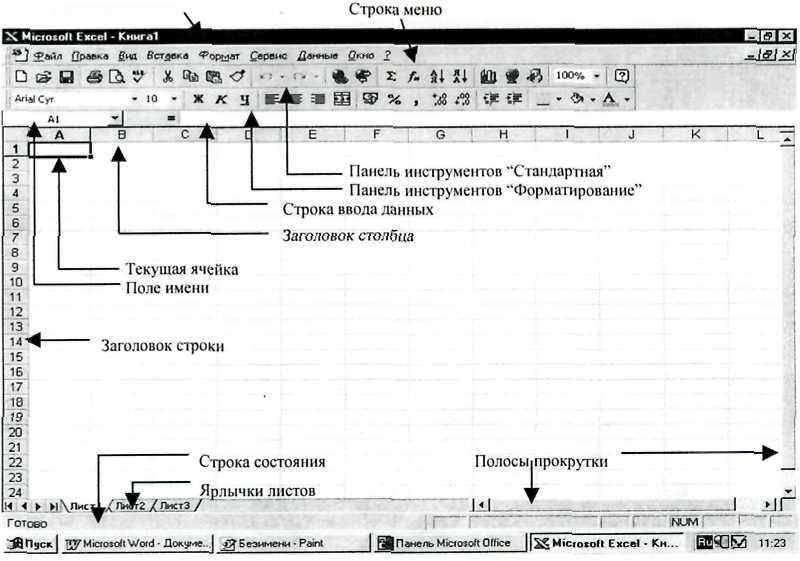
В том случае, если не хватает каких-либо кнопок и т.д., необходимо активизировать соответствующие переключатели в диалоговом окне Вид — Панели инструментов — «Стандартная» и «Форматирование» и определенные переключатели в диалоговом окне Сервис — Параметры.
Для сохранения документа можно также использовать комбинацию клавиш Shift+F 12.
MS Excel. Ввод данных
Для того, чтобы ввести данные в ячейку, необходимо выполнить следующие действия:
щелкнуть мышью по выбранной ячейке;
в месте появления текстового курсора набрать информацию (это может быть текст, число, дата, время, формула, функция);
завершить ввод данных нажатием клавиши Enter, либо нажатием кнопки 7 в строке ввода данных, либо щелчком мыши по другой ячейке (при вводе формул последнее утверждение не справедливо).
С целью отмены ввода в ячейку или строку ввода данных необходимо нажать Esc или кнопку с красным крестиком х в строке ввода данных.
Для того, чтобы иметь возможность редактировать данные в ячейке, необходимо щелкнуть «мышью» по ячейке. Затем содержимое ячейки можно редактировать в строке ввода данных. Двойной щелчок по ячейке позволяет редактировать данные в самой ячейке. При вводе текста в ячейку он может не поместиться в одной ячейке и будет автоматически наложен на соседние ячейки. Именно наложен, а не введен в эти ячейки, т.е. указанные соседние ячейки фактически остаются незаполненными. В этом можно убедиться, установив курсор в любой из них. Строка ввода данных будет пуста, и только при установке курсора в ячейку ввода строка ввода будет не пуста. Указанную ячейку можно переформатировать таким образом, чтобы весь текст отобразился только в ней. Для этого необходимо увеличить ширину ячейки или разбить текст на несколько строк.
11. Электронная таблица Microsoft Excel. Тест, часть 1
E) Программы для работы с данными, записанными в таблице.
55. Запуск программы Microsoft Excel:
A) Пуск – Microsoft Excel
B) Пуск – Стандартные – Microsoft Excel
C) Пуск – Документы – Microsoft Excel
D) Пуск – Программы – Microsoft Excel
E) Пуск – Найти – Microsoft Excel
5. Документом (т. е. объектом обработки) MS Excel является …
A) Файл с произвольным расширением и именем xls
B) Файл с расширением doc и произвольным именем
C) Файл с расширением mdb и произвольным именем
D) Файл с расширением xls и произвольным именем
E) Файл с расширением tab и произвольным именем
0. . Какое из расширений присваивается документам Excel?
7. Электронная таблица MS Excel состоит из …
A) 24 строк и 16384 столбцов
B) 65536 строк и 256 столбцов
C) 256 строк и 65536 столбцов
D) 16384 строк и 24 столбцов
E) 24 строк и 256 столбцов
8. В MS Excel на пересечении столбца и строки располагается основной структурный элемент таблицы –
3. В MS Excel указание на отдельную ячейку таблицы, составленное из обозначения столбца и номера строки называют…
A) результатом вычисления
B) формулой введенной в ячейку
E) адресом ячейки
4. Укажите верное обозначение адреса ячейки в MS Excel:
6. Какое количество рабочих листов может содержать рабочая книга в MS Excel?
D) От 1 до 65536
F) это зависит от ОП компьютера
17. В MS Excel чтобы присвоить ячейке имя, необходимо:
A) выделить ее, ввести произвольное имя и нажать клавиатурную комбинацию Ctrl+ Shift+ F
B) выделить ее, ввести произвольное имя и нажать клавишу Enter
C) выделить ее и щелкнуть на строке формул, ввести произвольное имя и нажать клавишу Enter
D) в Excel нельзя присвоить ячейке другое имя
E) выделить ее и щелкнуть на поле имен, ввести произвольное имя и нажать клавишу Enter
27. MS Excel высота строки измеряется в …
28. MS Excel для изменения размеров столбца необходимо …
A) Установить указатель мыши на нижнюю границу в заголовке строки и переместить границу вверх или вниз методом « Drag and Drop»
B) Выделить хотя бы одну ячейку в столбце, затем выбрать команду Формат – Ячейки – Выравнивание
C) Установить указатель мыши на правую границу в заголовке столбца и переместить границу влево или вправо методом « Drag and Drop»
D) Выделить хотя бы одну ячейку в столбце, затем выбрать команду Сервис – Подбор – Параметры и установить соответствующие значения
E) Выделить хотя бы одну ячейку в столбце, затем выбрать команду Данные – форма
29. В Ms Excel для изменения размеров строки необходимо …
A) Выделить хотя бы одну ячейку в строке, затем выбрать команду Формат – Ячейки – Выравнивание
B) Установить указатель мыши на правую границу в заголовке столбца и переместить границу влево или вправо методом « Drag and Drop»
C) Выделить хотя бы одну ячейку в столбце, затем выбрать команду Сервис – Подбор параметра и установить соответствующие значения
D) Установить указатель мыши на нижнюю границу в заголовке строки и переместить границу вверх или вниз методом « Drag and Drop»
E) Выделить хотя бы одну ячейку в строке, затем выбрать команду Данные – форма
44. B MS Excel группу расположенных рядом и образующих прямоугольник ячеек можно назвать:
45. B MS Excel чтобы вставить новый столбец нужно:
A) Выделить столбец, левее которого надо вставить новый, и вызвать команду Столбцы из меню Вставка
B) Выделить два столбца, между которыми надо вставить новый, и вызвать команду Столбцы из меню Вставка
C) Выделить столбец, левее которого надо вставить новый, и вызвать команду Вставить из меню Правка
D) Выделить столбец, левее которого надо вставить новый, и вызвать команду Столбец из меню Формат
E) Установить указатель мыши в нижнюю часть ячейки и буксировать его при нажатой клавише Shift
10. В MS Excel диапазон ячеек А, В, С, D, Е, в строке 7 можно обозначить:
58. Сколько ячеек электронной таблицы в диапазоне А2:В4:
70. Какие имена можно давать листам электронной таблицы?
A) Любые, по желанию пользователя
B) Любое содержащее не более 31 символа и не содержащее символы / \ * ? : ‘ [ ]
C) Имя листа должно иметь вид «Лист*» где вместо звездочки должно стоять число
D) Имя листа должно обязательно содержать в себе его порядковый номер
E) Любое только буквами латинского алфавита и не более 31 символа
12. В MS Excel диапазон ячеек 3, 4, 5, 6, 7 в столбце С можно обозначить:
32. В MS Excel для удаления выделенных столбцов и строк необходимо:
A) Нажать клавишу Delete
B) Выполнить команду Правка – Удалить
C) Нажать клавишу Back Space
D) Командой Правка – Очистить – Всё
E) Используя клавиатурную комбинацию Ctrl + Alt + Delete
13. В MS Excel для назначения абсолютного адреса ячейки, необходимо перед номером столбца и (или) строки приставить знак:
14. В MS Excel в адресе $А6 не будет меняться …
B) номер столбца
C) номер столбца и номер строки
D) изменится все
E) ничего не измениться
15. В MS Excel в адресе $В$16 не будет меняться …
A) измениться все
B) номер столбца
C) номер столбца и номер строки
D) ничего не измениться
16. В MS Excel в адресе С$5 не будет меняться …
A) номер столбца и номер строки
B) номер столбца
C) измениться все
E) ничего не измениться
11. В MS Excel запрет на автоматическое изменение адреса ячейки при операциях копирования, удаления, вставки называется …
A) Относительным адресом
B) Абсолютным адресом
C) Произвольным именем
E) Скрытым адресом
18. Укажите неверное утверждение:
A) зафиксировать данные в ячейке можно щелкнув на другой ячейке
B) для ввода данных в ячейку необходимо выделить ячейку, щелкнуть мышью на строке формул и набрать информацию
C) если щелкнуть по кнопке с крестиком, ввод прекращается и данные, поступившие в ячейку в текущем сеансе ввода удаляются
D) чтобы выделить целый столбец, надо щелкнуть мышью на соответствующем номере в заголовке столбца
E) для перемещения по тексту внутри ячейки используются клавиши перемещения курсором Left, p, Right, Down
19. В MS Excel чтобы присвоить ячейке абсолютный адрес необходимо:
A) Установить курсор в начало адреса ячейки и нажать клавишу F4
B) Проставить знак % перед обозначением столбца и (или) строки
C) Проставить знак $ перед обозначением столбца и (или) строки
D) Проставить знак $ после обозначением столбца и (или) строки
E) Проставить знак * после обозначением столбца и (или) строки
20. Укажите неверное утверждение. В любую ячейку электронной таблицы можно ввести Формулу
C) Графическое изображение
D) Любые символы
21. В MS Excel числом считается последовательность символов
A) В которую входят цифры, а также знаки «+», «-» (в начале последовательности) или «. » как разделитель дробной и целой части
B) Разложенная в правой части ячейки
C) Начинающаяся со знаком «=» (равно)
D) В которую входят любые символы, а также знаки «+», «-» (в начале последовательности) или «:» как разделитель дробной и целой части
E) В которое можно записать только числа, адреса ячеек и функций, соединенные знаками арифметических операций
22. В MS Excel формула – это арифметическое выражение …
A) Начинающиеся со знака «=»
B) Начинающееся со знака «=», в которое можно записать только числа адреса ячеек и функции, соединенные знаками арифметических операций
C) В которое входят любые символы, а также знаки «+», «-«, (в начале последовательности) или «:», как разделитель дробной и целой частью
D) В которое можно записать только числа, адреса ячеек и функций, соединенные знаками арифметических операций
E) Разложенная в правой части ячейки
23. Выберите пример формулы, применяемой в MS Excе l:
24. В MS Excel назначение функции СУММ:
A) Возвращает одно значение, если указанное условие истинно, и другое, если оно ложно
B) Возвращает значение суммы значений своих аргументов (в качестве аргументов можно записывать адреса отдельных ячеек)
C) Суммирует ячейки, специфицированные заданным критериям (в качестве аргументов можно записывать адреса отдельных ячеек
D) Возвращает среднее своих аргументов (в качестве аргументов можно записывать адреса некоторых ячеек)
E) Возвращает значение суммы значений своих аргументов, если они все целые
25. В MS Excel назначение функции СУММЕСЛИ:
A) Возвращает значение суммы значений своих аргументов (в качестве аргументов можно записывать адреса отдельных ячеек)
B) Возвращает среднее своих аргументов (в качестве аргументов можно записывать адреса отдельных ячеек)
C) Возвращает одно значение, если указанное условие истинно, и другое, если оно ложно
D) Возвращает значение суммы значений своих аргументов, если они все целые
E) Суммирует ячейки, специфицированные заданным критерием (в качестве аргументов можно записывать адреса отдельных ячеек)
26. В MS Excel для изменения уже введенных данных можно использовать…
A) Щелчок на ячейке правой кнопкой мыши при нажатой клавише Ctrl
B) Щелчок на ячейке или двойной щелчок на строке формул
C) Щелчок на ячейке правой кнопкой мыши при нажатой клавиатурной комбинации Ctrl + Shift + R
D) Щелчок на строке формул или двойной щелчок на ячейке
E) Щелчок на ячейке правой кнопкой мыши при нажатой клавише Insert
30. В MS Excel назначение функции ЕСЛИ:
A) Возвращает одно значение, если указанное условие истинно, и другое, если оно ложно
B) Возвращает значение суммы значения своих аргументов (в качестве аргументов можно записывать адреса отдельных ячеек)
C) Возвращает среднее своих аргументов (в качестве аргументов можно записывать адреса отдельных ячеек)
D) Суммирует ячейки, специфицированные заданным критериям (в качестве аргументов можно записывать адреса отдельных ячеек)
E) Считает, сколько значений удовлетворяет условию
31. В MS Excel адрес ячейки можно включить в формулу . . .
A) Используя клавиатурную комбинацию Alt + Shift
B) Одним щелчком мыши на кнопке с крестиком
C) Одним щелчком правой кнопки мыши на соответствующей ячейке
D) Используя клавиатурную комбинацию Ctrl + Shift
E) Одним щелчком мыши на соответствующей ячейке
33. При делении на нуль программа MS Excel выдает сообщение об ошибке
34. Если, указано имя, которое невозможно распознать, то программа MS Excel выдает сообщение об ошибке
35. При недопустимом значении аргумента в функции программы MS Excel выдает сообщение об ошибке
36. В MS Excel мастер диаграмм применяется …
A) Для упрощения создания функций
B) Для создания всевозможных графиков и диаграмм
C) Для упрощения форматирования текста в ячейке
D) Для защиты рабочей книги от несанкционированного доступа
E) Для упрощения ввода функции в ячейку
37. B MS Excel чтобы выделить целую таблицу необходимо. . .
A) Щёлкнуть на левой пустой кнопке в заголовке столбца
B) Щёлкнуть мышью на соответствующем номере в заголовке столбца
C) Установить курсор в первую ячейку столбца и выполнить команду Правка – выделить – столбец
D) Щёлкнуть мышью на соответствующем номере в заголовке строки
E) Выполнить команду Правка – выделить все
38. В MS Excel чтобы выделить произвольные, несмежные ячейки необходимо . . .
A) Установить указатель внутри левой верхней ячейки блока, нажать левую кнопку и смещать указатель по диагонали к правому нижнему углу
B) При нажатой клавише Alt мышью указать ячейки для выделения
C) Выделить ячейку и воспользоваться клавишей Shift и стрелок курсора
D) При нажатой клавише Ctrl мышью указать ячейки для выделения
E) При нажатых клавишах Ctrl + Shift мышью указать ячейки для выделения
39. В Excel в ячейку А4 записана формула =СУММ(А1:С3). Данные из какого количества ячеек суммируются по этой формуле?
40. В 100; A1; ЕСЛИ(А1A1*2)?
41. В MS Excel чтобы выделить целую строку необходимо . . .
A) Щёлкнуть на левой пустой кнопке в заголовке столбца
B) Установить курсор в первую ячейку строки и выполнить команду Правка – выделить – строку
C) Щёлкнуть мышью на соответствующем номере в заголовке столбца
D) Выполнить команду Вставка – Специальная вставка
E) Щёлкнуть мышью на соответствующем номере в заголовке строки
42. B MS Excel для вставки строки сверху от выделенной ячейки необходимо . . .
A) Выполнить команду Вставка – Столбцы
B) Воспользоваться клавиатурной комбинацией Ctrl + Shift + S
C) Выполнить команду Вставка – Объект – Строки
D) Выполнить команду Вставка – Строки
E) Выполнить команду Вставка – Лист
43. B MS Excel для копирования содержимого выделенной ячейки необходимо. . .
A) Установить указатель мыши в правую нижнюю часть ячейки и буксировать его при нажатой клавише Ctrl
B) Установить указатель мыши на рамку ячейки и буксировать его в необходимое место расположения
C) Установить указатель мыши на рамку ячейки и буксировать его при нажатой клавише Ctrl в необходимое место расположения
D) Установить указатель мыши в нижнюю часть ячейки и буксировать его при нажатой клавише Shift
E) Выполнить команду Вставка – Специальная вставка
46. B MS Excel если часть цифр десятичного числа, расположенных после запятой не помещается в ячейке, то:
A) В ячейке отображаются символы ####
B) Не помещающиеся цифры накладываются на соседнюю ячейку, если последняя не заполнена
C) Число округляется до стольких знаков после запятой, сколько поместится в ячейке
D) Появляется окно с сообщением об ошибке
E) Число будет отображаться в экспоненциальной форме
47. B MS Excel если в ячейке не был предварительно установлен формат данных, то вновь вводимая информация будет иметь формат:
48. B MS Excel в ячейке А1 содержится число 1, в В1 – число 6, в С1 – число 3. В результате вычисления формулы =А1+В1/2*С1 получится:
49. B MS Excel для построения графика по данным электронной таблицы следует использовать:
A) Команду Рисунок меню Вставка
B) Команду Итого меню Данные
C) Команду Зависимость меню Сервис
D) Команду Диаграмма меню Вставка
E) Команду Функция меню Вставка
50. B MS Excel число, хранящиеся в ячейке А1, надо разделить на сумму чисел, хранящихся в ячейках А2 и А3. Правильная запись формулы:
51. B MS Excel в ячейку С4 ввели формулу =В2*С$2-$ D$1. Скопировав содержимое ячейки С4 в ячейку D5 получим формулу:
52. B MS Excel выделен произвольный непустой диапазон ячеек, вызвав Мастера диаграмм на панели инструментов, а затем сразу нажав кнопку Готово получим:
A) Будет построена Круговая диаграмма по значениям выделенных ячеек
B) На листе появится пустая область диаграммы
C) Окно Мастера диаграмм закроется без видимых результатов
D) Будет построена Гистограмма по значениям выделенных ячеек
E) Будет построена Линейная диаграмма по значениям выделенных ячеек
53. Самый маленький элемент для ввода информации в MS Excel.
54. Какие действия нельзя выполнить в электронной таблице MS Excel?
A) Построение диаграмм
B) Вычислительные действия
C) Работа с базами данных
D) Вставка графических объектов
E) Удаление файла в активном окне
56. Типы данных в MS Excel:
A) Текстовые, числовые, кодированные
B) Числовые, даты, спец. форматы
C) Числовые, формулы, текстовые
D) Формулы, функции, текстовые
E) Формулы, текстовые, табельные номера
57. При работе в MS Excel для чего предназначена кнопка, показанная на рисунке ?
A) Вычисление суммы
B) Сортировка по возрастанию
C) Построение диаграммы
D) Сортировка по убыванию
E) Вызов мастера функции
59. При работе в электронной таблице MS Excel для чего предназначена кнопка, показанная на рисунке
A) Вычисление суммы
B) Построение диаграммы
C) Сортировка по возрастанию
D) Сортировка по убыванию
E) Вызов мастера функций
60. К арифметическим операторам не относится в табличном процессоре MS Excel
61. В каком месте окна программы MS Excel находится Калькулятор по умолчанию?
A) В Основном меню.
B) На Панели инструментов
C) Справа в Строке состояния
D) Выше Рабочего поля
E) В MS Excel Калькулятора нет
62. Чего нельзя сделать при помощи калькулятора программы MS Excel?
A) Просмотреть текстовое содержимое ячейки
B) Найти минимальное значение из выбранного диапазона
C) Вычислить сумму всех значений из выбранного диапазона
D) Определить среднее значение для чисел выбранного диапазона
E) Определить количество выделенных значений
63. Как можно вызвать динамическое меню Калькулятора?
A) Обратиться к команде Сервис из Основного меню
B) Установить стрелку мыши на Строке состояния и нажать на правую клавишу мыши
C) Двойным нажатием на клавишу Автосуммирование на Панели инструментов
D) Двойным нажатием на клавишу Вставка функции на Панели инструментов
E) Щелчком провой клавиши мыши в строке
64. После выполнения в электронной таблице команды: копировать B1 в B1:C2, в ячейке C1 появится значение…
65. B MS Excel в результате использования функции в ячейке D1 появилось число, равное 9. В ячейке D1 записана функция…
66. В ячейки А1:А2 электронной таблицы введены числа, а в ячейку В1 введена формула. После выполнения команды: копировать В1 в В1:С2 – в таблице появились указанные числа. В ячейке В1 была записана формула. . .
67. По данным столбца электронной таблицы построена диаграмма. При этом ячейка А4 содержит значение, равное…
68. Каким образом в MS Excel можно вызвать динамическое меню работы с листами?
A) Установить стрелку мыши на Панель управления листами таблицы и нажать левую клавишу
B) При помощи команды Правка из Основного меню
C) Установить стрелку мыши на Панель управления листами таблицы и нажать правую клавишу
D) При помощи нажатия кнопки на Панели инструментов, на которой нарисована открывающаяся папка
E) При помощи команды Лист из меню Формат
69. Как удалить один из листов электронной таблицы?
A) При помощи меню Сервис
B) При помощи меню Правка
C) При помощи меню Формат
D) При помощи меню Данные
E) При помощи меню Вид
71. Какие сочетания данных можно ввести в одну и ту же ячейку электронной таблицы?
C) Диаграммы и текст
D) Числа, формулы и текст
E) В одной и той же ячейке может быть только один тип данных
72. Как в MS Excel сделать видимой нужную часть Рабочего поля оставив активной текущую ячейку?
A) При помощи клавиш Home и End на клавиатуре
B) При помощи клавиш со стрелками на клавиатуре
C) При помощи клавиш Page p и Page Down на клавиатуре
D) При помощи Панелей горизонтальной и вертикальной прокрутки
E) При помощи клавиш Ctrl и клавиш со стрелками на клавиатуре
73. Что произойдет в MS Excel, если изменить имя ячейки в Поле имени ячейки и нажать Enter?
A) Ничего не произойдет, так как это поле пользователь изменить не может
B) В Строке состояния появится значение ячейки с этим именем
C) Активной ячейкой станет та, имя которой было введено
D) На Рабочем поле появится диалоговое окно Справки
E) Выйдет сообщение об ошибке
74. Как в MS Excel лучше всего восстановить содержимое ячейки, если Вы сделали ошибку и вышли из режима редактирования?
A) Необходимо нажать на кнопку Отменить на Панели инструментов
B) Снова сделать активной эту ячейку, постараться вспомнить ее содержимое до исправления и отредактировать заново
C) Выйти из файла не сохраняя его изменения и снова его открыть
D) При помощи команды Данные из Основного меню
E) С помощью команды Исправления меню Сервис
75. Как в MS Excel удалить из текущей ячейки ее формат?
A) Вызвать команду Правка из Основного меню и выбрать команду Удалить
B) При помощи выбора последовательно команд Правка –Очистить – Формат
C) Нажать на клавишу Delete на клавиатуре
D) Установить на ней курсор мыши, нажать на правую клавишу и из меню выбрать команду Очистить содержимое
E) С помощью команды Исправления меню Сервис
76. Для чего в MS Excel предназначена кнопка в Строке Формул?
A) Для удаления содержимого текущей ячейки и перехода к следующей
B) Для восстановления прежнего содержимого текущей ячейки и завершения ее редактирования
C) Для обнуления содержимого текущей ячейки и перехода к следующей
D) Текущая ячейка удаляется и следующие по столбцу ячейки сдвигаются на одну вверх
E) Для закрытия Рабочего листа
77. Что произойдет в MS Excel, если во время редактирования нажать одновременно клавиши Ctrl + Z на клавиатуре?
A) Восстановится прежнее содержимое ячейки
B) Редактирование ячейки завершится
C) Стирается содержимое ячейки
D) Стирается последний введенный в ячейку символ
E) В ячейку введется символ Z
78. При помощи комбинации, каких клавиш в MS Excel можно осуществить перемещение содержимого ячеек?
A) Сначала Ctrl + С, а затем Ctrl + V
B) Сначала Ctrl + V, а затем Ctrl + Х
C) Сначала Ctrl + X, а затем Ctrl + С
D) Сначала Ctrl + Z, а затем Ctrl + С
E) Сначала Ctrl + Х, а затем Ctrl + V
79. B MS Excel, какие строки меню Прогрессия будут заблокированы при включении режима Автоматическое определение шага?
A) Строки По строкам, По столбцам, Даты, Автозаполнение и все команды в рамке Единицы
B) Строки Шаг, Даты, Автозаполнение, Предельное значение и все команды в рамке Единицы
C) Строки По строкам, По столбцам, Шаг, Предельное значение, Даты и Автозаполнение
D) Строки Даты, Автозаполнение и все команды в рамке Единицы
E) Строки Автозаполнение, Предельное значение и все команды в рамке Расположение
80. Когда в MS Excel становится активной рамка Единицы в меню Прогрессия?
A) Когда выбрана строка Арифметическая в рамке Тип
B) Когда выбрана строка Геометрическая в рамке Тип
C) Когда выбрана строка Автозаполнение в рамке Тип
D) Когда выбрана строка Даты в рамке Тип
E) Когда выбран режима Автоматическое определение шага
81. Какие странички в MS Excel входят в диалоговое окно Формат ячеек?
A) Число, Выравнивание, Шрифт, Граница, Вид, Защита
B) Число, Выравнивание, Шрифт, Граница, Цвет, Защита
C) Число, Выравнивание, Шрифт, Диаграмма, Вид, Защита
D) Число, Цвет, Шрифт, Граница, Вид, Защита
E) Выравнивание, Шрифт, Диаграмма, Защита, Узор
82. Что кроме выравнивания текста можно сделать в MS Excel при помощи флажков на страничке Выравнивание диалогового окна Формат ячейки?
A) Установить защиту ячейки
B) Позволить перенос по словам
C) Сделать текст подчеркнутым
D) Изменить размер шрифта
E) Изменить формат шрифта
83. Которое из средств построения рамки ячейки в MS Excel обладает большими возможностями?
A) Страничка Граница из диалогового окна Формат ячейки
B) Клавиша Линии рамки на Панели инструментов форматирования
C) Страничка Вид из диалогового окна Форматирование объекта
D) Диалоговое окно Автоформат открывающее командой Формат – Автоформат
E) Панель инструментов Рисование
84. Как в MS Excel изменится число, если ему присвоить Процентный формат?
A) Добавляется знак %
B) Отрицательное число представляется положительным и добавляется знак %
C) Число умножается на 100 и добавляется знак %
D) Отрицательное число представляется положительным, умножается на 100 и добавляется знак %
E) Число умножается на 10 и добавляется знак %
85. B MS Excel, покажите невозможные варианты для числового формата Дата.
B) Январь 29, 1994
86. Какие числовые форматы в MS Excel можно применять с помощью кнопок на панели инструментов?
A) Основной, процентный, денежный
B) Финансовый, денежный, процентный
C) Финансовый и основной
D) Формат с разделителями, финансовый
E) Денежный и процентный
87. B MS Excel, какая возможность странички Шрифт диалогового окна Формат ячеек имеется на Панели инструментов форматирования?
A) Двойное подчеркивание и подчеркивания по ячейке
B) Изменение цвета текста
C) Эффект Зачеркнутый
D) Представление в виде верхнего или нижнего индекса
E) Верхний и нижний индексы
88. Каким образом в MS Excel можно узнать, как будет выглядеть созданный документ при печати?
A) При помощи клавиши Предварительный просмотр на Панели инструментов
B) При помощи клавиши Масштаб, сделав его равным 100%
C) При помощи диалогового окна Параметры из меню Сервис, отменив флажок Сетка
D) Только после печати документа
E) При помощи клавиши Схема документы на Панели инструментов
89. Как в MS Excel будет вычисляться формула, содержащая синтаксическую ошибку?
A) Результатом вычисления будет 0
B) В ячейке будет выведено сообщение об ошибке
C) Система не допускает ввода формул с синтаксическими ошибками
D) В ячейке будет выведено №№№№
E) В ячейке будет выведен результат вычисления
90. Что в MS Excel невозможно увидеть в диалоговых окнах Мастера функций?
A) Текущее значение выбранной функции
B) Аргументы выбранной функции
C) Описание выбранной функции и ее аргументов
D) Как выглядит функция, которую мы составляем в данный момент
E) Изменить размещение легенды
91. Как в MS Excel можно вызвать справку какую-либо функции, если Вы находитесь в режиме работы с Мастером функций?
A) Клавишей Справка на Панели инструментов
B) Командой вызова справки из Главного меню
D) Мастер функции предназначен для вызова функций и не позволяет вызывать Справку
E) Клавишей Справка в диалоговом окне Мастера функций
92. Какой в MS Excel знак используется при склейке текстовых данных в одну фразу?
93. Укажите правильную в MS Excel запись имени ячейки
B) доход за март
94. Как в MS Excel можно удалить имя ячейки (блока) из списка имен?
A) Выбрать имя из списка в поле имени ячейки, войти в режим редактирования поля и нажать клавишу Delete
B) Вызвать динамическое меню для данной ячейки и выбрать строку Удалить
C) Выбрать имя из списка в поле имени ячейки и щелкнуть по кнопке
вырезать на панели инструментов
D) Последовательно выбирая пункты меню Вставка – Имя – Присвоить
E) Последовательно выбирая пункты меню Правка – Очистить – Содержимое
95. Как в MS Excel можно сделать текущий лист невидимым не удаляя его из Книги?
A) Последовательно вызывая меню Формат – Лист – Переименовать
B) Последовательно вызывая меню Формат – Лист – Скрыть
C) При помощи динамического меню листа
D) Последовательно вызвать пункты меню Сервис – Защита – Защитить лист
E) Последовательно вызвать пункты меню Окно – Скрыть
96. Укажите в MS Excel верную запись формулы при склейке нескольких текстовых данных.
97. Можно ли в MS Excel передвигать диаграмму, если установлен флажок Не перемещать и не изменять размера?
A) Нет, в этом случае диаграмму невозможно сдвинуть с места
B) Да, если добавить новые строки до диаграммы
C) Да, можно перетащить при помощи мыши
D) Да, если добавить новые столбцы до диаграммы
E) Да, с помощью клавиш управления курсора
98. Что происходит в MS Excel при двойном щелчке мыши по любому объекту диаграммы?
A) Вызов диалогового окна для форматирования, данного объекта
B) Вызов динамического меню для данного объекта
C) Копирование объекта в буфер
D) Вызов динамического меню диаграммы
E) Повторное обращение к Мастеру диаграмм
99. Какие из нижеприведенных параметров в MS Excel нельзя установить для линии графика?
B) Тип линии и ее толщину
C) Маркер на линии
E) Тень для маркера
100. Дан фрагмент электронной таблицы
Круговая диаграмма построена по значениям столбца (строки)
18. Как обозначаются заголовки столбцов?
A) латинскими буквами;
D) латинскими буквами и цифрами;
19. Какой минимальный формат хранения данных?
20. С какого символа начинается формула в Excel?
B) все равно с какого;
D) : /двоеточие/
E) _ /нижний пробел/
21. На основе чего строится любая диаграмма?
A) графического файла;
B) текстового файла;
C) данных таблицы;
E) адреса ячейки.
18. По умолчанию числа выравниваются в EXCE L:
B) По левому краю.
C) По правому краю.
19. Ячейки, которые находятся слева, справа, вверху и внизу от текущей ячейки, называются:
Адрес ячейки в excel
В этой статье более подробно разберём виды адресации ячеек в Excel. В обзорном видео я уже об этом кратко рассказывал, ну а сейчас пришла пора разъяснить эту тему более подробно.
Для начала напомню, что у каждой ячейки в Excel есть свой уникальный адрес. Адрес может быть относительным и абсолютным. Что такое абсолютный и относительный адреса – об этом как-нибудь в другой раз.
Относительный адрес может быть, например, таким:
B3 – третья ячейка в столбце В.
Однако на другом листе тоже может быть ячейка B3. Чтобы однозначно определить ячейку в пределах книги Excel, можно перед её адресом написать имя листа.
Такой адрес в книге может выглядеть так:
То есть здесь уже идёт речь не о какой-то абстрактной ячейке В3, а о ячейке В3, расположенной на листе с именем “Лист2”.
Это только самые общие сведения об адресации ячеек в Excel, но для начала этого достаточно. Однако надо ещё рассказать о видах адресации.
Формат адреса ячейки в Excel
С одним форматом адреса вы уже знакомы. Это формат вида “буква-цифра”:
Где Б – это буквенное обозначение столбца, а Ц – это номер строки. Таким образом, каждая ячейка относительно текущего листа имеет уникальный адрес. Например,
А10 – это десятая строка в столбце А.
Однако в Excel есть и другой формат адресации ячейки:
где R – это ряд (строка), а С – это столбец. После буквы следует, соответственно, номер строки х и номер столбца у. Например:
R3C7 – это третья строка и седьмой столбец, что в формате “буква-цифра” будет тем же адресом, что и G3.
Лично мне больше нравится формат “буква-цифра”. И по умолчанию обычно такой формат и используется (видимо, он больше нравится не только мне, но и разработчикам Excel).
Однако иногда (во всяком случае в Excel 2003 это случается) формат адреса ячейки почему-то сам собой меняется на RxCy. И тогда приходится менять его в настройках программы вручную.
Начинающих это может ввести в состояние паники, потому что с первого раза найти эти настройки практически ни у кого не получается.
Поэтому подсказываю. В Excel 2007 изменить стиль адреса ячеек можно так:
- Нажать кнопку ОФИС (в левом верхнем углу)
- Нажать кнопку ПАРАМЕТРЫ EXCEL
- Выбрать вкладку ФОРМУЛЫ
- Найти там строку “Стиль ссылок R1C1”
Если вы поставите галочку напротив надписи “Стиль ссылок R1C1”, то адреса ячеек будут иметь формат RxCy. Если снимите галочку, то будет использоваться формат “буква-цифра”.
Функция АДРЕС() в EXCEL
Функция АДРЕС() , английский вариант ADDRESS(), возвращает адрес ячейки на листе, для которой указаны номера строки и столбца. Например, формула АДРЕС(2;3) возвращает значение $C$2 .
Функция АДРЕС() возвращает текстовое значение в виде адреса ячейки.
Синтаксис функции
АДРЕС(номер_строки, номер_столбца, [тип_ссылки], [a1], [имя_листа])
Номер_строки Обязательный аргумент. Номер строки, используемый в ссылке на ячейку.
Номер_столбца Обязательный аргумент. Номер столбца, используемый в ссылке на ячейку.
Последние 3 аргумента являются необязательными.
[Тип_ссылки] Задает тип возвращаемой ссылки:
- 1 или опущен: абсолютная ссылка , например $D$7
- 2 : абсолютная ссылка на строку; относительная ссылка на столбец, например D$7
- 3 : относительная ссылка на строку; абсолютная ссылка на столбец, например $D7
- 4 : относительная ссылка, например D7
[а1] Логическое значение, которое определяет тип ссылок: А1 или R1C1. При использовании ссылок типа А1 столбцы обозначаются буквами, а строки — цифрами, например D7 . При использовании ссылок типа R1C1 и столбцы, и строки обозначаются цифрами, например R7C5 (R означает ROW – строка, С означает COLUMN – столбец). Если аргумент А1 имеет значение ИСТИНА или 1 или опущен, то функция АДРЕС() возвращает ссылку типа А1; если этот аргумент имеет значение ЛОЖЬ (или 0), функция АДРЕС() возвращает ссылку типа R1C1.
Чтобы изменить тип ссылок, используемый Microsoft Excel, нажмите кнопку Microsoft Office , затем нажмите кнопку Параметры Excel (внизу окна) и выберите пункт Формулы . В группе Работа с формулами установите или снимите флажок Стиль ссылок R1C1 .
[Имя_листа] Необязательный аргумент. Текстовое значение, определяющее имя листа, которое используется для формирования внешней ссылки. Например, формула =АДРЕС(1;1;;;”Лист2″) возвращает значение Лист2!$A$1.
Примеры
Как видно из рисунка ниже (см. файл примера ) функция АДРЕС() возвращает адрес ячейки во всевозможных форматах.
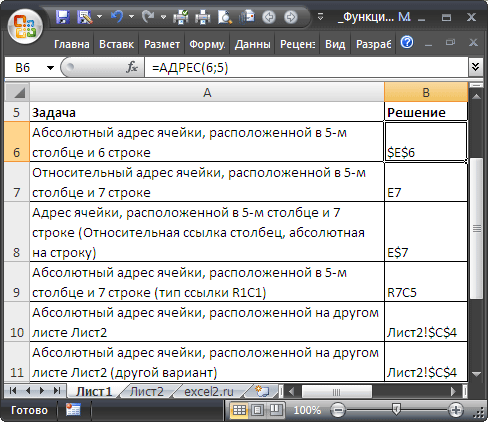
Чаще всего адрес ячейки требуется, чтобы вывести значение ячейки. Для этого используется другая функция ДВССЫЛ() .
Формула =ДВССЫЛ(АДРЕС(6;5)) просто выведет значение из 6-й строки 5 столбца (Е). Эта формула эквивалентна формуле =Е6 .
Возникает вопрос: “Зачем весь этот огород с функцией АДРЕС() ?”. Дело в том, что существуют определенные задачи, в которых использование функции АДРЕС() очень удобно, например Транспонирование таблиц или Нумерация столбцов буквами или Поиск позиции ТЕКСТа с выводом значения из соседнего столбца.
АДРЕС (функция АДРЕС)
В этой статье описаны синтаксис формулы и использование функции АДРЕС в Microsoft Excel. Чтобы узнать больше о работе с почтовыми адресами и создании почтовых наклеек, см. по ссылкам в разделе См. также.
Описание
Функцию АДРЕС можно использовать для получения адреса ячейки на листе по номерам строки и столбца. Например, функция АДРЕС( 2;3) возвращает значение $C$2. Еще один пример: функция АДРЕС( 77;300) возвращает значение $KN$77. Чтобы передать функции АДРЕС номера строки и столбца в качестве ее аргументов, можно использовать другие функции (например, функции СТРОКА и СТОЛБЕЦ).
Синтаксис
Аргументы функции АДРЕС указаны ниже.
Номер_строки Обязательный аргумент. Номер строки, используемый в ссылке на ячейку.
Номер_столбца Обязательный аргумент. Номер столбца, используемый в ссылке на ячейку.
Тип_ссылки Необязательный аргумент. Задает тип возвращаемой ссылки.
Возвращаемый тип ссылки
Абсолютная строка; относительный столбец
Относительная строка; абсолютный столбец
A1 Необязательный аргумент. Логическое значение, которое определяет тип ссылок: А1 или R1C1. При использовании ссылок типа А1 столбцы обозначаются буквами, а строки — цифрами. При использовании ссылок типа R1C1 и столбцы, и строки обозначаются цифрами. Если аргумент А1 имеет значение ИСТИНА или опущен, то функция АДРЕС возвращает ссылку типа А1; если этот аргумент имеет значение ЛОЖЬ, функция АДРЕС возвращает ссылку типа R1C1.
Примечание: Чтобы изменить тип ссылок, используемый Microsoft Excel, откройте вкладку Файл, а затем нажмите кнопку Параметры и выберите пункт Формулы. В группе Работа с формулами установите или снимите флажок Стиль ссылок R1C1.
Имя_листа Необязательный аргумент. Текстовое значение, определяющее имя листа, которое используется для формирования внешней ссылки. Например, формула = АДРЕС( 1;1;;;”Лист2″) возвращает значение Лист2!$A$1. Если аргумент имя_листа отсутствует, имя листа не используется, и адрес, возвращаемый функцией, ссылается на ячейку текущего листа.
Пример
Скопируйте образец данных из следующей таблицы и вставьте их в ячейку A1 нового листа Excel. Чтобы отобразить результаты формул, выделите их и нажмите клавишу F2, а затем — клавишу ВВОД. При необходимости измените ширину столбцов, чтобы видеть все данные.
30 функций Excel за 30 дней: АДРЕС (ADDRESS)
Вчера в марафоне 30 функций Excel за 30 дней мы находили элементы массива при помощи функции MATCH (ПОИСКПОЗ) и обнаружили, что она отлично работает в команде с другими функциями, такими как VLOOKUP (ВПР) и INDEX (ИНДЕКС).
20-й день нашего марафона мы посвятим изучению функции ADDRESS (АДРЕС). Она возвращает адрес ячейки в текстовом формате, используя номер строки и столбца. Нужен ли нам этот адрес? Можно ли сделать то же самое с помощью других функций?
Давайте обратимся к сведениям по функции ADDRESS (АДРЕС) и изучим примеры работы с ней. Если у Вас есть дополнительная информация или примеры, пожалуйста, делитесь ими в комментариях.
Функция 20: ADDRESS (АДРЕС)
Функция ADDRESS (АДРЕС) возвращает ссылку на ячейку в виде текста, основываясь на номере строки и столбца. Она может возвращать абсолютный или относительный адрес в стиле ссылок A1 или R1C1. К тому же в результат может быть включено имя листа.
Как можно использовать функцию ADDRESS (АДРЕС)?
Функция ADDRESS (АДРЕС) может возвратить адрес ячейки или работать в сочетании с другими функциями, чтобы:
- Получить адрес ячейки, зная номер строки и столбца.
- Найти значение ячейки, зная номер строки и столбца.
- Возвратить адрес ячейки с самым большим значением.
Синтаксис ADDRESS (АДРЕС)
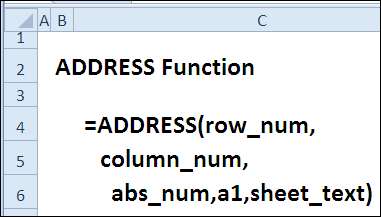
Функция ADDRESS (АДРЕС) имеет вот такой синтаксис:
- abs_num (тип_ссылки) – если равно 1 или вообще не указано, то функция возвратит абсолютный адрес ($A$1). Чтобы получить относительный адрес (A1), используйте значение 4. Остальные варианты: 2=A$1, 3=$A1.
- a1 – если TRUE (ИСТИНА) или вообще не указано, функция возвращает ссылку в стиле A1, если FALSE (ЛОЖЬ), то в стиле R1C1.
- sheet_text (имя_листа) – имя листа может быть указано, если Вы желаете видеть его в возвращаемом функцией результате.
Ловушки ADDRESS (АДРЕС)
Функция ADDRESS (АДРЕС) возвращает лишь адрес ячейки в виде текстовой строки. Если Вам нужно значение ячейки, используйте её в качестве аргумента функции INDIRECT (ДВССЫЛ) или примените одну из альтернативных формул, показанных в примере 2.
Пример 1: Получаем адрес ячейки по номеру строки и столбца
При помощи функции ADDRESS (АДРЕС) Вы можете получить адрес ячейки в виде текста, используя номер строки и столбца. Если Вы введёте только эти два аргумента, результатом будет абсолютный адрес, записанный в стиле ссылок A1.
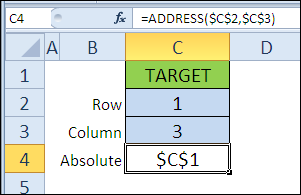
Абсолютная или относительная
Если не указывать значение аргумента abs_num (тип_ссылки) в формуле, то результатом будет абсолютная ссылка.
Чтобы увидеть адрес в виде относительной ссылки, можно подставить в качестве аргумента abs_num (тип_ссылки) значение 4.
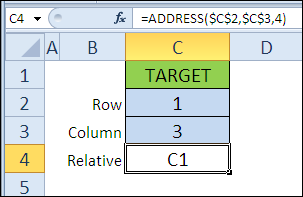
A1 или R1C1
Чтобы задать стиль ссылок R1C1, вместо принятого по умолчанию стиля A1, Вы должны указать значение FALSE (ЛОЖЬ) для аргумента а1.
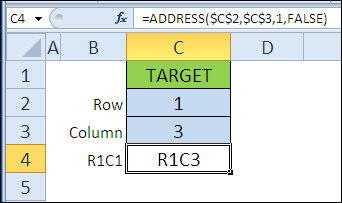
Название листа
Последний аргумент – это имя листа. Если Вам необходимо это имя в полученном результате, укажите его в качестве аргумента sheet_text (имя_листа).
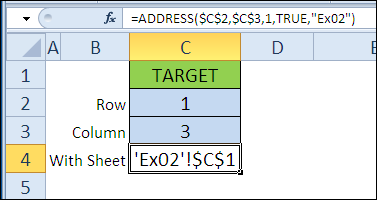
Пример 2: Находим значение ячейки, используя номер строки и столбца
Функция ADDRESS (АДРЕС) возвращает адрес ячейки в виде текста, а не как действующую ссылку. Если Вам нужно получить значение ячейки, можно использовать результат, возвращаемый функцией ADDRESS (АДРЕС), как аргумент для INDIRECT (ДВССЫЛ). Мы изучим функцию INDIRECT (ДВССЫЛ) позже в рамках марафона 30 функций Excel за 30 дней.
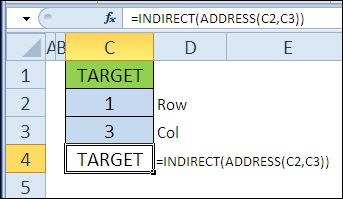
Функция INDIRECT (ДВССЫЛ) может работать и без функции ADDRESS (АДРЕС). Вот как можно, используя оператор конкатенации “&“, слепить нужный адрес в стиле R1C1 и в результате получить значение ячейки:
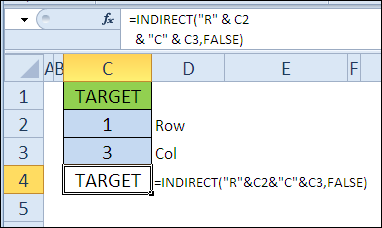
Функция INDEX (ИНДЕКС) также может вернуть значение ячейки, если указан номер строки и столбца:
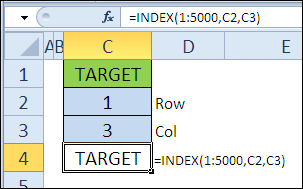
1:5000 – это первые 5000 строк листа Excel.
Пример 3: Возвращаем адрес ячейки с максимальным значением
В этом примере мы найдём ячейку с максимальным значением и используем функцию ADDRESS (АДРЕС), чтобы получить её адрес.
Функция MAX (МАКС) находит максимальное число в столбце C.
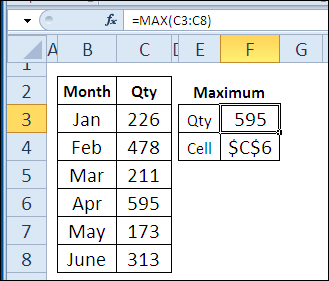
Далее в игру вступает функция ADDRESS (АДРЕС) в сочетании с MATCH (ПОИСКПОЗ), которая находит номер строки, и COLUMN (СТОЛБЕЦ), которая определяет номер столбца.
Примеры функции АДРЕС для получения адреса ячейки листа Excel
Функция АДРЕС возвращает адрес определенной ячейки (текстовое значение), на которую указывают номера столбца и строки. К примеру, в результате выполнения функции =АДРЕС(5;7) будет выведено значение $G$5.
Примечание: наличие символов “$” в адресе ячейки $G$5 свидетельствует о том, что ссылка на данную ячейку является абсолютной, то есть не меняется при копировании данных.
Функция АДРЕС в Excel: описание особенностей синтаксиса
Функция АДРЕС имеет следующую синтаксическую запись:
Первые два аргумента данной функции являются обязательными для заполнения.
- Номер_строки – числовое значение, соответствующее номеру строки, в которой находится требуемая ячейка;
- Номер_столбца – числовое значение, которое соответствует номеру столбца, в котором расположена искомая ячейка;
- [тип_ссылки] – число из диапазона от 1 до 4, соответствующее одному из типов возвращаемой ссылки на ячейку:
- абсолютная на всю ячейку, например – $A$4
- абсолютная только на строку, например – A$4;
- абсолютная только на столбец, например – $A4;
- относительная на всю ячейку, например A4.
- [a1] – логическое значение, определяющее один из двух типов ссылок: A1 либо R1C1;
- [имя_листа] – текстовое значение, которое определяет имя листа в документе Excel. Используется для создания внешних ссылок.
- Ссылки типа R1C1 используются для цифрового обозначения столбцов и строк. Для возвращения ссылок такого типа в качестве параметра a1 должно быть явно указано логическое значение ЛОЖЬ или соответствующее числовое значение 0.
- Стиль ссылок в Excel может быть изменен путем установки/снятия флажка пункта меню «Стиль ссылок R1C1», который находится в «Файл – Параметры – Формулы – Работа с Формулами».
- Если требуется ссылка на ячейку, которая находится в другом листе данного документа Excel, полезно использовать параметр [имя_листа], который принимает текстовое значение, соответствующее названию требуемого листа, например «Лист7».
Примеры использования функции АДРЕС в Excel
Пример 1. В таблице Excel содержится ячейка, отображающая динамически изменяемые данные в зависимости от определенных условий. Для работы с актуальными данными в таблице, которая находится на другом листе документа требуется получить ссылку на данную ячейку.
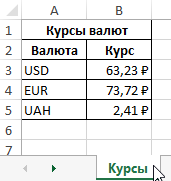
На листе «Курсы» создана таблица с актуальными курсами валют:
На отдельном листе «Цены» создана таблица с товарами, отображающая стоимость в долларах США (USD):
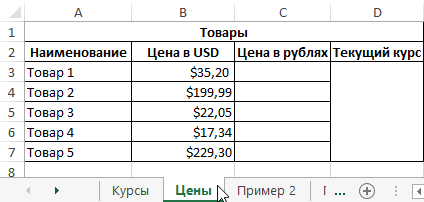
В ячейку D3 поместим ссылку на ячейку таблицы, находящейся на листе «Курсы», в которой содержится информация о курсе валюты USD. Для этого введем следующую формулу: =АДРЕС(3;2;1;1;”Курсы”).
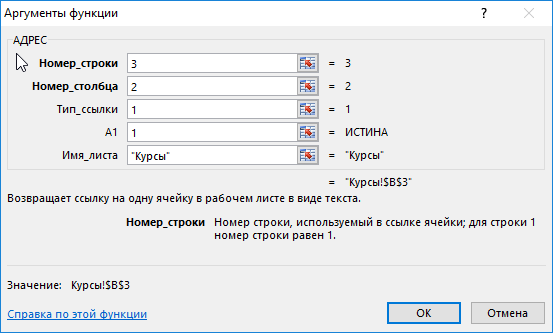
- 3 – номер строки, в которой содержится искомая ячейка;
- 2 – номер столбца с искомой ячейкой;
- 1 – тип ссылки – абсолютная;
- 1 – выбор стиля ссылок с буквенно-цифровой записью;
- «Курсы» – название листа, на котором находится таблица с искомой ячейкой.
Для расчета стоимости в рублях используем формулу: =B3*ДВССЫЛ(D3).
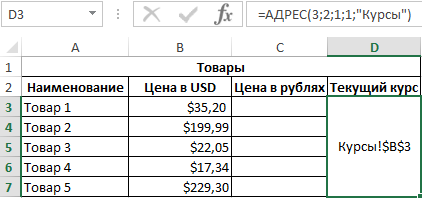
Функция ДВССЫЛ необходима для получения числового значения, хранимого в ячейке, на которую указывает ссылка. В результате вычислений для остальных товаров получим следующую таблицу:
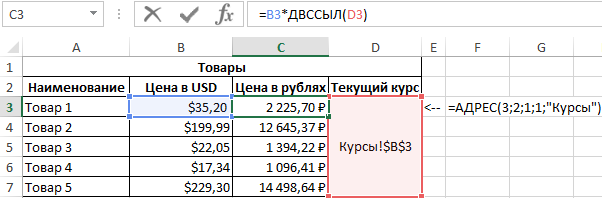
Как получить адрес ссылки на ячейку Excel?
Пример 2. В таблице содержатся данные о цене товаров, отсортированные в порядке возрастания стоимости. Необходимо получить ссылки на ячейки с минимальной и максимальной стоимостью товаров соответственно.
Исходная таблица имеет следующий вид:
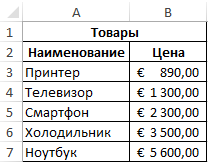
Для получения ссылки на ячейку с минимальной стоимостью товара используем формулу:
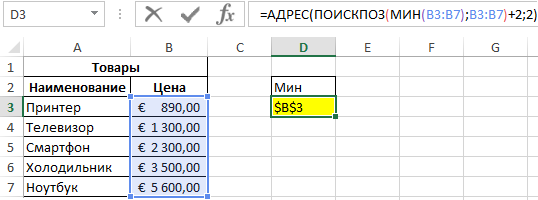
Функция АДРЕС принимает следующие параметры:
- число, соответствующее номеру строки с минимальным значением цены (функция МИН выполняет поиск минимального значения и возвращает его, функция ПОИСКПОЗ находит позицию ячейки, содержащей минимальное значение цены. К полученному значению добавлено 2, поскольку ПОИСКПОЗ осуществляет поиск относительно диапазона выбранных ячеек.
- 2 – номер столбца, в котором находится искомая ячейка.
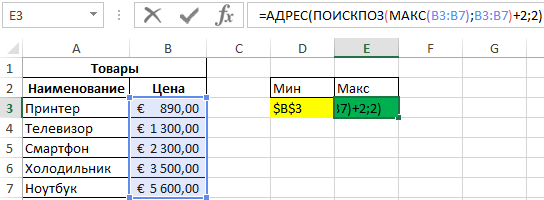
Аналогичным способом получаем ссылку на ячейку с максимальной ценой товара. В результате получим:
Адрес по номерам строк и столбцов листа Excel в стиле R1C1
Пример 3. В таблице содержится ячейка, данные из которой используются в другом программном продукте. Для обеспечения совместимости необходимо предоставить ссылку на нее в виде R1C1.
Исходная таблица имеет следующий вид:
Исходная таблица.” src=”https://exceltable.com/funkcii-excel/images/funkcii-excel78-9.png” >
Для получения ссылки на ячейку B6 используем следующую формулу: =АДРЕС(6;2;1;0).
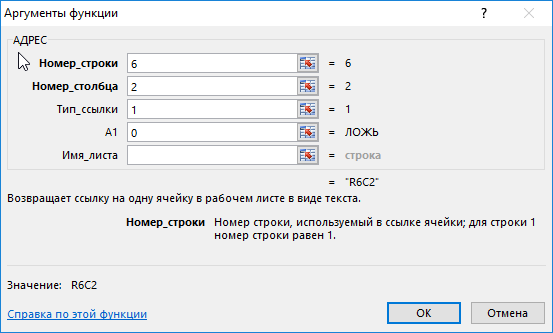
- 6 – номер строки искомой ячейки;
- 2 – номер столбца, в котором содержится ячейка;
- 1 – тип ссылки (абсолютная);
- 0 – указание на стиль R1C1.
В результате получим ссылку:
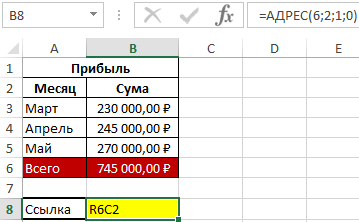
Примечание: при использовании стиля R1C1 запись абсолютной ссылки не содержит знака “$”. Чтобы отличать абсолютные и относительные ссылки используются квадратные скобки “[]”. Например, если в данном примере в качестве параметра тип_ссылки указать число 4, ссылка на ячейку примет следующий вид:
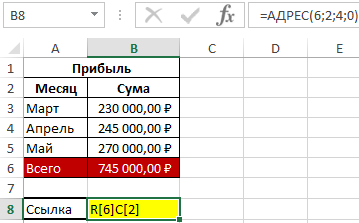
Так выглядит абсолютный тип ссылок по строкам и столбцам при использовании стиля R1C1.
Адреса ячеек
Адрес ячейки составляется из обозначений столбца и номера строки, на пересечении которых находится эта ячейка, например: А1, C24, АВ2или 11,если столбцы и строки нумеруются числами.
Тип ссылок задается пользователем при настройке параметров работы с помощью команды меню СЕРВИСÞПараметрына вкладке Основныепереключателем Стиль ссылок – R1C1или А1– по умолчанию. При установленном переключателе R1C1строки и столбцы обозначаются цифрами.
Адреса ячеек можно вводить с помощью клавиатуры на любом регистре – верхнем или нижнем. Однако гораздо удобнее вводить адреса ячеек щелчком мыши по этой ячейке.
Обозначение ячейки, составленное из номера столбца и номера строки, называется относительным адресом (относительной ссылкой) или просто ссылкой или адресом.
Ссылки на диапазон (блок) ячеек состоят из адреса ячейки, находящейся в левом верхнем углу прямоугольного блока ячеек, двоеточия и адреса ячейки, находящейся в правом нижнем углу этого блока, например:
А1:С12;
А7:Е7– весь диапазон находится в одной строке;
СЗ:С9– весь диапазон находится в одном столбце.
Чтобы ввести ссылку на всю строку или столбец, нужно набрать номер строки или букву столбца дважды и разделить их двоеточием, например А:А, 2:2или А:В, 2:4.
Для обозначения адреса ячейки с указанием листаиспользуется имя листа и восклицательный знак, например: Лист2!В5, Итоги!В5.
Для обозначения адреса ячейки с указанием книгииспользуются квадратные скобки, например: [Киига1]Лист2!А1.
Относительная адресация ячеек используется в формулах чаще всего – по умолчанию.
При копировании формул в Excel действует правило относительной ориентации ячеек, суть которого состоит в том, что при копировании формулы табличный процессор автоматически смещает адрес в соответствии с относительным расположением исходной ячейки и создаваемой копии.
Если ссылка на ячейку не должна изменяться ни при каких копированиях, то вводят абсолютный адрес ячейки (абсолютную ссылку).
Абсолютная ссылкасоздается из относительной ссылки путем вставки знака доллара ($) перед заголовком столбца и/или номером строки. Например:
$А$1, $В$1 – это абсолютные адреса ячеек А1 и В1, следовательно, при их копировании не будет меняться ни номер строки, ни номер столбца;
$В$3:$С$8 – абсолютный адрес диапазона ячеек ВЗ.С8.
Иногда используют смешанный адрес, в котором постоянным является только один из компонентов, например:
$В7 – при копировании формул не будет изменяться номер столбца;
В$7 – не будет изменяться номер строки.
В Excel предусмотрен также удобный способ ссылки на ячейку путем присвоения этой ячейке произвольного собственного имени. Имена используют в формулах вместо адресов. Имена ячеек в формулах представляют собой абсолютные ссылки.
Имена присваиваются ячейкам или диапазонам ячеек для придания наглядности вычислениям в таблице и удобства работы, например собственными именами можно обозначать постоянные величины, коэффициенты, константы, которые используются при выполнении вычислений в электронной таблице.
Присвоить ячейке собственное имя (или удалить имя) можно с помощью команды ВСТАВКАÞИмяÞПрисвоитьили используя поле имени. В последнем случае необходимо:
• выделить ячейку (или диапазон ячеек);
• щелкнуть мышью в поле имени (в левой части строки формул), после чего там появится текстовый курсор;
• ввести имя и нажать Enter.
Для быстрого присвоения ячейке собственного имени можно использовать также комбинацию клавиш Ctrl+F3.
Команда ВСТАВКАÞИмя1ÞСоздатьиспользуется для создания имени из текста в выделенных ячейках. Для быстрого создания имени из текста в ячейках можно также использовать комбинацию клавиш Ctrl+Shift+F3.
Просмотреть список уже созданных имен и их ссылок можно с помощью команды меню ВСТАВКАÞИмяÞПрисвоитьили с помощью раскрывающегося списка поля имени.
Для перехода к ячейкам, имеющим собственные имена, или указания их адреса в формулах раскрывают список поля имени и выбирают необходимое имя. Для быстрого перехода к ячейкам, которым присвоены имена, можно также нажать клавишу F5 и в появившемся диалоговом окне Перейтивыбрать имя нужной ячейки.
Для быстрой вставки имени в формулу используется клавиша F3, после нажатия которой появляется диалоговое окно Вставить имя.
При назначении имени ячейке или диапазону следует соблюдать определенные правила:
· Имя должно начинаться с буквы русского или латинского алфавита, символа подчеркивания (_) или обратной косой черты () -слэша. В имени могут содержаться точки и вопросительные знаки. Цифры также могут присутствовать в имени, только не в его начале. Имя не должно быть похоже на адрес ячейки.
· В имени нельзя использовать пробелы. Вместо них нужно ставить символ подчеркивания (_).
· Длина имени ячейки не должна превышать 255 символов.
Примеры собственных имен ячеек: Доход_за_1999, Итоги_года, Постоянная_Больцмана и т. п.
Собственные (пользовательские) имена могут иметь и листы книги Excel.
Для имени листа существуют следующие ограничения:
1) длина имени листа не должна содержать больше 31 символа;
2) имя листа не может быть заключено в квадратные скобки [ ];
3) в имя не могут входить следующие символы:
· обратная косая черта ();
Чтобы переименовать рабочий лист, например Лист1,можно воспользоваться контекстным меню или сделать двойной щелчок по ярлычку листа, в появившемся окне удалить старое имя (Лист1)и ввести новое имя, например Таблица.Для завершения ввода следует щелкнуть по кнопке ОК или нажать клавишу Enter.
Не нашли то, что искали? Воспользуйтесь поиском:
Лучшие изречения: Сдача сессии и защита диплома – страшная бессонница, которая потом кажется страшным сном. 9260 – | 7451 – или читать все.
В ms excel в адресе $а6 не будет меняться
Какое из расширений присваивается документам excel? В ms excel в адресе а6 не будет меняться номер строки номер. В ms excel мастер диаграмм применяется a) b) c) d) e) для упрощения создания функций для создания всевозможных графиков и диаграмм для упрощения форматирования текста в ячейке для защиты рабочей книги от. Группа прикладных программ, которые предназначены для проведения расчетов в табличной форме. Табличный процессор — это программный продукт, предназначенный для. Создание файла microsoft excelсоздайте в личной папке книгу.
Запустите microsoft excel, нажав кнопку пускпрограммыmicrosoft officemicrosoft. Функция индекс (англ. Index) мы уже писали в отдельной статье, но в чистом виде как правило данная функция применяется не так часто. Каждая работа проверяется на плагиат, на момент публикации уникальность составляет не менее 40 по системе проверки etxt. 1) в ячейку f13 ввели формулу f12b4.