Скачать DirectX June 2010 бесплатно
Набор библиотек DirectX June 2010 нередко требуется для открытия современных игр и программ под Windows. Если он отсутствует на компьютере, то могут возникать соответствующие ошибки. И единственный вариант их устранения — установка соответствующих компонентов. Для начала рассмотрим саму процедуру, а потом поговорим о возможных проблемах и способах их решения.
Рекомендуем! MultiSetup
| Официальный дистрибутив DirectX |
| Тихая установка без диалоговых окон |
| Рекомендации по установке необходимых программ |
| Пакетная установка нескольких программ |
Инсталляция
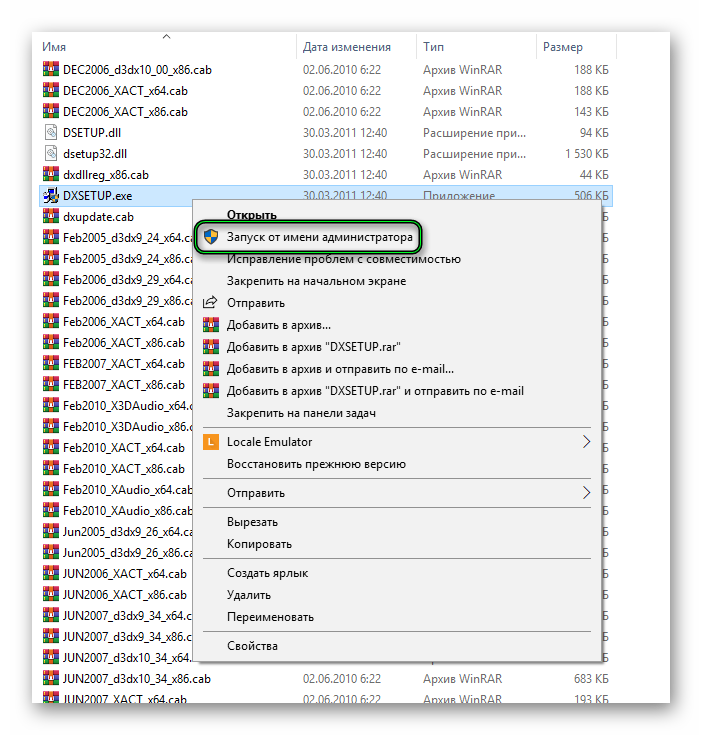
Бесплатно загрузить нужную версию библиотеки вы можете с нашего портала. Перед инсталляцией удостоверьтесь, что версия операционной системы на ПК не меньше Windows XP SP 2 (если нет соответствующего пакета обновлений, его нужно поставить). Откройте полученный файл с расширением exe. В приветственном окне отобразятся лицензионные условия DirectX.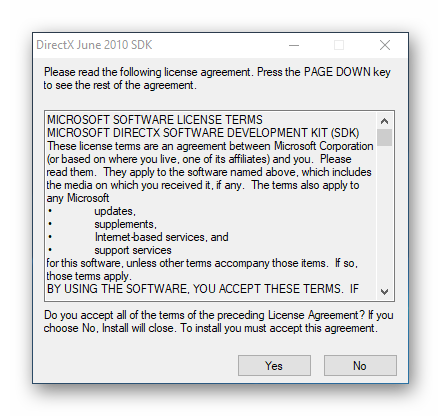 Ознакомьтесь с ними, если это требуется, и нажмите Yes. Теперь укажите каталог для извлечения файлов. Желательно создать отдельную папку, например, в корневом разделе диска. Нажмите Browse, выберите расположение и подтвердите. Дождитесь извлечения, а затем в проводнике откройте его. Здесь вы найдете огромное количество архивов, несколько библиотек dll и DXSETUP.exe, его и следует открыть.
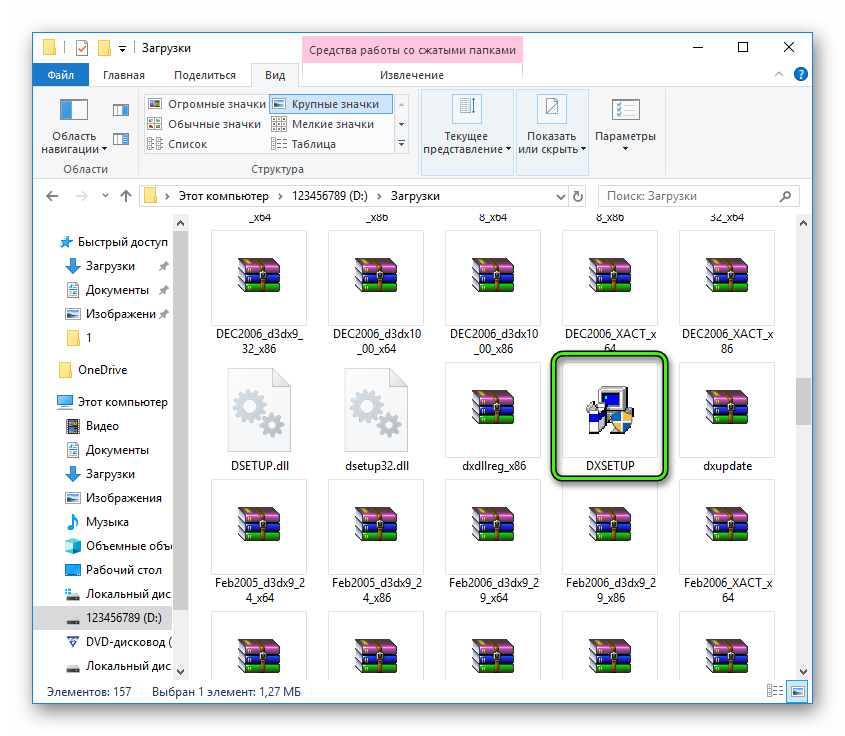 В новом окне опять согласитесь с лицензионными условиями и дважды кликните на кнопку «Далее». Завершающий этап — копирование файлов. Просто дождитесь этой процедуры и закройте окно.
Скачать DirectX June 2010
Решение проблем
Если вы скачаете DirectX June 2010, но при попытке открытия файла возникнет ошибка (аналогично с DXSETUP.exe), то стоит воспользоваться следующей инструкцией:
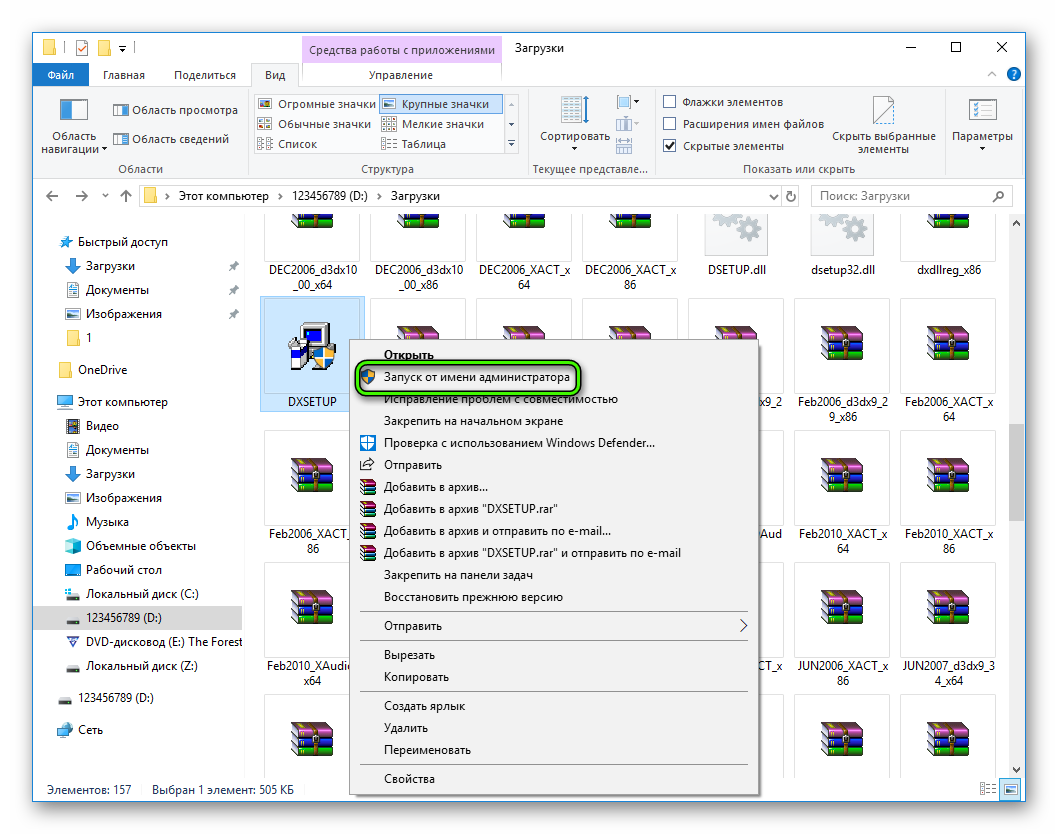
- Перейдите к местоположению файла.
- Щелкните на него ПКМ.
- Выберите пункт открытия с привилегиями администратора.
- Пройдите инсталляцию по инструкции, размещенной выше.
Инструкция по скачиванию и установке DirectX на ПК
Прежде, чем мы расскажем вам, как установить DirectX, вы должны знать, что это вообще за штуковина и зачем она нужна. DirectX – это такой особый набор API функций, который предназначен для решения разнообразных задач под операционной системой Windows. Особенно широко используется при разработке компьютерных игр, но он же задействуется и при написании множества самых разных программ.
Ну а если простыми словами, DirectX — это крайне важная штука, без которой не то что игры, больше половины ОС Windows не будет нормально функционировать. Поэтому актуальные библиотеки DirectX должны быть установлены на компьютере абсолютно каждого пользователя!
Местоположение компонента в Виндовс
В отдельных случаях при запуске исполняемого установочного файла библиотеки возникнет сообщение, что нужно указать папку для распаковки. Нередко пользователей оно путает, отсюда появляется вопрос: «Куда устанавливать DirectX, например, June 2010?». Выглядит все так, как изображено на картинке ниже.

Но в действительности ситуация несколько иная, чем может показаться на первый взгляд. Суть в том, что вас просят выбрать тот каталог, куда будут распакованы инсталляционные файлы. А дальнейший путь установки программа определит сама. Соответственно, выбирайте любое место. Для этого кликните по Browse, выберите нужную папку и дважды нажмите OK (в разных окнах).
| Рекомендуем! InstallPack | Стандартный установщик | ||
| Официальный дистрибутив DirectX | Тихая установка без диалоговых окон | Рекомендации по установке необходимых программ | Пакетная установка нескольких программ |
DirectX-for-pc.ru рекомендует InstallPack, с его помощью вы сможете быстро установить программы на компьютер, подробнее на сайте.
Теперь вернемся к основному вопросу статьи: «Где находится DirectX?». В действительности все просто: основная масса файлов размещена на системном диске в WindowsSystem32.

Здесь расположены именно библиотеки с расширением dll. У них могут быть следующие начала в имени:
Но стоит понимать, что в папке System32 расположены не все компоненты. Есть еще конфигурационные данные и прочие файлы, которые могут храниться где угодно. Например, в каталогах с программами.
Нюансы
В конце статьи хотим обговорить несколько моментов:
Дата создания: 2009-03-31 15:25:43 Последний раз редактировалось: 2012-02-08 08:19:22
-
Ссылки на программы:
- DirectX End-User Runtimes (directx для запуска игр
) июнь 2010. Скачать (95 мегабайт). - DirectX SDK (directx для программирования
) июнь 2010. Скачать (2 мегабайта).
DirectX — набор библиотек, предназначенных прежде всего для вывода графики.
Для того чтобы писать программы, в которых используется DirectX, нужно установить Directx sdk. Для запуска программ написанных с использованием DirectX, необходимо установить directx end-user runtimes. В данном уроке мы рассмотрим установку обоих компонентов.
Для разных версий DirectX используются одни и те же файлы: DirectX 9.0c
на Windows XP,
DirectX 10
на Windows Vista и
DirectX 11
на Windows 7 — для всех этих версий подходят одни и те же установочные файлы. Т.е. для всех версий Windows нужен один и тот же архив с установочными файлами DirectX End-User Runtimes или DirectX SDK.
Как определить версию DirectX с помощью сторонних программ
Помимо встроенных в операционную систему утилит, определить версию DirectX на компьютере позволяют сторонние приложения. При этом они способны предоставить информации куда больше, чем команда dxdiag, о которой сказано выше.
Удобным средством диагностики компьютера является приложение AIDA64. Его бесплатную версию можно загрузить с официального сайта разработчиков. Данная программа позволяет узнать данные обо всех компонентах компьютера, а также о программной составляющей.

В левом меню приложения можно видеть отдельный пункт DirectX. В нем собрана информация в трех подразделах: файлы, видео, звук:
-
«Файлы». В ней можно посмотреть все имеющиеся на компьютере файлы, относящиеся к DirectX. Это бывает полезно, например, в ситуации, когда необходимо удалить определенный файл из DirectX, когда с ним возникла ошибка. Также на вкладке можно посмотреть последнюю дату изменения файлов DirectX, узнать их вес и многие другие параметры;


AIDA64 – это не единственная диагностическая программа для компьютера. В сети можно найти множество ее аналогов, как платных, так и бесплатных.
Установка DirectX End-User Runtimes (directx для запуска игр)
Для запуска игр и программ, написанных с использованием библиотеки Directx нужно установить directx end-user runtimes.
На вашем компьютере уже установлена одна из версий DirecX end-user runtimes. Для программ, которые мы будем создавать, вполне достаточно и старых версий, и если вам не нужна последняя версия DirectX end-user runtimes, можете переходить к следующему пункту.
Последняя на данный момент (июль 2010) версия directx end-user runtimes
вышла в июне 2010г. Найти последнюю версию можно на диске с какой-нибудь недавно вышедшей игрой или скачать по ссылке в начале урока.
После того как вы скачали и запустили файл directx_jun2010_redist.exe, появится окно с лицензионным соглашением:
После нажатия на кнопку Yes, нужно будет ввести путь к временной папке, куда будет распакован архив:
После того как архив распаковался, нужно перейти в указанную вами временную папку и запустить файл DXSETUP.exe. Откроется вот такое окно:
Теперь нужно нажать два раза Далее
и начнётся установка.
Всё. С установкой DirectX end-user runtimes мы закончили. Теперь, для того чтобы создавать программы, использующие возможности directx, нужно установить directx sdk
. Но сначала небольшой урок истории:
Немного истории directx sdk
Прежде чем приступать к чтению уроков из данного раздела (DirectX), вы должны были изучить большую часть материалов из раздела C++. Скорее всего у вас возник ряд вопросов. И самый главный из них: как используя изученный материал, начать создавать свою игру? Ниже я попытаюсь ответить на него. По крайней мере, вы узнаете теорию. Практикой же мы займёмся позже.
Как полностью удалить DirectX 12 с компьютера
Разработчики Microsoft утверждают, что полное удаление библиотек DirectX с компьютера невозможно. Да и удалять его не стоит, так как нарушится функционирование многих приложений. А установка новой версии «начисто» ни к чему не приведёт, так как DirectX не претерпевает кардинальных изменений от версии к версии, а просто «обрастает» новыми возможностями.
Если же необходимость удалить DirectX возникла, то разработчиками ПО не из компании Microsoft были созданы утилиты, которые позволяют это сделать. К примеру, программа DirectX Happy Uninstall.
Она на английском языке, но имеет очень простой и понятный интерфейс:
- Установите и откройте DirectX Happy Uninstall. Перед удалением DirectX сделайте точку восстановления системы. Для этого откройте вкладку Backup и нажмите кнопку Start Backup.
Создайте точку восстановления в программе DirectX Happy Uninstall - Перейдите во вкладку Uninstall и нажмите одноимённую кнопку. Дождитесь завершения удаления и перезагрузите компьютер.
Удалите DirectX кнопкой Uninstall в программе DirectX Happy Uninstall
Программа предупредит, что Windows после удаления DirectX может работать со сбоями. Скорее всего, вы не сможете запустить ни одну игру, даже старую. Возможны сбои со звуком, воспроизведением медийных файлов, фильмов. Графическое оформление и красивые эффекты Windows также потеряют в функциональности. Потому удаление столь важной части ОС проводите только на свой страх и риск.
Если после обновления DirectX возникают те или иные проблемы, то необходимо обновить драйверы компьютера. Обычно неполадки и ухудшение производительности после этого исчезают.
Установка directx sdk с сайта Microsoft
И щёлкаем на ссылку — Get The Latest DirectX SDK
или
June 2009 DirectX SDK Now Available
(последняя на данный момент версия вышла в июне).
Откроется страница, с которой можно скачать последнюю на данный момент версию DirectX SDK — от девятого августа.
Итак, на следующей странице нажимаете на кнопку Download
. Появится диалог сохранения файла и начнётся скачивание directx sdk:
Кстати, в одной из последних версий DirectX были добавлены технические обзоры двух новых технологий, которые будут использоваться в DirectX 11: Direct2D и DirectWrite. Если знаете английский, обязательно посмотрите соответствующие разделы в MSDN: Direct2d и DirectWrite . Я когда готовил урок, два часа в документации просидел. Жалко, что протестировать не удалось. Думаю, в будущем мы обязательно будем обсуждать данные технологии в рассылке.
После скачивания установочного файла запускаем его. Дальнейший процесс щёлканья на кнопку «Next» я проиллюстрирую картинками:
Далее начнётся установка.
Как узнать установленную версию библиотеки?
Если не устанавливается DirectX на Windows 10 с сообщением, что уже стоит актуальная версия, а игра все равно пишет об устаревшей библиотеки, нужно определить ее реальную версию. За работу с программной средой отвечает специальный инструмент системы.
Какой DirectX стоит на Windows 10:
- Нажимаем на символ лупы рядом с Пуском, вводим название dxdiag и запускаем одноименную команду.
- На первой же вкладке «Система» в конце списка видим строку «Версия DirectX».

Скачать и установить DirectX SDK с сайта
Тут всё намного проще и быстрее. Щёлкаете по ссылке, расположенной в начале урока. Или в разделе Листинги и программы
ищете «DirectX SDK», загружаете файл на свой компьютер и распаковываете. У себя я распаковал архив в корневой каталог диска D. В итоге установочная папка выглядит так: D:directx
Небольшое замечание: я много чего вырезал, чтобы уменьшить архив. В будущем, Вам нужно будет скачать ещё несколько файлов, о чём будет сообщено дополнительно. Они тоже будут небольшими.
После установки directx sdk
Напоследок давайте посмотрим, как оно работает.
Для того чтобы во время выполнения программы работали библиотеки DirectX, в программу нужно включить соответствующие заголовочные файлы. Кроме того необходимы библиотечные файлы. Что это такое? Мы с ними пока не сталкивались. Как мы знаем, в заголовочных файлах хранятся объявления функций. Тела функций обычно хранятся в другом месте. В уроке по многофайловым программам мы хранили тела функций в отдельных исходных файлах. В случае если вы приобретаете библиотеку функций и классов у кого-нибудь, вы получаете заголовочные файлы (где хранятся объявления) и библиотечные файлы (где хранятся определения). Библиотечные файлы имеют расширение .lib.
В данный момент IDE не знает о существовании DirectX. Нам нужно сообщить, где IDE Visual C++ 2008 должна искать заголовочные и библиотечные файлы.
Откройте пункт меню Tools → Options (Сервис → Параметры).
В левой части открывшегося окна выберите Projects and Solutions → VC++ Directories (Проекты и решения → Директории VC++):
Запуск приложения
Теперь открываем проект File — Open — Project/Solution
или щёлкаем
Ctrl+Shift+O
.
Если вы загружали SDK с сайта Microsoft, то пример находится в папке (D:directx — папка, куда я установил свою версию):D:directxSamplesC++Direct3DTutorialsTut01_CreateDevice
Если вы загружали SDK с моего сайта, проект можно найти по адресу (D:directx — папка, куда я установил свою версию): D:directxSamplesTut01_CreateDevice
В папке лежат два решения: для Visual C++ 2005 и для Visual C++ 2008. Выберите решение, соответствующее вашей версии Visual C++.
Теперь нажимаем Ctrl+Alt+F7 и F5.
Вот она. Первая программа использующая DirectX.
Прежде чем закрывать IDE, давайте взглянем на код.
В обозревателе решений выберите файл CreateDevice.cpp. Если вы бегло просмотрите весь файл, то скорее всего ничего не поймёте.
Как это ни удивительно :), но структура программы очень похожа на то, что мы уже создавали: директивы #include, функции InitD3D(), CleanUp(), Render(), MsgProc().
Функция wWinMain — аналог main. С неё начинается выполнение программы в Windows.
В строках объявления переменных: LPDIRECT3D9 g_pD3D = NULL; // Used to create the D3DDevice LPDIRECT3DDEVICE9 g_pd3dDevice = NULL; // Our rendering device
Встречаются новые типы. На самом деле они переопределены с помощью typedef (который мы уже рассматривали) из стандартных типов.
Кое-что нам не знакомо: g_pD3D->CreateDevice
Здесь, g_pD3D — объект, а CreateDevice() — метод. Почему используется синтаксис -> вместо привычной для нас точки мы узнаем в одном из следующих уроков.
Да, здесь используется много новых типов, много новых функций, но всё же за всей этой мишурой можно угадать уже привычный (надеюсь, что это действительно так) для нас C++.
Куда устанавливается и распаковывается DirectX?
Для начала требуется определиться с версией DirectX. Чаще всего сегодня используется DirectX 10 и DirectX 11, но пользователю желательно посмотреть версию DirectX, которую поддерживает установленная видеокарта и скачать его с официального сайта. После запуска требуется распаковать архив с DirectX в любую папку на жестком диске. После запуска специального приложения (dxsetup.exe) программа укажет пользователю каталог, в который DirectX будет установлен, либо будет устанавливаться автоматически. Обычно он устанавливается в локальный диск C:/ Windows / %SystemRoot% / system32. После того как DirectX будет установлен, пользователь сможет запускать значительную часть требовательных графических приложений и игр.
Чтобы ответить на распространенный вопрос как установить DirectX, сначала вы должны понимать, для чего он нужен. DirectX – это набор специальный программных приложений Microsoft, который используется при разработке современных игр и необходим для их нормальной работы.
DirectX, безусловно, очень важен для нормальной работы игр на ПК. Без него ни одна игра на Windows ОС просто не запустится. Но прежде чем предпринимать лихорадочные попытки искать информацию как установить DirectX, стоит прежде всего узнать, нужно ли вам вообще обновлять это ПО. Для этого следуйте инструкции как узнать какой DirectX установлен ниже:
- Через меню «Пуск» откройте командную строку «Выполнить»
- Введите команду «dxdiag» без кавычек – она откроет средство диагностики DirectX, где будет показана подробная информация, включая версию DirectX.
- Посмотрите, какая версия DirectX установлена. На данный момент последней версией является DirectX 11, который доступен на ОС начиная с Windows Vista и выше. Вопреки расхожему мнению, релиз DirectX 12 пока еще не состоялся, но в самое ближайшие дни должен появиться. Поэтому искать, где скачать DirectX 12 не имеет смысла.
Если вы выполнили инструкцию как проверить версию установленного DirectX выше и увидели, что у вас установлена не последняя версия, либо данное ПО вообще отсутствует, тогда скачайте и установите DirectX. Как установить DirectX в подробностях говорится ниже.
Если вы владелец Windows 7, 8, 8.1 или Vista, то вам захочется узнать, как установить DirectX 11 отдельным файлом. Windows XP, увы, не поддерживает эту версию ПО. Важно отметить, что отдельным файлом скачать и установить DirectX 11 с официального сайта Microsoft у вас не получится по одной простой причине – новые версии ОС Windows уже идут с предустановленной последней версией DirectX. Тем не менее, случаи бывают разные и вы вполне могли случайно или специально удалить это ПО. Чтобы произвести установку снова, сделайте следующее:
Важно: советуем не скачивать DirectX со сторонних ресурсов. Вся необходимая информация и файлы для ОС можно найти на официальном сайте Microsoft. Не нужно рисковать, так как во многих архивах с ПО содержится вирус, который нанесет вред ОС.
Установка DirectX SDK и directx end-user runtimes
DirectX — набор библиотек, предназначенных прежде всего для вывода графики.
Для того чтобы писать программы, в которых используется DirectX, нужно установить Directx sdk. Для запуска программ написанных с использованием DirectX, необходимо установить directx end-user runtimes. В данном уроке мы рассмотрим установку обоих компонентов.
Для разных версий DirectX используются одни и те же файлы: DirectX 9.0c на Windows XP, DirectX 10 на Windows Vista и DirectX 11 на Windows 7 — для всех этих версий подходят одни и те же установочные файлы.
Установка DirectX End-User Runtimes (directx для запуска игр)
Для запуска игр и программ, написанных с использованием библиотеки Directx нужно установить directx end-user runtimes.
На вашем компьютере уже установлена одна из версий DirecX end-user runtimes. Для программ, которые мы будем создавать, вполне достаточно и старых версий, и если вам не нужна последняя версия DirectX end-user runtimes, можете переходить к следующему пункту.
Последняя на данный момент (январь 2010) версия directx end-user runtimes вышла в августе 2009г. Найти последнюю версию можно на диске с какой-нибудь недавно вышедшей игрой или скачать по ссылке в начале урока.
После того как вы скачали и запустили файл directx_aug2009_redist.exe, появится окно с лицензионным соглашением:
После нажатия на кнопку Yes, нужно будет ввести путь к временной папке, куда будет распакован архив:
После того как архив распаковался, нужно перейти в указанную вами временную папку и запустить файл DXSETUP.exe. Откроется вот такое окно:
Всё. С установкой DirectX end-user runtimes мы закончили. Теперь, для того чтобы создавать программы, использующие возможности directx, нужно установить directx sdk. Но сначала небольшой урок истории:
Немного истории directx sdk
Прежде чем приступать к чтению уроков из данного раздела (DirectX), вы должны были изучить большую часть материалов из раздела C++. Скорее всего у вас возник ряд вопросов. И самый главный из них: как используя изученный материал, начать создавать свою игру? Ниже я попытаюсь ответить на него. По крайней мере, вы узнаете теорию. Практикой же мы займёмся позже.
До сих пор наши программы работали в досовской консоли. При этом мы использовали язык C++.
C++ — это основа. Не зная этого языка, вы не сможете создать какую-нибудь игру. Конечно адепты Паскаля, Бейсика или Фортрана (если такие есть:)) могут возразить, что на этих языка тоже можно создавать о-го-го какие игры. Только о-го-го какими, они были в середине восьмидесятых. Тогда, да, они выглядели очень круто.
Сейчас я расскажу вам очень важную вещь. Она простая, и возможно вы её уже знаете. По крайней мере, если бы кто-нибудь объяснил мне это лет десять назад, возможно вся моя жизнь сложилась бы по-другому.
Итак: «у компьютеров есть слои» (С) Шрек.  Извините, не сдержался.
У компьютеров есть уровни. Самый низкий уровень — уровень физических элементов (транзисторы и провода). Самый высокий (из тех, что мы пока знаем) — это язык C++. Именно поэтому он называется языком высокого уровня. Между этими уровнями расположено ещё несколько: микроархитектурный уровень (на этом уровне идёт общение с процессором), уровень операционной системы, уровень языка ассемблера (ассемблер — язык низкого уровня).
Когда мы начинаем выполнение программы, команды на языке C++ переводятся на более низкие уровни. На самом нижнем уровне эти команды выполняются непосредственно электрическим сигналом. Одна команда более высокого уровня может состоять из нескольких команд более низкого.
Для простоты понимания, считайте, что каждая команда более высокого уровня состоит из нескольких команд более низкого. Т.е. более высокий уровень — это всего лишь абстракция над более низким.
В конце восьмидесятых — начале девяностых не существовало (точнее они ещё не получили широкого распространения) более высоких абстракций (уровней) чем язык программирования. В нашем случае — это C. Все приложения писались на языке высокого уровня: Pascal, C, Fortran. Создание графики и графических приложений происходило непосредственно на языке высокого уровня.
Тут что надо заметить! Большинство языков программирования высокого уровня обладают примерно равными возможностями. Будь то Pascal, Java или С++. Понятно, что у некоторых этих возможностей побольше, у других поменьше. Но у них много общего: у всех есть циклы и ветвления, функции, переменные.
Ходят слухи, что изучить C++ намного сложнее, чем Pascal или другие языки программирования. Надеюсь, что изучая материал из раздела C++, вы убедились, что это не так.
На мой взгляд, распространённое мнение о сложности C++ — это результат наглой и бессовестной диверсии со стороны адептов Delphi! На самом деле Pascal намного сложнее в изучении. Вы только подумайте, они вместо скобочек < >используют begin и end. А как они выполняют присваивание — оператором:= (да-да, двоеточие и знак равенства). Короче, настоящий дурдом!
Когда появились видеоускорители, программистам приходилось писать отдельный код для каждого. Зайдите в любой интернет-магазин торгующий видеокартами и представьте, что Вам пришлось бы писать отдельный код для каждой видеокарты. В общем, перед программистами появилась серьёзная проблема.
В середине девяностых очень быстро начала распространяться операционная система Windows. Первоначально Windows была написана на C (не на C++, нет. Т.е. там не было классов). Windows до сих пор использует часть старого кода. Когда мы начнём создавать приложения под Windows, мы познакомимся с ещё более высоким уровнем — WinAPI (Windows API). WinAPI используют все приложения под Windows.
WinAPI (API — Application Programming Interface. Интерфейс программирования приложений) — представляет собой набор функций и структур, написанных на C.
В Windows использовалась (и используется) своя система вывода графики. Называется она — GDI (расшифровывается как Graphical Device Interface — интерфейс графического устройства, а не Global Defence Initiative как мог подумать особо проницательный и эрудированный читатель).
GDI в силу особенностей WinAPI не годилась для создания игр. Потому что GDI — оооочеееень меееедлеееннаааааяяя. Кстати, если заглянуть на форумы приспешников Delphi, можно обнаружить, что многие пытаются создавать игры с использованием GDI. Я же говорю, это больные люди. Так вот, разработчики игр не спешили создавать игры под Windows, им было привычнее работать под старой доброй DOS.
И тогда Microsoft создаёт DirectX. Первая версия была полным отстоем. Но время шло, и DirectX становился всё более надёжным. В новой операционной системе Windows 7 уже будет доступна одиннадцатая версия.
Мы будем разбирать примеры для девятой версии. Отличия между девятой и десятой существенные. Возможно, в будущем мы рассмотрим и десятую, хотя скорее всего, сразу перейдём на одиннадцатую.
Что же из себя представляет DirectX. Это высокоуровневая API, которая написана на С++, с использованием технологии COM (Component Object Model — компонентная модель объектов. Мы её кратко рассмотрим). DirectX предназначена для работы с драйверами видеокарт. Для каждой видеокарты создаются драйвера (язык команд, которые понимает видеокарта). Программисту больше не нужно писать отдельный код для каждого драйвера каждой видеокарты. Ему нужно только знать API DirectX. Всю низкоуровневую работу (взаимодействие с драйверами) берёт на себя DirectX.
Справедливости ради, нужно сказать, что существует ещё одна популярная библиотека — OpenGL. Принцип работы — примерно тот же: программист работает с API, а сама OpenGl работает с драйверами. Неоспоримое преимущество OpenGL — мультиплатформенность. Т.е. OpenGL будет работать на всех операционных системах. DirectX работает только на Windows. Преимущества DirectX мы рассмотрим позднее (а они есть, и они, на мой взгляд, гораздо существеннее).
Для того чтобы запускать программы, написанные с использованием DirectX, вам необходим DirectX End-User Runtimes (мы его установили в предыдущем пункте).
Чтобы писать приложения, использующие DirectX, нужно скачать DirectX SDK (Software Development Kit — набор инструментов разработки приложений).
У Вас на выбор два варианта установки directx sdk:
1. Скачивание DirectX SDK с сайта Microsoft. При этом Вы скачаете полный вариант со всеми примерами, документацией и дополнительными инструментами. Размер архива — примерно 580 мегабайт. При установке DirectX SDK займёт больше гигабайта.
2. Скачивание DirectX SDK с вашего любимого сайта (ссылка в начале урока). При этом Вы скачаете урезанный мной вариант, в котором я оставил только библиотечные/заголовочные файлы и один пример. Размер архива — 2 мегабайта (два мегабайта. ). Что называется, прочувствуй разницу! При установке, DirectX SDK займёт двадцать семь мегабайт.
Установка directx sdk с сайта Microsoft
Заходим на домашнюю страницу DirectX.
Откроется страница, с которой можно скачать последнюю на данный момент версию DirectX SDK — от девятого августа.
Итак, на следующей странице нажимаете на кнопку Download. Появится диалог сохранения файла и начнётся скачивание directx sdk:
Кстати, в одной из последних версий DirectX были добавлены технические обзоры двух новых технологий, которые будут использоваться в DirectX 11: Direct2D и DirectWrite. Если знаете английский, обязательно посмотрите соответствующие разделы в MSDN: Direct2d и DirectWrite. Я когда готовил урок, два часа в документации просидел. Жалко, что протестировать не удалось. Думаю, в будущем мы обязательно будем обсуждать данные технологии в рассылке.
После скачивания установочного файла, запускаем его. Дальнейший процесс щёлканья на кнопку «Next» я проиллюстрирую картинками:
Скачать и установить DirectX SDK с сайта
Тут всё намного проще и быстрее. Щёлкаете по ссылке, расположенной в начале урока. Или в разделе Листинги и программы ищете «DirectX SDK», загружаете файл на свой компьютер и распаковываете. У себя я распаковал архив в корневой каталог диска D. В итоге установочная папка выглядит так: D:\directx\
Небольшое замечание: я много чего вырезал, чтобы уменьшить архив. В будущем, Вам нужно будет скачать ещё несколько файлов, о чём будет сообщено дополнительно. Они тоже будут небольшими.
После установки directx sdk
Напоследок давайте посмотрим, как оно работает.
Для того чтобы во время выполнения программы работали библиотеки DirectX, в программу нужно включить соответствующие заголовочные файлы. Кроме того необходимы библиотечные файлы. Что это такое? Мы с ними пока не сталкивались. Как мы знаем, в заголовочных файлах хранятся объявления функций. Тела функций обычно хранятся в другом месте. В уроке по многофайловым программам мы хранили тела функций в отдельных исходных файлах. В случае если вы приобретаете библиотеку функций и классов у кого-нибудь, вы получаете заголовочные файлы (где хранятся объявления) и библиотечные файлы (где хранятся определения). Библиотечные файлы имеют расширение.lib.
В данный момент IDE не знает о существовании DirectX. Нам нужно сообщить, где IDE Visual C++ 2008 должна искать заголовочные и библиотечные файлы.
Откройте пункт меню Tools -> Options (Сервис -> Параметры).
В левой части открывшегося окна выберите Projects and Solutions -> VC++ Directories (Проекты и решения -> Директории VC++):
В правой части в выпадающем списке Show directories for (Показать директории для:) выберите Include files (Включаемых файлов, за точное имя пункта на русском не ручаюсь, он там второй). Затем из панели инструментов выберите New Line (Новая строка) или щёлкните Ctrl+Ins. Для более наглядной иллюстрации смотрите картинку. Появится новая строка. Щёлкните на кнопку с тремя точками в конце строки
Откроется окно выбора директории. Перейдите в папку, где у вас установлен DirectX. И выберите папку Include.
Теперь в выпадающем списке (где вы выбирали Include files) выберите Library files (библиотечные файлы) и повторите операцию добавления строки. Только теперь выберите папку Lib/x86 если у Вас 32-ух разрядная операционная система или Lib/x64 если 64-ёх разрядная.
Нажимаем OK. Теперь IDE знает, где искать заголовочные и библиотечные файлы.
Запуск приложения
Теперь открываем проект File — Open — Project/Solution или щёлкаем Ctrl+Shift+O.
Если вы загружали SDK с сайта Microsoft, то пример находится в папке (D:\directx — папка, куда я установил свою версию):D:\directx\Samples\C++\Direct3D\Tutorials\Tut01_CreateDevice Если вы загружали SDK с моего сайта, проект можно найти по адресу (D:\directx — папка, куда я установил свою версию): D:\directx\Samples\Tut01_CreateDevice
В папке лежат два решения: для Visual C++ 2005 и для Visual C++ 2008. Выберите решение, соответствующее вашей версии Visual C++.
Теперь нажимаем Ctrl+Alt+F7 и F5.
Вот она. Первая программа использующая DirectX.
Прежде чем закрывать IDE, давайте взглянем на код.
В обозревателе решений выберите файл CreateDevice.cpp. Если вы бегло просмотрите весь файл, то скорее всего ничего не поймёте.
Как это ни удивительно:), но структура программы очень похожа на то, что мы уже создавали: директивы #include, функции InitD3D(), CleanUp(), Render(), MsgProc().
Функция wWinMain — аналог main. С неё начинается выполнение программы в Windows.
В строках объявления переменных: LPDIRECT3D9 g_pD3D = NULL; // Used to create the D3DDevice LPDIRECT3DDEVICE9 g_pd3dDevice = NULL; // Our rendering device Встречаются новые типы. На самом деле они переопределены с помощью typedef (который мы уже рассматривали) из стандартных типов.
Кое-что нам не знакомо: g_pD3D->CreateDevice Здесь, g_pD3D — объект, а CreateDevice() — метод. Почему используется синтаксис -> вместо привычной для нас точки мы узнаем в одном из следующих уроков.
Да, здесь используется много новых типов, много новых функций, но всё же за всей этой мишурой можно угадать уже привычный (надеюсь, что это действительно так) для нас C++.
С развитием технологий по созданию анимации для компьютерных игр и графических редакторов возникла необходимость улучшенной прорисовки объектов и визуальных эффектов. Для решения этой задачи применяется программное обеспечение DirectX. Это своеобразный мост между видеоадаптером, звуковой картой и программной частью графики игр и редакторов, который позволяет улучшить качество выводимых на экран монитора изображений. Каждая версия Windows включает в себя набор файлов DirectX, которые оптимизируют работу с графикой. Обновления версий DirectX могут поставляться с игровыми приложениями. Для использования DirectX нужно иметь определённое представление об установке, обновлении, удалении и переустановке программы в ОС Windows 10.
Что такое DirectX?
Под DirectX следует понимать в первую очередь набор необходимых инструментов и технологий, которые позволяют разработчику создавать высокое качество картинки и звука, например, в какой-то компьютерной игре. По своей сути, DirectX и его компоненты отвечают буквально за все. Он разделяется на несколько частей, каждая из которых выполняет особую функцию, это: DirectDraw — служит для ускорения отображения и обработки двумерной графики, Direct3D — используется для ускорения трехмерной графики, DirectSound — работает со звуком, а именно осуществляет микширование и воспроизводит 3D звук, DirectInput — используется для обработки клавиатуры, мыши, джойстика и прочих периферийных устройств, DirectPlay — используется в основном для обслуживания сетевой игры, DirectAnimation — используется для создания анимационных эффектов в WEB-страницах, DirectShow — для применения мультимедиа в WEB, DirectMusic — новый раздел, который служит для применения музыки в играх.
К слову, стоит сказать о том, что DirectX задумывался и разрабатывался специально для того, чтобы превратить операционную систему Windows в основную платформу для разработки и создания игр и, естественно, для того чтобы играть в них. К счастью, сегодня DirectX поставляется практически с любым программным обеспечением, для которого он нужен. Кроме того, DirectX теперь обновляется автоматически, а это значит, что пользователю сейчас даже не нужно скачивать какую-то определенную версию DirectX из интернета и самостоятельно устанавливать, но в некоторых отдельных случаях требуется ручная установка данного программного обеспечения.
Какой DirectX лучше для Windows 10?
Всегда лучше устанавливать самый последний DirectX для Windows 10. На самом деле он вряд ли будет самым новым, ведь все зависит от видеокарты. В нее должна быть встроена поддержка свежего ПО DirectX 12. В более старых моделях есть только DX9-DX11.
Полезно! Даже не нужно самостоятельно подбирать версию библиотеки DirectX для Windows 10. Она распространяется в виде онлайн-инсталлятора. После попадания в систему, программа автоматически определяет нужную версию ПО и скачивает ее с серверов. Количество ручных манипуляций сведено к минимуму.
DirectX June 2010
DirectX June 2010 – это накопительный пакет обновлений для библиотеки Директ Икс, который содержит в себе не только версию за июнь 2010 года, но и все предыдущие. Нередко они требуются для запуска тех или иных программ либо же игр.
Подробности
Сначала мы разберемся непосредственно с загрузкой и установкой данного пакета, причем скачивать его следует исключительно с официального сайта Microsoft (ссылка будет прикреплена), чтобы избежать вирусов у себя на компьютере.
А в разделе «Дополнение» этой статьи будет упомянут специальный инструмент для автообновления библиотеки до последней версии.
Процедура загрузки
Теперь давайте перейдем к теме, как и куда устанавливать DirectX June 2010. Просто действуйте по предложенной инструкции, тогда ни в чем не запутаетесь. Порядок действий довольно простой:
- Пролистайте данную статью в самый низ.
- Кликните по указанной ссылке, чтобы перейти на страницу загрузки.
- На ней уже отыщите красную кнопку и нажмите на нее.
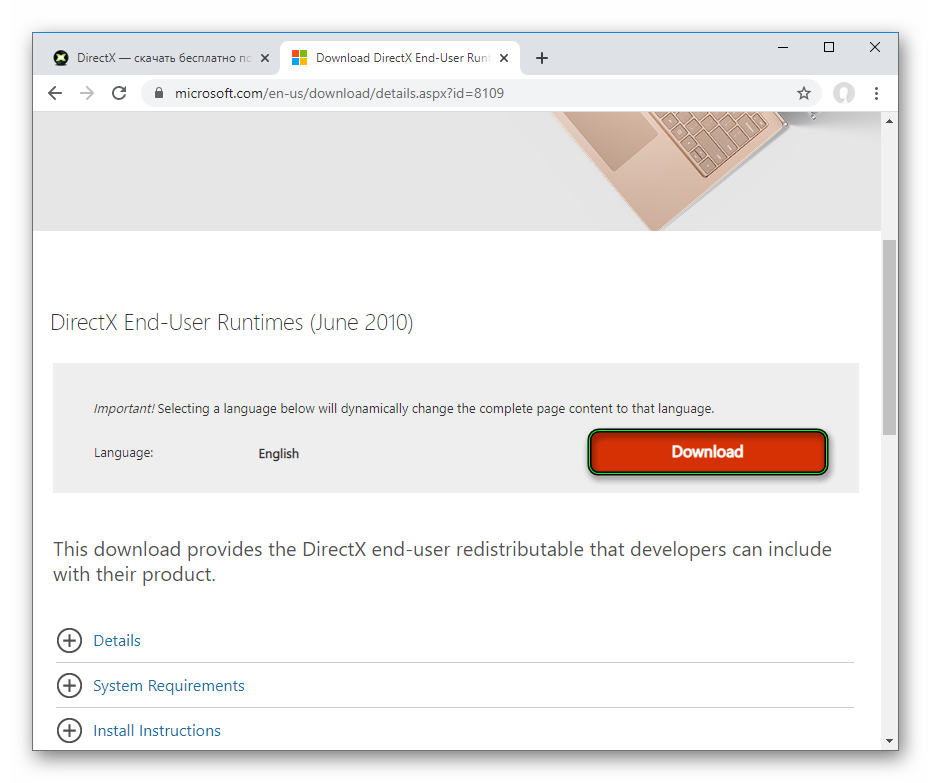
- Тогда пойдет скачивание файла размером около 90 МБ. Дождитесь ее окончания.
- Сразу же после откройте directx_Jun2010_redist.exe.
- В новом окошке щелкните ЛКМ по кнопке Yes.
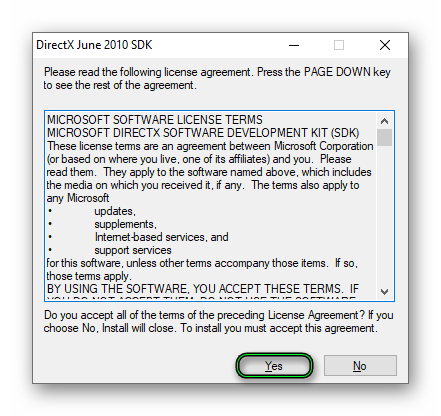
- Теперь нажмите «Browse…».
- Укажите в Проводнике Windows любой пустой каталог, желательно предварительно создать его.
- Затем нажмите OK.
- Посетите ранее выбранный каталог.
- Здесь будет очень много файлов, но нужно найти DXSETUP.exe.
- Кликните по нему ПКМ.
- Тогда появится контекстное меню файла, в нем выберите опцию «Запуск от имени администратора».
- Подтвердите это действие.
- Отобразится уже привычное окошко установки. Здесь согласитесь с условиями использования и нажмите кнопку «Далее», причем два раза.
- Пойдет копирование требуемых компонентов, займет оно меньше минуты.
- Под конец процедуры нажмите «Готово».
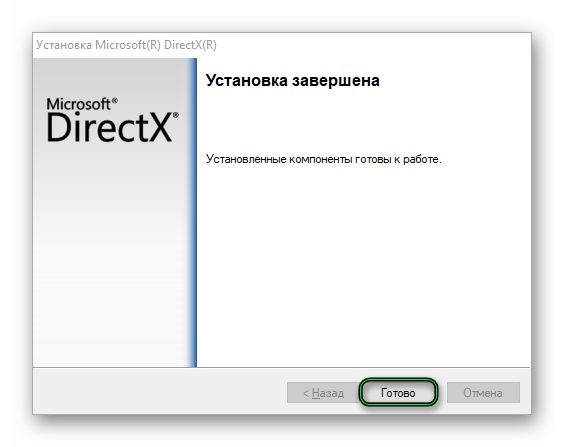
Для применения изменений мы настоятельно рекомендуем перезапустить компьютер.
Дополнение
Также вам может пригодиться онлайн-установщик DirectX. Он загружает на компьютер все недостающие компоненты библиотеки Microsoft, причем в автоматическом режиме, от пользователя почти ничего не требуется. В ряде случаев это поможет решить те или иные проблемы с запуском игр. Подробности об этом инструменте изложены в нашей статье.
Решение проблем с запуском старых игр в Windows 11

Существуют специальные библиотеки с файлами, которые необходимы для функционирования компонентов приложений и их взаимодействия с системными объектами в Windows 11. Большинство старых игр нуждаются в таких библиотеках, однако по умолчанию в последней версии операционной системы они отсутствуют, поскольку считаются устаревшими. По большей части это относится к DirectX, поэтому далее речь пойдет непосредственно о данном компоненте.
Отметим, что речь пойдет именно об установке прежних версий DirectX, ведь в Windows 11 по умолчанию уже установлены последние файлы библиотеки. Однако имеющиеся по умолчанию DLL и файлы других форматов никак не связаны со старыми играми и не влияют на их запуск. Тогда и приходит на помощь установка старых компонентов (2005-2009 годов релиза).
Вариант 1: Поиск установщика в каталоге с игрой
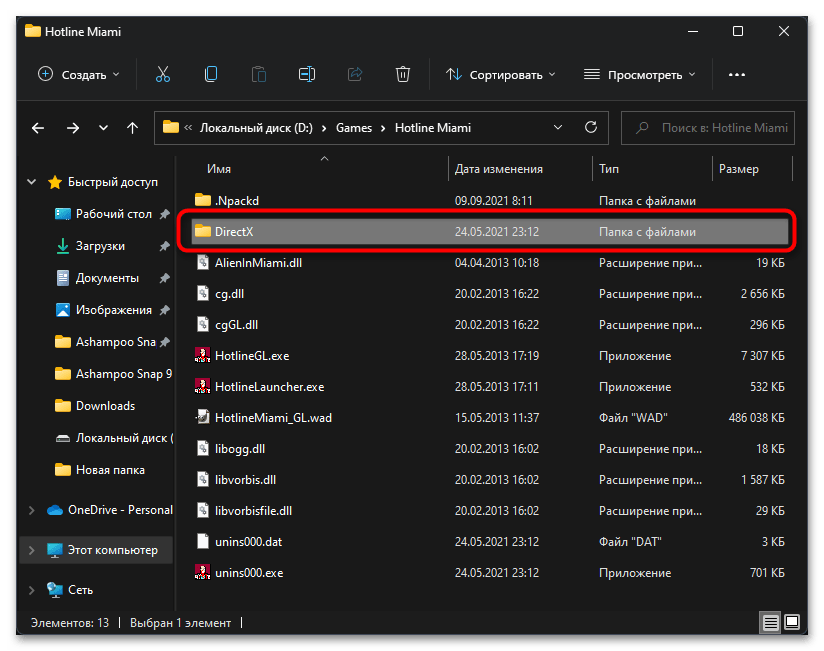
Часто вместе с основными файлами игры в комплекте идут и дополнительные библиотеки, установка которых как раз и необходима для запуска. Нужный инсталлятор может находиться как в установщике, так уже и в корне папки с игрой после ее добавления на компьютер. Вам понадобится ознакомиться с содержимым и отыскать те объекты, которые могут оказаться полезными.
-
Если игра уже установлена, откройте ее корневой каталог и ознакомьтесь с папками. В нашем примере имеется каталог «DirectX», который и нужен для установки недостающих компонентов. В вашем случае папка может находиться в установщике.
Вариант 2: Установка DirectX End-User Runtimes
Существует отдельный набор компонентов DirectX, который позволяет установить на компьютер сразу все версии файлов даже из самых старых библиотек. Его можно скачать с официального сайта, поэтому такой вариант будет оптимален для тех пользователей, кто не нашел установщика в каталоге со старой игрой, проблема с запуском которой наблюдаются в Windows 11.
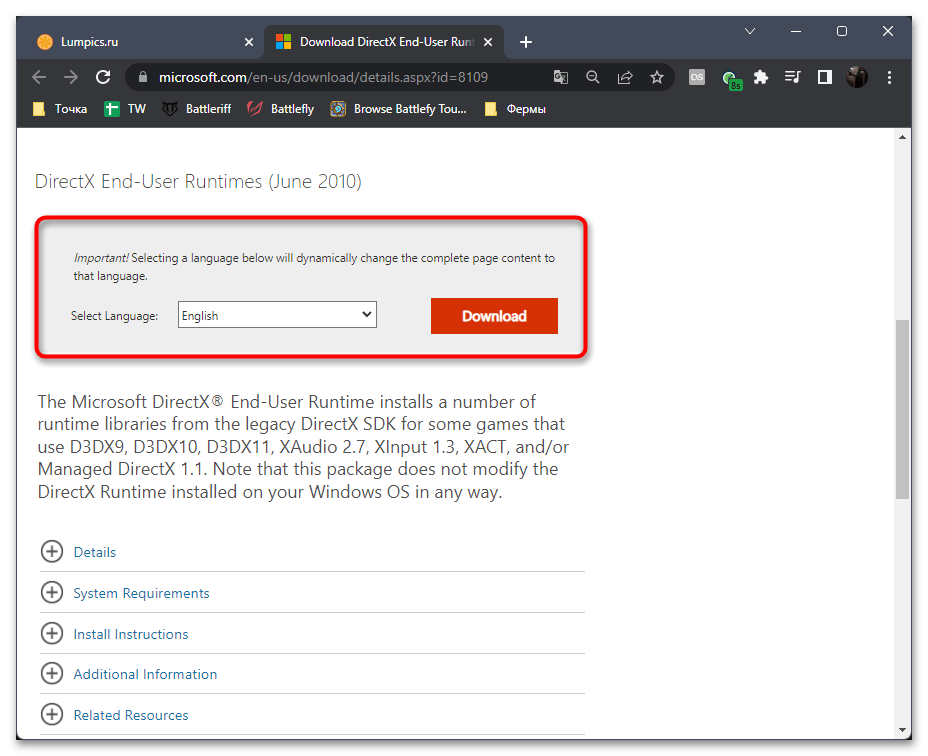
- Перейдите по ссылке выше для открытия соответствующей страницы сайта. На ней выберите предпочитаемый язык и нажмите кнопку «Download».
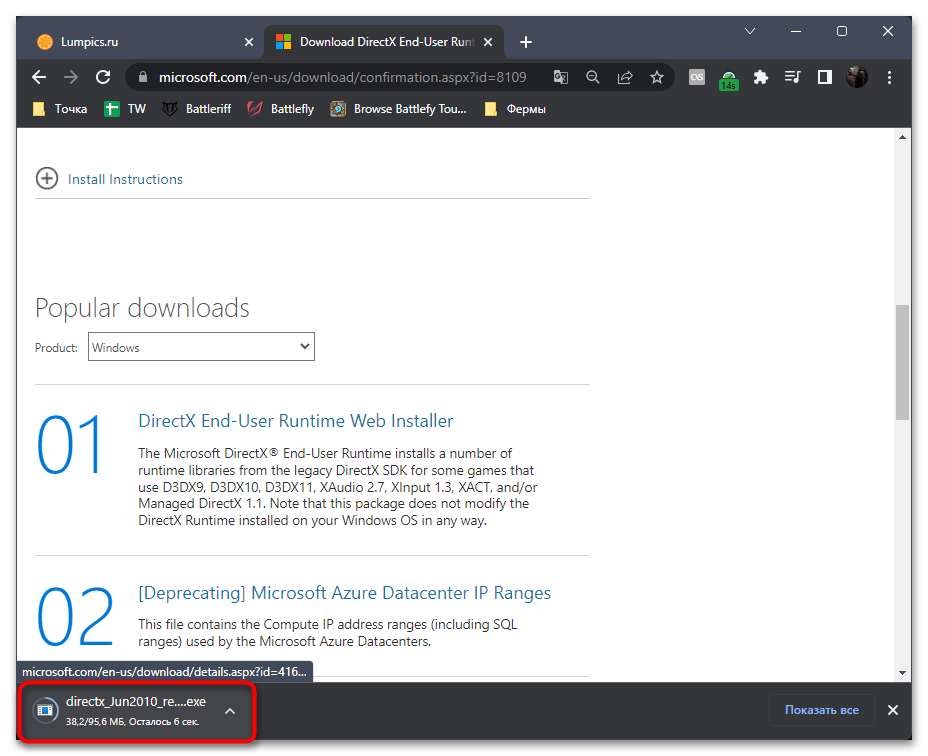
- Страница перезагрузится, и скачивание исполняемого файла начнется автоматически. По завершении запустите этот компонент прямо через браузер или каталог, куда он был загружен.
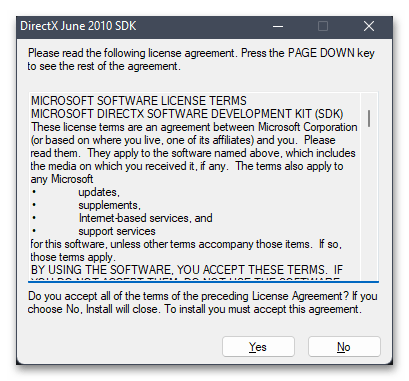
- В новом окне нажмите «Yes», подтверждая тем самым условия использования.
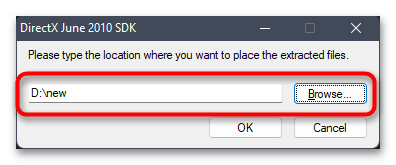
- Теперь понадобится выбрать любую папку на вашем компьютере, куда будут распакованы архивы с компонентами библиотеки. Обязательно запомните этот путь, поскольку дальше понадобится перейти к нему.

Способ 2: Включение режима совместимости
В Windows 11, как и во многих предыдущих версиях данного семейства операционных систем, есть встроенная функция, позволяющая активировать режим совместимости для любой программы или игры. Это позволяет использовать параметры запуска, подходящие под конкретную, более старую версию ОС. Данная функция иногда оказывается полезной и действительно решает проблемы с открытием старых игр.
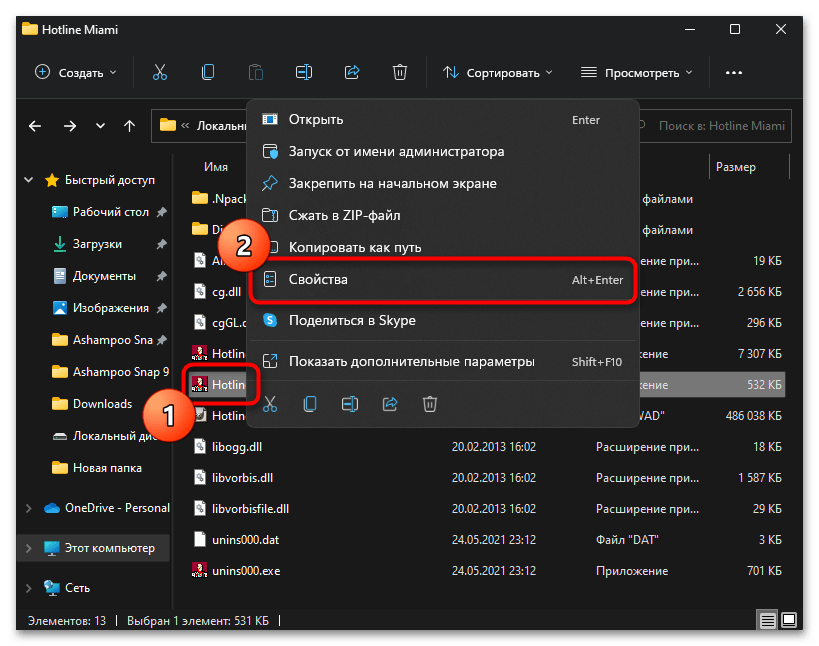
- Для ее активации понадобится сначала отыскать исполняемый файл игры, затем кликнуть по нему правой кнопкой мыши и из контекстного меню выбрать пункт «Свойства».
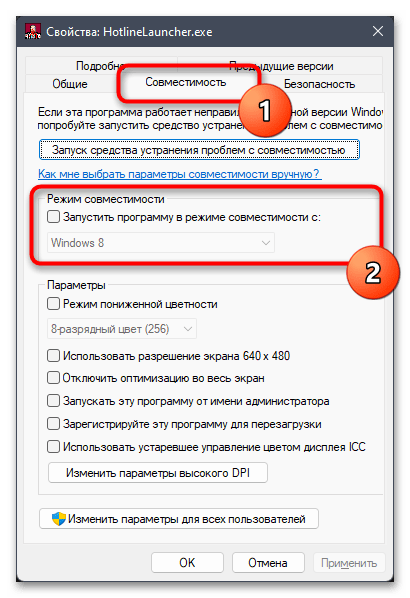
- После запуска нового окна перейдите на вкладку «Совместимость» и поставьте галочку возле пункта «Запустить программу в режиме совместимости с:».
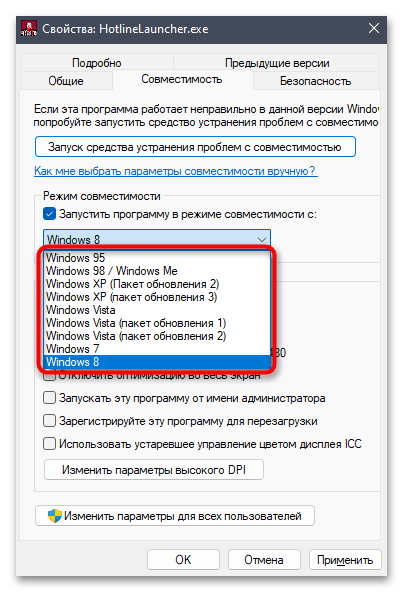
- Теперь понадобится развернуть меню снизу от данного пункта и выбрать Windows, в которой старая игра точно запускалась. Если не уверены по поводу этого параметра, то можете изменить его несколько раз, тестируя запуск в режиме совместимости с разными ОС.
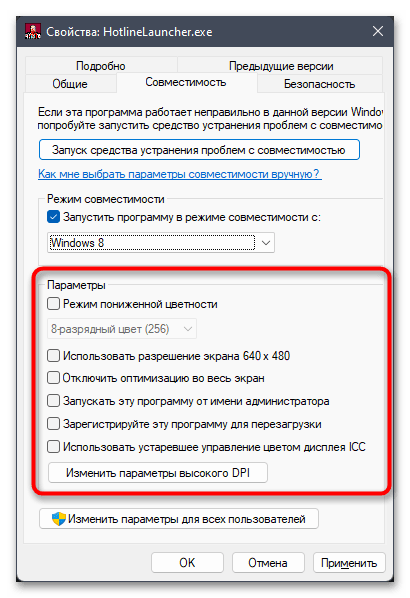
- Дополнительно предлагается установить режим пониженной цветности, задать стандартное разрешение экрана и отключить оптимизацию. Активируйте галочки на свое усмотрение и проверяйте, как поведет себя игра при использовании таких параметров.
Способ 3: Включение компонентов прежних версий
Дополнительно в Windows 11 можно активировать поддержку компонентов прежних версий, чтобы обеспечить совместимость с определенными типами файлов, которые используются библиотеками старых игр. По умолчанию эта функция отключена, поэтому придется найти и включить ее самостоятельно, выполнив такие действия:
- Откройте меню «Пуск» и через поиск отыщите «Панель управления».
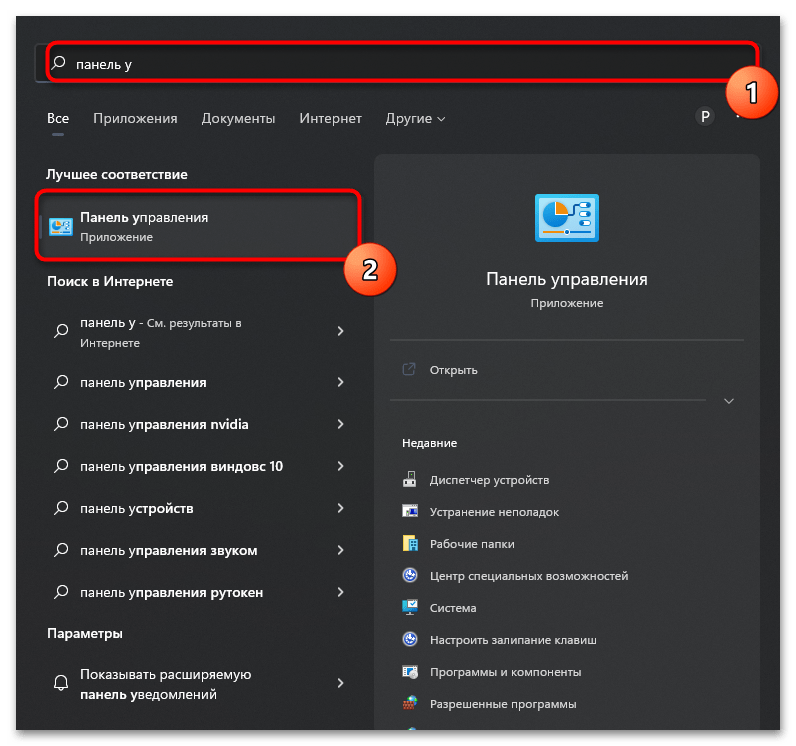
- После перехода к приложению найдите значок «Программы и компоненты» и кликните по нему левой кнопкой мыши.
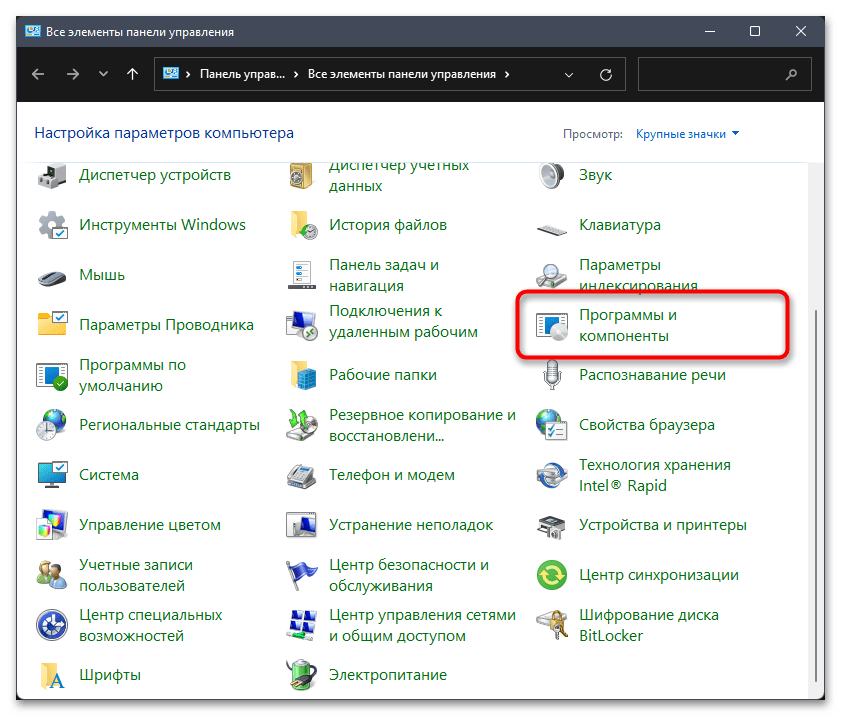
- На панели слева вас интересует кликабельная надпись «Включение или отключение компонентов Windows».
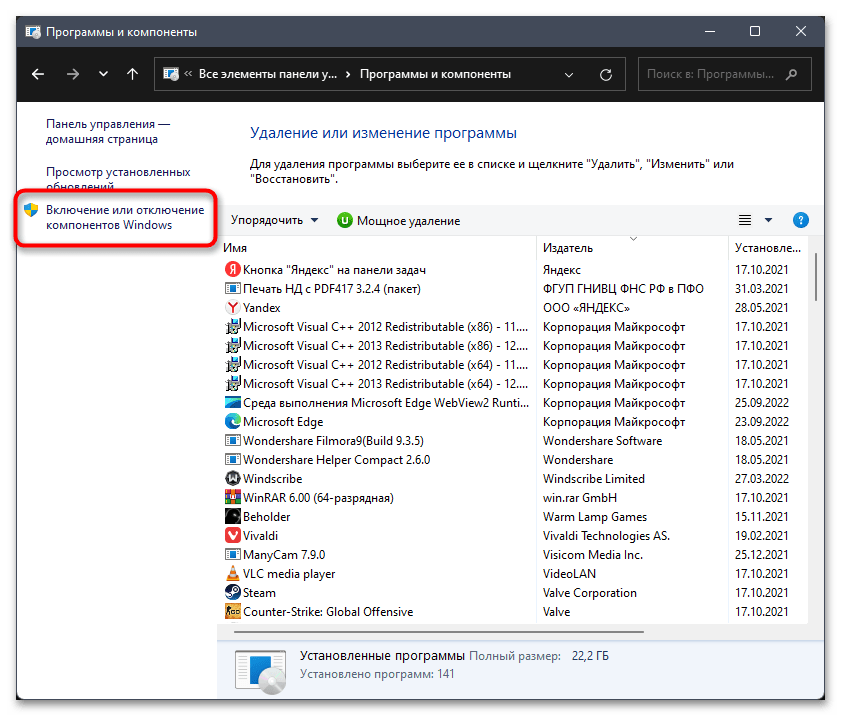
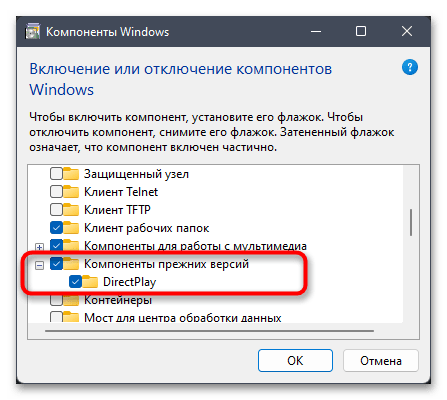
- Нажатие по этой надписи откроет отдельное окно, в котором следует отыскать «Компоненты прежних версий» и поставить галочку возле этой директории. Для выхода нажмите «ОК», перезагрузите компьютер и проверьте, запустится ли на этот раз старая игра.
Способ 4: Поиск патчей и решений на форумах
Фанаты практических всех известных старых игр общаются на форумах и помогают друг другу решать различные проблемы, связанные с этими играми. Вместе с этим есть и энтузиасты, которые занимаются созданием модов и патчей. В некоторых случаях они создают специальные обновления, позволяющие старым играм быть совместимыми с Windows 11. Мы рекомендуем искать информацию на таких форумах и читать рекомендации. Иногда даже появляется информация о том, что есть официальные патчи от разработчиков, которые можно скачать из магазина, где еще продается эта игра.
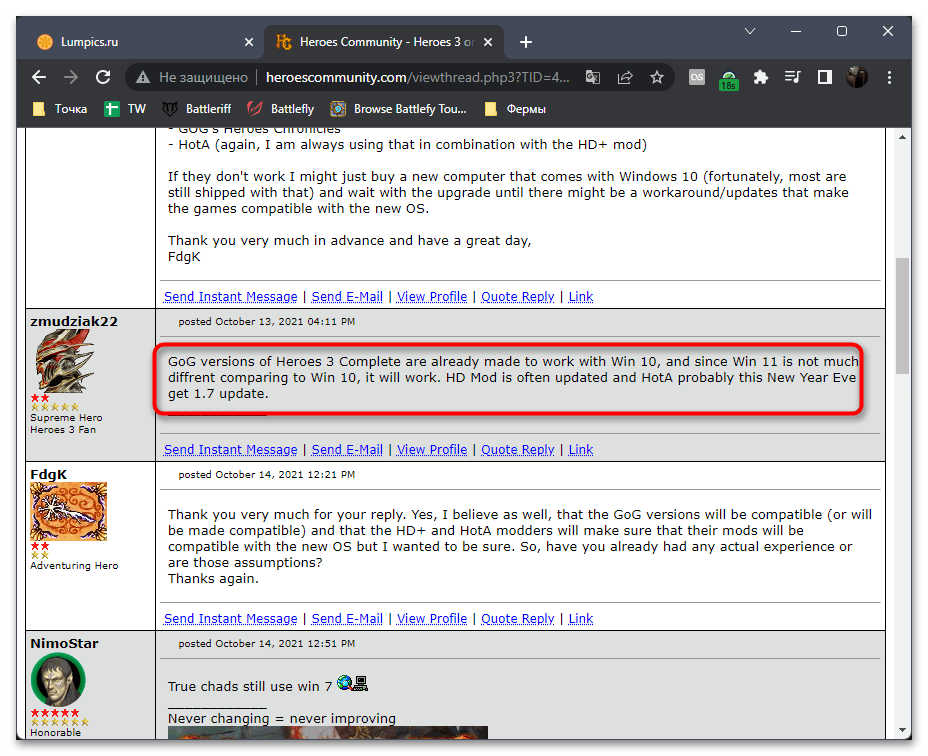
Вместе с этим часто предоставляется информация о том, какие изменения в файлах конфигурации нужно выполнить, чтобы обеспечить запуск игры в Виндовс 11. Часто понадобятся знания английского или переводчик, поскольку много полезной информации нет на русском языке. Впрочем, совет тут только один — используйте поисковик, находите форумы по игре и читайте ветки, связанные с запуском в новых версиях ОС (в большинстве случаев подойдут даже решения для Windows 10).
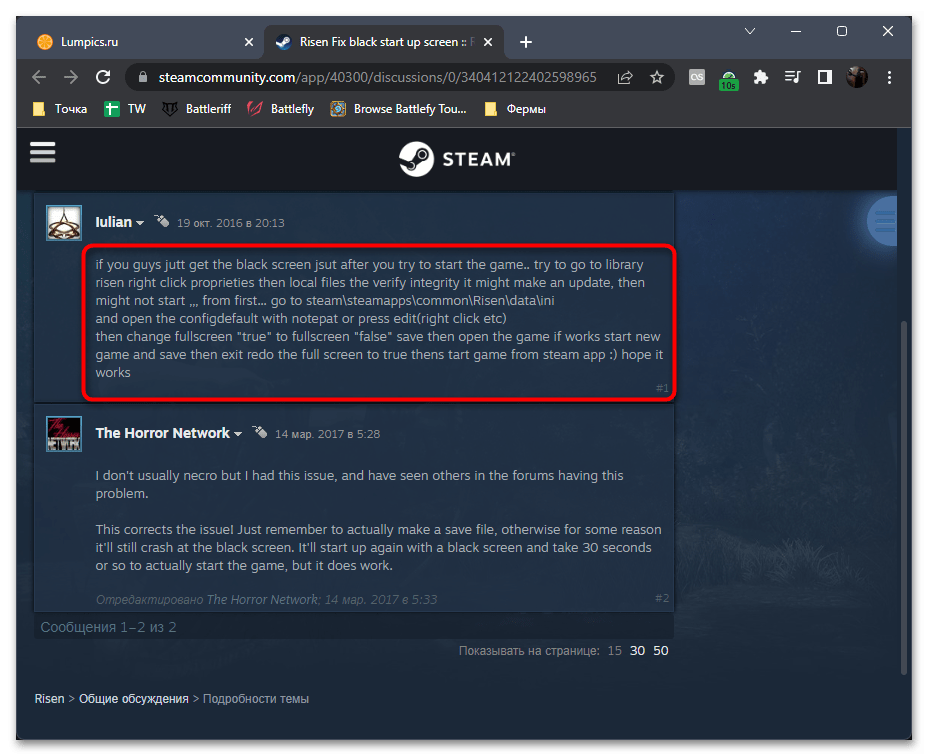
Однако отметим, что если вы собираетесь скачивать подозрительные файлы с таких форумов или сторонних сайтов, никогда не помешает сначала проверить их через любой удобный антивирус, даже в режиме онлайн. Это поможет обезопасить ваш компьютер от заражения различными вирусами и скрытыми майнерами. Детальнее об этом читайте в другой статье на нашем сайте по следующей ссылке.
Способ 5: Использование программ для запуска игр в оконном режиме
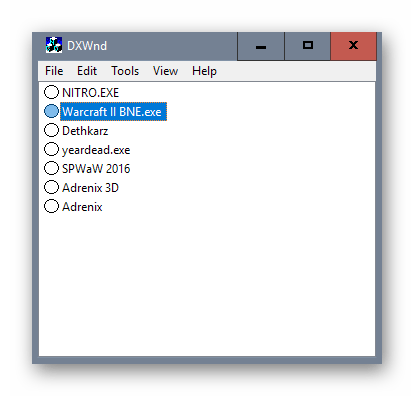
Существуют сторонние программы, обеспечивающие запуск приложений и игр в оконном режиме, что актуально в тех ситуациях, когда при помощи системных или встроенных настроек не удается добиться нужного результата. Такие программы могут оказаться полезными и при попытке запуска старых игр, которые отказываются поддерживать новые разрешения мониторов. Вы можете выбрать абсолютно любую из существующих программ, затем настроить ее под конкретную игру и проверить, окажется ли этот способ действенным.
Способ 6: Использование виртуальной машины
Если ничего из описанного выше не помогло достичь необходимого и запустить старую игру в Windows 11, остается только один выход — эмуляция старой версии операционной системы, в которой раньше эта игра работала. В большинстве случаев для таких целей подходит Windows XP, поэтому сначала понадобится отыскать образ ОС, затем виртуальную машину, произвести установку операционной системы и установить на нее старую игру. О том, как осуществляется эмуляция, более детально написано в статье от другого нашего автора по ссылке ниже.