Замена фона в Гимпе — рабочее решение
Сразу предупрежу, что плагином можно заменить только относительно однородный фон. С пестрым фоном ничего не получится, хотя и пестрый фон можно попытаться подготовить с помощью вейвлетного разбора, а потом натравить на него этот плагин. Зато, в отличие от Refine Edges, плагин не требует предварительной подготовки выделения — нужно только заранее взять пипеткой основной цвет фона и цвет теней (один из них установить цветом переднего плана, второй — цветом заднего).
На странице плагина в принципе подробно описан способ его применения.
Поэтому цель этой заметки — просто познакомить вас с появившимся простым решением, и привести пример использования на гораздо более сложном изображении.
В начале мая мне посчастливилось поучаствовать (на правах ученика) в студийной съемке в сложных «полевых» условиях — на небольшом пятачке лестничного пролета питерского Ледового дворца мы развернули мини-студию для съемки участников выставки немецких догов. Поскольку конечной целью съемки является печать глянцевого буклета — все фото должны были пройти постобработку в едином стиле, одной из задач которой была как раз замена мятого синего тканевого фона на прилично выглядящий градиент того же тона. И вот тут я начала сильно отставать от профессионала, организовавшего съемку: фотошоп хоть и запускается в линуксе, но работает с досаждающими глюками, а на моем не очень новом компьютере еще и жутко медленно. Однако до вчерашнего дня я не могла найти адекватной замены.
Поскольку мне нужно было решение, которое позволило бы быстро обрабатывать фото с этой съемки, все способы я пробовала на самом сложном фото из всей серии: фото девушки в синем платье, почти сливающемся по цвету с фоном, с подсвеченными контровиком слегка растрепанными рыжими кудрями (все картинки кликабельны, по клику можно скачать с яндекс-диска полноразмерный оригинал):

Сначала я немного подготовила картинку, с помощью resynthesizer’a закрыв фоном выбивающиеся из общего тона участки (см. файл на яндекс-диске).
Затем я продублировала слой, чтобы потом, с помощью маски скрыв неприглядный задник, оставить ковровое покрытие пола почти как в оригинале.
С копии слоя я взяла пипеткой приблизительный основной цвет фона (чтобы получить качественное отделение волос от фона, лучше брать основной цвет поближе к волосам) — #0149a6 и приблизительный цвет теней с одного из темных участков — #001333.
Теперь первый шаг работы фильтра — автоматическое создание предварительной маски. В русской версии гимпа фильтр находится в меню «Слой — Маска».

Фильтру нужно указать, что мы находимся на первом шаге, и показать, какой цвет является основным фоновым в изображении — выбранный нами цвет переднего плана или заднего. Цветами теней, как видно из окошка, будут считаться переходные между выбранными цветами переднего и заднего плана.
С настройками по умолчанию я получила такую маску:
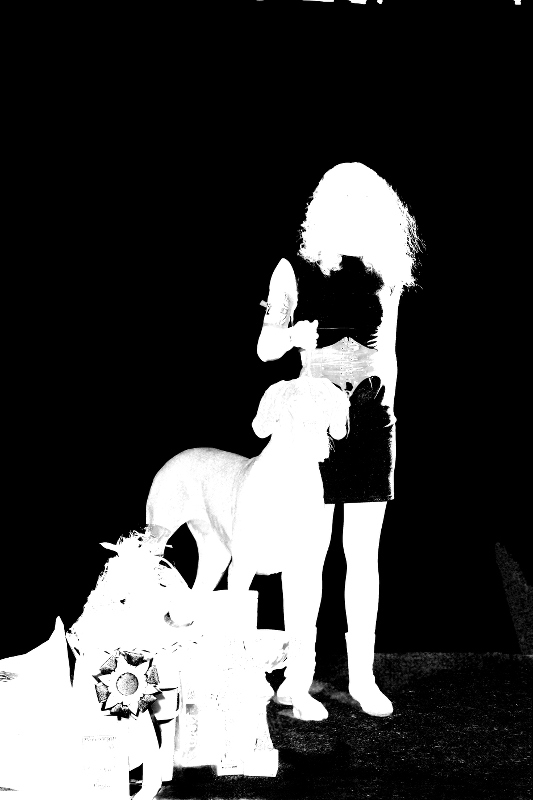
Если результат совсем не устраивает — можно удалить слой (для облегчения редактирования на первом шаге это еще не маска, а отдельный слой, у которого можно изменить прозрачность и спокойно нарисовать нужную маску черной и белой кистями) и повторить попытку с другими настройками. Или если результат почти хорош, как в моем случае, можно дорисовать маску вручную. Как видно на картинке, синее платье попало-таки в область фона, но это совершенно неважно — главное, что аккуратно прорисовались на маске светотеневые переходы на границах платья и фона, и прекрасно отделились от фона волосы. А серединку платья (и прочие незаслуженно отнесенные к фону участки) можно легко закрасить белой кистью.
Итак, буквально через несколько секунд редактирования получаем окончательный вариант слоя, который станет потом нашей маской:

Теперь запускаем плагин второй раз — в окне плагина указываем, соответственно, что мы находимся на втором шаге. На этом шаге можно также менять настройки плагина, в том числе сделать «поворот палитры» для замены полупрозрачных пикселов слоя на другой цвет (если планируется замена фона на сильно отличающийся по цвету).
Вот результат второго шага с настройками по умолчанию: 
Подкладываем под него пустой слой, заливаем радиальным градиентом, поверх всех слоев располагаем исходное изображение и с помощью градиентной маски оставляем от него только самый низ с ковровым покрытием. Также немного ретушируем главных героев на слое без фона, и вот конечный результат:

Поскольку при работе с этим фильтром не нужно тратить время на предварительное выделение главных объектов — он позволяет значительно ускорить работу по замене фона.
А «единообразный» коммерческий результат, если кому-то интересно, выглядит вот так.
Как удалить фон в GIMP

Удаление фона изображения и превращение его в прозрачный или изменение цвета на другой — для многих это сложный процесс. К счастью, существует множество приложений для редактирования фотографий, которые помогут вам быстро решить эту проблему – одним из которых является GIMP.
В этой статье вы узнаете, как использовать GIMP для удаления цвета фона и редактировать фон изображения.
Как удалить цвет фона
В GIMP есть несколько замечательных инструментов управления цветом, которые помогут вам легко удалить цвета с изображения. Вот как это делается:
- Откройте изображение в GIMP и перейдите в раздел “Слои” меню.

- Добавить “Альфа-канал” для прозрачности.

- Из “Tool” Меню, нажмите на “Нечеткое выделение” tool.

- Выберите цвет, который хотите удалить, и создайте выделение вокруг него.

- Нажмите “Удалить” чтобы удалить цвет.


Цвет фона будет немедленно удален.
Как удалить фон с изображения
GIMP позволяет удалить фон с изображения. К счастью, существуют разные простые и простые в использовании методы.
Инструмент нечеткого выделения
Инструмент нечеткого выделения — это распространенный инструмент для удаления фона с изображения в GIMP. Это позволяет вам выбирать части изображения с похожими цветами. Обратите внимание, что вы должны выбрать хорошую отправную точку, чтобы правильно выбрать фон. В противном случае результат будет отличаться от желаемого.
- Выберите и откройте изображение, из которого вы хотите удалить фон.
- Добавьте “Альфа-канал” щелкнув слой, над которым вы работаете, или перейдите в раздел “Dockable Dialogues” в “Слои” Вы также можете добавить альфа-каналы с помощью кнопки “Добавить альфа-канал” меню в параметре прозрачности.

- Выберите “Нечеткий выбор” инструмент или нажмите “U”

- Примените “Нечеткий выбор” инструмент на фоне изображения, нажимая на него, пока не появятся нужные изменения.

- После выбора фона нажмите на кнопку “Удалить” , чтобы удалить фоновое изображение.

- Повторяйте этот процесс, пока не ’ полностью удалил фон изображения.
- Теперь вы можете добавить к изображению предпочитаемый фон: цвет или узор.
- Нажмите “Сохранить” для внесения изменений.

Это действие удалит исходный фон изображения и сделает его прозрачным, чтобы вы могли сохранить изображение без фона или заполнить его другим фоном. Важно увеличивать масштаб при выборе, чтобы избежать ошибок. Если какая-либо часть вашего основного объекта удалена, вы можете исправить это с помощью кнопки “Клонировать” инструмент.
Инструмент свободного выбора
Инструмент “Свободный выбор” инструмент аналогичен инструменту “Лассо” инструмент в фотошопе. Он позволяет вам свободно делать выбор, выбирая разные точки на холсте изображения или рисуя многоугольные линии вокруг объекта, который вы хотите сохранить.
Этот метод лучше всего подходит для простых объектов определенной формы, так как требует времени и терпения, чтобы сделать идеальный выбор.
- Выберите изображение, из которого вы хотите удалить фон.

- Добавить “Альфа-канал” щелкнув слой, над которым вы работаете.

- Перейти «Инструмент» меню и выберите пункт “Нечеткий выбор” инструмент.

- Выберите первую опорную точку на изображении.

- Наведите указатель мыши на объект, который хотите извлечь из фона. Убедитесь, что вы выбрали короткие расстояния, чтобы избежать ошибок.

- Нажмите на первую точку, с которой вы начали замыкать фигуру, и сделайте ее выделением.
- Инвертируйте выделение, нажав кнопку “Выделить” Меню.

- Выберите объекты за пределами фона.
Теперь у вас есть прозрачный фон, который можно применить по желанию.
Инструмент “Контур”
A “Инструмент “Контур”” является важным инструментом для редактирования изображений в GIMP. Это позволяет указать путь к изображению, выбрав регион. Обратите внимание, что это скорее ручной способ удаления фона изображения.
Этот метод дает точные результаты, но требует много времени и терпения. Его лучше всего использовать на изображениях, которые не имеют достаточного контраста между фоном и объектом. Выполните следующие действия, чтобы удалить фон изображения с помощью инструмента «Контур» в GIMP.
- Откройте изображение, которое вы хотите отредактировать, и добавьте “Альфа-канал”


- Выберите инструмент “Путь” из “Инструменты” меню.

- Теперь нажмите несколько раз на объект на картинке, чтобы выбрать путь или разместить отдельные точки, обозначенные на объекте. Обратите внимание, что при создании пути важно увеличивать изображение.

- Создайте кривую линию, перетащив середину линии вниз и переместив правый или левый маркер к центру линии. Нажмите на самую последнюю точку. Удерживайте “Ctrl” в первой точке, которую вы сделали одновременно, чтобы закрыть контур.

- Нажмите “Войти” чтобы создать выделение с контуром.

- Перейдите к “ Меню». Инвертируйте изображение, чтобы выбрать его фон.

- Нажмите “Удалить” чтобы удалить фон.

Инструмент “Выбор по цвету”
Кнопка “Выбрать ПО цвету” Инструмент позволяет выбирать похожие цвета на изображении. Этот метод немного проще, чем другие методы, описанные выше. После выбора начальной точки будут автоматически выбраны все пиксели с одинаковыми цветами на всем холсте изображения.
- Активируйте “Выбрать по цвету&rdquo ; инструмент в разделе “Инструменты” Меню или используйте “Shift + O” чтобы активировать его быстрее.

- Обязательно включите отрисовку маски и защиту от – параметры псевдонимов.

- Откройте изображение, из которого вы хотите удалить фоновое изображение.

- Добавить “Альфа-канал” и включите параметр “Растушевочные края” option.

- Выберите начальную точку на изображении. Он выберет цвета, похожие на те, что указаны в начальной точке.

- Нажмите “Удалить” и повторяйте процесс, пока не удалите весь фон.


- Теперь вы удалили исходный фон изображения и можете заменить его любым другим.
Инструмент выбора переднего плана
“Выбор переднего плана” инструмент позволяет сопоставить фон и передний план, чтобы получить желаемые результаты. Вот как это делается:
- откройте изображение, которое вы хотите удалить фон из.

- Нажмите “Выбор переднего плана&rdquo ; инструмент из “Инструменты” Меню.”

- Щелкните левой кнопкой мыши и, удерживая кнопку, обведите контур переднего плана .

- Нажмите “Ввод” чтобы выделить передний план, а затем изображение станет синим.

- Нажмите и удерживайте левую кнопку мыши еще раз и примените к выделенному переднему плану. Убедитесь, что вы выбрали только те цвета, которые хотите выделить, и избегайте цветов фона.

- Отпустите левую кнопку мыши, и невыбранные области станут синими.

- Нажмите на кнопку “Ввод” , чтобы увидеть предварительный просмотр вашего выбора переднего плана.

- Если вы’ если он вас устраивает, нажмите “Выбрать” в окне выбора переднего плана.

- Чтобы удалить фон, нажмите &ldquo ;Выберите” в верхнем меню и инвертировать выделение. Нажмите “Удалить” чтобы удалить его.


Tinywow
TinyWow – это удобный онлайн-инструмент, который удаляет фоновые изображения. Кроме того, он содержит бесплатные инструменты преобразования файлов, а также множество инструментов для работы с PDF.
Вот шаги по удалению фона с помощью TinyWow:
- Откройте свой любимый браузер и посетите TinyWow.com

- Наведите указатель мыши на “Изображение” и нажмите “Удаление фонового изображения”.

- Нажмите “ Загрузить с ПК или мобильного телефона” или “Перетащите несколько файлов”.

- После загрузки фотографии вы можете нажать кнопку “Удалить” кнопку.

- Теперь вы можете “Загрузить” изображение, фоновое изображение которого успешно удалено.

Удалить любой фоновый цвет Легко
Являетесь ли вы профессиональным редактором изображений или хотите отредактировать семейные фотографии, описанные выше методы помогут вам удалить фон любого изображения. Кроме того, вы можете использовать некоторые другие инструменты для успешного удаления фона с изображения, такие как “Маска альфа-канала” и «Маска слоя».
Вы когда-нибудь пытались удалить цвет фона с помощью GIMP? Если да, то использовали ли вы какой-либо из методов из этой статьи? Дайте нам знать в разделе комментариев ниже.
Как изменить цвет в GIMP
Здравствуйте друзья! Сегодня на уроке вы узнаете, как изменить цвет в GIMP любого фрагмента или определенной части фотографии. Для примера, мы поменяем красный цвет машины на другой.
Как поменять цвет в фоторедакторе GIMP
Шаг 1. Запускаем редактор GIMP и открываем фотографию с машиной.

Исходная фотография для практической работы в Gimp
Шаг 2. С помощью инструмента (Цвет>Тон насыщенность) попробуем подвигать ползунок напротив надписи Тон

Я выставил значение ( -127) . Но как вы уже заметили перекраситься не только машина, но и часть заднего фона. Но красить задний план мы не планировали :). Поэтому нам нужно вырезать объект и вставить его на другой слой.
Шаг 3. Чтобы отделить машину от фона и скопировать ее на новый слой воспользуемся инструментом gimp — «Свободное выделение»  , с помощью которого аккуратно обрисуем машину по контуру.

После обводки всего контура отделяемого объекта от фона, необходимо вернуться в первоначальную точку, чтобы завершить команду.

Шаг 4. Далее копируем созданное выделение на новый слой ( Правка>Копировать, Правка>Вставить ) у нас в колонке слоев создастся плавающие выделение. После нажимаем ( Слой > Создать слой)

854
Делаем активным данный слой (если он еще не подсвечен в колонке слоев). Для удобства я отключил видимость нижнего слоя, нажав на пиктограмму «Глазик». Это вы можете видеть на скриншоте ниже.
В конце урока не забудьте включить фон снова.

И вот теперь мы применяем инструмент (Цвет — Тон-Насыщенность) с параметром Тона ( -121) и изменяем цвет фрагмента на желаемый.

Нажимаем ОК и любуемся конечным результатом.

На этом урок, как заменить цвет в Gimp завершен. Спасибо за внимание и до новых встреч на блоге GimpArt.Org
С уважением, Антон Лапшин.
Если вам понравился урок или статья, то пожалуйста поддержите меня нажав на социальные кнопочки ниже. Тем самым вы поделитесь информацией о блоге GimpArt.Org со своими друзьями в социальных сетях. Спасибо!
За 10 лет обучил работе в фоторедакторе Gimp более 12000 пользователей, мои видео-уроки и мастер-классы на одноименном YouTube канале посмотрели более 1 400 000 раз.
Как заменить цвет в GIMP

GIMP сравним с Photoshop и используется большинством фотографов для редактирования изображений. Цвета на фотографии имеют решающее значение, поскольку они могут изменить общий вид изображения. Существуют различные причины, по которым пользователь хотел бы обновить или заменить цвета на своих фотографиях. Когда дело доходит до изменения или замены цветов в GIMP, существует множество вариантов, которые можно использовать для этой цели. Есть несколько способов изменить цвета вашего изображения в GIMP, как и многие другие функции. В этой статье мы рассмотрим некоторые основные способы изменения и замены цвета в GIMP.
Как заменить цвет в GIMP
GIMP расшифровывается как GNU Image Manipulation Program. Это бесплатный редактор изображений с открытым исходным кодом. Здесь мы перечислили все возможные способы изменения цвета в GIMP.
Способ 1: Используйте инструмент «Заливка ведра»
Хотя ни один инструмент в GIMP не может выполнять эту операцию автоматически, вы можете добиться этого, комбинируя доступные инструменты. Инструмент «Ведро» часто используется для добавления/изменения цвета области изображения. Инструмент «Ведро» будет работать только со сплошными цветами и не будет работать с узорами. Выполните следующие действия, чтобы заменить цвет в GIMP:
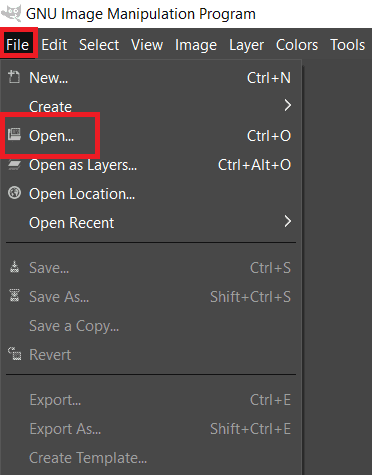
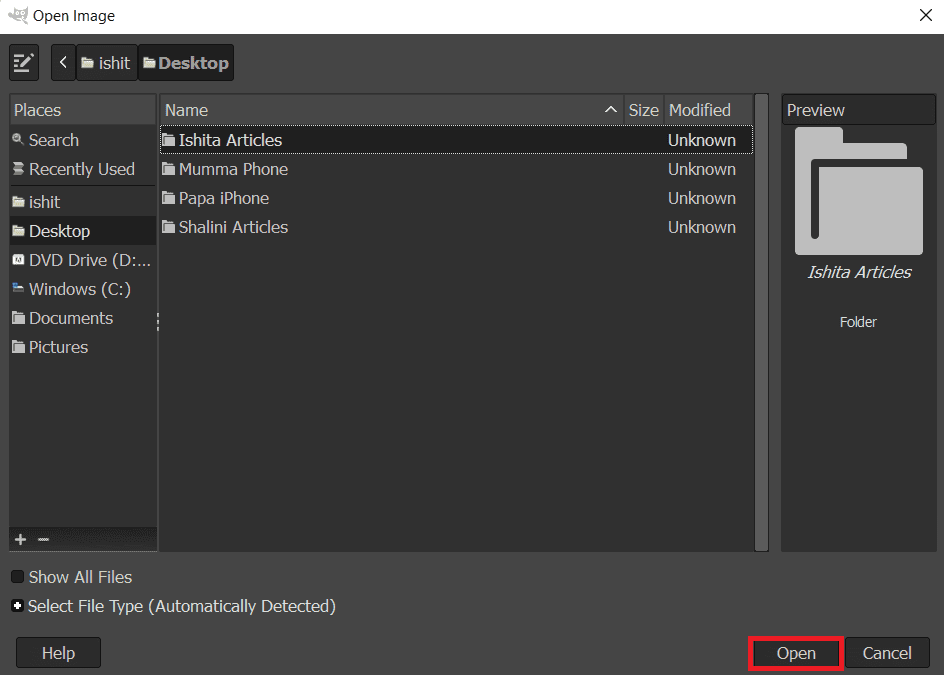
1. Откройте приложение GIMP и выберите пункт «Открыть» в меню «Файл».
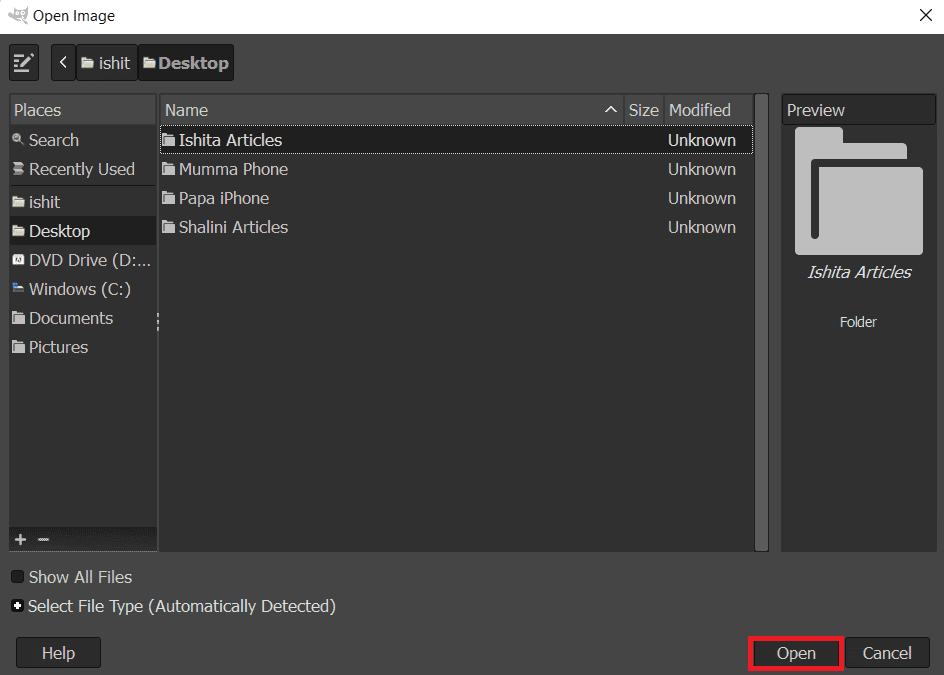
2. Найдите файл изображения и нажмите «Открыть», чтобы открыть файл изображения.
3. Выберите цвет для добавления, щелкнув активный цвет переднего плана слева.
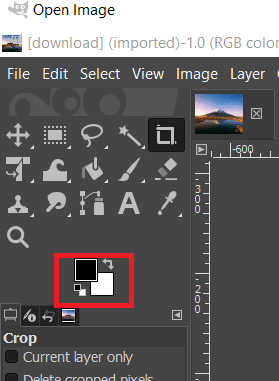
4. Чтобы преобразовать сплошной цвет в цвет переднего плана, используйте инструмент заливки ведра и щелкните сплошной цвет.
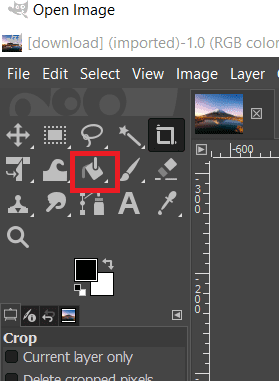
5. Вы также можете выбрать одну из зон с помощью инструмента «Выделение», а затем заполнить ее цветом с помощью инструмента «Ведро».
6. Вы также можете использовать инструмент выбора перед созданием другого слоя.
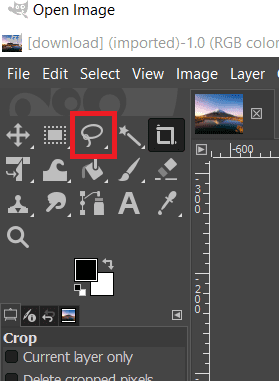
Это изменит цвет вашего изображения; вы всегда можете отменить это, одновременно нажав клавиши CTRL + X.
Следовательно, именно так вы можете изменить цвета в GIMP с помощью инструмента заливки ведро.
Способ 2: используйте цветовой баланс и раскраску
Инструмент цветового баланса используется для изменения цветового баланса определенной области или слоя изображения. Colorize — еще один аналогичный инструмент, который может помочь с настройкой оттенка/насыщенности и яркости изображения. Эти два инструмента используются для быстрого изменения цвета изображения в несколько этапов. Чтобы изменить цвет изображения, следуйте приведенным ниже инструкциям, чтобы заменить цвет в GIMP:
1. Откройте приложение GIMP и выберите пункт «Открыть» в меню «Файл».
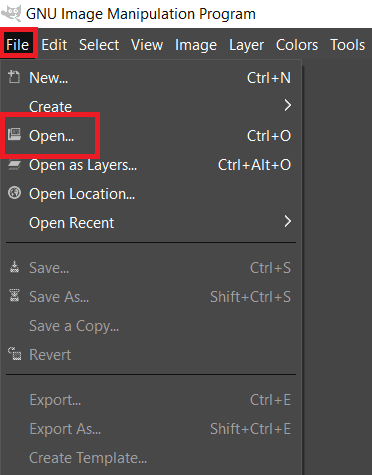
2. Найдите файл изображения и нажмите «Открыть», чтобы открыть файл изображения.
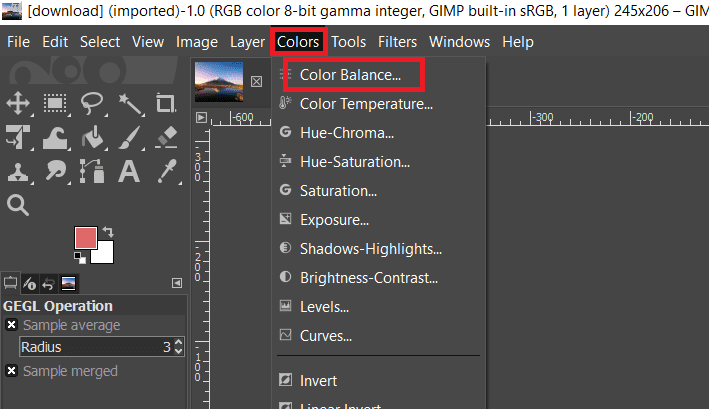
3. Выберите меню «Цвета» в строке меню, затем выберите «Цветовой баланс» из списка.
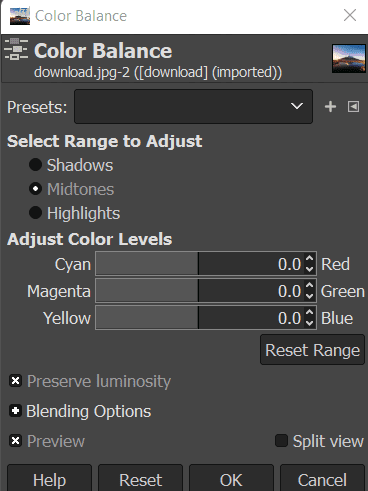
4. Вы можете изменить цвет изображения, регулируя шкалы регулировки уровней цвета.
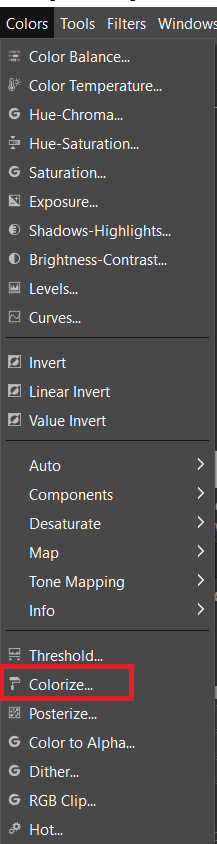
5. Перейдите на вкладку «Цвета» в строке меню и выберите параметр «Раскрасить…», чтобы изменить цветовую схему. Вы можете выбрать цвет, а затем отрегулировать полосы, чтобы применить этот цвет со многими возможностями.
6. Кроме того, используйте один из инструментов «Выбор», чтобы выбрать область изменения цвета, чтобы применить этот выбор цвета к одному элементу.
Примечание. Прежде чем пытаться выбрать область/объект, вы можете в качестве альтернативы создать новый слой исходного изображения.
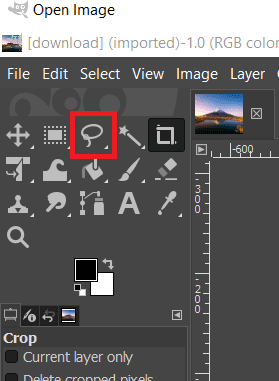
7. Выберите один из вариантов, показанных выше, чтобы изменить цвет определенной области.
8. Когда вы закончите, вы можете либо продолжить работу с изображением, либо сохранить его, перейдя в меню «Файл» и выбрав параметр «Экспорт».
Способ 3: используйте опцию смены цвета
Этот подход используется для изменения цвета пикселей сплошного цвета с одного на другой. Это в основном преобразует все пиксели одного цвета в другой. Если изображение содержит пиксели, отличающиеся от выбранного вами цвета, оно не изменит эти пиксели на другой цвет. Чтобы попробовать, следуйте приведенным ниже инструкциям, чтобы заменить цвет GIMP:
Примечание. Убедитесь, что все редактируемые пиксели одного цвета. Это больше подходит для сплошных цветов изображения.
1. Откройте приложение GIMP и выберите пункт «Открыть» в меню «Файл».
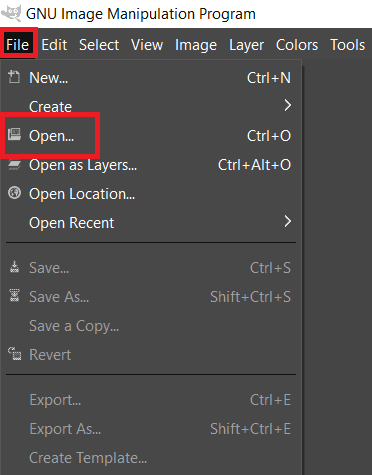
2. Найдите файл изображения и нажмите «Открыть», чтобы открыть файл изображения.
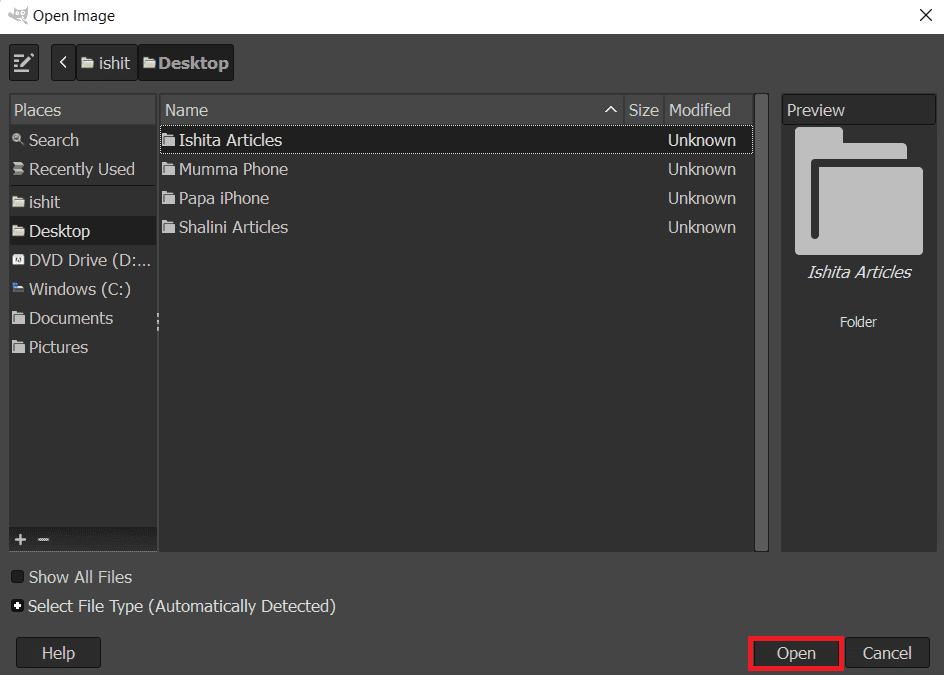
3. Выберите «Цвета» в строке меню, затем «Карта» и, наконец, «Обмен цветами» в строке меню.
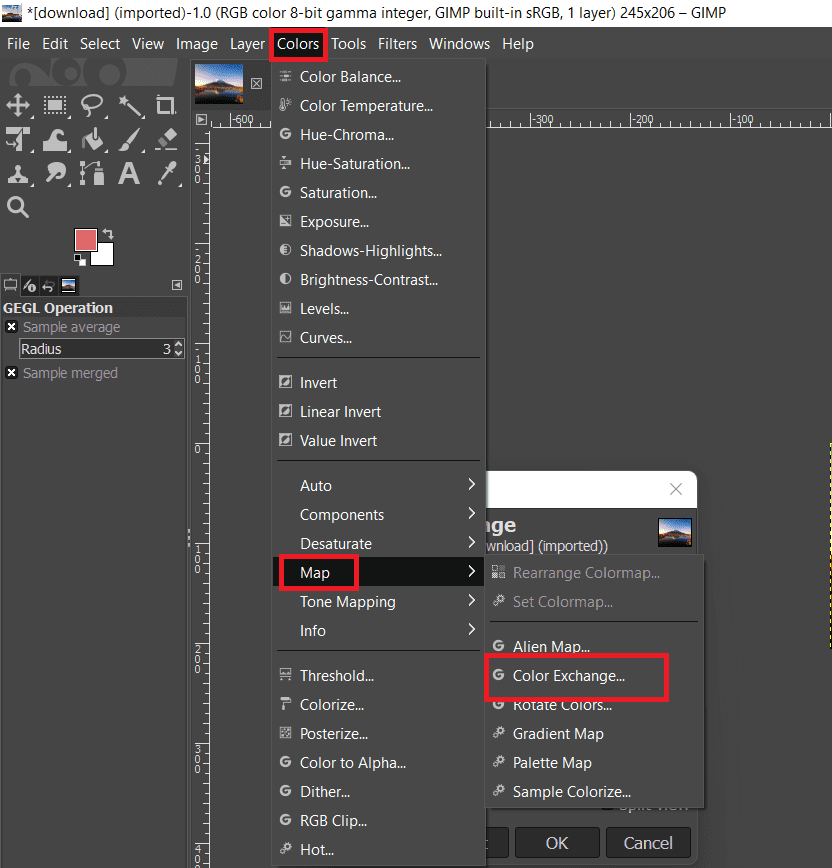
Примечание. Убедитесь, что в меню «Изображение» выбран параметр «Режим».
4. Измените цвета в полях «От цвета» и «До цвета» на цвета, которые вы хотите заменить. Вы также можете использовать инструмент «Выбор цвета», чтобы выбрать определенный цвет на изображении.
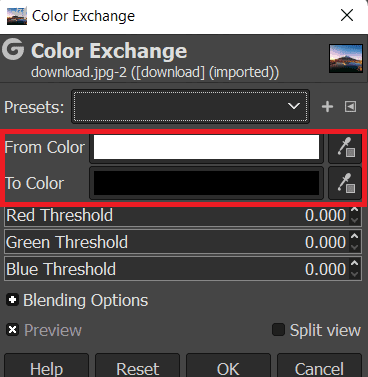
5. Когда вы закончите замену цветов, нажмите кнопку OK, чтобы сохранить изменения.
Метод 4: используйте фильтр Hue-Chroma
Это не всегда лучшая техника для изменения цвета каждого изображения в GIMP, но вот самый быстрый способ в GIMP преобразовать один оттенок в другой:
1. С помощью инструмента «Выбор по цвету» выберите все пиксели, цвет которых вы хотите изменить.
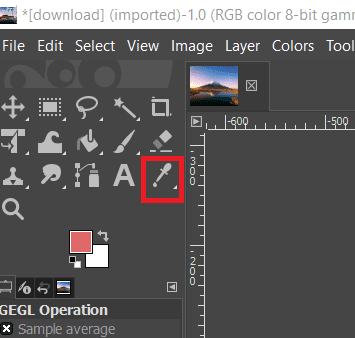
2. В меню «Цвета» выберите фильтр «Цветовой тон/Цветность».
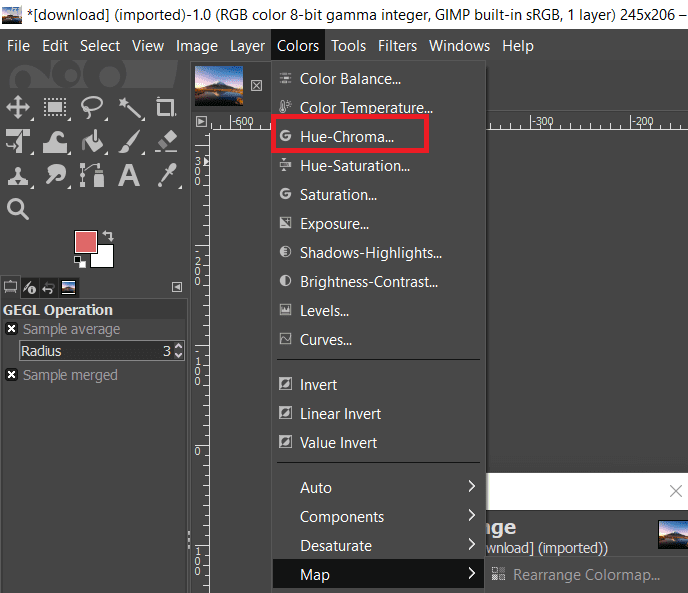
3. Отрегулируйте ползунок «Оттенок», пока не будете довольны результатом, а затем нажмите «ОК».
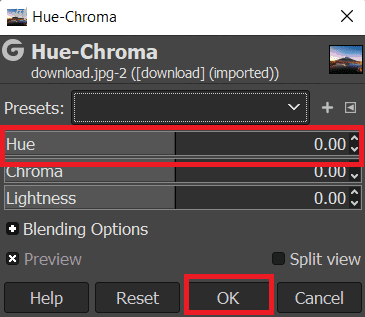
Мы надеемся, что вы нашли эту информацию полезной и смогли заменить цветной GIMP. Пожалуйста, дайте нам знать, какая техника была наиболее полезной для вас. Пожалуйста, используйте форму ниже, если у вас есть какие-либо вопросы или комментарии.