Как поменять язык в Blender 3D
В настоящее время существует множество программ для создание 3D-моделей разных объектов и процессов. К большому сожалению русскоязычных пользователей, почти все эти программы не имеют официального русского языка, поэтому многие прибегают к помощи русификаторов.
Но программа Blender 3D позволяет своим клиентам изменять язык интерфейса на многие другие языки мира. Но нам надо изменить язык программы на русский, посмотрим, как это сделать.
Скачать последнюю версию Blender 3D
- Вход в настройки
- Изменение языка
- Выбор языка
Вход в настройки
Первым делом надо зайти в настройки, где и изменяются многие параметры программы, в том числе и языка. Для этого надо нажать на вкладку «File» и выбрать пункт «User Preferences…». 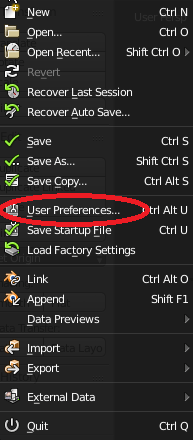
Теперь надо перейти во вкладку настроек системы и поставить галочке в пункте, указанном на изображении. После этого программа сразу же переведет весь свой интерфейс на другой язык. 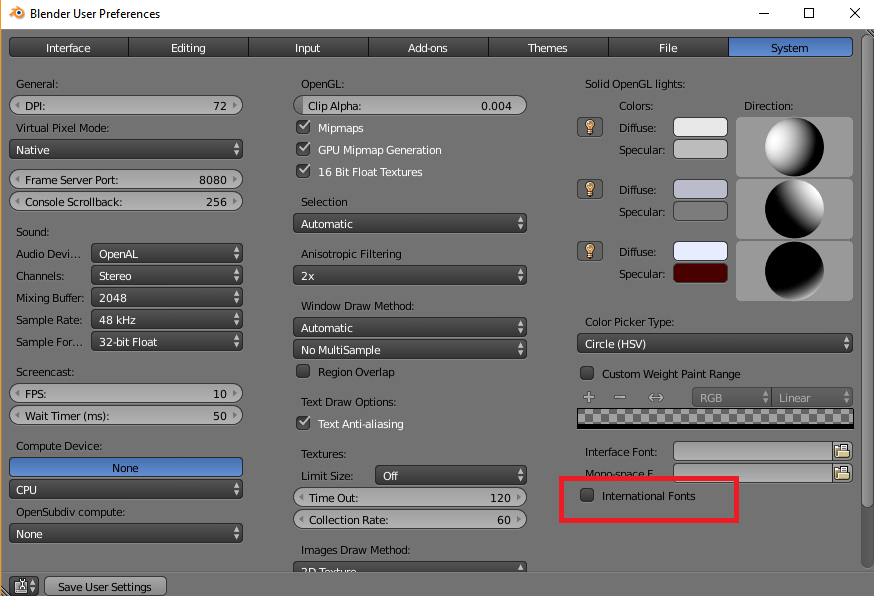
Обычно программа Blender 3D переводит все на русский язык, но иногда приходится самому выбирать нужный перевод в меню. Итак, выбрав язык, надо указать элементы, которые надо переводить и какие можно оставить в оригинальном виде. 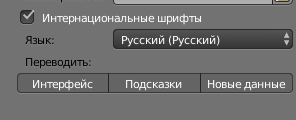
На этом изменение языка закончено. Надо лишь сохранить параметры и пользоваться Blender 3D спокойно. Помог ли вам этот способ? Все ли вы нашли? Оставляйте свои ответы в комментариях под статьей.
Изменяем язык в Blender 3D
В настоящее время существует множество программ для создание 3D-моделей разных объектов и процессов. К большому сожалению русскоязычных пользователей, почти все эти программы не имеют официального русского языка, поэтому многие прибегают к помощи русификаторов.
Но программа Blender 3D позволяет своим клиентам изменять язык интерфейса на многие другие языки мира. Но нам надо изменить язык программы на русский, посмотрим, как это сделать.
Вход в настройки
Первым делом надо зайти в настройки, где и изменяются многие параметры программы, в том числе и языка. Для этого надо нажать на вкладку «File» и выбрать пункт «User Preferences…». 
Изменение языка
Теперь надо перейти во вкладку настроек системы и поставить галочке в пункте, указанном на изображении. После этого программа сразу же переведет весь свой интерфейс на другой язык.
Выбор языка
Обычно программа Blender 3D переводит все на русский язык, но иногда приходится самому выбирать нужный перевод в меню. Итак, выбрав язык, надо указать элементы, которые надо переводить и какие можно оставить в оригинальном виде.
На этом изменение языка закончено. Надо лишь сохранить параметры и пользоваться Blender 3D спокойно. Помог ли вам этот способ? Все ли вы нашли? Оставляйте свои ответы в комментариях под статьей.
Как перевести интерфейс в Blender?

Многие люди, только что скачавшие и установившие Blender, могут задаться вопросом “Как перевести интерфейс в Blender?”.
Действительно, а как сделать так, чтобы наша замечательная программа была на русском?
Для начала нужно перейти в Edit – Preferences (в самом низу, с иконкой шестерёнки):

Далее сразу же в разделе Interface вы увидите вкладку “Translation”. Именно здесь и можно выбрать язык. По умолчанию, конечно же, стоит английский (English)

Можно сразу же навестись и выбрать Russian (Русский):

Но давайте сначала разберемся, что значат пункты под Language – Tooltips, Interface и New Data.
1. Tooltips – всплывающие подсказки. Это то, что показывается по наведению на разные элементы. Очень полезная штука, если хотите узнать, что делает тот или иной инструмент или та или иная кнопка.

2. Interface – основной интерфейс, т.е. все кнопки, функции, окна, инструменты и прочее. Если нажать сюда, то переведется абсолютно всё, кроме Tooltips и New Data.
3. New Data – новые данные, если дословно. Делает так, чтобы все новые объекты/материалы/текстуры автоматически назывались на русском языке.

Соответственно, можно выбрать то, что Вы желаете перевести.
Нужно ли переводить интерфейс?
Если Вы спросите меня – нет. Если Вы спросите практически любого профессионального пользователя Blender – нет.
Дело в том, что даже несмотря на то, что существует Brainy Man (и несколько других авторов и переводчиков, делающих контент на русском), 95% всех обучающих материалов будут исключительно на английском языке. Их никто и никогда не переведет.
И вот представьте, что Вы хотите сделать что-то сложное, а на русском этого нет. Языка Вы, скажем, не понимаете, но смотрите, куда человек из того урока нажимает. Если интерфейс на английском, то хотя бы нажимаемые кнопки Вы сможете отследить…а вот если он на русском, то Вы добавляете себе ещё больше проблем. Вы пытаетесь понять, что он нажимает, но не понимаете, так как написано-то у Вас по-другому.
Это не говоря уже о том, что почти никто из наших авторов и переводчиков не записывает уроки, используя русский интерфейс. Такое возможно только для каких-нибудь суперпопулярных программ вроде Photoshop, но Blender (пока) не дотягивает до той планки, где любой англоязычный контент можно заменить русским.

Тогда зачем нужна эта статья?
У Blender во вкладке Translation есть один замечательный пункт, который я описал ранее – Tooltips. Это практически идеальное решение для тех, кто не понимает язык на должном уровне и при этом хочет учиться у зарубежных авторов.
Как Вы могли запомнить, Tooltips переводит только всплывающие подсказки. Не понимаете, что делает инструмент тот или иной инструмент? Просто наведитесь на него и получите короткое описание на родном языке. Эта функция ни капли не помешает учиться по урокам на том же YouTube, а Вам поможет с пониманием базовых (и не очень) вещей.
Введение
Here are some preferences that you may wish to set initially. See the section Preferences for the complete list of available settings.
Enable Edit ‣ Interface ‣ Translation , and choose the Language and what to translate from Interface, Tooltips and New Data.
Подробности смотрите в разделе Translation .
If you have a compact keyboard without a separate number pad, enable Preferences ‣ Input ‣ Keyboard ‣ Emulate Numpad . This gives you the 3D view shortcuts regularly used on the number pad.
If you do not have a middle mouse button, you can enable Preferences ‣ Input ‣ Mouse ‣ Emulate 3 Button Mouse . This allows you to hold the Alt or OS key while dragging with the mouse, to orbit.
Подробности смотрите в разделе Настройки ввода .
Файлы и пути
At Preferences ‣ File Paths you can set options such as what Image Editor (GIMP, Krita…) and Animation Player to use.
В поле Временные файлы указывается каталог, в который будут сохраняться временные файлы визуализаций и автоматически сохраняемые резервные копии сцен.
Символы // в начале пути означают текущий каталог открываемого .blend -файла, используемый в определении относительного пути.
Подробности смотрите в разделе Настройки файлов .
Сохранение и Загрузка
If you trust the source of your blend-files, you can enable Auto Run Python Scripts. This option is meant to protect you from malicious Python scripts in blend-files that you got from someone else. Many users turn this option on, as advanced rigs tend to use scripts of some sort.
Смотрите о сохранении и загрузке в настройках Auto Run Python Scripts .
© Copyright : This page is licensed under a CC-BY-SA 4.0 Int. License. Обновлено: 02/15/2023.