Как убрать экранную заставку в Windows 10
Наиболее простой метод решения рассматриваемой задачи заключается в использовании «Панели управления», а точнее, подпунктов кастомизации. Для выполнения этой операции можно даже не запускать основную оснастку: требуемые инструменты быстрее и проще открыть с помощью средства «Выполнить».
Вариант 1: Заставка в режиме ожидания
Для отключения скринсейвера проделайте следующие действия:
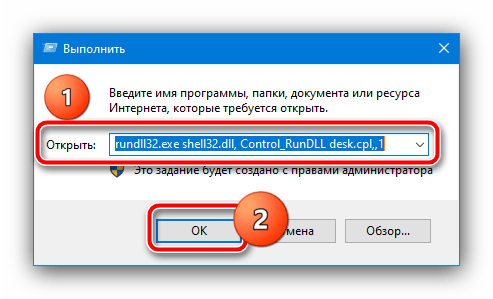
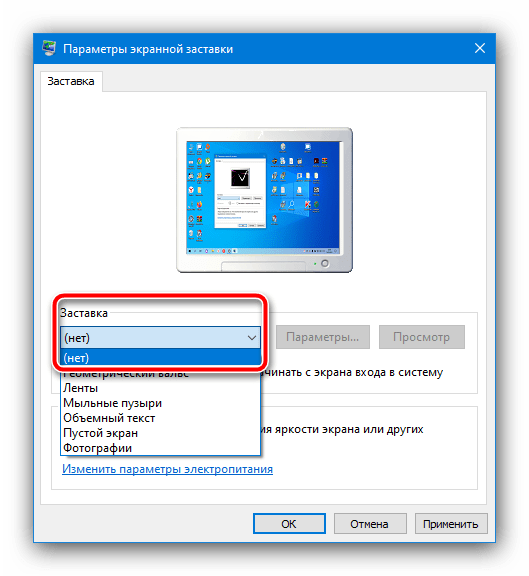
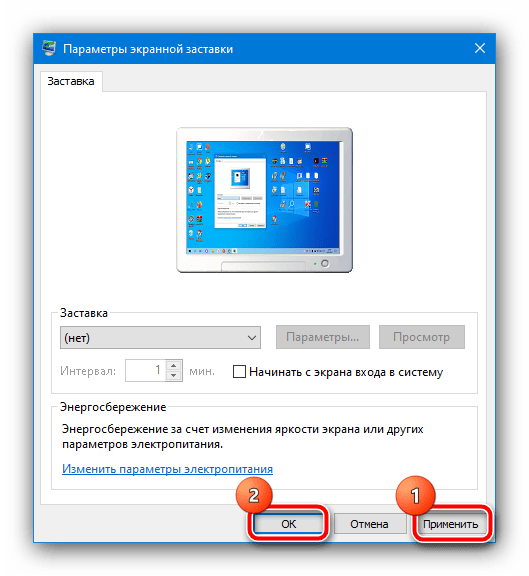
Теперь заставка больше не должна появляться.
Вариант 2: Заставка на экране приветствия
Если вы желаете отключить изображения на экране приветствия (он же блокировки), последовательность действий будет несколько отличаться. Повторите шаг 1 предыдущего варианта, но запрос введите Netplwiz.
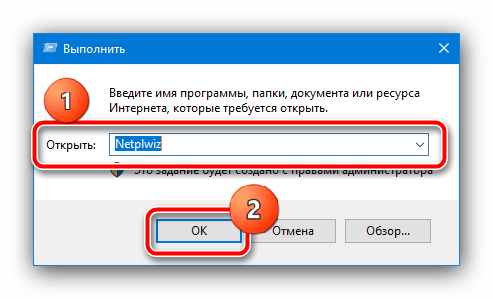
Уберите отметку с опции «Требовать ввод пароля», после чего нажмите «Применить» и «ОК». Если у вас установлена защита паролем, его потребуется ввести.
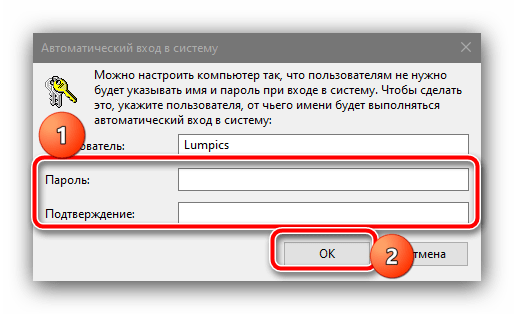
Этот метод мы рекомендуем использовать как первичный, и задействовать другие, только если он неэффективен.
Способ 2: Настройка групповых политик
Если по каким-то причинам первый метод для вас не подходит, альтернативой ему будет настройка соответствующих пунктов в редакторе групповых политик.
Важно! Это приложение присутствует только в версиях Windows 10 Pro и Enterprise!
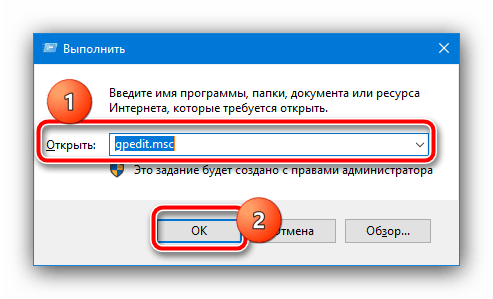
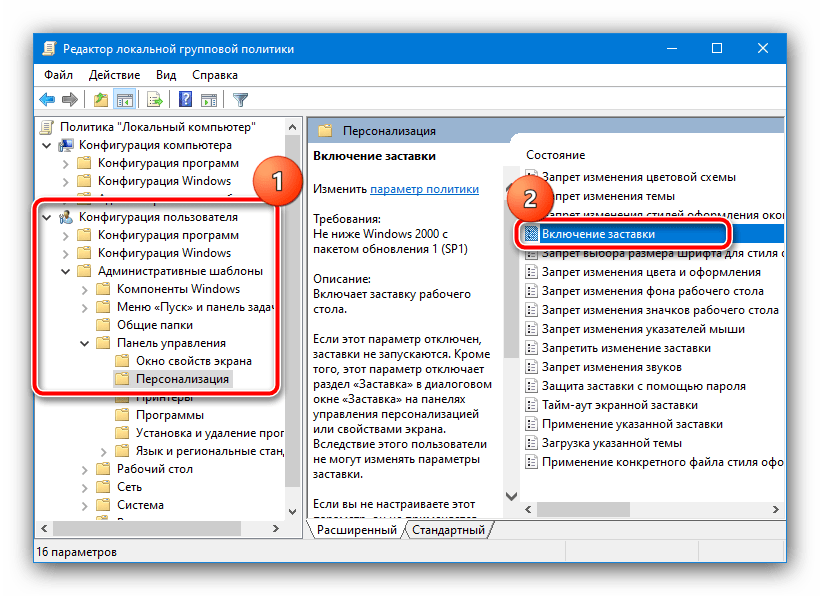
Важно! Деактивация этого параметра отключит настройки заставки в «Панели управления», так что после выполнения этой операции первый способ настоящей статьи станет недоступен!
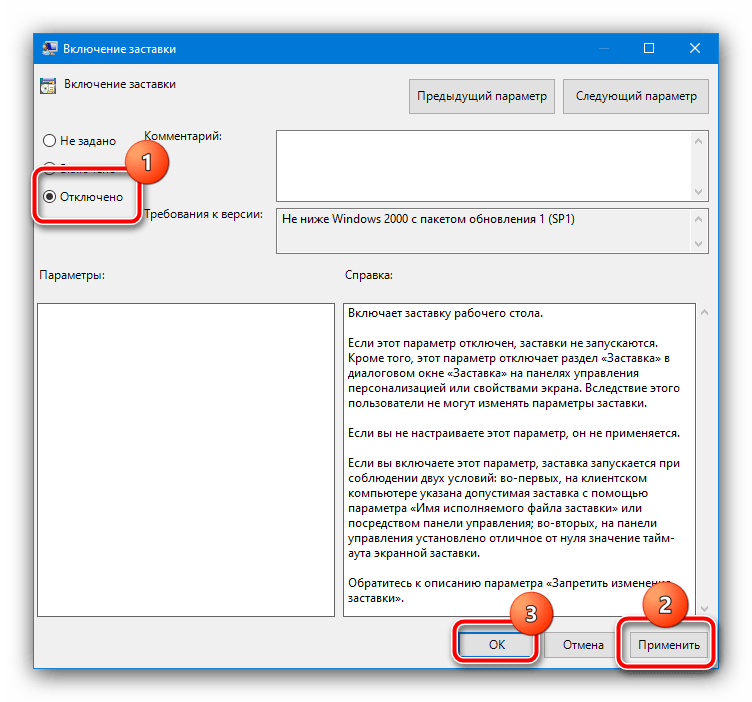
Как видим, этот метод тоже достаточно прост, но применим не на всех версиях «десятки».
Способ 3: «Редактор реестра»
Последний вариант, тоже универсальный, заключается в задействовании «Редактора реестра», где тоже можно отключить скринсейвер.
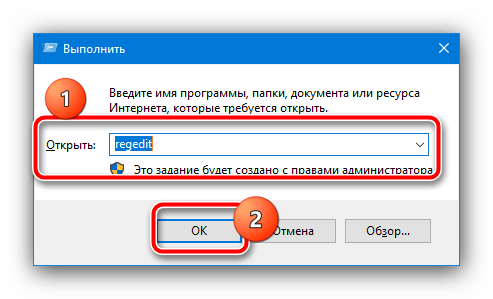
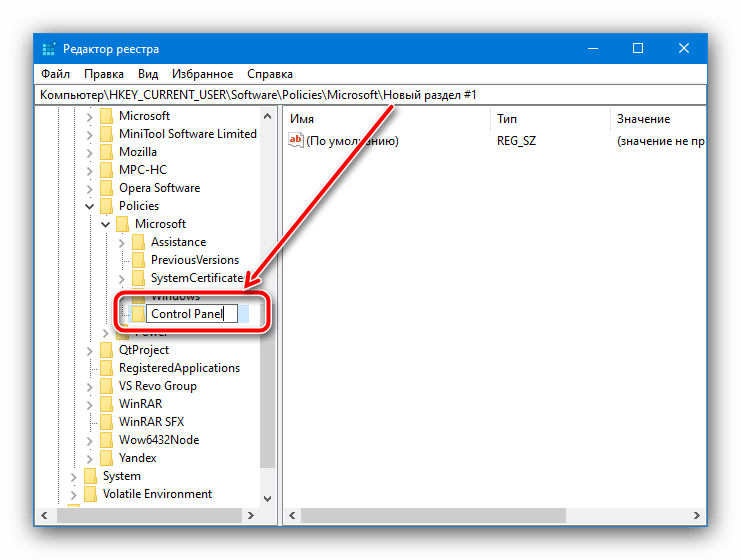
HKEY_CURRENT_USER Software Policies Microsoft Windows

Назовите его Control Panel.
Повторите эти действия для новосозданной директории, внутри которой сделайте подпапку Desktop.

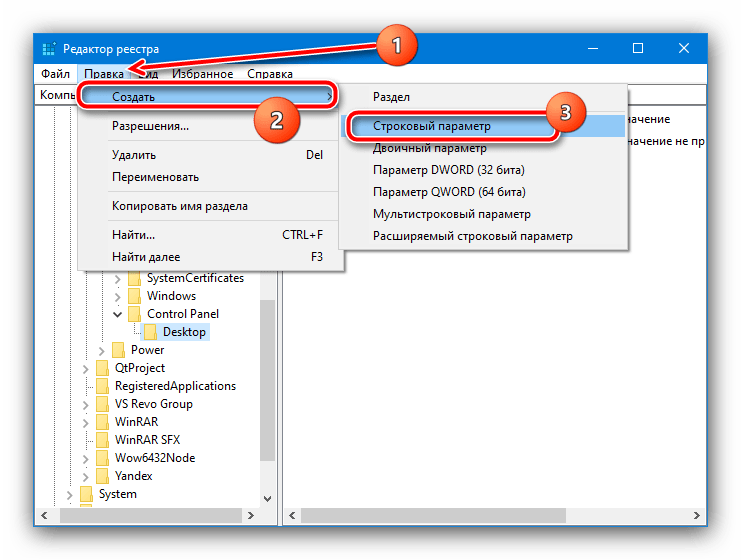
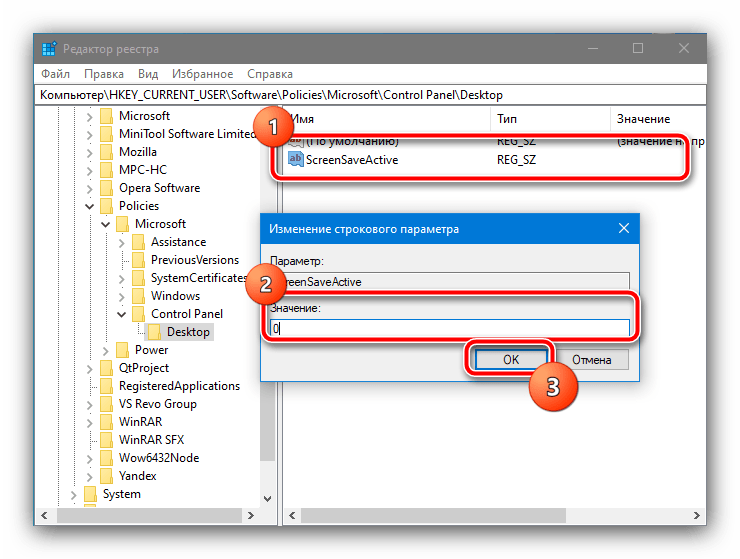
Данный метод не так удобен и безопасен для целостности системы, как предыдущие, однако в критических ситуациях он может оказаться единственным работоспособным.
Как включить или отключить экранную заставку в Windows 7?
Экранная заставка (скринсейвер) – это такая функция или отдельная программа, которая срабатывает при простое компьютера через определенное заданное время. Например, если компьютер не используют 10 мин., то включается заставка. Скринсейвер придуман для того чтобы снизить непроизводительный износ оборудования и иногда электропотребление.
Интересно : для ЖК-мониторов экранная заставка может служить как эстетическая функция (для красоты=)), так как в ЖК-дисплеях почти нет износа (он заметен только если на экране изображение будет статично очень долгое время), в отличие от электронно-лучевых и плазменных экранов.
Инструкции по включению экранной заставки в Windows 7
1. Нажмите на пустом месте рабочего стола правой кнопкой мыши и выберите пункт «Персонализация» или через меню «Пуск/Панель управления/Оформление и персонализация/Персонализация».

2. В открывшемся окне нажмите на «Заставка» (выделено красным прямоугольником).

3. Теперь у вас открылось окно «Параметры экранной заставки». В нем есть три основных настройки:
- Выбор заставки
- Параметры заставки
- Интервал (через какое время после начала простоя компьютера включиться скринсейвер)

Также можно нажать кнопку «Просмотр» для предосмотра выбранной заставки. Еще можно поставить галочку «Начинать с экрана входа в систему», но я не советую, иногда чтобы ее снять, нужно немного покопаться в реестре.
4. И так, выбираете заставку и интервал ее включения и нажимаете «ОК».
Теперь, когда ваш компьютер будет находиться в простое некоторое время (задаете его в интервале), то включиться ваша заставка.
Вот пример моей заставки:

Это стандартная заставка «Объёмный текст».
Инструкции по отключению заставки в Windows 7
Отключить заставку очень просто. Вам нужно зайти в окно «Параметры экранной заставки» и в выпадающем списке выбора скринсейвера выбрать «Нет», затем нажмите «ОК» и готово.
Как поменять заставку в режиме ожидания Windows 10?
Откройте «Пуск | Параметры», выберите «Персонализация». Далее в левом поле «Экран блокировки». Можно также кликнуть по любому пустому месту на Рабочем столе правой кнопкой и в контекстном меню выбрать «Персонализация» и тот же «Экран блокировки». Прокрутите правую область окна вниз и щелкните «Параметры заставки».
Как отключить экранную заставку в Windows 10?
Зайдите в “Конфигурация пользователя” => “Административные шаблоны” => “Панель управления” => “Персонализация” => с правой стороны откройте “Включение заставки”. 3. Поставьте точку напротив “Отключено” и нажмите на “ОК”. Теперь заставка не будет запускаться.
Как включить экранную заставку?
Откройте в меню «Пуск» Параметры -> Персонализация -> Экран блокировки. В нижней части окна нажмите на ссылку Параметры заставки, которая открывает панель Параметры экранной заставки. Эта панель знакома ещё со времён Windows XP, позволяя вам выбрать заставку и задать время её активации при простое компьютера.
Как поменять обои на виндовс 10 без активации?
Установите обои с помощью веб-браузера.
Когда фотография загружена, достаточно щелкнуть по ней правой кнопкой мыши и в контекстном меню выбрать опцию «Установить как фон». Изображение будет установлено в качестве фона рабочего стола.
Как поменять картинку на экране монитора?
Самый простой способ поменять обои на рабочем столе – это открыть в проводнике Windows папку, в которой хранятся изображения и фотографии, щелкнуть правой кнопкой мыши на нужной картинке для вызова контекстного меню, в котором необходимо выбрать пункт «Сделать фоновым изображением рабочего стола».
Как поменять заставку на ноутбуке при включении?
Зайдите в меню “Пуск” => “Параметры”. “Персонализация” => с левой стороны выберите”Экран блокировки”, с правой стороны возле “Фон” выберите “Фото” => ниже появятся различные изображений, выберите понравившееся или нажмите “Обзор” и найдите в открывшемся окне нужное изображение.
Как отключить заставку в реестре?
Включим или выключим экранную заставку через реестр. Откройте редактор реестра, открыв «Пуск» и набрав в поиске regedit. Справа найдите ScreenSaveActive и щелкните по нему дважды. Установите значение 1-включить экранную заставку, 0-выключить.
Как убрать заставку с экрана?
- Откройте настройки телефона.
- Нажмите Экран Дополнительно Заставка.
- Выберите Когда запускать Никогда. Если параметра «Когда запускать» нет, выключите параметр Заставка.
Как изменить параметры экранной заставки?
- Нажмите кнопку Пуск и запустите команду Выполнить. .
- Перейдите к следующему разделу: .
- В правой части окна дважды щелкните по параметру SCRNSAVE. .
- В поле Значение введите имя файла экранной заставки и нажмите кнопку ОК.
Как найти заставки Windows 10?
Если вас интересуют обои (фоновые изображения) экрана блокировки Windows 10, вы также легко их можете найти. Стандартные обои, присутствующие сразу после установки, расположены в папке C:\Windows\Web\Screen\.
Как изменить время включения заставки?
- В строке поиска или в меню выполнить (выполнить вызывается клавишами Win+R) введите команду rundll32.exe shell32. .
- Выберите любую из заставок (кроме “Нет) и нажмите “ОК”. .
- Возле “Интервал” выберите через сколько минут бездействия включать экранную заставку.
Как сделать заставку в спящем режиме?
- Нажмите «Пуск».
- Перейдите в «Параметры».
- Нажмите «Персонализация».
- Кликните на «Экран блокировки».
- В нижней части окна щелкните на «Параметры заставки».
- Установите необходимые параметры и сохраните их, нажав «Ок».
Как сделать персонализацию Windows 10 без активации?
Персонализация Windows 10 без активации Достаточно нажать правой кнопкой мыши по любой фотографии или картинке и выбрать пункт контекстного меню «Сделать фоновым изображением рабочего стола». Остальные параметры оформления также можно менять: вручную в реестре или с помощью сторонних программ.
Как изменить фон рабочем столе если нет персонализации?
Как поменять фон рабочего стола из контекстного меню изображения и настройки «персонализация» Найдите соответствующую картинку, которую хотите поставить как фон рабочего стола, затем щелкните на нее правой кнопкой мыши. В меню нажмите пункт, который видите на скриншоте.
Как изменить время заставки в Windows 10?
Откройте меню «Пуск» и введите заставку. Вы должны увидеть опцию «Изменить заставку». Нажмите здесь. Здесь вы можете изменить тип заставки, предварительный просмотр, открыть настройки, изменить время ожидания и выбрать отображение экрана блокировки при возобновлении.
Как изменить время ожидания заставки?
Как настроить компьютер на автоматическую блокировку экрана: Windows 7 и 8
- Откройте панель управления. Для Windows 7: в меню «Пуск» щелкните «Панель управления». …
- Щелкните «Персонализация», а затем щелкните «Заставка».
- В поле ожидания выберите 15 минут (или меньше).
- Щелкните При возобновлении, отобразите экран входа в систему, а затем щелкните ОК.
Как сделать так, чтобы экран блокировки оставался включенным дольше?
Стандартный Android, как и большинство других версий Android, имеет встроенные инструменты для управления тайм-аутом экрана, и этот процесс довольно прост.
- Зайдите в настройки вашего устройства.
- Нажмите на Дисплей.
- Нажмите на «Сон». …
- Просто выберите время, которое вам больше всего подходит.
Как сделать так, чтобы мой компьютер не блокировался после периода бездействия?
Перейдите в раздел «Внешний вид и персонализация». Нажмите «Изменить заставку» под заголовком «Персонализация» справа (или выполните поиск в правом верхнем углу, поскольку в последней версии Windows 10 этот параметр отсутствует). В разделе «Заставка» можно подождать. в течение «x» минут, чтобы отобразить экран выхода из системы (см. ниже)
Как остановить тайм-аут заставки?
Чтобы избежать этого, запретите Windows блокировать монитор с помощью заставки, а затем заблокируйте компьютер вручную, когда вам это нужно.
- Щелкните правой кнопкой мыши область открытого рабочего стола Windows, выберите «Персонализировать», затем щелкните значок «Заставка».
- Щелкните ссылку «Изменить параметры питания» в окне «Параметры экранной заставки».
Как отключить заставку?
Установите, измените или отключите функцию хранителя экрана.
- Нажмите кнопку «Пуск» и выберите «Панель управления».
- В окне панели управления нажмите «Оформление и персонализация».
- В окне «Оформление и персонализация» щелкните «Персонализация».
- В окне «Персонализация» нажмите «Изменить заставку».
Почему тайм-аут экрана возвращается к 30 секундам?
Вы можете посмотреть, включен ли у вас режим энергосбережения, который отменяет ваши настройки. Проверьте настройки аккумулятора в разделе «Уход за устройством». Если у вас включены настройки оптимизации, по умолчанию время ожидания экрана будет сбрасываться до 30 секунд каждую ночь в полночь.
Как сделать так, чтобы экран блокировки дольше оставался на Windows 10?
В окне «Изменить параметры плана» щелкните ссылку «Изменить дополнительные параметры питания». В диалоговом окне «Параметры электропитания» разверните элемент «Дисплей», и вы увидите добавленную вами новую настройку в виде «Тайм-аут отключения отображения блокировки консоли». Разверните это, и вы можете установить тайм-аут на столько минут, сколько захотите.
Почему автоблокировка заблокирована?
Ответ. Возможно, вам не удастся настроить период «Автоблокировки», потому что на вашем iPhone в настоящее время активирован «Режим низкого энергопотребления». В режиме низкого энергопотребления применяются различные меры для снижения энергопотребления и, таким образом, увеличения срока службы батареи.
Как отключить переход компьютера в спящий режим без изменения настроек?
Чтобы отключить автоматический переход в спящий режим:
- Откройте «Электропитание» на панели управления. В Windows 10 вы можете попасть туда, щелкнув правой кнопкой мыши в меню «Пуск» и выбрав «Параметры электропитания».
- Щелкните изменить параметры плана рядом с текущим планом электропитания.
- Измените параметр «Переводить компьютер в спящий режим» на «Никогда».
- Нажмите «Сохранить изменения».
Как отключить режим простоя компьютера?
Щелкните Система и безопасность. Далее перейдите в Параметры электропитания и щелкните по нему. Справа вы увидите Изменить настройки плана, вы должны щелкнуть по нему, чтобы изменить настройки питания. Настройте параметры «Выключить дисплей» и «Перевести компьютер в спящий режим» с помощью раскрывающегося меню.
Как отключить автоматическую блокировку компьютера?
Вы должны отключить «блокировку экрана» / «спящий режим» на панели управления> параметры питания> изменить настройки плана. Она щелкнет раскрывающийся список «Перевести компьютер в спящий режим» и выберите «Никогда».
Почему мой экран блокировки отключается так быстро?
Связанный. На устройствах Android экран автоматически отключается по истечении заданного периода бездействия для экономии заряда аккумулятора. … Если экран вашего Android-устройства отключается быстрее, чем вам хотелось бы, вы можете увеличить время ожидания в режиме ожидания.
Как отключить блокировку Windows при простое?
следуйте инструкциям ниже, чтобы настроить параметры. Щелкните «Пуск»> «Настройка»> «Система»> «Питание и спящий режим» и на правой боковой панели измените значение «Никогда» для параметра «Экран и спящий режим».