Операции над слоями AutoCAD: выключение, заморозка, блокировка
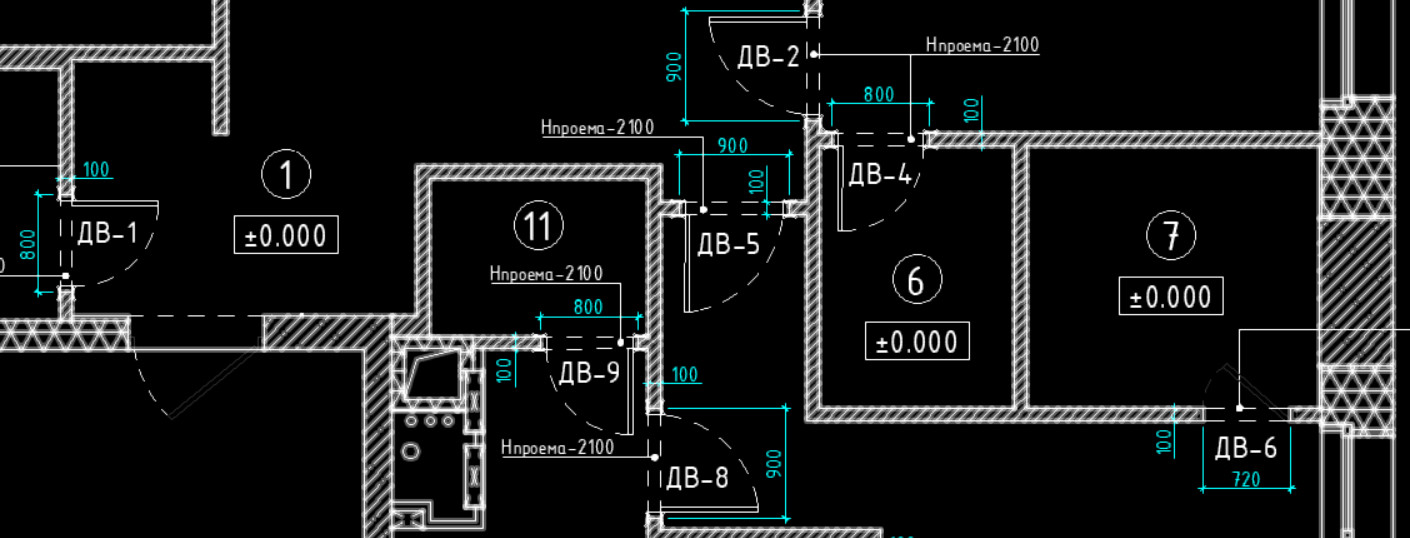
К основным настройкам слоёв относятся следующие: вкл./выкл., заморозить/разморозить, блокировать, изолировать слой, управление видимостью объектов на слое (прозрачность).
Включение/отключение слоёв в Автокаде
Отключение слоёв в Автокаде приводит к тому, что на экране исчезают объекты того или иного слоя. Т.е. происходит временное их скрытие с рабочего пространства.
Вопрос: Как отключить слой в Автокаде?
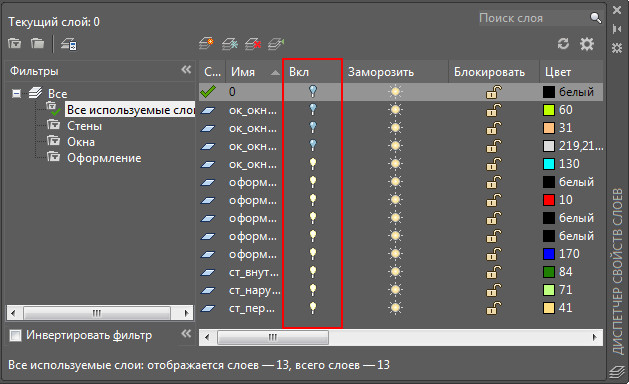
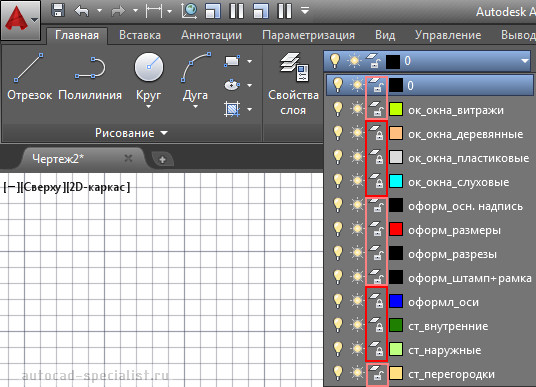
Достаточно в Диспетчере слоёв нажать на «лампочку», как показано на рис. ниже. Изображение лампочки изменится (она будет выключена).
Вопрос: Как включить слой в Автокаде?
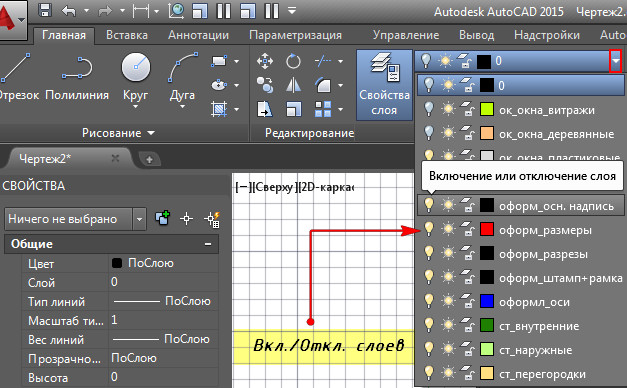
На панели слоёв нажать на символ «лампочки». Изображение включённой лампочки показывает, что слой включён и отображается на экране.
Вопрос: Как отключить все слои в Автокаде?
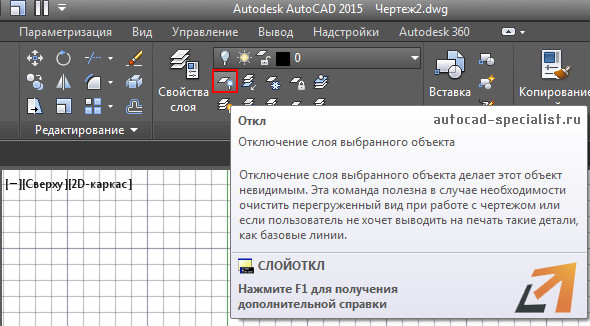
Для отключения слоёв служит команда «Откл» (она же СЛОЙОТКЛ), которая позволяет отключить слой выбранного объекта. Для быстрого выбора всех элементов чертежа можно воспользоваться сочетанием клавиш Ctrl+A.
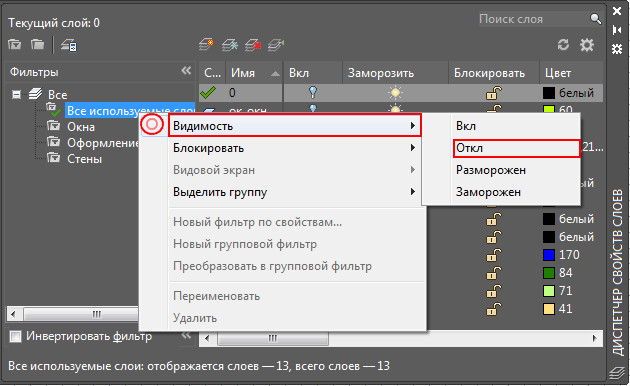
Более удобный способ — использовать групповую операцию через фильтр (читать подробнее про фильтры слоев в Автокаде ). Для этого достаточно перейти в Диспетчер свойств слоёв, слева выделить фильтр «Все используемые слои», который есть в каждом чертеже по умолчанию. Далее нажать ПКМ → Видимость → Откл.
Вопрос: Как включить все слои в Автокаде?
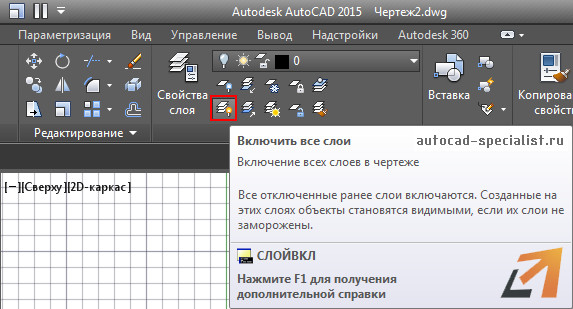
Чтобы включить все слои на чертеже, можно воспользоваться командой «Включить все слои» (она же СЛОЙВКЛ). Можно применить вышеописанный способ через групповую работу над слоями, используя фильтр по умолчанию.
Удобно включать/отключать слои в Автокаде, когда на чертеже много объектов, которые загромождают общую картину. Важно помнить, что эта команда всего лишь делает невидимыми объекты на чертеже, но при этом они по-прежнему присутствуют в графическом пространстве.
Если отключить слой и нажать Ctrl+A для выделения всех объектов, автоматически выделятся элементы на отключённых слоях. Это может привести к их случайному удалению или ненужному перемещению. Поэтому на практике лучше пользоваться именно заморозкой слоёв.
Заморозка/разморозка слоев AutoCAD
Заморозка слоя — действие аналогичное выкл./вкл. слоя. Объекты исчезают с экрана, однако при этом они полностью убираются из рабочего пространства. При разморозке слоя выполняется регенерация чертежа (его перерисовка), а значит, все элементы будут более адекватно и правильно отображаться на чертеже.
Вопрос: Как заморозить слой в Автокаде?
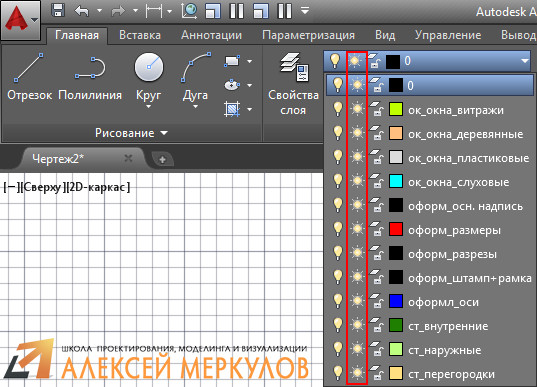
Чтобы выполнить заморозку слоя, на панели «Слои» нажмите на знак «солнца».
Вопрос: Как разморозить слой в Автокаде?
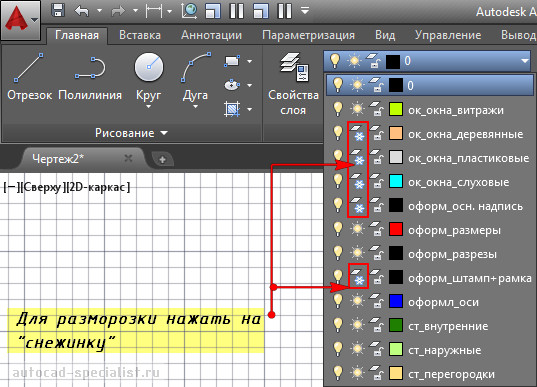
Чтобы выполнить разморозку, достаточно нажать на знак «снежинки» на панели слоёв.
Заморозить все слои одновременно можно через групповую операцию над стандартным фильтром слоёв (см. выше).
Блокировка слоя в Автокаде
В программе можно заблокировать слои. Команда создана для того, чтобы избежать случайных ненужных изменений. К блокированным слоям можно привязываться. При этом видно все элементы на чертеже и можно выполнять построения относительно них.
Вопрос: Как разблокировать слои в Автокаде?
За блокировку отвечает инструмент в виде «замка». Если замок открыт, то слой не заблокирован, в противном случае, действия над слоями будут запрещены.
Прозрачность слоёв в Автокаде
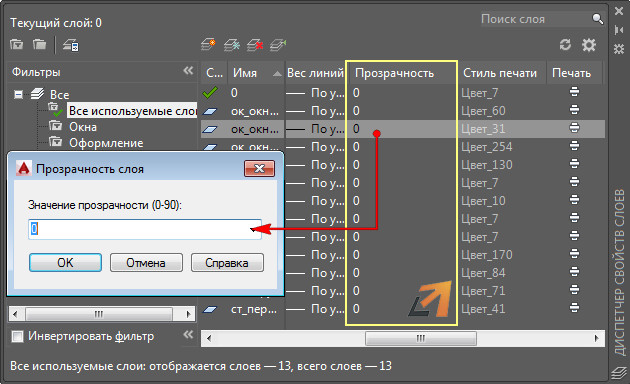
В Автокаде можно управлять видимостью объектов на слое, т.е. настраивать их прозрачность. Задавать этот параметр можно сразу в Диспетчере слоев. Значение прозрачности лежит в пределах от 0 до 90 («0» — слой полностью непрозрачный).
Изолирование слоёв AutoCAD
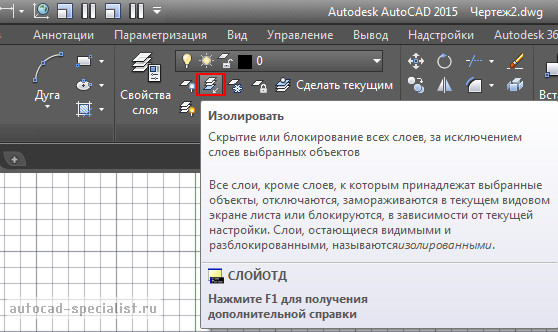
Изолировать слой в Автокаде можно через команду СЛОЙОТД (она же «Изолировать» на панели слоёв). Она позволяет скрыть или заблокировать все слои, кроме тех, на которых выбраны объекты.
Почему Автокад не отображает слои, содержащие объекты?
Если не отображаются слои в Автокаде, то проверьте следующие настройки:
1) Этот слой может быть выключен или заморожен.
2) Слой не виден в Автокаде, потому что его цвет совпадает или максимально приближен к цвету рабочего пространства.
3) Слою присвоено слишком большое значение прозрачности.
4) На листе для слоя присвоено свойство «Заморозить на текущем видовом экране» (читать подробнее про заморозку слоев на Листах).
Не пугайтесь, если пропали слои в Автокаде. Возможно, это одна из вышеперечисленных ситуаций, по причине которой Автокад не видит слои.
Как скрыть, изолировать объект в Автокад
Как скрыть, изолировать объект в Автокад Вы уже знаете. Мы прошли слои в Автокад, при помощи которых можно было скрывать и изолировать объекты, находящиеся на слое, использовали параметры состояния слоя: Отключить слой и Заморозить слой. Также использовали операцию изолирования слоев в Автокад, благодаря которой объекты на выбранных слоях оставались видимыми (поддавались редактированию), а на других слоях блокировались, либо становились невидимыми за счет отключения слоев.
В этом видеоуроке мы рассмотрим еще 2 способа как можно скрыть, изолировать объект в Автокад. Причем данные способы работают с объектами, вне зависимости от того на каком слое они находятся.
Как изолировать слой в автокаде
Скрытие или блокировка всех слоев, отличных от слоев с выбранными объектами
Панель: Слои II 
Текущая настройка: <текущие настройки>
Выберите объекты на слое(ях), который(е) требуется выделить, или [ПАраметры]: Выберите объекты или введитен
Выберите объекты на слое (слоях), который (е) требуется выделить
После выполнения выбора одного или нескольких объектов все слои, кроме слоев выбранных объектов, отключаются, замораживаются в текущем видовом экране листа или блокируются, в зависимости от текущей настройки. Слои, которые остаются видимыми и разблокированными, называются изолированными.
Если в течение сеанса в слои вносились изменения, то при появлении необходимости восстановить конфигурацию слоев, которая существовала до ввода команды LAYISO, используйте команду СЛОЙОТДОТМ.
Управление функцией включения/выключения слоев, функцией замораживания текущих видовых экранов листа и функцией блокирования.
Задайте параметы для слоев, которые не требуется изолировать [Откл/Блокирование и слияние] <Блокирование>: Введите параметр
Отключение или замораживание всех слоев, кроме слоев выбранных объектов.
В видовом экране пространства листа использовать [Вэзаморозить/Откл] <Вэзаморозить>: Введите параметр
Замораживание всех слоев в листе, за исключением слоев, выбранных только в текущем видовом экране листа. Другие видовые экраны листа на чертеже остаются без изменений.
Все другие, не относящиеся к листу, слои отключаются.
Отключение всех, кроме выбранных, слоев во всех видовых экранах.
Блокирование всех слоев, за исключением слоев выбранных объектов, и установка затенения для заблокированных слоев.
Ввод значения для функции слияния с фоном (0-90) <50>: Введите число, выражающее процентную величину яркости серого цвета
Выберите объекты на слое(ях), который(е) требуется выделить, или [ПАраметры]: Выберите объекты или введитен
Изменение видимости слоев

Автор:
Изменить видимость слоев можно, включая и отключая, замораживая и размораживая, а также изолируя определенные слои.
Включение и отключение слоя
- Выберите вкладку «Главная» панель «Слои» «Свойства слоя»
 найти .
 - Выберите слои, которые необходимо включить или отключить.
- Щелкните значок в столбце «Вкл», чтобы задать статус для выбранных слоев.
 — вкл.
 — выкл.
Замораживание и размораживание слоев
При работе с чертежами, содержащими большое количество слоев, замораживание неиспользуемых слоев позволяет ускорить отображение и регенерацию. Например, объекты на замороженных слоях не учитываются при выполнении команды «ПОКАЗАТЬ ДО ГРАНИЦ».
- Выберите вкладку «Главная» панель «Слои» «Свойства слоя» найти .
- Выберите слои, которые требуется заморозить или разморозить.
- Щелкните значок в столбце «Заморозить», чтобы задать статус для выбранных слоев.
 — слой заморожен.
 — слой разморожен.
Отображение выбранных слоев и отключение всех остальных слоев
- Выберите вкладку «Главная» Панель «Слои» «Изолировать» .
 найти
найти - Выберите объекты на слоях, которые требуется изолировать, и нажмите клавишу ENTER. Все остальные слои будут отключены.
Прим.: Чтобы отменить эту операцию, используйте команду «Отключить изоляцию».  найти
найти