Программы для переноса и клонирования системы на SSD-диск
Чтобы не выполнять чистую установку операционной системы и программ на новый SSD-диск, можно перенести Windows со старого накопителя информации. Выполняется это «клонирование» с помощью специальных программ.
AOMEI Partition Assistant Standard Edition
AOMEI Partition Assistant Standard Edition — утилита для управления разделами жесткого диска. В приложении можно изменить размер раздела, отформатировать диск и объединить несколько разделов. Есть встроенный инструмент для переноса операционной системы на SSD или HDD и функция конвертации файловой системы FAT в NTFS. ПО полностью беспалтное, совместимо с операционной системой Windows (32 и 64 бит) и переведено на русский язык.
В главном окне приложения нужно выбрать инструмент «Перенос ОС SSD или HDD» в разделе «Мастера».
.png?1552232139636)
Откроется мастер переноса системы. В этом инструменте нужно выбрать диск, на который программа выполнит перенос ОС. Чтобы выполнить операцию, на целевом диске должно быть достаточно свободного пространства для системных файлов Windows.
.png?1552232147058)
После этого утилита начнет перенос системы. По завершению процесса можно загрузить системы с нового накопителя информации.
Преимущества AOMEI Partition Assistant Standard Edition:
- простой и удобный интерфейс с поддержкой русского языка;
- бесплатная модель распространения;
- инструмент для создания загрузочного CD;
- функция для удаления всех разделов;
- встроенный мастер восстановления разделов;
- поддержка функции конвертации файловых систем;
- возможность создания резервных копий дисков, файлов и папок.
- нет встроенного планировщика задач;
- отсутствует бенчмарк для тестирования диска на ошибки.
Macrium Reflect
Macrium Reflect — программа для создания образа диска, файлов и папок с возможностью резервного копирования данных и клонирования операционной системы на SSD. В ПО есть встроенный планировщик заданий и функция пакетной записи данных на CD и DVD.
Утилита работает на всех актуальных версиях операционной системы Windows (32 и 64 бит), но интерфейс англоязычный. Для домашнего и коммерческого использования доступна бесплатная версия программы, но можно купить расширенную версию Macrium Reflect за 70 долларов.
Чтобы клонировать операционную систему Windows на SSD, нужно отметить галочкой системный диск в разделе «Create a backup». Далее нажмите «Clone this disk».
.png?1552232158882)
Откроется новое окно «Clone». Здесь необходимо выбрать SSD-накопитель в разделе «Destination», на который будет выполнен перенос операционной системы. После выбора диска программа покажет список файлов, которые будут скопированы на новый носитель информации. Если на SSD недостаточно свободного места, утилита предложит сжать размер исходных файлов.
.png?1552232168074)
Нажмите «Next». Начнется клонирование системы. Время выполнения операции зависит от размера переносимых данных.
Преимущества Macrium Reflect:
- простой и удобный интерфейс;
- возможность пользоваться программой бесплатно;
- быстрый перенос информации с одного диска на другой;
- инструмент для создания образа жесткого диска, папок и файлов;
- высокая степень сжатия информации.
- отсутствует официальная поддержка русского языка.
EaseUS Todo Backup Free
EaseUS Todo Backup Free — программа для резервного копирования дисков. Утилита дает возможность переносить систему с HDD на SSD? создавать и записвать образы на CD и DVD, а также делать резервное копирование данных по заданному расписанию. Приложение бесплатное, совместимо с Windows (32 и 64 бит), но не переведено на русский язык.
После запуска программы выберите инструмент «System Clone», который расположен в левом меню главного окна.
.png?1552232180967)
В открывшемся окне выберите диск, на который будет перенесена система. Перейдите в раздел «Advanced Options» и отметьте галочкой пункт «Optimize for SSD». Также здесь можно выполнить клонирование каждого сектора диска.
.png?1552232189144)
Если на целевом диске недостаточно места для копирования данных, программа выполнит автоматическое сжатие файлов последнего добавленного раздела. Чтобы продолжить работу, нажмите «Proceed».
.png?1552232198722)
Запустится процесс клонирования системы. Чем больше объем переносимых данных, тем дольше будет выполняться копирование системных файлов.
Преимущества EaseUS Todo Backup Free:
- бесплатная модель распространения;
- удобный интерфейс;
- резервное копирование по расписанию;
- быстрый перенос данных;
- оптимизация системы под SSD при клонировании;
- возможность создания и записи образов диска;
- функция создания резервных копий отдельных файлов и папок.
- нет инструмента для тестирования диска на ошибки.
MiniTool Partition Wizard
MiniTool Partition Wizard — программа для управления дисками. С помощью утилиты можно перенести операционную систему с HDD на SSD, скопировать томы динамических дисков и преобразовать файловые системы NTFS в FAT. Также в ПО есть встроенный бенчмарк для диагностики диска. Программа полностью бесплатная, интерфейс англоязычный, работает на всех актуальных версиях Windows.
В главном окне программы нужно выбрать инструмент «Migrate OS».
.png?1552232208588)
Откроется окно, в котором доступно два действия: копирование системного диска на другой диск и перенос системных файлов без удаления на исходном диске. После выбора режима клонирования системы необходимо нажать кнопку «Next».
.png?1552232233824)
В следующем разделе нужно выбрать целевой диск, на который программа перенесет систему. После выбора накопителя информации нажмите «Next». Утилита MiniTool Partition Wizard начнет перенос операционной системы. Продолжительность выполнения операции зависит от объема данных и скорости накопителей информации.
Преимущества MiniTool Partition Wizard:
- простой интерфейс;
- возможность пользоваться утилитой бесплатно;
- инструмент для полной очистки диска;
- возможность преобразования файловых систем;
- поддержка дисков с 4-килобайтными секторами;
- низкая нагрузка на компьютер во время работы:
- высокая скорость переноса операционной системы.
- нельзя запустить инструмент создания резервных копий системы по заданному расписанию.
AOMEI Backupper
AOMEI Backupper — программа для резервного копирования и восстановления данных. В ПО есть возможность создания резервных копий отдельных файлов и папок, инструмент для клонирования диска и операционной системы и поддержка технология Microsoft — VSS.
Утилита работает на всех актуальных версиях Windows (32 и 64 бит), интерфейс представлен на английском языке. Приложение доступно для бесплатного скачивания с ограничениями. Полная версия AOMEI Backupper (Professional) стоит 46 долларов.
В главном окне программы нужно перейти в раздел «Clone» и выбрать инструмент «System Clone».
.png?1552232276192)
В следующем разделе необходимо выбрать диск, на который программа перенесет операционную систему. Чтобы запустить процесс клонирования, нажмите «Next». Время выполнения операции зависит от скорости обработки данных дисков и объема системных файлов.
Як перенести систему Windows на SSD – 6 зручних програм
Щоб додати ПК швидкості, іноді досить поставити ОС на ССД-носій. Щоб не зносити її з вінчестера, а потім не встановлювати на твердотельнік з нуля, можна скористатися цим керівництвом. Тут – 6 комфортних утиліт для швидкого перенесення.
Як підключити SSD або HDD для перенесення Windows і даних?
Перш, ніж зайнятися перенесенням, потрібно поставити ССД в комп’ютер. Зробити це можна, грунтуючись на інформації з наступного мануала.
Важливо: Для користувачів твердотельніков від Samsung є виняток. Детальніше – в підрозділі Data Migration.
Підготовка:
- Вимкнути і знеструмити ПК.
- Зняти кришку корпусу і вставити SSD в потрібний роз’єм. Варто відзначити, що в нових PC є окреме гніздо під 2,5″ диски. У менш сучасних же девайсах такого відсіку немає, але можна скористатися спеціальним переходником-рамкою.
- Після того, як ССД встановлено, до нього залишається під’єднати живлення і кабель SATA.
- Тепер можна корпус закрити, а комп – включити.
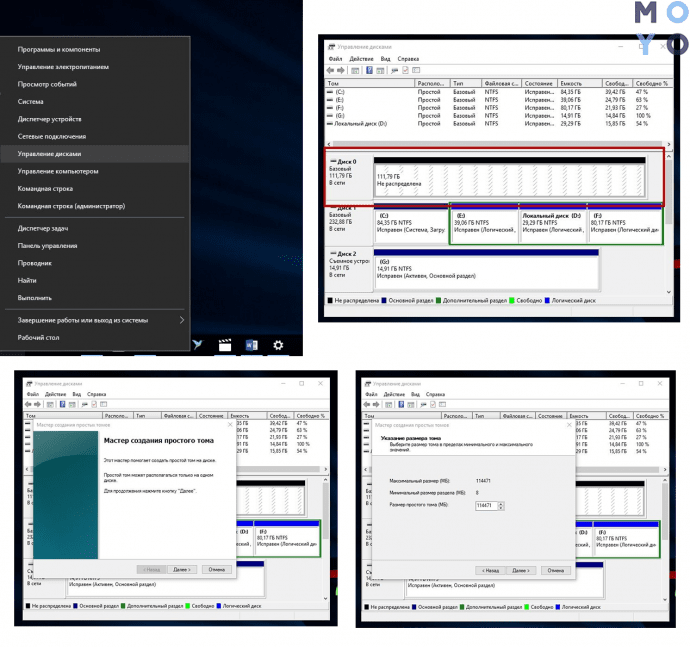
Настала пора програмної підготовки комп’ютера до міграції системи з HDD на ССД. У таблиці нижче – що робити на прикладі десятої вінди, проте інструкція підходить і для більш ранніх версій.
Важливо: доведеться працювати в BIOS, а тому користувачам, які не впевненим у своїх силах, краще довірити справу профі. Один невірний натискання може все зіпсувати.
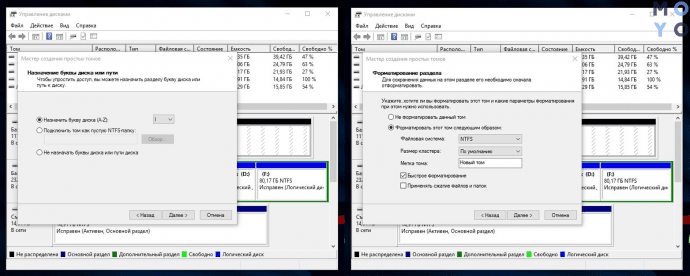
Програми для перенесення Windows 7/8/10 на SSD
Нижче – 6 зручних додатків , які розроблені спеціально для того, щоб переміщати ОС на твердотільний носій.
Samsung Data Migration
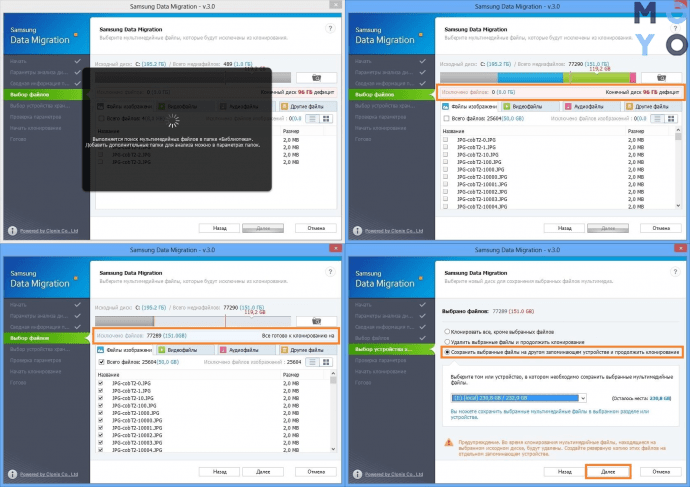
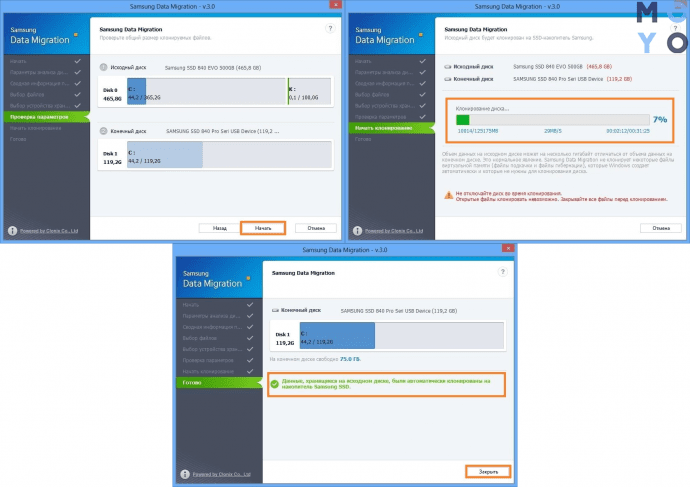
Утиліта, яка заточена спеціально під ССД від Самсунг. Скачується безкоштовно на сайті виробника.
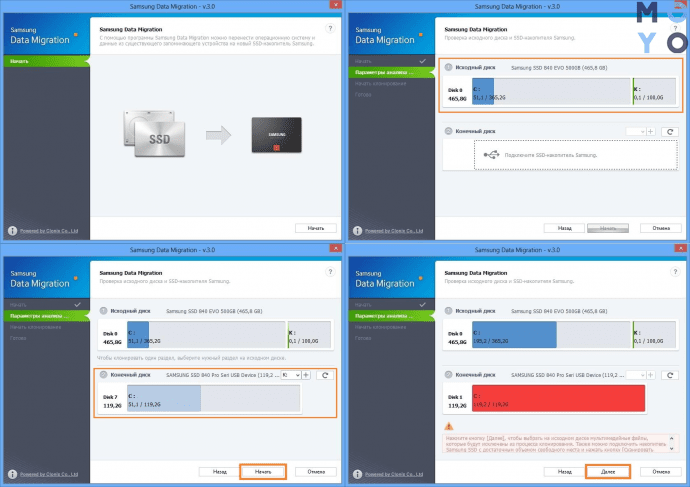
Перш, ніж переносити ОС, потрібно оновити драйвери материнки, перевірити диск на помилки, а також почистити комп’ютер від програм для миттєвого відновлення. Зрозуміло, якщо диски зашифровані, їх знадобиться розшифрувати. Всі утиліти і файли необхідно закрити.
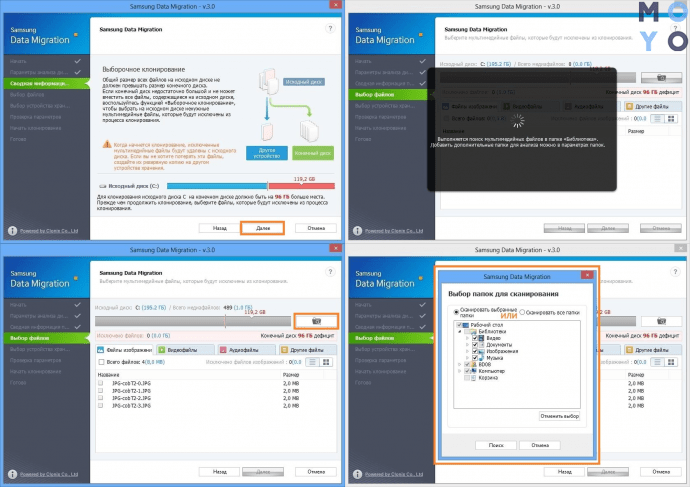
Важливо:
- ПЗ не працює з ССД, встановленими в лептопи. З якими дисками сумісна утиліта, можна подивитися на офіційному сайті.
- Розділи відновлення не клонуються, так само як не переноситься більше 2 розділів. Виняток – фірмові пристрої з Recovery Solution вище версії V.
Seagate DiscWizard
Ще одна проста безкоштовна утиліта для перенесення системи з вінчестера на SSD. Є одна умова: як і у випадку з попереднім варіантом, потрібен хоча б один фірмовий диск, тільки на цей раз випущений Seagate. Простий функціонал і дружній інтерфейс дають можливість без праці розібратися з тим, як же перемістити операційну. Порядок дій схожий на той, що пропонується Акронік Тру Імідж, яка розглядається нижче.
Paragon Migrate OS to SSD
Єдиний мінус програми – необхідність платити, хоча і трохи. Перш, ніж почати міграцію, варто залишити тільки ті носії, які будуть брати участь в процесі перенесення. Решта ж краще від’єднати, щоб ненароком не втратити файли.
Примітка: якщо ССД не порожній, ПО видалить з нього всю інформацію в процесі перенесення. Але на початковому диску всі дані залишаться.
Що далі:
1. Коли користувач запустить програму, відкриється вікно майстра міграції: потрібно клікнути «Далі», щоб ПО проаналізувало обладнання, і почекати.
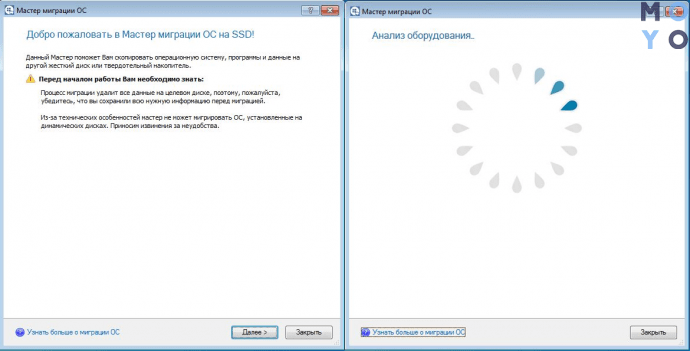
2. Коли утиліта визначить цільової диск, користувач зможе відзначити, які дані не потрібно копіювати. Зробити це можна у відповідному розділі.
3. Клікнути копіювати, а після – ще раз.
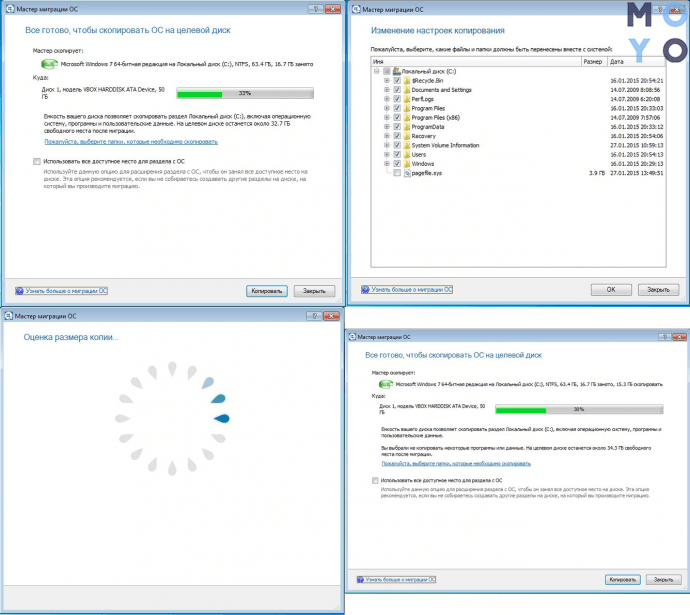
Рада: щоб клонована система зайняла весь простір на SSD (весь диск=1 розділ), потрібно відзначити відповідний пункт. Якщо нічого не клацати, то місце під систему на ССД буде того ж розміру, що і на вихідному HDD.
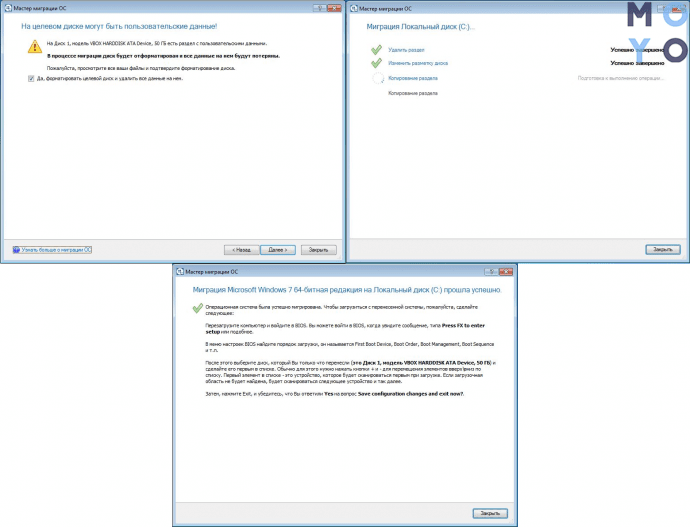
4. Дозволити відформатувати ССД, відзначивши галочкою відповідний пункт, клікнути «Далі», щоб запустити перенесення, і почекати.
5. Коли ПО закінчить, знадобиться перезавантажити ПК.
Acronis True Image WD Edition
Створена компанією Вестерн Діджитал спеціально для «своїх» дисків. Платити за ПЗ не потрібно.
Як працювати:
- Запустити клонування, натиснувши відповідну клавішу у вкладці «Інструменти».
- Тепер користувачеві належить задати режим міграції. Він може бути автоматичним або ручним. Перший варіант хороший для новачків. Але тут є нюанс: ССД не повинен бути меншого об’єму, ніж HDD. Другий режим хороший, якщо потрібно перенести не всю інформацію вінчестера, а тільки ОС.
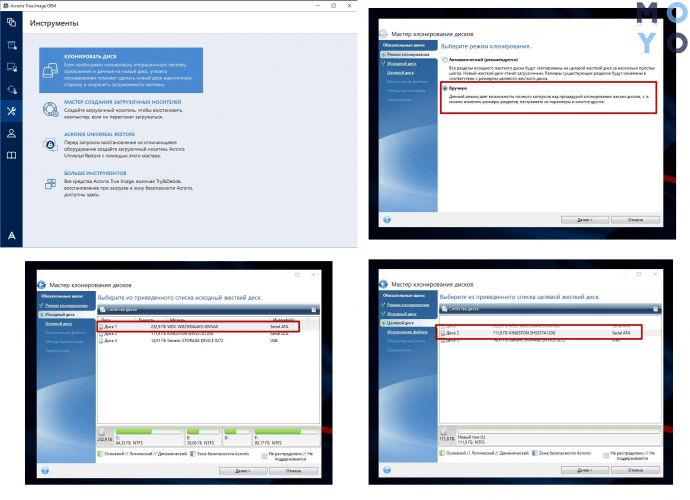
- Вказати накопичувач, на якому знаходиться система, і потім зазначити SSD, на який слід перенести дані.
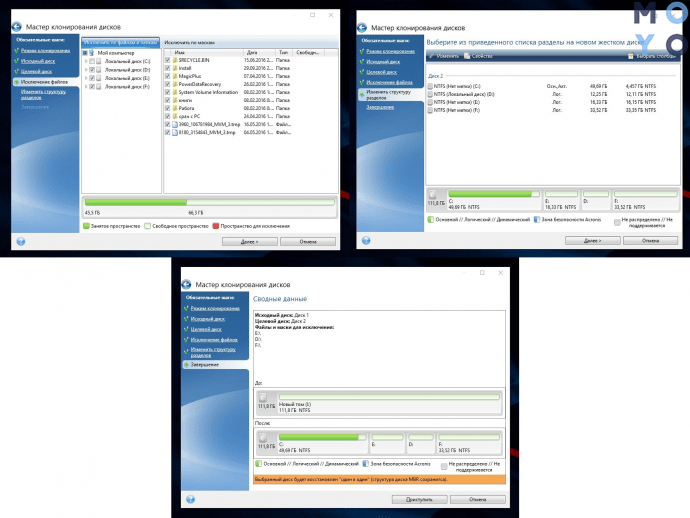
- Виключити дані, які не потрібно переносити, проставивши галочки на файлах, які розміщені на інших дисках.
- Почекати, поки ПО підрахує інформацію.
- Після – переглянути, чи все правильно і клікнути на «Приступити».
- Включити перезавантаження за запитом утиліти: монітор покаже віконце, де відобразиться клонування. Коли все закінчиться – ПК відключиться.
Macrium Reflect Free
Тріал-версія цієї утиліти для клонування дисків доступна протягом місяця. Незважаючи на англомовний інтерфейс, вона дуже зручна і зрозуміла і дає можливість без помилок перенести вінду з HDD сховища на ССД.
Важливо: SSD повинен бути порожнім. Коли програма перенесе на нього операційну систему, зберігаються на жорсткому диску будуть стерті.
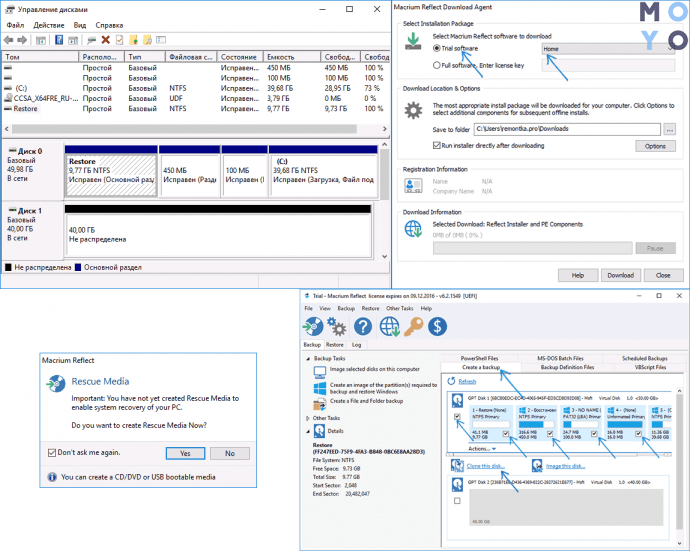
Після того, як програма запуститься, вона запропонує створити резервний диск, необхідний для відновлення. Це не обов’язково, але корисно, якщо щось піде не так.
Як скопіювати ОС на ССД:
1. Відшукати вкладку для бекапа і вибрати HDD, на якому встановлена система, а потім натиснути «клонувати».
2. Тепер знадобиться відзначити всі розділи, які програма повинна перенести на ССД.
3. Внизу необхідно вибрати диск, на який повинна мігрувати ОС. Програма покаже, що саме перенесе на SSD.
4. Потім користувачеві запропонують створити графік, але це не обов’язково: можна просто клікнути «Далі».
5. Після утиліта виведе повідомлення про те, які дії для копіювання системи вона виконає. Знадобиться клікнути Finish, а в наступному віконці – натиснути кнопку підтвердження.
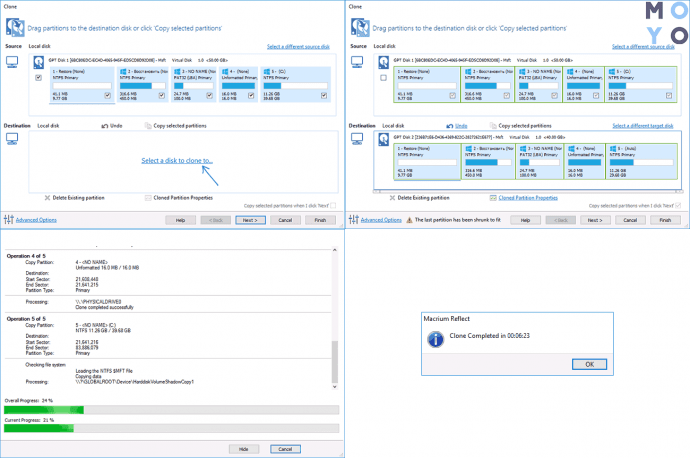
Ось і все. Коли ПО закінчить роботу, воно виведе відповідне повідомлення.
EaseUS ToDo Backup Free
Варіант, за який теж платити не доведеться. З його допомогою можна легко перенести Windows:
- Після запуску встановленої утиліти клікнути по іконці для клонування, розташованої праворуч у верхній частині вікна.
- Позначити жорсткий диск, на якому стоїть система, і після – вибрати SSD.
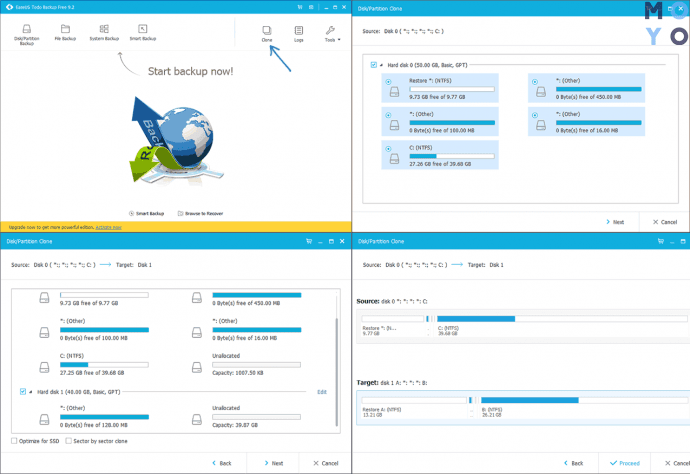
- Після того, як структура розділів відобразиться на обох дисках, знадобиться натиснути «Proceed».
- Підтвердити свою згоду на повідомленні, яке попереджає про видалення всіх даних з ССД і почекати, поки завершиться перенесення.
Як видалити розділ?
Зайвий розділ, створений додатком під час перенесення, можна стерти. Таблиця розповість, як саме.
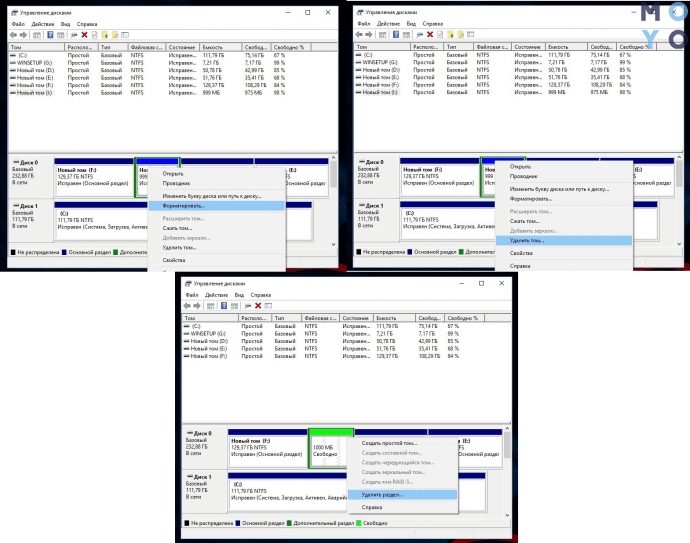
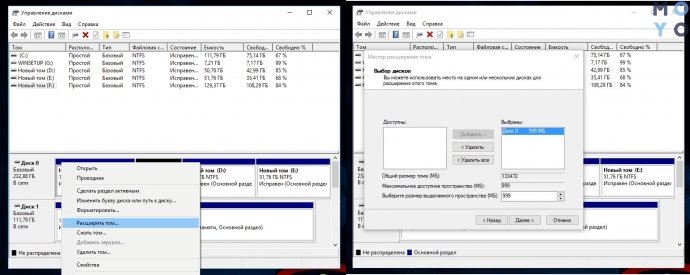
Рада: слід відформатувати исходник, почистивши його від файлів Віндовс. Це допоможе уникнути плутанини.
Як видно, можна легко перенести операційну систему з класичного жорсткого диска на ССД-сховище. Для цього потрібно лише підготувати ПК і вибрати відповідне ПО зі списку запропонованих.
Пошаговая инструкция переноса Windows 10 с HDD на SSD диск
Эксперты рекомендуют устанавливать операционную систему сразу на SSD, а остальную информацию хранить на HDD. Благодаря этому можно увеличить скорость загрузки и работы системы. Даже после установки ОС не проблема перенести Windows с HDD на SSD.
Перенос Windows 10 с HDD на SSD при помощи сторонних приложений
Для перехода на твердотельный носитель вы найдете не меньше 5 разных утилит. Приведем наиболее популярные предложения.
Программные продукты, представленные ниже, не меняют порядок обращения к устройствам хранения данных, а лишь копируют ОС на нужный SSD/HDD. Поэтому менять Boot Device Priority/ Boot Order вам придется самостоятельно в настройках BIOS/UEFI.
Acronis True Image
Сразу несколько компаний-производителей жестких дисков рекомендуют для клонирования Windows 10 на свои SSD использовать Acronis True Image. Разработчики просят почти €50 за минимальный пакет с ПО. К сожалению, необходимая нам функция в бесплатной версии программы отсутствует. 
Скачайте дистрибутив по ссылке . Кнопка для загрузки выделена зеленым цветом. Инсталлятор «весит» почти 800 МБ. 
Утилита доступа не только для пользователей продукции Microsoft. Любители Mac тоже могут сделать зеркальную копию системы.
Устанавливается Acronis в один клик в течение 1-2 минут.
Чтобы совершить перенос системы:
- Запустите утилиту.
- Примите условия соглашения. Галочку напротив «Принять участие в программе улучшения качества Acronis» можете не выставлять.
- Введите код продукта и нажмите «Активировать».

- Введите данные для формирования аккаунта.
- Примите условия использования. Галочку напротив «Я хочу получать советы…» можно не выставлять.

- Нажмите «Создать учетную запись».

- Пропустите несколько информационных окон от разработчиков.
- Откройте раздел «Инструменты».

- Выберите «Клонирование диска».

- Выберите автоматический режим клонирования.
- Определите жесткий диск-донор.
- Выберите жесткий диск назначения.
- Нажмите «Пропорционально» в списке методов перенесения данных и кликните по кнопке «Далее».
- Выберите папки и файлы, которые нужно исключить из процесса клонирования.
- Нажмите на кнопку «Приступить».
- Дождитесь завершения процесса. Утилита потребует перезагрузку – без неё завершить работу не получится. При этом дальнейшее клонирование будет происходить в фоновом режиме, а пользователь увидит лишь черный экран – не пугайтесь и не отключайте устройство. Процесс занимает до 2-3 часов.
Minitool Partition Wizard
Minitool Partition Wizard гораздо компактнее предыдущей программы – триальный вариант весит всего 2-3 МБ, а полноценный – не больше 200. Но заплатить за лицензию придется аж 59$, ведь разработчики не так давно отключили возможность переносить ОС в бесплатной версии.
Для установки ПО:
- Откройте этот URL .
- Кликните по «Buy Now».

- Выполните требования системы, и дождитесь окончания скачивания.
- Запустите инсталлятор.
- На вопрос о выборе языка сразу ответьте «Ок». Русского варианта вы не обнаружите.

- После запуска установленной утилиты, выберите пункт «Migrate OS to SSD/HD Wizard».

- Если хотите оставить Windows и на HDD, и на SSD, выберите вариант «B», если нет – вариант «A». Разница между предложениями в том, что в «А» утилита будет клонировать диск полностью, а в «B» скопирует только системные разделы, т.е. обычные данные останутся на старом накопителе.

- Выберите диск назначения.
- Если вы хотите оставить размеры разделов на SSD без изменения, выберите «Copy partitions without resizing». Если вы хотите оставить один раздел размером с диск, выберите «Fit partitions to entire disk».

- По очереди кликните по кнопкам «Finish» и «Apply».
- Дождитесь окончания переноса. Система заставит перезагрузиться, даже если вы выбрали перенос только системных разделов – доступ к некоторым файлам невозможен при активной Windows.
- Если после перезагрузки системы вы видите черный экран – не трогайте клавиатуру. Нажатие любой кнопки приведет к отмене запущенного процесса. Дождитесь пока Minitool всё сделает сам.
Easeus Todo Backup Home
Из названия ясно, что главная цель программы – резервное копирование. Но переместить жесткий диск также получится. За использование утилиты требуют 5254 рубля.
Чтобы скачать и установить ПО воспользуйтесь ссылкой на официальный сайт.
Чтобы перенести Windows 10 на твердотельный накопитель:
- Запустите Todo Backup Home.
- Выберите пункт для клонирования системы.

- Выберите SSD назначения и нажмите «Proceed», чтобы продолжить.

- Перенос завершится сам, если систему устроит тип таблицы разделов, выбранный для целевого SSD. Заранее укажите в настройках накопителя MBR для 32bit и GPT для 64bit. Чтобы это сделать:
- Нажмите Win+X .
- Откройте «Управление дисками».
- Кликните правой кнопкой мыши по интересующему физическому накопителю и выберите «Преобразовать в xxx», где вместо «xxx» должно быть название типа таблицы разделов.
Macrium Software | Reflect Free Edition
Один из немногих способов бесплатно и официально перенести Windows 10 на SSD диск. Недостаток один – сложный процесс инсталляции. Чтобы установить нужную версию:
- Перейдите по ссылке .
- Нажмите «Download Free» в блоке «Reflect 7 Free Commercial».

- Выберите «I need a personal free license» и кликните по «Continue».

- Дождитесь окончания загрузки Download Agent и запустите его.
- Выберите директорию, куда следует скачать программу и нажмите «Download».

- По окончанию процедуры нажмите «Next» дважды в окне установщика.

- Примите условия соглашения.

- Выберите «Home».

- Введите адрес своей электронной почты.

- Нажмите на «Get My Code».

- Загляните в почтовый ящик и перейдите по ссылке из письма Macrium.

- Выберите «I need a personal free license» из списка.
- Ответьте «No» на вопрос «Would you like to receive occasional news about Macrium software?».
- Снова вернитесь в электронную почту и скопируйте регистрационный код из нового письма от Macrium.

- Вставьте код в поле «Registration Code» в установщике Reflect.

- Нажмите «Next» дважды.
- Кликните по кнопке «Install».
- По окончанию установки нажмите «Finish».
- В открывшемся окне программы нажмите «Download».

- Кликните по кнопке «Start».
- По окончанию процедуры нажмите «Finish».
Приступаем к клонированию системы:
- Запустите Macrium Reflect.
- Нажмите «Clone this disk» напротив физического диска, на который установлена система.

- Выберите диск-источник в разделе «Source» и диск назначения в разделе «Destination».

- Следуйте указаниям программного обеспечения до того, как появится надпись «Clone Completed».
Не забудьте перезагрузиться после окончания работ.
Aomei Partition Assistant Professional
Второй бесплатный способ в подборке. Скачать его можно на официальном сайте – справа внизу есть кнопка «Free Download». Вы получите пробную версию, но этого хватит.

- Укажите свой e-mail, если спросят.
- После запуска загруженного файла выберите русский язык.
- Нажмите «Установить сейчас».
- Снимите галочку напротив надписи «Вступить в Программу улучшения пользовательского опыта».
- Кликните по кнопке «Наслаждайтесь.
Чтобы сделать клон системы:
- Откройте Amonei Partition Assistant.
- Нажмите на пункт бокового меню «Перенос ОС на SSD или HDD».

- Кликните по кнопке «Далее».
- Выберите незанятое пространство, куда хотите перенести систему.
- Определитесь с размером будущего диска для Windows
- Нажмите «Конец».
- Кликните по кнопке «Применить», чтобы запустить клонирование.

- Нажмите «Перейти» и следуйте инструкциям системы.
Большинство действий будет также происходить на черном фоне после перезагрузки системы. Но Aomei будет оперативно обновлять информацию о прогрессе на экране.
Перенос ОС на SSD с помощью стандартных средств Windows
Прямого пути для переноса Windows 10 на SSD диск стандартным функционалом ОС нет. Нам придется действовать в 3 этапа:
- Подготовить накопитель.
- Сделать резервную копию системы.
- Переустановить бэкап на другой диск.
Подготовка SSD
Начнем с предварительных мероприятий:
- Выключите компьютер.
- Вставьте SSD в устройство.
- Запустите ПК или ноутбук.
- Нажмите Win+X.
- Выберите «Управление дисками».
- Найдите свой накопитель среди представленных. Он будет обозначен черным цветом и надписью «Не распределена».

- Кликните ПКМ по нераспределенному SSD.
- В контекстном меню выберите пункт «Создать простой том».
- Выберите букву для создаваемого раздела и перейдите к следующим параметрам созданного тома.
- Выставите максимальный размер для раздела и кликните по кнопке «Далее».
- Нажмите «Готово».
Резервное копирование
Второй этап – создание промежуточной копии (бэкапа):
- Кликните в зону поиска, что правее кнопки меню «Пуск».
- Введите «Панель Управления» и нажмите кнопку ввода.
- Выберите раздел «Система и Безопасность».
- Откройте пункт «История файлов».
- Кликните по гиперссылке «Резервная копия образа системы» слева внизу.

- Нажмите на ссылку «Создание образа системы» в разделе для резервного копирования.

- Выберите диск, на который сохраните копию.
- Нажмите «Архивировать».
- По окончанию создания откажитесь от формирования образа для аварийного восстановления.
Не сохраняйте резервную копию на одном физическом диске с действующей ОС – на следующем этапе его придется физически отключить. Проще всего использовать внешний носитель для этих целей, например, лазерный и USB диск.
Установка
Последний этап – выгрузка на новый твердотельный накопитель:
- Выключите компьютер.
- Физически отсоедините HDD с установленной Windows от устройства.
- Убедитесь, что накопитель, где находится резервная копия, вставлен в ПК или ноутбук.
- Запустите устройство и войдите в BIOS/ UEFI.
- Поставьте первым накопителем для загрузки тот, на котором расположена резервная копия Windows.
- Сохраните изменения в BIOS/ UEFI и перезагрузитесь.
- Выберите русский язык для работы в настройках.
- Откройте раздел «Восстановление».
- Нажмите на «Поиск неисправностей».
- Выберите пункт для восстановления образа системы.
- Отвечайте утвердительно на вопросы ПО.
После завершения процесса и перезагрузки не забудьте:
- Выставить SSD в качестве первого накопителя очереди Boot Device Priority внутри BIOS/UEFI.
- Снова подключить HDD к компьютеру, если считаете нужным.
Представленных способов достаточно, чтобы вы смогли так или иначе добиться клонирования на SSD.