Работа с заметками на смартфонах Huawei и Honor: создание, редактирование, удаление
Встроенное приложение создания заметок на мобильных устройствах Huawei и Honor отличается своим удобством и широким функционалом. В приложении возможно создание заметок или задач с уведомлением по времени или дате, передача данных из приложения на принтер или другому пользователю, назначение заметке определенной категории и редактирование уже созданной заметки или задачи. Доступные функции в приложении Заметки различаются в зависимости от версии Emotion UI.
Создание заметок и задач
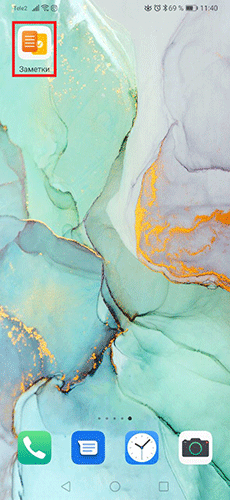
- Активируйте приложение Заметки, кликнув по иконке на одном из рабочих экранов мобильного устройства Хуавей.
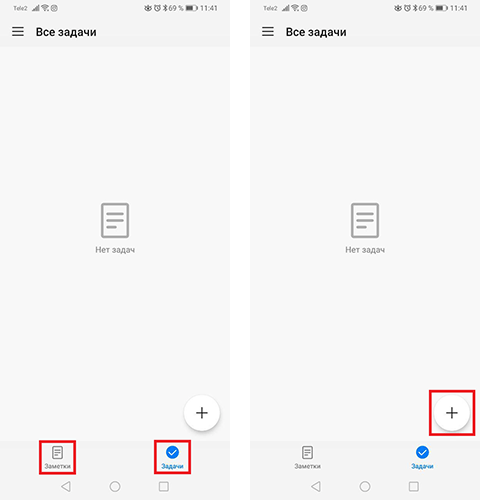
- Выберите вкладку заметки или задачи, затем для создания нового документа нажмите на иконку круга со знаком плюса посередине.
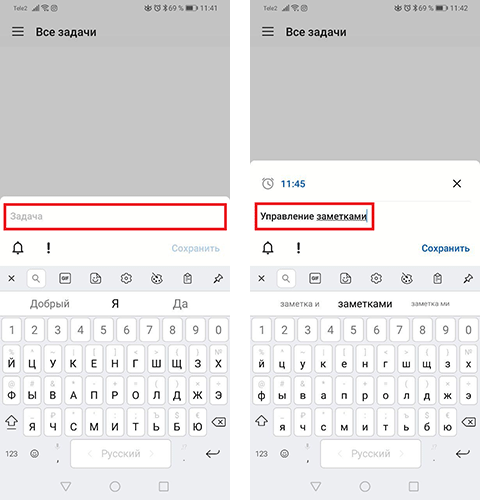
- При создании задачи нажмите на строку ввода и пропишите текст.
- Символ колокольчика предназначен для создания напоминания. Кликните по нему и выберите дату и время. Нажмите Ок. Теперь над полем записи задачи появилось напоминание.
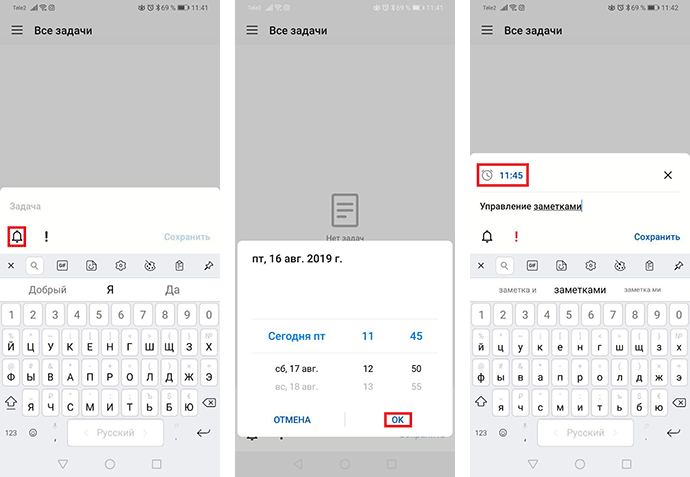
- Важность поставленной задачи отметьте с помощью иконки восклицательного знака. Активная функция будет подсвечена красным цветом.
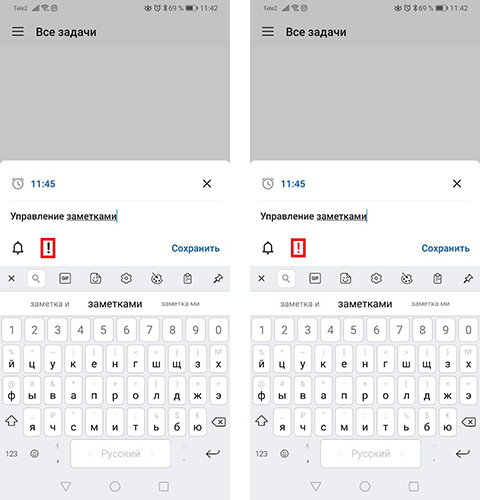
- После ввода текста и активации нужных опций нажмите Сохранить. Просмотр задачи возможно в списке активных.
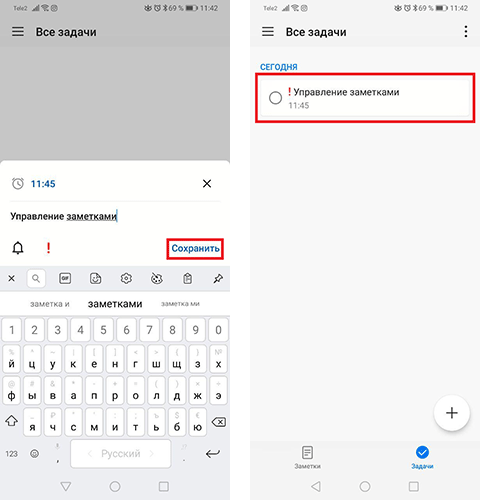
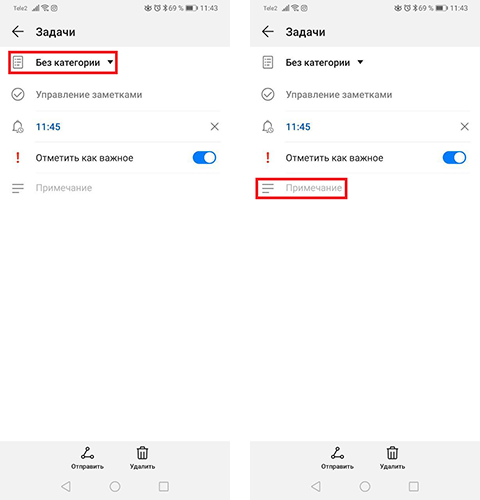
- Кликните по задаче из списка просмотра. В процессе редактирования назначьте категорию для задачи. При большом количестве задач назначение категории сократит время поиска нужного документа. Также здесь вы можете написать примечание о смене или дополнении информации по поставленной задаче.
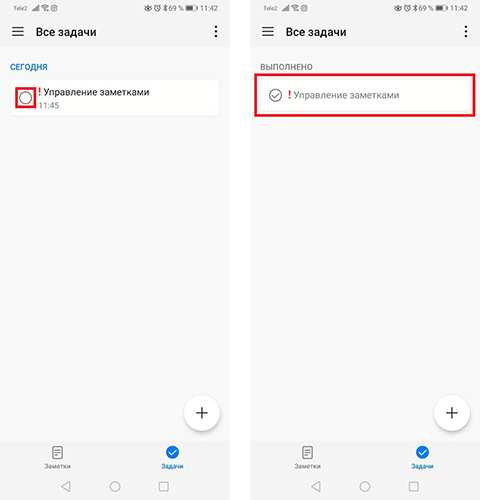
- После выполнения поставленной задачи кликните по кружку для отметки положительного результата.
- Для создания заметки выберите соответствующую вкладку в нижней части экрана и нажмите на знак плюса. При необходимости выберите или создайте категорию для документа. Затем нажмите на любой участок свободного поля для открытия клавиатуры и введите текст заметки. Далее нажмите на значок галочки. Файл заметки теперь сохранен.
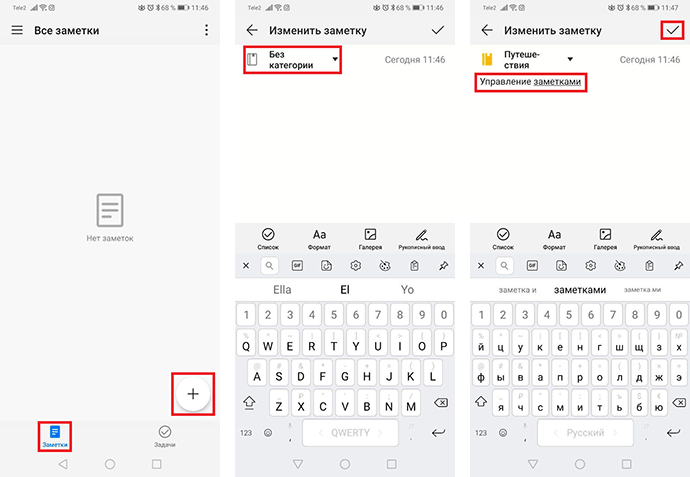
Доступные опции в приложении Заметки
- Фильтр задач и заметок по заданным категориям доступно в меню настроек приложения. Нажмите на значок с тремя полосками в верхнем левом углу, а затем кликните по нужной категории. Перед вами появится список задач или заметок с выбранной категорией.
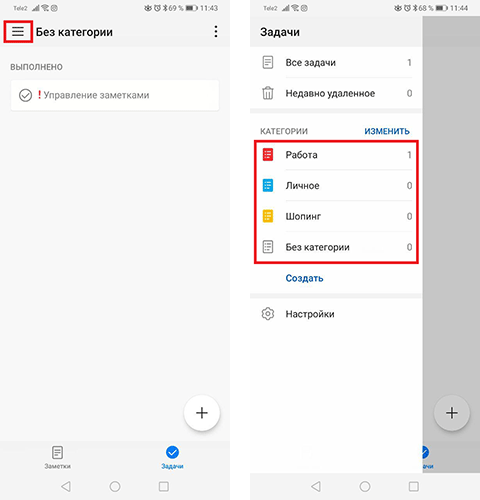 Здесь же вы можете создать, изменить или удалить категории. Для этого нажмите соответствующие кнопки.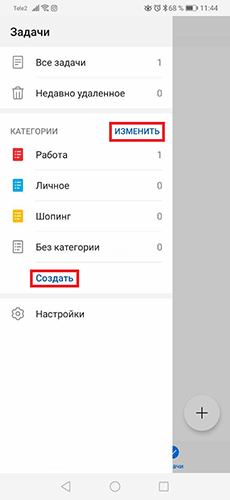
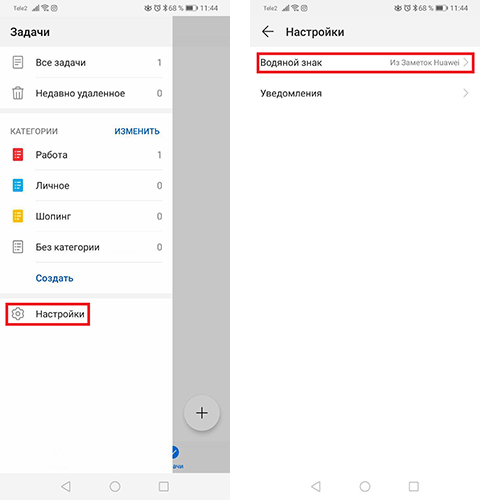
- Водяной знак на заметках Huawei при отправке документов на другие устройства позволит указать источник. В настройках приложения Заметки напишите свой вариант текста водяного знака. По умолчанию в настройках прописано Из заметок Huawei. Для показа водяного знака при передаче файлов выберите способ отправки файла в виде изображения.
- Для отправки заметок или задач на другие устройства выберите документ, затем нажмите на кнопку Отправить в нижней части экрана. Доступно отправление в виде текста или изображения. Кликните по нужному способу. Далее промотайте нижний ряд для выбора приложения отправки.
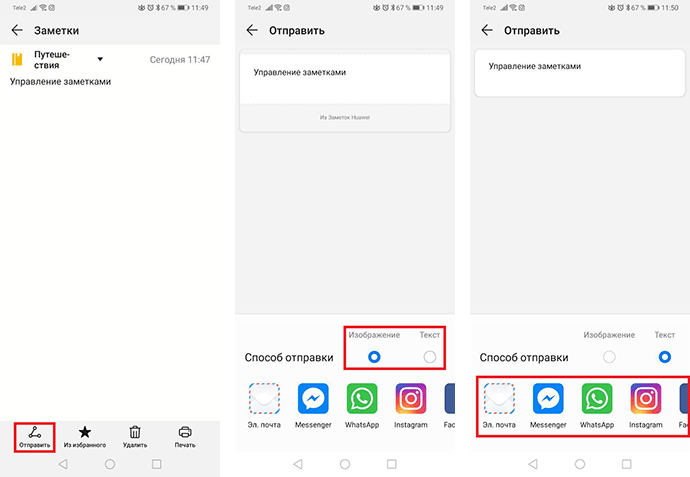
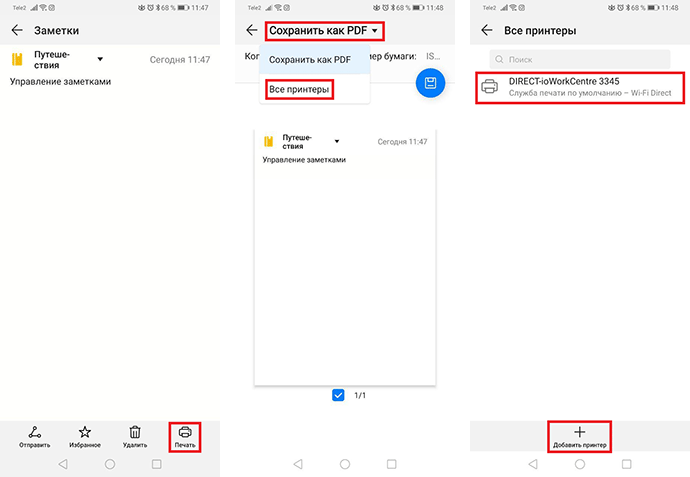
- Печать документа из приложения заметок на смартфонах Huawei или Honor через принтер осуществляется при помощи Wi-Fi Direct или подключаемых модулей. Кликните по заметке и выберите пункт Печать в нижней части экрана. Далее в верхней части экрана в выпадающем меню выберите Все принтеры. В следующем окне вам будет предложена печать с доступных устройств. Для добавления других устройств нажмите кнопку Добавить принтер.
 Кликните по строке Служба печати по умолчанию для добавления принтера по IP-адресу.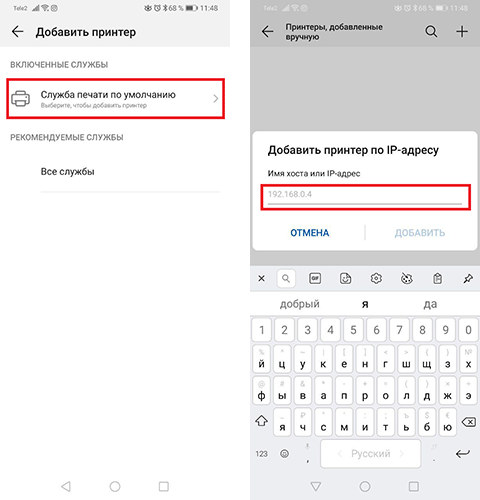
Или же загрузите дополнительные модули из магазина приложений Play Market для дальнейшей настройки и подключения к принтерам определенных производителей. Для перехода в магазин приложений нажмите Все службы.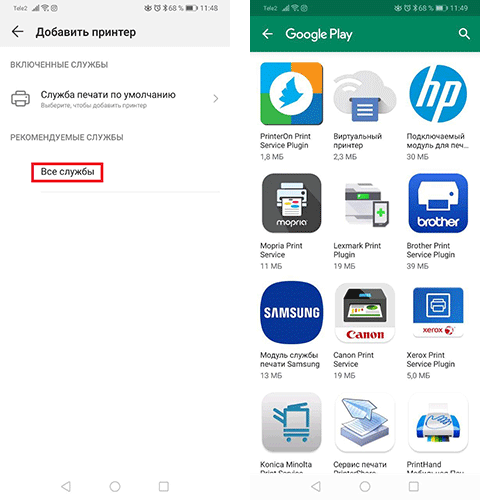
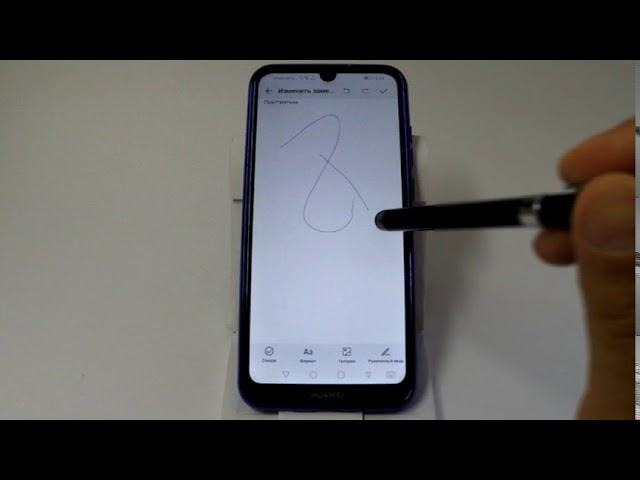
- Способы ввода текста и информации в заметках на смартфонах Huawei и Honor различны. При создании нового документа по умолчанию активируется ввод с клавиатуры. Также вы можете воспользоваться рукописным вводом. Для этого нажмите на соответствующую кнопку. При вводе настройте толщину и цвет линии. Также при помощи специальных клавиш в нижней части экрана вы можете удалить лишнее, сделать фоновое изображение в виде страницы в линейку, вернуться на шаг назад или вперед. Прокрутка страницы осуществляется одновременным движением двух пальцев по экрану.
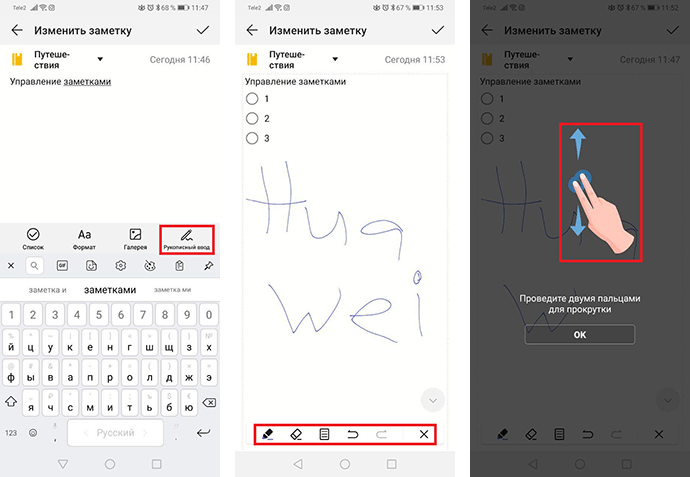 При нажатии пункта Список появится возможность вести записи в формате списка с кнопками для отметок выполнения.
 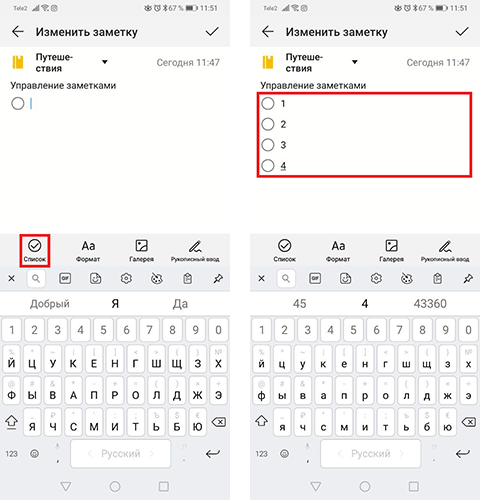 При нажатии кнопки Формат настройте размер шрифта текста и выберите формат.
 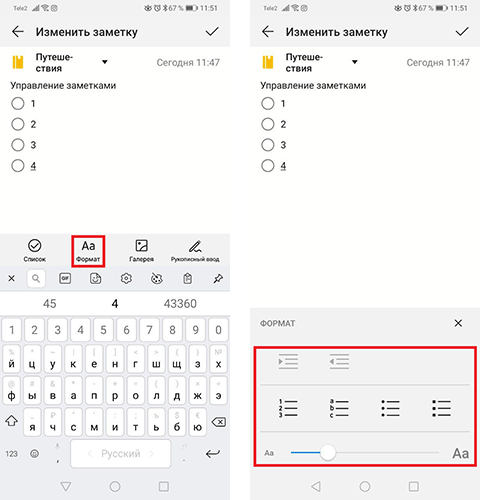 Нажмите Галерея для загрузки в заметку изображения из галереи или камеры смартфона Huawei или Honor.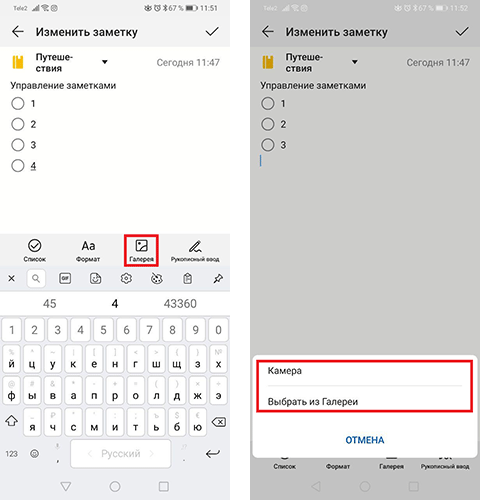
Если у вас остались вопросы по управлению заметками на смартфонах Huawei и Honor, напишите нам в комментариях.
Резервное копирование данных с помощью HiSuite
Где хранятся заметки в Хоноре и Хуавей? За месторасположение таких файлов отвечает система, поэтому сохраняются они все на внутренний накопитель. Открываете проводник, заходите во встроенное хранилище, ищите папку с названием «Notes».
Где найти заметки в Хоноре и Хуавей? За сохранение отвечает мобильный телефон, поэтому приложение «Заметки» на Хуавей и Хонор хранится в его памяти (на оболочке Emui). Для поиска откройте проводник, встроенное хранилище, папку с названием «Notes».
При использовании компьютера под управлением ОС Windows
- Откройте HiSuite и нажмите функцию Резервное копирование данных .
Как показано выше, путь в строке Резервировать . — это путь сохранения резервной копии данных. Рекомендуется сохранить путь по умолчанию.
- Если вы забыли пароль, подсказка для пароля может помочь вам вспомнить пароль. Вы не сможете сбросить пароль с помощью подсказки пароля. Поэтому, пожалуйста, запомните пароль. Данные резервной копии невозможно восстановить на телефон без правильного пароля.
- В HiSuite 9.1.0.307 и более поздних версиях требуется резервное копирование с использованием пароля.
Есть ли у Huawei приложение для заметок?
Хотя Huawei и Samsung включают удобные приложения для создания заметок на свои телефоны и планшеты, перемещать заметки между ними невозможно.
- Подключите свой мобильный телефон к компьютеру. Подключите кабель для передачи данных к розетке и к USB-порту компьютера.
- Выберите настройку для USB-подключения. Нажмите ДА, РАЗРЕШИТЬ ДОСТУП.
- Перенести файлы. Запустите файловый менеджер на вашем компьютере. Перейдите в нужную папку в файловой системе вашего компьютера или мобильного телефона.
Как скрыть заметки на Huawei?
Как скрыть заметки на смартфоне?
- Спрячьте иконку программы в другую папку. Зажмите значок приложения и перетяните его в отдельный раздел. …
- Следующий метод – деактивируйте утилиту. Открываем раздел с настройками и запустите папку «Все программы». …
- С помощью лаунчера прячем соответствующую папку.
Как перенести заметки?
Как перенести заметки с Андроид на Андроид
- Загрузить приложение Google Keep на второе устройство.
- Пройти авторизацию в той же учетной записи, которая была активирована на первом устройстве.
- Включить синхронизацию в приложении на смартфонах.
Как перенести заметки с Huawei на компьютер?
Как мне экспортировать свои заметки из моего Huawei?
Откройте встроенное приложение Huawei Notepad, нажмите и удерживайте, чтобы открыть заметку. Внизу есть опция «Поделиться»; щелкните по нему, и откроются параметры общего доступа; выберите Сохранить на Диске.
Как перенести заметки с Android на компьютер?
Синхронизация заметок между телефоном Android и компьютером
- Откройте записную книжку на своем компьютере и нажмите «Файл»> «Поделиться».
- Выберите расположение для записной книжки или щелкните Добавить место, а затем войдите в OneDrive. …
- После того, как нужное местоположение появится в списке, щелкните его, чтобы выбрать.
Как сделать резервную копию моего блокнота Huawei?
Примечание. Huawei Backup поддерживается на телефонах Huawei под управлением Android 4.0 и более поздних версий.
…
Резервное копирование данных на SD-карту
- На главном экране выберите Инструменты> Резервное копирование.
- Коснитесь РЕЗЕРВНОЕ КОПИРОВАНИЕ.
- Выберите SD-карту и коснитесь ДАЛЕЕ. …
- Выберите данные для резервного копирования и коснитесь ДАЛЕЕ.
Где мои заметки сохраняются на Huawei?
на моем Y300 заметки хранятся во внутренней памяти в / data / data / com. андроид.
Как синхронизировать заметки Huawei?
Выберите «Настройки»> «Войти с HUAWEI ID»> «Облако» и включите синхронизацию для Notes. Данные Notes на вашем локальном устройстве будут загружены и объединены с облаком. Когда синхронизация данных включена, изменения в ваших локальных данных заметок будут синхронизироваться с облаком.
Как перенести заметки с Samsung Galaxy на компьютер?
Для этого выполните следующие действия.
- Щелкните значок меню, чтобы войти в главное меню.
- Щелкните значок шестеренки настроек в правом верхнем углу.
- Нажмите «Импортировать данные».
- Выберите «Google Диск» из доступных вариантов. …
- Следуйте инструкциям на экране, чтобы подключиться и импортировать данные из своей учетной записи Google Диска.
Как передать заметки?
Отправить заметку Keep в другое приложение
- На телефоне или планшете Android откройте приложение Keep.
- Коснитесь заметки, которую хотите отправить.
- В правом нижнем углу нажмите «Действие».
- Коснитесь Отправить.
- Выберите один из вариантов. Чтобы скопировать заметку как документ Google, нажмите «Копировать в Документы Google». В противном случае нажмите «Отправить через другие приложения». Выберите приложение, в которое нужно скопировать содержимое заметки.
Почему я не могу передавать файлы с Android на ПК?
Устранение неполадок с USB-подключениями
Попробуйте другой кабель USB. Не все USB-кабели могут передавать файлы. Чтобы проверить порт USB на телефоне, подключите телефон к другому компьютеру. Чтобы проверить порт USB на вашем компьютере, подключите к нему другое устройство.
Делает ли HiSuite резервную копию NotePad?
По умолчанию в EMUI должно быть приложение под названием «Резервное копирование», которое может создавать резервные копии всех данных системы (включая заметки) либо на карту micro SD, либо на подключенный USB-накопитель.
Как сделать резервную копию и восстановить мой телефон Huawei?
Выберите «Настройки»> «Войти с HUAWEI ID»> «Облако»> «Резервное копирование в облако»> «Восстановить данные», выберите резервную копию и нажмите «Восстановить».
Что такое HiSuite?
С HiSuite вы можете получать, отправлять и управлять сообщениями с компьютера. Вы также можете экспортировать сообщения со своего телефона на компьютер. Отправьте сообщение нескольким получателям.
Как мне получить доступ к своим заметкам Huawei?
Войдите на официальный сайт HUAWEI Cloud (cloud.huawei.com) и нажмите «Блокнот». Введите ключевые слова в строку поиска в верхней части экрана, чтобы найти совпадающие заметки во всех существующих заметках. Вы также можете нажать «Заметки», «Задачи», «Мое избранное» или категорию, чтобы сузить область поиска.
Как восстановить заметки из облака Huawei?
Шаг 1. Перейдите в «Настройки»> нажмите «HUAWEI ID»> «Облако»> «Резервное копирование в облаке». Шаг 2: Выберите предыдущую резервную копию> нажмите «Восстановить».
Можете ли вы восстановить удаленные заметки на Huawei?
Чтобы восстановить удаленный элемент Блокнота, нажмите Все заметки или Все задачи, выберите элемент, который вы хотите восстановить, в разделе «Недавно удаленные», затем нажмите.
Как перенести заметки с Android на компьютер? Восстановление заметок
Чтобы ничего не забыть, приходится часто пользоваться заметками на смартфоне. В большинстве устройств от Samsung, Xiaomi, Honor уже есть предустановленная программа для создания записей. Она не самая функциональная, но зато доступна на устройстве сразу с завода. Вполне логично, что при смене девайса лишаться всех данных точно не захочется. Появляется мысль переместить заметки на компьютер, что уместно и при ситуациях, когда нужно продолжить работу над проектом. Сейчас подробно обсудим, как перенести заметки с Android на компьютер .
Где хранятся заметки на Android?
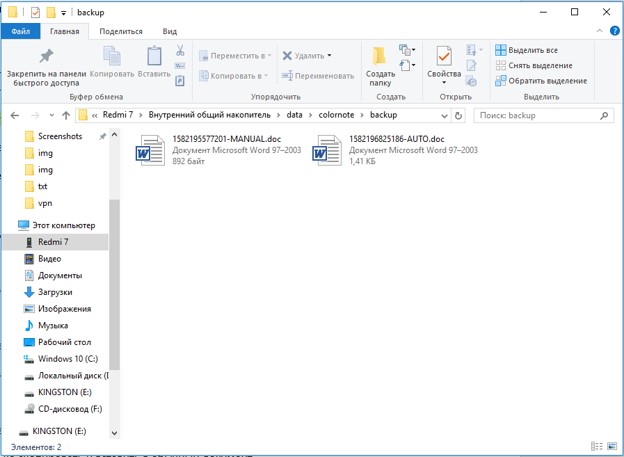
Файл заметок обычно размещается в специальном разделе с данными приложения, которое создает записи. Самая популярная программа – ColorNote сохраняет бекапы и другие рабочие данные в директории Android/data/colornote. Расположение может отличаться на разных устройствах, вроде Meizu, Lenovo, Nokia, а также в зависимости от устройства приложения. Даже найдя файлы, скорее всего обычным блокнотом их открыть не получится. Все из-за проблем с кодировкой текста.
Как найти заметки в телефоне через компьютер?
Есть рабочий вариант, как скопировать заметки с Android на компьютер . Для него потребуется более функциональный блокнот, подойдет уже упомянутый ранее ColorNote. В нем есть возможность резервирования данных.
Как перекинуть заметки с телефона на компьютер :
- Устанавливаем приложение ColorNote на смартфон.
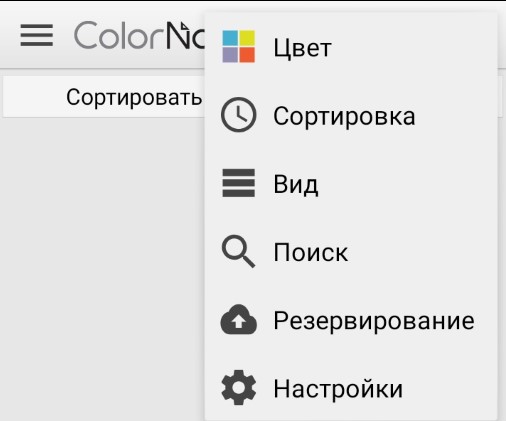
- В главном меню нажимаем на кнопку в виде трех точек и открываем вкладку «Резервирование».
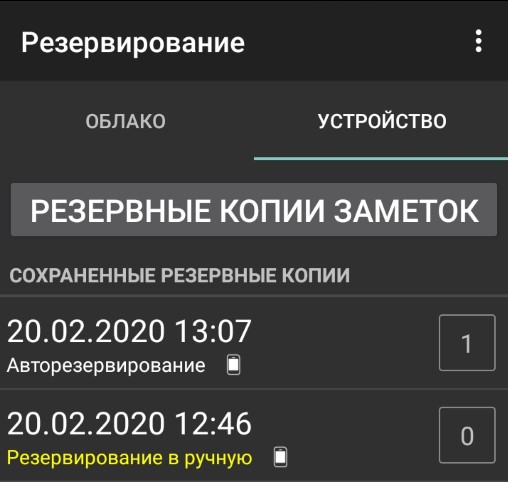
- Переходим в раздел «Устройство» и жмем на пункт «Резервные копии заметок».
- Сначала создаем, а затем указываем мастер-пароль для доступа к данным.
- Подключаем телефон по USB и устанавливаем его в режим «Передача файлов».
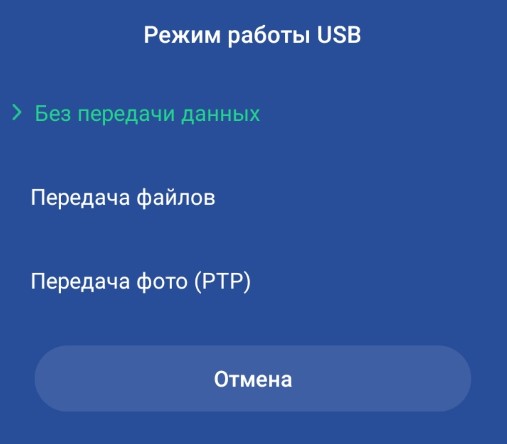
- Открываем папки data/colornote/backup.
- Копируем файлы в память ПК.
- Устанавливаем эмулятор Android, самый популярный — BlueStacks .
- Добавляем на платформу приложение ColorNote.
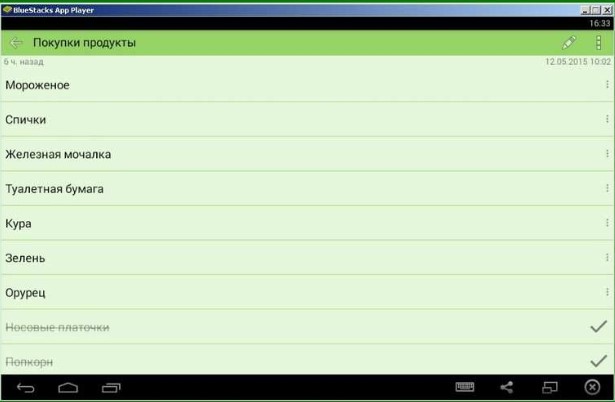
- Помещаем в папку с программой файл с бекапом и снова переходим в раздел «Резервирование».
- Нажимаем на точку сохранения и выбираем «Восстановление».
- Остается только скопировать и вставить в обычный документ.
Как сохранить заметки с Android на компьютер?
Есть более простой и быстрый способ передавать заметки с синхронизацией Android и ПК . Смысл заключается в создании связи ColorNote с почтой или Facebook. Синхронизация будет проводиться автоматически с определенной периодичностью.
Экспорт заметок Android :
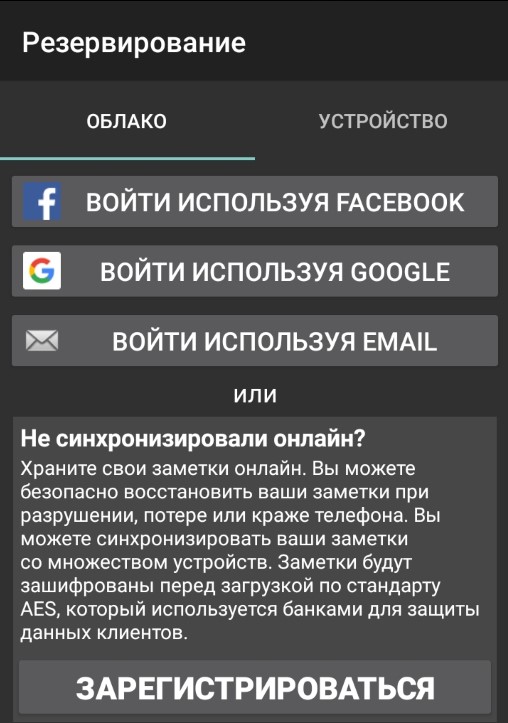
- Переходим на вкладку «Резервирование» в блокноте ColorNote.
- Выбираем вариант авторизации через почту или facebook.
- Вводим пароль и запускаем синхронизацию.
- На компьютере устанавливаем ColorNote в среде BlueStacks .
- Данные автоматически передаются между устройствами.
Запустить процедуру переноса данных можем и вручную, нажав на 3 точки и выбрав опцию «Синхронизировать».
Восстановление заметок на Android
Если нужные данные для перемещения были удалены, есть вероятность их восстановления. Способ не дает гарантии, так как файлы могли быть перезаписаны, тогда их уже не вернуть. И все же велика вероятность, что процедура поможет.
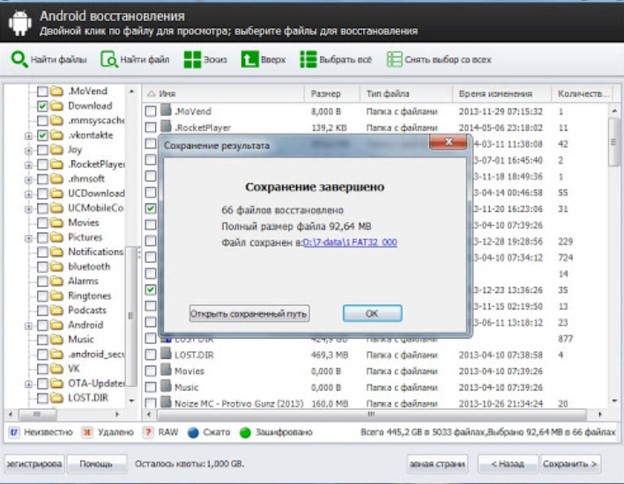
- Устанавливаем программу для восстановления на компьютер (можем воспользоваться EaseUS MobiSaver, iCare Recovery, iMobie PhoneRescue или другой).
- Подключаем смартфон к ПК и устанавливаем режим передачи фото, но иногда нужна активация режима отладки.
- В программе указываем путь к файлам на смартфоне и ожидаем завершения поиска.
- Выбираем подходящие данные и запускаем их восстановление соответствующей кнопкой.
Если повезет, данные могли быть сохранены на облаке Google. Стоит проверить свой Google Диск и покопаться в разделе «Резервные копии».
Когда необходимые данные уже имеются, передать заметки не представляет особой сложности одним из способов выше. Для разовой процедуры перемещения лучше воспользоваться ручным методом. Синхронизацию целесообразно настраивать для частого перемещения заметок.
Как создать заметку на Huawei и Honor: где найти, как перенести и восстановить?
Заметки на Huawei и Honor полезная опция для каждого пользователя. Иногда возникают ситуации, когда нужно записать важный текст, смс-сообщение, телефонный номер или просто какую-либо идею. Бумага с карандашом не всегда есть под рукой. В таком случае воспользуйтесь мобильным гаджетом. Этот предмет ежедневно в руках. С помощью устройства пользователи звонят, общаются через смс-ки, проводят время в социальных сетях. Еще одной важной функцией являются «Напоминания». Формируйте список покупок, записывайте памятные дела и встречи. Если никогда не использовали опцию, воспользуйтесь краткой инструкцией. С помощью простых советов, быстро запишите важную дату или время встречи.
Как создать заметку на смартфоне Honor и Huawei?
Предлагаем перечень шагов для создания заметки:

- для начала разблокируем мобильный телефон;
- ищем на экране ярлык под названием «Заметки»;
- теперь кликаем на отметку «Создание» или же «Новое напоминание»;
- в новом окне размещаем текст, записываем информацию;
- отыщите нужную галочку и нажмите на неё;
- сохраните созданный документ на смартфоне.
Существует дополнительные возможности использования сервиса:
- встроенная платформа позволяет добавлять различные фотографии, графические изображения и записи экрана;
- здесь легко варьировать формат шрифта, увеличивать или уменьшать размер символов, устанавливать жирность и курсив;

- в виджете создают любые списки, после выполнения задания ставится отметка.

Помимо этого редактируйте написанное, а также изменяйте списки. Добавляйте в избранное отдельные элементы.
Где хранятся заметки в Хоноре и Хуавей?
За размещения таких документов отвечает гаджет. Подобные файлы сохраняются в памяти мобильного устройства. Найти их просто. Сначала открываем папку «Проводник». Далее ищем строку под название «Встроенные записи». После этого переходим в раздел «Notes».
Как скрыть заметки на смартфоне?
Notes – персональные тексты каждого пользователя андроида. Чтобы скрыть информацию от посторонних глаз, нужно воспользоваться дополнительными опциями. Они позволяют скрыть папку с рабочего стола:
- Спрячьте иконку программы в другую папку. Зажмите значок приложения и перетяните его в отдельный раздел. Перед этим, создайте резервную папку и подпишите ее любым именем. Например, «социальные сети» или «игры». Стоит отметить, что такой способ не является безопасным.
- Следующий метод – деактивируйте утилиту. Открываем раздел с настройками и запустите папку «Все программы». Теперь открываем нужную и нажимаем на клавишу «Приостановить». Таким образом, виджет перестанет работать до нового открытия.
- С помощью лаунчера прячем соответствующую папку. Опция заменяет картинку утилита. Пользователь может установить новое оформление и подписать его иным словом. Наиболее популярные Апекс и Нова Лаунчер. Они подходят для большинства android с операционной системой Emui 4.0. Скачать их возможно с электронного магазина Play Market. В поиске находите нужный виджет. Устанавливайте и открываете утилиту. Скрываете пометки от посторонних глаз.
Копирование заметок с телефона на компьютер
Приложение заметки на Хуавей и Хонор позволяет перенести пометки с телефона на домашний компьютер. Инструкция по применению:
- напишите текст, сохраните документ и перешлите на персональный компьютер с помощью блютуз или электронного ящика;
- соедините гаджет с устройством, используйте при этом кабель ЮСБ;
- выделите метку и разместите ее на флешке, после этого вставьте носитель в устройство.
Как восстановить заметки на Huawei и Honor после удаления?
Если хотите обезопасить личные данные от потери, рекомендуем постоянно сохранять резервные копии. После этого, отправляйте их на флешку или карту памяти. Используйте также облако в интернете. Таким образом, в случае потери быстро восстановите файл. В противном случае потери неизбежны.