Как открыть вкладку безопасность виндовс 10. Как включить вкладку безопасность — Вкладка Безопасность — установка вкладки Security.
Что делать, если в свойствах папки отсутствует вкладка Безопасность.
Для начала нужно проверить тип файловой системы диска (должна быть NTFS), на котором располагается нужная папка.
Для этого откройте Мой Компьютер -> Выберите нужный диск -> Откройте его свойства (через правый клик).
Если тип файловой системы FAT или FAT32 (сейчас используется в основном на флэшках), то в этом случае вкладку Безопасность открыть не удастся. Эти файловые системы не позволяют определять права доступа к файлам и папкам. В этом случае нужно форматировать или конвертировать диск в NTFS.
Поэтому это нечто более упрощенное. Эта панель содержит информацию о названии компьютера в сети, а также о рабочей группе и кнопке для ее настройки. Экран «Свойства экрана» имеет пять вкладок. Проблемы. Чтобы настроить визуальную тему, которую мы хотим использовать. Тема охватывает большинство графических элементов настольной и оконной системы, определяя ее цвет, размер, шрифт текста, фон рабочего стола и т.д. на самом деле идет только предустановленная тема, хотя система позволяет устанавливать другие темы, которые будут доступны в этом разделе.
Для NTFS-дисков требуется отключить простой общий доступ к файлам, если это не помогло, следует проверить параметр реестра или групповой политики.
Отключение простого общего доступа к файлам
По умолчанию в Windows включен «Простой общий доступ к файлам»:
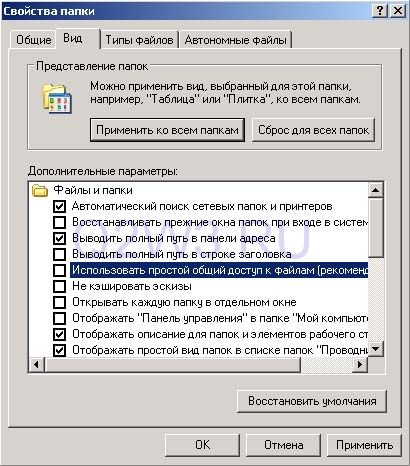
Нам необходимо его отключить. Для этого откройте любую папку. В верхнем меню выберите Сервис -> Свойства папки -> перейдите на вкладку Вид. В списке отключите опцию «Использовать простой общий доступ к файлам (рекомендуется)» и нажмите Ок:
Группа гостей может использовать только компьютер, не может хранить в нем файлы и не может выполнять какую-либо конфигурацию. Учетные записи сетевых пользователей регистрируются на сервере и могут входить в систему на любом компьютере в сети, за исключением ограничений. Только сетевые администраторы могут создавать учетные записи такого типа, а также управлять группами и привилегиями для них.
Там у нас есть все возможности создания, модификации, смены пароля, устранения и т.д. Консоль управления компьютером также позволяет нам обращаться к управлению пользователями и группами, хотя и с другим интерфейсом. Но сначала рассмотрим некоторые существенные понятия.
Письменный стол. Чтобы настроить изображение, которое будет использоваться в качестве обоев. Кнопка «Настроить рабочий стол» предоставляет доступ к экрану «Элементы рабочего стола», который состоит из двух частей. Главное — определить, какие системные значки мы хотим отобразить на рабочем столе и изменить значок по умолчанию. Ниже у нас есть кнопка, которая позволяет нам настроить очистку рабочего стола с помощью мастера, который обнаруживает значки рабочего стола, которые обычно не используются для их удаления или сохранения в папке.
Это запускает мастер через 60 дней. В этом окне есть вторая вкладка под названием «Веб», с помощью которой мы можем настроить ее на появление веб-элементов на рабочем столе. Защитная пленка для экрана. Чтобы установить экранную заставку и ее рабочие параметры, если таковые имеются. Вот кнопка, которая позволяет получить доступ к настройкам питания, которые обсуждаются ниже.
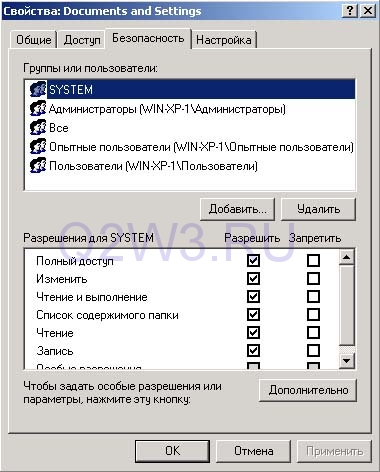
После этого в свойствах папки должна появиться вкладка Безопасность:
Однако, этот способ работает не во всех случаях.
Отключение вкладки безопасность через реестр
В принципе, мы понимаем, как печатать перевод на бумажные документы поддержки, которые мы обрабатываем с помощью компьютера. И принтер — это устройство, которое мы будем использовать для этой цели. Однако в долгосрочной перспективе печать включает в себя все процессы, которые мы можем выполнять из параметров печати программ, работающих в системе, и которые могут привести к созданию изображения или другого файла.
Для печати у нас должен быть установлен принтер на компьютере. Принтеры, как и остальные аппаратные средства, имеют соответствующий драйвер устройства или драйвер. И именно это программное обеспечение, правильно установленное, мы увидим в системе и тот, который позволит нам использовать устройство. С особенностью, что у нас могут быть экземпляры драйверов печати, не относящиеся к реальному принтеру.
Внешний вид. Для настройки цветовой системы и текстовых шрифтов для окон и меню. Давайте не будем забывать, что визуальные эффекты потребляют системные ресурсы, поэтому в командах, не очень мощных, рекомендуется настроить их как минимум. Конфигурация. Здесь мы проверяем правильность работы драйвера драйвера видеокарты. Когда это будет так, у нас будет больше возможностей разрешения и глубины цвета, в зависимости от мощности оборудования мы можем использовать более высокое разрешение и большую глубину цвета.
Визуальные эффекты в этих системах особенно актуальны, это одна из причин, почему они требуют более мощного оборудования. Тем не менее, тенденция заключается в упрощении конфигурации, как мы видим, количество элементов управления, которые появляются первыми, является незаменимым. Внизу у нас есть только четыре элемента управления: «Рабочий стол», «Цвет окон», «Звуки», «Заставка», которые позволяют пользователю изменять эти значения по отношению к тем, которые вносит выбранная тема. Он показывает нам открытые программы, а также запущенные процессы, но основная функция этой утилиты — закрыть программу, которая не отвечает.
В командной строке выполняем команду regedit. В редакторе реестра открываем путь:
HKEY_CURRENT_USER\Software\Microsoft\Windows\CurrentVersion\Policies\Explorer
Если в нем присутствует параметр NoSecurityTab со значением 1, в этом случае вкладка Безопасность отображаться не будет:
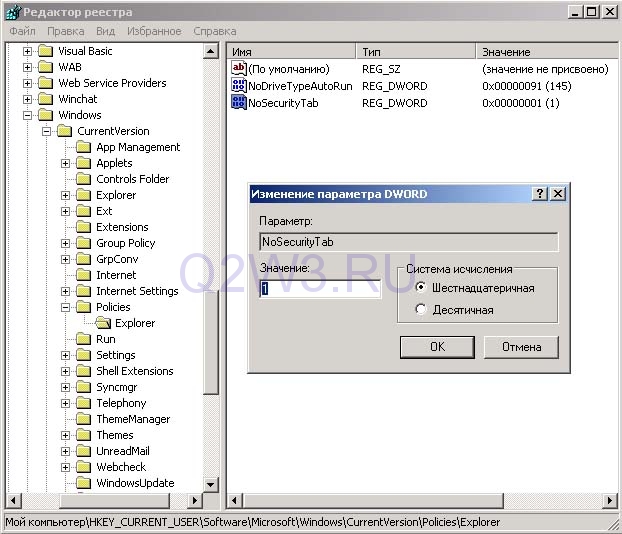
Для того чтобы вкладка отображалась, параметр NoSecurityTab нужно удалить или присвоить ему значение 0. Настройка вступает в силу сразу после применения.
По умолчанию нет необходимости, чтобы пользователь-администратор мог настраивать сетевые принтеры, если нам не нужно устанавливать программное обеспечение. Если компьютер принадлежит сетевому домену, может случиться так, что администратор домена настроил систему, чтобы пользователи имели доступ к некоторым принтерам в сети по умолчанию и уже были установлены. Однако часто пользователи сами настраивают принтеры, к которым они могут получить доступ.
На левой панели мы увидим в качестве первого параметра команду Добавить запись принтера. В списке принтеров будет один, который система считает по умолчанию, — это тот, который будет использоваться, когда вы нажимаете кнопку прямой печати из любого приложения в системе. Вы также сможете различать локальные принтеры, сетевые принтеры или общие помещения, для разных значков, а также для их описания. В деталях каждого элемента нам сообщают о количестве документов, которые мы заказали, и если у нас есть хорошая связь с ним, для этого используется слово «Список» или «Нет соединения».
Это приложение позволяет нам планировать выполнение программы либо по отдельности, либо периодически. Из этого приложения мы можем настроить некоторые аспекты, связанные с включением и выключением компьютера, а также в портативных компьютерах, работающих от батареи, мы можем настроить некоторые аспекты, которые обеспечивают большую автономность батареи.
В окне есть несколько вкладок, которые мы кратко опишем. Комбинации энергии. Здесь мы можем установить действие, которое будет иметь место, когда мы оставим компьютер включенным, но неактивным в течение определенного времени. Он может быть отключен вообще, монитор выключен или жесткий диск выключен. Отличия в том, работает ли он с питанием от сети или с батареями.
Отключение вкладки безопасность через параметр групповой политики
В командной строке выполняем команду mmc.
Откроется окно консоли управления.
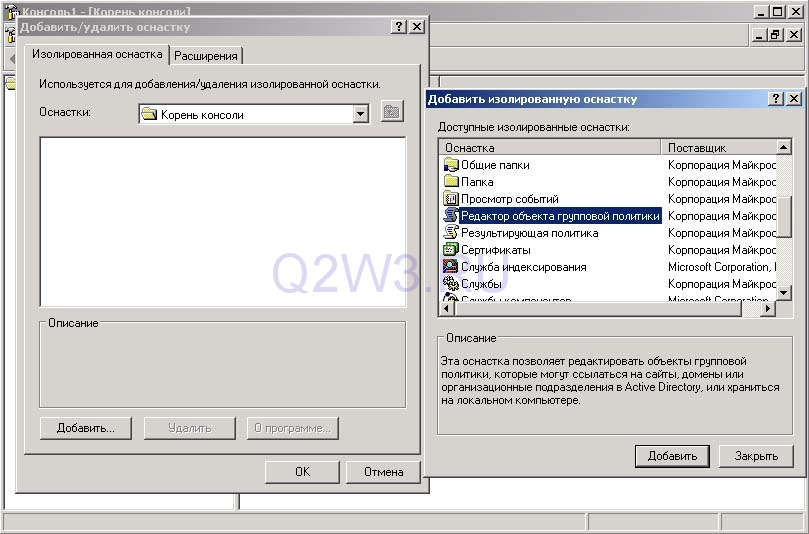
Открываем меню Консоль -> Добавить или удалить оснастку -> в открывшемся окне нажимаем кнопку Добавить -> в списке выбираем «редактор объекта групповой политики»:
Этот аспект должен быть проверен во время нашей рабочей сессии, особенно если мы используем сетевые принтеры, поскольку наш принтер по умолчанию может не работать из-за отсутствия соединения, поскольку он отключен или из-за того, что оборудование, к которому оно принадлежит, отключено.
Таким образом, когда мы выбираем какой-либо элемент из списка и видим его контекстное меню, мы увидим несколько опций, которые должны быть выделены. Открыть. Просмотр очереди печати выбранного принтера. Установите значение по умолчанию. Настройки печати. Это позволяет нам изменять некоторые параметры впечатления, этот элемент изменяется с маркой и моделью устройства. Мы должны изучить, что у нас есть в нашей рабочей среде, чтобы узнать их возможности. Это окно также можно получить во время печати из определенного приложения, при условии, что мы сделаем это через соответствующее диалоговое окно.
Сигналы тревоги. На этой вкладке мы настраиваем аварийные сигналы, предупреждающие нас о том, что батарея разряжена и когда она критическая. В этом последнем случае действие аварийного сигнала обычно заключается в отключении или приостановке оборудования до тех пор, пока оно не будет подключено к сетевому току.
Измеритель мощности. Он указывает уровень заряда батареи в этот момент, а также позволяет помещать значок в лоток значков, который указывает нам в любой момент уровень заряда батареи. Эта вкладка используется для настройки действия, которое выполняется при закрытии крышки компьютера или нажатии кнопки питания. Спящий режим. Здесь мы можем включить или отключить спящий режим системы, отметим, что это действие зарезервирует небольшую часть дискового пространства для этой функции. Это позволяет значительно сократить время выключения и пуска.
Нажимаем кнопку Добавить. В следующем окне ничего не меняем и нажимаем Готово. Затем закрываем список оснасток и нажимаем Ок.
Раскрываем Политика «Локальный компьютер» и открываем следующий путь:
Конфигурация пользователя -> Административные шаблоны -> Компоненты Windows -> Проводник
Выбираем опцию Удалить вкладку «Безопасность»
Чтобы поделиться им с другими компьютерами в локальной сети. Мы рассмотрим другую тему, — используйте онлайн-принтер. Вырезать или сбросить соединение. Свойства. С помощью этой опции мы получаем доступ к окну «Общие свойства» устройства. Здесь вы найдете кнопку, предоставляющую доступ к настройкам печати, а другую, что позволяет нам печатать тестовую страницу.
После нажатия кнопки «Добавить принтер» запускается соответствующий мастер, на первом экране мы нажимаем «Далее». В случае сетевого принтера мы увидим три варианта, первые два эквивалентны. Оба попытаются автоматически найти доступные сетевые принтеры, к которым мы можем получить доступ.
Однако мы не будем находить элементы управления при выключении или выключении спячки. Эта опция активируется по умолчанию, и нет возможности ее деактивации в графическом интерфейсе. Давайте начнем этот раздел с некоторых определений, а затем прокомментируем различные элементы управления, которые позволят нам управлять на базовом уровне пользователями и группами нашей команды.
Пользователь — это человек, который использует компьютерное оборудование. Учетная запись пользователя. Операционная система имеет систему безопасности, предназначенную для дифференциации пользователей, которые могут ее использовать. В основном он состоит из имени пользователя и пароля, которые человек должен знать, чтобы использовать его. В компьютерном сленге часто, когда мы говорим о пользователе, мы обычно ссылаемся на учетную запись пользователя.
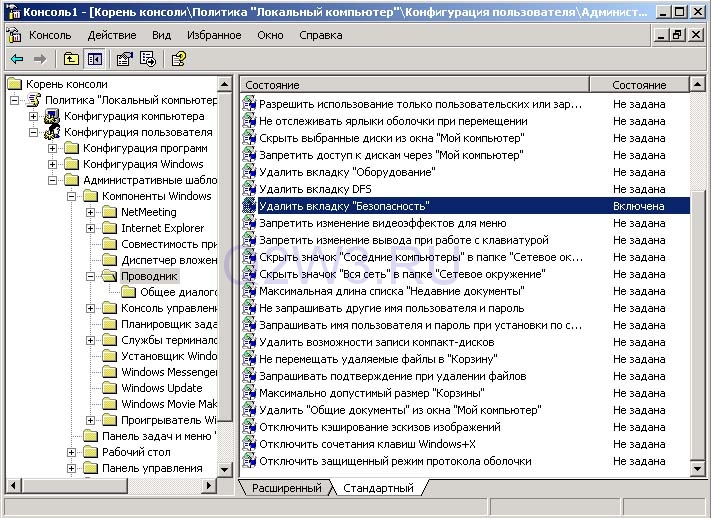
Для того чтобы вкладка отображалась, параметр должен быть «Отключен» или «Не задан». Настройка вступает в силу сразу после применения.
Как открыть приложение «Безопасность Windows» в Windows 10

В данной статье показаны действия, с помощью которых можно открыть приложение «Безопасность Windows» в операционной системе Windows 10.
Безопасность Windows — приложение для управления встроенным системным антивирусом и другими функциями безопасности операционной системы Windows 10.
В приложении «Безопасность Windows» собраны различные защитные функции, так называемые области защиты, в частности сам Защитник Windows, защита учетных записей, Брандмауэр и защита сети, управление приложениями и браузером (фильтр SmartScreen), безопасность устройства, проверка производительности и работоспособности устройства, параметры для семьи (родительский контроль). Пример приложения «Безопасность Windows» показан на изображении ниже.

Приложение «Безопасность Windows» получило своё название в обновлении Windows 10 October 2018 Update (версия 1809), ранее оно называлось ➯ «Центр безопасности Защитника Windows»
Как открыть приложение «Безопасность Windows» в меню «Пуск»
Откройте меню «Пуск», в списке приложений в группе под буквой «Б», выберите Безопасность Windows .

Как открыть приложение «Безопасность Windows» используя «Поиск»
Чтобы открыть приложение «Безопасность Windows», используйте «Поиск в Windows», для этого нажмите на значок поиска в панели задач или нажмите сочетание клавиш  + S, в строке поиска начните вводить безопасность Windows и в результатах поиска выберите Безопасность Windows .

Как открыть приложение «Безопасность Windows» используя «Параметры Windows»
Откройте приложение «Параметры Windows», нажмите на панели задач кнопку Пуск и далее выберите Параметры  или нажмите на клавиатуре сочетание клавиш + I.

В открывшемся окне «Параметры Windows» выберите Обновление и безопасность.

Затем выберите вкладку Безопасность Windows , и в правой части окна нажмите кнопку Открыть службу «Безопасность Windows» или непосредственно выберите нужную область защиты.

Как открыть приложение «Безопасность Windows» используя значок в панели задач
Также открыть приложение «Безопасность Windows» можно щелкнув левой кнопкой мыши по значку Безопасность Windows в системном трее панели задач.
Отсутствует вкладка Безопасность в свойствах папок/файлов в проводнике Windows
 11.05.2022
 itpro
itpro
 Windows 10, Windows Server 2019
 комментария 4
На одном из компьютеров перестала отображаться вкладка Безопасность (Security) в свойствах папок и файлов в проводнике Windows 10. Соответственно, из File Explorer нельзя изменить NTFS права доступа к файлу/папке, назначить владельца, или получить результирующие разрешения. Пользователь может просмотреть/изменить NTFS разрешения только из командной строки с помощью утилиты icacls или с помощью PowerShell командлетов Get-ACL/Set-ACL.
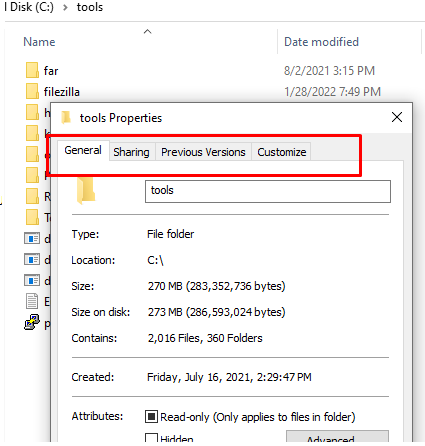
Прежде всего проверьте, что для данного диска используется файловая система NTFS. Если диск отформатирован в файловой системе FAT32 или exFAT (сейчас встречаются в основном на USB флешках), то вкладка Security не будет отображаться (на объектах этих файловых систем ACL отсутствуют by-design).
Чтобы вывести тип файловой системы на дисках, доступны в Windows, можно воспользоваться встроенным модулем PowerShell для управления локальными дисками и разделами. Выполните команду:

В нашем примере все диски отформатированы в NTFS.
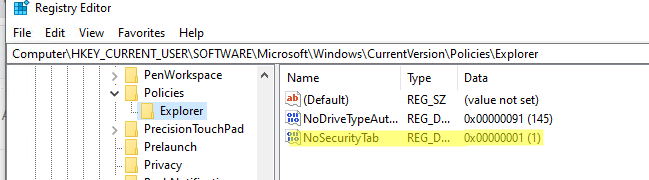
В Windows есть отдельный параметр GPO, который позволяет скрыть вкладку безопасность в интерфейсе проводника Windows. Чтобы проверить, включен ли этот параметр групповой политики для текущего пользователя на компьютере, проверьте значение параметра реестра NoSecurityTab с помощью PowerShell:
Get-ItemProperty -Path «HKCU:\Software\Microsoft\Windows\CurrentVersion\Policies\Explorer»|select NoSecurityTab

Если значение параметра NoSecurityTab=1 , значит для пользователя включено скрытие вкладки Security в свойствах папок и файлов в проводнике.
Проверьте, включен ли данный параметр через локальную групповую политику:
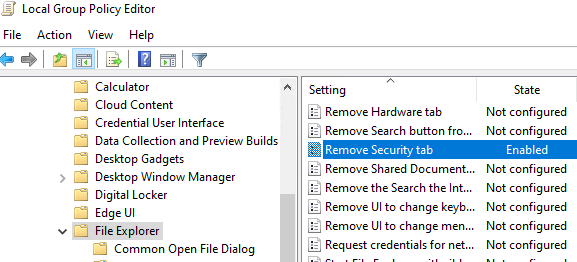
- Откройте редактор локальной GPO ( gpedit.msc );
- Перейдите в раздел User Configuration -> Windows Components -> File Explorer;
- Измените значение параметра Remove Security Tab на Disabled или Not Configured;на компьютере командой gpresult /force
Если параметр GPO не настроен, а вкладка Security не отображается, попробуйте вручаю задать значение параметра реестра NoSecurityTab=1 с помощью редактора реестра ( regedit.exe ) или командой:
REG add HKCU\Software\Microsoft\Windows\CurrentVersion\Policies\Explorer /v Nosecuritytab /t REG_DWORD /d 0 /f
Если вкладка Безопасность все еще отсутствует, проверьте что в реестре есть следующие разделы. Если они отсутствуют, проводник Windows не будет отображать вкладку Безопасность. Создайте данные разделы вручную или с помощью REG файла, указанного ниже. Создайте и примените файл fixsecuritytab.reg со следующим кодом:
Проверьте, что в свойствах папок/файлов теперь отображается вкладка Безопасность.
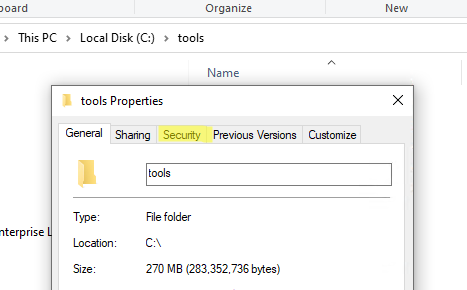
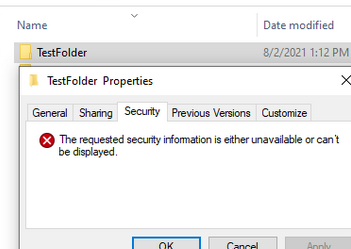
Если на вкладке Безопасность отображается ошибка “Запрошенная информация о безопасности недоступна или не может быть отражена”, проверьте что имя файла/папки не заканчиваются пробелом или точкой
Как исправить Windows 10 Обновление и вкладка Безопасность не работает
Обновление и безопасность – это специальное поле, встроенное по умолчанию в базовую систему Windows 10. Это встроенное меню обеспечивает доступ к процессам и операциям, связанным с функциями обновления и восстановления.
Здесь вы можете проверить историю обновлений или запланировать перезапуск на определенное время, и процесс автоматизирован, поэтому вам не нужно ничего делать вручную.
Вскоре, открыв окно «Обновления и безопасность», вы сможете сканировать новые обновления, применять определенные обновления, удалять недавно установленные исправления, запускать операцию восстановления системы и выполнять аналогичные другие процессы.
Однако иногда вы можете заметить, что вкладка «Обновление и безопасность» недоступна. Это довольно распространенная ошибка Windows 10, вызванная повреждением системных файлов или другими неисправностями Windows 10.
К счастью, есть несколько решений, которые вы можете использовать, чтобы исправить вкладку «Обновление и безопасность».
Вот как решить, что вкладка «Обновление и безопасность Windows 10» не работает
- Запустите средство проверки системных файлов
- Сканирование и исправление ошибок с помощью команд DISM
- Изменить учетную запись Windows 10
- Выполните восстановление системы
Решение 1. Запустите средство проверки системных файлов.
Прежде всего вы должны убедиться, что в Windows 10 нет поврежденных файлов. Итак, запустите сканирование системы с помощью специального средства устранения неполадок, которое по умолчанию установлено на вашем устройстве:
- Откройте окно командной строки с повышенными правами: щелкните правой кнопкой мыши значок запуска Windows и выберите «Командная строка» («Администратор»).

- В этом окне cmd введите sfc/scannow и нажмите Enter.

- Сканирование начнется; просто подождите, пока он не будет завершен – это может занять некоторое время в зависимости от того, сколько файлов хранится на вашем компьютере.
- Если проблемы обнаружены, специалист по устранению неполадок должен устранить их автоматически.
- Не забудьте перезагрузить компьютер в конце.
- ЧИТАЙТЕ ТАКЖЕ: Исправлено: Sfc/scannow останавливается в Windows 10
Решение 2. Сканирование и исправление ошибок с помощью команд DISM
Другой способ автоматического поиска и исправления поврежденных файлов и процессов – запуск специальных команд DISM. Вот как вы можете решить эту проблему:
- Откройте окно командной строки с повышенными правами – как описано выше.
- В окне cmd введите следующие команды (нажмите Enter после каждой записи): Dism/Online/Cleanup-Image/CheckHealth ; Dism/Online/Cleanup-Image/ScanHealth ; Dism/Online/Cleanup-Image/RestoreHealth .
- Закройте окно командной строки и перезапустите систему Windows 10.
- ЧИТАЙТЕ ТАКЖЕ : исправьте ошибки Центра обновления Windows с помощью специального инструмента Microsoft
Решение 3. Измените учетную запись Windows 10
Проблема может быть связана с одной конкретной учетной записью. Поэтому рекомендуется создать новую учетную запись, поскольку впоследствии вы снова сможете получить доступ к вкладке «Обновление и безопасность Windows 10».
- Нажмите на значок Cortana, расположенный рядом с кнопкой «Пуск».
- В окне поиска введите настройки и выберите Настройки из полученных записей.

- Затем нажмите Аккаунт и перейдите в Другие аккаунты пользователей .
- Выберите Добавить учетную запись в разделе Управление другими учетными записями.
- Вам придется выбрать Вход без учетной записи Microsoft и локальной учетной записи.
- Заполните формы и сохраните изменения.

- Теперь переключитесь на вновь созданную учетную запись и убедитесь, что можете открыть вкладку «Обновление и безопасность».
Решение 4. Выполните восстановление системы
Если какой-либо из уже объясненных методов не работает, необходимо выполнить восстановление системы. Поскольку вкладка «Обновление и безопасность» недоступна, вы можете выполнить эту задачу через меню расширенных параметров запуска Windows 10:
- Во время загрузки системы Windows 10 несколько раз нажмите F11.
- Это должно вызвать меню расширенных параметров запуска Windows 10.
- Оттуда выберите Устранение неполадок.
- Отсюда вы можете выбрать Сбросить ваш компьютер (что должно быть выполнено только в том случае, если восстановление не решит вашу проблему) или получить доступ к дополнительным параметрам.
- Итак, нажмите на вторую запись и затем выберите Восстановление системы.
- С этого момента следуйте инструкциям на экране, чтобы восстановить ваше устройство до состояния, в котором все работало без проблем – будьте осторожны, так как вы можете потерять некоторые приложения или программы (в зависимости от того, какую дату вы выбрали для процесса восстановления).
- Помните: вы также можете выбрать Сбросить ваш компьютер для попытки исправить ошибку Обновления и безопасности.Если вы хотите сделать сброс, убедитесь, что вы решили сохранить свои личные файлы, иначе все будет уничтожено.
- ЧИТАЙТЕ ТАКЖЕ: ИСПРАВЛЕНО: Восстановление системы не работает в Windows 10, 8.1
Надеюсь, вам удалось решить проблему с вкладкой «Обновление и безопасность Windows 10». Обычно одно из решений для устранения неполадок, описанных выше, – это исправление этой проблемы Windows 10 без необходимости инициировать чистую установку самой системы.
Однако, в зависимости от каждой ситуации и того, как вы используете устройство с Windows 10, решения могут отличаться.
Вот почему, если проблема не устранена, используйте раздел комментариев ниже, чтобы подробно описать вашу ситуацию. Основываясь на деталях, которые вы предлагаете, мы можем попытаться найти больше решений для вас.