Как отправить ссылку из Google Chrome на другое устройство
Несмотря на то что Google Chrome умеет синхронизировать прогресс между настольной и мобильной версиями, зачастую этого бывает недостаточно. Это понимаешь только в те моменты, когда срочно нужно отправить самому себе конкретную ссылку. Конечно, всегда можно воспользоваться приложениями вроде Pushbullet или чатом «Избранное» в Telegram, который многие используют для напоминаний и облачного хранилища с быстрым доступом. Но зачем, когда есть более элегантный способ?
Как передавать ссылки в Google Chrome? Легко и просто
В Google Chrome присутствует масса функций, которые скрыты от глаз рядовых пользователей. Поэтому, если о них не знать, вы вряд ли случайно наткнётесь на них. Большинство из них доступны в экспериментальном меню, и функция передачи ссылок с одного устройства на другое – как раз из их числа. А вам бы она пригодилась? Ответы оставляйте в комментариях или нашем Telegram-чате.
Как отправить ссылку самому себе
- Чтобы начать передавать ссылки между своими устройствами прямо в Chrome, перейдите по адресу chrome://flags и активируйте параметр Send tab to self. Эту операцию необходимо провести на всех ваших устройствах.
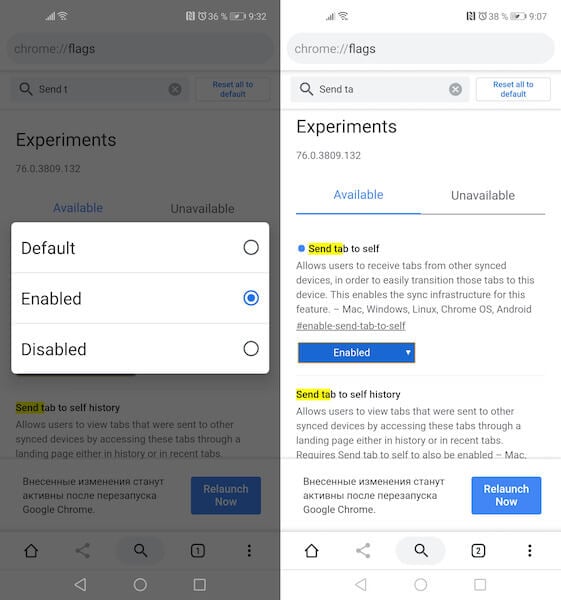
Экспериментальное меню Google Chrome содержит много интересного
- Перезагрузите браузер нажатием на кнопку Relaunch, чтобы изменения вступили в силу;
- Теперь откройте ссылку, которую хотите отправить на другое своё устройство и нажмите на кнопку «Поделиться»;
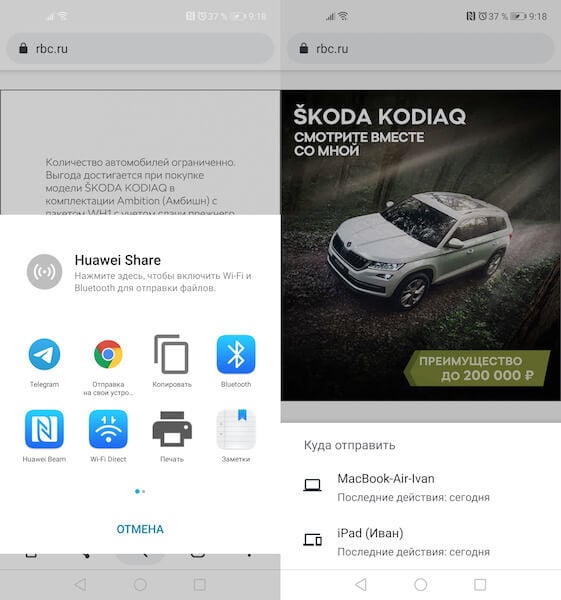
Как передать ссылку самому себе в Google Chrome
- В открывшемся окне выберите пункт «Отправка на свои устройства», а затем выберите нужный гаджет и подтвердите отправку;
- Примерно через пару секунд на выбранном устройстве появится оповещение о доступности новой ссылки с предложением открыть её – соглашайтесь, это она и есть.
Функция отправки ссылок является кросс-платформенной и доступна на любых устройствах под управлением iOS, Android, Windows и macOS. Благодаря ей вы сможете без труда пересылать себе нужные веб-страницы, не полагаясь на синхронизацию Google Chrome, которая зачастую срабатывает либо с задержкой, либо вообще не учитывает недавнего прогресса. Но будьте внимательны: из-за того, что функция отправки ссылок пока доступна в тестовом режиме, она может работать нестабильно.
Правда, мой личный опыт показывает, что в целом нововведение работает во все стороны, исправно отправляя нужные мне ссылки в считанные секунды. Единственное, что немного раздражает, — это задержка, которая наблюдается при отправке ссылок с macOS на Android, в то время как при обратном обмене подобных проблем не наблюдается.
Как отправить ссылку на телефон с компьютера (и наоборот: с телефона на ПК)

На днях наблюдал довольно забавную ситуацию: девушка ввела URL в браузер на телефоне, а переписала вручную с экрана компьютера. Все бы ничего, но адрес искомого сайта был довольно длинный, и, конечно же, она была неверна… Возмущение было крайне интересным. ��
Ну а так как я сидел рядом с ней, то пришлось ей сказать, что отправить ссылку на телефон можно буквально двумя щелчками мыши. ��
Собственно, я тоже думал в блог включить небольшую заметку с «парочкой» вариантов решения этой «проблемы». Хоть вопрос и не очень сложный, но когда торопишься, «на нервах» и что-то не получается — пригодится совет (вдруг и мой тебе пригодится).
Способы передать ссылку (и не только) с ПК на телефон (и обратно)
Вариант 1 (только ссылки)
Большинство современных браузеров поддерживают такую функцию, как синхронизация (то есть, если установить браузер и на ПК, и на телефон, можно обмениваться ссылками и избранным).
Разумеется, эта штука есть и в Chrome (поскольку это самый популярный браузер, на этом я остановлюсь).
Через меню «отправка»
Рассмотрим пример переноса ссылки с ПК на телефон в Chrome:
- сначала вам нужно установить Chrome на оба устройства и войти в систему (т.е войти в свою учетную запись). Я думаю, что у большинства людей он уже есть, поэтому я не буду публиковать его здесь, как его запустить…

Авторизация в Chrome на телефоне

ПКМ на вкладке в веб-браузере на ПК

Ссылка появилась в верхнем меню телефона
Обратная операция (с телефона на ПК):
- во-первых, мы также устанавливаем Chrome на оба устройства и авторизуемся в приложениях;
- после в браузере на телефоне откройте вкладку настроек и выберите пункт «Поделиться —> Отправить на ваши устройства»;

Отправить на ваши устройства

Уведомление Windows 10…
Через «общее» избранное
Если у вас установлен Chrome и на телефоне, и на компьютере, вы можете добавить нужную страницу в избранное (��), а затем открыть ее на другом устройстве.

Добавить в избранное — нажать на «звездочку»
Чтобы просмотреть избранное с телефона на компьютере в Chrome, откройте диспетчер закладок (в браузере нажмите Ctrl + Shift + O). ��

Управление закладками в Chrome
Затем перейдите на вкладку «Мобильные закладки».

На телефоне просто откройте вкладку «Закладки».

Телефон – Браузер Chrome
Через создание QR-кода (с адресом странички)
В настройках Chrome можно включить возможность генерации QR-кодов с адресом страницы (это можно сделать, если ввести в адресной строке браузера: chrome://flags/#sharing-qr-code-generator и включить опцию).
Посмотрите на скриншот ниже, как это будет выглядеть.

Сгенерируйте QR-код в Chrome
Так что на телефоне достаточно запустить любую «читалку» QR-кодов, и проблема вообще решена! ��
�� Помогите!
Как создавать и читать QR-коды (штрих-коды) на Android (и как совершать платежи по QR-коду с телефона)

Вариант 2 (ссылки, текст, документы и пр.)
Более универсальный вариант — воспользоваться одним из �� почтовых сервисов (такие, как у Яндекса, Почты, Google есть приложения для Android/iOS).
Суть того, что нужно сделать: написать письмо самому себе! К счастью, ни один из сервисов этого не запрещает. Разумеется, в самом письме можно копировать и вставлять не только ссылку, но и прикреплять любые файлы (фото, документы, видео и т.д.).

Создание письма — Яндекс почта
Еще один плюс: письмо приходит очень быстро, а при желании его можно переслать другим пользователям (достаточно указать их адреса электронной почты в списке рассылки).

Электронная почта по телефону
Примечание: конечно, вы также можете отправить электронное письмо со своего телефона (как и с ПК) (и поместить в него как ссылки, так и файлы).
Вариант 3 (универсальный способ)
Еще один достаточно простой и универсальный способ — использовать облачный накопитель �� (примечание: достаточно установить на компьютер и телефон специальное приложение).
А потом этим «добром» очень легко пользоваться: на компьютере можно зайти на этот диск (например, с Яндекса ��), создать на нем документ с нужными ссылками, а потом открыть его на телефоне и следовать их… (пару скринов ниже).

Яндекс Диск (Мой Компьютер)

Яндекс диск на телефоне
Я думаю, вдобавок этот метод нуждается в пояснении. ��
�� Помогите!
Как загрузить фотографии и файлы с телефона на компьютер — 7 способов!
Вариант 4
Если у вас на телефоне и ПК установлен мессенджер (Skype, Telegram и т.д.), вы можете сохранить ссылку в избранное (или просто отправить себе ��).
Как отправить ссылку на телефон с компьютера (и наоборот: с телефона на ПК)
 Доброго времени.
Накануне наблюдал довольно забавную ситуацию : одна девушка набирала в телефоне URL-адрес в браузере, переписывая его вручную с экрана компьютера. Всё бы ничего, но адрес нужной веб-странички был довольно длинным, и, разумеется, она ошиблась. Негодование было крайне интересным. 😉
Ну а т.к. я сидел рядом, пришлось ей подсказать, что отправить ссылку на телефон можно буквально двумя кликами мышки. 👌
Собственно, на блоге подумал также привести небольшую заметку с «парочкой» вариантов решения этой «проблемы». Вопрос хоть и не очень сложный, но, когда торопишься, «на нервах» и что-то не получается — любой совет бывает кстати (вдруг мой тоже вам пригодится).

Способы передать ссылку (и не только) с ПК на телефон (и обратно)
Вариант 1 (только ссылки)
Большинство современных браузеров поддерживают такую функцию, как синхронизация (т.е. если установить браузер и на ПК, и на телефон — можно будет обмениваться ссылками и избранным).
Разумеется, эта штука есть и в Chrome (т.к. это самый популярный браузер, на нем и остановлюсь) .
Через меню «отправка»
Рассмотрю пример передачи ссылки с ПК на телефон в Chrome:
-
сначала необходимо установить Chrome на оба устройства и авторизоваться (т.е. войти в свой аккаунт). Думаю, что у большинства он и так есть, поэтому, как его завести — здесь не публикую.
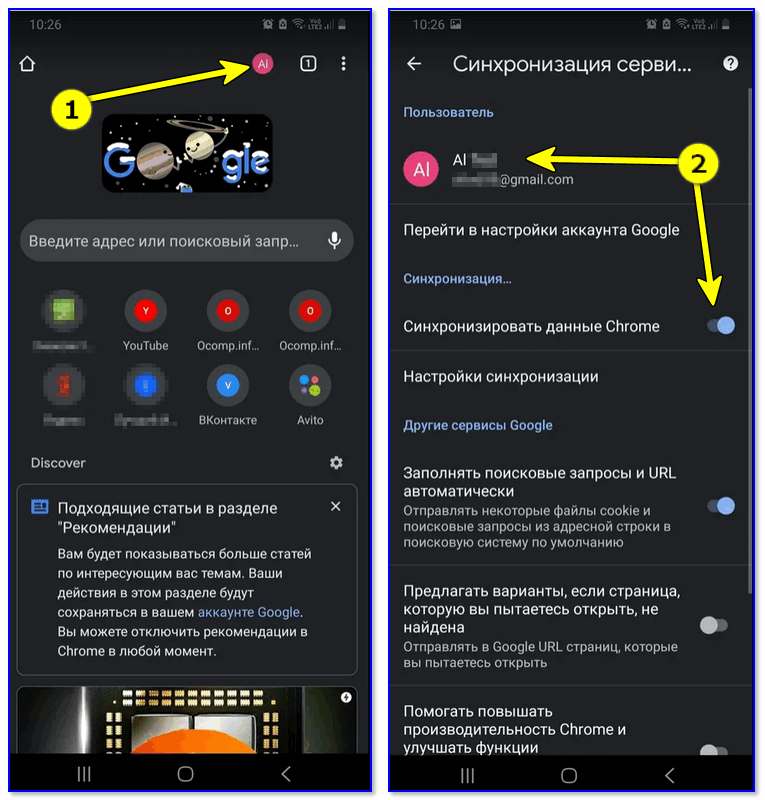
Авторизация в Chrome на телефоне
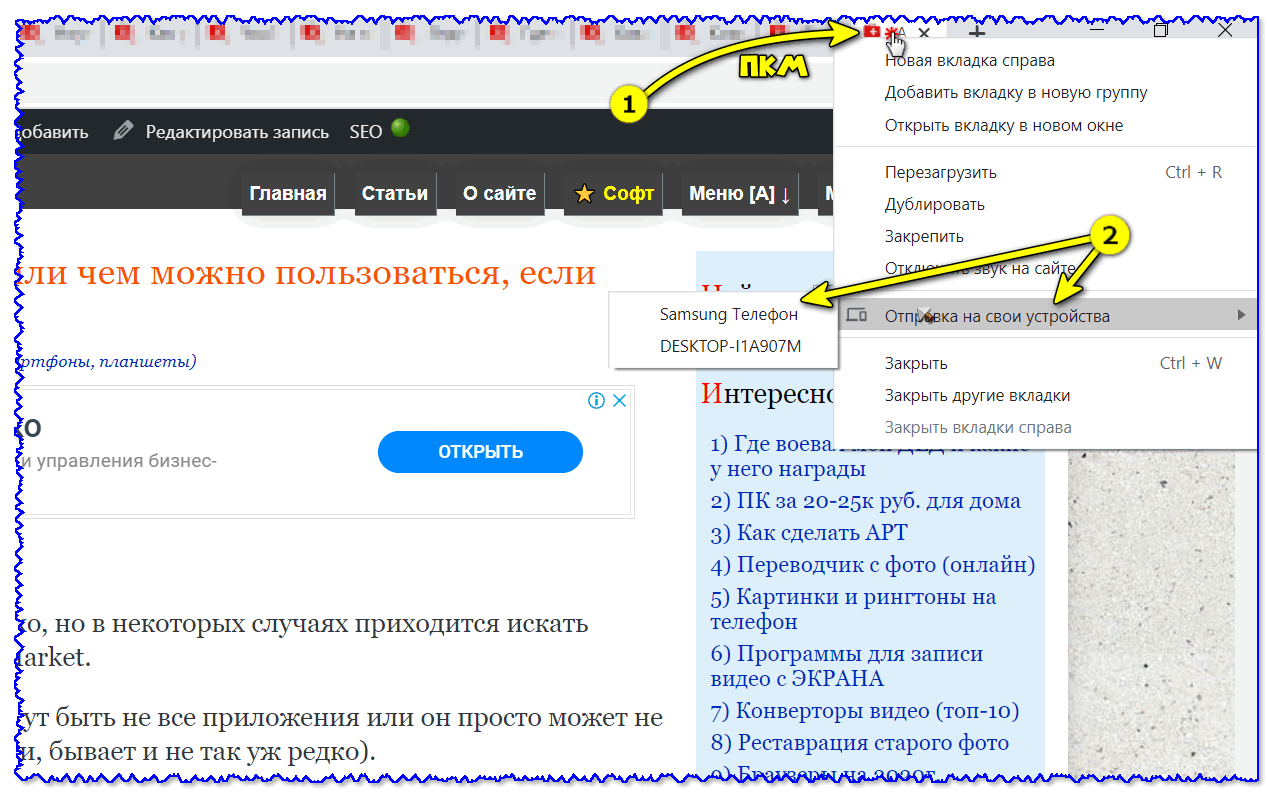
ПКМ по вкладке в браузере на ПК
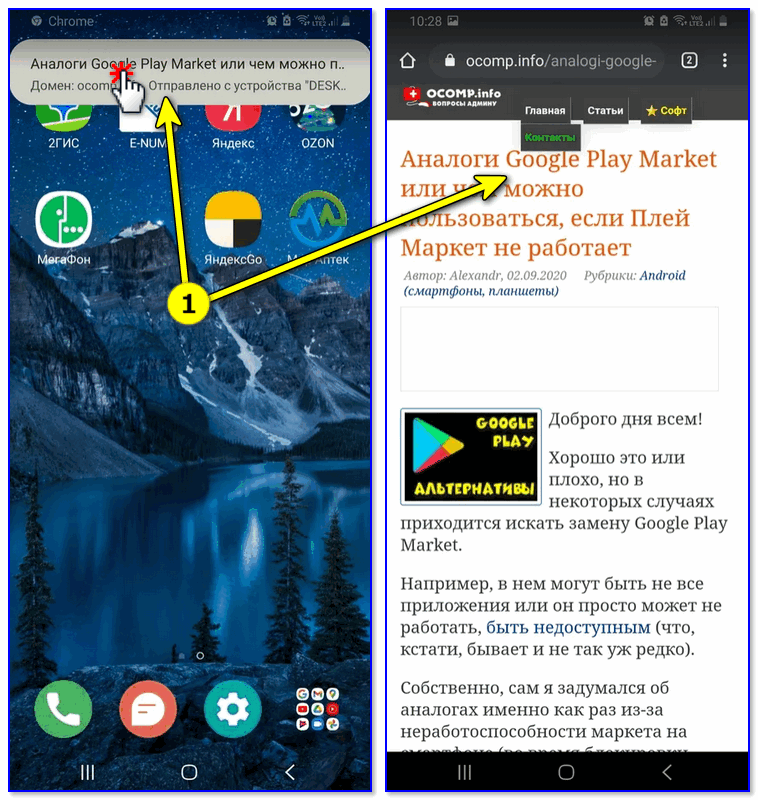
Ссылка появилась в верхнем меню телефона
Обратная операция (с телефона на ПК):
- сначала также устанавливаем Chrome на оба устройства и авторизуемся в приложениях;
- после в браузере на телефоне открываем вкладку настроек и выбираем пункт «Поделиться —> Отправка на свои устройства» ;
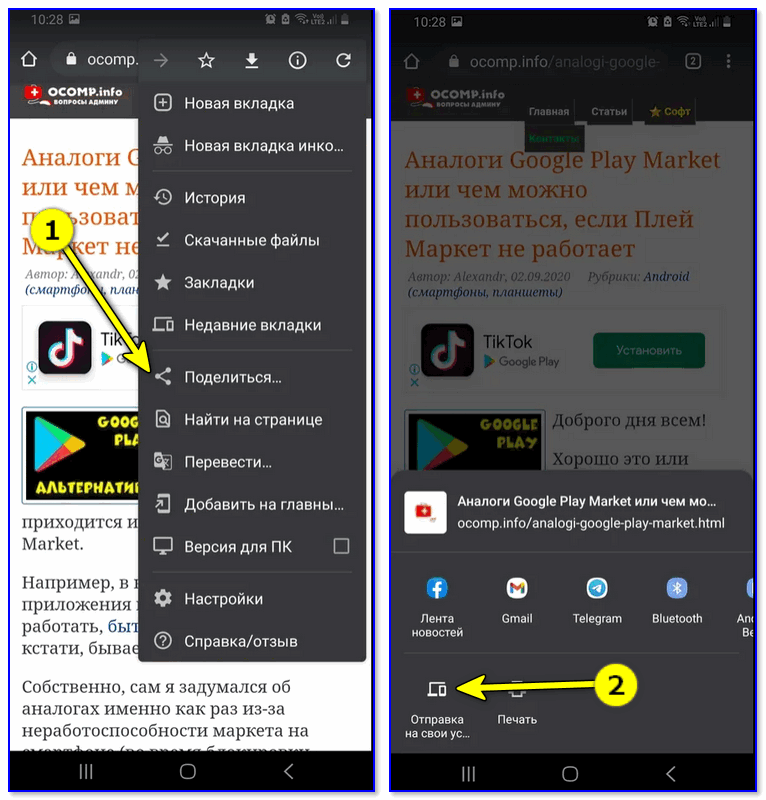
Отправка на свои устройства

Windows 10 — уведомление.
Через «общее» избранное
Если у вас Chrome установлен и на телефоне, и на ПК — то вы можете добавить нужную вам страничку в избранное (👇), а потом открыть ее на другом устройстве.

Добавить в избранное — кликнуть по «звездочке»
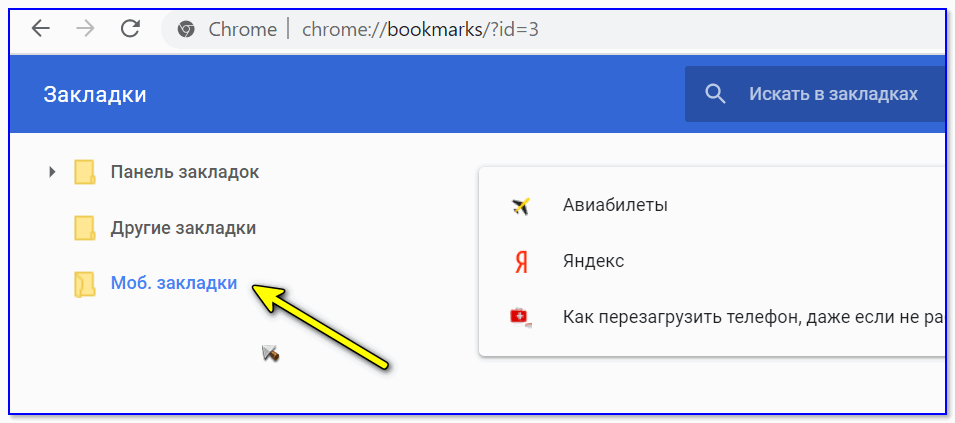
Чтобы на компьютере в Chrome увидеть избранное телефона — необходимо открыть диспетчер закладок (нажать в браузере сочетание Ctrl+Shift+O). 👇

Диспетчер закладок в Chrome
После перейти во вкладку «Моб. закладки» .
На телефоне достаточно открыть вкладку «Закладки» .
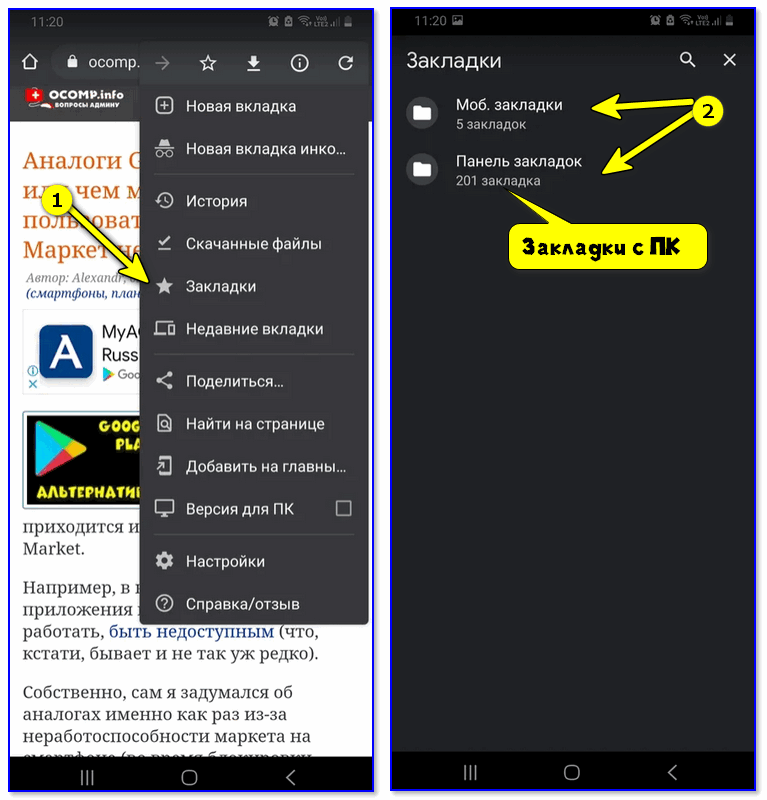
Телефон — браузер Chrome
Через создание QR-кода (с адресом странички)
В настройках Chrome можно включить возможность создания QR-кодов с адресом странички (сделать это можно, если в адресной строке браузера набрать: chrome://flags/#sharing-qr-code-generator и вкл. опцию).
См. скрин ниже, как это будет выглядеть.
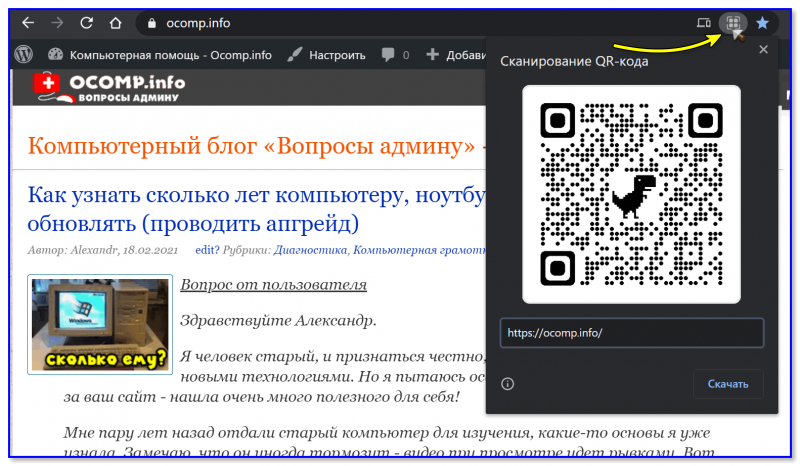
Создать QR-код в Chrome
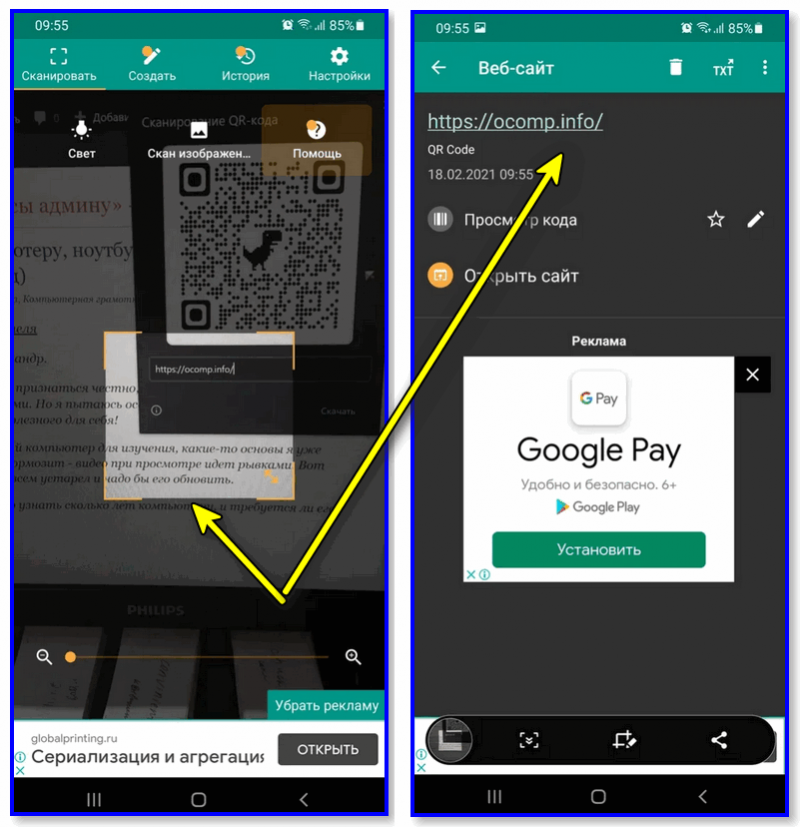
Далее на телефоне достаточно запустить любую «читалку» QR-кодов и вопрос в общем-то решен! 👇
👉 В помощь!
Как создать и читать QR-коды (штрих-коды) на Андроид (и как сделать оплату по QR-коду с телефона)
Вариант 2 (ссылки, текст, документы и пр.)
Более универсальный вариант — воспользоваться одним из 👉 сервисов электро-почты (дабы у Яндекс, Mail, Google есть приложения для Android / iOS).
Суть того, что нужно сделать : написать письмо самому себе! Благо, что это не воспрещается ни одним из сервисов. Разумеется, в тело письма можно скопировать и вставить не только ссылку, но и приложить любые файлы (фото, документы, видео и пр.).
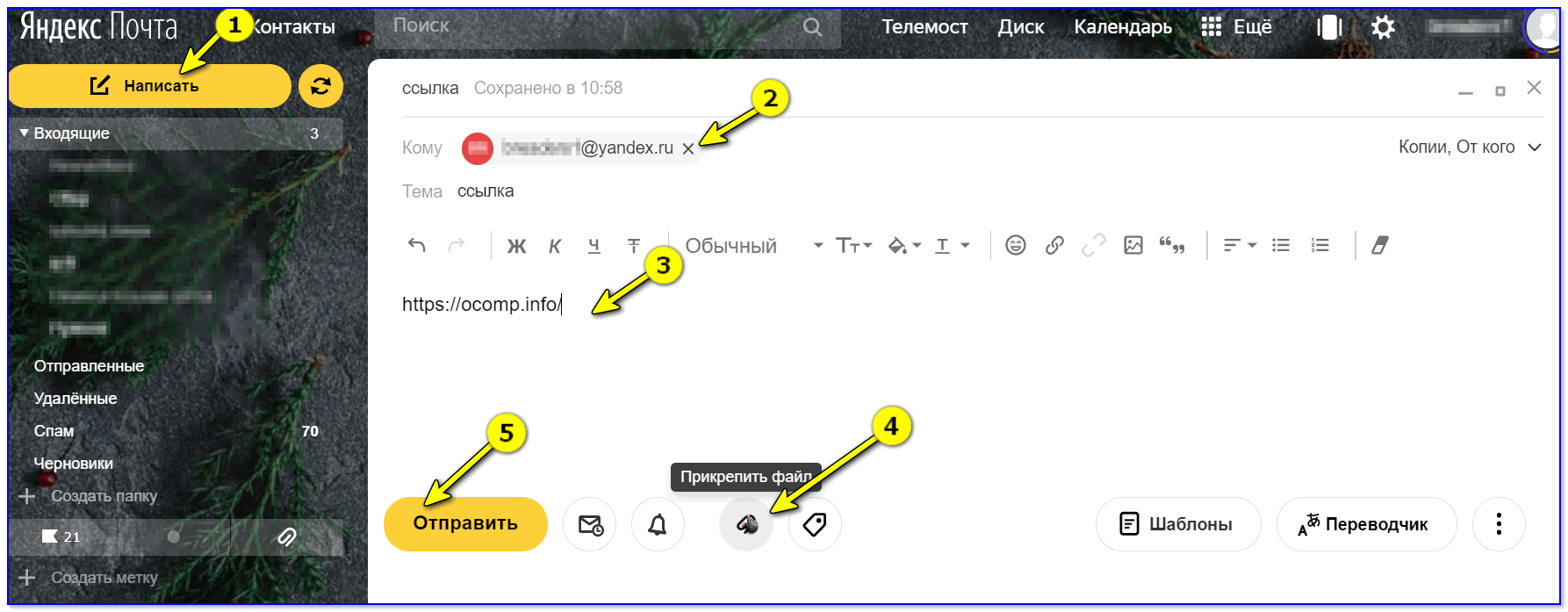
Создание письма — Яндекс-почта
Еще один плюс : письмо придет очень быстро и при желании его можно переправить другим пользователям (достаточно их e-mail адреса включить в рассылку).
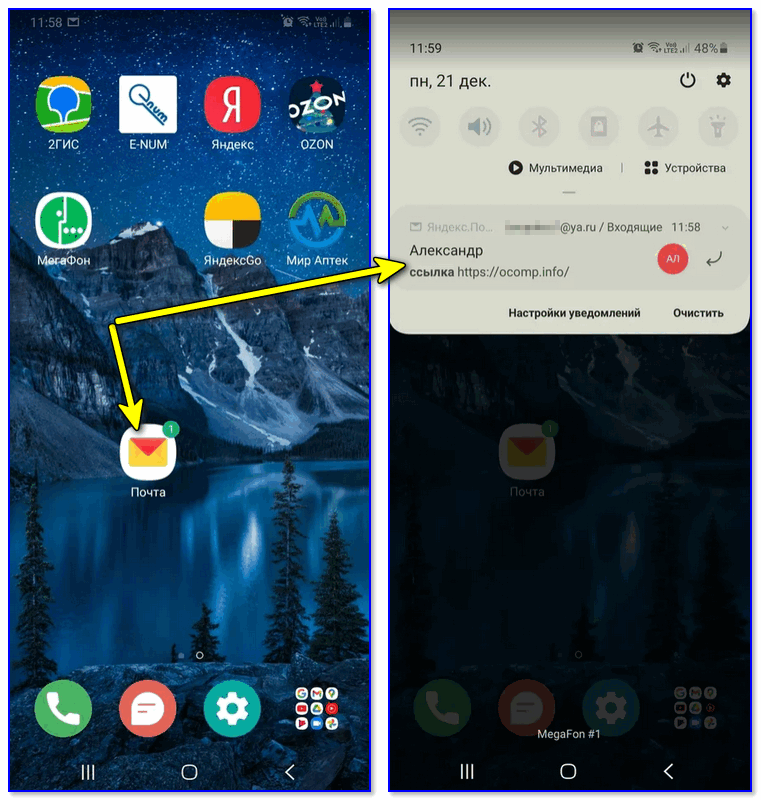
Почта на телефоне
Примечание : разумеется, с телефона (как и с ПК) можно также отправить письмо по e-mail (и вставить в него как ссылки, так и файлы).
Вариант 3 (универсальный способ)
Еще один достаточно простой и универсальный способ — использовать 👉 облачный диск ( прим. : достаточно установить спец. приложение на компьютер и на телефон).
А далее пользоваться этим «добром» очень просто : на компьютере можно зайти на этот диск (например, от Яндекса 👇), создать на нем документ с нужными ссылками, а затем на телефоне открыть его и перейти по ним. (парочка скриншотов ниже).
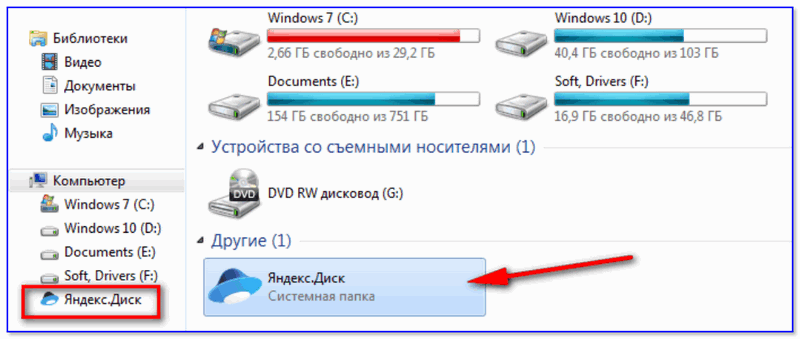
Яндекс-диск (Мой компьютер)
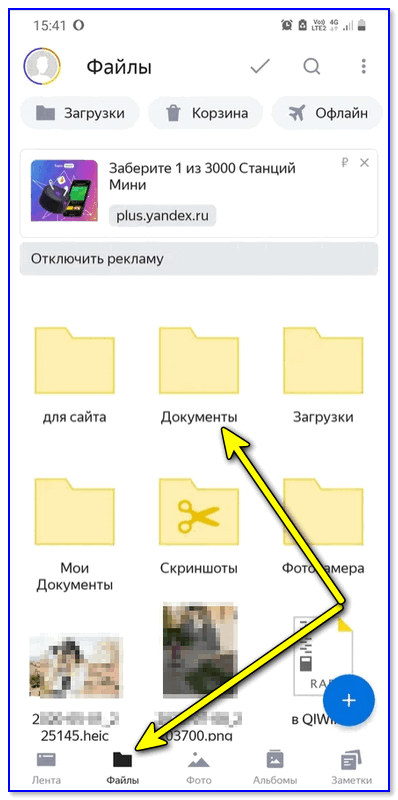
Яндекс диск на телефоне
Думаю, в доп. разъяснениях данный способ не нуждается. 👌
👉 В помощь!
Как загрузить фото и файлы с телефона на компьютер — 7 способов!
Вариант 4
Если у вас на телефоне и ПК установлен какой-нибудь мессенджер (Skype, Telegram и пр.) — то ссылку можно сохранить в избранное (или просто отправить самому себе 👌).
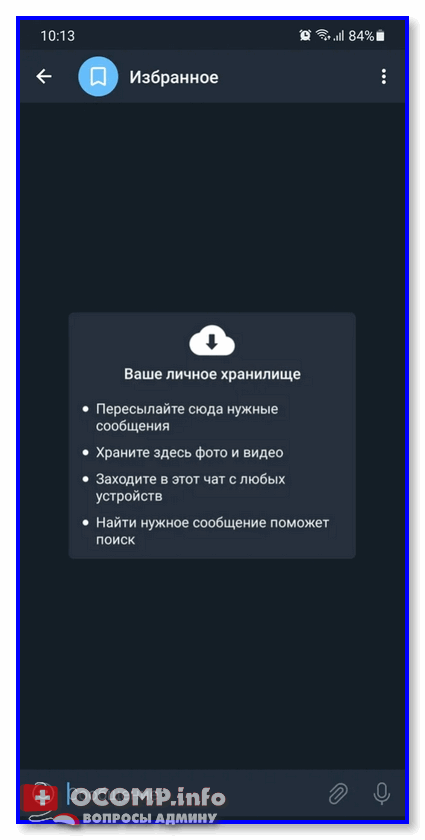
Избранное в телеграмме
Дополнения по теме — всегда приветствуются! (Комментарии открыты)
Как скопировать ссылку на Андроиде
Андроид – это сложная система, и если не знать нюансы, как им пользоваться, то в целом разобраться в устройстве будет достаточно сложно. Пользователь должен знать, как скопировать ссылку на телефоне, чтобы в дальнейшем её отправить другу или же другим пользователям на осмотр.
Копирование ссылок – важный навык, так как любой сайт, страничка закодированы при помощи специального адреса, который называется ссылкой. Если человек не знает, как правильно скопировать тот или иной объект, то ему будет сложно распространять информацию, делиться интересными записями и даже видео.
Как скопировать ссылку на телефоне Андроид
Для того, чтобы правильно переносить ссылку с одного источника на другой, нужно разобраться, как работает этот механизм. Когда пользователь нажимает на «Скопировать ссылку», адрес автоматически сохраняется в буфере обмена. Буфер обмена – это специальная корзина, когда скидываются не только скопированные ссылки, но и также информация, текст и многое другое.
Когда человек видит на экране устройства «Скопировано в буфере обмена», это значит, что информацию можно перенести из одного источника на другой, с исходной страницы в сообщение или же текстовое поле.
То есть сам процесс копирования ссылок на телефоне – это несложная схема, которую нужно понять. На устройстве уже имеется специальный механизм, который позволяет скопировать ту или иную адресную информацию о сайте или же видео. Единственное – копирование отличается в разных источниках, именно поэтому о них стоит поговорить подробнее далее.
В браузере
Когда человек просматривает ссылки в браузере, он с большой вероятностью замечал, что можно кинуть адрес той или иной странички другу или же просто сохранить себе в заметки. Это действительно так, потому что в любом браузере предусмотрена функцию по сохранению важной информации.
Алгоритм может немного отличатся в зависимости от использованного браузера. В целом сам процесс одинаков.
Для того, чтобы пользователь смог скопировать адрес на телефоне, ему нежно:

- Открыть любой удобный для него браузер;
- После этого необходимо перейти на ту страничку, ссылку которой пользователю хотелось бы скопировать;
- Теперь ему необходимо посмотреть на адресную строку, которая, как правило, всегда располагается вверху основной страницы. Необходимо провести пальцем сверху вниз, чтобы открыть окно – элемент, помогающий быстро использовать возможности;
- Обычно нажимают на специальную овальную часть, которая отображает ссылку;
- Появится специальная клавиша «Копировать», которая располагается рядом с названием сайта. Значок похож на два листочка, которые решили сложить вместе. Также рядом находится специальное меню.
- Если человек не видит двух листов, то он может найти специальную окно «Копировать». Рядом с ним, как правило, также находится кнопка «Найти». Вот эта кнопка относится больше к функционалу обычного приложения, в браузере предусматривается специальная отдельная иконка, но даже при помощи слова можно с легкостью перенести нужную информацию.
- После этого на экране пользователь увидит, что ссылка была скопирована в буфере обмена, а значит её можно использовать, вставлять в приложения или же сообщения.
Как видно, использовать копирование ссылок в браузере – это очень просто. Что же касается других программ?
В Инстаграме
Копирование при помощи браузера ничем не отличается от переноса адреса из приложения в приложение. Например, таким образом очень просто копировать адрес в инстаграме. Эта социальная сеть иногда требует, чтобы участник скопировать тот или иной пост, ссылку на него.
Это очень удобно, когда хотелось бы поделиться с другом на телефоне постом. Ссылка на него — универсальных вариант решения проблемы. Для того, чтобы это сделать, необходимо:

- Открыть на Андроиде Инстаграм;
- Остановиться на любом удобном видео или же посте;
- Нажмите на три точки, которые располагается в верхнем правом углу от самого поста;
- После этого откроется меню. В нем необходимо тапнуть на пункт «Поделить»;
- Приложение уточнит, какой вариант переноса пользователю больше всего нравится, тем самым помочь скопировать информацию.
Это быстрый вариант переноса, который является единственным в Инстаграм. Точно таким же образом пользователь копирует адреса профилей, чтобы в дальнейшем ничего не искать.
В YouTube
Копирование в ютуб имеет похожи алгоритм на телефоне системы Андроид, как и в инстаграм. Вся информация может передаваться, как и при помощи самого браузера, так и путем копирования ссылок.
Ютуб – универсальная платформа, на которой можно смотреть разные видео. Если возникает необходимость в том, чтобы взять ссылку с видео, скопировать и перенести, то пользователю не нужно сильно переживать, что это трудно делать. Алгоритм очень прост:
- Для начала необходимо запустить сам Ютуб;
- После этого стоит перенести на тот ролик, ссылку которого пользователь хотел бы скопировать;
- Теперь ему необходимо перейти на него и не включать полный экран. Под самим видео он заметит такую вкладку, как «Поделиться». Она сейчас необходима. Тапнув на неё, пользователь может скопировать информацию;

- Выбирается либо пункт с простым копированием адреса или же при помощи отправки адресанту. Оба варианта удобны, но пользователь смотрит самый выгодный вариант для себя;

- Если все действия выполнены верно, то на телефоне появится галочка о том, что все скопировано в буфере обмен;
- Теперь урл находится в памяти телефона. Пользователь может с легкостью вставлять её в любом сообщение, отправить каждому адресанту.
Вj «ВКонтакте»
Когда человек разобрался, как копировать адреса практически на всех источниках, остается только один – специальное приложение Вконтакте. В этой популярной сети пользователи придумали свой определенный метод, благодаря которому можно скопировать ссылку, адрес или же просто пост. Для этого необходимо:

- Запустить на Android мобильного клиента ВК;
- После этого необходимо перейти на нужную страничку или пост;
- На посте нажмите на три точки, которые располагаются с правой верхней стороны;
- В этом окне отмечают пункт о том, чтобы «Копировать» информацию;
- При правильном выполнении действий пользователь увидит на устройстве пункт, что данные скопированы в буфере обмена;
- Теперь можно вставлять ссылки, отправлять друзья на просмотр.
Как скопировать ссылку в Андроид и отправить с помощью приложений
Если у пользователя нет встроенной возможности на Андроид телефоне вставить ссылку или же просто скопировать её, существуют специальное приложение, которое помогает копировать любой текст на устройстве.
Самое популярное приложение – Clipper. Его с легкостью можно скачать в известном Гугл плей на Андроид. Функционал состоит в том, что оно автоматически подхватывает скопированные тексты пользователем, сохраняет и редактирует.
Алгоритм работы с приложением следующий:

- Для начала пользователю необходимо установить софт на устройство. Для этого нажмите кнопку «Скачать»;
- Теперь стоит нажать на саму программу по обработке текста;
- Далее в браузере или любой другой утилите нужно сохранить ссылку по стандартной схеме;
- В самом приложении пользователь может найти скопированный текст прям в разделе «Буфер обмена»;
- После того, как пользователь полистал интернет, он снова может обратиться к этой утилите и поделиться информацией, которую нашел.
Обратите внимание! Максимальный объем сохраненного текста – это 20 штук. Если объем превышает лимитный, то софт сам стирает позицию, то есть больше её пользователь не может найти и вставить.
Так как утилита бесплатно, то в ней много рекламы. Это также минус.
Существуют подобные приложения, которые позволяют скопировать ссылку или же текст:
- Flip Board;
- Easy Copy;
- Universal Copy.
Как скопировать текст на телефоне
Так как основные функции копирования текста заложены в системе Андроид, пользователь может вставить ссылки прямо из буфера обмена, а после сохранять их в заметках. Для этого необходимо:

- Открыть любую страничку в браузере, электронной почте, выбрать текст, который нужно перенести;
- При помощи пальца отметить нужный участок, нажмите долго на слово и выберете часть, отмеченную синим цветом в тексте;
- По бокам можно корректировать ползунки;
- После окрашенный оттенок копируют. Для этого нажмите на кнопку «Копировать».
Как вставить скопированный текст на Андроиде
Если пользователь хочет вставить тот текст, который он недавно скопировал, то ему необходимо для этого открыть встроенный редактор и вставить туда текст. Для этого необходимо:
- Запустить приложение и выбрать любое меню, которое поможет создать новый документ;

- Теперь необходимо пальцем нажать примерно на 2-3 секунды чистое поле. Появится специальная клавиша «Вставить» — контекстное меню с тремя точками;
- После этого пользователь увидит, что скопированный текст появится на поле.

Обратите внимание! Вставляется только текст, который был скопирован недавно. В некоторых Андроидах можно также отредактировать и выбрать определённый скопированный фрагмент, который хранится в буфере обмена.
Как сохранить ссылки на Андроид
Самый удобный способ по сохранению ссылок – создание отдельных файлов. Чтобы упростить работы с ссылками, пользователю лучше всего использовать специальные утилиты, например:
- My Clipboard – это приложение, которое поможет сберечь более 500 урлов. Оно не висит на фоне, подхватывает скопированные данные, быстро дает ответ пользователю на копирование информации;
- Pocket – сервис, который поможет сохранить ссылки у понравившихся статей. Удобная тем, что синхронизируется с другими устройствами, даже компьютером.
Более подробно о приложении можно посмотреть в видео
Некоторые пользователи хранят ссылки просто в отдельные заметки, но это не так удобно, как использование специальных софтов.