Как удаленно управлять компьютером Mac
Многие начинающие пользователи Mac задаются вопросом, реально ли каким-то образом получить удаленный доступ к другому компьютеру Mac или использовать специальную функцию, которая позволит устранить проблемы на другом Mac? Признаться честно, я не представлял, что магия Apple способна на такое: функции уже встроены в Mac, а настроить их не составит труда при помощи стандартных элементов macOS. Сегодня я расскажу вам, как настроить удаленный доступ на macOS.
Совет для новичков: как подключиться к Mac и управлять им?
Общий доступ к экрану Mac
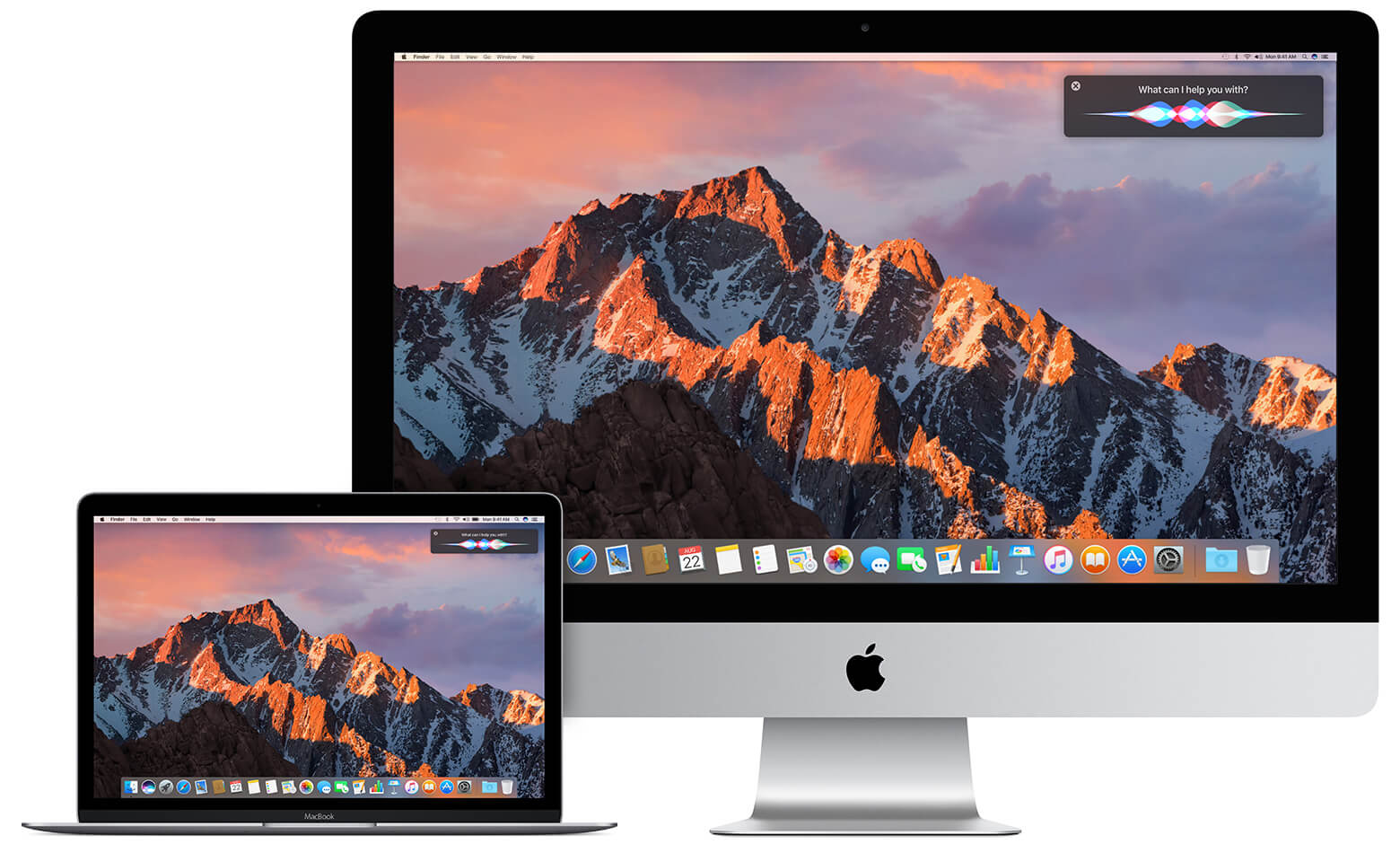
Управлять вторым Mac очень просто
Если на Mac включен общий доступ к экрану, то изображение можно передать на любой другой Mac, который находится в одной сети. Другие пользователи могут открывать, перемещать и закрывать файлы, пользоваться приложениями и даже перезагружать Mac. Как это сделать?
- Зайдите в Системные настройки и нажмите «Общий доступ».
- Уберите флажок «Удаленное управление», если он установлен.
- Установите флажок «Общий доступ к экрану».
Выберите, кому будет доступен ваш экран в общем доступе.
- Всем пользователям. Если хотите, чтобы любой из пользователей мог открыть общий доступ к экрану. Будет работать, если Mac подключен к серверу учетных записей, из которых любоей пользователь может открыть доступ к экрану с помощью имени и пароля.
- Только этим пользователям: доступ только для определенных пользователей, которых можно добавить внизу списка.
Еще можно задать дополнительные параметры общего доступа к экрану. Нажмите «Настройки компьютера» и выберите нужные варианты:
- Любой пользователь может запросить разрешение управлять экраном. Пользователи могут попросить разрешения вместо ввода данных учетной записи.
- Пользователи VNC могут получить управление экраном по паролю. Другие пользователи могут получить доступ к экрану Mac при помощи iPad или ПК через VNC-клиент. Для этого им нужно ввести пароль, который вы указали в этом поле.
Как пользоваться iCloud Drive
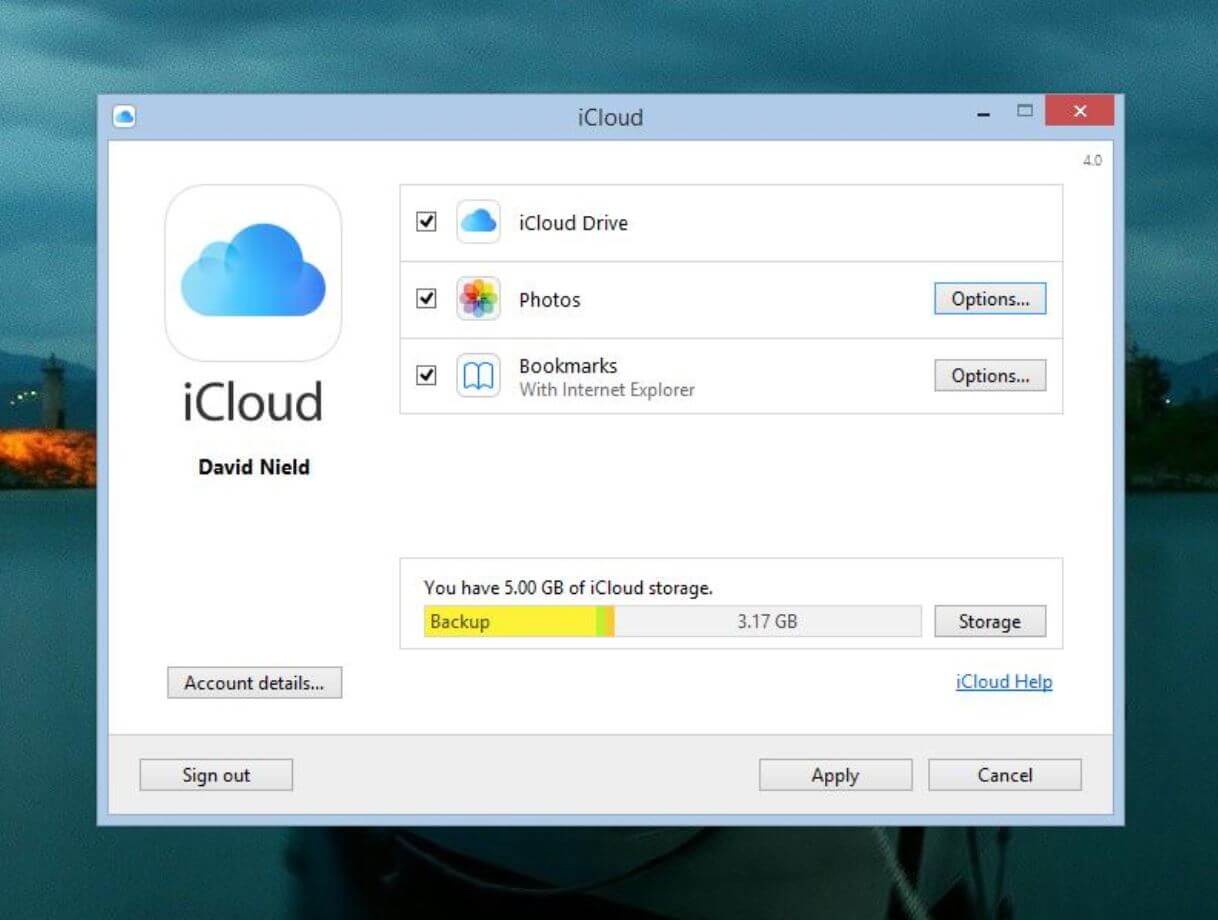
Вам понадобится минимум Windows 7
С помощью iCloud Drive можно получать доступ к файлам и папкам, которые в нем сохранены. Все изменения будут отображаться на ваших устройствах, среди которых iPhone, iPad и даже устройства на Windows. Рассказываем, как все настроить.
- Обновите iPhone или iPad до последней версии iOS или iPadOS, а компьютер Mac — до последней macOS.
- Войдите на всех устройствах в одну учетную запись iCloud.
- Если используете ПК на Windows, то обновитесь до Windows 7 или более поздней версии. Установите iCloud для Windows.
- На устройстве с iOS зайдите в Настройки iCloud и выберите функцию iCloud Drive.
- На Mac зайдите в Системные настройки и нажмите идентификатор Apple ID.
- Выберите iCloud, затем iCloud Drive.
Кроме того, можно войти в iCloud через компьютер на Windows.
- Зайдите в Microsoft Store, найдите iCloud для Windows и установите программу на свой ПК.
- Откройте программу через «Пуск» — Приложения или программы.
- Войдите, используя Apple ID.
Выберите iCloud Drive и нажмите Применить.
Я использую iCloud Drive на Windows 10 и меня абсолютно устраивает такой удобный вариант синхронизации iPhone и ноутбука. Еще есть OneDrive, он вполне сопоставим по функциям, но синхронизация все же проходит чуть сложнее.
Наш Telegram-чат никогда не спит: не забудьте подписаться!
Apple Remote Desktop Mac
Если вы не обновлялись до macOS Monterey, то на Big Sur можно запустить аналог TeamViewer — Apple Remote Desktop. Приложение бесплатное, но до определенного момента. Можно, конечно, найти бесплатную версию на просторах интернета, чтобы ни в чем себя не ограничивать. Программа позволяет устанавливать или настраивать приложения, помогать удаленным пользователям, а также участвовать в образовательных целях. Скачать ее можно здесь.
Google Chrome Remote Desktop
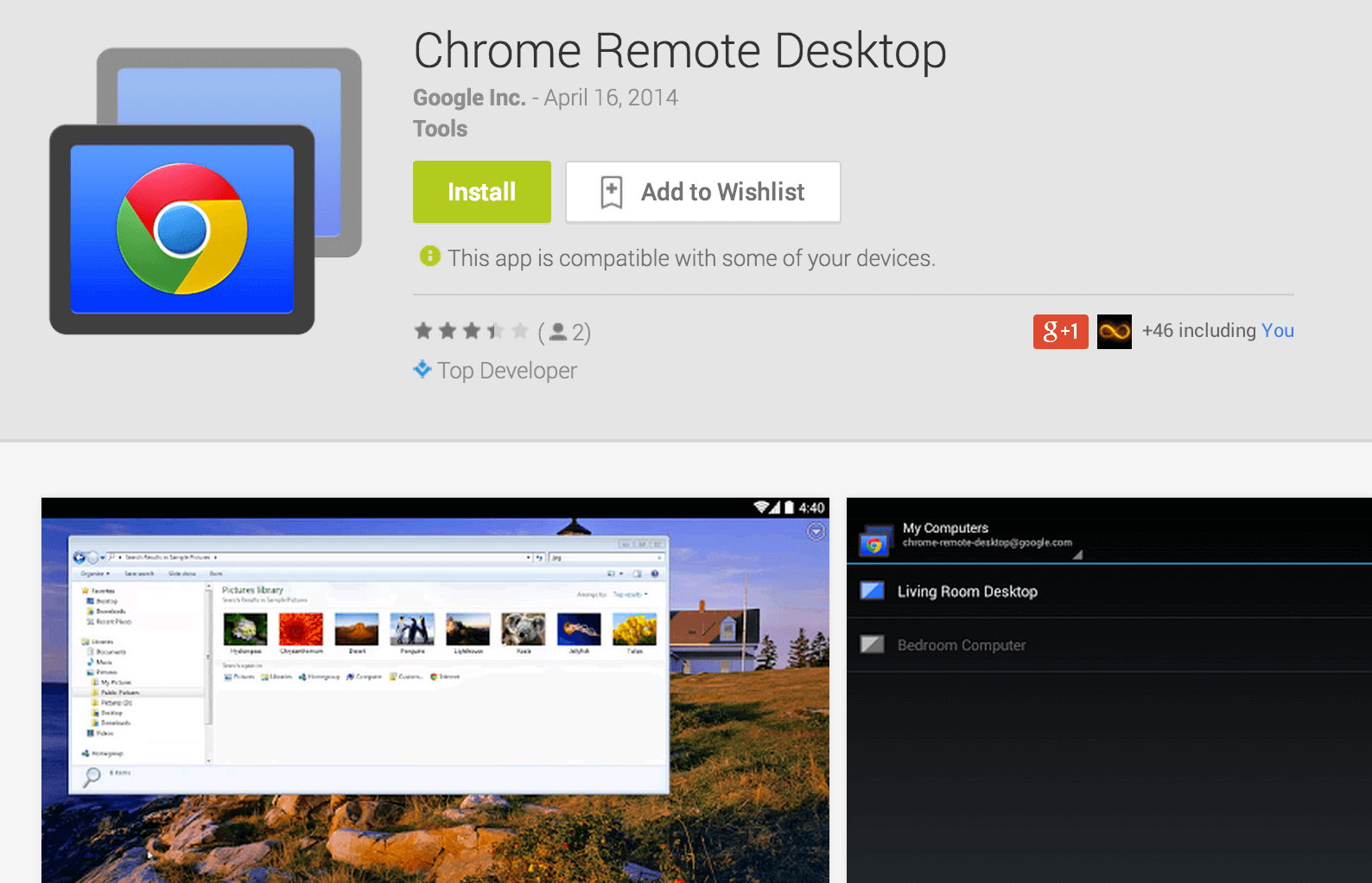
Chrome Remote — еще один инструмент управления Mac
Еще один бесплатный вариант удобного управления. Удаленный рабочий стол Chrome позволяет получить удаленный доступ к Mac через браузер Chrome на любом компьютере. Скачать Chrome Remote можно здесь.
Подключаем RDP-клиента Windows к MacOS
Привет, Хабр! Меня зовут Холодаев Алексей, я младший системный администратор в Cloud4Y. Сегодня хочу поделиться способом подключения стандартного RDP-клиента Windows к MacOS. Если интересно, ныряйте под кат.
Вы наверняка знаете, что в MacOS есть встроенный VNC сервер, к которому можно подключаться через VNC клиента. Однажды я задумался: а почему бы не использовать стандартный RDP client Windows для подключения к яблочной операционной системе? Немного погуглив, я обнаружил, что существует бесплатный RDP сервер на MacOS — xRDP. Данный сервер легко устанавливается на ОС Linux/Unix. Об установке и настройке этого сервера расскажу далее.
Установку я производил на свой макбук с MacOS Big Sur.
Для начала необходимо установить инструменты командной строки Xcode. Для этого выполняем команду в ПО терминала.
Далее установим менеджер сторонних пакетов Homebrew командой
Установим библиотеку OpenSSL командой
После установки OpenSSL присвоим переменной CPPFLAGS путь к библиотеке, чтобы компилятор смог данную библиотеку найти. Выполним команду
Установим необходимые пакеты командами
Установим XQuartz – программное средство системы X Window System. Скачать программу можно с официального сайта. После установки необходимо перезайти в систему.
Для удобства работы создадим отдельную папку: mkdir /Users/admin/Documents/xrdp/
Теперь включим встроенный VNC сервер. Для этого перейдём в «Системные настройки»
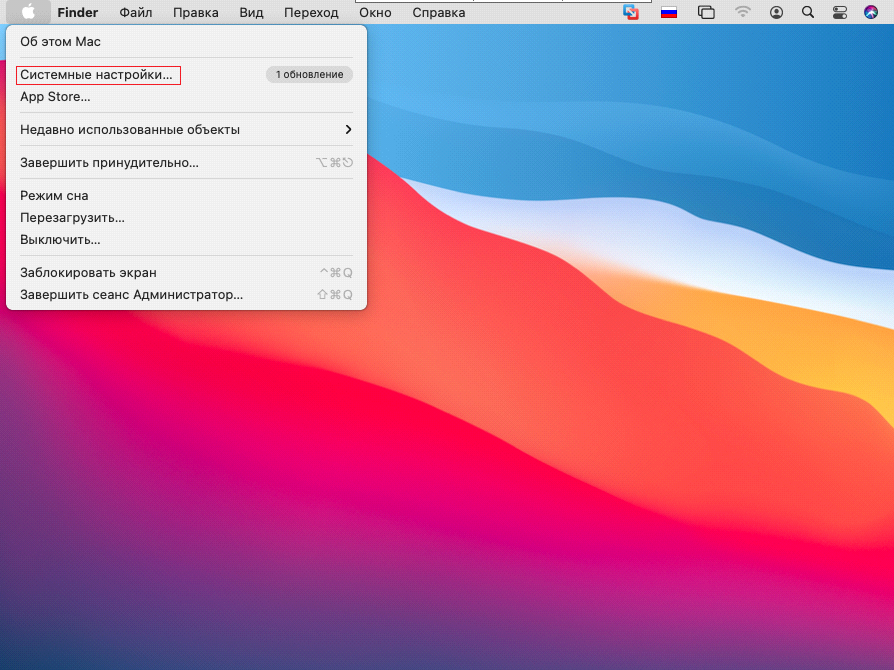
Далее выбираем общий доступ:

Включаем функцию «Общий экран» и переходим в настройки компьютера

Включаем опцию “любой пользователь может запросить разрешение управлять экраном” и задаём пароль в пункте “Пользователи VNC могут получить управление экраном по паролю”

Теперь загрузим необходимые пакеты.
Нам требуются xRDP и xOrgRDP в формате исходного кода.
Загрузить их можно отсюда (tar.gz архивы). После загрузки переместим данные архивы в папку, которую мы ранее создали, и извлечём их.
Сборка xRDP
Запустим Bootstrapper и сконфигурируем сборку с помощью OpenSSL. Затем запустим make установщик.
Если вы получаете ошибку на этом шаге, то скорей всего это связано с неправильным экспортом OpenSSL CPPFLAGS.
Сборка xOrgRDP
Запустим Bootstrapper и сконфигурируем сборку так, чтоб она происходила при помощи OpenSSL. Затем запустим make установщик.
Если вы столкнулись с ошибкой, убедитесь, что вы перезапустили сессию после установки сервера xQuartz X11. Если вы получаете ошибку /opt/X11/include/xorg/dixfontstr.h:30:10:fatal error ‘X11/fonts/libxfont2.h’ file not found , необходимо поправить файл dixfontstr.h, прописав #include “/opt/X11/fonts/libxfont2.h” вместо #include “/X11/fonts/libxfont2.h” .
xRDP сервер почти готов. Теперь необходимо настроить его. Давайте откроем файл xrdp.ini.
Найдём секцию в файле со всеми типами сессий.
Я буду подключаться через модуль Xvnc. Используем библиотеку libvnc.dylib вместо libvnc.so . Я закомментирую все модули, которые не буду использовать. Вот так будет выглядеть изменённая секция с типами сессий в файле xrdp.ini .
Примечание: В редакторе vi нажмите клавишу «i», чтобы войти в режим редактирования. Чтобы сохранить и выйти, нажмите «ESC» и введите :wq!
Теперь запустим демоны xRDP и xRDP-sesman. Они находятся по пути /usr/local/sbin/ .
Выполним следующие команды:
Пробуем подключиться по RDP. Вводим логин и пароль, нажимаем ENTER.

Если у вас появилось окно авторизации MacOS, значит, всё работает правильно.

Если у вас возникают какие-либо ошибки, смотрите логи. Они находятся по пути:
Вот таким способом можно предоставить доступ на MAC OS по протоколу RDP. Спасибо за внимание!
Что ещё интересного есть в блоге Cloud4Y
Подписывайтесь на наш Telegram-канал, чтобы не пропустить очередную статью. Пишем не чаще двух раз в неделю и только по делу.
База знаний
Подключение к MacOS по протоколу удалённого доступа RDP
В данной статье будет рассказано как подключиться к операционной системе Mac по протоколу RDP. Как вы все наверняка знаете, операционная система Mac имеет встроенный VNC сервер, к которому можно подключаться через VNC клиента. Но я подумал, почему-бы не использовать стандартный RDP client в Microsoft Windows для подключения к операционной системе Mac? Немного погуглив, я обнаружил, что есть бесплатный RDP сервер на Mac и называется он xRDP. Данный сервер легко устанавливается на ОС Linux/Unix. Об установке и настройке этого сервера я и хотел рассказать.
Установку я производил на свой Macbook с ОС Mac Big Sur. Для начала нам необходимо установить инструменты командной строки Xcode. Для этого выполняем команду в ПО терминала
xcode-select —install
Далее установим менеджер сторонних пакетов Homebrew командой
$ /usr/bin/ruby -e «$(curl -fsSL https://raw.githubusercontent.com/Homebrew/install/master/install)»
Установим библиотеку OpenSSL командой
brew install openssl
После установки OpenSSL, присвоим переменной CPPFLAGS путь к библиотеке, чтобы компилятор смог данную библиотеку найти. Выполним команду
export CPPFLAGS=»-I/usr/local/opt/openssl/include»
Установим необходимые пакеты командами
brew install automake
brew install libtool
brew install pkgconfig
brew install nasm
Установим XQuartz – программное средство системы X Window System.Необходимо установить версию 2.7.11. Скачать программу можно с официального сайта https://www.xquartz.org/
После установки необходимо перезайти в систему.
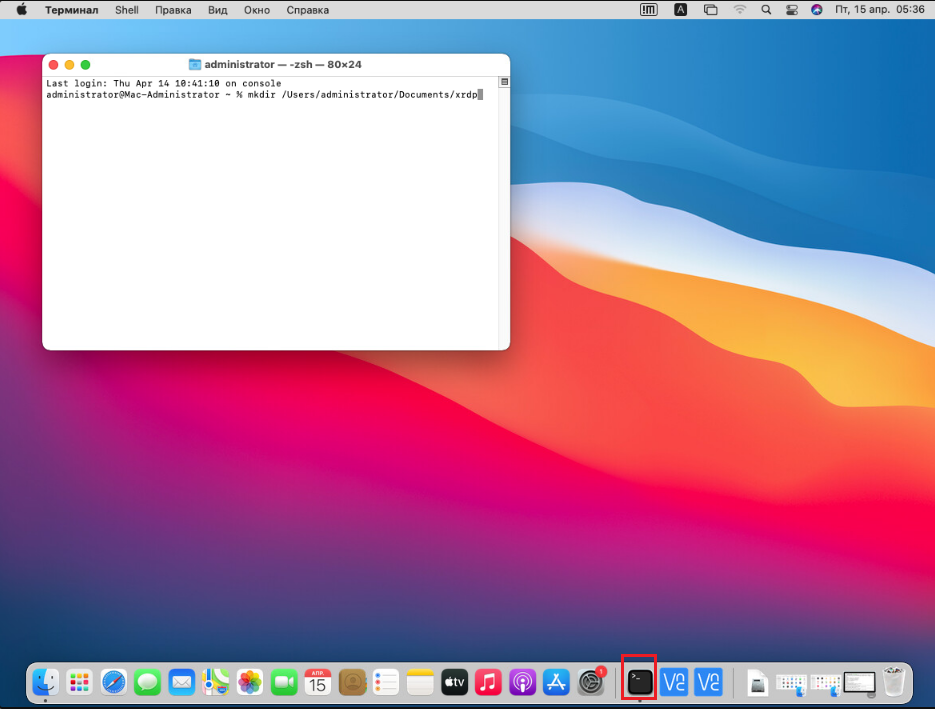
Для удобства работы откроем терминал и создадим отдельную папку как на рисунке 1 ниже:
mkdir /Users/administrator/Documents/xrdp/
Рис. 1
Теперь включим встроенный VNC сервер. Для этого перейдём в «Системные настройки» как на рисунке 2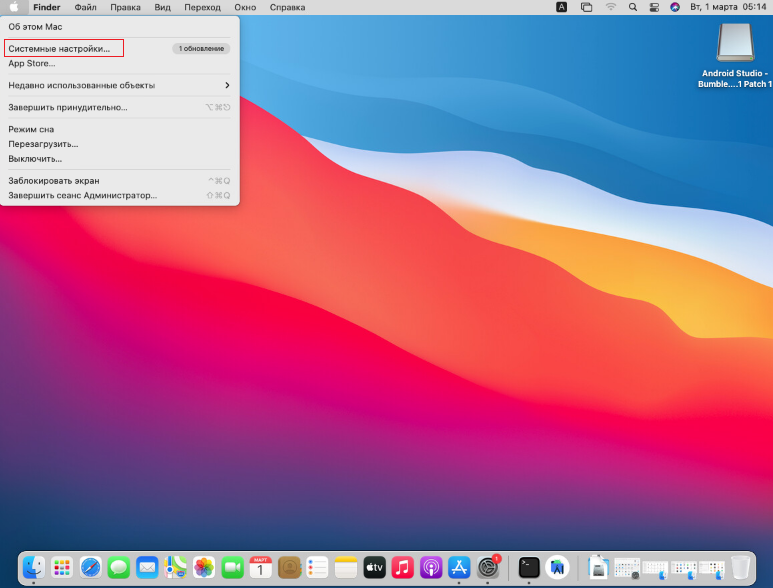
Рис.2
Далее выбираем «общий доступ» как на рисунке 3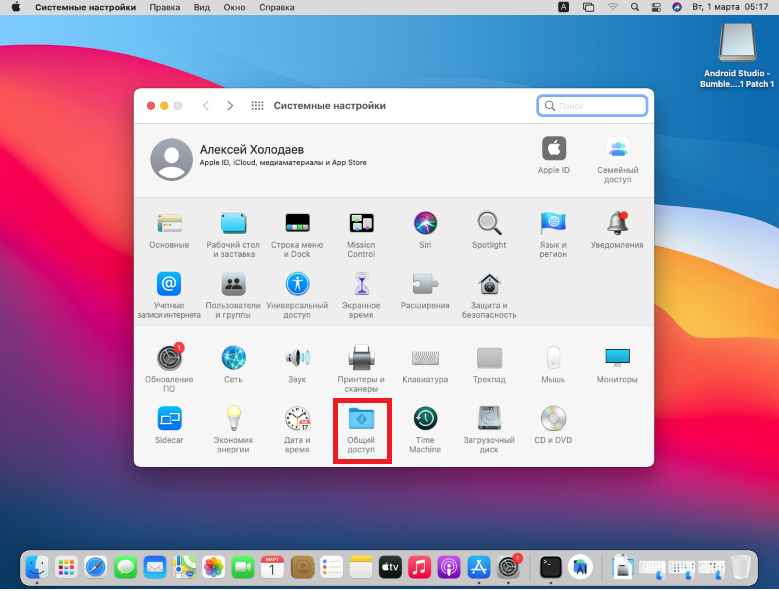
Рис.3
Включите функцию “Общий экран” и перейдите в настройки компьютера как на рисунке 4
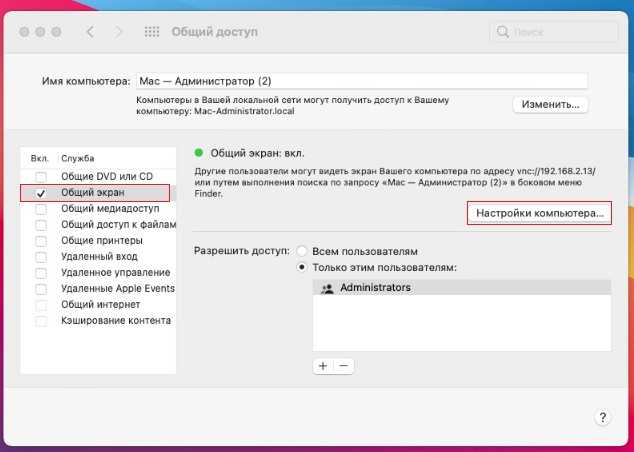
Рис. 4
Включите опцию “любой пользователь может запросить разрешение управлять экраном” и задайте пароль в пункте “Пользователи VNC могут получить управление экраном по паролю” как на рисунке 5
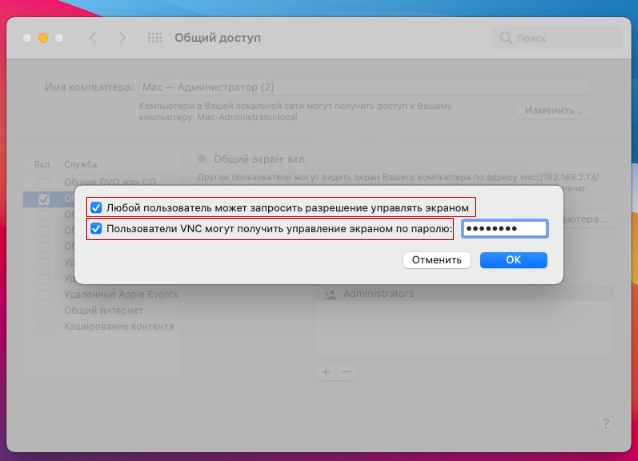
Рис. 5
Теперь загрузим необходимые пакеты
Нам требуются xRDP и xOrgRDP в формате исходного кода.
Загрузить их можно с сайта http://xrdp.org/. Загрузим сначала xrdp.Переходим на сайт и нажимаем “View xrdp releases» как на рисунке 6
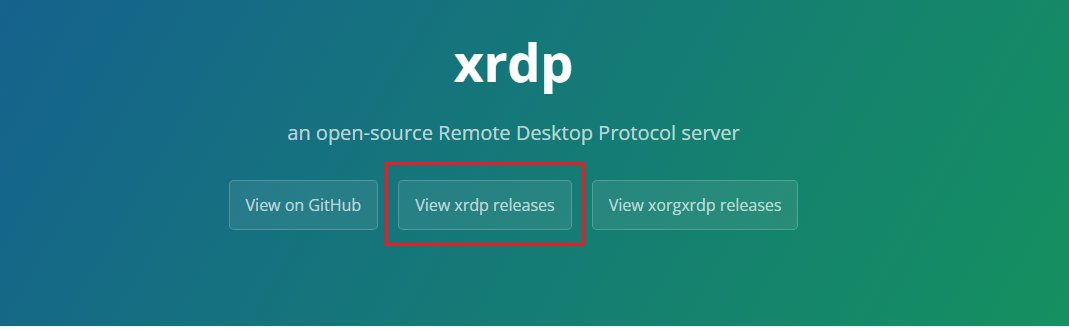
Рис. 6
Находим “xrdp” версии 0.9.11 и нажимаем “кнопку” выделенную красным прямоугольником на рисунке 7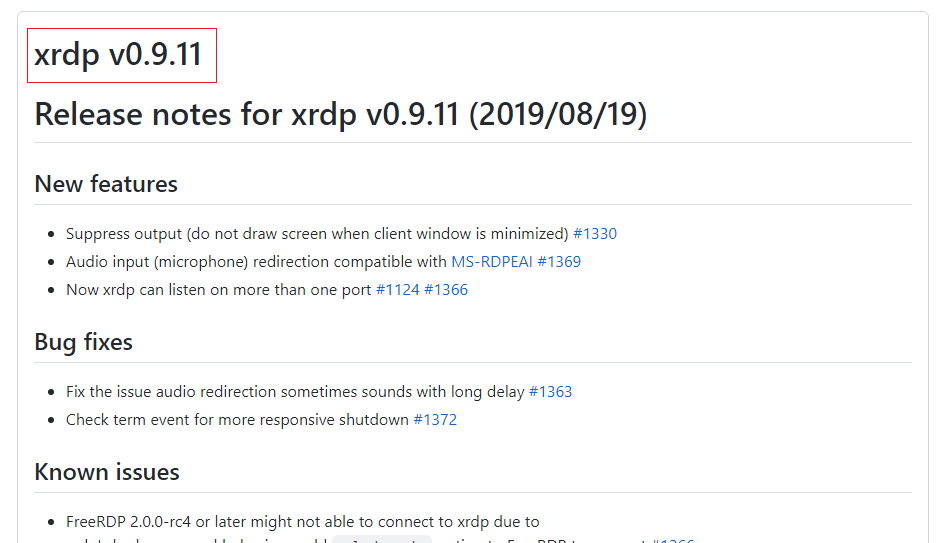
Рис. 7
Далее нажимаем “кнопку” выделенную красным прямоугольником на рисунке 8
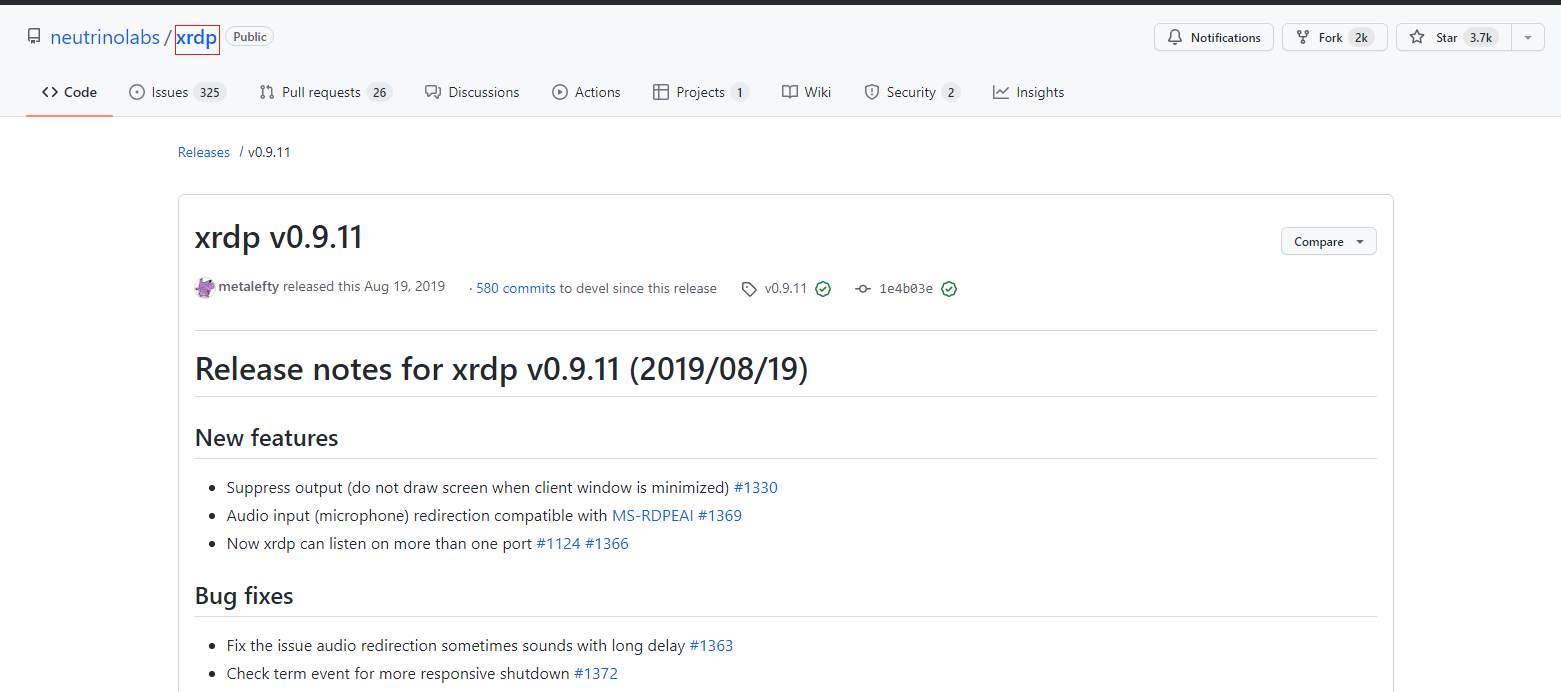
Рис. 8
Далее необходимо нажать “кнопку” “Code” и скопировать ссылку “кнопкой” выделенной красным квадратиком на рисунке 9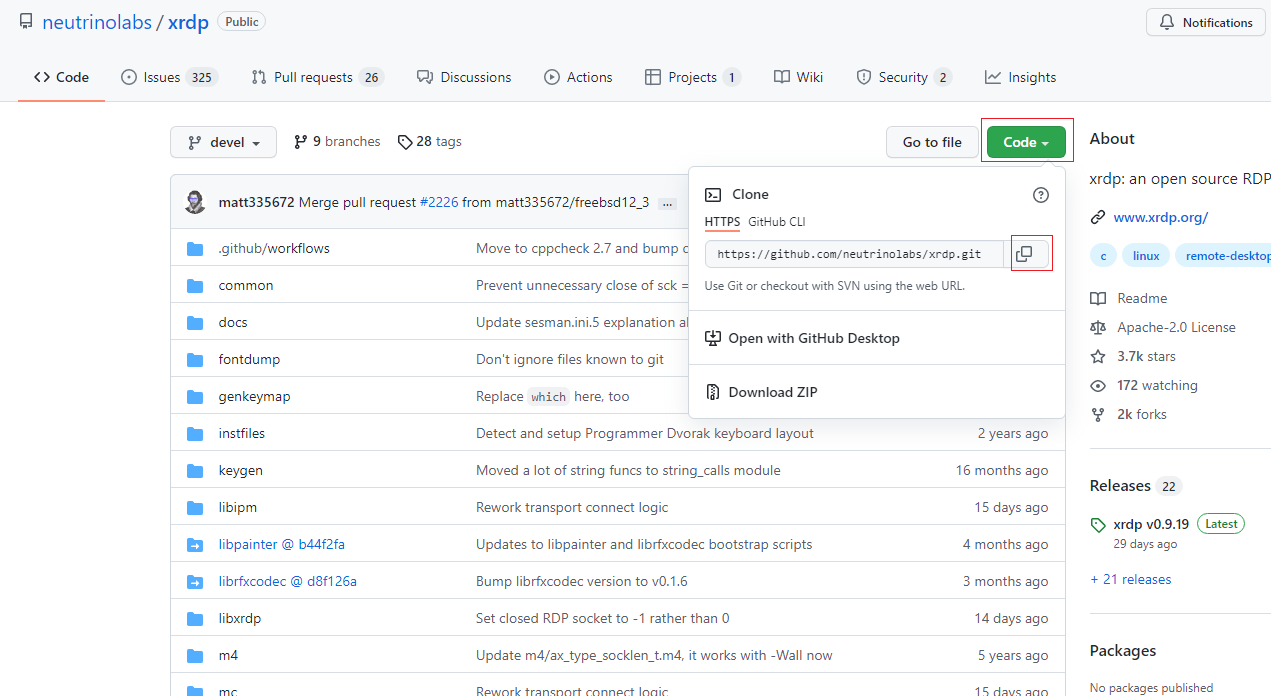
Рис. 9
Склонируем репозиторий на Mac внутри созданной нами папки “xrdp” выше с помощью “git” командой как на рисунке 10 ниже:
git clone https://github.com/neutrinolabs/xrdp.git 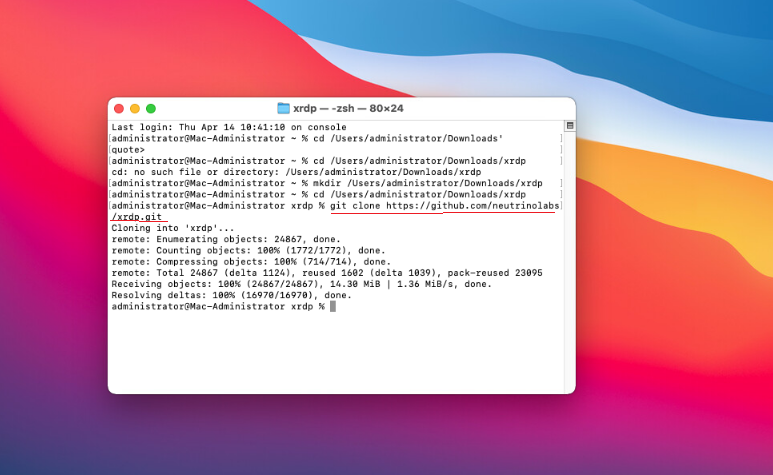
Рис. 10
Теперь загрузим пакет xorgrdp.Переходим на главную страницу сайта и нажимаем “кнопку” “View xorgrdp releases” как на рисунке 11
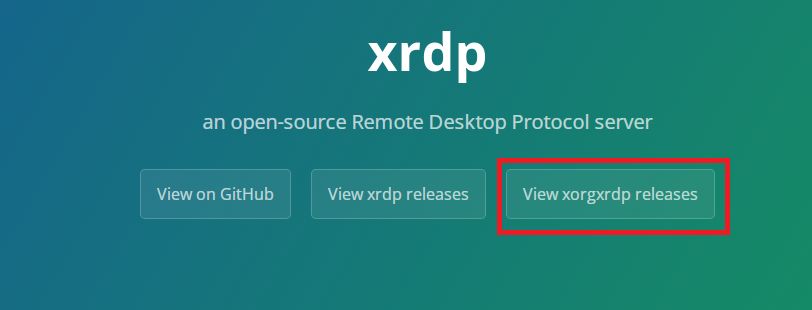
Рис. 11
Находим версию 0.2.11 и нажимаем кнопку выделенную красным прямоугольником на рисунке 12
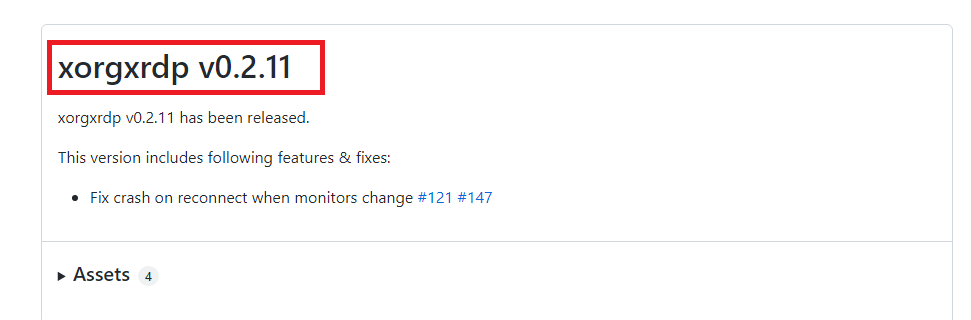
Рис. 12
Далее нажимаем “кнопку” выделенную красным прямоугольником на рисунке 13
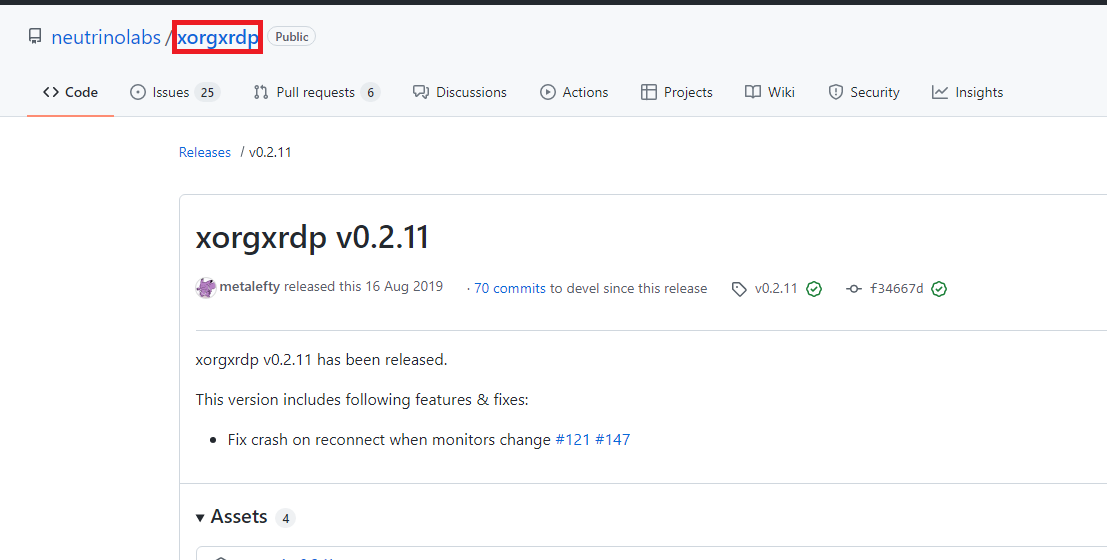
Рис. 13
Далее необходимо нажать “кнопку” “CODE” и скопировать ссылку как показано на рисунке 14 ниже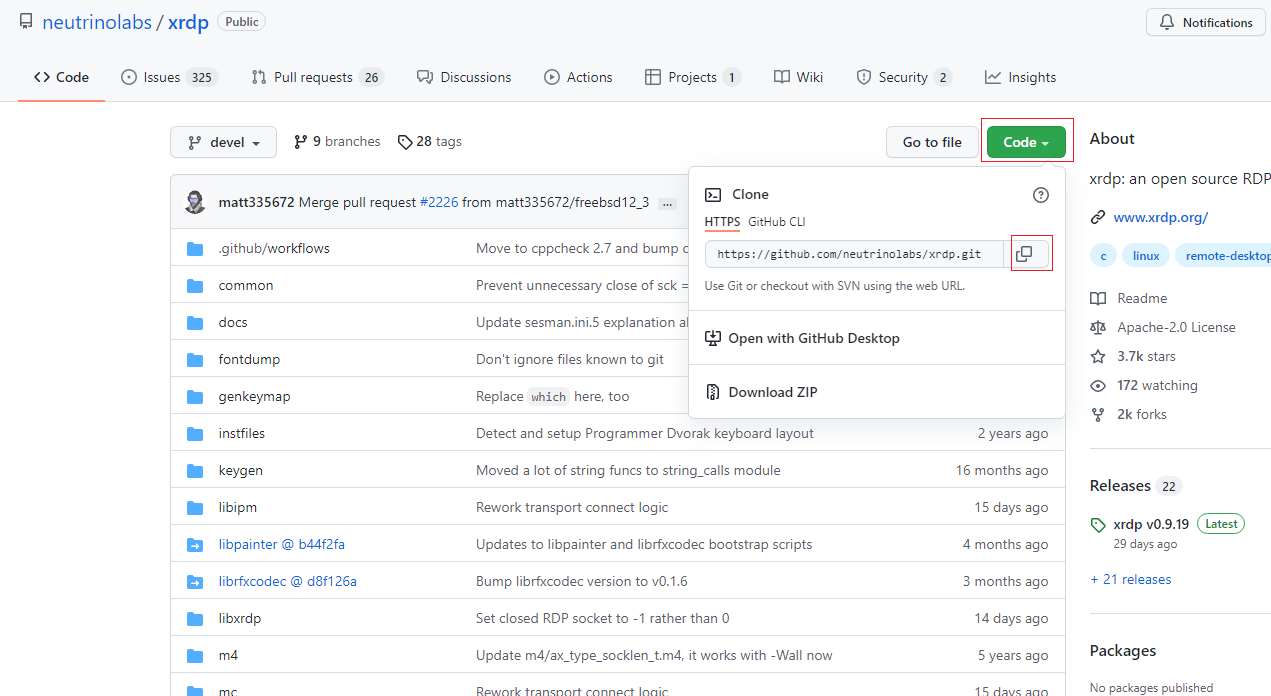
Рис. 14
Склонируем репозиторий xorgxrdp как показано на рисунке 15 на Mac OS внутри созданной нами папки “xrdp” выше с помощью “git” командой:
git clone https://github.com/neutrinolabs/xorgxrdp.git
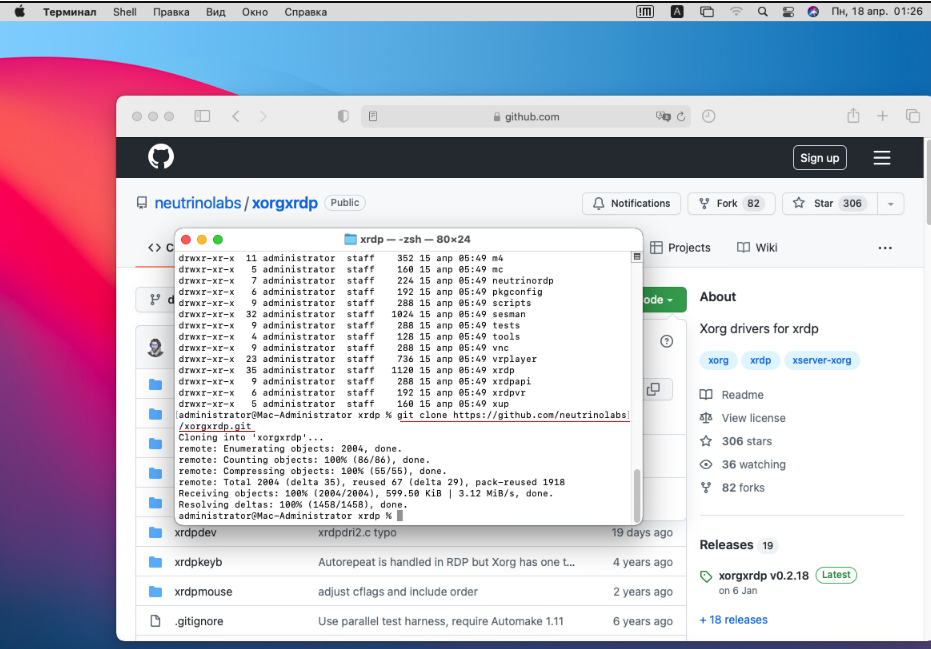
Рис. 15
Сборка xRDP
Перейдём в каталог с “xrdp» репозиторием командой:
cd /Users/administrator/Documents/xrdp/xrdp
Запустим Bootstrapper
./bootstrap
сконфигурируем сборку с помощью OpenSSL
./configure PKG_CONFIG_PATH=/usr/local/opt/openssl/lib/pkgconfig
Запустим make
make
Затем запустим make установщик
sudo make install
Если вы получаете ошибку на этом шаге, то скорей всего это связано с неправильным экспортом OpenSSL CPPFLAGS.
Сборка xOrgRDP
Перейдём в каталог с «xorgrdp» репозиторием командой:
cd /Users/administrator/Documents/xrdp/xorgrdp
Для сборки нам также понадобится репозиторий xrdp.Скопируем репозиторий xrdp в репозиторий xorgrdp командой:
cp –R /Users/administrator/Documents/xrdp/xrdp /Users/administrator/Documents/xrdp/xorgrdp
Запустим Bootstrapper и сконфигурируем сборку так, чтоб она происходила при помощи OpenSSL. Затем запустим make установщик:
./bootstrap
./configure PKG_CONFIG_PATH=/opt/X11/lib/pkgconfig
make
sudo make install
Если вы столкнулись с ошибкой, убедитесь, что вы перезапустили сессию после установки сервера xQuartz X11. Если вы получаете ошибку /opt/X11/include/xorg/dixfontstr.h:30:10:fatal error ‘X11/fonts/libxfont2.h’ file not found, необходимо поправить файл dixfontstr.h , а именно, прописать #include “/opt/X11/fonts/libxfont2.h” вместо #include “/X11/fonts/libxfont2.h”
Наш xRDP сервер почти готов. Теперь необходимо настроить его. Давайте откроем наш файл xrdp.ini.
sudo vi /etc/xrdp/xrdp.ini
Найдём секцию в файле со всеми типами сессий
[Xorg]
name=Xorg
lib=libxup.so
username=ask
password=ask
ip=127.0.0.1
port=-1
code=20
[Xvnc]
name=Xvnc
lib=libvnc.so
username=ask
password=ask
ip=127.0.0.1
port=-1
#xserverbpp=24
#delay_ms=2000
[vnc-any]
name=vnc-any
lib=libvnc.so
ip=ask
port=ask5900
username=na
password=ask
#pamusername=asksame
#pampassword=asksame
#pamsessionmng=127.0.0.1
#delay_ms=2000
[neutrinordp-any]
name=neutrinordp-any
lib=libxrdpneutrinordp.so
ip=ask
port=ask3389
username=ask
password=ask
Я буду подключаться через модуль Xvnc. Используем библиотеку libvnc.dylib вместо libvnc.so. Я закомментирую все модули, которые не буду использовать. Вот так будет выглядеть изменённая секция с типами сессий в файле xrdp.ini
#[Xorg]
#name=Xorg
#lib=libxup.so
#username=ask
#password=ask
#ip=127.0.0.1
#port=-1
#code=20
[Xvnc]
name=Xvnc
lib=libvnc.dylib
username=ask
password=ask
ip=127.0.0.1
port=5900
xserverbpp=24
#delay_ms=2000
#[vnc-any]
#name=RDP to VNC Connector
#lib=libvnc.so
#ip=127.0.0.1
#port=5900
#username=ask
#password=ask
#xserverbpp=24
#pamusername=asksame
#pampassword=asksame
#pamsessionmng=127.0.0.1
#delay_ms=2000
#[neutrinordp-any]
#name=neutrinordp-any
#lib=libxrdpneutrinordp.so
#ip=ask
#port=ask3389
#username=ask
#password=ask
Примечание: В редакторе vi нажмите клавишу «i», чтобы войти в режим редактирования. Чтобы сохранить и выйти, нажмите «ESC» и введите :wq!.
Теперь запустим демоны xRDP и xRDP-sesman. Они находятся по пути /usr/local/sbin/.
Выполним следующие команды
sudo /usr/local/sbin/xrdp
sudo /usr/local/sbin/xrdp-sesman
Нстройка со стороны операционной системы закончена
Теперь необходимо настроить вашь edge
Для RDP доступа в настройках EDGE Вам необходимо прописать правила firewell и nat.
1. В настройках firewall должны быть правила разрешающие сетевой трафик.
2. В настройках NAT.
2.1. Создаем правило DNAT:
— в original IP, прописываете IP Edge. Есть выбор через «Select»;
— в графе Original port, прописываете номер по которому разрешаете подключение;
— в графе Protocol выбираем TCP;
— в графе Translated IP, прописываете IP виртуальной машины к которой необходим RDP доступ.
— в графе Translated Port: 3389
— в графе Source IP/Source port: any/any
После настроек нажимаете Keep и сохраняете настройки NAT’а.
Пробуем подключиться по RDP.Подключаться надо под учётной записью администратора.Вводим пароль Администратора, нажимаем ENTER
В следующем появившемся окне также вводим пароль Администратора и нажимаем ENTER
Если у вас появилось окно авторизации Mac OS, значит, всё работает правильно.
Если у вас возникают какие-либо ошибки, смотрите логи. Они находятся по пути:
/var/logs/xrdp.log
/var/logs/xrdp-sesman.log
Вот таким способом можно предоставить доступ на Mac OS по протоколу RDP.
- 0 Пользователи нашли это полезным
Связанные статьи
В этой статье я расскажу вам как подключиться к операционной системе MAC OS по протоколу.
В данной инструкции описан процесс установки Android Studio в операционную систему MAC OS.Также.
3 бесплатных способа удаленного подключения к рабочему столу вашего Mac

Apple продает Apple Remote Desktop в Mac App Store за 80 долларов, но вам не нужно тратить деньги на удаленное подключение к Mac. Существуют бесплатные решения, в том числе встроенные в ваш Mac.
Эти решения позволят вам получить удаленный доступ к рабочему столу Mac независимо от того, используете ли вы другой компьютер в той же локальной сети или находитесь на другом конце света и подключаетесь к рабочему столу Mac с планшета.
Совместное использование экрана
Ваш Mac имеет встроенную функцию общего доступа к экрану, которая по сути VNC сервер с некоторыми дополнительными функциями. Это означает, что вы можете использовать стандартные клиенты VNC для управления своим Mac, а клиенты VNC доступны для всех платформ.
Чтобы включить совместное использование экрана, щелкните значок Apple в строке меню в верхней части экрана и выберите «Системные настройки». Щелкните значок «Совместное использование» в окне «Системные настройки» и установите флажок «Совместное использование экрана».

Эта панель управления сообщит вам, как вы можете подключиться. Если у вас есть другой Mac в локальной сети, вы можете открыть окно Finder, посмотреть в разделе Shared на боковой панели, выбрать компьютер, которым вы хотите управлять, и щелкнуть Share Screen. Если у вас нет Mac или вы хотите использовать другой клиент VNC, вы можете подключиться к указанному здесь IP-адресу. Имейте в виду, что указанный выше IP-адрес, скорее всего, является внутренним IP-адресом, по которому ваш Mac может быть найден в вашей локальной сети, что означает, что вы не можете получить к нему доступ через Интернет без переадресации портов.
Нажмите кнопку «Настройки компьютера», чтобы установить пароль. Если вы не устанавливаете пароль, вам придется соглашаться с диалоговым окном подтверждения на Mac каждый раз, когда вы хотите управлять им удаленно.

Если у вас есть другой Mac, вы можете настроить общий доступ к экрану для работы через Интернет без какого-либо другого программного обеспечения. Откройте окно «Системные настройки», щелкните значок iCloud, установите флажок «Вернуться к моему Mac» и пройдите процесс установки. Когда вы используете другой Mac и вошли в ту же учетную запись iCloud, другой Mac появится в разделе «Общий доступ» на боковой панели Finder, и вы сможете подключиться к его экрану через Интернет.

Если вы хотите подключиться к своему Mac с чего-либо, кроме Mac, вам нужно будет перенаправить порты, чтобы обеспечить доступ к VNC. Мы не рекомендуем это делать, если вы не знаете, что делаете, так как это сложнее и требует безопасности. Если вы хотите подключиться к Интернету с другого устройства, мы рекомендуем вам использовать одну из следующих простых в использовании альтернатив совместному использованию экрана.
TeamViewer
LogMeIn недавно прекратил свою бесплатную программу доступа к удаленному рабочему столу, но TeamViewer все еще существует и предлагает эту функцию бесплатно. TeamViewer доступен для Mac, так же как он доступен для Windows, Linux, iPad, iPhone, Android и даже Windows Phone.
Загрузите предпочитаемый клиент TeamViewer из Страница загрузки TeamViewer для Mac . TeamViewer предлагает полную версию, но вы также можете загрузить приложение TeamViewer Host, которое работает как системная служба и оптимизировано для доступа 24/7. Вы можете использовать TeamViewer несколькими способами — настроить его на постоянное прослушивание с паролем или просто запустить его на своем Mac и использовать временные данные для входа, когда вы хотите его использовать.
TeamViewer особенно удобен, потому что вам не нужно перенаправлять порты или беспокоиться о других проблемах с подробной конфигурацией сервера.

Удаленный рабочий стол Chrome
Если вы уже используете Chrome, вы можете предоставить созданный Google Расширение удаленного рабочего стола Chrome попытка. Он работает так же, как и в Windows. Установите расширение Chrome Remote Desktop в Chrome на свой Mac, откройте его со страницы новой вкладки и пройти процесс настройки .
После этого вы сможете нажать кнопку «Поделиться», чтобы получить временный код доступа. Просто установите расширение Chrome Remote Desktop в Chrome на другой компьютер Mac, Windows, Linux или Chrome OS, и вы сможете подключиться к своему Mac через расширение. Вы также можете скачать мобильные приложения для iPhone, iPad и Android.
Вы также можете настроить расширение для удаленного подключения с более постоянным паролем. Это идеально подходит для доступа к вашему Mac через Интернет.

Как и в случае с TeamViewer, это чрезвычайно удобный способ доступа к вашему Mac, который не требует обычной переадресации портов и других процессов настройки.
Apple Remote Desktop — это скорее корпоративное приложение для управления несколькими рабочими столами, хотя это может немного сбить с толку, если вы новичок в Mac и ищете эквивалент удаленного рабочего стола Windows. Вам не нужно покупать Apple Remote Desktop, если вы не хотите централизованно администрировать сеть компьютеров Mac — общий доступ к экрану и другие бесплатные инструменты должны делать все, что вам нужно.