Доступ из интернета в локальную сеть
 Интернет
Существует множество причин, по которым необходимо получить доступ к собственной локальной сети из глобальной сети интернет: кому-то необходимо подключиться, чтобы была возможность просматривать удаленной файлы и папки, некоторым нужен доступ к системам безопасности, камерам и прочим объектам, кто-то «поднял» веб-сервер и не хочет платить за хостинг, а кому-то нужен совет по настройке компьютера с удаленным подключением. Причин множество, также, как и вариантов решения проблемы.
Постановка задачи
Согласно теории сети, для доступа к ресурсам сервера или отдельно взятого компьютера используются два основных параметра — это IP адрес и порт, на котором работает служба, обеспечивающая подключение к ресурсу по определенному протоколу. Поэтому необходима осознанная настройка маршрутизатора, компьютера и сервера, для обеспечения совместной работы и корректного доступа.
Общепринятыми стандартами доступ по каждому протоколу происходит по следующим портам:
- Веб-сервер или доступ по HTTP протоколу. Удаленное подключение обеспечивается по TCP портам 80 и 8080.
- Защищенная передача данных к веб-серверу — 443 порт.
- Основной протокол для передачи файлов или FTP использует порт 21.
- Защищенный протокол для доступа из терминала SSH по порту 22. Обычно используется для выполнения настроек устройств.
- Открытый протокол для подключения к удаленному терминалу TCP — порт 23.
- Доступ к почтовым серверам SMTP и POP3 используют порты 25 и 110 соответственно.
Специализированные программы используют свои собственные порты, например, чтобы получить доступ из интернета в локальную сеть используя программу VNC нужно открыть порт 5900, Radmin — 4899, а для подключения к встроенной службе удаленного рабочего стола Windows (RDC) — 3389.
Стоит отметить, что открытие портов на сервере добавляет уязвимости и привлекает злоумышленников. Поэтому открытие портов производится исключительно по мере необходимости, т.е. если нет необходимости в использовании доступа по протоколу, то и порт, используемой службой необходимо закрыть. Хорошей практикой является такая, что изначально закрывается доступ к любой службе, а по мере необходимости производится настройка доступа к службе. Особо уязвимыми являются порты, не предусматривающие авторизацию пользователя, например, 21-й порт в Windows по умолчанию открыт, что дает возможность несанкционированного подключения.
После того, как будут определены конкретные цели, т.е. для чего и к каким ресурсам нужен доступ, можно приступать к настройке удаленного доступа.
Настройка маршрутизатора — трансляция адресов
Трансляция или проброс адресов необходим для того, чтобы роутер переключил внутренний локальный адрес на внешний. Это означает, что при подключении будет указываться IP, который «смотрит» в интернет. Внешний IP адрес бывает «серым» (динамическим) или «белым» (статическим), но особенности настройки маршрутизатора по каждому из случаев выходят за рамки статьи, поэтому в качестве примера условно будет использоваться настройка на статическом адресе.
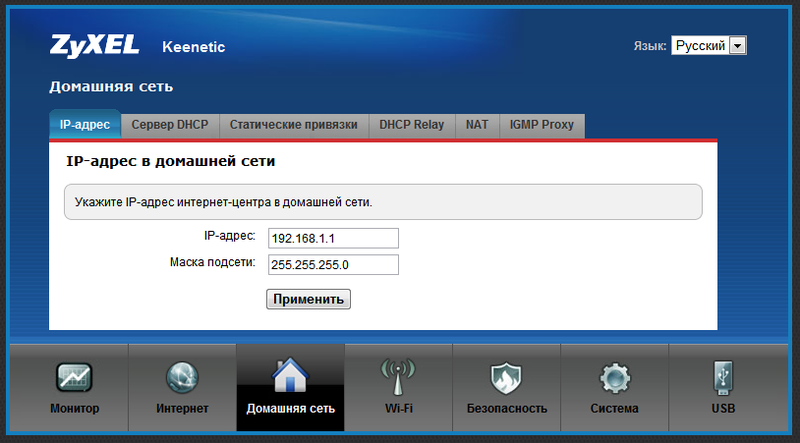
Настройка доступа производится на примере роутера Zyxel семейства Keenetic с версией прошивки v2. Этот роутер хорошо подходит для реализации поставленных задач. Чтобы выполнить настройку необходимо зайти через веб-интерфейс на страницу конфигурации.
Компьютер подключается к роутеру по DHCP. Это означает, что каждый раз при запросе добавить в сеть он получает новый IP адрес. Чтобы обеспечить доступ к локальной сети через интернет необходимо закрепить IP за каждым устройством. Это делается на главной странице во вкладке «Домашняя сеть» путем нажатия зеленой стрелки (при наведении появляется подсказка — «Закрепить IP адрес за устройством»).
Далее в конфигурации выбирается пункт меню «Безопасность» и вкладка «Трансляция сетевых адресов». На этой вкладке необходимо добавить для каждой выбранной службы свое правило доступа и трансляции сокета в интернет. Сокет — это связка IP адреса и номера порта, например, 192.168.1.1:8080 для подключения к Веб-серверу.
В открывшемся по нажатию кнопки «Добавить правило» окне нужно указать конкретные поля для создания правила:
- «Интерфейс» — из выпадающего списка выбирается WAN интерфейс. Вариантов выбора может быть несколько в зависимости от настроек провайдера: PPTP, PPPoE, L2TP или ISP (Broadband Connection).
- «Протокол» — выбирается из списка протокол для удаленного подключения входящих соединений.
- «Перенаправить на адрес» — указывается локальный адрес машины, для которой необходимо сделать перенаправление.
- «Новый номер порта назначения» — номер локального порта указанного компьютера.
Эти действия необходимо выполнить для каждого устройства в локальной сети и для каждого протокола, т.е. каждое устройство и служба на нем будут иметь отдельное правило. Не стоит забывать нажимать кнопку «Сохранить». После того как все нужные правила будут добавлены можно приступать к настройке конкретного компьютера.
Настройка доступа на компьютере с ОС Windows
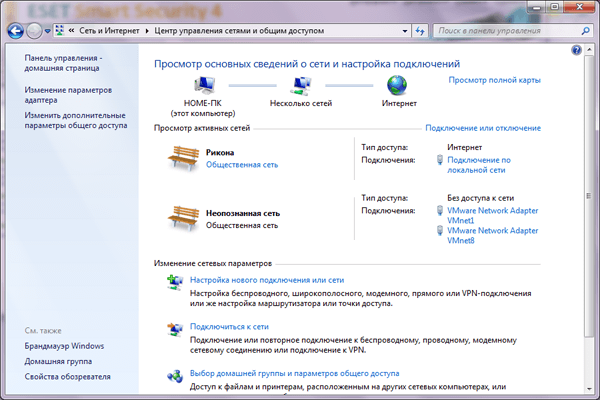
Для настройки компьютера нужно на нем открыть порты для входящих соединений. Это делается в программе стандартной поставки «Брандмауэр Windows». Программа запускается из «Панели управления — Система и безопасность — Брандмауэр» или «Пуск — Выполнить — cmd — firewall.cpl».
Открытие портов происходит следующим образом:
- В программе нужно выбрать пункт меню «Дополнительные параметры».
- Откроется новое окно, которое позволит настроить расширенные параметры защиты компьютера.
- При нажатии кнопки «Правила для входящих соединений — Создать правило» открывает модальный диалог «Мастера создания правила».
- Первый пункт диалога позволяет выбрать тип правила: для конкретной программы (обычно при установке программы самостоятельно добавляют правила для корректно работы), для порта, предустановленные правила и настраиваемые правила.
- Выбирать нужно переключатель «Для порта».
- Выбирается тип протокола (TCP или UDP), и в соответствующее поле вносится конкретный порт или диапазон портов через дефис.
- После выбора порта создается само правило, т.е. разрешается или запрещается подключение. В нашем случае при открытии порта нужно поставить переключатель напротив «Разрешить подключение».
- Определяется профиль сетевого соединения. Можно проставить галочки напротив всех профилей.
- На последнем пункте нужно придумать имя для правила и нажать «Готово».
Таким образом открывается порт на компьютере. Аналогично, как и в роутере для каждого порта нужно создавать отдельное правило. Чтобы не добавлять доступ к каждому порту, можно полностью отключить брандмауэр, но делать это категорически не рекомендуется.
Настройка доступа с использованием сторонних программ
Для доступа к локальной сети из интернета при использовании сторонних специализированных программ обычно не требуется специальных знаний или навыков. Достаточно того, чтобы программа была установлена на машине клиенте и запущена на сервере. В некоторых случаях потребуется открыть для трансляции адреса на маршрутизаторе.
В качестве примера можно привести популярную программу TeamVewer. Она позволяет подключаться к удаленному рабочему столу, передавать и скачивать файлы и другие функции. Для подключения достаточно знать UserID и пароль компьютера, к которому необходимо подключиться.
Как сделать общий доступ в интернет?

Здравствуйте, уважаемые читатели. Сегодня наша тема: «Как сделать общий доступ в интернет?». Как организовать общий доступ в интернет всем компьютерам в сети, если доступ к интернету есть только на одном из них?
И так ситуация:
У Вас в локальной сети есть компьютер, имеющий доступ в интернет. Доступ через беспроводное соединение. (Это может быть второй сетевой адаптер, или 4G модем…) Нужно сделать так, чтобы интернет-подключение этого компьютера, было доступно всем компьютерам сети.
Для решения этой задачи, нам не понадобится никакое дополнительное аппаратное обеспечение.
Настройка общего доступа, на компьютере с доступом к интернету
- Заходим в центр управления сетями и общим доступом.
- Далее в раздел «Изменение параметров адаптера».
- Видим адаптер подключённый к локальной сети, и беспроводной адаптер с доступом в интернет.
- Нам нужен адаптер с доступом в интернет.
- Кликаем по нему правой кнопкой мышки, и заходим в свойства.
- В открывшемся окне, сверху заходим в «Доступ».
- Открывается вкладка, в которой нам нужно поставить галку на «Разрешить другим пользователям сети использовать подключение к Интернету данного компьютера».
- В разделе «Подключение домашней сети», выбираем подключение, которому будем давать доступ в интернет, то есть подключение к Вашей локальной сети.
- Жмём «Ок».
- Появляется сообщение о том, что ip адрес сетевой карты, подключенной к Вашей локальной сети будет изменён на 192.168.137.1, и будет утеряна связь со всеми компьютерами сети. Так и должно быть.
- Соглашаемся.
Настройка завершена. А теперь о том, что же мы сделали:
Теперь наш компьютер будет выступать в роли DHCP-сервера. Ему назначен ip адрес и диапазон для раздачи адресов, а так же он будет выступать в качестве шлюза и DNS-сервера.
Настройка компьютеров локальной сети, для общего доступа в интернет
- Переходим к другим компьютерам локальной сети.
Чтобы компьютер с интернет соединением, мог раздать необходимые настройки другим компьютерам в сети, другие компьютеры должны быть настроены на автоматическое получение настроек.
- Меняем на других компьютерах настройки, на «Получить автоматически».
- После изменения настроек, происходит идентификация сети.
- Заходим в «Сведения подключения».
- Компьютер автоматически получил ip адрес и другие настройки. Теперь компьютер имеет доступ интернет.
- Если же в Вашей локальной сети, не желателен DHCP-сервер, и все компьютеры со статическим ip адресом, то тоже не проблема. Вы можете настроить все компьютеры под необходимые настройки в ручную.
- Даёте компьютерам ip адреса от 192.168.137.2 до 192.168.137.254.
- Основным шлюзом и DNS-сервером, указываете ip адрес компьютера раздающего интернет 192.168.137.1.
- И всё. Компьютеры так же получают доступ к интернету через компьютер 192.168.137.1.
Сегодня мы рассмотрели тему: «Как сделать общий доступ в интернет?». Произвели настройку на компьютере с доступом в интернет, и других компьютерах сети.
Как предоставить доступ для всех устройств из локальной сети к VPN
Наверное, ни для кого уже не секрет, что использование технологии Virtual Private Network (VPN) становится повседневной необходимостью. На рынке присутствует много решений – платных и бесплатных.
Так как бесплатным бывает только сыр в мышеловке, бесплатные решения вызывают подозрения, да и надоедливая реклама, которая сейчас окружает все бесплатное в интернете, очень раздражает. Стоимость же платных решений достаточно высока.
Обычно решение представляет из себя приложение, которое устанавливается на компьютер, смартфон или браузер, и серверную часть, с которой это обеспечение работает. Часто VPN позволяет выбирать страну, где будет находиться VPN сервер.
Установка приложения на компьютер, смартфон или браузер имеет ряд недостатков.
На некоторые устройства, например телевизор со Smart TV, или какое-то нестандартное устройство, требующее доступа к интернету, установка приложения может быть невозможна.
На разные виды устройств ставятся разные приложения. Для Android оно будут одни, для Windows — другие.
Приложение может содержать вирус или какую-нибудь уязвимость. Чем больше различных устройств с этим приложением вы используете, тем больше вероятность, что оно их содержит.
Мне хотелось более простого доступа к интернету через VPN, и я понял, что самое удобное решение, это предоставить доступ из локальной сети в сеть VPN. Для этого понадобится роутер, который может выступать в качестве VPN клиента, и VPN сервер.
То, что скорее всего, моя идея осуществима, меня вдохновило, и я принялся воплощать ее в жизнь. Процесс этот был методом проб и ошибок, я его не документировал, да и, наверное, это было бы утомительно приводить его в этой статье. Результатом стало то, что из множества протоколов VPN (PPTP, L2TP/IPSec, OpenVPN и WireGuard) я выбрал WireGuard, а из различных кастомных прошивок (DD-WRT, FreshTomato, OpenWRT) я выбрал OpenWRT. Также из-за того, что я хотел иметь постоянный доступ в интернет и проводить различные эксперименты, я установил кастомную прошивку на один роутер и подключил его WAN порт к одному из LAN портов другого, имеющего доступ в интернет.
Я не претендую на то, что это решение правильное, полностью безопасное и не лишено уязвимостей, но оно работает и решает основную задачу — быстро и просто получить доступ в интернет, минуя ограничения, с которыми вы можете столкнуться, например, приехав в командировку в другую страну.
Установка кастомной прошивки на роутер
Начнем с самого трудного, на мой взгляд, это установки кастомной прошивки на роутер. Я долго не мог решиться на этот шаг, так как боялся сделать кирпич из своего роутера. Меня, как и вероятно, вас пугали различные предупреждающие сообщения в статьях по перепрошивке каких-либо устройств. К счастью, мои опасения оказались напрасными. Кирпич из своего роутера у меня сделать не получилось, но это не значит, что не получится у вас. Операция по перепрошивке роутера отличается для разных моделей роутеров и может преподнести различные сюрпризы.
Вам понадобится одна из самых последних версий этой прошивки. На момент написания статьи это OpenWrt 22.03.0.
Для начала необходимо убедиться, что эта версия прошивки есть для вашего роутера, что у роутера достаточно ресурсов, чтобы корректно работала прошивка и была возможность поставить VPN клиент.
Следует внимательно почитать страницу на сайте OpenWRT для вашего роутера, посмотреть какие у него есть особенности. Например, как можно восстановить стоковую прошивку на вашем роутере, как необходимо устанавливать кастомную прошивку. Также необходимо внимательно изучить информацию об аппаратных версиях вашего роутера. Роутеры одной модели могут иметь разные аппаратные реализации, это очень важно, чтобы не испортить роутер при перепрошивке.
Так как у меня был роутер ASUS RT-56U V1, то здесь приведу, как я устанавливал прошивку на свой роутер. Подробно процесс описан по следующей ссылке https://www.asus.com/ru/support/FAQ/1000814/.
Отключаем в Windows все сетевые карты на компьютере, кроме той, к которой при помощи кабеля будем подключать роутер.
Заходим в настройки TCP/IP для сетевой карты и вводим адрес 192.168.1.10 и маску 255.255.255.0.
Запускаем приложение для прошивки.
Выбираем файл с нужной прошивкой.
Подключаем роутер по сетевому кабелю к компьютеру. Зажимаем кнопку Reset и включаем роутер. Ждем пока он перейдет в режим обновления (мигающий светодиод питания, я подождал на всякий случай секунд 15).
Нажимаем кнопку Upload в приложении.
Ждем пока роутер прошьется и перезагрузится.
Заходим в настройки TCP/IP для сетевой карты и устанавливаем переключатель на «Получать IP адрес автоматически».
Настройка WiFi на роутере
Так как в прошивке OpenWRТ по умолчанию отключен WiFi, его нужно включить в настройках.
Заходим в браузере по адресу https://192.168.1.1 и выполняем базовую настройку роутера (устанавливаем пароли и доступ к роутеру через SSH, включаем и настраиваем WiFi.)
Подключаем роутер к интернету.
Подключаемся к роутеру через WiFi.
Я использовал еще один роутер, у которого было настроено подключение к интернету, поэтому мне достаточно было WAN порт роутера с кастомной прошивкой соединить при помощи кабеля с LAN портом роутера с интернетом. Вам же, если, вы хотите обойтись одним роутером, в зависимости от вида доступа в интернет вашего провайдера придётся больше покопаться в настройках роутера (например, если доступ предоставляется по технологии PPPoE).
Установка WireGuard клиента на роутер
Если вы через роутер с прошивкой от OpenWRT можете заходить в Internet, то можно приступать к установке WireGuard клиента. Во многих видео и статьях это делается из командной строки. На мой взгляд, это проще это сделать из графического интерфейса роутера.
Обновляем список пакетов: System -> Software -> Update Lists…
Заходим в раздел System -> Software и устанавливаем пакет luci-i18n-wireguard-en.
Роутер у нас предварительно настроен, теперь можно приступить к настройке VPN сервера WireGuard.
Выбор и создание VPS сервера
Для начала нужно выбрать провайдера VPS сервера. Есть несколько вариантов, у каждого есть свои достоинства и недостатки. Все зависит от ваших потребностей. Вам необходимо выбрать следующие параметры:
количество оперативной памяти;
тип жесткого диска;
размер жесткого диска;
пропускная способность сети;
лимит исходящего и входящего трафика.
Выбор провайдера VPS сервера оставляют за вами, для проверки решения можно использовать, например, DigitalOcean.
Выбор операционной системы на VPS серверe
Обычно на VPS сервер при создании можно установить какую-либо операционную из списка. Все зависит от ваших предпочтений и знаний, но по опыту хочу сказать, что Ubuntu 20.04 будет самым оптимальным решением для начала.
Установка VPN сервера
Следующий шаг, это установка VPN сервера. Для установки сервера WireGuard существует множество статей и видео в Internet. Если вы хотите лучше понимать технологию или улучшить свои знания по Linux, можно настраивать по ним. Но к счастью, на данный момент существует решение, которое позволяет установить и настроить сервер без труда человеку, имеющему минимальные знания по Linux. Утилита располагается на GitHub по адресу: https://github.com/angristan/wireguard-install
Нужно зайти в консоль ОС, установленной на VPS и выполнить следующие команды:
Если вы боитесь выполнять этот скрипт вслепую, что логично, просмотрите его содержимое с помощью следующей команды перед установкой.
Скрипт при выполнении задаст несколько вопросов. На вопросы достаточно дать ответы по умолчанию. Единственное, что нужно, это ввести имя для клиента, настройки для которого создаст скрипт.
После выполнения скрипт сообщит, где находится файл с настройками для клиента. Этот файл нам необходимо скачать к себе на компьютер при помощи команды scp, утилиты WinSCP, так как он понадобится нам для настройки WireGuard клиента. Но можно просто вывести его содержимое, используя команду cat в SSH консоли и копировать данные, которые нам понадобятся.
Настройка WireGuard клиента на роутере
1. Добавляем интерфейс WireGuard. Network -> Interfaces -> Add new interface…

Создание интерфейса WireGuard
2. Заполняем вкладку General Settings настройками из файла конфигурации WireGuard клиента (Private Key, Public Key, IP Addresses). Для получения Public Key в SSH консоли необходимо ввести:
 Содержимое файла конфигурации клиента
  Вкладка General Settings
3. Добавляем параметры WireGuard сервера (Description, Public Key, Preshared Key, Allowed IPs, Route Allowed IPs, End Point Host, End Point Port, Persistent Keep Alive). Большинство параметров располагается в файле /etc/wireguard/wg0.conf на сервере. Peers -> Add Peer
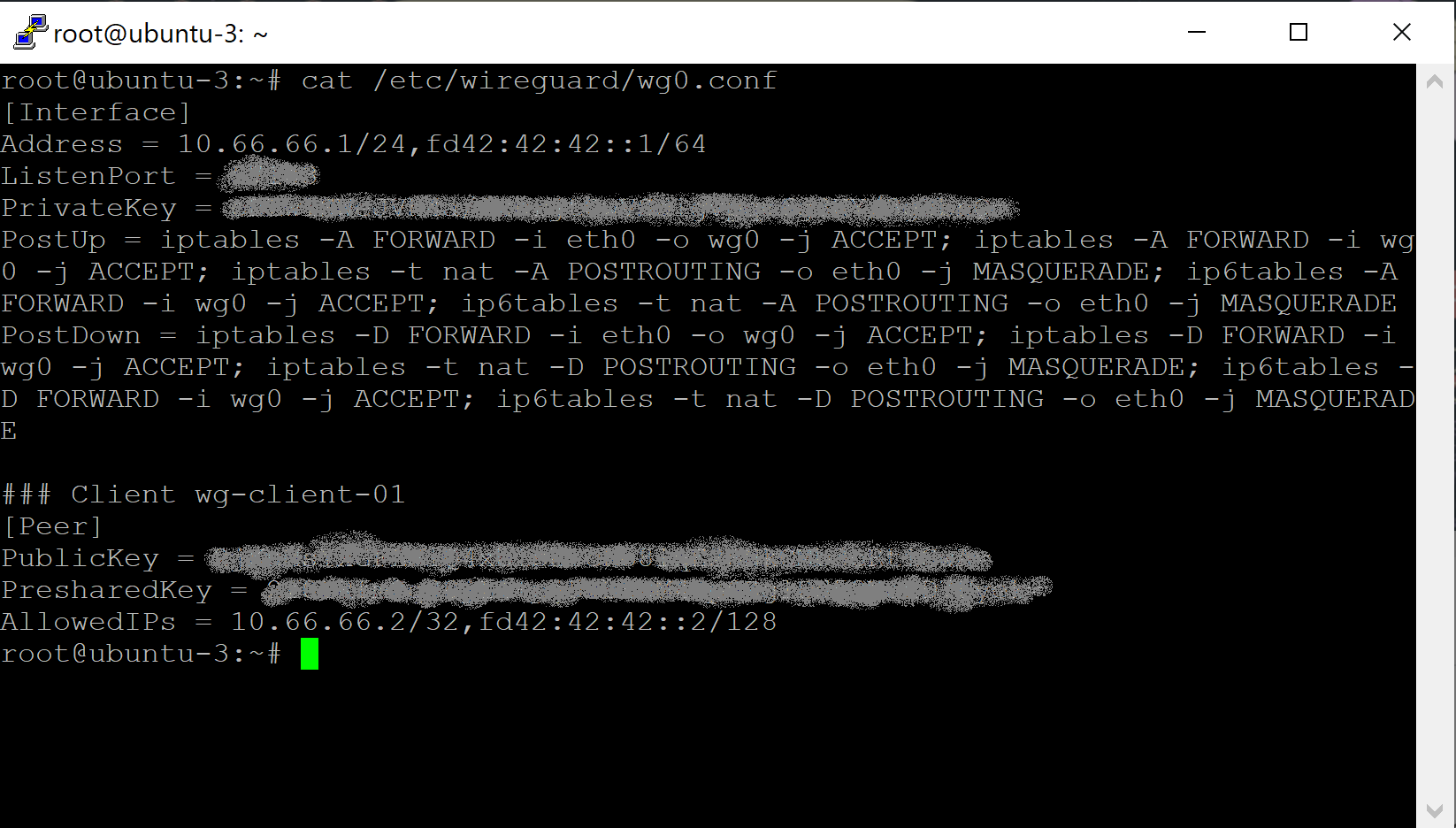 Содержимое файла конфигурации сервера WireGuard
 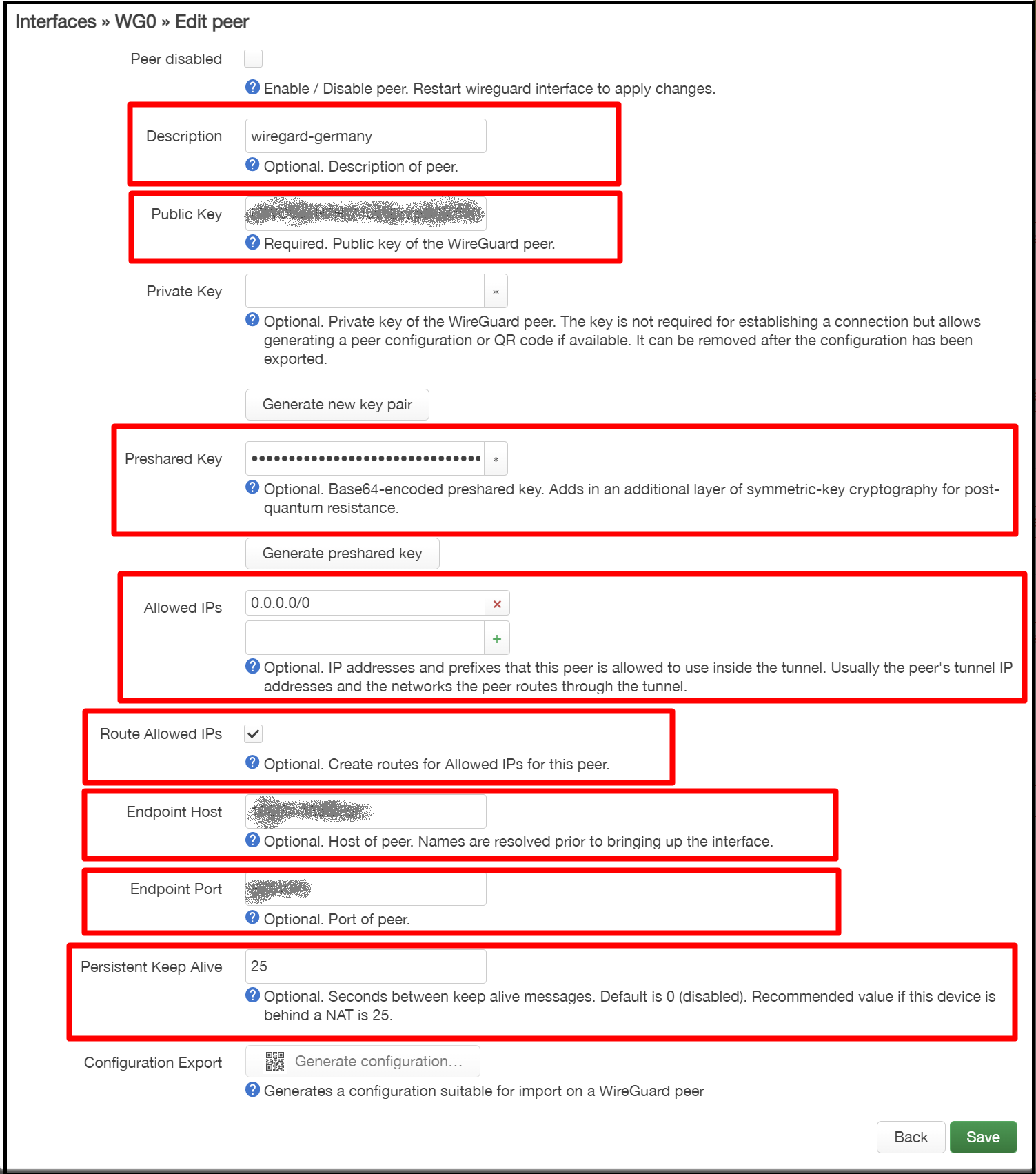 Параметры WireGuard сервера
4. Удостоверяемся, что VPN поднялся. Network -> Interfaces. Если он работает, то зачения RX и TX будут ненулевые.

Работающий WireGuard VPN
5. Настраиваем файервол для Fireguard. Network -> Firewall -> Add.

Параметры файервола для WireGuard
6. Добавляем маршрут в таблицу маршрутизации. В поле Target, вам необходимо ввести реальный IP адрес вашего сервера в нотации CIDR (<IP адрес>/32) Network -> Routing -> Add.

7. Настраиваем DNS. Network -> Interfaces -> WAN -> Edit -> Advanced Settings.

Выводы
На мой взгляд, такой вариант организации VPN отличается простотой в использовании самого VPN. При использовании VPN достаточно просто подключить WAN порт роутера к порту, имеющему доступ в интернет. Настроенный таким образом роутер можно взять с собой в командировку и подключить к роутеру, который будет там, и получить точно такой же интернет за тысячи километров от дома. Решение немного напоминает рецепт борща, так как можно экспериментировать с различными VPS провайдерами, роутерами, прошивками, VPN протоколами, VPN серверами и их настройками, операционными системами. Я привел только тот вариант, который у меня получился и устроил. Например, я пробовал использовать OpenVPN, но хочу сразу сказать, меня не устроила скорость получаемого интернета, она была в 2-3 раза ниже, чем при использовании WireGuard.
Я не являюсь экспертом в сетевых технологиях, и если у вас есть какие-то замечания или советы по улучшению, всегда буду рад их выслушать. Но пока у меня еще есть идеи как можно расширить и улучшить это решение, сделать его более универсальным, но это, я думаю тема моей следующей отдельной статьи после того, как проверю это решение на практике.
Как раздавать интернет на компьютеры в локальной сети (настройка Windows)
 Здравствуйте.
При соединении нескольких компьютеров в локальную сеть, можно не только совместно играть, использовать общие папки и файлы, но и при подключении хотя бы одного компьютера к интернету — расшарить его для других ПК (т.е. дать им тоже доступ к интернету).
Вообще, конечно, можно установить роутер и, настроив его соответствующим образом (о самостоятельной настройке роутера рассказано здесь: https://pcpro100.info/kak-podklyuchit-samomu-wi-fi-router/ ) , сделать возможность подключения к интернету для всех компьютеров (а так же телефонов, планшетов и пр. устройств). К тому же в этом случае есть один важный плюс: не нужно держать постоянно включенным компьютер, который раздает интернет.
Тем не менее, некоторые пользователи роутер не ставят (да и не всем он нужен, честно говоря). Поэтому, в этой статье я рассмотрю, как можно раздавать интернет на компьютеры локальной сети без использования роутера и сторонних программ (т.е. только за счет встроенных функций в Windows) .
Важно! Есть некоторые версии Windows 7 (например, начальная или starter) в которых функция ICS (с помощью которой можно расшаривать интернет) не доступна. В этом случае вам лучше воспользоваться специальными программами (прокси-серверами), или обновить свою версию Windows до профессиональной (например).
1. Настройка компьютера, который будет раздавать интернет
Компьютер, который будет раздавать интернет, называют сервером (так я и буду его называть в дальнейшем в этой статье). На сервере (компьютере-доноре) должно быть как минимум 2 сетевых подключения: одно для локальной сети, другое — для доступа в интернет.
Например, у вас может быть два проводных соединения: один сетевой кабель идет от провайдера, другим сетевым кабелем подключен к одному ПК — второй. Или другой вариант: 2 ПК подключены друг к другу с помощью сетевого кабеля, а доступ в интернет на одном из них осуществляется с помощью модема (сейчас популярны различные решения от мобильных операторов) .
Итак… Сначала нужно настроить компьютер, на котором есть доступ в интернет (т.е. с которого вы собираетесь его расшаривать) . Откройте строку « Выполнить «:
- Windows 7 : в меню ПУСК;
- Windows 8, 10 : сочетание кнопок Win+R .
В строке напишите команду ncpa.cpl и нажмите Enter . Скриншот представлен ниже.
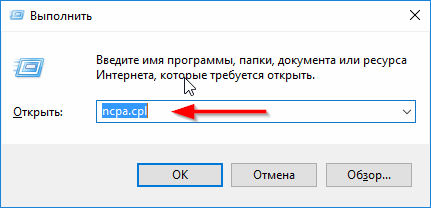
Способ, как открыть сетевые подключения
Перед вами должно открыться окно сетевых подключений , которые доступны в Windows. Здесь должно быть, как минимум, два подключения: одно — к локальной сети, другое — к интернету.
На скриншоте ниже показано, как это примерно должно выглядеть: красной стрелкой показано подключение к интернет, синий — к локальной сети.
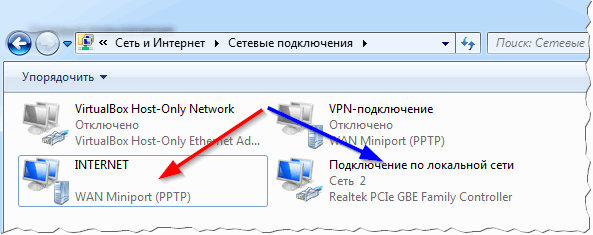
Далее нужно зайти в свойства своего подключения к интернету (для этого просто щелкните по нужному подключению правой кнопкой мышки и выберите во всплывшем контекстном меню данную возможность) .
Во вкладке « Доступ » поставьте одну галочку: « Разрешить другим пользователям подключение к интернету данного компьютера «.
Примечание
Чтобы пользователи из локальной сети могли управлять сетевым подключением к интернету, поставьте галочку напротив пункта «Разрешить другим пользователям сети управлять общим доступом к подключению к Интернету».
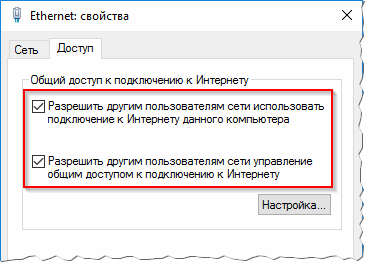
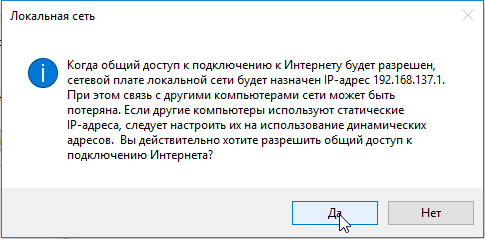
После того, как сохраните настройки, Windows предупредит Вас о том, что будет назначен IP-адрес 192.168.137.1 сервера. Просто соглашаемся.
2. Настройка сетевого подключения на компьютерах в локальной сети
Теперь осталось настроить компьютеры в локальной сети, чтобы они могли пользоваться доступом в интернет от нашего сервера.
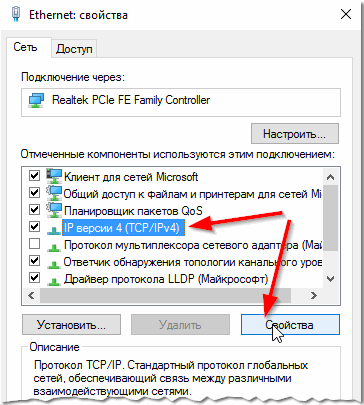
Для этого нужно зайти в сетевые подключения , далее там найти сетевое подключение по локальной сети и зайти в его свойства . Чтобы увидеть все сетевые подключения в Windows, нажмите сочетание кнопок Win+R и введите ncpa.cpl (в Windows 7 — через меню ПУСК).
Когда зайдете в свойства выбранного сетевого подключения, перейдите в свойства IP версии 4 (как это делается и эта строка показана на скриншоте ниже).
Теперь нужно задать следующие параметры:
- IP-адрес : 192.168.137.8 (вместо 8 можете использовать другое число, отличное от 1. Если у вас 2-3 ПК в локальной сети, задавайте на каждом уникальный IP-адрес, например, на одном 192.168.137.2, на другом — 192.168.137.3 и т.д.) ;
- Маска подсети : 255.255.255.0
- Основной шлюз : 192.168.137.1
- Предпочитаемый DNS-сервер : 192.168.137.1
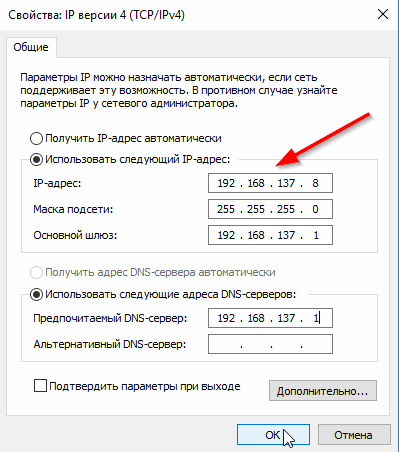
Свойства: IP версии 4 (TCP/IPv4)
После этого сохраняете параметры и тестируете свою сеть. Как правило, все работает без каких-то дополнительных настроек или утилит.
Примечание
Кстати, так же можно на всех компьютерах локальной сети установить в свойствах «Получить IP-адрес автоматически», «Получить адрес DNS-сервера автоматически». Правда, не всегда это корректно работает (на мой взгляд, все же лучше указывать параметры вручную, как я привел выше).
Важно! Доступ к интернету в локальной сети будет до тех пор, пока будет работать сервер (т.е. компьютер, с которого он раздается). Как только он будет выключен, доступ в глобальную сеть пропадет. Кстати, чтобы решить эту проблему — используют простое и не дорогое оборудование — роутер.
3. Типовые проблемы: почему могут наблюдаться проблемы с интернетом в локальной сети
Бывает такое, что вроде все сделано верно, а интернета на компьютерах локальной сети нет. В этом случае рекомендую обратить внимание на несколько вещей (вопросов), приведенных ниже.
1) Работает ли соединение с интернет на компьютере, который его раздает?
Это первый и самый важный вопрос. Если на сервере (компьютере-доноре) — интернета не будет, то его не будет и на ПК в локальной сети (очевидный факт). Прежде чем переходить к дальнейшей настройке — убедитесь, что интернет на сервере работает стабильно, странички в браузере грузятся, ничего не пропадает спустя минуту-две. Девушка может тщательно скрывать от родителей и близких подруг свою ориентацию, но чем дольше она остается одна, тем сильнее ее боль и внутренняя нереализованность.
2) Работают ли службы: «Общий доступ к подключению к Интернет (ICS)», «Служба авто-настройки WLAN», «Маршрутизация и удаленный доступ»?
Кроме того, что эти службы должны быть запущены, рекомендуется так же выставить им автоматический запуск (т.е. чтобы они запускались автоматически, когда включается компьютер).
Как это сделать?
Сначала откройте вкладку службы : для этого нажмите сочетание Win+R , затем введите команду services.msc и нажмите Enter .
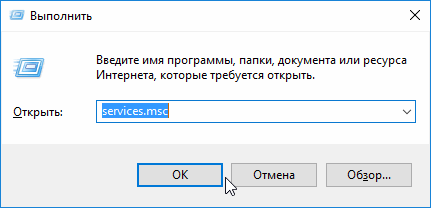
Выполнить: открытие вкладки «службы».
Далее в списке находите нужную службу и открываете ее двойным щелчком мышки (скриншот ниже). В свойствах выставляете тип запуска — автоматически , затем нажимаете кнопку запустить . Пример показан ниже, такое нужно проделать для трех служб (перечислены выше).
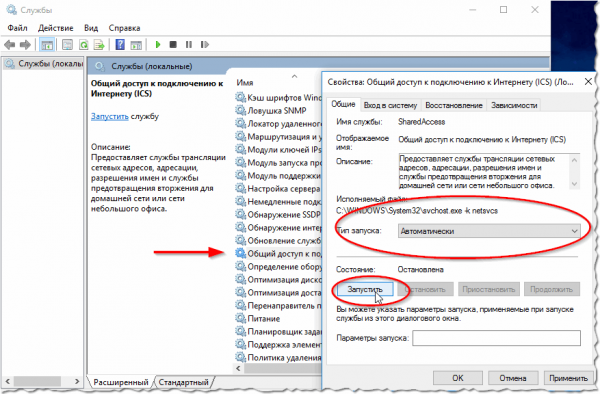
Служба: как запустить ее и изменить тип запуска.
3) Настроен ли общий доступ?
Дело в том, что, начиная с Windows 7 Microsoft, заботясь о безопасности пользователей, ввел дополнительную защиту. Если ее не настроить соответствующим образом — то локальная сеть у вас работать не будет (вообще, если у вас настроена локальная сеть, скорее всего, у вас уже сделаны соответствующие настройки, именно поэтому этот совет я поставил почти в самый конец статьи) .
Как это проверить и как настроить общий доступ?
Сначала заходите в панель управления Windows по следующему адресу: Панель управления\Сеть и Интернет\Центр управления сетями и общим доступом .
Далее слева открываете ссылку « Изменить дополнительные параметры общего доступа » (скрин ниже).
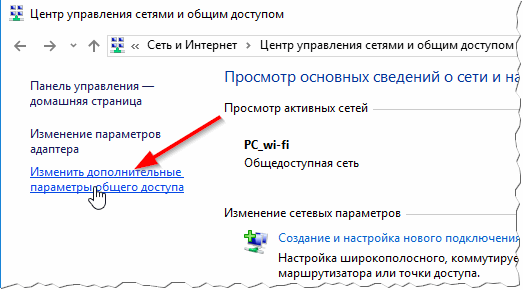
Затем Вы увидите два-три профиля, чаще всего: гостевой, частный и все сети. Ваша задача: открыть их поочередно, убрать ползунки с парольной защиты для общего доступа, и разрешить сетевое обнаружение. Вообще, чтобы не перечислять каждую галочку, рекомендую сделать настройки, как на следующих скриншотах (все скрины кликабельные — увеличиваются по клику мышки) .
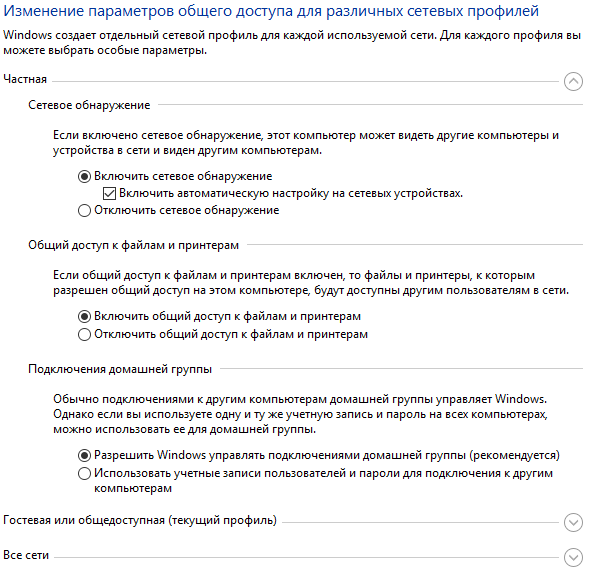
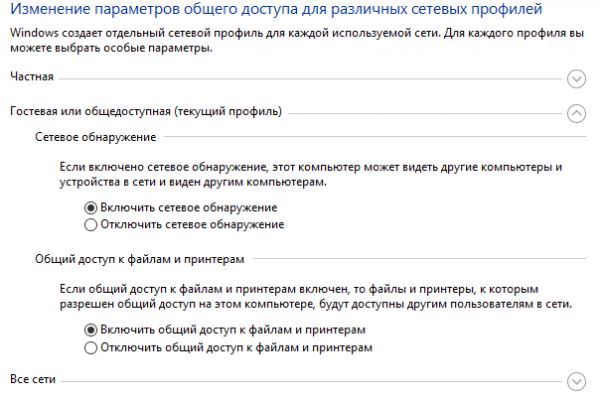
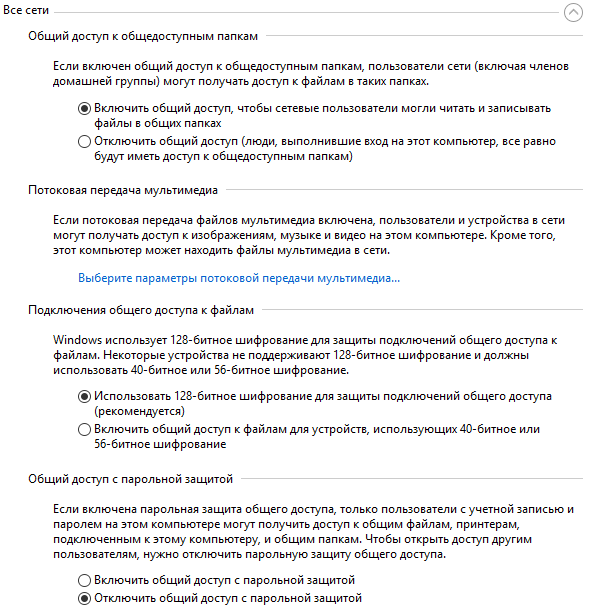
Таким образом, сравнительно быстро, для домашней локальной сети можно организовать доступ в глобальную сеть. Каких-либо сложных настроек, я считаю, здесь нет. Сравнительно упростить процедуру раздачи интернета (и его настройки) позволяют спец. программы, их называют прокси-серверами (но их и без меня найдете десятками :)). На сим закругляюсь, удачи и терпения…