Как узнать, какие устройства подключены к iCloud
Еще в iOS 10.3 появилась возможность просматривать информацию о каждом устройстве, подключенном к вашей учетной записи iCloud. Подробнее разберем, что представляет из себя этот раздел и какие возможности для управления доступны пользователю.
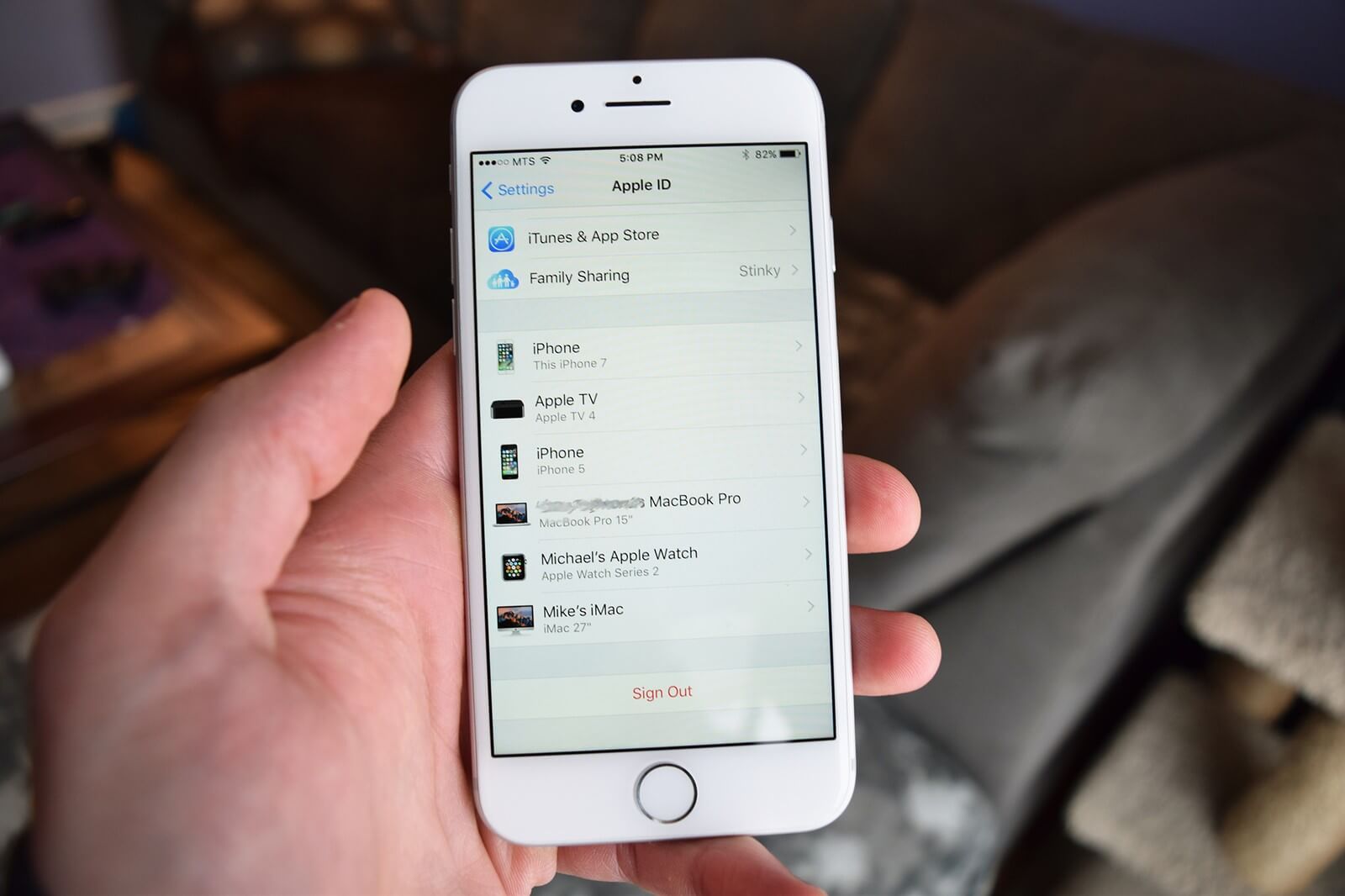
Как узнать, какие устройства подключены на данный момент в iCloud
Находим и запускаем «Настройки». В самом верху будет раздел iCloud с названием учетной записи.
Чуть ниже можно будет увидеть список всех подключенных устройств. В одном из них можно будет посмотреть подробную информацию о модели устройства, серийный номер (если доступен), версию операционной системы. В некоторых случаях для доступа к этим данным придется ответить на контрольные вопросы.
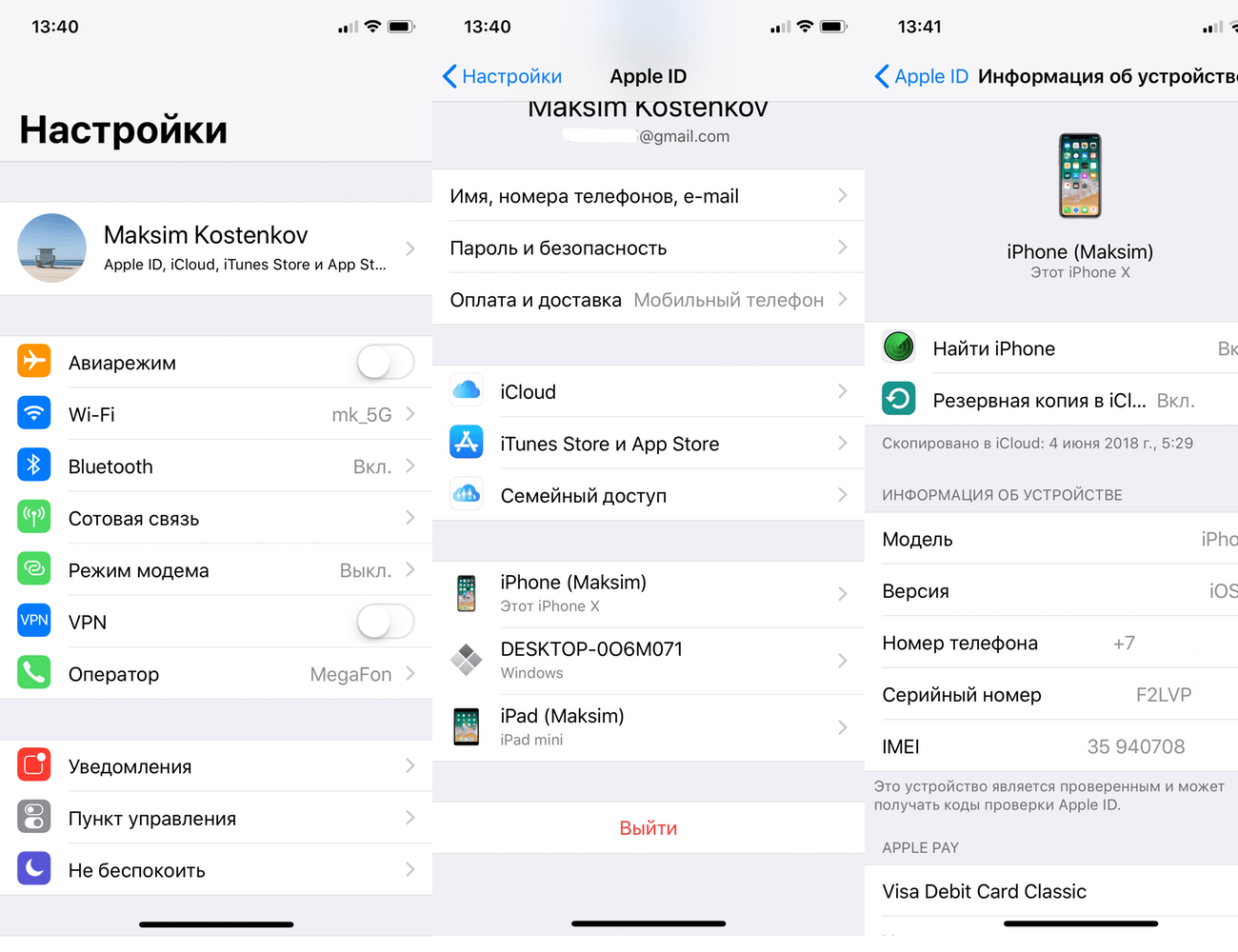
Как привязать устройство к iCloud
В данном случае все зависит от версии ПО:
- Для версий iOS 8 и выше необходимо войти в аккаунт iCloud в настройках.
- Для OS X Yosemite и выше необходимо выполнить вход в iCloud непосредственно в настройках.
- Для Windows 10 и позднее необходимо выполнить вход на веб-странице iCloud или привязать устройство к iTunes.
- Для tvOS 7 и более поздних версий необходимо выполнить вход в iTunes и App Store.
Остальные устройства под управлением ранних версий iOS, OS X, tvOS не будут отображаться в этом списке.
Как удалить привязанное устройство
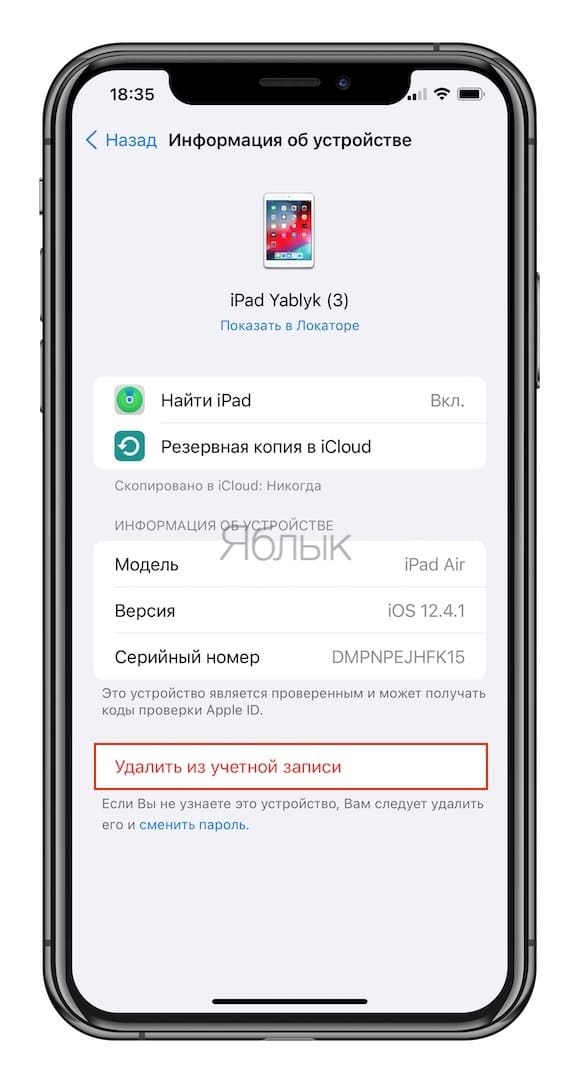
Делается это очень просто. Зайдя в информацию об устройстве, достаточно выбрать «Удалить из учетной записи».
Новости, статьи и анонсы публикаций
Свободное общение и обсуждение материалов
Лонгриды для вас
Платёжный стикер МТС Pay — самая близкая альтернатива Apple Pay. Он позволяет не носить с собой кошелёк, поддерживает горячую смену до 5 карт и вроде бы даже блокирует собственное NFC-поле Айфона. Рассказываем, как он устроен, где его взять и сколько это стоит

Часто, покупая с рук iPhone или iPad, можно столкнуться с тем, что предыдущий владелец не вышел из своего аккаунта iCloud. Из-за этого вы не можете активировать устройство и начать им пользоваться. Разбираемся, что делать, если на вашем Айфоне установлена блокировка активации, а пароль от учетной записи неизвестен.

Вам срочно нужно обновить Госуслуги на Айфоне! Если этого не сделать, то приложение попросту перестанет работать с 5 января. Объясняем, зачем скачивать апдейт сервиса прямо сейчас, что может содержать обновление и как пользоваться Госуслугами, если не получается установить последнюю версию
как посмотреть какие устройства привязаны к apple id
Просмотр и удаление устройств, связанных с идентификатором Apple ID для покупок
Управляйте списком устройств для загрузки и воспроизведения товаров, приобретенных с использованием вашего идентификатора Apple ID.
При оформлении подписки на службы Apple или покупке содержимого Apple используемое устройство связывается с вашим идентификатором Apple ID. Удаление связанного устройства может потребоваться в следующих случаях:
Просмотр и удаление связанных устройств с помощью компьютера Mac или компьютера с ОС Windows
Удаление связанного iPhone, iPad или iPod touch
Подробнее о связанных устройствах
С идентификатором Apple ID можно одновременно связать для покупок до 10 устройств (не более пяти из которых могут быть компьютерами).
При попытке связать уже связанное устройство может появиться сообщение «Это устройство связано с другим Apple ID. Устройство можно будет связать с другим Apple ID через [число] дн.» Чтобы связать устройство с другим идентификатором Apple ID, возможно, потребуется подождать до 90 дней.
Этот список связанных устройств не совпадает со списком устройств, на которых сейчас выполнен вход с вашим идентификатором Apple ID. Чтобы просмотреть список устройств, на которых выполнен вход с вашим идентификатором, перейдите на страницу учетной записи Apple ID.
Информация о продуктах, произведенных не компанией Apple, или о независимых веб-сайтах, неподконтрольных и не тестируемых компанией Apple, не носит рекомендательного или одобрительного характера. Компания Apple не несет никакой ответственности за выбор, функциональность и использование веб-сайтов или продукции сторонних производителей. Компания Apple также не несет ответственности за точность или достоверность данных, размещенных на веб-сайтах сторонних производителей. Обратитесь к поставщику за дополнительной информацией.
Как узнать (посмотреть), какие iPhone, iPad, Mac привязаны к Apple ID и удалить ненужные
Для того, чтобы полноценно пользоваться любым устройством яблочной компании, необходимо иметь учётную запись Apple ID и привязку к ней. В этом материале мы расскажем о том, какие возможности открываются после привязки, сколько устройств можно привязать, как посмотреть связанные устройства и отвязать их.
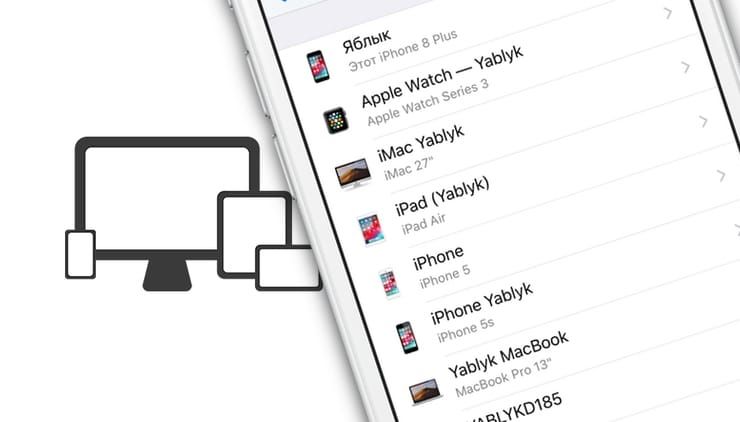
Зачем нужна привязка к Apple ID?
После привязки гаджета к Apple ID открывается следующий спектр возможностей:
Сколько компьютеров, iPhone или iPad можно привязать к Apple ID
К одному Apple ID можно привязать не более 10 устройств (из них должно быть не более 5 компьютеров). Компьютеры и i-девайсы можно связывать с новым идентификатором Apple ID раз в 90 дней.
Как посмотреть привязанные устройства к Apple ID и отвязать их?
Есть три основных способа выполнения этого действия — на самом устройстве, через iTunes и через сервис iCloud.
Как посмотреть привязанные устройства и отвязать их прямо на iPhone или iPad?
1. Откройте приложение Настройки и перейдите в раздел iCloud.
2. Нажмите на учетную запись (Имя, Фамилия, email).
3. Прокрутите открывшуюся страницу до списка устройств.
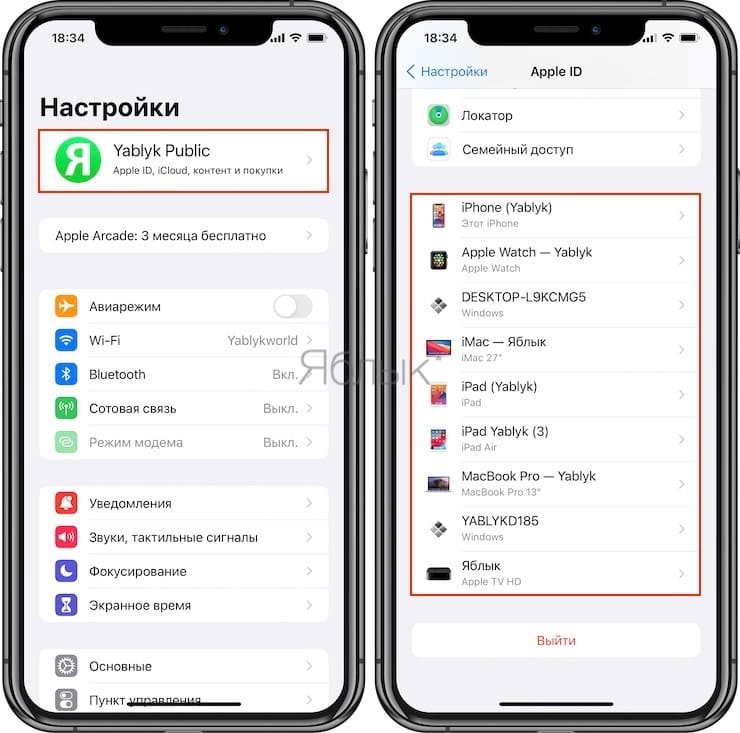
4. Выберите необходимое устройство из списка привязанных к данному Apple ID. Может потребоваться ввод пароля.
5. Для удаления привязки устройства от Apple ID (iCloud) нажмите кнопку «Удалить из учетной записи».
Как посмотреть привязанные устройства и отвязать их через iTunes (приложение Музыка на macOS)?
1. Запустите iTunes (или приложение Музыка на macOS Catalina и новее).
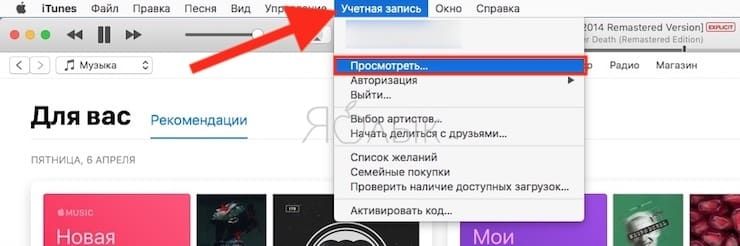
2. В строке меню откройте Учётная запись → Просмотреть…
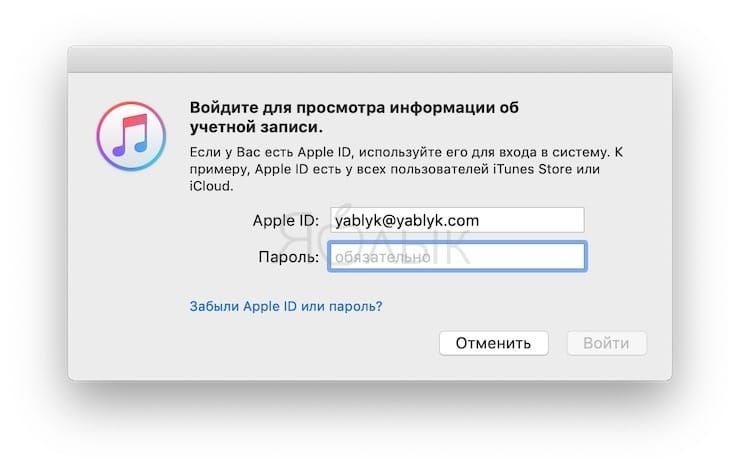
3. Введите логин и пароль от Apple ID.
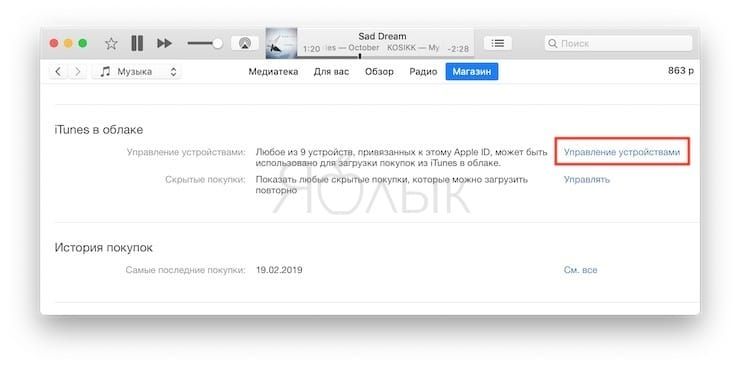
4. В поле «iTunes в облаке» (iTunes in the Cloud) нажмите кнопку «Управление устройствами» (Manage Devices).
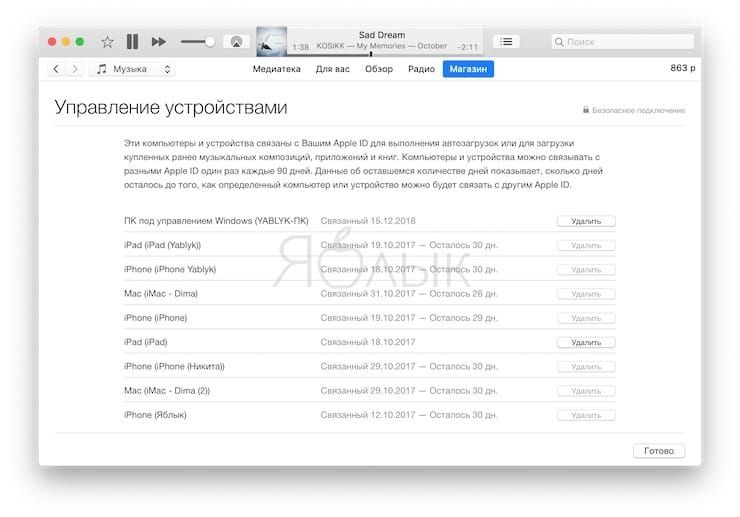
Тут же отображается дата или количество дней после привязки.
Как посмотреть связанные устройства и отвязать их через iCloud?
1. Пройдите на сайт iCloud на компьютере.
2. Введите логин и пароль от Apple ID.
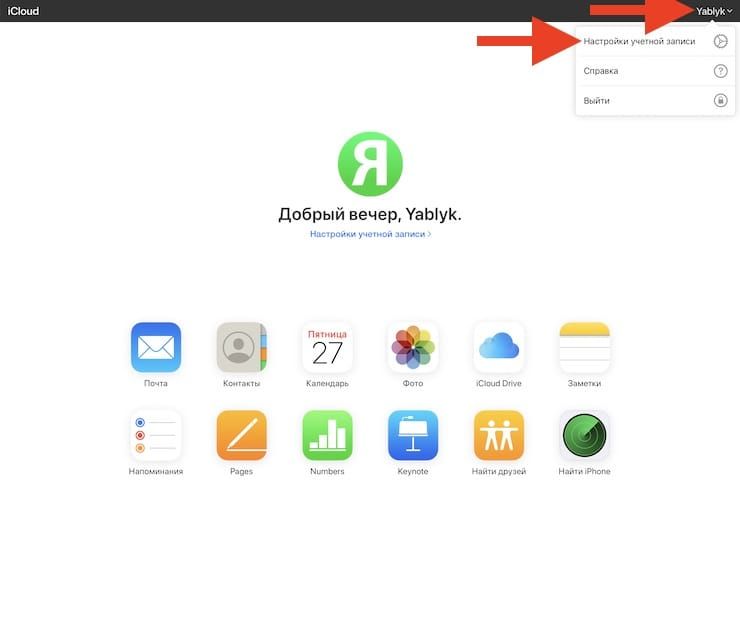
3. Нажмите свое имя в правом верхнем углу и выберите пункт Настройки учетной записи.
В поле «Мои устройства» будут отображаться все привязанные гаджеты.
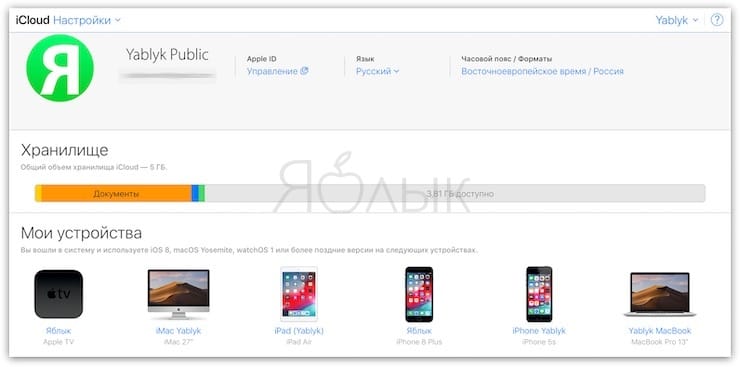
Кликнув по любому из них вы откроете список. Выбрав любой гаджет, справа от него будет крестик, нажав на который вы отвяжите устройство от Apple ID.
Как посмотреть устройства привязанные к Apple ID
А Вы знали, что любое устройство после авторизации в учетной записи Apple ID автоматически «привязываются» к ней. И тут совершенно нет разницы что это — смартфон, планшет или компьютер. При этом необязательно что все они от Apple — iPhone, iPad, iPod Touch или Mac — можно привязать ПК с Windows или телефон на Android. Но вот другой вопрос — а как теперь посмотреть подключенные к Apple ID устройства и управлять ими при необходимости? Для этого есть несколько инструментов и я покажу Вам их.
Итак, есть два основных способа просмотра и управления устройствами закреплёнными за аккаунтом Apple ID — с помощью компьютера с установленным iTunes и с помощью iPhone и iPad, привязанного к этой учётной записи.
Просмотр привязанных устройств Apple ID с компьютера
Для управления подключенными устройствами на компьютере выполните следующие действия:
1. Запустите на ПК приложение iTunes.
2. Откройте раздел меню Учетная запись ⇒ Просмотреть, после чего пройдите процедуру авторизации в Apple ID.
3. В открывшемся окне найдите раздел «iTunes в облаке». Там будет указано сколько устройств привязано к Apple ID. Нажмите на ссылку «Управление устройствами.
4. Вам откроется список устройств, которые в данные момент связаны с этой учётной записью Эпл.
Смотрим связанные с Apple ID устройства через iPhone и iPad
Чтобы теперь сделать тоже самое на Айфоне с iOS сделайте вот что:
1. Откройте настройки своего смартфона или планшета. В верхней части меню первый пункт — это вход в аккаунт Apple ID:
2. Авторизуйтесь через код-пароль или FaceID.
3. Прокрутите меню вниз. Там будет список устройств, привязанных к данному Apple ID:
Выбрав устройство из списка, Вы можете открыть всю информацию о нём: имя устройства, серийный номер, установленная операционная система, статус подключенных сервисных функций и состояние резервных копий iCloud. При необходимости можно отвязать девайс от учётки, нажав на ссылку «Удалить из Аккаунта».
Как узнать, какие устройства подключены к iCloud
Еще в iOS 10.3 появилась возможность просматривать информацию о каждом устройстве, подключенном к вашей учетной записи iCloud. Подробнее разберем, что представляет из себя этот раздел и какие возможности для управления доступны пользователю.
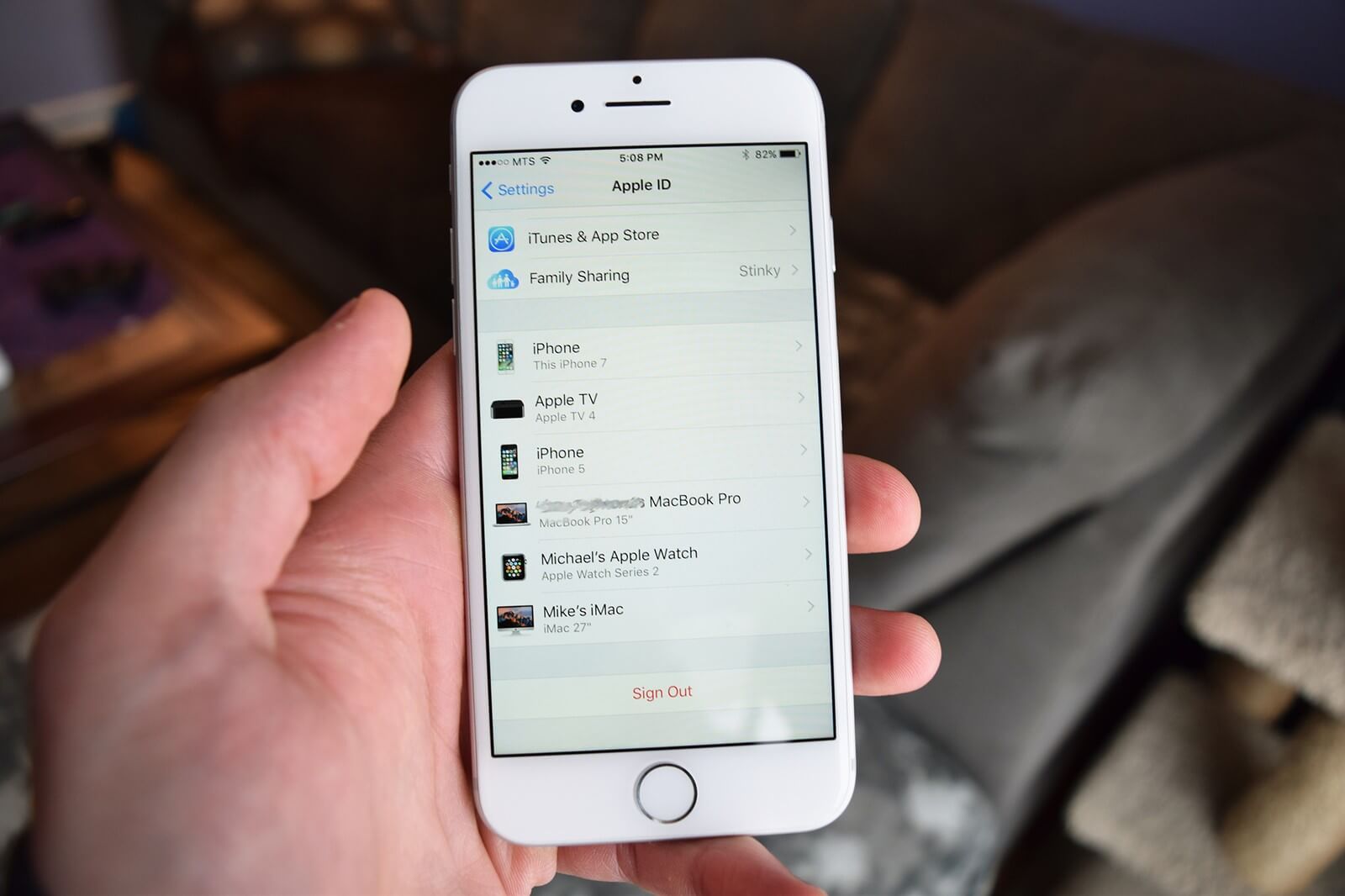
Как узнать, какие устройства подключены на данный момент в iCloud
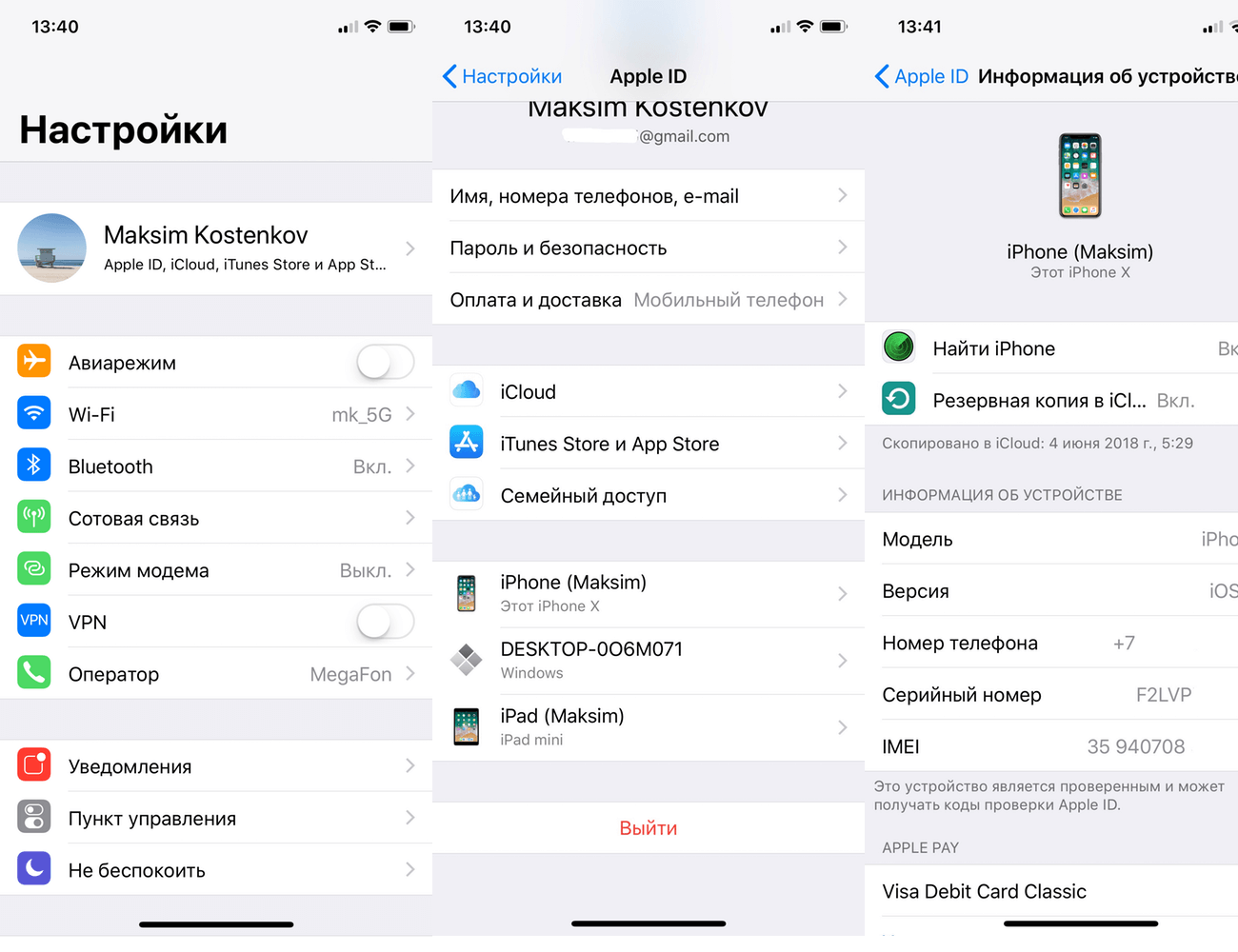
Находим и запускаем «Настройки». В самом верху будет раздел iCloud с названием учетной записи.
Чуть ниже можно будет увидеть список всех подключенных устройств. В одном из них можно будет посмотреть подробную информацию о модели устройства, серийный номер (если доступен), версию операционной системы. В некоторых случаях для доступа к этим данным придется ответить на контрольные вопросы.
Как привязать устройство к iCloud
В данном случае все зависит от версии ПО:
Остальные устройства под управлением ранних версий iOS, OS X, tvOS не будут отображаться в этом списке.
Как удалить привязанное устройство
Делается это очень просто. Зайдя в информацию об устройстве, достаточно выбрать «Удалить из учетной записи».
Новости, статьи и анонсы публикаций
Свободное общение и обсуждение материалов



Лонгриды для вас

Пожалуй, главный недостаток iPhone по сравнению с любыми Android-смартфонами заключается в том, что его можно заблокировать по iCloud. Рассказываем о том, как это происходит, где злоумышленники берут данные ваших аккаунтов и как с этим бороться

iOS 14.6 Release Candidate уже вышла, но пока не рассчитывайте на релиз. В Apple заявили, что финальная версия обновления с поддержкой lossless-треков в Apple Music выйдет только в июне

Быстрая зарядка убивает аккумулятор iPhone — вопрос, который волнует многих. Мы разобрались в этом и готовы рассказать, как работает беспроводная зарядка, почему лучше не разряжать iPhone до нуля и кто виноват в быстро падающей емкости батареи
Просмотр на сайте iCloud.com информации об устройствах, на которых выполнен вход с помощью Вашего Apple ID
На сайте iCloud.com можно увидеть список устройств — iPhone, iPad, iPod touch, Mac, Apple Watch, Apple TV (3-го поколения или более поздней версии) и HomePod, — на которых выполнен вход с помощью того же Apple ID. Кроме того, можно удалить карты, используемые в Apple Pay на устройстве, и удалить устройство из соответствующего списка.
Просмотр устройств
На сайте iCloud.com откройте «Настройки учетной записи».
Выберите устройство из списка в разделе «Мои устройства».
Примечание. Если какое-либо из Ваших устройств не отображается, убедитесь, что на нем выполнен вход с помощью Вашего Apple ID.
Вы можете просматривать следующую информацию.
Список карт, которые используются в Apple Pay на устройстве (если применимо)
Частичный серийный номер или IMEI устройства (если применимо)
Совет. Чтобы увидеть полный серийный номер или номер IMEI, просмотрите список устройств в приложении «Настройки» или в разделе «Системные настройки» на устройстве Apple.
Дата и время создания последней резервной копии (если включено резервное копирование iCloud для iPhone, iPad или iPod touch)
Удаление карт, используемых в Apple Pay
На сайте iCloud.com откройте «Настройки учетной записи».
В разделе «Мои устройства» выберите устройство из списка, на котором включена функция Apple Pay.
Если на устройстве настроена карта Apple Card, рядом с именем модели отобразится логотип Apple Pay.
Нажмите «Удалить» или «Удалить все» и следуйте инструкциям на экране.
Когда Вы удаляете карты из Apple Pay, кредитные карты, дебетовые карты и студенческие билеты удаляются, даже если устройство находится в режиме офлайн. Транспортные экспресс-карты будут удалены после перехода устройства в режим онлайн. Информацию о том, как повторно добавить карты на устройство, см. в статье Службы поддержки Apple Управление картами, используемыми в Apple Pay.
Удаление устройства в разделе «Настройки учетной записи»
В разделе «Настройки учетной записи» можно удалить устройство из списка устройств. Когда устройство снова подключится к сети, оно появится в списке. Чтобы безвозвратно удалить устройство из учетной записи, см. Отключение приложения «Локатор» на устройствах и вещах.
На сайте iCloud.com откройте «Настройки учетной записи».
В разделе «Мои устройства» выберите устройство, которое нужно удалить.
Нажмите  рядом с устройством или нажмите «Удалить устройство».
Как узнать, какие iPhone, iPad, Mac привязаны к Apple ID и удалить ненужные
Для того, чтобы полноценно пользоваться любым устройством яблочной компании, необходимо иметь учётную запись Apple ID и привязку к ней. В этом материале мы расскажем о том, какие возможности открываются после привязки, сколько устройств можно привязать, как посмотреть связанные устройства и отвязать их.

Зачем нужна привязка к Apple ID?
После привязки гаджета к Apple ID открывается следующий спектр возможностей:
- синхронизация данных (контакты, заметки, пароли, напоминания, закладки Safari и многое другое) из iCloud между устройствами.
- работа с Медиатекой iCloud (например, очень удобно при использовании Apple Music)
- приобретение медиаконтента и загрузка предыдущих покупок из iTunes Store, App Store, iBooks Store или Mac App Store;
- включение функции «Автоматические загрузки» (купленный контент на одном устройстве автоматические скачивается на всех остальных, привязанных к одному Apple ID);
- включение функции «Семейный доступ» (приобретённые в App Store, iTunes Store или iBooks Store покупки бесплатно скачиваются на устройства членами семьи количеством до шести человек);
- оформление подписки на iTunes Match (выгрузка музыки в iCloud).
- и многое другое.
Сколько компьютеров, iPhone или iPad можно привязать к Apple ID
К одному Apple ID можно привязать не более 10 устройств (из них должно быть не более 5 компьютеров). Компьютеры и i-девайсы можно связывать с новым идентификатором Apple ID раз в 90 дней.
Как посмотреть привязанные устройства к Apple ID и отвязать их?
Есть три основных способа выполнения этого действия — на самом устройстве, через iTunes и через сервис iCloud.
Как посмотреть привязанные устройства и отвязать их прямо на iPhone или iPad?
1. Откройте приложение Настройки и перейдите в раздел iCloud.
2. Нажмите на учетную запись (Имя, Фамилия, email).
3. Прокрутите открывшуюся страницу до списка устройств.

4. Выберите необходимое устройство из списка привязанных к данному Apple ID. Может потребоваться ввод пароля.
5. Для удаления привязки устройства от Apple ID (iCloud) нажмите кнопку «Удалить из учетной записи».

Как посмотреть привязанные устройства и отвязать их через приложение Музыка на macOS?
1. Запустите приложение Музыка.
2. В строке меню откройте Учётная запись → Настройки учетной записи…

3. Введите логин и пароль от Apple ID.

4. В поле «Загрузки и покупки» нажмите кнопку «Управление устройствами».

Тут же отображается дата или количество дней после привязки.

Как посмотреть связанные устройства и отвязать их через iCloud?
1. Пройдите на сайт iCloud на компьютере.
2. Введите логин и пароль от Apple ID.
3. Нажмите свое имя в правом верхнем углу и выберите пункт Настройки учетной записи.

В поле «Мои устройства» будут отображаться все привязанные гаджеты.

Кликнув по любому из них вы откроете список. Выбрав любой гаджет, справа от него будет крестик, нажав на который вы отвяжите устройство от Apple ID.
Как посмотреть устройства привязанные к apple id
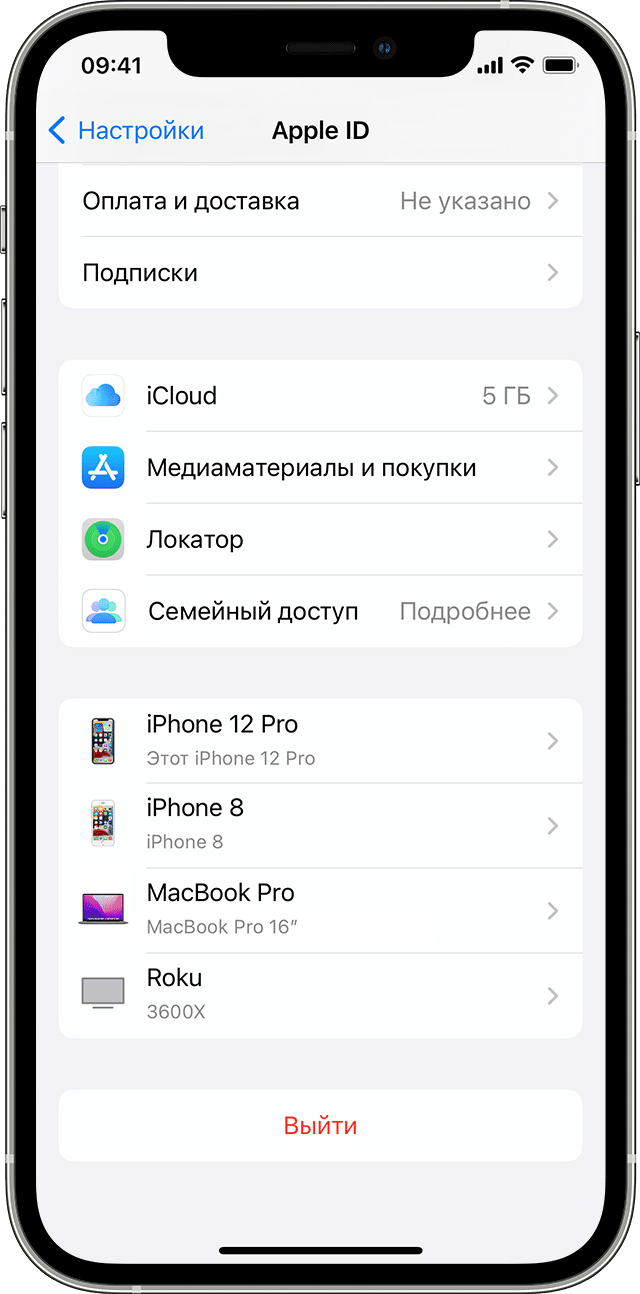
Просмотр списка устройств, на которых выполнен вход, на iPhone, iPad, iPod touch или Apple Watch
- Перейдите в меню «Настройки» > [ваше имя] и прокрутите вниз.
- Выберите имя устройства, чтобы отобразить сведения о нем, например его модель, серийный номер и версию ОС. Кроме того, можно проверить, является ли данное устройство доверенным и может ли оно использоваться для получения кодов проверки Apple ID. Сведения могут различаться в зависимости от типа устройства. Возможно, чтобы увидеть сведения об устройствах, нужно будет ответить на контрольные вопросы.
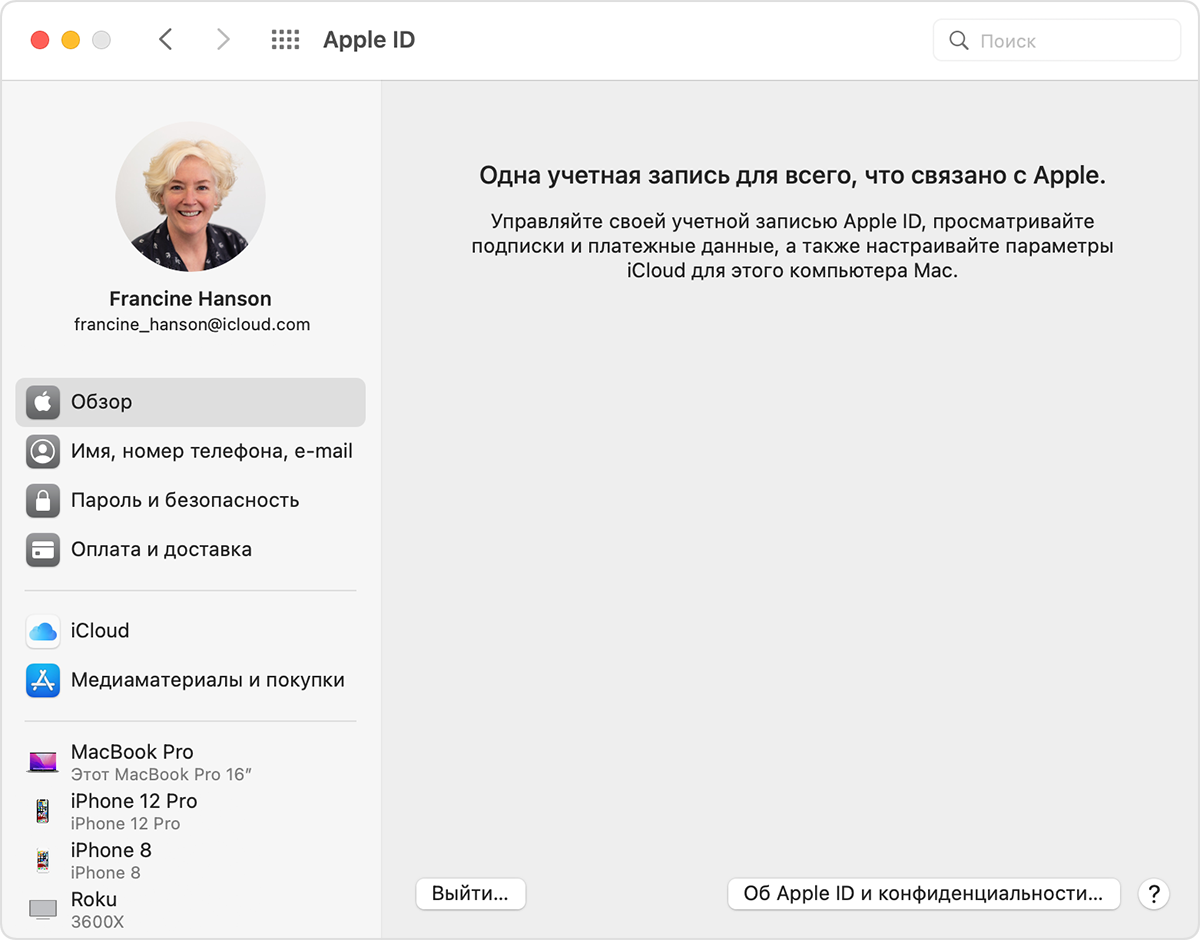
- Перейдите в меню Apple > «Системные настройки».
- Щелкните идентификатор Apple ID.
- Щелкните название устройства, чтобы отобразить сведения о нем, например его модель, серийный номер и версию ОС. Сведения могут различаться в зависимости от типа устройства. Возможно, чтобы увидеть сведения об устройствах, нужно будет ответить на контрольные вопросы.
Просмотр списка устройств на компьютере с Windows
- Откройте приложение iCloud для Windows.
- Щелкните «Учетная запись», а затем — «Управление Apple ID».
- Щелкните название устройства, чтобы отобразить сведения о нем, например его модель, серийный номер и версию ОС. Сведения могут различаться в зависимости от типа устройства.
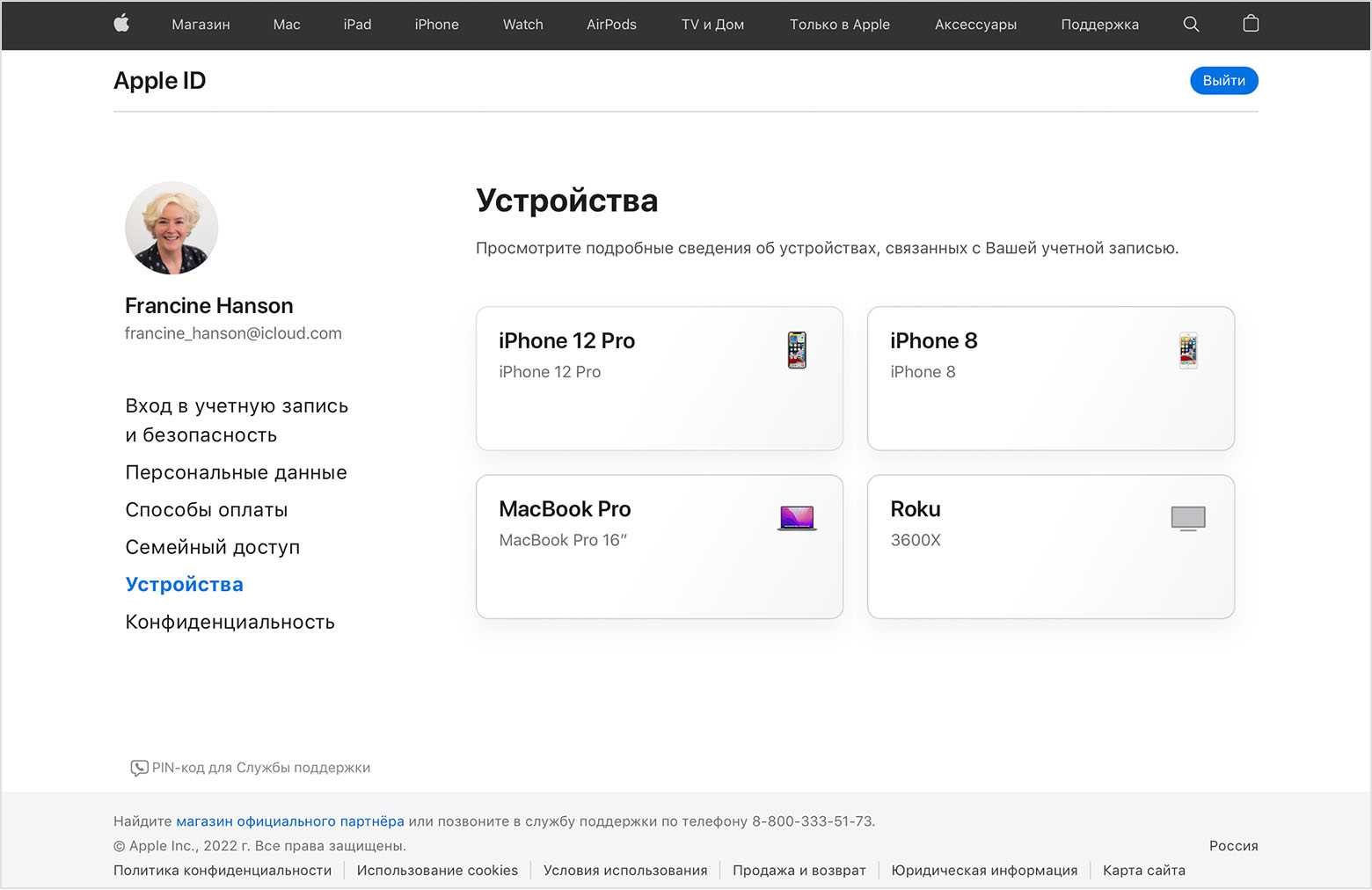
- Войдите в учетную запись на странице appleid.apple.com* и выберите «Устройства».
- Если устройства не отображаются сразу, щелкните «Подробнее» и ответьте на контрольные вопросы.
- Щелкните название устройства, чтобы отобразить сведения о нем, например его модель, серийный номер и версию ОС. Сведения могут различаться в зависимости от типа устройства.
- На устройстве с iOS или iPadOS выполните вход в iCloud, iMessage, FaceTime, iTunes Store, App Store или Game Center. Кроме того, в списке могут присутствовать объединенные в пару часы Apple Watch.
- На устройстве с macOS или Windows 10 и более поздними версиями выполните вход в iCloud.
- На устройстве Apple TV HD и более поздних версий выполните вход в iTunes Store и App Store.
- На устройстве Apple TV (3-го поколения) и более ранних версий выполните вход в iTunes Store.
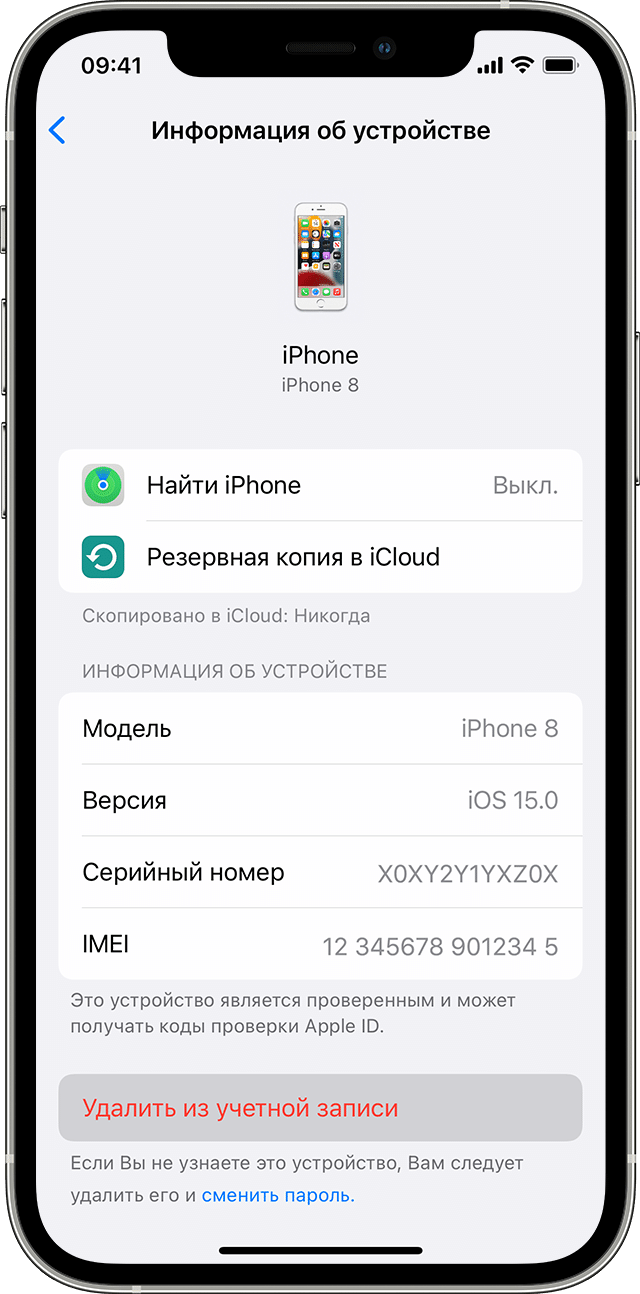
Удаление устройства с помощью iPhone, iPad или iPod touch
- Выберите нужное устройство, чтобы открыть сведения о нем, а затем нажмите «Удалить из учетной записи».
- Просмотрите отобразившееся сообщение, после чего нажмите еще раз, чтобы подтвердить необходимость удаления устройства. ?
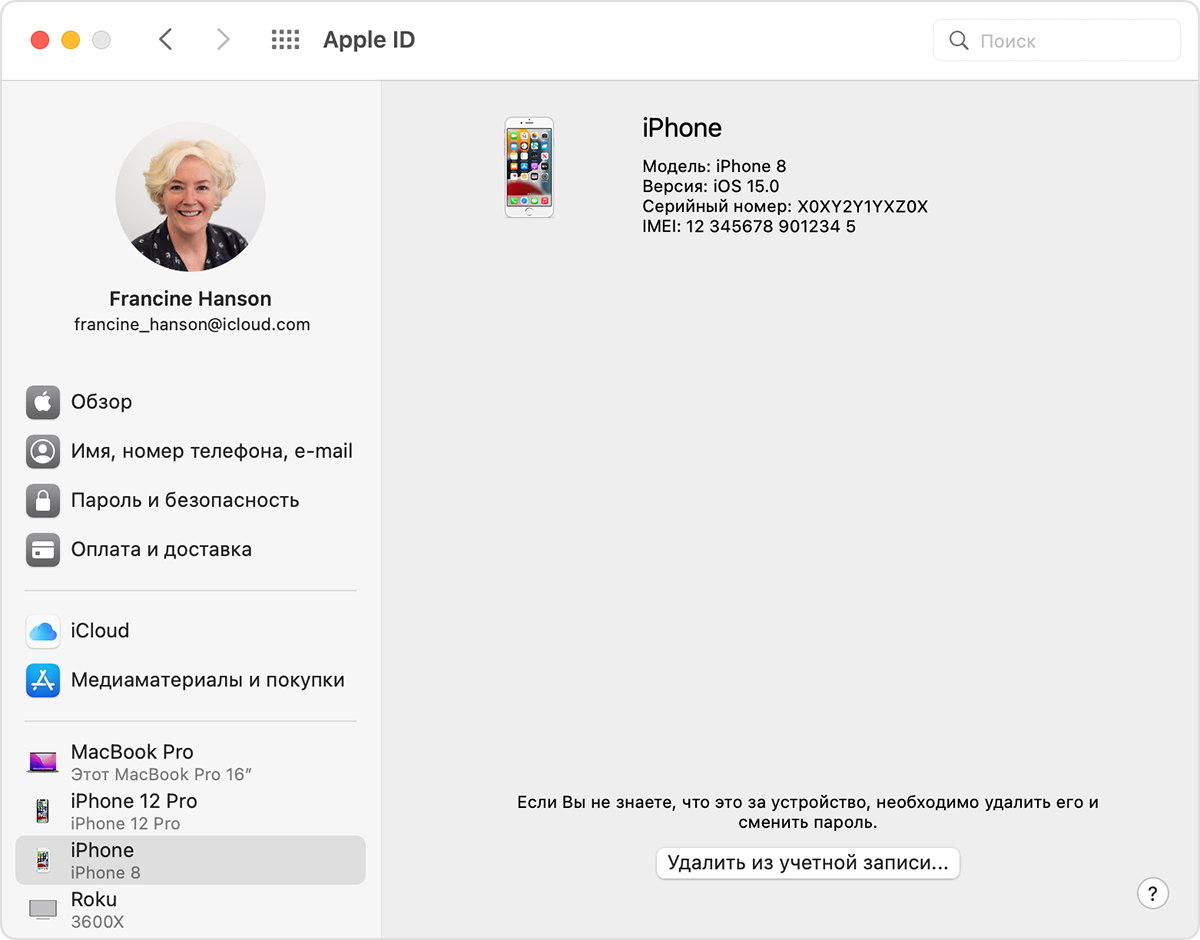
- Перейдите в меню Apple > «Системные настройки».
- Щелкните идентификатор Apple ID.
- Щелкните устройство, чтобы просмотреть сведения о нем, затем выберите «Удалить из учетной записи».
- Просмотрите отобразившееся сообщение, после чего щелкните еще раз, чтобы подтвердить необходимость удаления устройства. ?
Удаление устройства с помощью компьютера с Windows
- Откройте приложение iCloud для Windows.
- Щелкните «Учетная запись», а затем — «Управление Apple ID».
- Щелкните устройство, чтобы просмотреть сведения о нем, затем выберите «Удалить из учетной записи».
- Просмотрите отобразившееся сообщение, после чего щелкните еще раз, чтобы подтвердить необходимость удаления устройства. ?
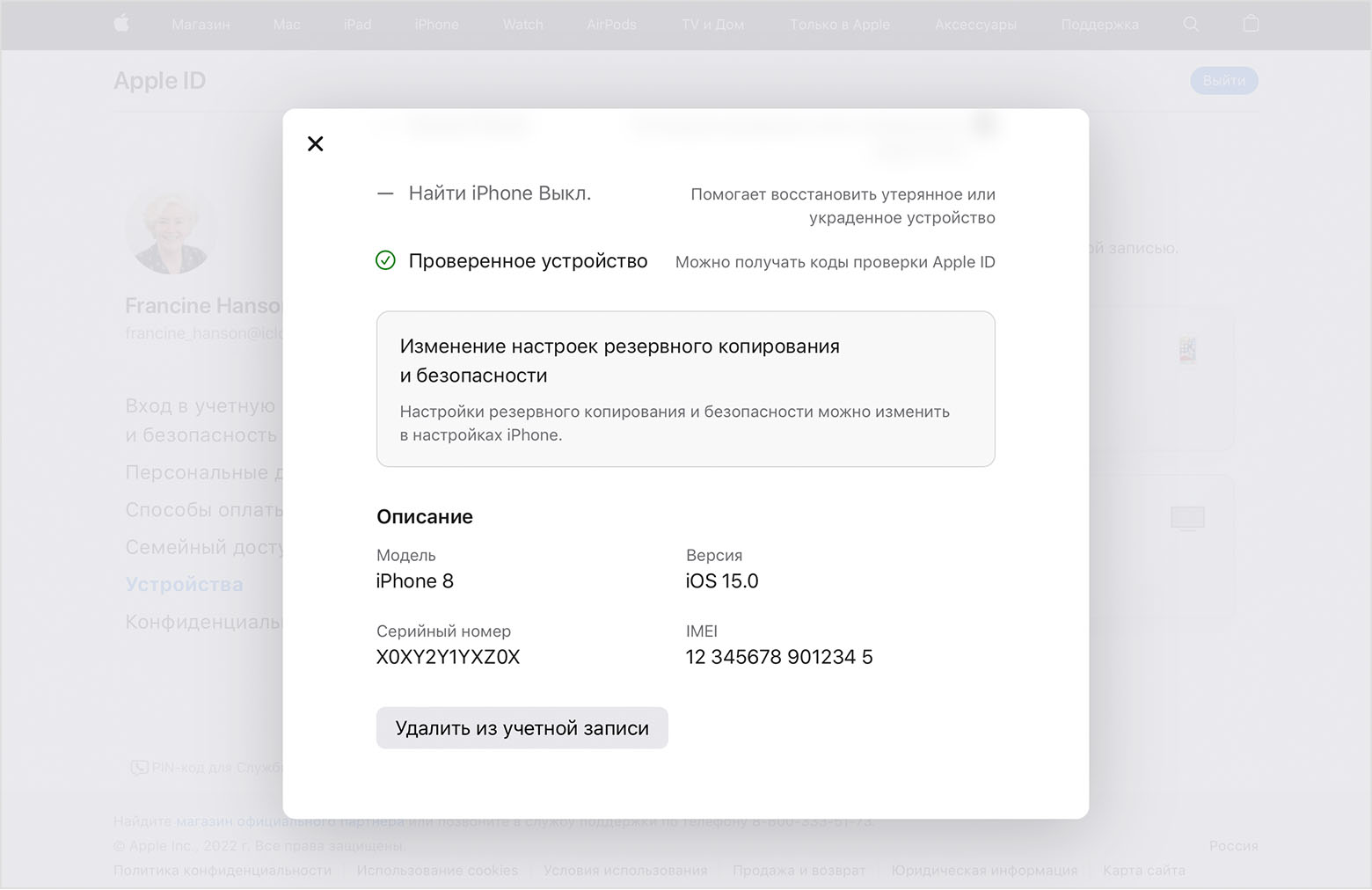
- Войдите в учетную запись на странице appleid.apple.com и выберите «Устройства».
- Щелкните устройство, чтобы просмотреть сведения о нем, затем выберите «Удалить из учетной записи».
- Прочтите сообщение.
- Щелкните еще раз, чтобы подтвердить удаление устройства. ?
Мои устройства в Google

- Через «Настройки» откройте «Google».
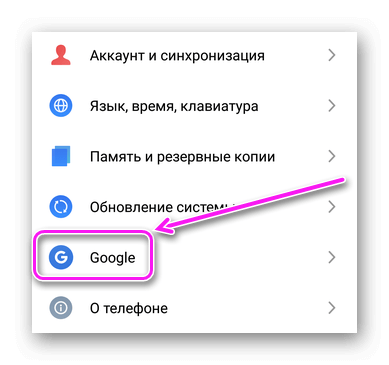
- Под аватаром выберите «Управление аккаунтом».

- Переместитесь в раздел «Безопасность», пролистайте страницу вниз и откройте «Управление устройства».
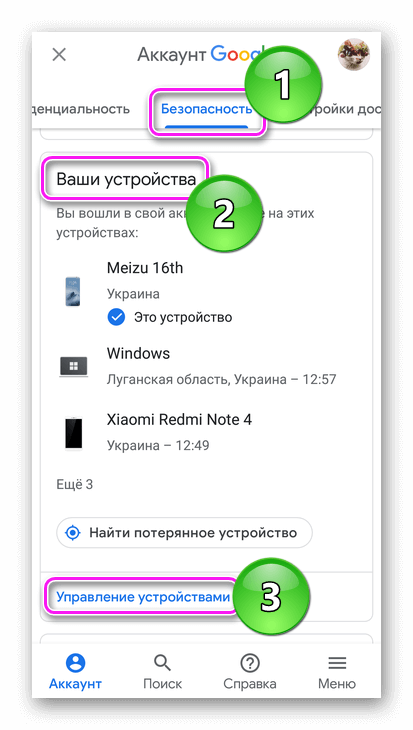
- Последний добавленный гаджет будет отмечен как «Новое».
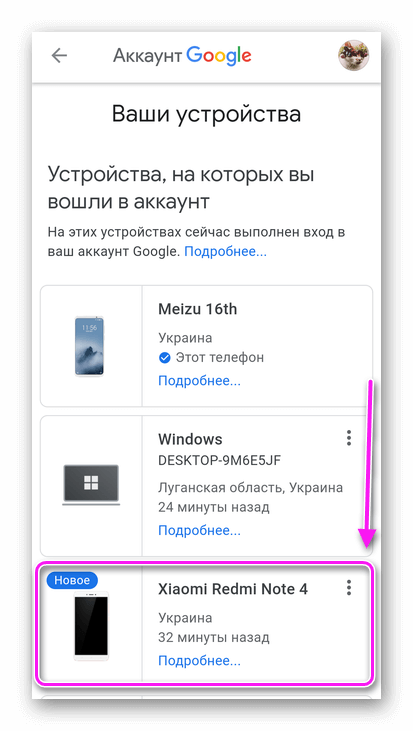
- Тапните по трем точкам, размещенным в его карточке, выберите «Выйти».
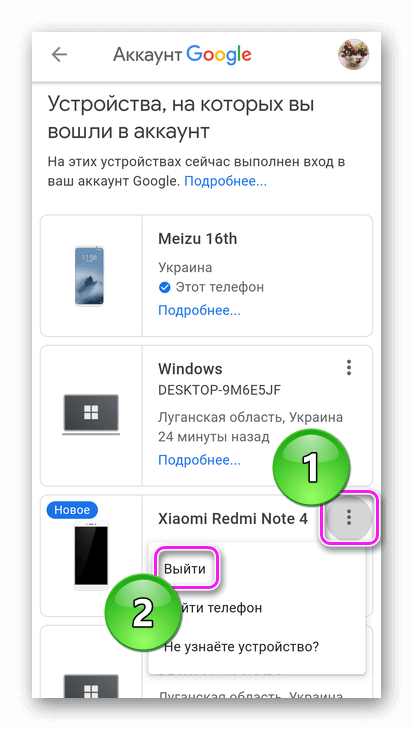
- Подтвердите действие.
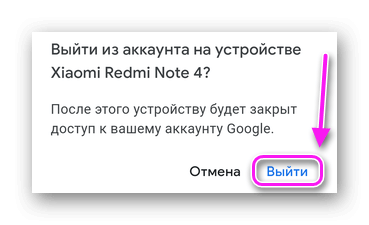
- Ознакомьтесь с предупреждением о выходе из акка.
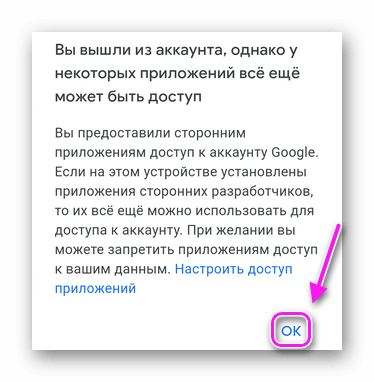
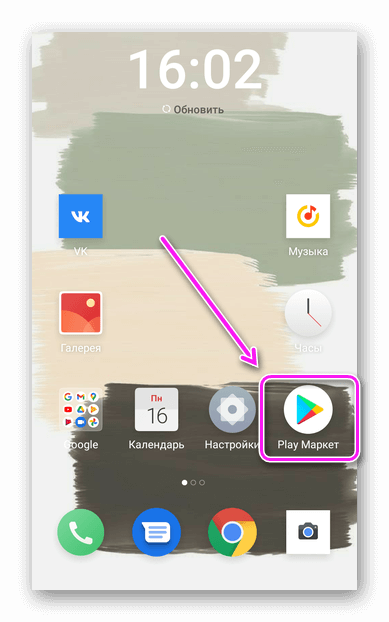
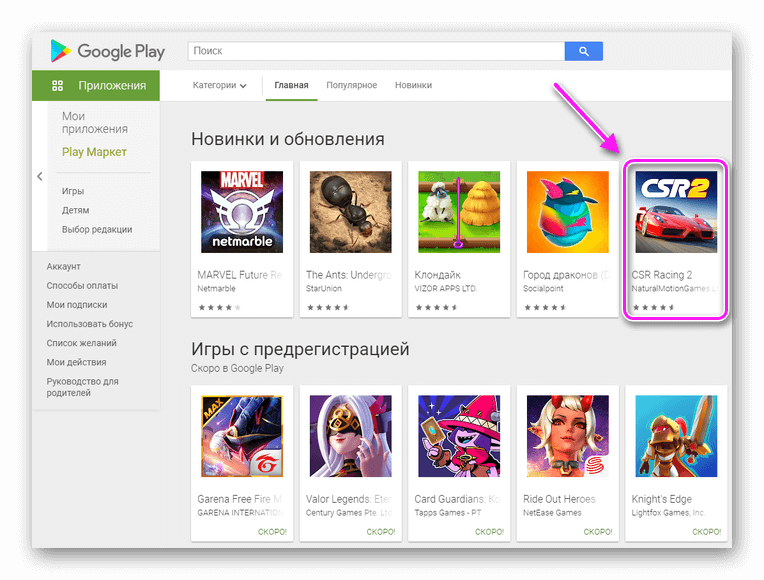
- Зайдите в Маркет с ПК и пройдите авторизацию под той же учеткой. Откройте ярлык приложения.
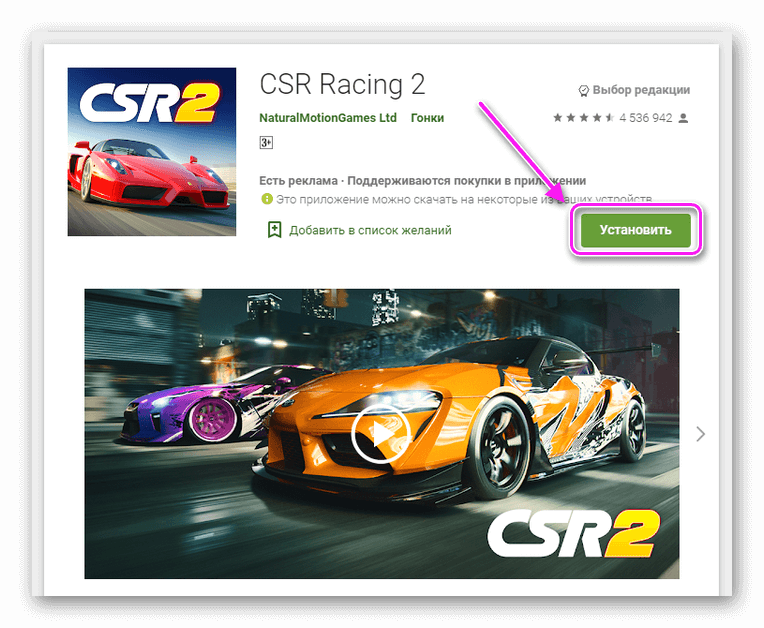
- В открывшейся странице щелкните по «Установить».
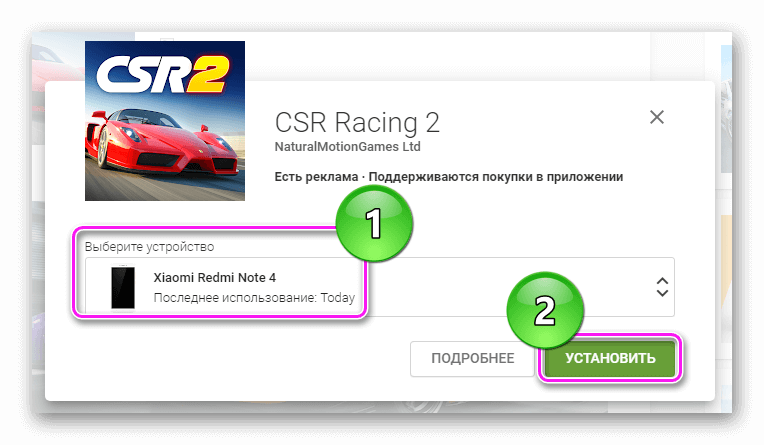
- Откроется окошко, где в «Выберите устройство» отметьте телефон/планшет для инсталляции. Подтвердите действие.
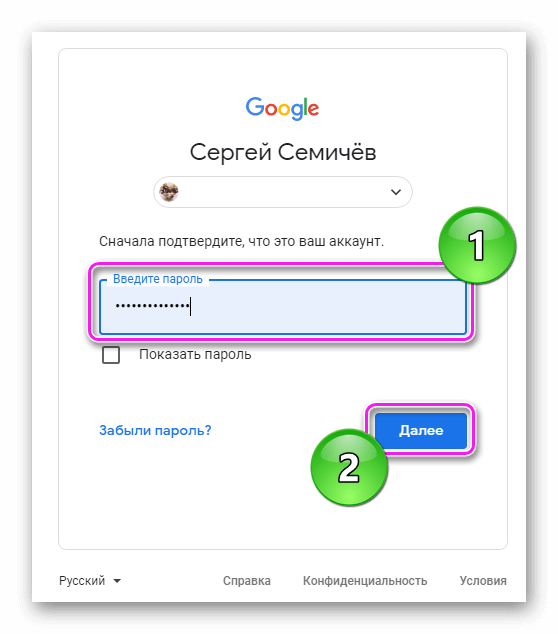
- Введите пароль, чтобы подтвердить доступ к аккаунту.
- Дожидайтесь начала загрузки приложения.
