Нет доступа к сетевой папке или компьютеру: что за ошибка и как исправить
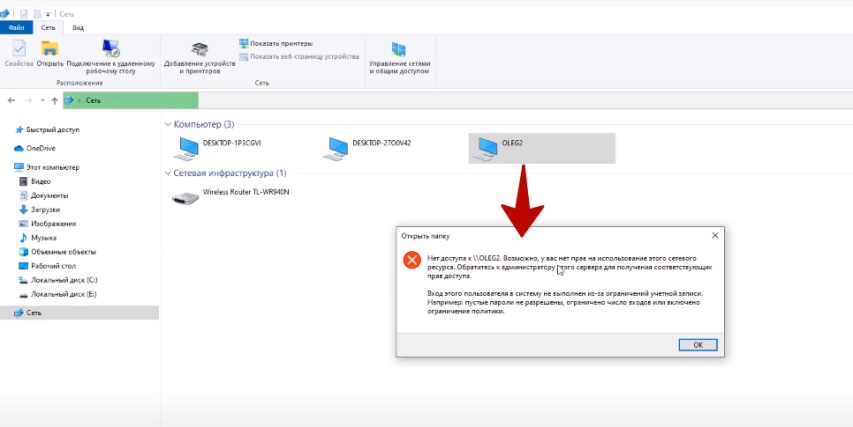
Для удобства обмена файлами многие пользователи настраивают локальные сети, расшаривая для общего пользования нужные папки и сетевые устройства. Но иногда возникают ситуации, не позволяющие пользователю попасть в нужную папку, расположенную на другом компьютере.
Об этом информирует сама ОС, выдавая предупреждение о том, что нет доступа к сетевой папке. В числе возможных причин Windows упоминает отсутствие прав на данные действия пользователя. Разберемся, как исправить данную проблему своими силами.
Отключение парольной защиты
Данный способ подразумевает, что у пользователя есть возможность сесть за компьютер, к которому нет возможности присоединиться. Например, если сеть протянута в офисе, а нужный ПК находится в соседнем кабинете. Если это большое расстояние, то ваш друг/коллега может по вашей просьбе произвести данную работу.
Все дело в том, что просто расшарить папку не достаточно. Ваш друг обязательно должен зайти еще и в параметры общего доступа, чтобы отключить там парольную защиту. Если он этого не сделает, то у вас при попытке зайти на его ПК по сети будет появляться ошибка «Нет доступа » .
Итак, или просите друга, или сами садитесь за его компьютер и делайте следующее:
- Активируем поиск Windows – справа от кнопки ПУСК на компьютере, к которому утерян путь к сетевым ресурсам.
- Заходим в «Панель управления» .

- В открывшемся меню Панели управления справа вверху находим выпадающее меню «Просмотр».
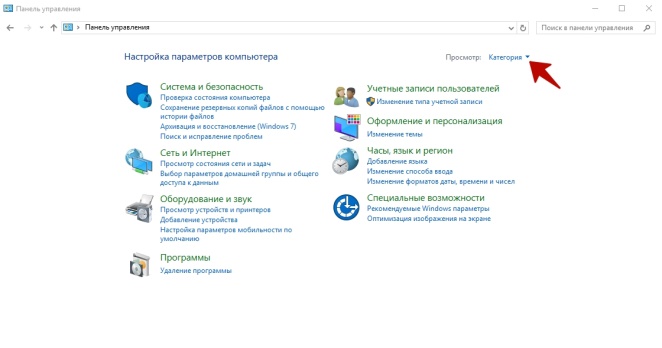
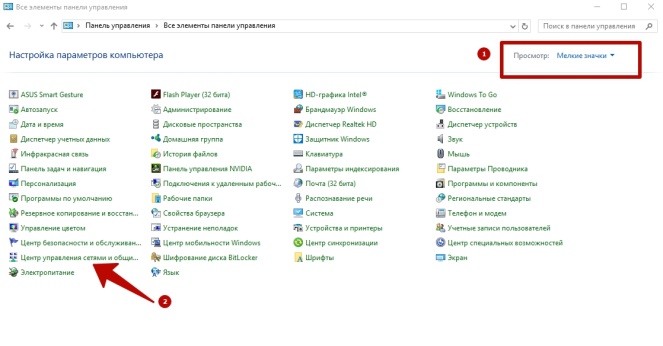
- Выбираем в нем из выпадающего списка «Мелкие значки» . После этого в первом столбце команд выбираем «Центр управления сетями» .
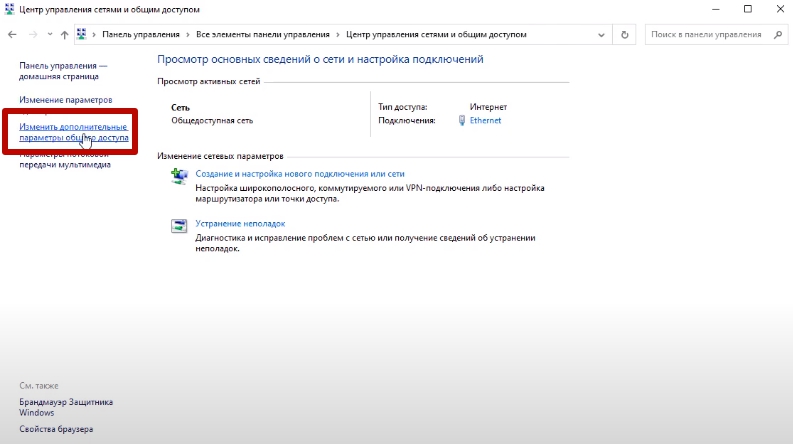
- В открывшемся меню выбираем слева вкладку «Изменить дополнительные параметры общего доступа» .
- Прокручивам колесиком мышки до раздела «Общий доступ с парольной защитой» .
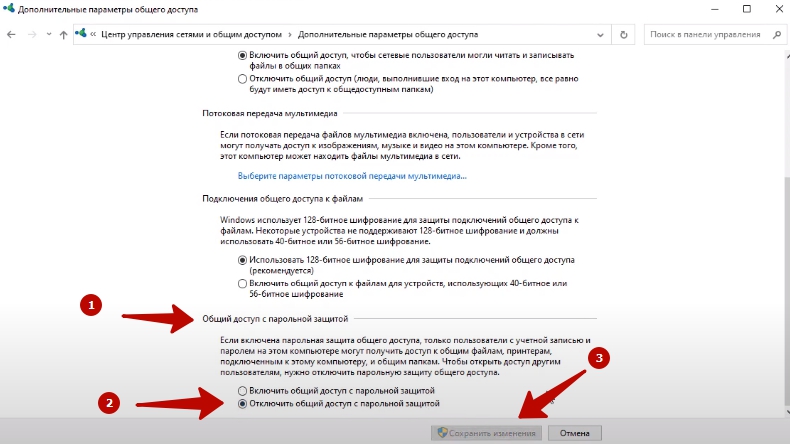
- Дальше необходимо активировать отключение данной опции, затем нажать кнопку «Сохранить изменения» .
Более подробно про этот способ вы можете посмотреть на видео ниже:
Запуск службы Сервер
Следующая причина, по которой пользователь не может получить доступ к сетевой папке на другом компьютере со своего ПК, — отключенная служба. В нашем случае речь идет о службе «Сервер». Если она не запущена, то не удастся получить общий доступ к файлам и принтерам. Её нужно запустить на обеих компьютерах.
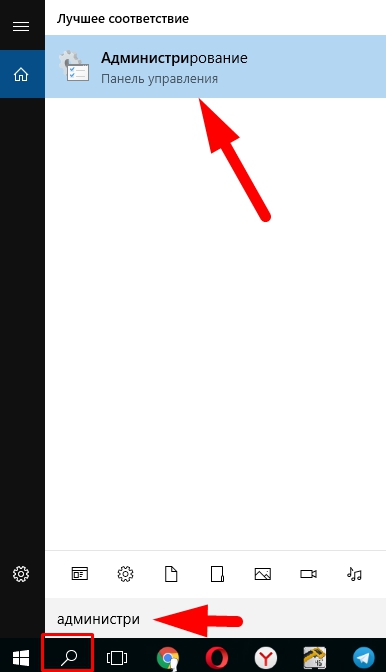
- Активируем поиск Windows – справа от кнопки ПУСК на компьютере, вводим слово «администрирование».
- Выбираем предложенный вариант, кликнув по нему мышкой.
Если вам не удалось найти «администрирование», то вместо него наберите в поиске «службы» и сразу запустите найденное приложение.
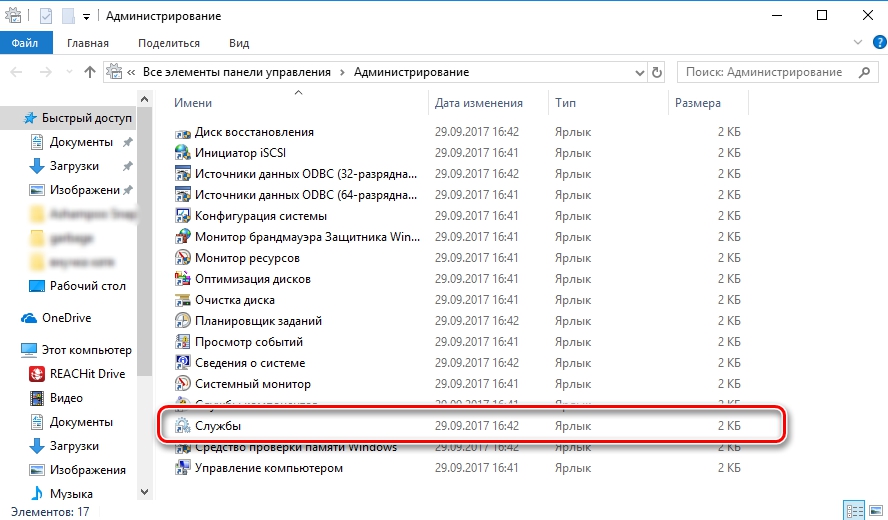
- Активируйте элемент «Службы» с помощью двойного клика мышки.
- В открывшемся окне найдите «Сервер» и правым кликом мышки вызовите подменю.
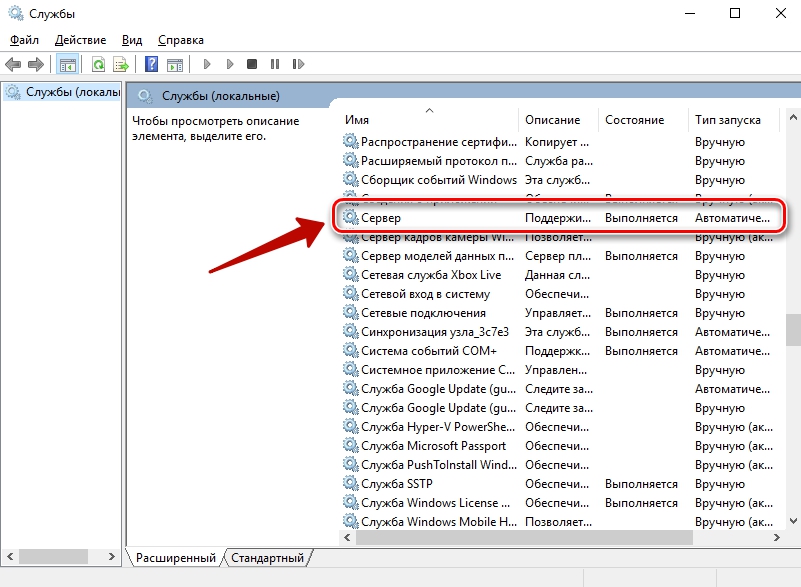
- В нем выбираем «Свойства» .
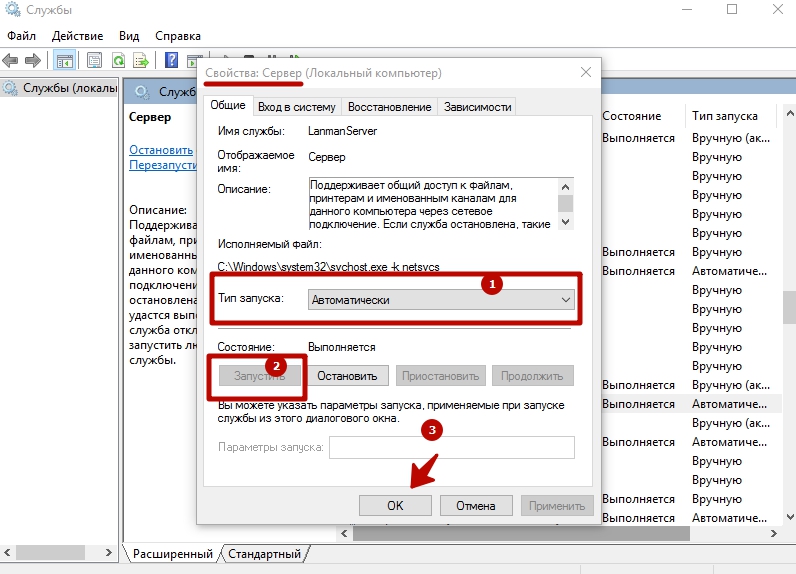
- Здесь необходимо задействовать 2 функции: Тип запуска установить в положение «Автоматически» , Состояние – «Запустить» . Затем нажать ОК.
Предоставление доступа
Еще одна причина, по которой на Windows 10 может не быть доступа к сетевой папке — это ограниченный доступ к ней. То есть пользователь просто не внес вашу учетную запись в список тех, кто может её просматривать. Исправить это очень просто.
Перед тем как приступить учтите следующее. Первое: выполнять все действия нужно не на своем ПК, а на том, где находится папка, к которой вы хотите получить доступ. Второе: на «том» компьютере все действия нужно выполнять только из-под учетной записи с правами администратора.
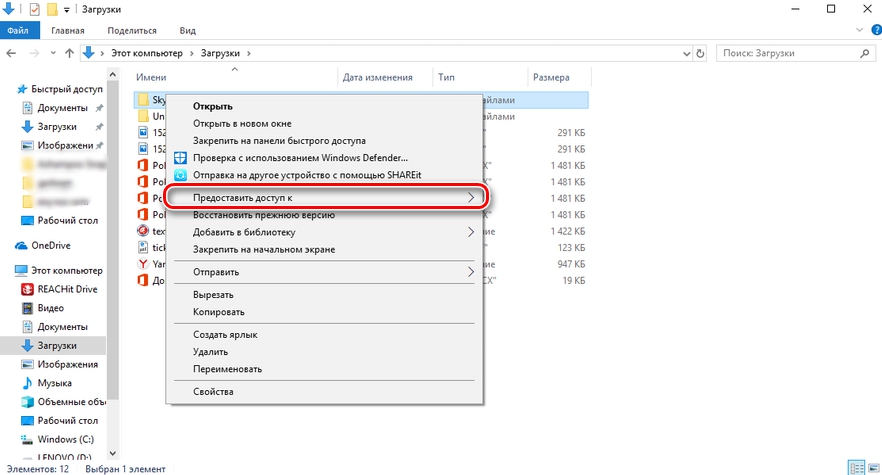
- Зайти в Проводник и кликнуть по нужной папке (той, которая должна быть видна в сети) правой клавишей мышки. Выбрать «Предоставить доступ к» .
- В открывшемся окне выбрать только те учетные записи пользователей, которым вы хотите разрешить доступ к папке. Либо же можно предоставить такую возможность всем сразу выбрав в выпадающем списке «Все» . Затем нажать «Поделиться» .
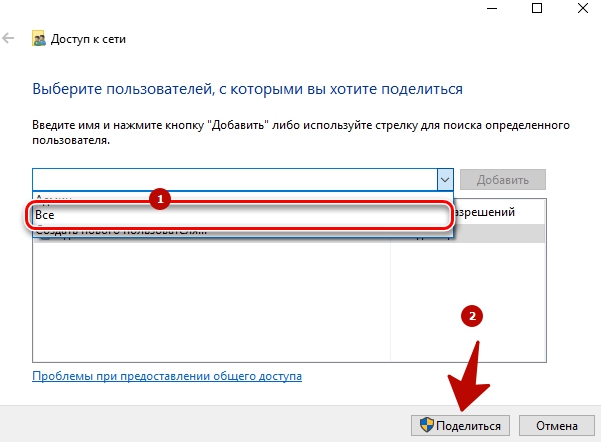
Кстати, когда выберите пользователя, напротив него будет указан «Уровень разрешений» . Если нужно, чтобы человек только просматривал файлы, но не менял их, выберите «Чтение» . Если нужно дать возможность не только просматривать, но и редактировать содержимое папки, выберите «Чтение и запись» .
- При выходе из данного меню необходимо будет еще активировать кнопку «Готово» .
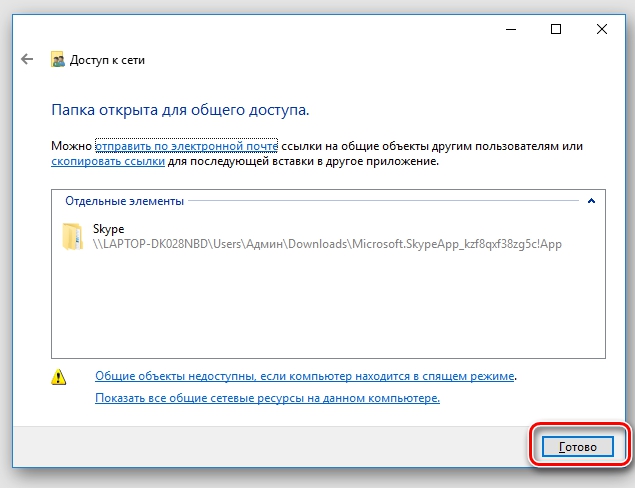
Теперь либо все пользователи сети либо только тот, кого вы выбрали, смогут просмотреть и может даже изменить содержимое файлов в общей папке, той, для которой все это настраивалось.
Настройка службы компонентов
Еще один способ вернуть доступность – использовать «Службы компонентов» . Эта функция в Windows рассчитана на сетевых администраторов для работы с определенными приложениями.
Если предыдущие способы не смогли восстановить попадание к сетевым ресурсам, воспользуйтесь данным методом.
- Активируем поиск Windows – справа от кнопки ПУСК на компьютере, вводим словосочетание «Службы компонентов».
Важно! Обратите внимание на правильность написания первого слова – службЫ (во множественном числе).
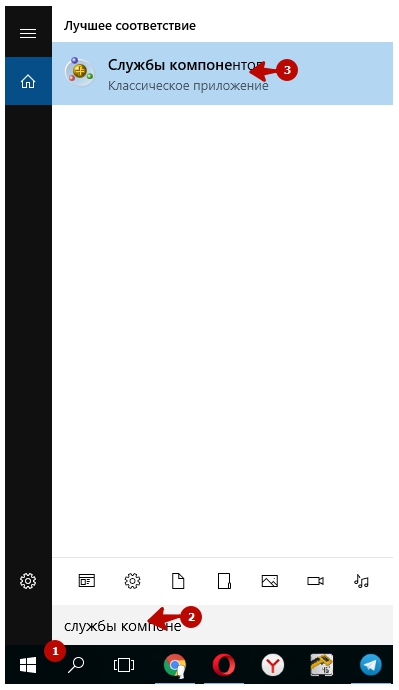
- Переходим в нее и активируем слева в столбце «Службы компонентов» . В среднем окне появится значок «Мой компьютер» .

- Кликнуть на значке правой кнопкой мыши и выбрать «Свойства» .
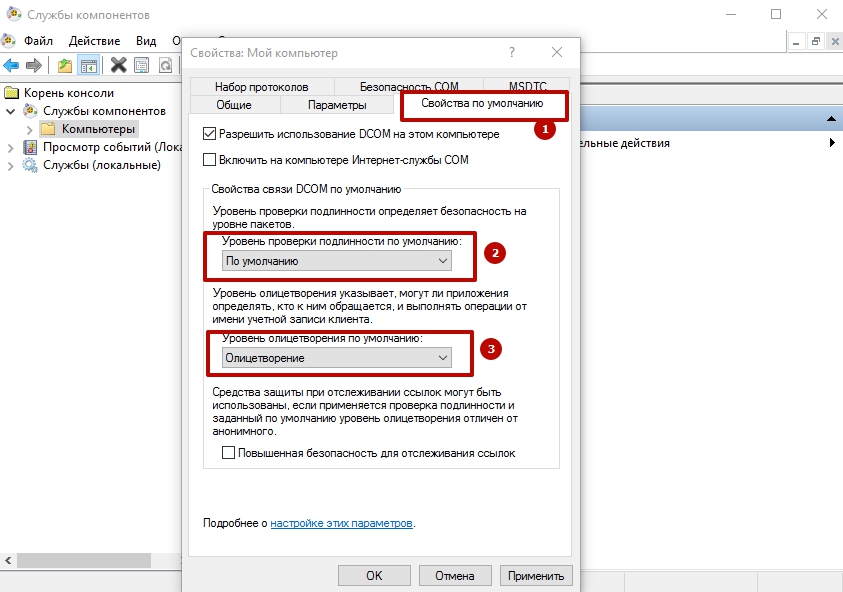
- Выбрать вкладку «Свойства по умолчанию» , в ней выставить следующие настройки как указано на фото выше. Затем нажать Применить и ОК.
После выполнения данной настройки необходимо будет перезапустить ПК, затем проверить, появился ли доступ к нужной сетевой папке.
Давайте подытожим: если нет доступа к сетевой папке, то первое, что нужно сделать это на ПК друга отключить парольную защиту. Второе — на его же компьютере выбрать папку, которая должна быть открыта для общего доступа, и через контекстное меню открыть её для доступа вам, ну или всем пользователям. Также не забудьте проверить, чтобы была запущена необходимая служба.
Удалить пароль к сетевой папке
Одной из распространённых функций современных ОС и пользовательских приложений является возможность сохранять учетные данные для доступа к тем или иным ресурсам. Тем самым при повторном доступе к такому ресурсу пользователю требуется заново вводить имя учетной записи и пароль. Естественно, данная функция не очень хороша с точки зрения безопасности, однако с точки зрения пользователя это очень удобно. Поэтому наиболее распространено мнение, что лучше не сохранять пароли для критических с точки зрения безопасности ресурсов, финансовых систем и систем с персональными данными и т.д.
В том случае, если вы все-таки хотите хранить учетные данные для доступа к сетевым ресурсам в локальной сети, знайте, что в Windows 7 существует специальный менеджер Credential Manager. Данный менеджер позволяет хранить авторизационные данные для доступа к серверам, сетевым папкам и дискам, сайтам и т.д. Также в этом менеджере паролей сохраняются пароли пользователей при их сохранении командой runas /savecred
Чтобы в Windows 7 познакомиться со списком пользователей, для которых система уже хранит имена и пароле, необходимо открыть: Control Panel >All Control Panel Items > Credential Manager.
Перед вами появится список сетевых ресурсов, для которых в вашей системе хранятся данные доступа.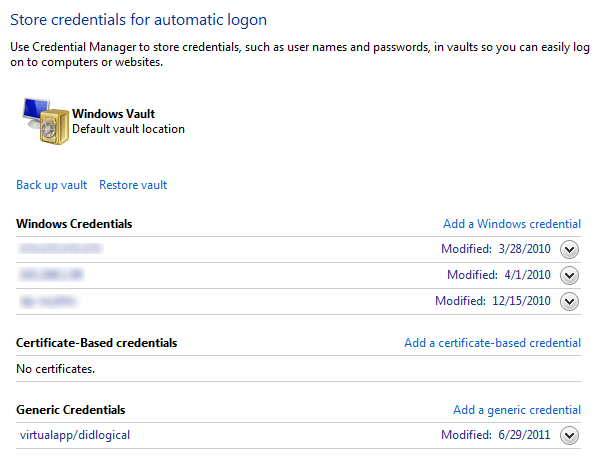
Каждую из хранимых записей можно развернуть и познакомиться с подробной информацией.
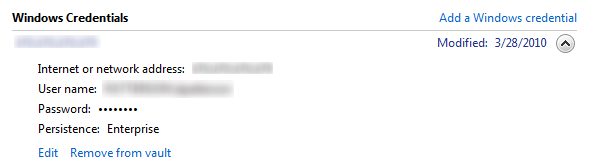
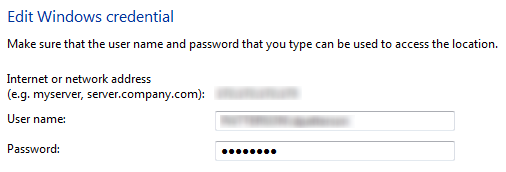
Отсюда же можно изменить имя пользователя/пароль.
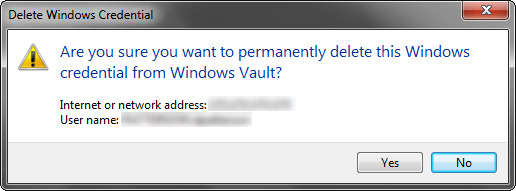
Либо же удалить сохранённую информацию.
Менеджер паролей также позволяет выполнить резервное копирование и восстановление сохраненных учетных данных (кнопки Back up Vault и Restore Vault).
В том случае, если доступ к менеджеру паролей закрыт (это может сделать администратор через групповую политику), Credential Manager можно открыть из командной строки (работает и в Windows XP и в Windows 7).
Для этого в командной строке наберите:
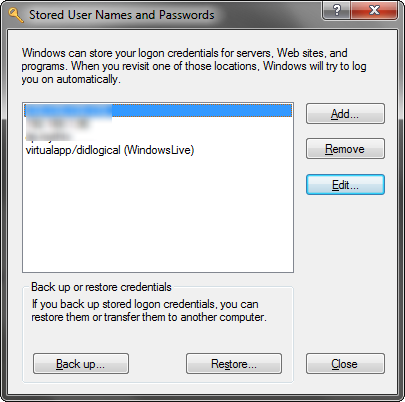
В появившемся окне Stored User Names and Passwords, возможно выполнение все тех же процедур по управлению хранимыми паролями.
В этой статье описано, как добавлять, удалять, редактировать, архивировать, восстанавливать, а также как создать ярлык для сохраненных имен пользователей и паролей учетных данных в Windows 10. «Сохранение имен пользователей и паролей» в Windows10 позволяет безопасно управлять именами пользователей и паролями вашего профиля. Он позволяет автоматически вводить сохраненные имена пользователей и пароли для различных сетевых ресурсов и серверов.
Как создать ярлык для сохраненных имен пользователей и паролей
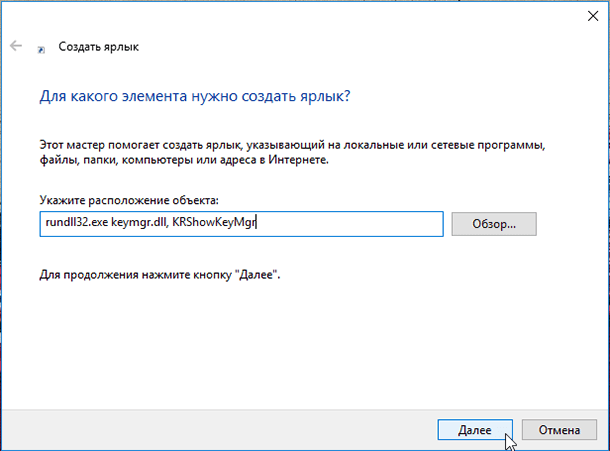
Кликните правой кнопкой мыши на рабочем столе и выберите «Создать Ярлык» в меню.

В поле расположения объекта, введите следующую команду:
rundll32.exe keymgr.dll, KRShowKeyMgr
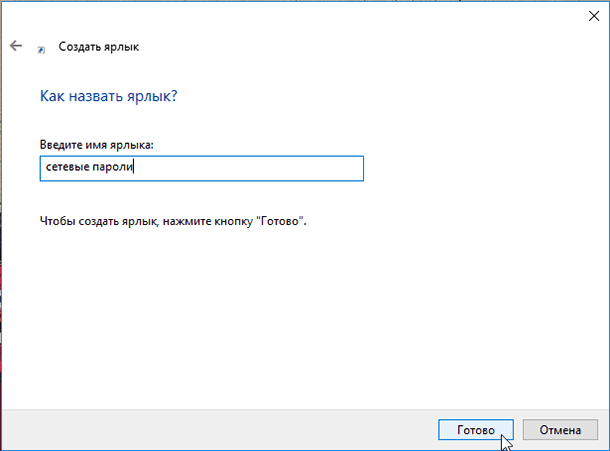
В следующем окне укажите имя ярлыка.
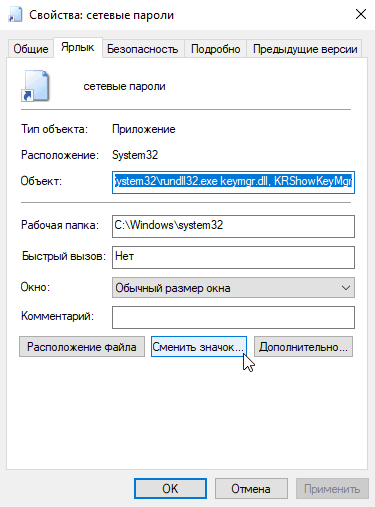
После создания ярлыка, можно сменить значок. Для этого нажмите на нем правой кнопкой мыши и выберите «Свойства», а затем нажмите кнопку «Изменить значок» на вкладке «Ярлык»
Если изменить путь на: C:WindowsSystem32keymgr.dll, появятся подходящие значки.
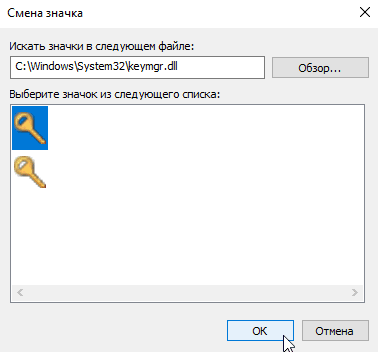
Теперь у вас будет соответствующий ярлыку значок.
При запуску которого, откроется окно «Сохранение имен пользователей и паролей».
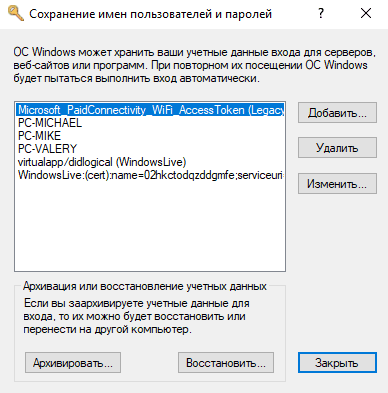
Сохранение имен пользователей и паролей
Чтобы открыть окно «Сохранение имен пользователей и паролей» нажмите Win+X, в результате откроется окно, выберите «Командная строка (администратор)», введите следующую команду:
и нажмите «Enter». Или воспользуйтесь ранее созданным ярлыком.
Подробнее как запустить командную строку смотрите видео нашего канала в YouTube
Откроется окно «Сохранение имен пользователей и паролей».
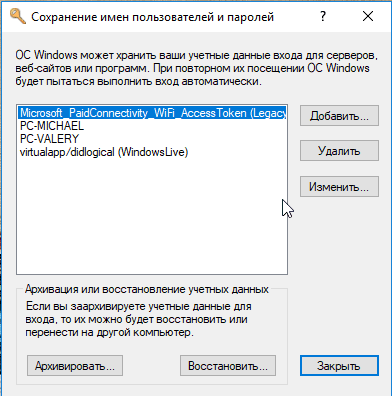
Еще один способ открыть это окно можно сочетанием клавиш Win+R, ввести ту же команду:
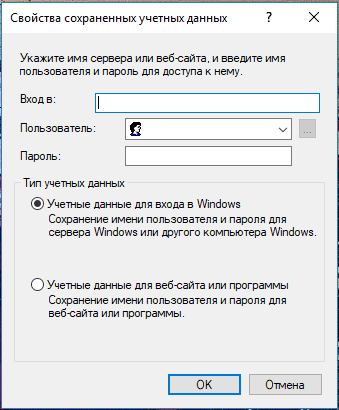
В нём можно посмотреть сохраненные имена и пароли пользователей. Чтобы добавить новые учетные данные, нажмите кнопку «Добавить» и заполните необходимые данные.
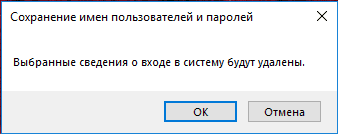
Чтобы удалить сохраненный пароль, выберите учетные данные и нажмите кнопку «Удалить».
Вы увидите окно с просьбой подтверждения.
Для смены пароля, нажмите кнопку «Изменить». В этом окне вы можете отредактировать свой логин и пароль.
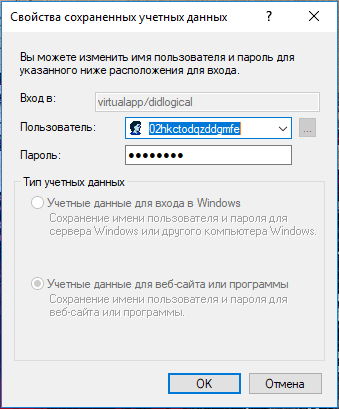
Это могут быть учетные данные для входа в систему Windows или пароль для веб-сайта или программы.
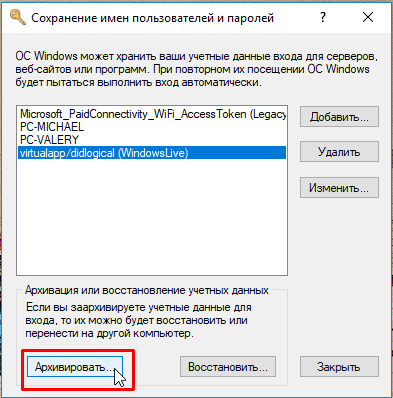
Очень полезно создавать резервные копии сохраненных имен пользователей и паролей. Для этого в окне «Сохранение имен пользователей и паролей» нажмите «Архивировать».
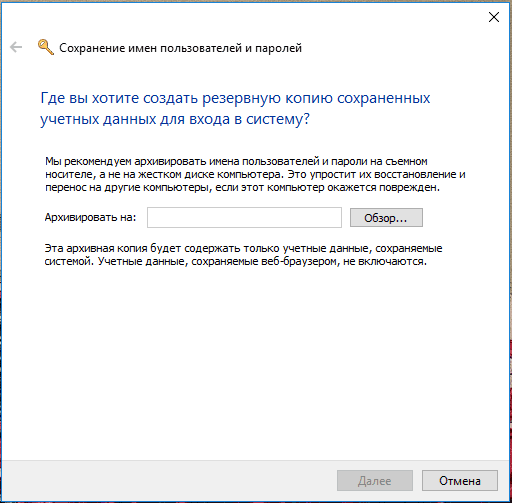
И укажите путь куда сохранять архив.
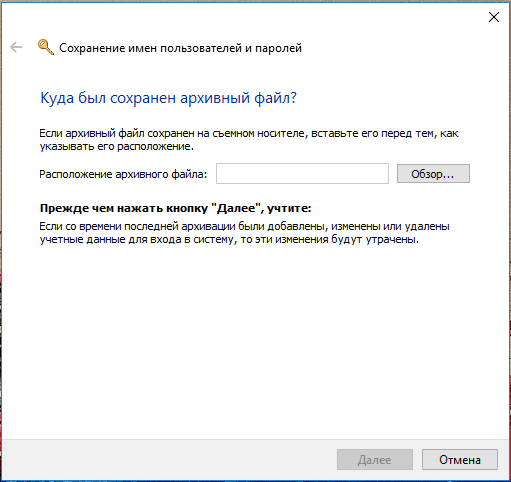
Нажмите «Далее» и следуйте указаниям мастера до его завершения.
Теперь есть возможность, при необходимости, восстановить резервную копию, нажав кнопку «Восстановить». Найти файл можно в папке которой сохраняли ранее.

Comments
Если у вас остались вопросы, про управление сетевыми паролями в Windows 10, задавайте их в комментариях.
Leave a Reply Cancel reply
Похожие статьи
- Как в Windows Defender настроить автоматическое сканирование внешних дисков?Читайте, как включить скрытую функцию сканирования внешних носителей информации во время полного сканирования системы. Антивирусное программное обеспечение «Windows Defender», входящий в комплект Windows 10, по умолчанию не проверяет съемные диск.
- Как включить новый поиск для Windows 10Читайте о поиске «Cortana» в Windows 10, как его включить и использовать вместо стандартного интерфейса. Компания «Microsoft», в данный момент, работает над созданием нового специализированного пользовательского интерфейса поиска для виртуальной г.
- Как заблокировать майнинг криптовалюты в браузереВ этой статье будет небольшая инструкция, о том как себя уберечь от вредоносной программы майнера криптовалют. Веб-страницы без вашего ведома могут вставлять JavaScript в браузер, используя компьютер для майнинга криптовалют. Этот код заставляет рабо.
- Программное обеспечение для майнинга биткоиновВ этой статье мы поговорим о программном обеспечении для добычи биткоинов и как оно работает, расскажем о биткоин-кошельках. Содержание: Зачем нужно ПО для майнинга? Важность программного обеспечения для майнинга. Биткоин-кошельки. П.
- Как настроить и использовать функцию «Ваш телефон» в Windows 10В этой статье мы расскажем как работает эта функция, как связать свой телефон с ПК, и какие приложения для этого нужны. Функция «Ваш телефон» позволяет просматривать веб-страницы, писать электронные сообщения, работать с приложениями на телефоне и в .
Partition Recovery™
Надежное возвращение удаленных данных.

Универсальная программа для восстановления данных с жесткого диска, карты памяти или USB флешки.
Internet Spy™
Просмотр истории браузеров и сохраненных паролей.

Сканирует файлы браузеров и отображает информацию о проведенном в Интернете времени.
Office Recovery™
Восстановление удаленных офисных документов.

Безопасное восстановление документов, электронных таблиц, презентаций в пошаговом режиме.
Эх, напиться бы с горя, но всё хорошо!
| Новое | Linux | Windows | Анекдоты | Архив | WTF?&! |

Сброс пароля на сетевой ресурс windows
Я зашел в расшаренную папку, выскочило окошко, куда надо было ввести имя пользователя и пароль. Я по ошибке ввел неправильный пароль, но поставил галочку сохранить! Теперь виндуз меня в эту папку не пускает, но и окошко больше не выскакивает, то есть исправить ошибку я не могу! Что делать?!
Допустим, мы пытались зайти на общий («расшареный») ресурс public компьютера server. Если в возникшем окошке для ввода пароля поставить галочку «сохранить», то данные авторизации (пара логин-пароль) будет сохранена на локальном компьютере с привязкой к ресурсу \serverpublic.
Для того, чтобы сбросить сохранённую авторизацию на общий ресурс, достаточно ввести в командной строке:
Чтобы посмотреть текущие соединения — вводим
Решение от Микрософта
- Перелогиниваемся в администратора системы.
- Нажимаем Пуск → Выполнить ( System + R ), вписываем regedit или regedt32, нажимаем «OK».
- В редакторе выбираем ветку HKEY_USERS, но не входим в неё.
- В меню редактора выбираем Файл → Загрузить куст (File → Load Hive).
- Откроется диалоговое окно выбора файла. Надо выбрать Ntuser.dat в корне профиля проблемного пользователя (Documents and SettingsПользовательNTUSER.DAT). После выбора файла надо будет дать ИМЯ загружаемой ветки реестра.
- В редакторе реестра идём по адресу HKEY_USERSИМЯПользователь
- Удаляем ключи.
- Выделаем ветку HKEY_USERSИМЯ и давим Файл → Выгрузить куст (File → Unload Hive).
- Выходим из редактора реестра.
Дополнительно
Предположим, у нас есть сервер \server с расшаренными ресурсами \server
opass (вход для всех без пароля) и \serverpassword (вход только под паролем). Если мы зашли на первый ресурс, а потом попытаемся зайти на второй — ничего не получится, вылетит ошибка «Множественные подключения запрещены».
В этом случае сессию надо завершать на самом сервере \server или ждать, пока она завершится по таймауту.
Для любителей графики.
По команде "control userpasswords2" (вводить в командную строку cmd или в диалог Пуск → Выполнить) появляется диалоговое окно, недоступное через менюшечки и кнопочки графической оболочки. Сохранённые пароли можно обнулить и из него.

Комментарии
| Всего: 36 |
Алексей
| 2010.11.10 15:34:02 #cid573 |
а как быть, если нужно сбросить пароль на доступ к компу, на котором есть доступные по сети папки?
на "net use \server /delete" выдает "не найден сетевой ресурс"

| 2010.11.10 22:33:20 #cid579 |
Как вариант — попробовать в качестве параметра «\serverpublic» первую шару, на которую зашли.
Или перебирать все расшаренные папки (.
| 2011.02.11 20:22:42 #cid1562 |
Роман
| 2012.02.07 06:28:57 #cid14897 |
мда
команда control userpasswords2 или netplwz
и там дополнительно, управление паролями,смотрите пароли на сетевые ресурсы, и правите.
| 2013.10.22 14:08:09 #cid76890 |
Юзать: команда control userpasswords2
| 2014.02.24 15:09:47 #cid87268 |
бблинн у меня не вышло
Сергей
| 2014.04.03 17:52:42 #cid89115 |
Спасибо Роман! Все заработало!
| 2014.12.11 11:23:26 #cid89998 |
Просто спасибо за дельный совет. И, кстати, замечательная капча с крестиками-ноликами.
Портной
| 2015.01.19 16:57:05 #cid90168 |
Гость
| 2015.02.11 11:42:32 #cid90269 |
мда
команда control userpasswords2 или netplwz
и там дополнительно, управление паролями,смотрите пароли на сетевые ресурсы, и правите.
также щелкнув на учетную запись, слева в окне Родственные задачи выбрать Управление сетевыми паролями
Dmitry
| 2015.02.17 12:25:25 #cid90289 |
Dmitry
| 2015.02.17 12:25:40 #cid90290 |
| 2015.02.19 23:30:41 #cid90299 |
#cid90289, Dmitry
| 2015.03.23 18:00:19 #cid90402 |
всё прекрасно, но каждый раз приходится разлогониваться, чтобы сброс пароля сработал.
Сергей
| 2015.05.13 11:17:11 #cid90590 |
Капча класс!:)
А вот такой вопрос. вводишь control userpasswords2, дополнительно — управление паролями — а закладка "учетные данные windows" неактивна, пишет "учетные данные отключены системным администратором", и добавить/поменять пароли нельзя. Заходить пробовал под администратором. Подскажите, где включить обратно?
| 2015.05.14 06:10:23 #cid90596 |
#cid90590, Сергей
А я вот лишён удовольствия, захожу по паролю (((
вводишь control userpasswords2, дополнительно — управление паролями — а закладка "учетные данные windows" неактивна, пишет "учетные данные отключены системным администратором", и добавить/поменять пароли нельзя. Заходить пробовал под администратором. Подскажите, где включить обратно?
Либо отключена какая-то служба, либо стоит явный запрет в групповых политиках (Выполнить → gpedit.msc)
Какие именно службы или политики надо смотреть — сказать не могу.
Простой смертный
| 2015.09.08 18:00:07 #cid90942 |
А как сбросить имя и пароль, даже не ставить галочку сохранить, без выхода из системы или перезагрузки компьютера?
Т.е. нужно повторно ввести имя и пароль, выйти из одного пользователя и зайти под другим пользователем. Работает, только если выйти из системы или перезагрузить компьютер, что неудобно.
net use \[имя_компьютера] /delete — не помогает, пишет "Не удалось найти сетевое подключение."
control userpasswords2 — тоже не помогает, там пусто: через вкладку Дополнительно -> Управление паролями: Учетные данные для Интернета — Веб-пароли отсутствуют.; Учетные данные Windows отсутствуют, Нет сертификатов, Общие учетные данные отсутствуют.
| 2015.09.10 14:20:53 #cid90946 |
#cid90942, Простой смертный
А как сбросить имя и пароль, даже не ставить галочку сохранить, без выхода из системы или перезагрузки компьютера?
Ничего не понял, но это:
это многое объясняет.
Операционными системами семейства микрософт не рекомендуется пользоваться как минимум до выхода следующей версии.
Например момент, когда можно внедрять Windows 7 на серьёзные предприятия наступил совсем недавно.
Canja
| 2016.01.14 15:48:24 #cid91292 |
Сделал проще на сервере отключил учетную запись под которой логинелся , попытался опять зайти и вуаля опять окошко логин пароль )))) логинимся как нужно и жизнь прекрасна) удачи всем))
| 2016.01.14 19:06:21 #cid91293 |
| 2016.03.02 20:29:07 #cid91413 |
net use * /d /y
Закроет ВСЕ текущие подключения без выходить/перезагружать.
| 2016.03.02 20:34:41 #cid91414 |
net use * /delete /yes
Для староверов.
Антибот очень порадовал.
| 2016.03.03 04:38:16 #cid91415 |
Иногда сброс всех подключений не вариант, слишком радикально.
��
В аду есть специальный котёл для разработчиков микрософта, которые придумывают трёхэтажные названия ключей к утилитам командной строки и делают их без сокращений.
(Сейчас работаю с dism, накипело)
И главное — отлично справляется!
Maximvs
| 2016.03.23 16:31:03 #cid91451 |
net use * /d /y
Закроет ВСЕ текущие подключения без выходить/перезагружать.
Спасибо отличное решение в Vista работает.
Maximvs
| 2016.03.23 16:41:00 #cid91452 |
net use \serverpublic /delete
спасибо работает Vista, Win10
В Командная строка (Command Prompt) вбиваем
# получаем список соединений, выбираем нужное и даем команду
net use \serverpublic /delete
#вместо \serverpublic — наше соединение которое требуется обнулить
Maximvs
| 2016.03.23 16:42:24 #cid91453 |
как это все в ярлычок засунуть или батничек?
Гость
| 2016.05.05 16:25:56 #cid91525 |
Спасибо за идею, именно она сработала, точнее, смена пароля на сервере, иначе окошко с логином/паролем не видать. Перепробовала все предложенные команды, cmd пишет, что всё отключено, но доступ закрыт. А так перелогинилась и . жизнь прекрасна ��
| 2016.05.28 16:01:53 #cid91554 |
Дружок, твоя капча не работает без явы и JS
| 2016.05.29 16:20:21 #cid91555 |
твоя капча не работает без явы и JS
Капча работает целиком на PHP.
JavaScript делает перезагрузку страницы при успешном прохождении, но без него будет сообщение "Теперь страницу можно перезагрузить" — отсылка к древним виндам.
Java не используется вообще.
Твои дружки пасутся в ближайшем гей-клубе, ищи их там.
А сюда ходить больше не надо.
Марина
| 2016.09.13 08:43:59 #cid91670 |
viktor
| 2017.02.13 08:03:18 #cid91751 |
Всем привет. А у меня такой вопрос: а можно ли сделать просто сброс пароля без перезагрузке.
Поясняю. Подключен сетевой диск к удаленно шаре. При первичном обращении все нормально, просит ввести учетные данные. Вводим работаем. Выходим из него. А когда опять входим — уже ничего вводить не просит. Галочка сохранить при первичном подключении не стоит. Если командой net use * /delete удалить. Оно все удаляется, но при повторном подключении диска без перезагрузки компа учетку вводить не требует. Т.е. винда помнит что мы уже вводили в этой сессии пароль и логин и открывает шару без всяких вопросов. Если перезагрузиться то опять спросит учетный данные.
OS Win 10 Pro
P.S. Хочу что при каждом входе в сетевой диск просилу учетные данные, это реально ?
Гость
| 2017.03.21 17:47:01 #cid91779 |
а как показать пароль на сетевой диск?
| 2017.03.21 21:11:47 #cid91780 |
а как показать пароль на сетевой диск?
Никак. Пароль нигде не хранится, система хранит только хэш от него.
Виктор
| 2017.04.21 12:04:46 #cid91820 |
Спасибо.
Но что то не как на Вин-7 не показывает то что временно и не сохранено ��
Пока не перезагрузишь ПК помнит где то у себя в дебрях ��
Валик
| 2017.08.07 16:42:57 #cid91898 |
Сори, но дружок порадовал!
net use помог спасибо
| 2017.08.09 00:29:36 #cid91899 |
Сори, но дружок порадовал!
net use помог спасибо
�� Люди разные. Бывают и такие.
Пожалуйста!
Если вы видите эту надпись,
значит, новый движок уже в работе
и страница отображается с помощью него.
Техническая информация
Время подготовки страницы: 0.001513 c.
Кэш: частичный.