Крайне простой способ создать мультизагрузочную флешку под Debian/Ubuntu
Расскажу-ка я о LiveUSB Multiboot. Это опен-сорс программа (под GPLv3), которая даёт возможность легко и просто создать загрузочную флешку и кинуть пару образов со всем самым нужным, чтобы при случае запуститься с неё и не мучаться с ношением и записью дисков.
В этом топике я опишу мои впечатления о программе, найденной в комментариях на просторах Хабрахабра. Автора комментария опять найти пока не смог, но искренне ему благодарен =) Пока что это самый простой способ сделать загрузочную флешку, да ещё и с GUI.
Так уж вышло, что купил я Kingston DT100G3 на 16 гигабайт, поддавшись на низкую цену, USB 3.0 и бренд, который лично у меня сбоев не давал. Ну, купил. Повертел в руках. Начал думать, зачем же она мне нужна. Подумал: «Ай, найду применение, в крайнем случае — буду носить фильмы» и забыл. А вечером пришлось ставить Windows XP на один компьютер. И тут засада — оказалось, в зоне досягаемости нет свободных компьютеров с пишущими CD приводами. Точнее, они были, просто мне было очень лениво и хотелось решить задачу, не вставая со стула и не бегая в соседнюю комнату. Под рукой оказалась флешка, и так моя задница избежала перемещения в пространстве…
А что с этой флешкой делать? Слышал про кучу программ с удобным GUI под Windows, но на рабочем компьютере Debian, в мультибут поставить в своё время ту же XP не смог — при разметке диска давным-давно выделил под XP и 7 по разделу… Логическому, к сожалению. О том, что XP нельзя поставить на логический раздел, узнал намного позже =( Так и забил на это — как-то обхожусь без Windows, но нужен же способ…
Хотя, что я туплю! Под Linux априори должно быть намного больше способов это сделать. А стоило вбить в поиск Хабра что-то вроде «загрузочная флешка linux» — и счётчик показал множество результатов. Что ж, начал орудовать средней кнопкой мыши, выбирая по заголовкам, что лучше пойдёт. Так, это консольное, то консольное… PenDriveLinux — хорошая штука, но мне ведь Windows устанавливать с флешки, а у него об этом ничего не указано. И тут в одном из комментариев я нашёл ссылку на, к сожалению, немного потерявший свою актуальность туториал по программе Multiboot LiveUSB. Там была ссылка на главную страницу проекта — и этого было достаточно.
Что нужно для установки?
Затем ищем эту программу в меню и запускаем.


Интерфейс программы
Интерфейс кривой, частично неудобный, но работе с программой сильно не мешает. По крайней мере, таково моё впечатление. Окно ресайзить нельзя — и это довольно неудобно, все элементы фиксированных размеров. Если выбрать не французский или не английский язык интерфейса, то позиции сползают, кнопки пропадают и случаются прочие ужасы КРОВЬ КИШКИ ИНТЕРФЕЙС РАЗЪЕХАЛСЯ. Правда, лечится переключением на другую вкладку и обратно =) 
Зато поддерживается Drag&Drop образов, и это в чём-то удобная вещь.
Работа программы
Программа не вылетает и даже работает с большей частью всех образов. Работает просто — по белому списку образов, т.е. отказывается заливать те, на которые у неё нет инструкции по установке. Следует заметить — белый список довольно большой, и замену почти всем инструментам можно найти за счёт выбора какого-либо другого диска. Однако же, белый список спрятался далеко стараниями авторов, на изначально скрытом блоке кнопок.


Загрузчики и размещение образов
- Главный загрузчик — GRUB2
- В случае невозможности загрузки чего-либо через GRUB2 на флешку пишется ещё один загрузчик, который (видимо, по задумке авторов) должен быть гарантированно совместим с этой программой. Для этого есть Syslinux и Grub4DOS
- Видимо, авторы программы хорошо поработали над совместимостью. По логам, ошибкам и нюансам работы можно понять, что в ней заданы определённые принципы поведения при установке разных образов — тот же детект подходящих загрузчиков и прочее. Это точно надёжнее, чем метод «знаменитого российского учёного Тыка».
- Да, можно загружать разные версии Linux. Сейчас у меня на этой флешке Knoppix, Debian в двух версиях, Puppy и Backtrack.

- Да, можно загружать разные версии Windows. У меня Windows 7, XP-Rus и XP-Eng.

- Каждый образ либо любовно распаковывается в свою отдельную папочку на флешке, либо просто суётся в виде iso на ту же флешку — таких меньшинство, всё же быстродействие должно быть, а в случае с чтением iso с флешки в память для того, чтобы загрузиться с этого iso, быстродействия как-то не наблюдается =)
Мелочи
- Программа любезно просит нас скачать кое-какие несвободные части исключительно для нашего удобства.

К примеру, без Firadisk.img та же XP соовсем не захочет устанавливаться. Бывает, что уж там.
Однако не обошлось и без чего-то курьёзного. Программа просит скачать дистрибутив WinServer 2003 SP1 для того, чтобы на флешку можно было запихнуть XP — при этом нужно около 5 файлов. Да, образ по нажатию кнопочки качается неведомо откуда, весит около гигабайта и всё, что нужно — это пара файлов из этого образа. Я скачал, конечно, но WTF остался. Понимаю, что WTF должен быть в сторону лицензий и всё такое. - НЕ? ПЫТАЙТЕСБ ZАKA4АTb MЕМT3СT! Он уже там, в стандартной поставке с любой флешкой, которая подвержена разрушительному воздействию Multiboot. Так-то.
Как сделать мультизагрузочную флешку в linux
Меня очень часто спрашивают, какими программами/утилитами я пользуюсь для создания загрузочной флешки в Linux.
И сегодня, я хочу перечислить, те программы, которыми я пользуюсь каждый день, и которые мне больше всего нравятся. Это будет чисто мое субъективное мнение, и если вы хотите дополнить эту статью, то пожалуйста делитесь своими мыслями в комментариях.
Итак, создание загрузочной флешки это важный аспект, так как от этого будет зависеть, загрузится ваша система в Live-режиме, или нет, и если она не загрузится, то соответственно вы не сможете установить понравившуюся операционную систему себе на компьютер, поэтому если вы не можете установить ОС, с помощью одной утилиты, то пробуйте другую.
Программы для создания загрузочной флешки
1. Unetbootin
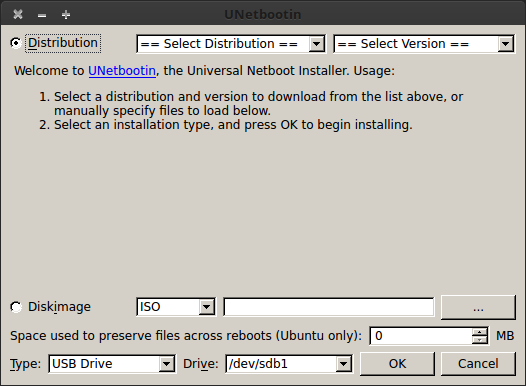
Я не мог, не включить эту утилиту в этот список, потому-что это одна из самых старых утилит, и которой я очень давно постоянно пользовался.
Сейчас она мне не очень нравится, так как бывают очень частые глюки, после которых операционная система не хочет грузится.
Установить эту утилиту очень легко, для этого, откройте терминал, и введите команды
После установки, находим unetbootin в меню приложений.
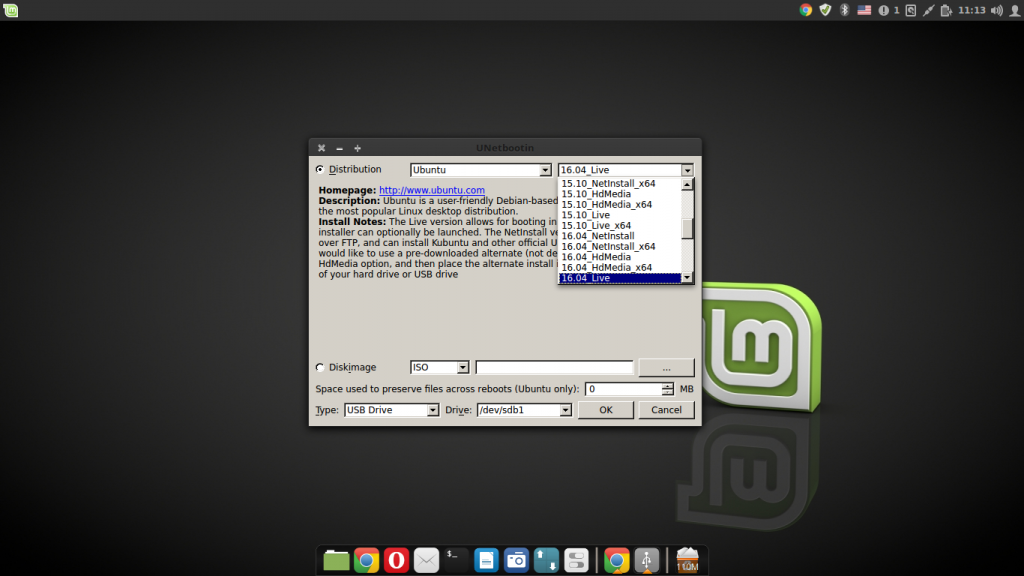
В использовании эта утилита очень проста, вы должны выбрать образ операционной системы и ваш флеш накопитель, нажать ОК, и через несколько минут у вас будет готова загрузочная флешка.
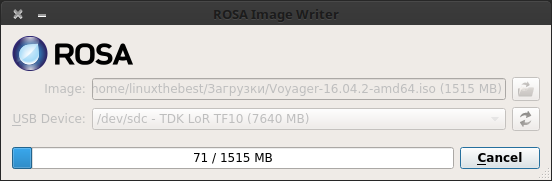
2. Rosa Image Writer
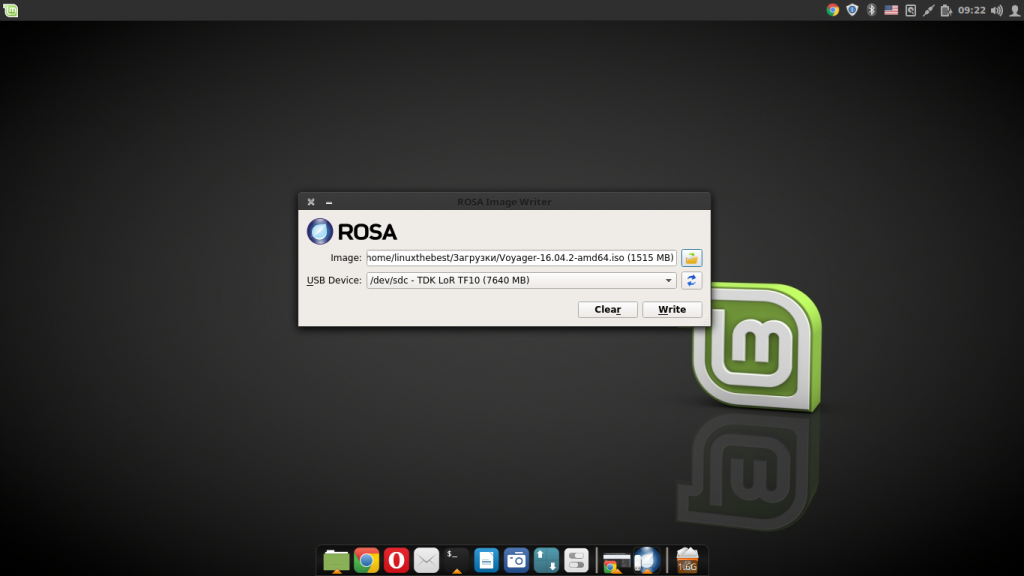
Еще одна отличная утилита, которой я всегда пользуюсь, это Rosa Image Writer, которая была создана создателями операционной системы Rosa OS.
Это очень простая программа, которая делает все тоже, что и команда «dd», но в графическом варианте.
RosaImageWriter поставляется в виде скрипта, который вы можете скачать по ссылке ниже
После скачивания распакуйте архив
Перейдите в распакованную директорию
Добавьте права на запуск
И запустите с правами суперпользователя
После запуска, выберите образ и флеш накопитель, затем нажмите «Write» для создания загрузочной флешки.
3. Стандартная утилита для записи образа на USB-накопитель
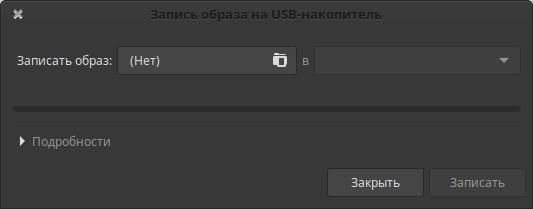
Раньше, с помощью стандартной утилиты, невозможно было записывать образы, но системы усовершенствуются, и эта утилита тоже.
И сейчас, эта утилита может записать почти любой образ, и доступна она почти во всех дистрибутивах основанных на Ubuntu.
Ее не нужно устанавливать, вам нужно только открыть меню приложений и ввести в поиске — Запись образа на USB-накопитель, далее выбрать образ, флешку, и нажать «Записать».
4. Etcher
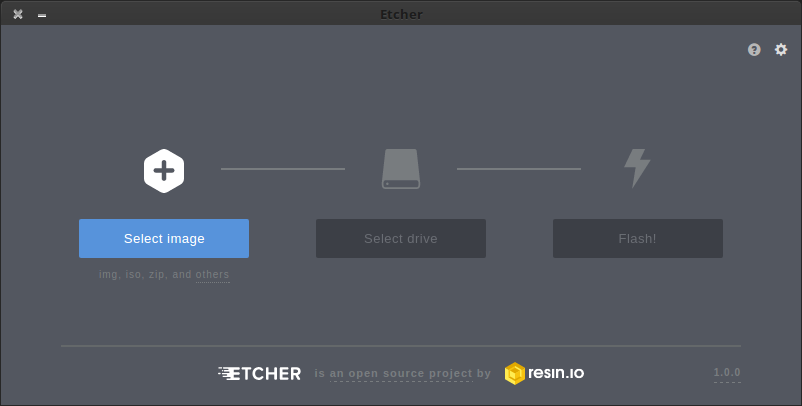
Эта утилита была создана совсем недавно, и уже получила кучу поклонников со всего мира. Она кроссплатформенная, и поставляется для Windows, MacOS и Linux.
Для операционных систем Linux, эта утилита доступна в Portable-виде — AppImage, и для ее запуска, вам нужно скачать утилиту по ссылке ниже
Добавить права на запуск и исполнение
После запуска, вы увидите вот такой красивый графический интерфейс, в котором все очень просто.
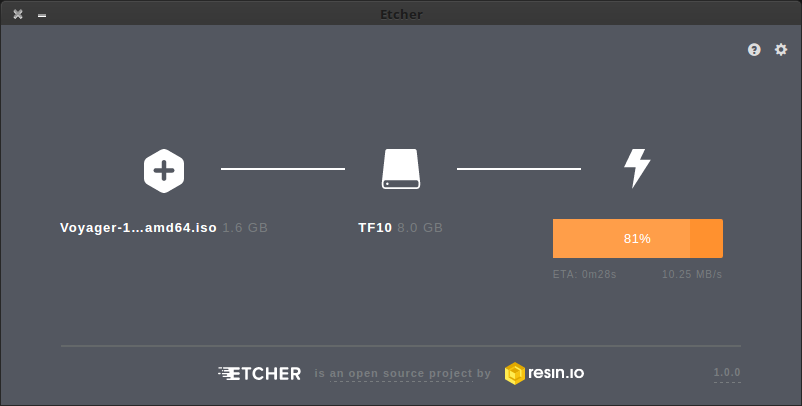
Нажимаем «Select image» для выбора образа операционной системы, после этого утилита сама попробует найти USB-накопитель, а вам останется всего-лишь нажать на кнопку «Flash».
5. Multibootusb
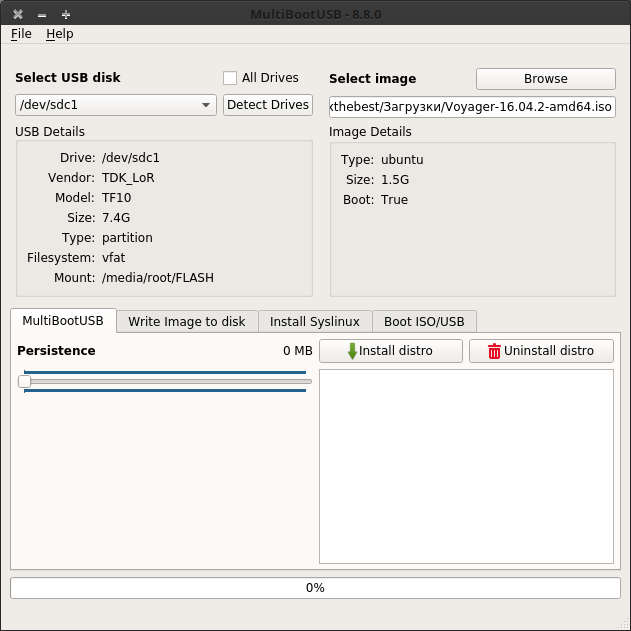
Это приложение для создания мультизагрузочной флешки, иными словами, с помощью этого приложения можно записать на ваш USB-накопитель, несколько операционных систем, и при запуске с флешки, вам будет предложен выбор, какую систему запустить.
Для начала, вам нужно загрузить эту утилиту, по ссылке ниже
После скачивания, просто установите с помощью Gdebi, магазина приложений, или терминала
После установки, найдите его в меню приложений
Для создания мультизагрузочной флешки, вам понадобится флешка, и несколько образов различных операционных систем.
Хотя, разработчики пишут что флешка определяется автоматически, но мне пришлось выбирать ее самостоятельно нажав на выпадающий список «Select USB disk»
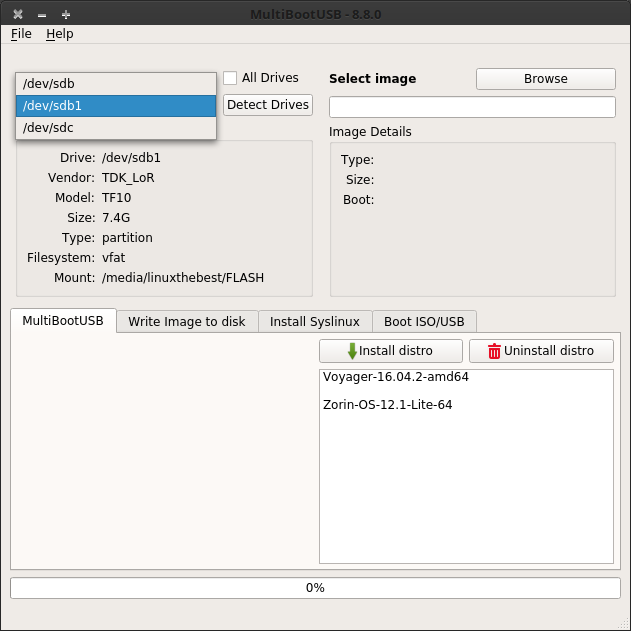
Далее выбираем образ немного правее, нажав на кнопку «Browse», и нажимаем «Install distro», у вас начнется процесс записи образа на диск.
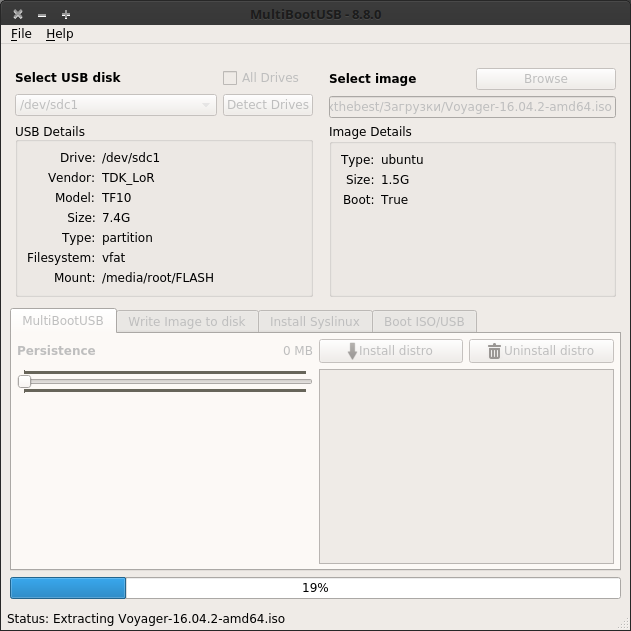
После завершения, вы можете выбрать еще один образ и опять нажать на кнопку «Install distro», и так, пока у вас не закончится память на вашем накопителе.
Также, в этой утилите доступны еще несколько функций. На вкладке номер 2, вы сможете создать обычную загрузочную флешку, так если бы вы, использовали команду «dd» в терминале.
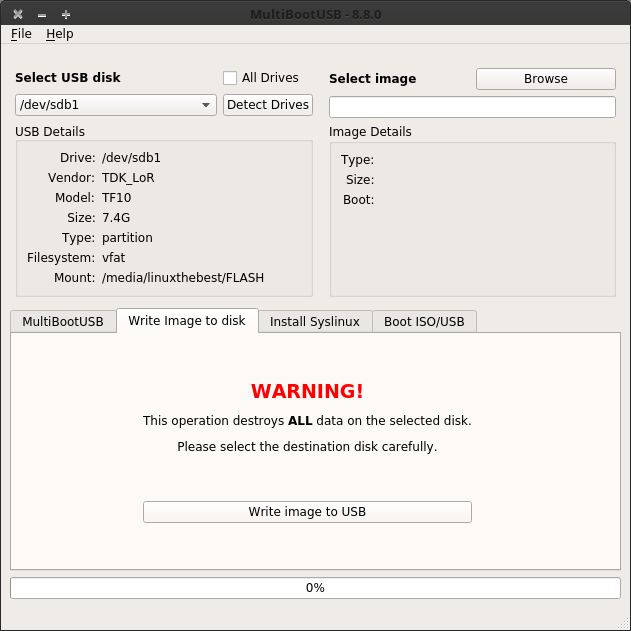
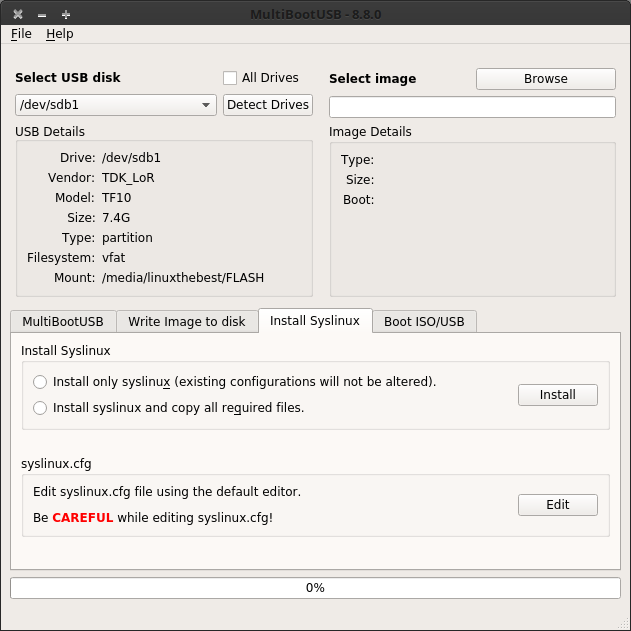
С помощью третьей вкладки, вы сможете заново установить загрузчик SysLinux, а также отредактировать некоторые параметры загрузки.
Вот и все, как видите существует очень много различных программ для операционных систем GNU/Linux, Хотя вы можете спокойно создать загрузочную флешку в терминале, но гораздо удобней использовать графический вариант, а еще лучше, для экономии места, создать мультизагрузочную флешку.