Sorry, you have been blocked
This website is using a security service to protect itself from online attacks. The action you just performed triggered the security solution. There are several actions that could trigger this block including submitting a certain word or phrase, a SQL command or malformed data.
What can I do to resolve this?
You can email the site owner to let them know you were blocked. Please include what you were doing when this page came up and the Cloudflare Ray ID found at the bottom of this page.
Cloudflare Ray ID: 7a284c25feff77b0 • Your IP: Click to reveal 88.135.219.175 • Performance & security by Cloudflare
Как установить Windows 10/11 на флешку и загружаться с нее (Live USB-флешка)
 Здравствуйте.
При проблемах с жестким диском, заражением вирусами, падением ОС Windows – крайне желательно иметь под-рукой 📌аварийную флешку, с которой можно загрузиться и навести «порядок». На мой взгляд, таким решением может стать флешка, с установленной на нее ОС Windows 10/11 – своего рода Live-USB своими руками (вариант не идеальный, но он очень простой и удобный для начинающих пользователей) .
В этой статье я хотел предложить «парочку» способов создания такой флешки. Отмечу, что она позволит загружаться даже на тех компьютерах/ноутбуках – к которым вообще не подключен жесткий диск (что тоже может сыграть добрую службу при сборке и настройке ПК).
Итак, перейду ближе к теме.
- флешка и ваш USB-порт должны поддерживать USB 3.0 // чем выше скорость флешки — тем лучше! (можно использовать и USB 2.0 – но время ожидания вас «выведет» из себя);
- объем используемой флешки – не менее 32 ГБ (лучше 64 ГБ, т.к. в некоторых случаях возможна ошибка при установке);
- поддерживается загрузка только под UEFI*;
- вместо флешки можно взять небольшой внешний жесткий диск: и скорость работы будет выше, и на такой диск можно будет делать бэкапы с основного HDD (2 в 1). 👌

Установка Windows 10/11 на флешку
ШАГ 1: подготовка флешки/диска и ISO образа
1) По поводу флешки/диска
Скопируйте с нее все нужные данные на другие носители (в процессе записи файлов ОС – все данные с нее будет удалены).
Также порекомендовал бы отформатировать ее в файловую систему FAT32. Для этого можно использовать:
- небольшой BAT-файл (поделился в этой заметке);
- либо зайти в «Этот компьютер» , нажать по флешке правой копкой мышки и выбрать из меню «Форматировать» , см. пример ниже). 👇
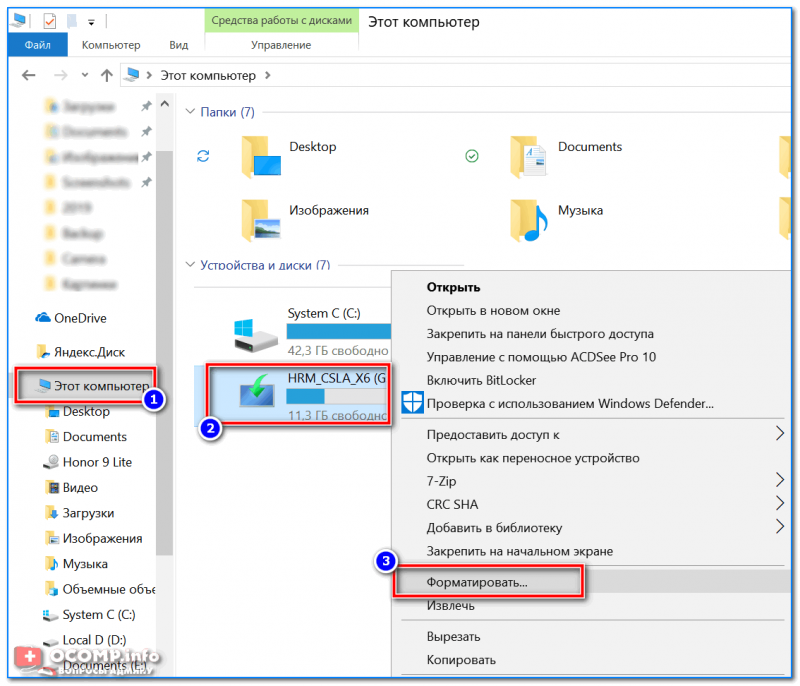
Этот компьютер — форматировать флэш-накопитель
2) По поводу образа ISO
Крайне желательно использовать «чистый» образ ISO с Windows 10/11: т.е. без обойтись без всяких сборов «20 в 1». На мой взгляд лучшим решением будет загрузить ISO файл с сайта Microsoft. Дабы сейчас это делается очень просто – достаточно загрузить средство (утилиту) от Microsoft, запустить ее, и в меню выбрать загрузку ISO (см. пример ниже на скрине). 👇
📌 В помощь!
Как загрузить к себе ISO с Windows 10/11 с официального сайта Microsoft — [см. инструкцию]
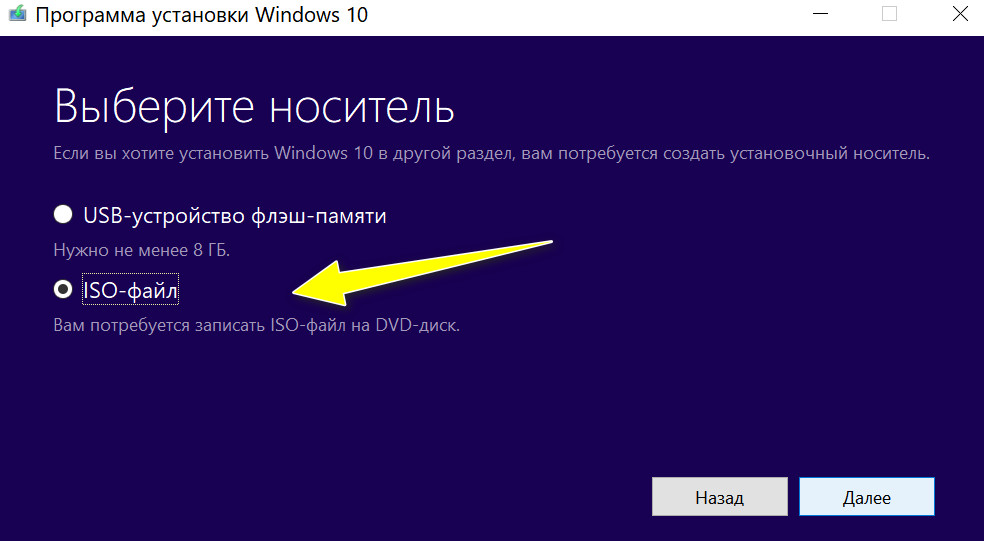
Средство от Microsoft — загрузка ISO файла
ШАГ 2: запись ISO с Windows на флешку
Вариант 1
Для того, чтобы «правильно» записать ISO на флешку – необходима специальная программа. Одна из самых простых и эффективных (для текущей задачи) – это Dism++ (ссылка на софт-портал).
В своей статье далее я буду использовать именно ее.
После запуска Dism++ – перейдите в раздел «Дополнительно» и выберите функцию «Восстановление» .
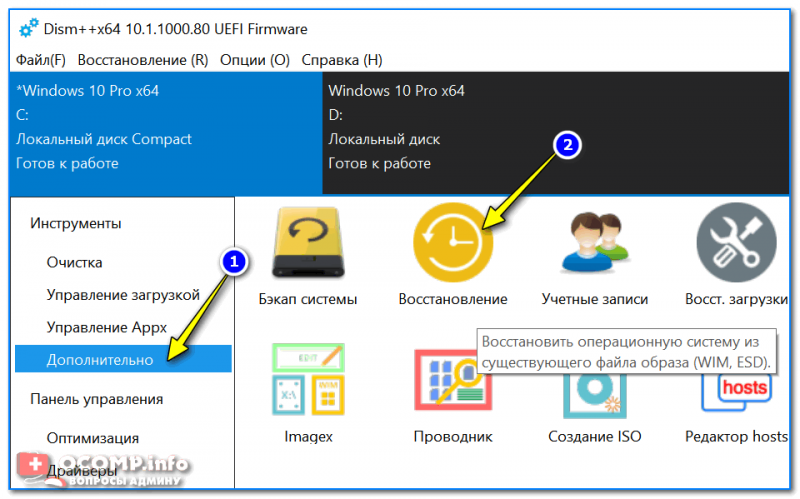
Восстановить ОС из образа ISO (Dism++)
После задайте следующие параметры (см. скрин ниже, я пометил их цифрами):
- укажите файл ISO, который мы подготовили в предыдущем шаге;
- укажите букву флешки (на которую планируется установка ОС);
- поставьте галочки напротив пунктов: «Windows ToGo», «Добавить загрузчик», «Формат»;
- нажмите OK.
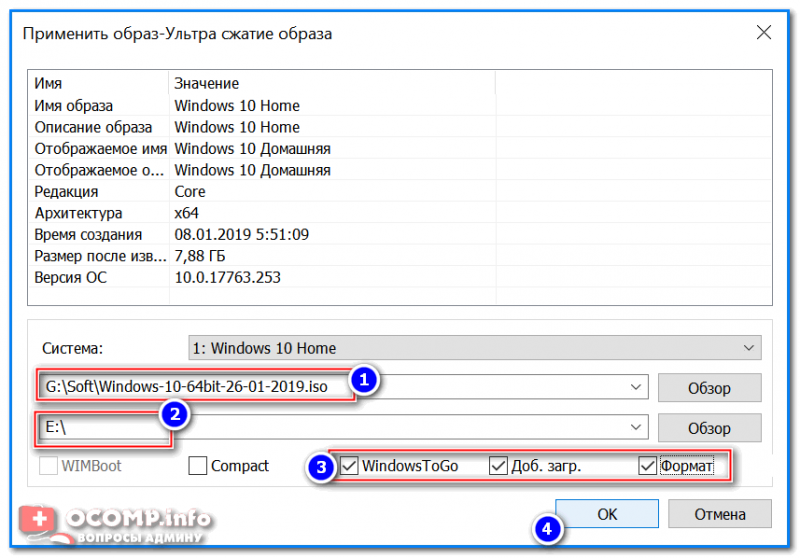
Настройки в Dism++ перед записью образа на флешку
Далее начнется процесс копирования установочных файлов на флешку. Отмечу, что длится он достаточно долго: в моем случае потребовался примерно час (и это при подключении к USB 3.0).
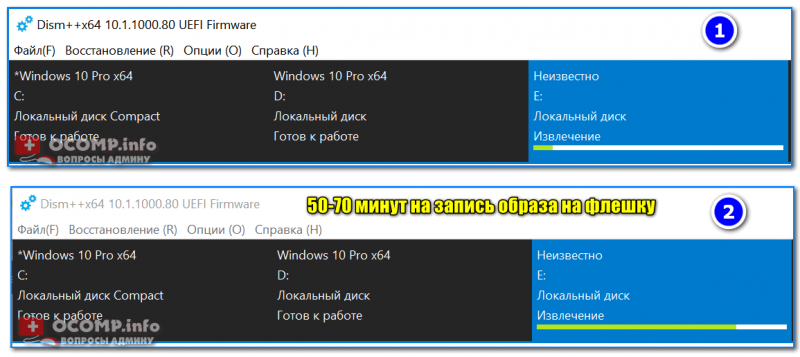
Процесс записи образа
Если файлы успешно были скопированы – в конце операции вы должны увидеть сообщение «Восстановление образа было успешно выполнено» . См. пример ниже. 👇
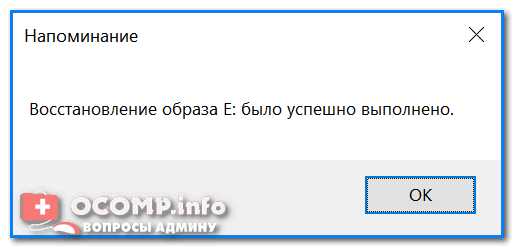
Запись образа успешно выполнена
Вариант 2 (альтернатива!)
Если в предыдущей утилите у вас не получилось создать загрузочный накопитель — это можно сделать и с помощью другого продукта — 📌Rufus. Пользоваться этой программой достаточно легко:
- сначала указываете подключенную флешку (см. скрин ниже — стрелка-1);
- далее выбираете вариант «Windows to go» ;
- выбираете схему раздела;
- нажимаете кнопку «Старт». Через 10-30 мин. флешка будет подготовлена! 👌
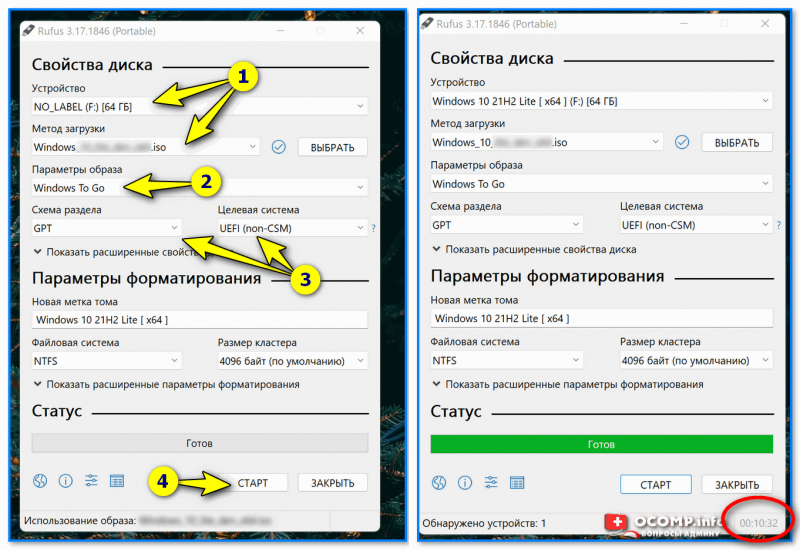
Rufus окно настройки записи флешки — Windows to go
Вариант 3 (перенос своей текущей рабочей Windows на флешку)
В первых двух вариантах мы записывали флешку с «чистой» Windows (установленной «как бы» с нуля). Но есть достаточно простые способы, как можно перенести свою рабочую текущую Windows (вместе со всеми программами, документами и играми) на внешний диск/флешку. Главное, чтобы ее размер был больше, чем раздел с Windows.
Объем накопителя должен быть не меньше, чем диск, на котором Windows!
ШАГ 3: первая* загрузка с полученной флешки (настройка)
После того, как образ ISO был извлечен особым образом на флешку, необходимо произвести установку* ОС Windows (т.е. загрузиться с этой флешки и дать ОС время на подготовку и настройку системы).
Для загрузки с флешки – нужно 📌настроить BIOS соответствующим образом, но на мой взгляд, все же лучше всего воспользоваться загрузочным меню. В моем случае, в загрузочном меню, флешка называлась, как «InnostorInnostor 1.00» (см. фото ниже). 👇
📌 В помощь!
Для входа в загрузочное меню – нажмите спец. клавишу (чаще всего F8, Esc) сразу после включения вашего устройства. Таблица с клавишами к разным производителям приведена здесь.
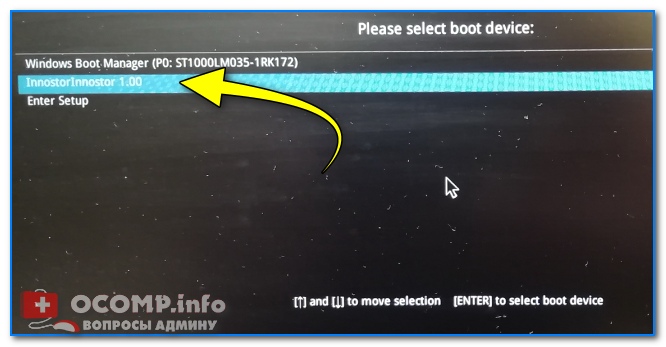
Выбор загрузочного устройства
Далее вы увидите «привычные» сообщения от Windows: ровно такие же, как при обычной установке ОС (например, «идет подготовка устройств. «).
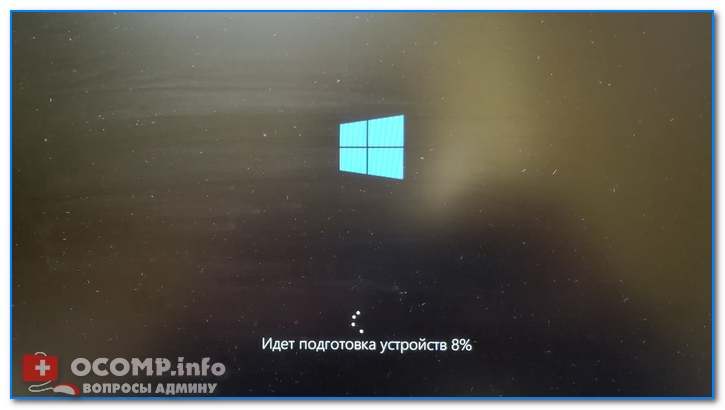
Отмечу, что в процессе установки ОС Windows 10/11 на флешку – компьютер 1-2 раза может перезагрузиться. Каждый раз загружайте компьютер именно с «нашей» флешки ( примечание : просто, после перезагрузки – компьютер может загрузить Windows с жесткого диска, и, разумеется, установка не будет продолжена).

В процессе установки Windows предложит вам настроить сеть, задать параметры безопасности, ввести логин и пароль администратора и т.д. Все эти окна я опустил как не информативные.
Совет: в процессе установки не задавайте никаких параметров сети. Есть вероятность, что Windows, получив доступ к интернету, начнет загружать обновления и процесс может сильно растянуться по времени!
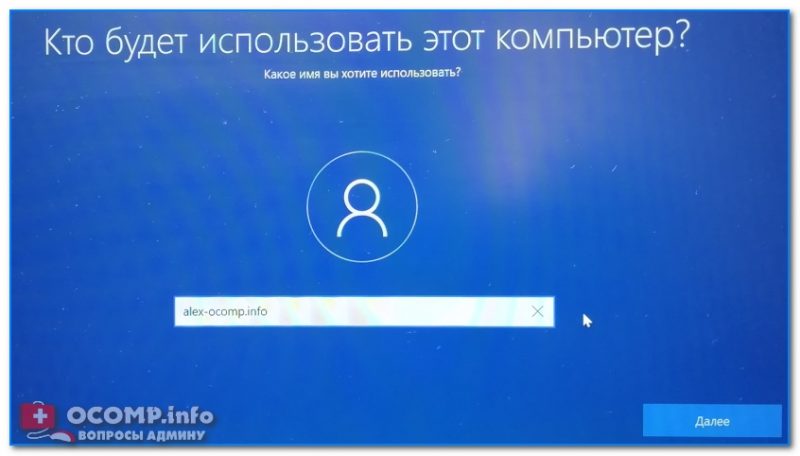
Кто будет использовать этот компьютер
В общем-то, в конце установки вы увидите обычный привычный рабочий стол (см. фото ниже). Теперь флешка готова, и ее можно начать использовать.
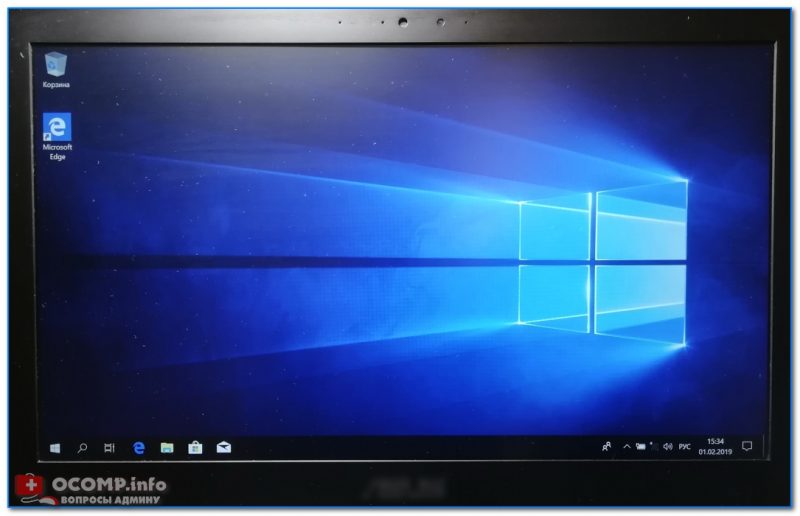
Установка ОС на флешку завершена
ШАГ 4: использование флешки
Как уже отмечал выше – флешка, подготовленная таким образом, будет работать на современных компьютерах и ноутбуках (под UEFI). Отмечу, что крайне желательно ее подключать к портам USB 3.0 – иначе есть риск, что вы просто устанете ждать загрузки (после использования SSD, ждать 3-5 минут включение ПК – это ужас 😡).
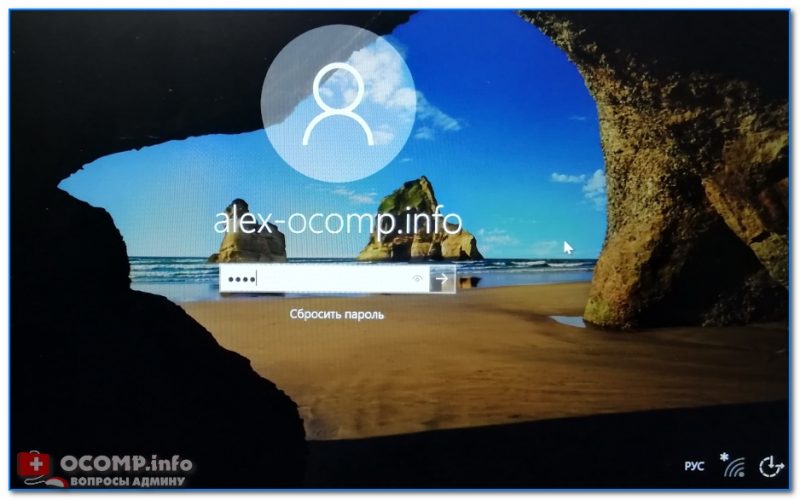
Загрузка ОС с флешки
Добавлю еще один момент: сразу же после загрузки Windows 10 – минуты 2-3 (в моем случае) она была кране не отзывчивая, да и загрузка диска достигала 100%. Поэтому, общее время на загрузку ОС с флешки составляет не менее 5-6 минут! Только после такого промежутка времени можно начать относительно комфортно ей пользоваться.
Фото проводника (этот компьютер) , после загрузки с подобной флешки, приведено на скриншоте ниже.
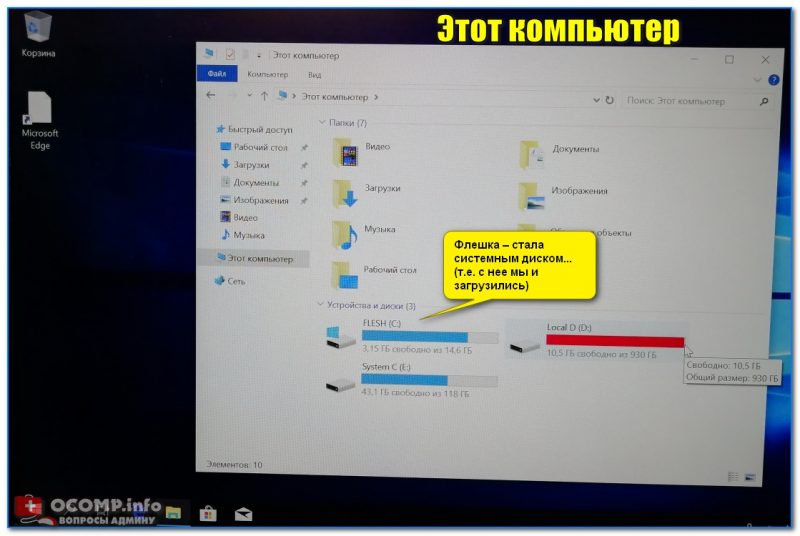
Этот компьютер / Кликабельно
В остальном же особых нареканий нет: флешка позволяет быстро скопировать нужную информацию с жесткого диска (если накроется основная ОС), открывать и просматривать документы, пользоваться браузером, сетью и т.д. В общем, базовый набор на экстренный случай – точно есть.
PS
Кстати, более лучшую производительность (при работе с флешки/внешнего диска) показывают облегченные версии Windows (LTSC, например).
Как установить Windows XP 7 8 10 на флешку
Очень часто владельцы персональных компьютеров задаются вопросом об установке Windows на флешку. Операционная система Windows не предназначена для установки на USB накопитель, поэтому установить ее на флешку как на обычный HDD или SDD диск просто так не выйдет.
Чтобы помочь пользователям ПК справиться с задачей установки Windows на флешку, мы подготовили материал с подробными примерами. Рассмотренные примеры будут описывать процесс установки на флешку для всех актуальных ОС Windows, начиная с ХР и заканчивая десяткой. Ознакомившись с материалом, вы без труда сможете создавать загрузочные флешки с различными ОС Windows.
Установка на USB накопитель операционных систем Windows 7, 8, 10
Установочные диски операционных систем Windows 7, 8, 10 не позволяют производить установку на флешку. Чтобы произвести установку на флешку, необходимо воспользоваться сторонним программным обеспечением. Наиболее подходящей программой для нашей задачи является WinNTSetup. Утилита распространяется и поддерживается на форуме интернет портала www.msfn.org. Скачать ее можно со страницы форума www.msfn.org/board/topic/149612-winntsetup-v386.
Самой актуальной версией на момент написания статьи является WinNTSetup v3.8.6. Утилита распространяется в RAR архиве «WinNTSetup3.rar». После распаковки архива можно увидеть два исполняемых файла «WinNTSetup_x64.exe» и «WinNTSetup_x86.exe». Из названия файлов понятно, что каждый из них предназначен для запуска на системе с соответствующей разрядностью. В нашем случае мы запустим файл для 64 разрядной операционной системы. При запуске утилита выдаст сообщение, в котором попросит вас скачать ADK файлы для правильной работы программы.

Скачаем ADK файлы, нажав кнопку OK , после чего утилита запустится.
Теперь подготовим папку с установочными файлами Windows и USB накопитель. Для примера мы возьмем установочный диск с Windows 7 и поставим его в DVD привод.

На втором этапе нам нужно выбрать флешку, на которую будем устанавливать Windows 7. Перед тем как ее выбрать, форматируем флешку в файловой системе NTFS.

Теперь выберем в WinNTSetup место, куда будет установлен загрузчик и сама Windows, а именно — нашу флешку.
После этих действий можно приступать к установке Windows 7 на USB накопитель. Для этого кликнем по кнопке Установка в нижней области окна утилиты, после чего появится сообщение, с дополнительными параметрами установки.

Не меняя параметров, подтвердим это сообщение, запустив при этом установку на флешку.
Перед запуском установки на флешку вы можете оптимизировать ОС, отключив или включив ее функции. Это можно сделать, кликнув по кнопке Оптимизация ОС >>> .
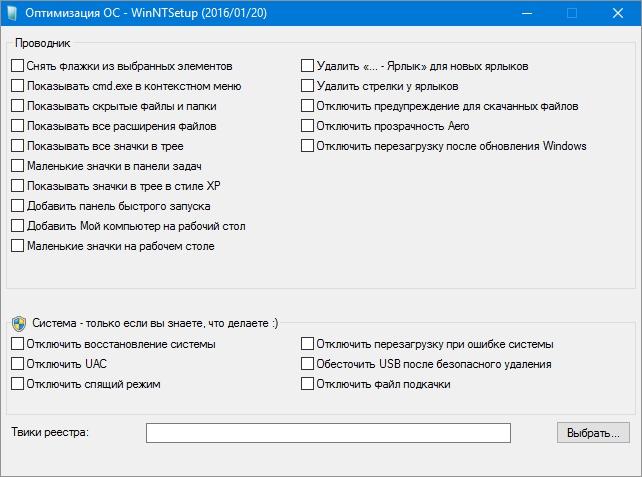
Закончив установку, дальнейшим нашим шагом будет перезагрузка компьютера. До старта операционной системы загрузимся с нашего USB накопителя. На разных компьютерах это делается с помощью клавиш F11 и F12 или с помощью настроек в BIOS в разделе BOOT. Система должна загрузиться до этапа выбора имени пользователя и компьютера.
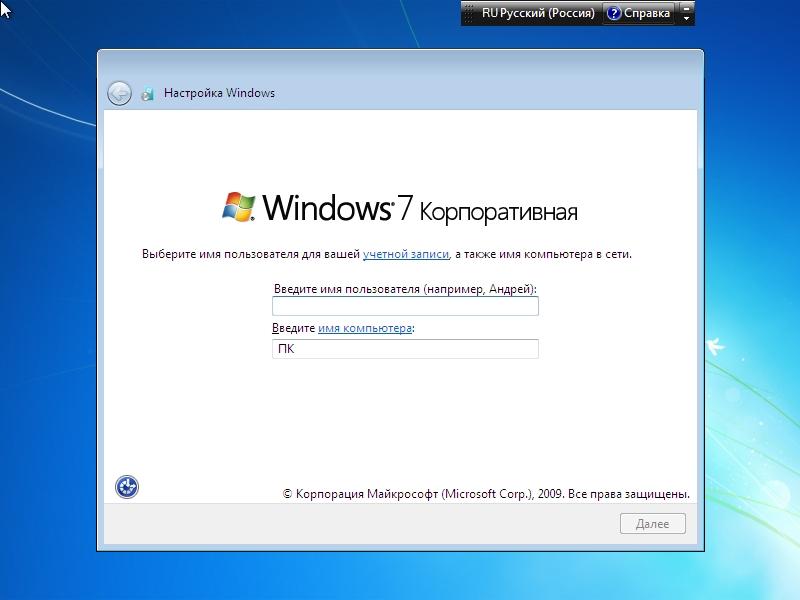
Таким же образом можно поставить на портативный жесткий USB диск или флешку операционные системы Windows 8 и 10.
В рассмотренном примере мы использовали тот же диск, как для загрузчика, так и для операционной системы.
Если вы, например, захотите поставить вторую ОС на портативном USB HDD и захотите, чтобы у них был общий загрузчик, то вам необходимо выбрать для установки загрузчика системный диск Windows. Проделав такие действия, при старте системы в загрузочном меню у вас будет выбор для запуска из двух ОС.
Установка на USB накопитель операционной системы Windows XP
Теперь выберем в качестве папки с нашими установочными файлами наш диск, а также выберем флешку для записи загрузчика и установки XP.

Как и в примере с семеркой нажимаем кнопку Установка и подтверждаем сообщение, после чего начнется установка XP на USB накопитель. Также, как и для семерки, в XP можно произвести оптимизацию ОС.
После завершения работы WinNTSetup перезагрузим компьютер и загрузимся с нашего USB накопителя. Дальнейший этап установки Windows XP будет продолжаться с того места, когда установщик копирует файлы на диск. Весь дальнейший процесс установки такой же, как и при обычной установке XP, поэтому описывать дальнейший процесс не имеет смысла.

Windows To Go и Rufus
Начиная с восьмерки, разработчики из Microsoft внедрили новую технологию под названием Windows To Go. Эта технология разработана для того, чтобы пользователь, использующий компьютер с операционной системой Windows 10 или 8 смог создать USB накопитель с установленной ОС.
ОС, созданная при помощи Windows To Go, представляет собой зеркало системы, на которой производилось создание флешки. Из этого следует, что на такой системе будут сохранены все настройки и установленные программы. Особенно удобно использовать такую технологию в организациях, где нужно быстро подготовить и настроить ОС для сотрудника.
Рассмотрим пример создания флешки в Windows 8.
Обратите внимание, что встроенная технология создания носителей Windows To Go доступна только в Корпоративной версии — Enterprise Windows 8.
Для этого запустим поиск и наберем в нем «To Go». Запустим найденный мастер. Сразу после запуска мастер будет искать совместимые USB накопители с технологией Windows To Go.
Cтоит отметить, что для использования этой технологии нужны флешки объемом от 32 ГБ.

На следующем этапе нам нужно вставить установочный диск в DVD привод и указать в мастере путь к файлу «install.wim». Если в вашем дистрибутиве такого файла нет, то воспользоваться данным методом не получится.

Далее мастер предложит зашифровать систему с помощью BitLocker, если вам это нужно.

В последнем окне необходимо нажать кнопку Создать , после чего начнется создание флешки с Windows 8. Процесс создания зависит от скорости записи USB накопителя.
Наиболее оптимальными являются флешки с интерфейсом USB 3.0.
Кроме стандартного мастера создавать USB накопители Windows To Go может утилита Rufus. С помощью этой утилиты можно создать флешку с восьмеркой или десяткой из-под Windows 7 или ХР. Рассмотрим пример создания портативной Windows с помощью Rufus. Первым делом загрузим программу с ее официального сайта https://rufus.akeo.ie. Программа не требует инсталляции, поэтому ее можно запустить сразу после загрузки.

Дальнейшим нашим действием будет нажатие на кнопку в форме DVD-диска. Это нужно для того, чтобы выбрать образ Windows. В нашем случае мы взяли для примера образ десятки. Образ диска можно сделать с установочного диска или скачать его с сайта www.microsoft.com.

После этих действий должна появиться радиокнопка «Windows To Go», которую нужно выбрать. Завершающим шагом будет нажатие кнопки Старт , после чего начнется создание флешки с десяткой.
Из примера видно, что используя первый и второй способ, несложно создать портативную ОС. Но если вы будете использовать утилиту Rufus, вы значительно расширите функционал загрузки портативной операционной системы.
PWBoot
Еще одной утилитой, которая может поставить портативные ОС на флешке, является PWBoot. Утилита может создавать портативные накопители с Windows 7 и 8. Скачать утилиту можно со страницы http://reboot.pro/topic/6851-project-pwboot-latest-version-302. Утилита не требует инсталляции, поэтому ее можно запустить сразу после загрузки.
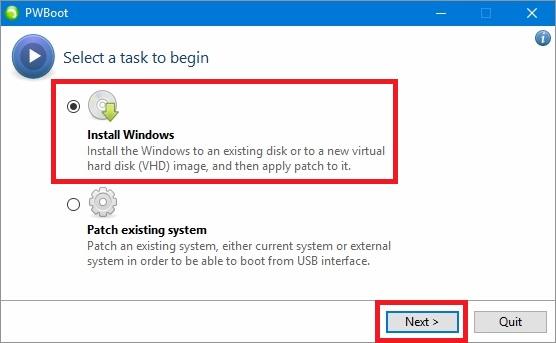
В открывшемся окне программы выберем первый пункт и нажмем кнопку Next . На этом этапе утилита просит от нас выбрать файл «install.wim». В нашем случае мы используем файл из установочного диска Windows 7.

После проделанных действий также нажмем кнопку Next и перейдем к выбору USB накопителя.

На последнем этапе настройки выберем нашу флешку для записи загрузчика и нажмем кнопку Install . После этого начнется процесс создания портативной ОС.

Из примера видно, что программа PWBoot имеет довольно простой интерфейс и ограниченный функционал. Из этого следует, что программа будет незаменимым помощником в создании портативной ОС для начинающего пользователя ПК.
Оптимизация операционной системы при работе на флешке
Если вы создадите флешку с ОС Windows, то вы должны знать, что система постоянно записывает и перезаписывает временные файлы. Поэтому используя флешку таким образом, вы рискуете тем, что через короткий промежуток времени она станет негодной. Это происходит от того, что количество перезаписей на флешку ограничено.
Если вы хотите продлить жизнь своей флешки, произведите такие операции в операционной системе:
- Перенесите папку для временных файлов Temp на RAMDisk;
- Отключите режим гибернации;
- Отключите защиту системы;
- Отключите файл подкачки;
- Отключите дефрагментацию диска;
- Отключите индексацию.
Проделав эти действия, хоть и не в полной мере, вы сможете продлить время жизни своей флешки на более долгий срок.
Подводим итог
Из всех рассмотренных примеров видно, что создать портативный накопитель с Windows 10 или с XP под силу каждому. Также хочется предостеречь пользователей при использовании таких систем. Использование таких портативных операционных систем рано или поздно сократит срок службы вашей флешки. Поэтому советуем в качестве накопителя для такой системы использовать портативный USB HDD.
Упомянем о портативных операционных системах семейства Linux. Особенностью этих ОС является то, что они специально разработаны для работы на USB накопителе.
Наиболее популярными представителями портативных ОС семейства Linux являются:
- Puppy Linux;
- Slax;
- Damn Small Linux.
Также мы надеемся, что наш материал поможет вам в создании флешки с установленной на нее операционной системой на базе Windows.
Створення завантажувальної флешки: 7 шляхів до успіху
Левова частка лептопів надходять у продаж з операційкою «на борту». Але іноді, щоб здешевити кінцеву вартість, не економлячи на апаратній складовій, продаються компи без ОС. А деякі користувачі не хочуть користуватися тією версією операційки, що продавалася разом із ПК. Всі ці трабли вирішує створення завантажувальної флешки. Для цього потрібні 5 речей.
- USB флешка.
- Потрібний роз’єм на компі.
- ISO-документ з операційкою всередині.
- Програма для створення завантажувальної флешки Windows (від XP до 10) або Linux.
- Близько пів години для запису на носій.
Як тільки зібрані ці «стихії» – можна розпочинати.
Створення завантажувальної флешки з допомогою UltraISO
Ця апка з інтуїтивно зрозумілим інтерфейсом. Алгоритм роботи з нею простий.
- Під’єднати знімний носій.
- Увімкнути прогу UltraISO.
- Показати їй на iso-документ, який буде записуватися.
- Тапнути на «Самозавантаження».
- Підтвердити свій вибір через «Записати образ диска».
- В полі «Disk Drive» показати шлях до потрібного носія. Якщо флеш-карта не відформатована, на цьому етапі можна стерти з неї всю інформацію.
- Метод запису – USB-HDD+ (за замовчуванням).
- Підтвердити прийняті рішення, кліком на «Записати».
- Почекати 5-10 хвилин, поки інфа переноситься на носій.
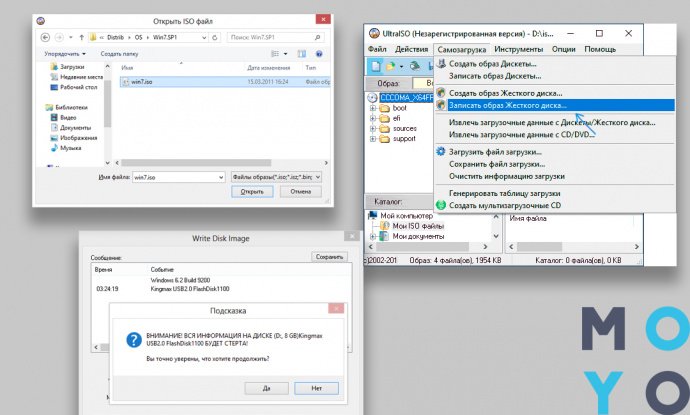
Все, тепер можна встановлювати вінду на будь-який комп.
Створення завантажувальної флешки за допомогою Rufus
Руфус настільки невибаглива, що вмикається навіть на Win XP. Крім основного завдання, вона перевіряє накопичувачі на наявність помилок. Це якщо вирішив використовувати свою повсякденну флешку в якості завантажувальної. Програма просканує її та розповість про стан накопичувача.
Покроковий алгоритм роботи з нею.
- Приєднати знімний носій до ПК.
- Увімкнути прогу.
- Вибрати потрібний «Пристрій».
- Тапнути на «Вибрати» і показати прогі дорогу до ISO-образу.
- Зайти в «Параметри образу» і знайти там «Стандартне встановлення». Тоді носій буде працювати як інсталяційний. Якщо потрібно запускати ОС з флешки (без встановлення) – знайти варіант To Go.
- У рядку «Схема розділів» підтвердити тип системи, для якої створюється інсталяційний диск – MBR (для систем з Legacy/CSM) або GPT (для UEFI BIOS).
- Картка форматується в FAT32, який читається скрізь. Якщо потрібно увімкнути NTFS, слід пам’ятати, вона працює тільки з UEFI-системами з вимкненим Secure Boot (запобігання запуску самовільно встановлених операційних систем).
- Запустити запис, клацнувши мишкою на «Старт».
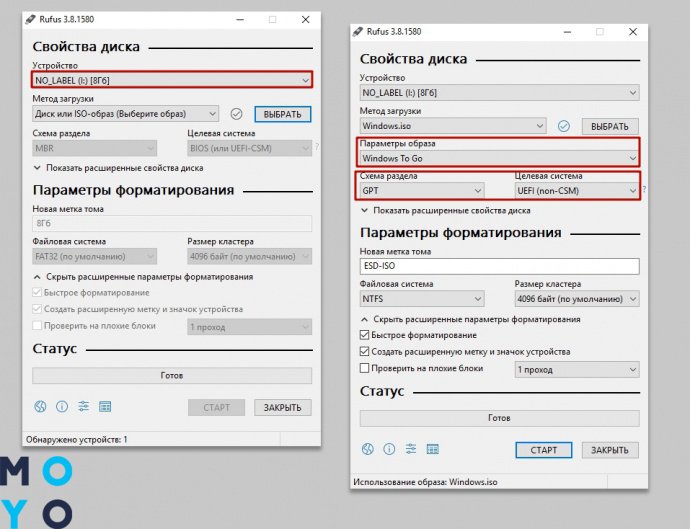
Після 15 хвилин очікування ISO буде на картці. Приємного користування!
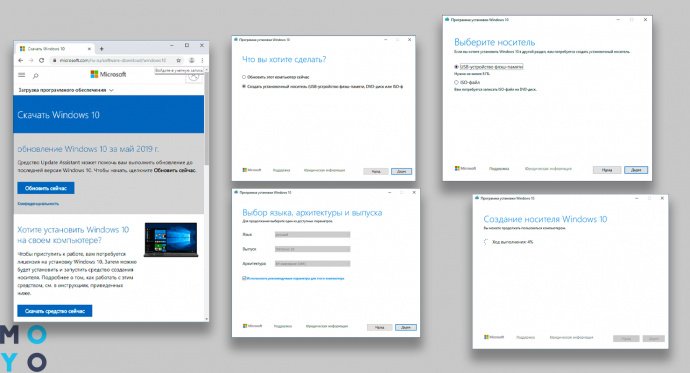
Microsoft Windows Installation Media Creation Tool
Апка створить потрібний образ, і сама оновить операційну до оптимальної версії, згенерувавши ключ. Тому підходить тільки для офіційних версій: встановити перероблену модифікацію не вийде. Працює таким шляхом.
- Увімкнути Creation Tool.
- Вибрати в меню той рядок, де йдеться про створення встановлювальної флешки.
- Тапнути на потрібний тип системи (х32 або х64), потрібну мову і необхідну версію (7, 8.1, 10 Home, Pro і т.д.).
- Клацнути «Далі».
- Коли додаток запитає, куди записувати інфу, вказати їй шлях до картки.
Через 15-20 хвилин комп готовий до перевстановлення!
Завантажувальна флешка Windows 10 і Windows 8.1 без програм
Господарі комп’ютерів з UEFI BIOS, ОС Win 8.1 і молодше можуть створити інсталяційний USB без стороннього ПЗ. Все, що потрібно:
- ПК, що працює з EFI-завантаженням;
- носій у форматі FAT32;
- оригінальний образ системи.
Далі достатньо витягти інфу з ISO і скопіювати його портативний носій. UEFI-комп’ютери прочитають його і так.
Важливо: з неофіційними версіями така схема не проходить. Користувачам доведеться шукати сторонні проги.
Microsoft Windows 7 USB/DVD Download Tool
Апка Майкрософт для Win7, яка здатна дати жару і на «молодших» версіях (8-ої та 10-ої вінди). Вона працює тільки з офіційними образами систем. Любителі кастомних (перероблених збирачами) систем зможуть задовольнятися лише UlrtaISO і Rufus.
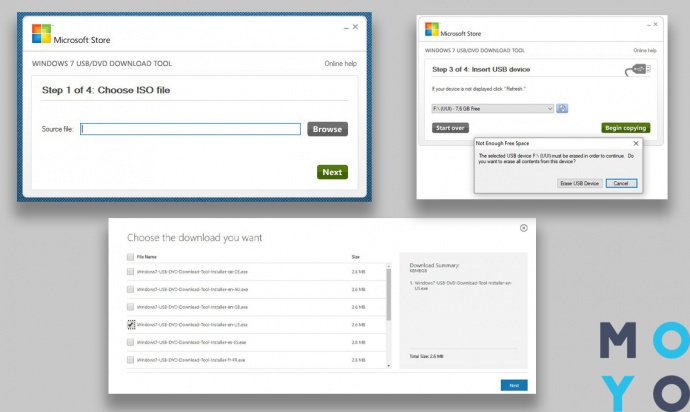
Робота з нею полягає в таких кроках.
Після 10-15 хвилин запису все буде готово і можна юзати флешку!
Мультизавантажувальні флешки
Як вже зрозуміло з назви, вони мають на «борту» відразу кілька систем або додатків для різних цілей. Наприклад, на одній великій флешці розміром 128 Гб, можуть поміститися одночасно:
- кілька версій Win 10;
- 2-3 популярних антивіруси;
- портативні (які не потребують встановлення) версії Office-програм PowerPoint, Excel;
- ще й залишиться 40-50 Гб на образи улюблених ігор і додатків
Наповнення може бути абсолютно будь-яким – все залежить тільки від власника накопичувача. Особливою популярністю у любителів мультифлешок користуються WinSetupFromUSB і AIO Boot. Саме ці 2 проги детально розібрані нижче в тексті.
WinSetupFromUSB
Додаток, який врятує тих, хто шукає як за одну мить створити завантажувальну флешку з програмами. Він відформатує флешку, встановить туди потрібні ОС, проги і бонусом ще перевірить, чи все коректно працює. Відбувається це так:
- Законектити носій до ПК.
- Відкрити прогу.
- Вибрати той накопичувач, куди буде направлятися інформація.
- Відзначити AutoFormat it with FBinst, щоб відформатувати флешку.
- Вказати, які саме файли повинні приєднати на носій.
- Додати дистрибутиви по черзі, натиснувши на три крапки й вибравши шлях до необхідного файлу.
- Відзначити прапорцем всі потрібні файли, які повинні з’явитися на носії.
- Натиснути «Go» і почекати, поки дані запишуться на флешку.
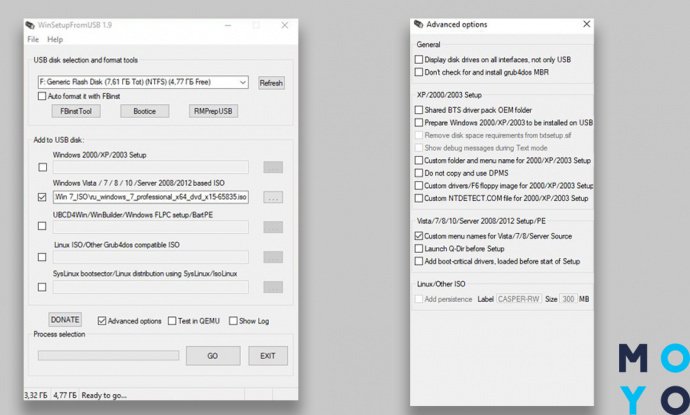
Примітка: потрібно робити автоматичне форматування тільки якщо WinSetupFromUSB вперше записує дані на носій. Якщо доповнювати наявні встановлювальні дані – ставити прапорець навпроти «автоформатування» не потрібно.
AIO Boot
Одна з небагатьох прог, яка працює навіть із зовнішніми жорсткими дисками. Також з її допомогою можна завантажувати різні програми й LiveCD. Однак, для роботи з нею потрібно підготувати носій – інакше програма не спрацює так, як потрібно. Для цього проводяться такі маніпуляції.
- Завантажити додаток.
- Вставити флешку. Якщо вона вже раніше працювала з цією програмою, форматування не потрібне. Якщо вона зустрічається з апкою вперше – відформатувати у FAT32.
- Вибрати кнопку «Bootloaders».
- Після цього, вийшовши на нове вікно, клацнути на Grub2.
- Вибрати потрібний накопичувач.
- Тапнути «ОК».
Почекати, поки програма підготує носій. Це займає від 3 до 30 хвилин (залежно від обсягу). Після підготовки диска можна розпочинати сам процес запису. Виглядає він так:
- Зайти в налаштування і встановити російську мову для середовища завантажувача. Ті, хто добре розуміють англійську, можуть пропустити цей крок.
- У вкладці «Інтеграція» вибрати тип способу (наприклад «Windows» → «Win 10») і шлях до нього.
- Клацнути на «ОК» для підтвердження.
- Якщо файл понад 4 Гб, а картка в FAT32, система повідомить про можливість його розбити автоматично.
- Повторити потрібну кількість разів, додаючи необхідні образи, утиліти та LiveCD з улюбленими програмами.
Якщо потрібно перевірити, як буде виглядати меню завантаження – проемулюйте це через меню «Тестове завантаження [QEMU]». Тоді прога запустить емулятор вікна запуску, за яким можна зрозуміти, як буде виглядати меню встановлення.
Для тих, кому інтерфейс проги виявиться складним, є другий вихід із ситуації. Відбувається це таким способом:
- Знайти потрібні файли.
- Відкрити через «Провідник» носій.
- Зайти на знімному носії в папку AIO \ Files.
- Перенести необхідні образи в те місце.
- Після копіювання ISO, їх можна буде відшукати в рядку «Завантаження з ISO, WIM, IMG, VHD і IMA.».
Важливо: перед тим, як запустити апку, потрібно відключити SecureBoot на компі. Інакше операційна система не увімкне її.
Неважливо, якою програмою користувач буде робити завантажувальну флешку – аби підходила під його запити. Та ж UltraISO сподобається навіть чайникам, а складність з WinSetupFromUSB компенсується її можливостями.