Научный форум dxdy
Я хочу чтобы Latex автоматический написал в мести единичка самой главы например как рисунка 
| i | Тема перемещена из форума «Software» в форум «TeXнические обсуждения» |
Последний раз редактировалось Red_Herring 22.03.2014, 02:54, всего редактировалось 1 раз.
См. образец [lipsum нужен просто для заполнения «мусором»]
Что не получается? Мой код или что-то другое? И какую ошибку? Процитируйте, а лучше покажите log. Я не ясновидящий, к сожалению
Выкиньте все \usepackage
Тоже возможно (если кодировка документа такая). Правда, непонятно, почему продолжать использовать кодировку, поддерживающую только русский (+ ASCII латинский), а не вдобавок украинский, казахский, французский и немецкий,….
Последний раз редактировалось Red_Herring 22.03.2014, 10:40, всего редактировалось 1 раз.
[quote http://dxdy.ru/post839558.html#p839558″ >сообщении #839558″] andrewkhv
Спасибо получился! но намоем преамбула что то дает ошибку.
Пожалуйста помогите что надо добавит на маем преамбул. Вот мой преамбул
Опять таки мы не ясновидящие: надо указывать ошибку. По крайней мере одна очевидна:
А что Вы нумеровать-то собрались? lemma как следует то неопределена (и соответствующего счетчика нет)!
Вот после того как загружен amsthm u Вас будет
то это будет работать. Разумеется надо будет писать
И также с теоремами, следствиями и т.д. и т.п. А вообще-то Ваша преамбула напоминает городскую свалку. Какие-такие очумелые ручки ЭТО соорудили? Кстати \def очень опасная команда и рекомендуется не использовать кроме крайней необходимости. Замените на \newcommand или если будет ошибка, что команда уже определена на \renewcommand .
Зачем пакет graphics если есть graphicx? xcolor лучше чем color.
Да вы что на a5 страничках печатать собрались (а5 это обычный а4 разрезанный пополам)
Red_Herring
Спасибо за такие замечание. Я исправил на некоторый ваше замечаний.
Но мой Вопрос такой и осталось. Для того чтобы в мести 1. показался Глава 1, что надо делать?
Red_Herring
Спасибо за такие замечание. Я исправил на некоторый ваше замечаний.
Но мой Вопрос такой и осталось. Для того чтобы в мести 1. показался Глава 1, что надо делать?
Смотрите код, который я поставил и введите те же самые пакеты и определения в свою преамбулу.
Самоучитель LaTeX
Начинается каждый полноценный документ с объявления типа документа (например article), размера шрифта и других атрибутов.
Далее нужно подключать различные пакеты, без них мало что можно будет сделать.
Если Вы читаете эту статью со смартфона, имейте в виду, что никаких переносов делать не надо. Пишите все команды слитно.
Как вставить изображение LaTeX
Необходимый минимум знаний
Изображения нужно предварительно конвертировать в формат .eps.
Это означает, что .jpg, gif, .png и другие форматы работать не будут.
Про то как конвертировать в eps c помощью ImageMagick вы можете прочитать в моей статье jpg и png в eps
Также конвертировать в eps можно с помощью GIMP и другими способами
Дополнительная информация
Для удобства изображения можно хранить в отдельных каталогах. Например, по отдельному каталогу на каждую главу диплома. Все каталоги нужно перечислить, для того чтобы LaTeX смог их найти.
Два изображения в ряд
\documentclass {article} \usepackage {lipsum} \usepackage {mwe} \begin { document } Два изображения в ряд: \lipsum \begin { figure } \centering \begin { minipage }{0.45 \textwidth } \centering \includegraphics [width=0.9 \textwidth ]{example-image-a} % первое изображениие \caption {first figure} \end { minipage } \hfill \begin { minipage }{0.45 \textwidth } \centering \includegraphics [width=0.9 \textwidth ]{example-image-b} % второе изображение \caption {second figure} \end { minipage } \end { figure } \lipsum [3] \end { document }
Как вставить таблицу LaTeX
Самое адекватное описание этой операции я нашёл в книге Роженко А.И. «Искусство верстки в LaTeXe»
Таблица, которая задана с помощью
Может занять слишком много места и не поместиться по ширине, для того, чтобы избежать этого, вместо простого выравнивания можно зафиксировать ширину столбцов
Теперь слишком широкий текст автоматически будет переноситься на следующую строку внутри столбца.
В WinEdt 6.0 есть кнопка, с помощью которой можно быстро вставлять таблицы нужного размера.
Однако, сперва нужно использовать теги
Объединение ячеек
Чтобы объединить столбцы можно воспользоваться тегом
— где {2} — это число столбцов, которые нужно объединить {|c|} — выравнивание по центру
Строки объединяются с помощью
Пример таблицы, в которой использованы оба типа объединений

LaTeX код будет выглядеть примерно так
Явное указание места
Таблицы и изображения имеют свойства появляться не там куда вы их хотите поместить, а там, куда их размещает LaTeX. Теоретически с этим можно бороться с помощью одного из параметров:
Параметры [h], [h!], [H] всё более настойчиво будут рекомендовать LaTeX-у разместить объект именно там, где он и стоит.
Использовать их нужно сразу после объекта, например
Когда-то ещё в Windows 7 [H] у меня воспринимается за ошибку а остальные почти никакого эффекта не дают. Поэтому после некоторых рисунков приходилось вставлять тег
— который воспринимается LaTeXом как конец той области куда можно вставлять объекты, введенные в код выше.
такого действия не имеет.
Работа с текстом
Подчёркивание
Подчёркивание текста делается командой
Курсив
Выделение текста курсивом
Жирный шрифт
Как выровнять текст в LaTeX
Если в титульном листе, или ещё где-то нужно как-то по-особому выровнять текст и вы не можете найти в книгах как это сделать можно попробовать теги
Внутри этих тегов текст будет выглядеть примерно так, как вы его напишете, т.е. пробелы не будут игнорироваться.
\begin {alltt} Научный руководитель д.ф.-м.н. Бор О.Н. Рецензент д.ф.-м.н. Басов Н.Г. \end {alltt}
Набор формул в LaTeX
Есть два стандартных окружения для ввода формул: Первый и Второй
Если вы не собираетесь ссылаться на формулу в дальнейшем, то достаточно поставить два знака доллара $ $ , а между ними написать формулу, например:
Такую простую формулу, можно было бы и без окружения написать, но уже для использования индексов окружение необходимо.
Чтобы LaTeX дал формуле номер (он делает это автоматически) нужно окружение
\begin {equation} Ваша формула \end {equation}
В этом окружении также можно использовать \label{} чтобы ставить метки.
Если ваша формула очень будет занимать несколько строк окружение нужно заменить на:
\begin {multline} Ваша формула \end {multline}
Вместо слов «Ваша формула» нужно написать нужное уравнение.
Как правильно написать уравнение Вы можете узнать из параграфа: Основные математические операции и символы LaTeX
Как компилировать LaTeX
Windows
Созадйте файл в WinEdt найдите в верхнем меню пункт TeX и выберите LaTeX (или нажмите
Получится .dvi файл и если его нужно конвертировать его в .pdf — нажмите dvi — pdf
Как вариант можно сразу же компилировать в .pdf с помощью кнопки PDF LaTeX , но этот способ я не рассматриваю как основной.
Компиляция в Linux
Если у вас установлен texlive из терминала .tex можно преобразовать в .pdf следующим образом
Если вы работаете в texmaker нажмите
Основные математические операции и символы LaTeX
Здесь представлены те операции и символы, которые я использовал при написании диплома.
Если непонятно как ставить пробел — изучите этот пример
Для того, чтобы создавать PDF файл нужно нажать кнопку dvi pdf. Перед этим желательно скомпилировать пару раз подряд, чтобы все ссылки расставились правильно.
Больше символов Вы можете найти в статье Символы LaTeX
Греческий алфавит в LaTeX
Написание греческих букв в LaTeX довольно логично. На английском языке оно вообще практически совпадает с обычным написанием. Но на всякий случай полезно иметь источник для самопроверки.
У эпсилона, теты, пи, ро, сигма, фи есть два варианта написания: обычный и var, который получается добавлением приставки var к коду обычного написания. Например \Epsilon \Varepsilon
Комментировать код LaTeX
Метод, которым можно воспользоваться для комментирования кода в LaTeX зависит как от Ваших предпочтений, так и от установленных пакетов.
Этот текст не отобразится
Этот текст не отобразится
Нумерация страниц в LaTeX
Если вас не устраивает нумерация, проставленная по умолчанию, можно задать номер cтраницы с помощью команды
где n — это номер станицы, который вы хотите установить.
В случае, когда отображение номера страницы нежелательно (например страница номер «0») можно воспользоваться командой
Цветной текст в LaTeX
Чтобы иметь возможность менять цвет текста нужно импортировать пакет xcolor
\color {blue} После этого синего текста должна быть красная звёздочка \color{red} ^*
После этого синего текста должна быть красная звёздочка *
Как конвертировать LaTeX в Word
Читал про большое количество способов. Многие попробовал. Расскажу, как обычно, про тот, который у меня заработал.
Сначала конвертируем .tex файл в .pdf
Нужно скачать и установить какой-то софт для конвертации (не забудьте оплатить его)
Конвертируем .pdf в .docx
У меня это получилось в Windows 7 и довольно кривом Office 10.
В Windows XP и кривом Office 2007 тоже получилось, но с формулами хуже. Нужно проверить в XP и 10м Office.
Способ Максима Николаевича (у меня картинки не перенеслись)
1) Я установил Word (у меня 2007)
2) У меня установлен Mathtype
3) У меня установлен GrindEq
4) Для использования crack я копирую соответствующие файлы (из скачанной папки) в папку с установленными компонентами. (обязательно приобретите лицензионную версию — не используйте способ Максима)
5) Открываю в ворде tex документ, который хочу конвертировать.
6) Происходит сама конвертация.
Примеры файлов LaTeX
Простейший пример
Пример простого .tex файла — это скорее не для статьи, а просто для проверки работоспособности системы.
Пример титульной страницы для диплома Посмотреть
Простой файл с таблицей
\documentclass [ 12pt ] < article >\usepackage [ T1, T2A ]
pdf файл, созданный из этого .tex файла будет выглядеть примерно так

Примеры набора формул приведены на странице LaTeX в HTML , чтобы не загружать эту.
Литература по LaTeX:
Книг по Латеху довольно много, в том числе и на русском языке. На последовательное освоение верстки в Латехе по учебнику нужно выделить достаточно много времени, также стоит иметь в виду, что различные темы освещены в учебниках с разной степенью доступности, а идеального учебника пока что не существует.
Я честно хотел его написать, но пока не осилил.
Пособия по LaTeX:
LaTeX FAQ: возможные проблемы и способы их решения
LaTeX не распознаёт изображения .eps
Скорее всего после компилляции в LaTeX (Shift + Ctrl + L) вы нажимаете вместо кнопки dvi-pdf кнопку PDF LaTeX — нажмите правильную кнопку =) т.к. PDF LaTeX это другой способ компилляции, просто так он .eps распознавать не будет — нужно отдельно установить epstopdf пакет.
Видеоуроки LaTeX
Для ускорения загрузки этой страницы все видеоуроки перенесены сюда
Преобразование LaTeX в HTML
О новом релизе утилиты для преобразования LaTeX документов в HTML код можно прочитать здесь
Как пользоваться Latex
LaTeX — это наиболее популярная модификация языка разметки документов Tex, которая используется многими пользователями и издателями. С помощью него можно автоматизировать многие моменты набора и подготовки статей или научных работ. Поддерживается не только такие простые моменты, как нумерация разделов и страниц, но и вставка формул, таблиц, изображений, перекрестные ссылки.
В этой статье мы рассмотрим как пользоваться LaTex для начинающих, тех, кто только решил познакомиться с этим языком. Мы разберем его основные возможности и приведем несколько примеров. Работа будет выполняться на основе редактора LaTeXila, который можно считать наиболее простым для начинающих.
Почему именно LaTeX?
Допустим, я хочу создать текстовый документ, то почему бы мне просто не открыть AbiWord или LibreOffice и не сделать это? Ответ прост — редакторы LaTeX предлагают более мощные средства форматирования по сравнению с привычными редакторами. В то же время процесс написания текста остается таким же простым.
LaTeX предназначен для упрощения процедуры форматирования наиболее распространенных материалов, таких как книги, научные доклады, которые могут содержать множество формул, элементов на разных языках, перекрестных ссылок и цитат, индексов, библиографий. Конечно, все эти вещи можно сделать в LibreOffice, но в LaTexila их выполнить легче, а результат будет выглядеть более качественно.
Установка LaTeXila
Latexila — это текстовый редактор LaTeX для оболочки Gnome, написанный на GTK, поэтому вы сможете использовать его только в Linux. Для Windows можно взять любой другой редактор, в конце концов, синтаксис LaTex везде один и тот же. Для установки редактора в Ubuntu достаточно выполнить одну команду, поскольку он есть в официальных репозиториях:
sudo apt install latexila latexila-data texlive-lang-cyrillic
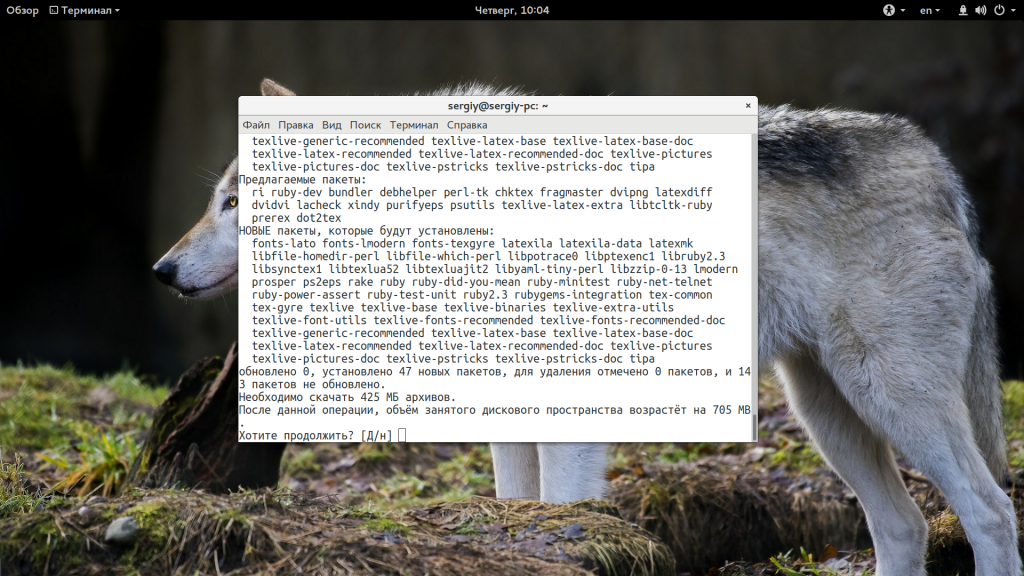
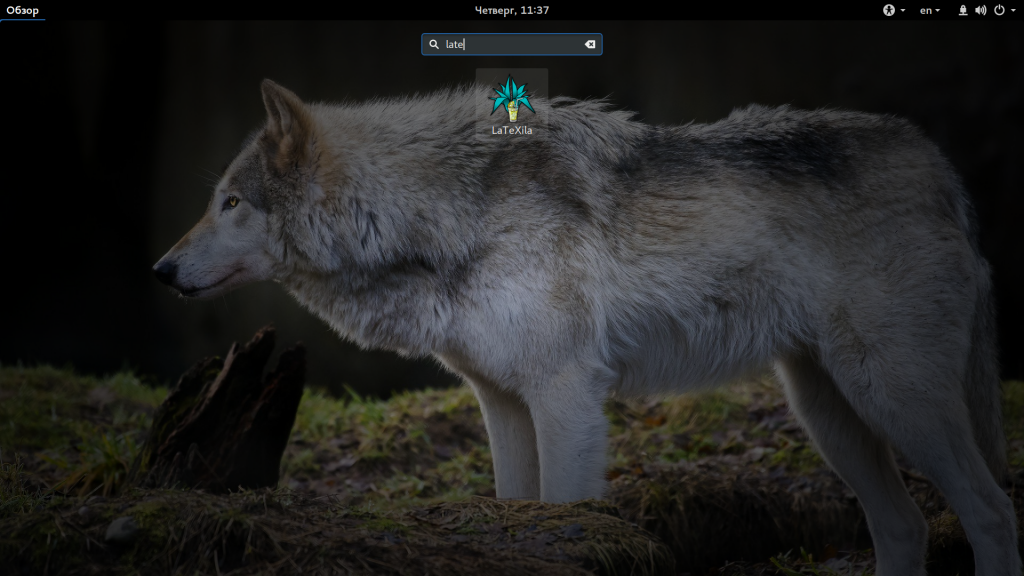
Пакет texlive-lang-cyrillic нам необходим для нормальной поддержки кириллицы. Система загрузит около 400 мегабайт пакетов и после установки программа появится в главном меню:
Как пользоваться LaTeX
1. Основные команды LaTeX
Перед тем как перейти к работе с программой необходимо рассмотреть синтаксис и основные инструкции LaTeX, чтобы вы могли чувствовать себя уверенно. Мы не будем рассматривать все команды latex, это слишком много, остановимся только на тех, которые будем использовать. Общий синтаксис команды:
\ имя_команды [ параметр1,параметр2 ]
Имя инструкции чувствительно к регистру и она должна обязательно начинаться с косой черты. Некоторым командам передаются параметры, они настраивают их особенности работы, а в фигурных скобках передаются аргументы, это данные, с которыми будет работать команда. А теперь разберем команды:
- \documentclass — описывает класс документа, статья, книга, отчет и так далее;
- \begin — указывает на начало тела документа или блока;
- \end — завершение документа или блока;
- \usepackage — загружает пакет команд LaTeX в текущий документ, нужно для настройки кодировки, шрифта и другого;
- \maketitle — создает титульный лист с названием и всем прочим;
- \tableofcontents — содержание статьи или книги;
- \chapter — создает главу;
- \section — создает раздел;
- \subsection — создает подраздел;
- \bfseries — жирный текст;
- \textit — курсив;
- \title — заголовок документа;
- \author — автор документа;
- \date — дата создания документа.
Другие команды latex вы сможете найти в том же LaTeXila или же в интернете.
2. Создание документа
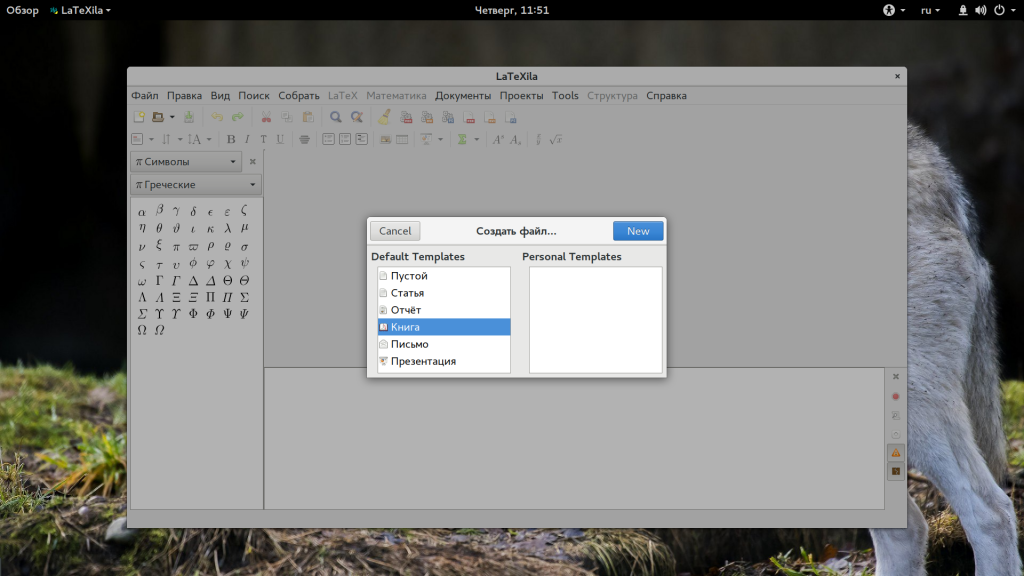
Сначала нужно создать новый файл LaTeX. Для этого откройте меню «Файл» и выберите «New». В открывшемся диалоговом окне вам предстоит выбрать шаблон документа. Предположим, что я буду писать книгу:
Далее, нужно в поле title и author ввести название книги и имя автора, также тут можно указать дату, которая будет отображаться на титульном листе:
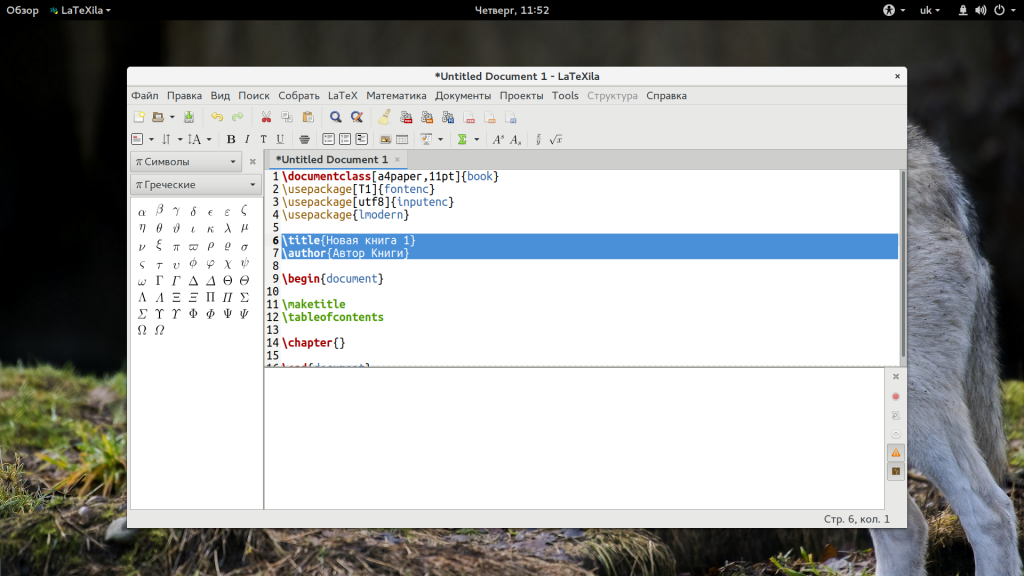
Все это выглядит очень странно и похоже больше на программирование, чем на написание книги. Но сейчас мы все разберем более подробно.
3. Основы форматирования документа
Каждый документ LaTeX имеет определенную структуру, вначале идут настройки отображения, имортирование нужных пакетов, а уже потом сам текст в теле документа. Вот эти строки инициализируют основные параметры:
\documentclass[a4paper,11pt]
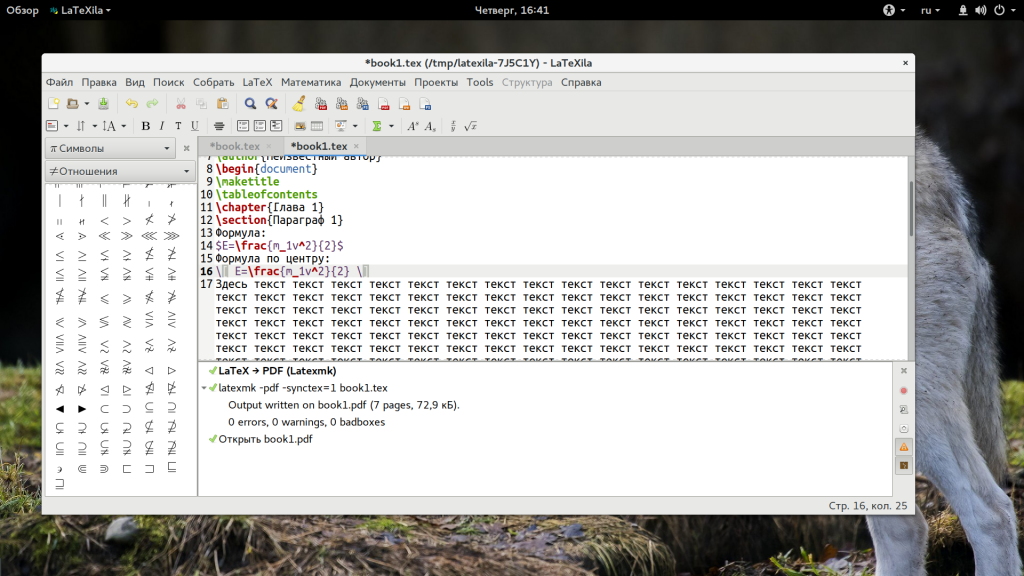
В первой строке с помощью инструкции documentclass задается размер бумаги — a4paper и размер шрифта latex — 11 пунктов. Инструкции \userpackage загружают предустановленные пакеты LaTex, которые используются для загрузки шрифтов, поддержки кодировки и качество шрифта. Пакеты amsmath,amsthm,amssymb нужны для работы кириллицы, пакет fontenc загружает кодировки шрифтов, T1 для латиницы и T2A для кириллицы. Пакет inputenc загружает кодировку UTF-8, а пакет babel загружает поддержку языков.
Строка \maketitle создает титульный лист latex, а следующая строка \tableofcontents создает содержание latex. Следующая директива \chapter позволяет создать новую главу, которую вы можете назвать так, как вам нравится. После этой инструкции вы можете писать текст главы, и глава будет закончена, когда встретится новая инструкция \chapter. Эта новая глава будет автоматически добавлена в содержание в качестве второй главы.
Главы можно разделить на более мелкие часть с помощью инструкции \section и \subsection. Все разделы будут автоматически добавлены в содержание.
Чтобы посмотреть какая структура у вас получилась, вы можете в левой колонке вместо «Символы» выбрать «Структура», с помощью того же инструмента вы можете контролировать любые таблицы и изображения, которые нужно вставить в документ:
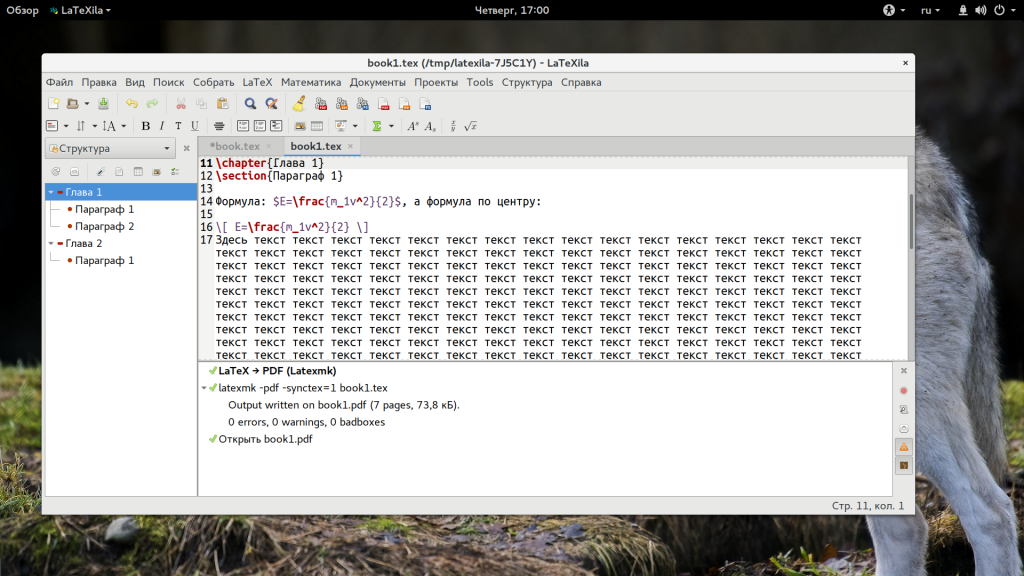
Многие люди хотят добавить список таблиц и изображений в начало книги. Чтобы сделать это просто добавьте такие команды:
Последняя команда в документе означает конец книги. Каждый открытый блок begin всегда должен заканчиваться командой end.
4. Интерфейс программы
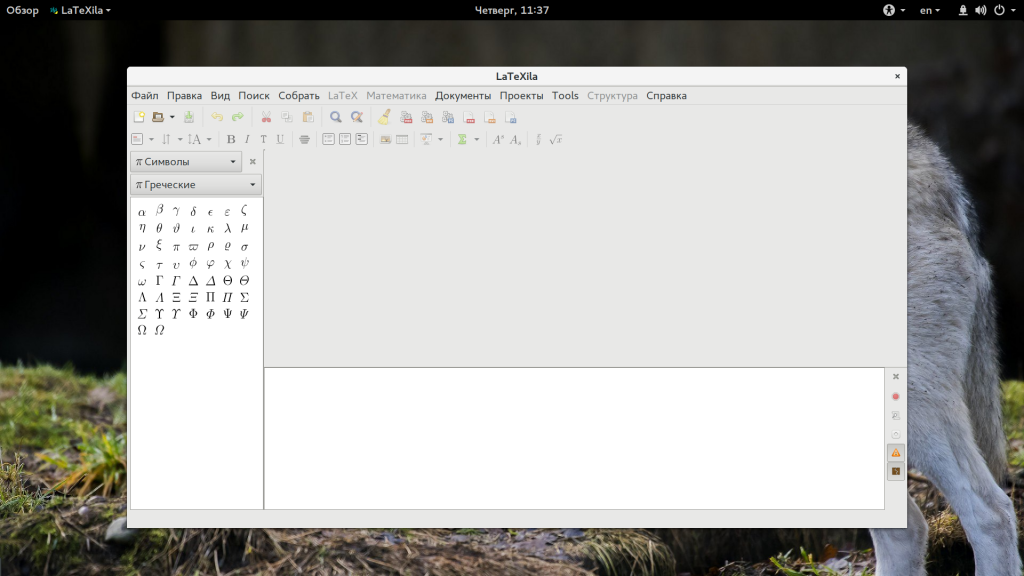
LaTex — это всего лишь система для создания документов с помощью команд, которая не зависит от редактора. Но Latexila предоставляет несколько дополнительных инструментов которые помогут вам сделать некоторые вещи проще и быстрее и упростить использование LaTex. Например, редактор поддерживает функцию автоматического завершения команд во время их набора.
В программу встроена интегрированная система проверки орфографии, на основе gspell, которую можно настроить через меню «Tools».
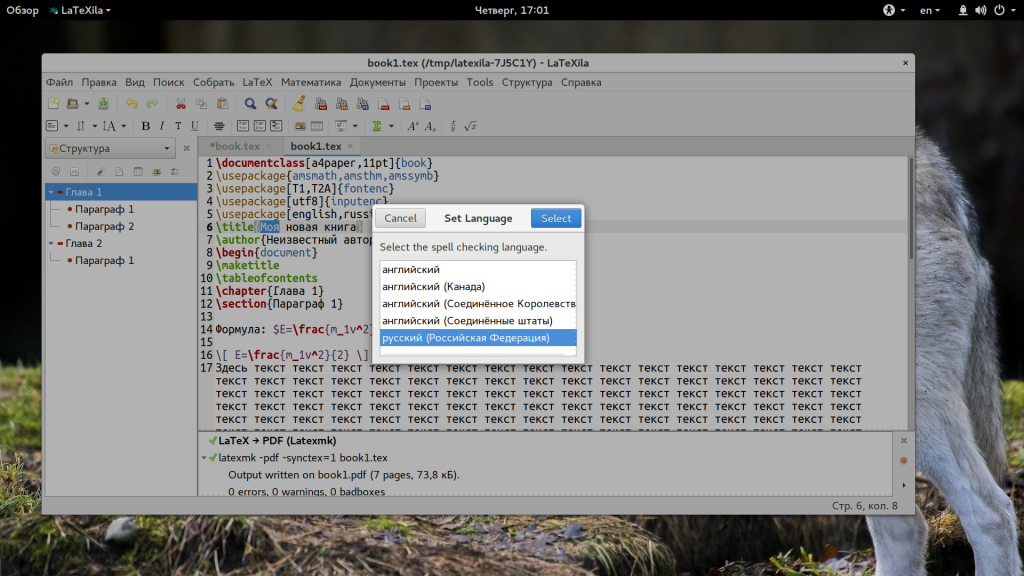
Кроме того, на панель инструментов вынесены кнопки для большинства необходимых действий. Здесь вы можете добавлять главы, разделы, перекрестные ссылки, настраивать стили, создавать маркированные списки и математические функции. Иногда проще нажать одну кнопку, чем писать команды вручную. Также многие команды можно найти в меню «LaTeX».
5. Математические формулы
Для создания математических формул можно использовать панель инструментов вместе с боковой панелью символов. Просто выберите пункт «Символы» на боковой панели, а затем категорию нужных символов, например, греческие или операторы.
С помощью этой панели символов будет действительно очень просто создавать различные формулы. Чтобы создать формулу можно использовать текстовое выражение или же нажать кнопку с символом сумы на панели инструментов.
Нажатие кнопки вставит необходимую инструкцию на позицию курсора. Дальше останется ввести необходимые символы с клавиатуры или боковой панели. Например, дроби делаются с помощью инструкции frac<><>, в которую нужно передать значение делителя и знаменателя:
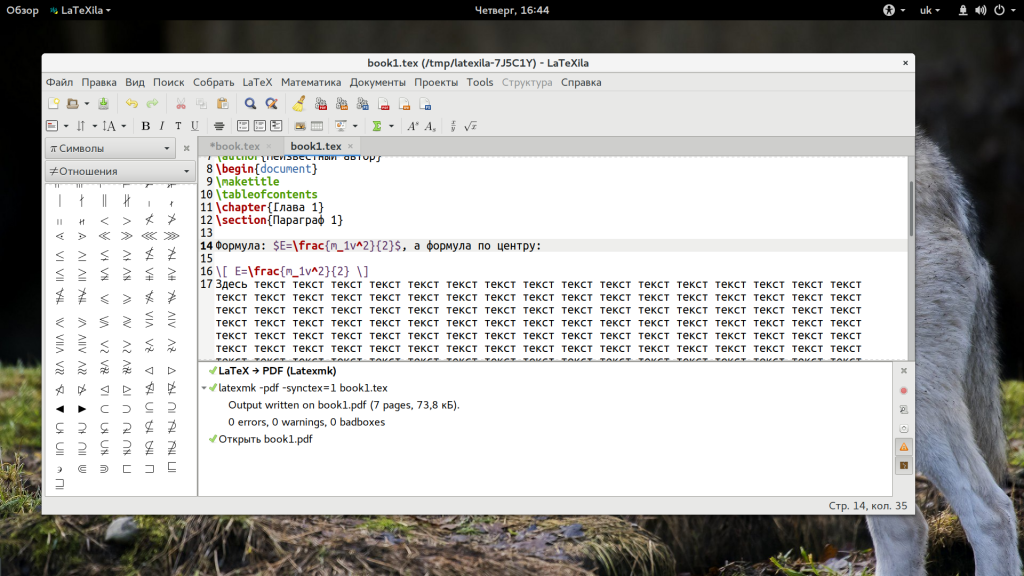
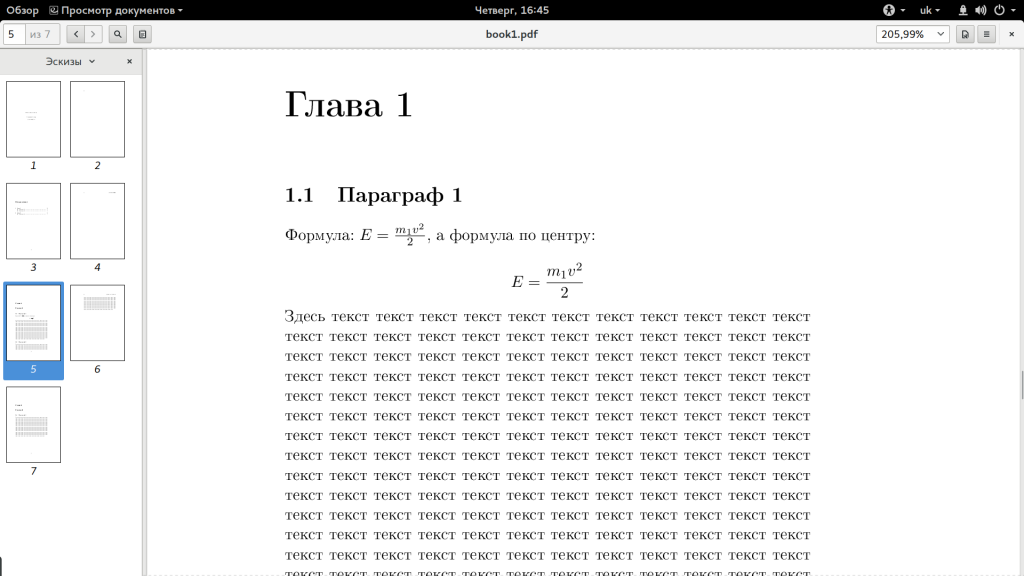
Обычные математические выражения нужно брать в $$.Мы не будем подробно рассматривать все возможности LaTeX касаемо математических функций, так как задача этой статьи только познакомить с новым языком.
6. Сохранение результата
По умолчанию утилита использует формат *.tex для сохранения файла. Вы сможете открыть его потом в любом редакторе LaTeX и продолжить работу. Для сохранения откройте меню «Файл» и выберите «Save»:
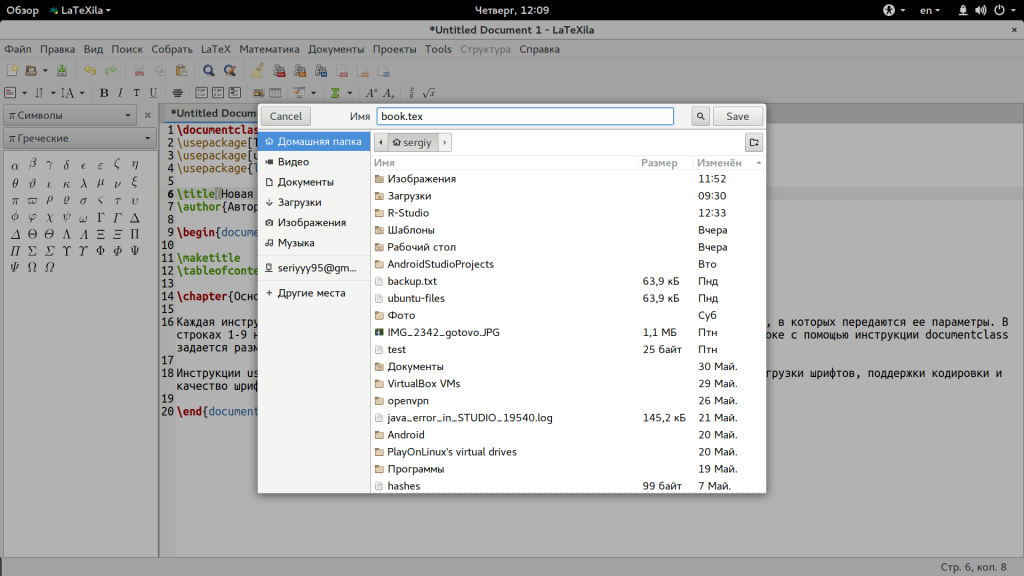
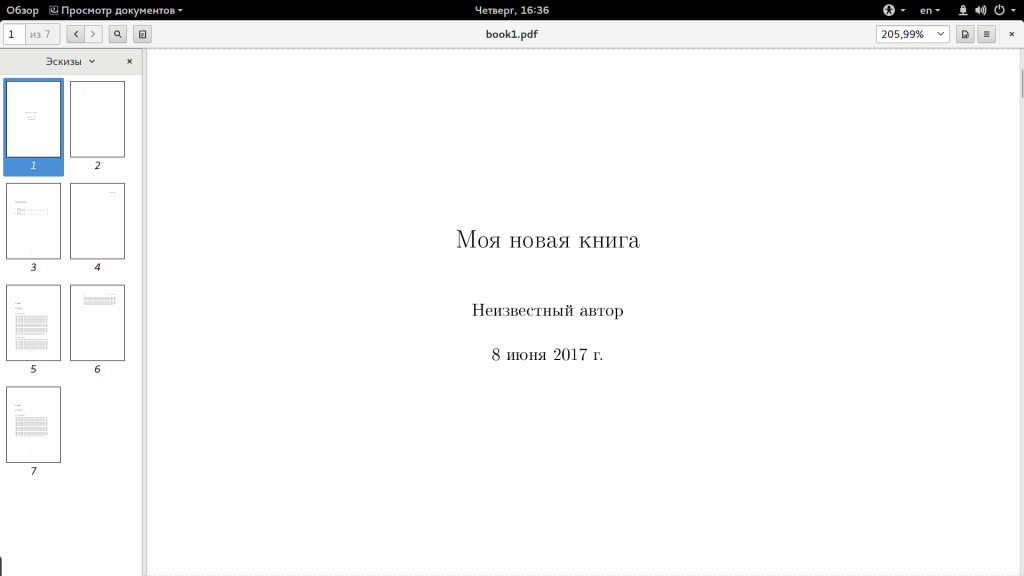
Но если вы хотите посмотреть что у вас получилось и иметь возможность открыть документ в другом редакторе, то вам понадобится сначала собрать LaTeX в какой-либо читаемый формат, например, PDF. LaTeXila умеет это делать. Для этого, достаточно открыть меню «Собрать» и выбрать там «LaTex -> PDF» или другой формат. После завершения сборки откроется готовый документ:
Выводы
В этой статье мы рассмотрели как пользоваться latex и редактором latexila. Это были лишь самые основы, достаточные для того чтобы начать, но вам предстоит еще много чего узнать об этом способе создания документов если вы им заинтересуетесь. Надеюсь, эта информация была полезной для вас.
Ни слова о луке
В этой статье я вкратце расскажу об общих способах при подготовке различных учебных документов в LaTeX, а конкретно — о подготовке титульной страницы, вставке векторных рисунков (схем), вставке таблиц и вставке графиков, создающихся на основе подготовленных данных, занесённых или даже вычисляемых в электронной таблице.
Процесс будет рассматриваться со стороны Ubuntu/TeX Live, хотя всё рассказанное можно будет сделать и в Windows с использованием MikTeX и на Маке с использованием MacTeX. Также я затрону дополнительные open-source пакеты (версии которых, опять же, есть для всех операционных систем), которые помогут в процессе и опишу какие действия необходимо предпринять, чтобы получившийся в результате документ выглядел максимально близко к желаемому :). Это Inkscape, Gnumeric и пакеты pgfplots и pgfplotstable для LaTex.
Если вы в первый раз используете LaTeX, рекомендую стандартный вводный документ (англ., PDF) и небольшой справочник по форматированию текста (англ.). В качестве документации к pgfplots подойдёт официальная: pgfplots (англ., PDF), pgplotstable (англ., PDF).
Установка
Создадим тестовый документ в любом редакторе (для gedit вы можете установить gedit-latex-plugin ). Условимся, что наш основной документ будет называться work_0001_2010.tex , а все относящиеся к нему файлы будут использовать это название + какой-либо постфикс:
Вставим представленный тект в качестве содержимого, сохраним:
Скомпилируем и посмотрим, что получилось:
Если всё было сделано правильно — перед нами готовый результат.
Титульная страница
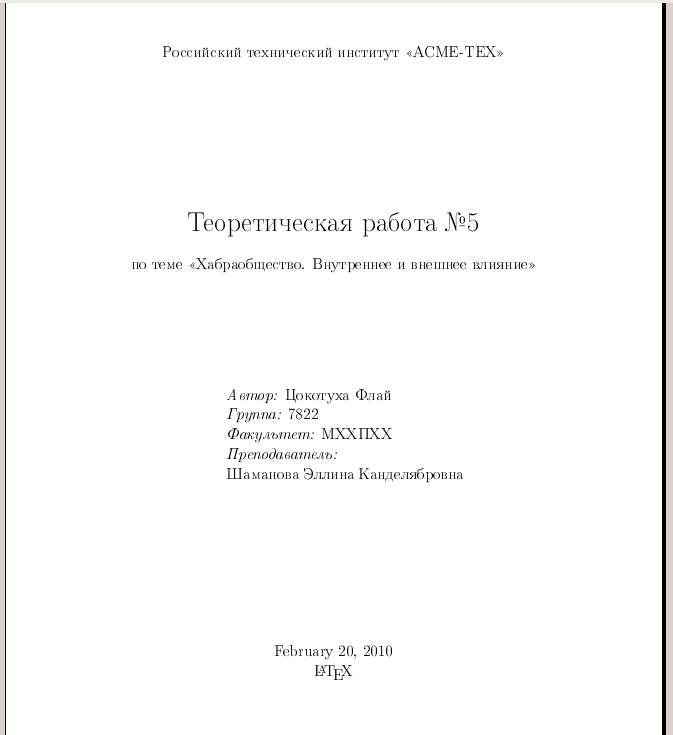
Итак, генерируемая по умолчанию страница обычно не соответствует тому, что ожидают преподаватели или ученики. Я просто покажу шаблон и то, что должно из него получиться — результат больше похож на ожидания, но конечно, при желании или необходимости, вы можете изменить его как заблагорассудится.
Содержание включено для примера и оно обновится в соотвествии с главами только при следующей компиляции — это правило для LaTeX. В результате всё это должно выглядеть так:
Схемы
Есть много способов вставить изображение в LaTeX-документ, и вам подойдёт любой из них, но так как я обо всём рассказываю, то должен рассказать хотя бы об одном. Я подготавливаю схемы в Inkscape (свободный векторный редактор), экспортирую их в PDF и затем вставляю в LaTeX-документ.
Inkscape очень удобен для подготовки схем — у прямых линий (да и у фигур и кривых) можно установить с любых концов стрелки или сделать их пунктирными (Object -> Fill and Stroke -> Stroke Style), сектора можно делать ограничивая углы развёртки у круга, любую фигуру можно залить стандартными для таких схем кистями (хоть в полька-точечку (Object -> Fill and Stroke -> Fill Style -> Polka dots)), кривые удобно рисовать инструментом Кривая Безье и кроме всего прочего есть “примагничивание” (правда оно почему-то включается в свойствах документа (File -> Document Properties -> Snap)). Практически любой график или схему из методички/учебника можно перенести в векторный вид за полчаса.
Итак, экспорт из Inkscape. Исходный файл, по принятому ранее соглашению, назовём work_0001_2010_graph01.svg
В меню File -> Save as… выберем формат *.pdf:
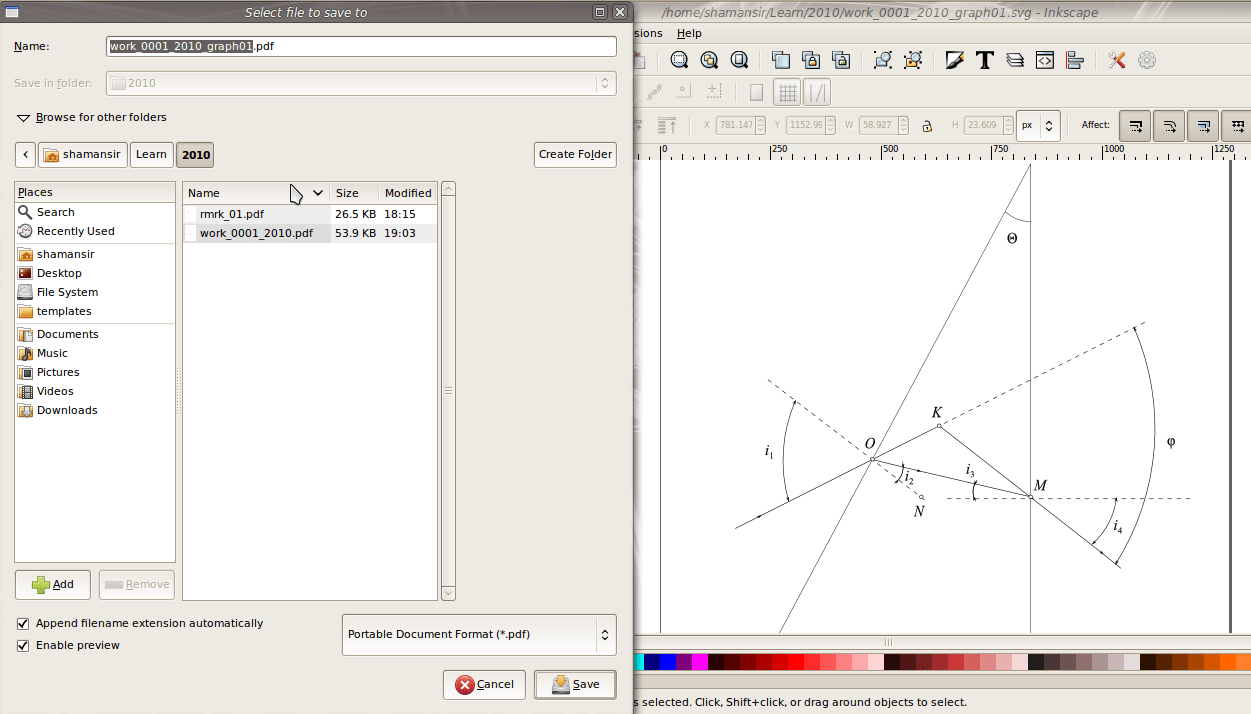
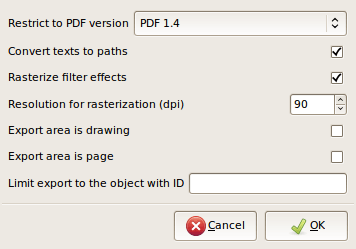
И отметим конвертацию шрифтов в пути (в Stroke Style -> Width у надписей советую ставить значения 0.1-0.3, иначе надписи в pdf-файле получаются очень толстыми):
Теперь в шапку LaTeX-документа наряду с остальными пакетами нужно добавить пакет graphicx :