Как скачать с яндекс диска без установки?
Если с вами поделились ссылкой на файл или папку, которые хранятся на Яндекс Диске, вы можете скачать их на свой компьютер или мобильное устройство. Чтобы публичный файл сохранился на вашем устройстве, перейдите по полученной ссылке и нажмите кнопку Скачать.
Как скачать папку с Яндекс Диска без установки?
Чтобы скачать несколько файлов через браузер:
- Откройте страницу Яндекс Диска.
- Выделите файлы.
- На верхней панели нажмите Скачать. Файлы скачаются в виде архива.
Что делать если не получается скачать с Яндекс Диска?
Попробуйте обновить страницу, чтобы принудительно загрузить ее из интернета. Если проблема не решится, очистите кеш браузера и удалите все файлы cookie. Диск может работать некорректно из-за дополнений и расширений в браузере. Чтобы проверить это, временно отключите их.
Как скачать файл с Яндекс Диска если превышен лимит без регистрации?
При открытии ссылки для скачивания на Яндекс Диске, и сообщении о «Превышен лимит ожидания», нажимаем на кнопку «Сохранить на Яндекс Диск». После успешного сохранения на Яндекс Диск, появится кнопка «Открыть в Яндекс Диске». Нажимаем на неё.
Как скачать с Яндекс Диск?
Загрузка с помощью браузера:
- Перейдите на страницу сервиса.
- Откройте папку на Яндекс Диске, в которую вы хотите добавить файлы.
- Перетащите на страницу отдельные файлы или всю папку целиком (для загрузки отдельных файлов также можно использовать кнопку Загрузить на панели слева или в контекстном меню).
Можно ли скачивать с Яндекс Диска?
Скачивать можно только публичные папки, в которых меньше 500 файлов, или папки размером до 5 ГБ. Папки большего размера вы можете сохранить на свой Диск. Если владелец файла при создании ссылки включил опцию Запретить скачивание, вы не сможете скачать файл или скопировать его на свой Диск.
Сколько можно скачивать с Яндекс Диска?
Ранее максимальный размер файла на «Яндекс. Диске» составлял 50 ГБ при ограничении в 10 ГБ при загрузке через браузер. В настоящее время при загрузке файлов более 1 ГБ на бесплатном тарифе через клиентское приложение «Яндекс.
Что делать если ты не можешь скачать файл?
Если вам не удается скачать файл, сначала выполните следующие действия:
- Проверьте подключение к интернету. Если оно прерывается, попробуйте устранить ошибки при подключении. Скачивание будет продолжено автоматически.
- Попробуйте скачать файл позже.
- Обратитесь к владельцу сайта.
Как разрешить скачивание с яндекс диска?
Настроить общий доступ к папке на Диске можно только в браузере на компьютере.Доступ к папке:
- Выберите нужную папку и нажмите → Настроить доступ на верхней панели или в контекстном меню.
- Выберите знакомых или коллег из списка или введите адрес вручную.
- Выберите права доступа и нажмите кнопку Пригласить
Что случилось с Яндекс?
Домен Yandex.ru перестал существовать. Теперь главная страница «Яндекса» находится по адресу Ya.ru. Оттуда можно зайти в свою почту, посмотреть погоду, пробки и курсы валют, а также воспользоваться поиском. Поиск по «Яндексу» и погода доступны и на «Дзене».
Как получить 1 ТБ на Яндекс Диске?
Перейдите на вкладку Облачное хранилище Яндекс Диск. Подключите профиль Яндекс Диска. В каталоге подписок выберите, на сколько вы хотите увеличить объем вашего Диска — на 100 ГБ или 1 ТБ.
Сколько времени могут храниться файлы на Яндекс Диске?
Файлы хранятся на сервере до тех пор, пока вы сами их не удалите. Примечание. Яндекс удаляет все ваши данные, когда вы удаляете свой Яндекс ID.
Что делать если заблокирован Яндекс Диск?
В этом случае, возможно, стоит обратиться в службу поддержки Яндекса, чтобы она предоставила доступ к Диску хотя бы на один-два дня, чтобы была возможность скачать оттуда свои фотографии и важные документы. Можно использовать другой аккаунт Яндекса, чтобы пользоваться Диском.
Как скачать файл с Яндекс Диска на гугл Диск?
Как загрузить данные на Яндекс. Диск:
- Перейдите на сайт Яндекс. Диска.
- Далее авторизуйтесь в аккаунте Яндекс.
- Нажмите на кнопку Загрузить в левом верхнем углу страницы.
- Выберите папку с данными Google Диска (она называется Takeout).
- Дождитесь завершения загрузки.
Как с Яндекс Диска перенести на жесткий Диск?
Для переноса папки Яндекс. Диск в другой раздел жесткого диска вашего компьютера, вам нужно будет нажать на кнопку «Изменить». В окне «Обзор папок» выберите другой локальный диск вашего компьютера. В этом окне, уже по умолчанию активирован пункт «Создать вложенную папку Яндекс.
Как скинуть ссылку на скачивание с Яндекс Диска?
Правой кнопкой мыши нажмите на объект и в контекстном меню выберите Скопировать ссылку на Яндекс Диске.
Как скачать файл по ссылке?
Как скачать файл:
- Большинство файлов. Нажмите на ссылку или на сам файл правой кнопкой мыши и выберите Сохранить как…
- Изображения. Нажмите правой кнопкой мыши на изображение и выберите Сохранить картинку как…
- Видео. Наведите указатель мыши на видео.
- Файлы PDF.
- Веб-страницы.
Что будет если не продлить Яндекс Диск?
Если платеж не пройдет в течение девяти дней, Яндекс 360 Премиум заморозится и его возможности станут временно недоступны. Возможно, из-за этого Диск окажется переполнен. У вас будет еще 6 дней, чтобы оплатить тариф и разморозить Яндекс 360 Премиум.
Как возобновить скачивание с яндекс диска?
Если загрузка не возобновляется, попробуйте скачать файл заново:
- Нажмите → Загрузки или нажмите клавиши Ctrl + J.
- Выберите нужный файл.
- Справа нажмите Скачать заново.
Какой бесплатный объем на Яндекс Диске?
Сразу после подключения Диска вы бесплатно получаете 5 ГБ места.
Что делать если Яндекс блокирует файл?
Чтобы отключить проверку загружаемых файлов: Нажмите → Настройки. В верхней части страницы перейдите на вкладку Безопасность. В разделе Защита от угроз отключите опцию Проверять безопасность посещаемых сайтов и загружаемых файлов.
Как скачать фото на Яндекс Диск?
КАК ЗАГРУЗИТЬ ФОТО В ЯНДЕКС ДИСК:
- На главной странице в верхнем правом углу найдите «+»
- Создайте папку и по желанию назовите её
- Затем зайдите в папку
- Нажмите снова на тот же плюсик
- Нажмите «загрузить файлы» и выберите необходимые
- Дождитесь полной загрузки и готово✨
Где искать скачанные файлы с Яндекс Диска?
Все файлы, которые вы перемещаете или копируете в папку «Яндекс. Диск» загружаются на серверы Яндекса. На вашем компьютере также хранятся копии файлов. Таким образом, папка «Яндекс.
Как скачать с Яндекс Диска на айфон?
Инструкция, как перекинуть фильм с Яндекс диска на айфон:
- Во время первого запуска приложения введите логин и пароль для Яндекс аккаунта.
- Убедитесь, что на телефоне достаточно места, чтобы сохранить нужный файл
- Скачайте фильм на компьютере в папку приложения Яндекс.Диск
- Откройте приложение на IPhone.
Как синхронизировать Яндекс Диск с компьютером?
Хранить файл или папку и в облаке, и на компьютере
Чтобы включить синхронизацию файла или папки, выделите их в списке и нажмите кнопку Сохранить на компьютере над списком файлов или в контекстном меню. Когда файл синхронизируется с компьютером, значок на нем изменится с на.
Как скачать файлы с Диска Гугл?
Как скачать файл:
- Откройте страницу drive.google.com.
- Выберите файл. Чтобы скачать несколько файлов, нажмите и удерживайте клавишу Command (Mac) или Ctrl (Windows) выберите нужные документы.
- Нажмите правую кнопку мыши Скачать.
Как посмотреть чужие файлы на Яндекс Диске?
Есть ли поиск по чужим файлам на сервисе? Нет, файлы Яндекс Диска не индексируются. Скачать чужой файл можно только если этот файл опубликован, и вам известна ссылка на него.
Как выделить все файлы на Яндекс Диске?
Чтобы выделить несколько файлов подряд, нажмите на первый и последний файл в диапазоне, удерживая при этом клавишу Shift. Чтобы выделить несколько отдельных файлов, удерживайте при выборе клавишу Ctrl в Windows и ⌘ в macOS.
Сколько действует ссылка на Яндекс телемост?
Встречи в Телемосте не ограничены по длительности и могут объединять до 40 участников, а ссылки на них доступны в течение 24 часов.
Как с яндекс диска скачать на другой диск?
Для переноса папки Яндекс. Диск в другой раздел жесткого диска вашего компьютера, вам нужно будет нажать на кнопку «Изменить». В окне «Обзор папок» выберите другой локальный диск вашего компьютера. В этом окне, уже по умолчанию активирован пункт «Создать вложенную папку Яндекс.
Как скачать с яндекс диска с помощью Download Master?
Поэтому поступаем так — жмем по кнопке «Скачать» с диска. Закачка началась, кликаем по вкладке правой кнопкой мыши и отменяем. Идем в наш загрузчик, добавляем плюсом новую закачку, скопированная ссылка подставится автоматически. Программа определила, что это архив.
Как переслать большой файл через Яндекс.Диск – инструкция по применению
Загружаем файлы через веб-браузер без дополнительных приложений:
- Откройте любой веб-браузер и авторизуйтесь на странице disk.yandex.ru, введя свой логин и пароль в правом верхнем углу страницы. Если вы ещё не зарегистрированы — необходимо кликнуть по кнопке «Завести свой диск» на этой же странице.
- Перетащите в открытую страницу Яндекс.Диска файлы, либо сразу всю папку, которую вы хотите загрузить.
Обратите внимание! Можно использовать кнопку Загрузить файл, для выбора отдельных файлов на компьютере.
В открывшемся окне можно нажать кнопку «Загрузить ещё», если нужно выбрать на компьютере несколько файлов, либо «Скрыть», если в этом нет необходимости.
Сразу после загрузки можно поделиться ссылкой на файл с вашими друзьями. Для этого кликните по кнопке Вкл справа от имени загружаемого файла. Останется скопировать ссылку на файл в буфер обмена, кликнув по полю с адресом файла, после чего её можно отправить друзьям через мессенджер, либо социальную сеть, нажав комбинацию клавиш Ctrl+V в окне отправки сообщения для получения доступа к файлу любым пользователем.
Дополнительные функции
Если вы используете облако в качестве хранилища фотографий для дальнейшей публикации в социальных сетях, то загружать файлы на компьютер вовсе не обязательно. Вы можете опубликовать фото прямо через функционал Яндекса. Для этого необходимо:
- Снова открыть сайт Yandex.Disk и авторизоваться, если вы не выполнили данный шаг ранее.
- Откройте просмотр нужной фотографии.
- Кликните на кнопку «Поделиться», которая отмечена стрелкой вверх в правом углу интерфейса.
- В меню включите отображение ссылки на скачивание.
- Затем выберите социальную сеть, в которой будет опубликован файл.
- Авторизуйтесь в соцсети и завершите процедуру публикации.

Ссылка, которая создается в данной инструкции, предназначена для скачивания. Вы можете отправить ее другому пользователю, а тот сможет загрузить ваше фото. Однако перед этим следует проверить настройки приватности своего аккаунта.
Также на Яндекс.Диске есть еще ряд возможностей для работы с изображениями. Пользователи могут создавать альбомы, перемещать, переименовывать и удалять файлы, просматривать информацию о них и открывать в оригинальном разрешении.
Заливаем файлы на Яндекс.Диск через приложение для компьютера
- установите программу Яндекс.Диск на компьютер, после чего введите логин и пароль от вашей учетной записи в окно программы.
- Для загрузки файлов на Диск, вам нужно всего лишь скопировать их в папку Яндекс.Диска, после чего они автоматически окажутся на серверах Яндекса и к ним можно будет как получить доступ как через браузер, так и делиться ссылкой на файл с друзьями. Файлы станут доступны с любого устройства, на котором уcтановлено приложение Яндекс.Диск, независимо от операционной системы. Срок хранения файлов — неограничен.
Как установить и пользоваться?
Адрес, с помощью которого можно подключиться к серверу с любого устройства – https://disk.yandex.ru/client/disk для России и https://disk.yandex.ua/client/disk для Украины.
Для того чтобы просмотреть свои файлы, необходимо ввести логин и пароль от аккаунта в Яндексе.
Если у вас еще нет почты на Яндексе, зарегистрируйтесь. На верху страницы вашей почты будут размещены ссылки на сервисы поисковой системы. Одна из них и будет вести на Яндекс Диск.
После первого входа на Яндекс Диск появится уведомление с предложением бесплатно скачать и установить его на ваш компьютер. Если вы хотите пользоваться программой и на других компьютерах или ноутбуках, вам нужно будет установить программу на все устройства. Если при первочной авторизации вы его закрыли, то скачать его вы сможете по ссылке в правой части экрана.
Пользоваться сервисом можно и без установки. В этом случае, сразу после авторизации можете нажать на кнопку «Загрузить» и выбрать файл для заливки. Более подробно данный способ будет рассмотрен в конце, но рекомендуется все-таки установить его на рабочий компьютер, т.к. это позволит быстрее загружать файлы.
Яндекс диск на компьютере
Скачайте и запустите установочный файл. Выполняйте инструкции по установке программы. Принцип использования программы очень прост, он схож с сервисом Dropbox, который был рассмотрен ранее.
Вы запускаете с компьютера программу Яндекс Диск. Хранилище расположено в главной папке «Мой компьютер». Оно называется «Яндекс Диск» и выделяется характерным ярлыком. После двойного клика левой кнопкой мыши откроется папка, в которую можно будет сразу загружать важные документы.
Также после установки программы на рабочем столе появится соответствующий ярлык.
Если вы еще не входили в свою учетную запись на Яндексе, то появляется окошко для авторизации.
Введите свой логин и пароль от Яндекса и войдите в хранилище на компьютере. В папку хранилища можно закачать ценные для вас файлы, папки и архивы. Программа переместит их в хранилище на сервере Яндекса.
Если вы загрузите несколько больших файлов, например, фильмов, а они не успеют загрузиться на сервер из-за того, что вы выключили компьютер или у вас отключился Интернет, то они будут догружаться в вашу следующую пользовательскую сессию.
Как уже было сказано выше, этим хранилищем можно пользоваться и просто через браузер. Авторизовавшись, вы увидите все свои файлы и сможете свободно ими управлять.
Способы загрузки файлов
Сохранить файл на Яндекс Диске можно несколькими способами.
- Копирование файла. Любой файл с диска C или D, а также с других носителей (с флешки) можно скопировать в хранилище с помощью простой операции. Кликните по нужному документу правой кнопкой мыши. Из списка доступных действий выберите «скопировать публичную ссылку». Документ окажется в хранилище. Ссылку на него можно будет вставить куда угодно через буфер обмена, так как она автоматически будет находиться там до последующего копирования.
- Перенесение файла привычным способом. Можно «захватить» нужный документ при помощи долгого нажатия левой кнопки мыши и перетащить его на Яндекс Диск. Это простое действие поможет переместить файл, но ссылка на него не будет сохранена в буфере.
- Отправление объемного файла через Яндекс почту. Если будете отправлять файлы с размером более 25 мб, то они автоматически будут залиты в это хранилище, получатель сможет их скачать по ссылке.
- Сохранение файла через сервер в Интернете. Для этого необходимо перейти по указанной в начале статьи ссылке. На самом верху открывшейся странице найдите кнопку «загрузить» и выберите необходимый файл. После завершения загрузки нужно нажать на кнопку «Вкл» и можно скопировать ссылку, позволяющий скачать данный файл.
Управление хранилищем через Интернет
На виртуальном Яндекс Диске можно увидеть несколько интересных опций:
• скачать файл на компьютер (сохранить на диск C или D);
• открыть доступ к своим файлам для других людей.
Функция открытого доступа позволяет владельцу Диска предоставлять возможность просмотра файлов тем, кому он сообщит ссылку на документ.
С помощью виртуального хранилища можно удалять и просматривать файлы. Чтобы совершить эти действия с каким-либо документом, достаточно просто кликнуть на него левой кнопкой мыши, после чего появится панель доступных функций.
Загружаем файлы на Диск со смартфона на iOS
- Установите приложение Яндекс.Диск из AppStore.
- Запустите приложение и выберите папку в которую будем загружать файлы, после чего нажмите кнопку + в правом верхнем углу экрана смартфона.
- Выберите действие из доступных — выбираем фото из галереи, делаем фото сейчас, либо создаем новую папку
- Далее, например, при загрузке файлов из галереи, выберите нужные файлы либо весь альбом, если это необходимо.
- В результате нажатия кнопки «Готово», файлы будут загружены в Яндекс.Диск.
Как увеличить объем памяти?
За регистрацию Диска вы получаете 10 ГБ, в День рождения почтового ящика – еще 9 ГБ навсегда. Если места вам не хватает, то можно получить дополнительную память Диска за ежемесячную плату. Однако существует возможность и бесплатно увеличить объем вашего Диска.
Отправьте друзьям приглашения воспользоваться программой. Если они установят приложение Яндекс Диск, то за каждого вы получите в награду 512 Мб. Максимум можно пригласить 20 человек.
50 Гб в подарок на несколько лет можно получить по акции от партнеров. Бонусы обычно засчитываются за приобретение флешек, ноутбуков, планшетов, за установку программного обеспечения, например, мобильной Яндекс Почты.
Через приложение на телефоне
Современные смартфоны давным-давно заменили цифровые фотоаппараты, поэтому скинуть фото, к примеру, с любительских съемок на яндекс диск проще через гаджет, непосредственно при помощи фирменной программы. Мобильные утилиты для аппаратов на базе iOS и Android предлагают пользователям сгружать как уже хранящиеся фотоснимки с памяти смартфона, так и снимать фото прямо в приложении, сгружая фото на облачный сервис.
Для начала стоит закачать приложение в магазине App Store (для iPhone) или в Google Play (для смартфонов на базе Android), оно полностью бесплатное.
После скачивания существует 2 способа загрузки фотографий: ручной и автоматический. Рассмотрим подробно каждый, опишем и расскажем, как воспользоваться обеими способами и подобрать для себя более подходящий.
Важно! Не забывайте о том, что при использовании любого из нижеперечисленных методов потребуется регистрация в Яндексе. Если этого не сделать, то отправить нужное фото на яндекс диск не удастся, так как файлы сгружаются на индивидуальный аккаунт.
Ручной метод
На девайсах любого бренда и фирмы порядок действий идентичен. Итак, чтобы сохранить нужные фото на яндекс диске, проделайте следующие шаги:
- Запустите скачанное приложение «Яндекс.Диск», которое появилось на главном экране вашего устройства.
- Авторизуйтесь, используя логин и пароль от аккаунта Яндекс.
- Нажмите на значок «+» в правом верхнем углу приложения (для iPhone) и внизу (Android).
- Далее утилита предложит несколько действий: выбрать уже имеющееся фото, запечатлеть момент и сразу же отправить его в память хранилища, сформировать новую папку.
- Кликните на подходящий параметр, отметив фото из галереи, выделив все нужное. Подождите, пока завершится загрузка файлов и в конце нажмите на «Готово».
Загружаем фотографии
Осуществить добавление файлов в облачное хранилища Яндекс можно с любого устройства: Windows, Linux, Symbian, Android и iOs, подключенного к интернету. Доступна веб-версия Диска и специальные приложения для каждой системы ПК и мобильных устройств.
Работа с веб-версией
Перейти на веб-версию яндекс диска можно по ссылке: https://disk.yandex.ru/client/disk.
Для загрузки фотографий на Яндекс.Диск достаточно нажать желтую кнопку со стрелкой и надписью “Загрузить” (в мобильной версии — только стрелка).
Обратите внимание! Для загрузки файла, объемом более 2 Гб с компьютера, потребуется установка программы Яндекс.Диск.
Сохранение фотографий с Яндекс.Диска
iPhone «умеет» сделать снимок экрана, или скриншот. Поэтому с помощью этой функции получится сохранить фотографию из «облачного склада» на устройство. Данный способ плох тем, что каждую картинку приходится снимать по отдельности. По факту, мы будем не сохранять фотки, а принтскринить их прямо с экрана.
Чтобы сделать скриншот фотографии, нужно:
- войти в Яндекс.Диск, выбрать картинку и открыть ее;
- нажать одновременно кнопки Home и Power (стандартный способ);
- если одна из кнопок не работает, последовательно открыть:
Еще интересная статья для Вас: Как в iPhone рисовать на фотографиях и менять изображения
«Настройки» – «Основные» – «Универсальный доступ» – Assistive Touch – «включить» зеленый индикатор.
«Аппарат» – «Еще» – «Снимок экрана».
Помимо приведенных способов скриншот делается с помощью сторонних программ и расширений. Любые из них предлагает магазин приложений AppStore.
Сфотографированная картинка находится в альбоме пользователя Айфона.
Отправка файла через Яндекс Диск при помощи мобильного приложения
Часто возникает потребность быстро поделиться каким-то файлом с мобильного телефона. Для этого Яндекс Диск создали удобное мобильное приложение:
- На Android
- На iOS
Чтобы передать объект с мобильного приложения требуется:
- Нажать кнопку «+» в основном окне и выбрать в проводнике необходимый документ;
- После загрузки над файлом появится кнопка, по нажатию на которую откроется два способа отправки: поделиться ссылкой и поделиться оригиналом;
- В зависимости от выбранного пункта, появятся разные способы отправки ссылки на скачку в мессенджерах, социальных сетях, почта и т.д.
Яндекс Диск — современная облачная система для хранения и обмена файлами. Одним из главных его достоинств является синхронизация между устройствами одного пользователя всех данных.
Как пользоваться Яндекс Диск
Как загрузить файл на Яндекс диск
- Для этого выбираете папку или создаете ее если нужно, нажав кнопку «+»
- Потом выбираете файл или фотографию которую нужно загрузить
Как скачивать с яндекс диска
- Чтобы скачать файлы на телефон, выберите нужные файлы или папки и нажмите значок
- Чтобы выбрать сразу несколько файлов — сделайте долгое нажатие по файлу, покуда около него не появится галочка — а у всех остальных файлов пустые поля под галочки
Как поделиться ссылкой
- Выделяете нужный файл и из открывшегося меню, выбираете, что вы хотите с ним сделать (редактировать, поделиться, переименовать, переместить, удалить, открыть)
- Например, если вы нажали «поделиться», то появится меню, из которого вы выбираете, как хотите отправить ссылку
Как автоматически загрузить на Яндекс диск фото и видео
- Заходим в меню
- Переходим в настройки
- Видим пункт «Автозагрузка фото» жмем на него и выбираем Wi-fi чтобы не тратить деньги, ну а если у вас безлимитный тариф, то можно выбирать «по любой сети»
Через компьютер
Фотографии, находящиеся на компьютере, легко загрузить при помощи программы или обычной браузерной версии. Все это делается быстро (правда, зависит от скорости интернета). Как будет удобнее, решать только вам. В первом случае потребуется закачать утилиту с официального сайта, а во втором – просто авторизоваться в сервисе.
Программа Яндекс.Диск
- Загрузить программу с официального сайта и установить.
- Запустить и авторизоваться.
- Нажать на желтую кнопку «Загрузить» и выбрать фотоснимки с нужной папки в компьютере в отдельном окошке. Ускорить процесс можно, просто перетащив из любой открытой папки, удерживая левую кнопку мыши. Загрузка начнется мгновенно.
Примечательно, что все изменения в папке Яндекс.Диска на ПК (загрузка или удаление фото) сразу же отобразятся и в программе. Между файлами происходит синхронизация данными.
Как Создать Ссылку на Яндекс Диск и Скачать Файл или Папку На Компьютер Через Интернет?
Облачное хранилище файлов Яндекс Диск удобно не только тем, что в него можно загрузить фото или видео со смартфона или синхронизировать целую папку на ПК под управлением Windows. Данный сервис также похзволяет обмениваться документами и папками с другими пользователями. В этой статье покажу, как скачать файл или папку по ссылке с Яндекс Диска на компьютер или ноутбукбещ регистрации.
Как создать ссылку на файлы на Яндекс Диске для скачивания?
Если вы хотите поделиться большим файлом с другим человеком, у которого нет доступа к вашему облачному хранилищу, на Яндекс Диске имеется функция скачать по ссылке. По ней можно будет сохранить документ на ноутбук или смартфон.
-
Для создания ссылки на докуменнт необходимо нажать на выбранный файл правой кнопкой мыши и в дополнительном меню нажать на «Поделиться»
Не удивляйтесь, что когда вы вставите ссылку из памяти ПК в стороннее приложение, она будет иметь вид «yadi.sk» — это дополнительный фирменный домен, принадлежащий Yandex, который используется именно для адресов документов на Диске. Можно смело по нему переходить и сохранять файл на ноутбук.
- Установить пароль для просмотра документа
- Запретить скачивание файла
- Установить время действия данной ссылки
Если вы хотите поделиться ссылкой сразу с несколькими фотографиями или видеороликами через Яндекс Диск, то необходимо проделать описанные шаги с каждым из них по отдельности
Как скачать папку с Яндекс Диска на компьютер или ноутбук без регистрации?
Аналогичным образом можно скачать и целую папку. В одной из прошлых статей мы разбирались, как залить папку на Яндекс Диск и сгенерировать на нее гиперссылку. Как теперь эту папку скачать?
Как скачать фото с Яндекс.Диска
Пользователи могут держать свои фотографии и другие файлы на Яндекс.Диске. Это хранилище файлов позволяет сохранять их столько времени, сколько необходимо. Здесь можно не только держать их, но и передавать на них ссылки другим пользователям.
Как скачать фото с Яндекс.Диска на смартфон
Чтобы воспользоваться этим хранилищем, необходимо сначала здесь зарегистрироваться. Для этого требуется выполнить такие действия:
- Перейти по ссылке.
- Будет открыта форма, в которой можно будет осуществить ввод или зарегистрироваться. В последнем случае нужно нажать на соответствующую кнопку.
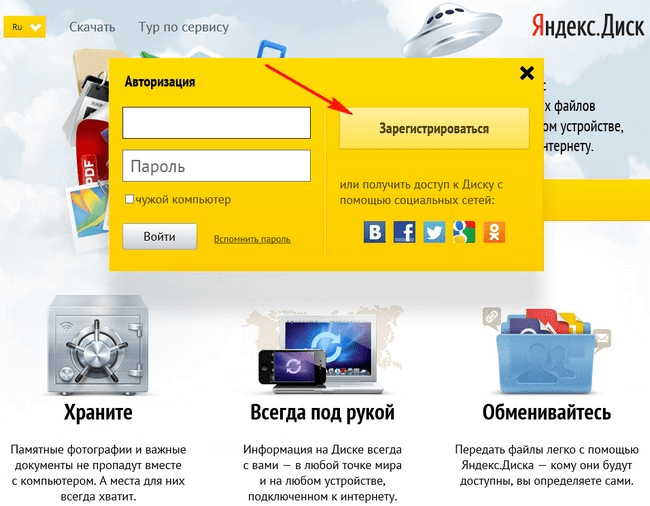
- Предусмотрена дополнительная возможность получить доступ к Яндекс.Диску при помощи имеющегося аккаунта в социальных сетях. Такая возможность доступна для пользователей ВКонтакте, Фейсбука, Твиттера, Google и Одноклассников.
- При регистрации необходимо указать свои данные. Их верифицировать не требуется, поэтому пользователь может выбирать: написать о себе реальную информацию или воспользоваться псевдонимом.
- В качестве регистрационных данных указывают фамилию, имя, логин и пароль. Логин может быть таким, который никто из других пользователей не использует. Эту проверку сервис выполняет автоматически. Для имени можно использовать большие и маленькие латинские буквы, цифры и точку. Пароль рекомендуется сделать сложным. Аккаунт обычно создаётся на много лет, поэтому важно, чтобы пользователь был уверен в его безопасности.
- Можно указать свой номер мобильного телефона. В этом случае на него придёт СМС сообщение с проверочным кодом, который необходимо ввести в предназначенное для него поле.
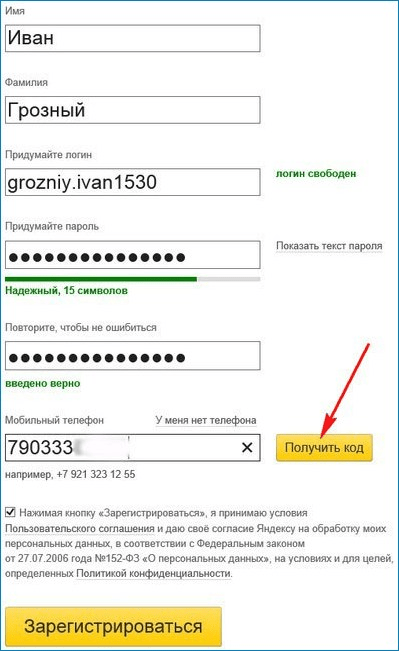
- От ввода телефона можно отказаться. В этом случае нужно будет выбрать вопрос и дать на него ответ. Эта информация пригодится в том случае, если будет утерян пароль.
- После окончания ввода данных необходимо кликнуть по кнопке «Зарегистрироваться».
Выполненная процедура позволит не только получить доступ к Яндекс.Диску, но и ко всем остальным сервисам Яндекса. После окончания регистрации будет предложено скачать приложение для Яндекс.Диска. Оно позволит работать с облачным хранилищем более комфортно.
С инструкцией по закачке фото с Яндекс.Диска можно ознакомиться, просмотрев ролик
С помощью приложения
Яндекс.Диск предлагает скачать приложение для смартфонов с Android или с iOS. После скачивания и установки появляется возможность пользоваться им для сохранения своих фото. Чтобы работать с облачным хранилищем, выполняют такие действия:
- Тапают по иконке облачного сервиса.
- Открывается страница входа. Для продолжения работы нужно ввести логин и пароль, полученные ранее. Далее тапают по кнопке «Войти».
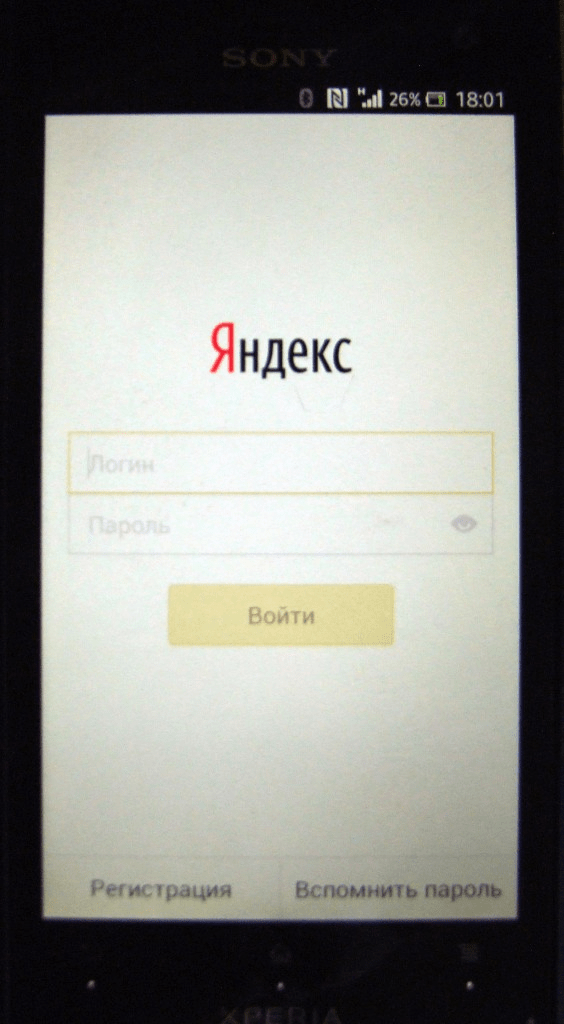
- Далее сервис рассказывает о возможностях Яндекс.Диска: хранение фотографий, лёгкий доступ к документам, предоставление ссылок на них друзьям и знакомым.
- Предлагается организовать автозагрузку всех имеющихся фото и видео со смартфона. Таким образом будет гарантирована их сохранность.
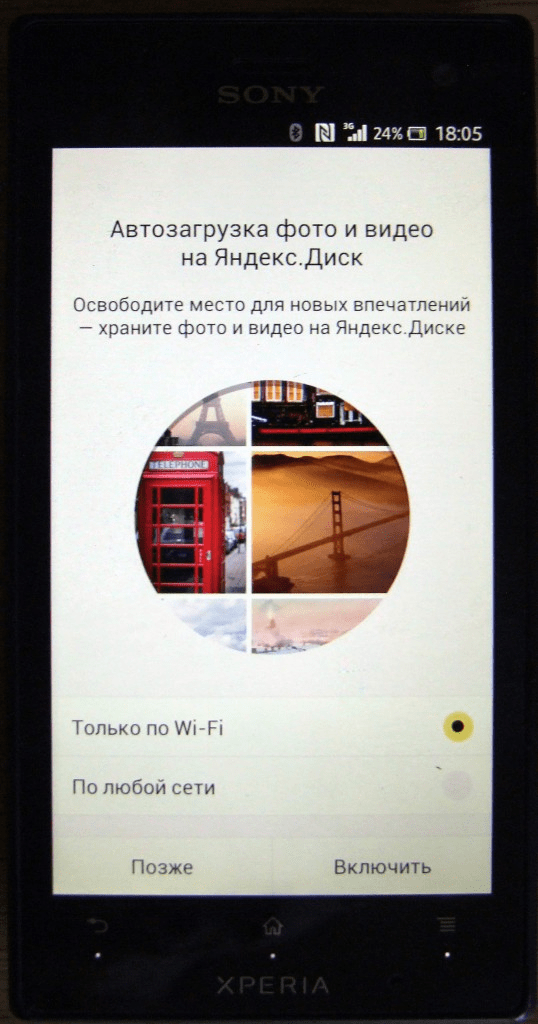 Далее открывается главная страница сервиса.
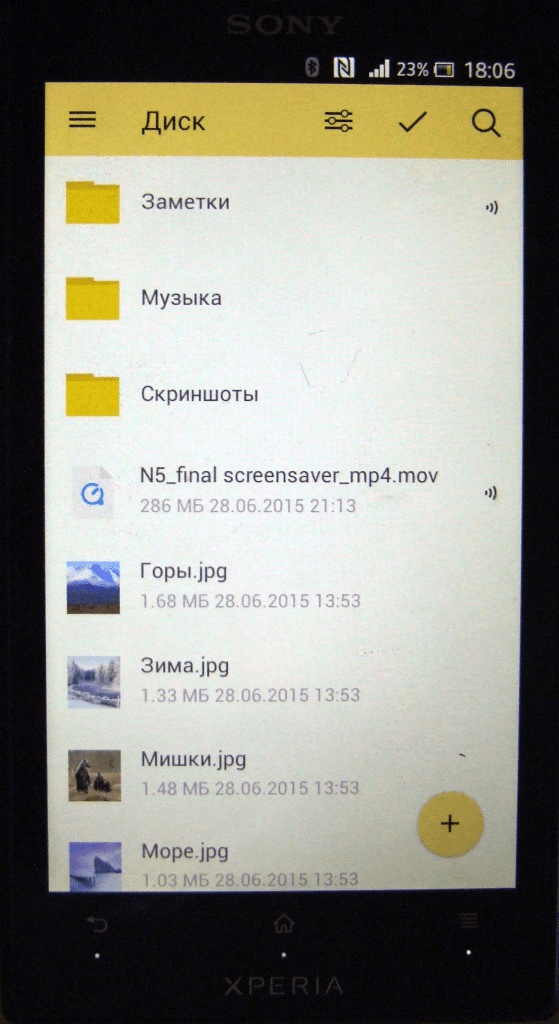 После тапа по жёлтому кружку с плюсом, откроется окно для загрузки фото, видео, различных файлов со смартфона в облачный сервис.
Мобильное приложение открывает доступ ко всем опциям сервиса.
С сайта
В Яндекс.Диск можно входить со смартфона через браузер. При этом нет необходимости устанавливать фирменное приложение. В этом случае нужно войти по ссылке . После ввода логина и пароля откроется главная страница сервиса.
На ней можно скачивать или загружать файлы и фото, предоставлять ссылки на них другим людям. Здесь доступны все возможности Яндекс.Диска.
Как скачать фото с Яндекс.Диска с помощью ПК
Для скачивания могут быть использованы различные способы. Например, если была получена ссылка, то для получения фото будет необходимо выполнить следующие действия:
- Запустить браузер.
- В адресное поле ввести полученную ссылку и перейти по ней.
- Откроется страница, на которой будет предоставлен доступ к загрузке фото.
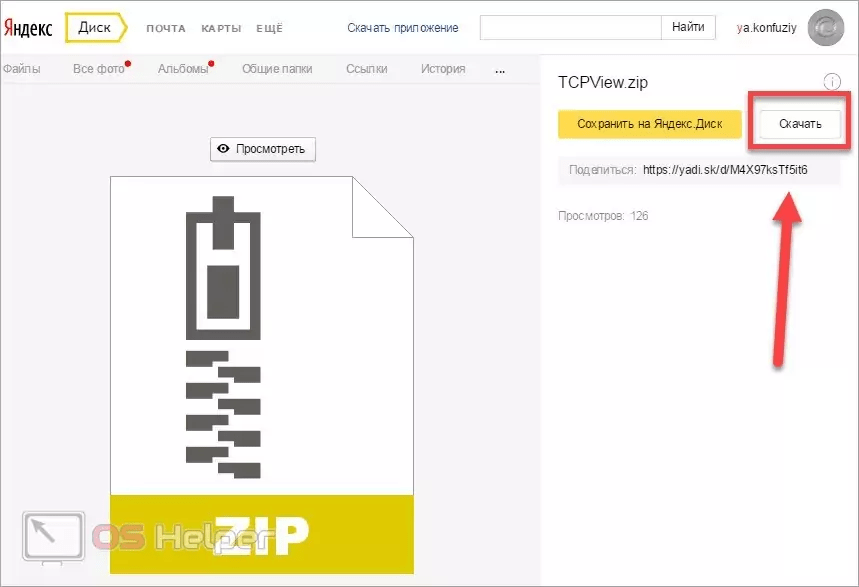
- Для получения файла или фото нужно нажать на кнопку «Скачать», расположенную в правом верхнем углу экрана.
После этого начнётся скачивание изображения на ПК или смартфон. Фото можно будет найти в той папке, которая предназначена для закачанных файлов или фото. Иногда перед тем, как получить файл или фото, необходимо его просмотреть. На экране доступна соответствующая кнопка.
После нажатия на неё, пользователь сможет увидеть фото и решить, будет он её скачивать или нет. Если фото содержатся в архиве, то сервис позволит его открыть и получить доступ к фото.
Если необходимо просмотреть или закачать файлы или фото из собственного хранилища, то для этого нужно применить такой алгоритм действий:
- Запустить браузер.
- Перейти по ссылке. Для просмотра и скачивания своих файлов или фото необходимо авторизоваться на сервисе.
- В левой части экрана находится список директорий. С его помощью нужно найти ту, где хранятся нужные фото. В частности они могут быть в папках «Фото» или «Загрузки».
- Левой клавишей мышки кликают по файлу, выделяя его. Нажимают на кнопку «Скачать», которая находится в верхней части экрана.
После этого начнётся закачка файла. Фото можно будет найти в стандартной папке для загрузок.
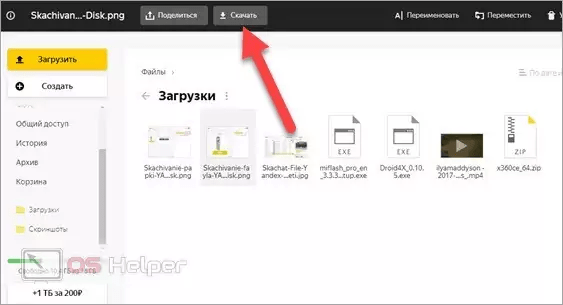
Если предварительно требуется произвести просмотр изображения, он станет доступен после двойного клика по файлу.
Для загрузки можно воспользоваться фирменным приложением. Его необходимо скачать и установить. Для получения можно воспользоваться следующей ссылкой. После инсталляции на рабочем столе пользователя будет создана папка, имеющая то же название, как и сервис. Обладатели Windows 10 смогут увидеть строку «Яндекс.Диск» в проводнике.
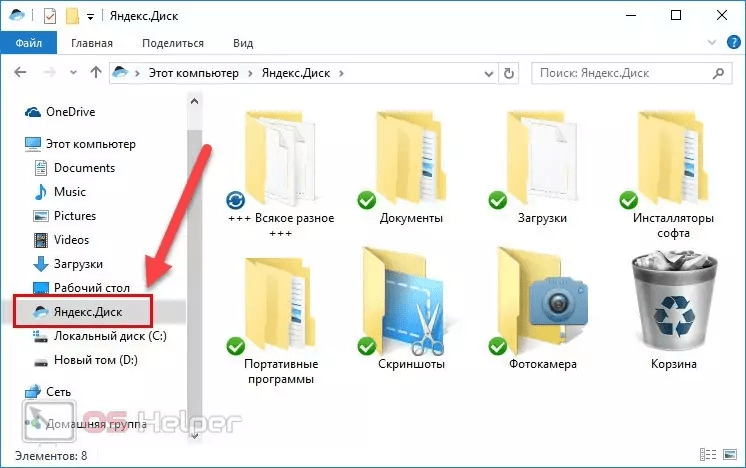
Программа работает таким образом, что файлы и фото в папке отображаются так же, как и на Яндекс.Диске. С ней можно работать так же, как и с любой другой папкой. Отсюда можно копировать файлы и фото обычным образом. При этом фактически будет производиться их скачивание. При копировании файлов и фото в папку сервиса они будут загружены на сайт.
После завершения скачивания появится сообщение, которое уведомит об этом пользователя. Такое приложение доступно не только для персонального компьютера или ноутбука, но и для смартфонов.
Иногда бывает так, что по ссылке фото скачивает с Яндекс.Диска тот, кто имеет там собственный аккаунт. В этом случае процедура закачки немного меняется. Она будет выглядеть следующим образом:
- Пользователь кликает по ссылке для закачки файла с Яндекс.Диска.
- Откроется страница, на которой будет предоставлен доступ к определённым действиям.

- Здесь предоставляется выбор из двух возможностей: скачать на компьютер или в своё хранилище Яндекс.Диск. В первом случае нажимают на кнопку «Скачать». Во втором — на «Сохранить на Яндекс.Диск».
Если в этот момент скорость доступа к интернету снижена, то выгодно скопировать файл в своё хранилище, а в более удобное время загрузить на ПК из него.
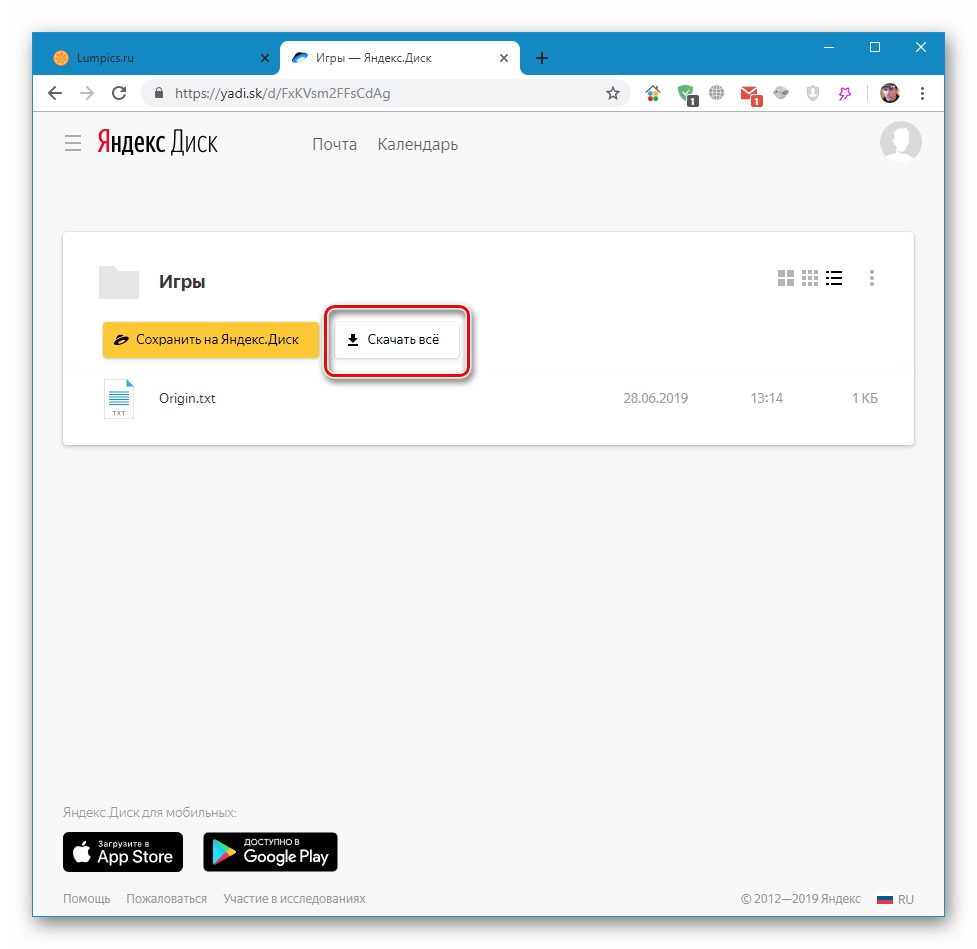
В облачном хранилище имеется система папок, которая позволяет удобно организовать файлы. Если открыть определённую папку, то можно скачать не только отдельные файлы, но и всю папку. Для этого нужно кликнуть по кнопке «Скачать всё». Этой возможностью удобно воспользоваться в тех случаях, когда файлы в директории тематически объединены или тогда, когда здесь хранится большое количество файлов, которые в противном случае придётся скачивать по отдельности. В этой ситуации также доступна опция копирования в свой раздел этого хранилища.
Как разрешить скачивание файлов другим пользователям
Хранение фото на рассматриваемом сервисе позволяет управлять доступом к ним. Пользователь может ограничить к ним доступ или позволит другим людям использовать их. В обоих случаях он сохраняет своё право на просмотр и закачивание файлов из своей части хранилища.
Существуют различные способы того, как поделиться с другими. Например, чтобы поделиться фото в социальных сетях, требуется выполнить такие действия:
- На браузере открыть Яндекс.Диск и авторизоваться в нём.
- Нужно перейти к нужному изображению.
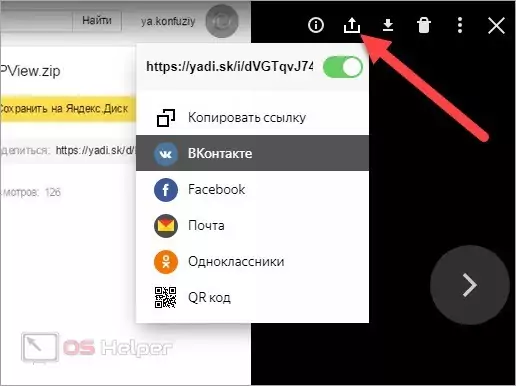
- Требуется кликнуть на кнопку «Поделиться», которая расположена в верхней части экрана. На ней расположен рисунок стрелки, направленной вверх.
- Будет открыто меню, где нужно разрешить отображение ссылки на выполнение скачивания. Для этого потребуется передвинуть переключатель вправо.
- Далее будет приведён список социальных сетей, где пользователь может сделать публикацию.
- В социальной сети нужно авторизоваться на своём аккаунте и вставить полученную ранее ссылку.
Теперь изображение будет доступно для скачивания в выбранной социальной сети.
Выбрав файл или каталог в хранилище и нажав «Поделиться», можно в появившейся форме получить ссылку на него. Её можно предоставлять в интернете, давая возможность желающим получить доступ к выбранным файлам.
Как закачать фото с Яндекс.Диска можно узнать с помощью видео
Как загрузить файлы и фото на диск

Существуют различные способы загрузки файлов в Яндекс.Диск. Самым простым, вероятно, является следующий:
- Нужно в браузере перейти в это облачное хранилище и авторизоваться в нём.
- Теперь нужно открыть Проводник. В нём находят нужные файлы и выделяют их.
- Затем выполняют перетаскивание в окно браузера, нажимая при этом левую клавишу мышки. После её отпускания, начнётся загрузка выбранных файлов в облачное хранилище.
Процедуру передачи файлов можно сделать немного по-другому:
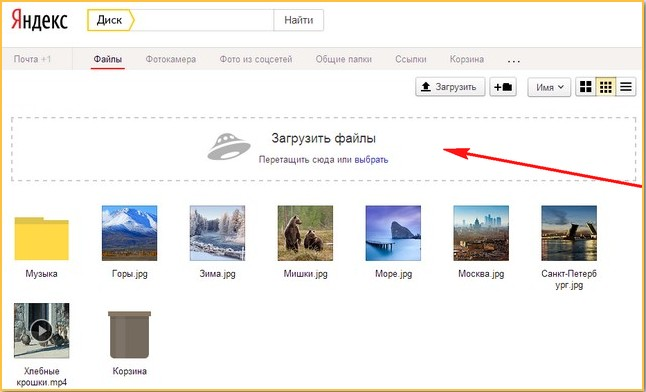
- После входа в Яндекс.Диск нужно нажать на ссылку «выбрать».
- После этого откроется стандартное окно выбора файлов.
- В нём выбирают один или несколько файлов и каталогов.
- Нужно подтвердить выбор. После этого начнётся процедура передачи файлов в облачное хранилище.
Ещё один вариант загрузки выглядит следующим образом:
- Производится вход в облачное хранилище.
- Открывается главная страница Яндекс.Диска.
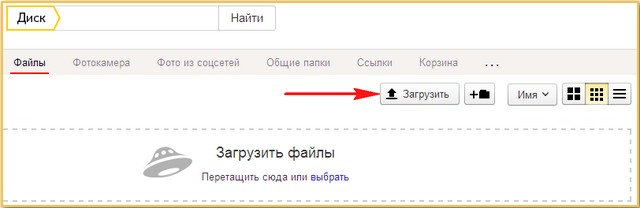 Нажимают на кнопку «Загрузить».
- После этого открывается окно выбора файлов. Пользователь указывает те, которые нужны и подтверждает ввод.
После этого непосредственно начинается процесс загрузки файлов на сервер. Постепенно в хранилище скапливается большое количество файлов. Чтобы было удобно пользоваться, их необходимо организовать. Для этого пользователь создаёт удобную для него структуру директорий. Новую можно сделать при помощи нажатия на клавишу с изображением папки и значка «плюс». Ей нужно дать подходящее название. Перемещение файлов между папками можно обеспечить при помощи перетаскивания.
Фотографии можно легко просматривать. Для этого нужно сделать двойной клик мышкой. Переходя между каталогами, можно видеть миниатюрные эскизы изображений. Таким образом можно находить те фотографии, которые нужны.
Как увеличить свободное место на Яндекс.Диске
Пользователи, имея много места на своём жёстком диске компьютера или на карте смартфона, тем не менее быстро заполняют его. Места обычно всегда не хватает. В этом случае могут оказаться полезными облачные хранилища. Обычно на них можно хранить значительную часть своих файлов.
Яндекс предоставляет своим пользователям бесплатно 10 гигабайт. То, что будет сюда скопировано, может здесь храниться неопределённо долгое время. Это может. Например, пригодиться тем, кто ищет возможность надёжно сохранять своё собрание фотографий.
Конечно, некоторым пользователям бесплатно предоставляемого объёма недостаточно. Конечно, если здесь хранить свои коллекции, диски, игры, видео и много другого, 10 гигабайт быстро исчерпаются. В этом случае Яндекс предоставляет дополнительную возможность: за 99 руб. ежемесячно, доступное пространство будет увеличено ещё на 100 гигабайт.
В большинстве случаев пользователям этого хватает. При этом некоторые, например, предпочитают хранить здесь бэкапы операционной системы, а также другие файлы, имеющие значительный объём. В этом случае указанный объём, несмотря на впечатляющую величину, быстро исчерпается. В этом случае Яндекс даёт возможность использовать дополнительно 1 терабайт объёма хранилища. В этом случае придётся платить 300 руб. в месяц.
Покупка дополнительного места даёт доступ к пакету услуг Диск Про. Он включает в себя следующие возможности:
- Для автозагрузки видео будет подключён безлимит.
- Доступ к истории изменений файлов в течение 90 дней. Обычно это можно сделать только на протяжении 14 дней.
- Отсутствие рекламных объявлений при использовании сервиса.
- Преимущественное обслуживание со стороны службы поддержки.
- Обеспечение автозагрузки важных файлов в облако.
- Файлы с хранилищ других сервисов скачиваются без ограничений.
При оплате услуг сразу за год можно получить скидку.
Использование Яндекс.Диска позволяет хранить большой объём файлов в этом облачном хранилище. В него легко загружать файлы. Их можно удобно организовать, разбив на категории или объединив в альбомы. При необходимости их можно скачать самому или позволить сделать это другим людям.