Как сохранить электронное письмо из почты: Gmail, Yandex, Mail.ru

Сначала нужно открыть то письмо, которые вы хотите сохранить. Далее в верхнем правом углу нажмите по «трем точкам» и выберите опцию «Скачать сообщение» (см. пример ниже 👇).
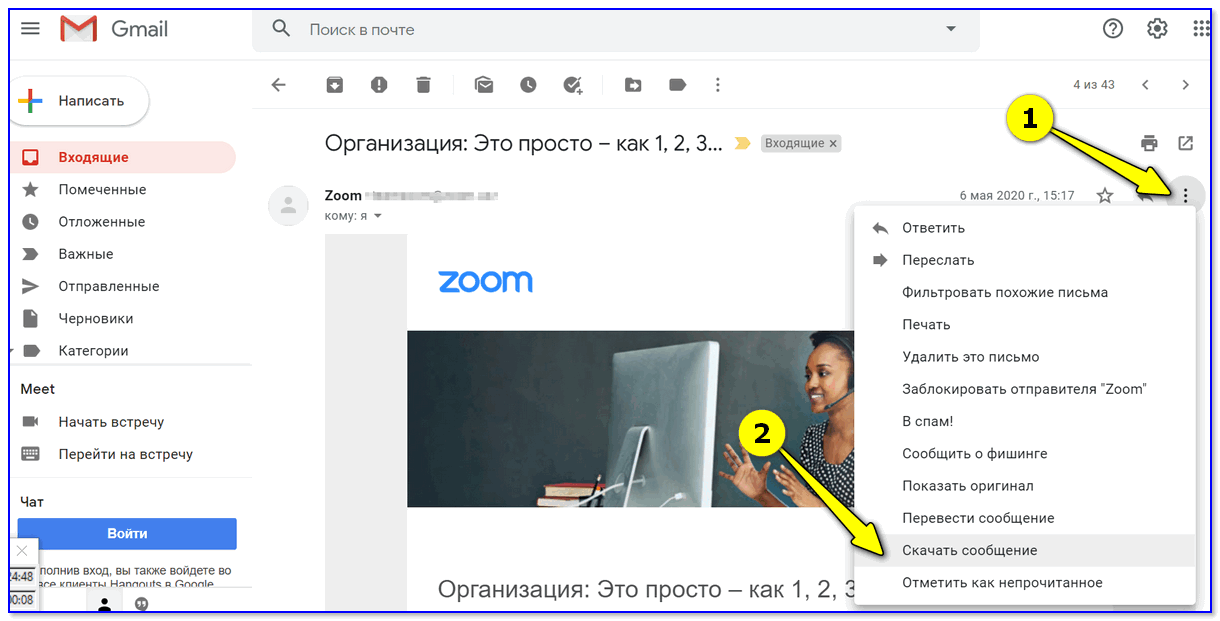
Скачать сообщение (Gmail)
По умолчанию файл письма с расширением «eml» будет скачан в папку «Загрузки» (это в Windows 10).
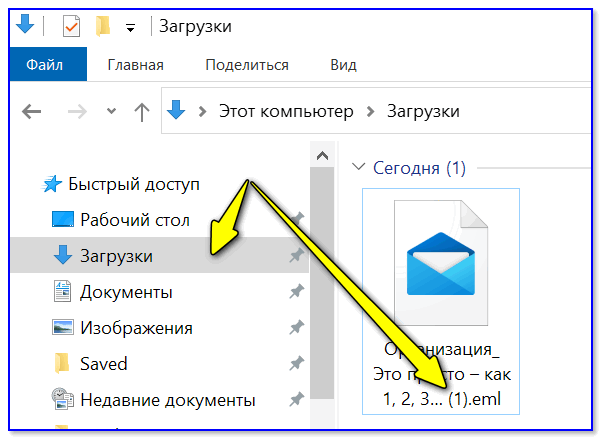
Файл формата eml
После, нужно запустить Word, перейти в меню «Файл/открыть» и выбрать загруженный файл. Новые версии Word без проблем открывают файлы формата «eml».

Открыть документ eml
Для возможности изменить документ — разрешите его редактирование (в верхней части окна будет предупреждение).
Как видите из примера ниже — Word позволяет работать с письмом в том виде, в котором оно пришло к вам: структура, оформление и пр. — ничего не страдает.
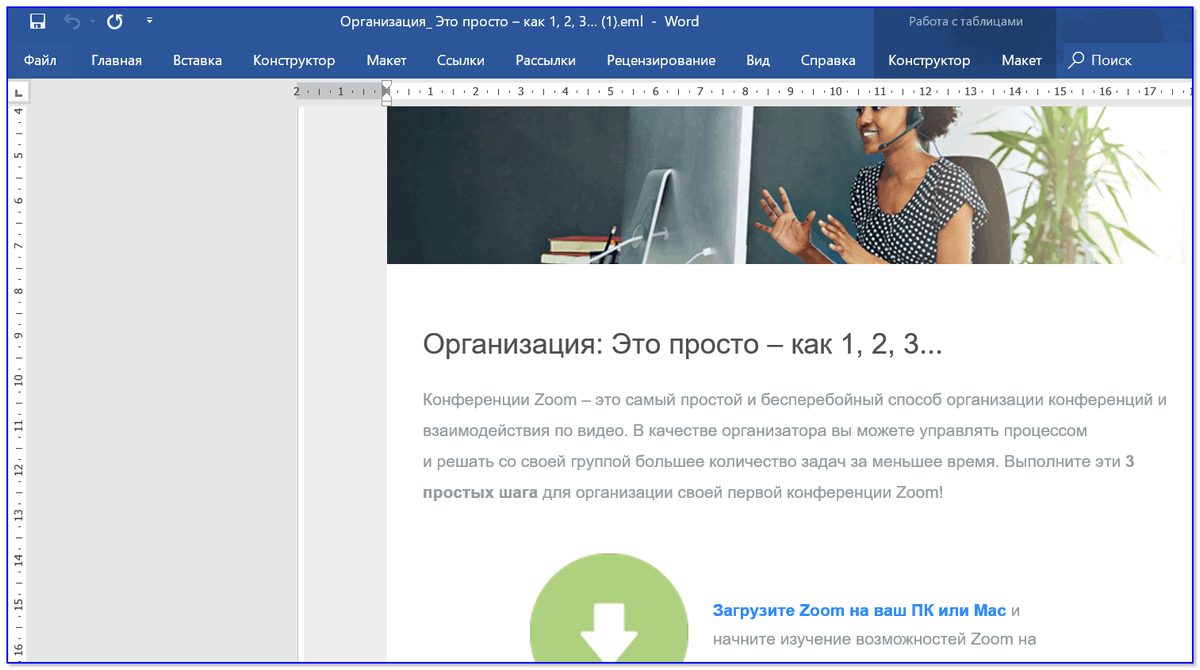
Файл можно редактировать
Вариант 2
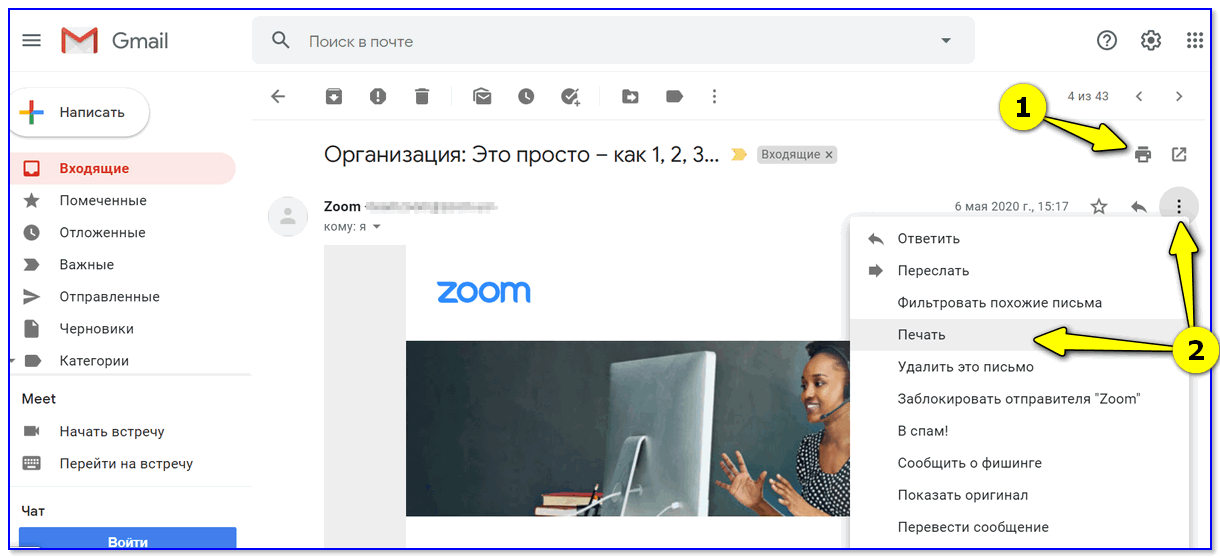
Любая современная электро-почта (в том числе и Gmail) позволяет отправить открытое письмо на «печать» , даже если у вас нет принтера (и в том случае, если мы вообще не собираемся вести распечатку. ).
Дело в том, что в режиме печати мы можем выбрать вместо принтера режим сохранения в PDF-файл! Собственно, см. скрин ниже. 👇
В графе «Принтер» укажите «Сохранить как PDF» , а в доп. параметрах включите фон и колонтитулы.
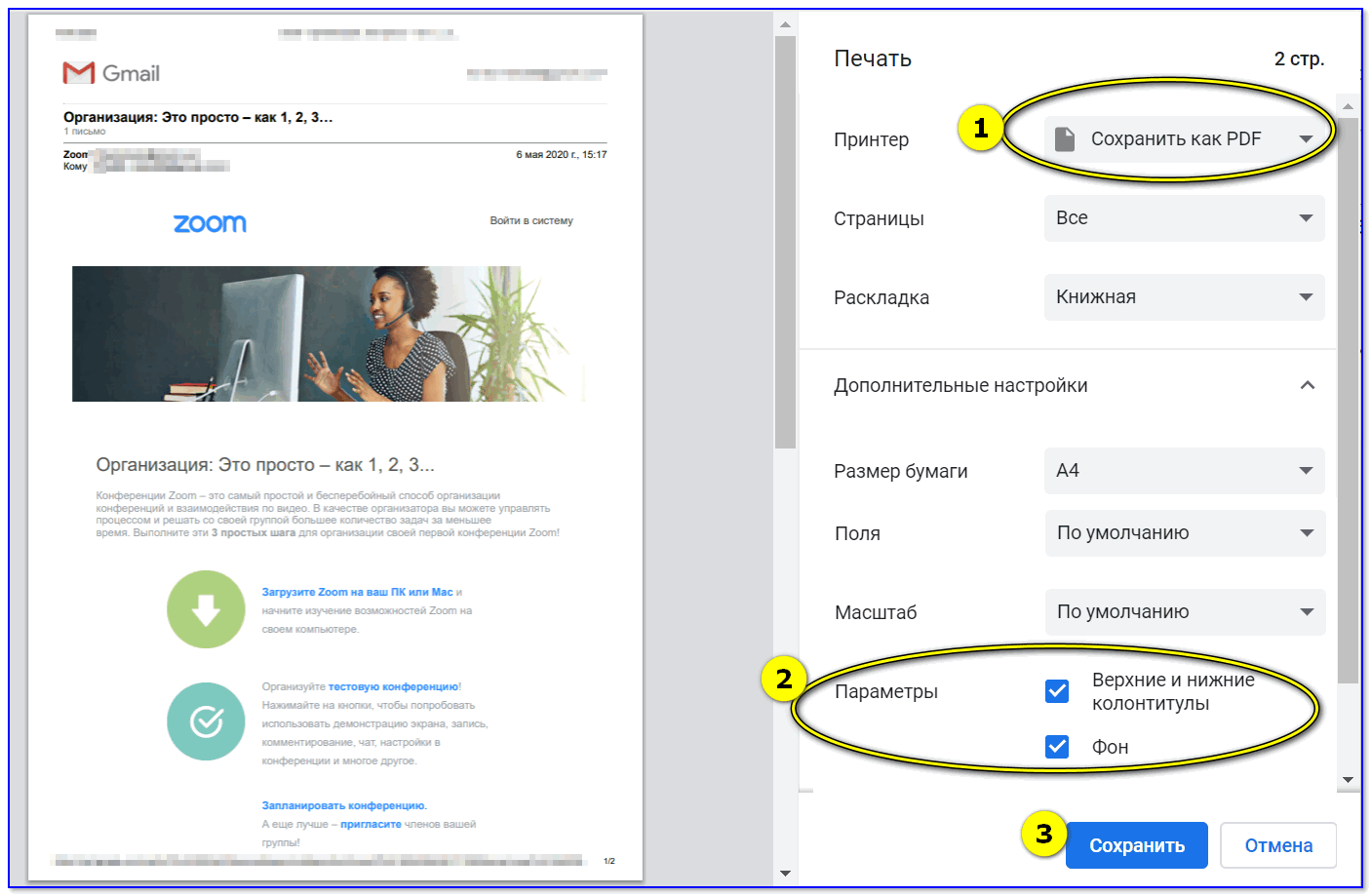
Сохранить как PDF
PDF-файлы же можно открыть не только в Word, но и в его аналогах (да и специализированного софта под PDF также хватает. ).
👉 Yandex
Яндекс-почта в этом плане весьма похожа на Gmail: достаточно открыть настройки и выбрать функцию «распечатать» .

После, вместо принтера выбрать формат PDF, и сохранить документ. Далее его можно открыть в Word и отредактировать, как вам нужно.
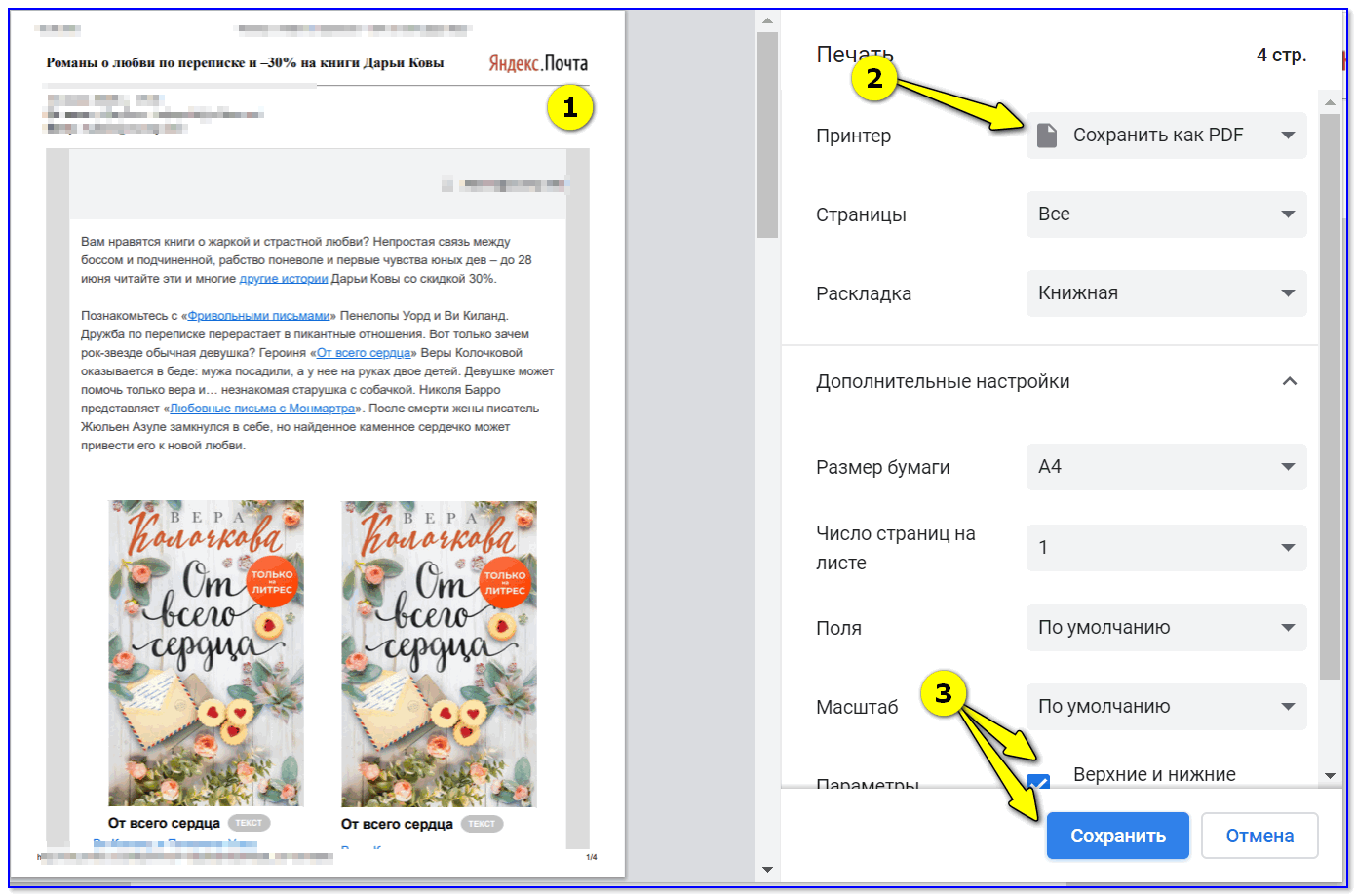
Сохранить как PDF — Яндекс-почта
👉 Mail.ru
В общем-то, на Mail.ru всё делается аналогично вышеприведенным сервисам.
Также сначала следует открыть нужное письмо, кликнуть по «трем точкам» в правом верхнем углу и выбрать функцию распечатать . После, вместо принтера выбрать «Сохранить как PDF» и загрузить файл.
Как скачать все файлы с почты майл
 Ответ вы видите на рисунке справа: небольшая иконка скрепки. Для сохранения всех вложений письма Mail просто перенесите эту иконку в необходимую папку. Когда вы сделаете это, все объекты будут автоматически сохранены в указанном месторасположении.
Как загрузить все вложения из писем в Gmail?
Если вам интересно, как загрузить все вложения из писем в Gmail, мы дадим вам подробное руководство, чтобы у вас не возникло проблем по этому поводу. Отправка файлов по электронной почте – один из самых удобных способов передачи важной информации. Мы можем получать счета, документы, фотографии и т. Д. По электронной почте.
Будь то один документ или несколько, загрузка вложений в Gmail очень проста и займет всего несколько секунд.
Как скачать вложение в Gmail?
- Загрузите файл по одному
- Скачать все файлы в zip-архиве
- Автоматически переносить их на Google Диск
Все эти возможности доступны в приложении. Но мы также можем загрузить все файлы одного электронного письма, даже если есть много вложений. Просто нажмите кнопку загрузки в правом верхнем углу экрана.
Google также позволяет нам просматривать файлы, не загружая их. Особенно в случае документов, фотографий и т. Д. Просто «щелкните» по нужному файлу, и он откроется в режиме предварительного просмотра, где вы можете увеличивать, уменьшать масштаб, переворачивать страницы или решать, что с ним делать: скачать, распечатать, сохранить на Google Диске, открыть в документах Google или просмотреть подробности.
Как изменить место загрузки?
Когда вы загружаете документ, он автоматически сохраняется в папке «Загрузки» на вашем компьютере, если в вашем браузере не настроена другая папка. Если вы хотите его изменить, вы можете сделать это в Google Chrome:
- Открыть браузер
- Нажмите на три точки в правом верхнем углу.
- Откройте настройки браузера
- В меню слева найдите Расширенные настройки.
- Откройте Загрузки здесь
- Вверху у нас есть обычное место загрузки, и мы можем нажать «Изменить», чтобы выбрать любую другую папку, которая есть на компьютере. Но вы также можете выбрать, чтобы Google Chrome спрашивал вас, когда вы что-то загружаете.
- Установите переключатель рядом с «Спрашивать, где каждый файл будет сохранен перед загрузкой», и появится всплывающее окно с вопросом, где вы хотите сохранить любую фотографию или документ, загруженный через браузер.
Как загрузить все вложения из писем в Gmail?
Если вы хотите загрузить все файлы в своей учетной записи электронной почты или если вы хотите загрузить вложения сразу из нескольких писем, мы должны делать это по одному. Но есть хитрости.
Это может быть опасно: Вы можете получать спам и вложения с вирусами при их автоматической загрузке.
Еще одна «проблема», с которой мы можем столкнуться, – это предоставление доступа к нашим данным стороннему инструменту. Мы должны дать разрешение на доступ к нашему контенту, нашим электронным письмам или файлам, которые мы получаем, поэтому это не может быть рекомендованным вариантом для тех, кто заботится о своей конфиденциальности. Если вас это не слишком беспокоит, мы объясним, как загружать файлы из нескольких сообщений или как загрузить все вложения Gmail сразу.
Если вы получили шесть или семь писем с документами, которые хотите сохранить, Google не дает нам возможности сделать это за один шаг, мы можем автоматически скачивать вложения из нескольких сообщений Gmail шаг за шагом. Нам просто нужно установить специальный инструмент: загрузчик почтовых вложений. Мы можем подключиться к нашей учетной записи Gmail и загрузить несколько разных файлов из разных писем. Мы сэкономим время.

Чтобы начать использовать загрузчик почтовых вложений, первое, что нам нужно сделать, это загрузить инструмент и установить его на свой компьютер, что мы можем сделать совершенно бесплатно, поскольку он предлагает бесплатную версию для Windows. Хотя есть и платная про-версия. Как загрузить все вложения из писем в Gmail?
- Адрес электронной почты
- Пароль
- Тип почтового сервера для подключения (Gmail, Outlook, AOL…)
Затем мы также можем указать путь, по которому мы хотим, чтобы вложения были загружены на наш жесткий диск. Выберите конкретную папку, если вы хотите, чтобы они располагались на вашем компьютере. Затем нам нужно будет выбрать фильтры, которые мы хотим применить или которые мы можем игнорировать.
Фильтры этого инструмента позволяют нам, например, загружать только файлы определенного типа: фильмы, изображения, музыку, документы и т. Д. Таким образом, мы можем, например, выбрать загрузку только документов PDF, но не изображений или видео в формате JPG или GIF, которые занимают слишком много места.
Кроме того, вы можете загружать только электронные письма от человека и даже можете фильтровать их по заголовку сообщения. Или вы можете выбрать, как часто вы хотите автоматически загружать эти файлы электронной почты.
Подключиться и скачать
Когда все настроено, мы можем проверить, правильно ли работают сделанные нами настройки, нажав кнопку «Подключить и загрузить». Автоматически мы увидим, как пойдет процесс.
Другой вариант – время от времени загружать все почтовые файлы из Gmail. Если вы обычно получаете важные документы по электронной почте, но у вас нет времени просматривать их один за другим, вы можете настроить инструмент, чтобы время от времени загружать их автоматически.

Мы можем сделать это с помощью бесплатного инструмента, который работает как расширение Google Chrome: Сохранение писем и вложений. Для использования этого инструмента у вас должен быть установлен Google Chrome. Как загрузить все вложения из писем в Gmail?
Вы можете скачать его из расширений Google. Этот инструмент будет брать наши вложения из почты и помещать их на Google Диск, чтобы все было организовано.
- От кого
- Кому
- Предмет
- Слова для включения
- Слова не включены
- Получено с…
- Получено раньше…
- Загрузить основной текст ДА или НЕТ
- Скачать вложения ДА или НЕТ
После того, как вы сделаете свои предпочтения, вам нужно будет выбрать конкретную папку Google Диска, в которой вы хотите хранить данные. Таким образом, также можно указать, что мы хотим сохранять только вложения сообщений от определенного отправителя, те, которые получены в конкретную дату, имеют определенную тему и т. Д.
Как скачать все файлы с почты майл
Откройте Google Архиватор по этой ссылке. Нажмите «Отменить выбор» в правом верхнем углу.

Пролистайте страницу вниз — вы увидите раздел «Почта». Поставьте галочку рядом с ним. Нажмите «Выбраны все данные Почты» и в открывшемся окне отметьте те разделы, из которых нужно экспортировать данные.
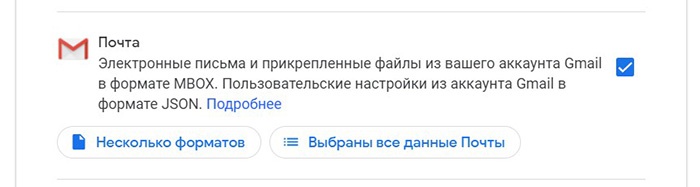
Теперь пролистайте страницу до конца и нажмите «Далее».
Способ получения данных
Скачать письма из Gmail можно несколькими способами:
- по ссылке;
- на Диск;
- в Dropbox;
- в OneDrive;
- в Box.
Рассмотрим три наиболее популярных.
Получить по ссылке. В разделе «Способ получения» выберите вариант «По ссылке».
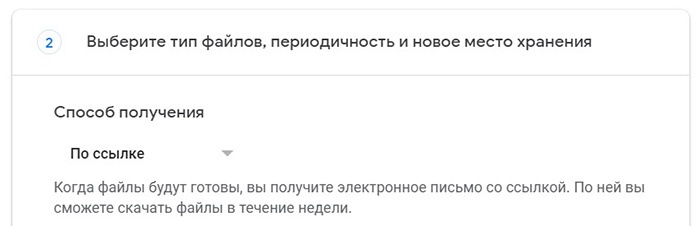
Затем пролистайте вниз и нажмите «Создать экспорт». Вы получите электронное письмо. Откройте его и нажмите «Скачать файлы». Следуйте дальнейшим указаниям — и данные окажутся на вашем устройстве.
Добавить на Google Диск. Выберите вариант «Добавить на Диск» в качестве способа получения.
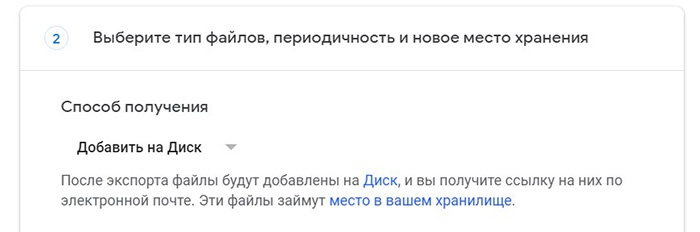
Затем нажмите «Создать экспорт». Вы получите электронное письмо. Выберите «Посмотреть на Google Диске» — там будет папка со всеми запрошенными данными. Чтобы получить к ним доступ, нажмите «Скачать» в правом верхнем углу экрана.
Добавить в Dropbox. Выберите «Добавить в Dropbox».
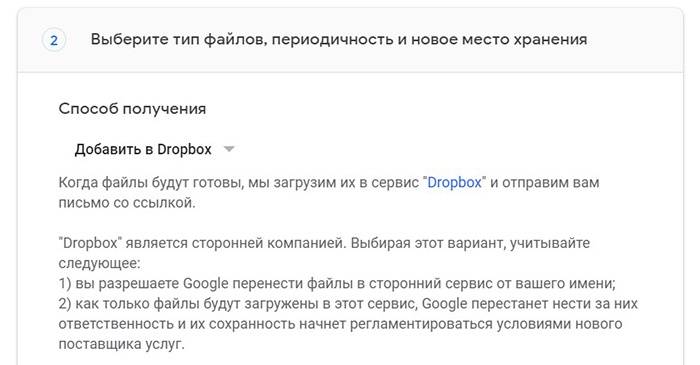
В нижней части страницы нажмите «Связать аккаунты и создать экспорт». Вы будете перенаправлены на страницу входа в Dropbox. Войдите в свой аккаунт. Вы получите запрос на доступ к папке «Приложения». Нажмите «Можно».
Вы получите письмо. Откройте его и выберите «Посмотреть в Dropbox». Ссылка перенаправит вас в папку Dropbox, где хранятся данные. Теперь просто следуйте дальнейшим указаниям, чтобы их скачать.
Типы экспорта
Загружать данные можно двумя способами.
- Однократно. Вы получаете один архив выбранных данных. Этот тип подойдет тем, кто больше не планирует пользоваться аккаунтом, например если один из ваших сотрудников увольняется или если вы меняете email-адрес.
- Регулярно. Позволяет автоматически создавать архив выбранных данных каждые два месяца в течение года. Устанавливать настройку нужно ежегодно.
Форматы файлов
Для скачивания доступны два формата.
- Zip-файлы (открываются практически на каждом компьютере).
- Tgz-файлы (для открытия может потребоваться дополнительное ПО).
Ответы на частые вопросы
Как сохранить письма на компьютер?
Есть несколько способов это сделать. Вот один из самых популярных, который, к сожалению, позволяет скачивать письма только по одному. Однако с его помощью можно сохранить не только текст письма, но и все изображения, форматирование и вложения.
- Откройте электронную почту Gmail и выберите письмо, которое нужно сохранить.
- Нажмите на три точки в правом верхнем углу. Выберите «Скачать сообщение», и оно будет сохранено на ваш компьютер.
Как скачать письма из Gmail на внешний жесткий диск?
Во-первых, можно использовать Google Архиватор, следуя описанным выше шагам. В таком случае в качестве способа получения нужно выбрать «по ссылке». Получив ее, просто экспортируйте данные на внешний жесткий диск.
Помимо этого, вы также можете скачать письма в формате PDF. В таком случае они будут выглядеть так, будто их распечатали на цветном принтере. Однако учтите, что таким способом можно скачивать только по одному письму.
- Перейдите в свой аккаунт в Gmail и откройте нужное письмо.
- Выберите «Печатать все» (значок принтера) в правом верхнем углу.
- Откроется новая вкладка с настройками печати. Нажмите на меню рядом с «Принтер» и выберите «Сохранить как PDF».
- Нажмите «Сохранить» и выберите место для сохранения. Вы получите файл в формате PDF.
- И наконец, перенесите файлы на внешний жесткий диск.
Как скачать письма вместе с вложениями?
Большинство способов не позволяют сохранять вложения. Единственный вариант — воспользоваться сторонними почтовыми сервисами. В некоторых из них даже можно настроить автоматическую пересылку писем, а значит, они будут автоматически дублироваться.
Подписывайтесь на наш Telegram-канал, чтобы быть в курсе последних новостей и событий!