А вы пробовали создавать и применять фильтры слоев?

Автор:
Процессы организации свойств в чертежах и управления ими основаны на слоях, поэтому сложные чертежи могут иметь сотни слоев. А вы знали, что вместо прокрутки всего перечня можно сократить количество слоев, отображаемых в Диспетчере свойств слоев и раскрывающемся списке «Слой», и просматривать только те, с которыми ведется работа?
Для настройки списка слоев создайте фильтры слоев. Например, можно задать фильтр, исключающий все слои, которые связаны с внешними ссылками, из Диспетчера свойств слоев и раскрывающегося списка «Слой».

Управление фильтрами слоев осуществляется на панели «Фильтры» Диспетчера свойств слоев. Программа автоматически создает несколько фильтров слоев при соблюдении определенных условий, например:
- при создании или использовании какого-либо слоя;
- при прикреплении внешней ссылки к чертежу.
Типы фильтров слоев
Фильтры слоев могут содержать динамический или статический список слоев.
- Динамический фильтр слоев известен как фильтр слоев свойств. Это наиболее распространенный из двух типов фильтров слоев, основанный на значениях свойств. Например, можно создать фильтр слоев свойств, позволяющий отображать только включенные или размороженные слои.
- Статический фильтр слоев называется групповым фильтром. Он представляет собой простой список слоев, отображающихся при выбранном фильтре. Например, групповой фильтр может использоваться для вывода списка только тех слоев, которые связаны со вторым этажом здания, с определенным держателем инструмента станка или с топографическими элементами.
Создание фильтра свойств слоев
Ниже описана процедура определения фильтра динамических свойств слоев. В этом примере фильтр отображает слои, связанные с аннотацией, в образце чертежа на основе текущих значений свойств:
-
В AutoCAD откройте образец чертежа A-01.dwg, расположенный в папке %ProgramFiles%\Autodesk\AutoCAD <версия>\sample\sheet Sets\Architectural.
Если панель «Фильтры» не отображается, щелкните правой кнопкой мыши в области списка «Слои» и выберите пункт «Показать дерево фильтров».
При применении фильтра в итоговый список слоев включаются только те слои, свойства которых совпадают со всеми значениями свойств, заданными в каждой строке сетки «Определение фильтра». Например, первая строка сетки «Определение фильтра» на предыдущем изображении указывает, что все слои,
- имя которых начинается с TB_Text и которые
- включены и
- разморожены, будут добавлены в фильтр слоев.
Итоговые слои из обоих определений фильтров на предыдущем изображении объединяются, и определяются слои, отображаемые при применении фильтра.
Фильтры слоев в Автокаде
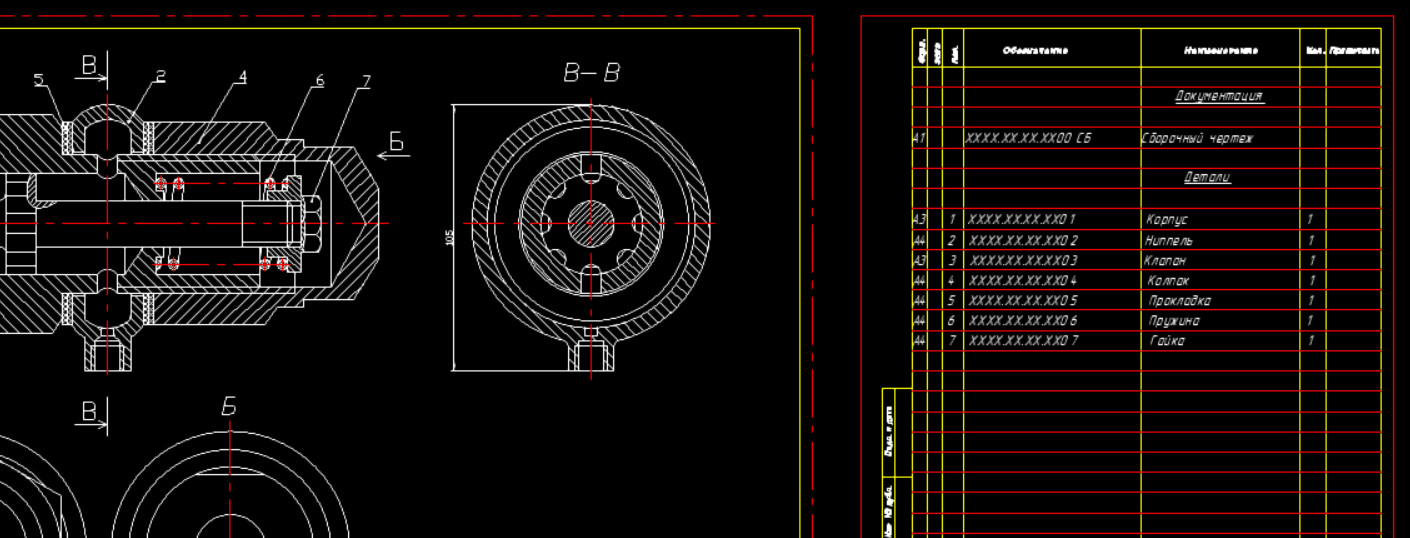
Фильтры слоев AutoCAD предназначены для того, чтобы с ними можно было более гибко работать. Если чертеж содержит большое количество слоёв, то работа над проектом может существенно затянуться.
Фильтры в Автокаде позволяют разграничить все слои на отдельные смысловые группы. Например, набор слоев «стены» включает в себя внутренние и наружные стены, перегородки и т.п.
В имени слоя AutoCAD нужно задать префикс. В дальнейшем он будет служить свойством для группировки слоев. Если у вас архитектурный проект, можно выделить следующие группы: стены (ст_), окна (ок_), оформление (оформ_) и т.д.
Разделение по именам — одна из возможностей фильтров. Можно выполнять фильтрацию по различным свойствам: цвет, тип линии, вес линии и т.д.
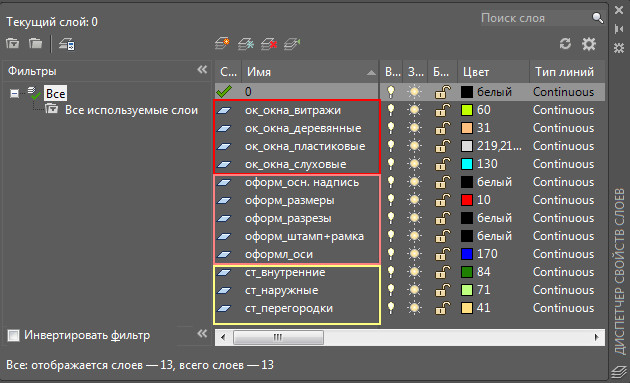
Работа с фильтрами осуществляется в Диспетчере свойств слоев (с левой стороны). По умолчанию каждый чертеж содержит фильтр «Все используемые слои», где отображаются все слои, которые присутствуют на этом чертеже.
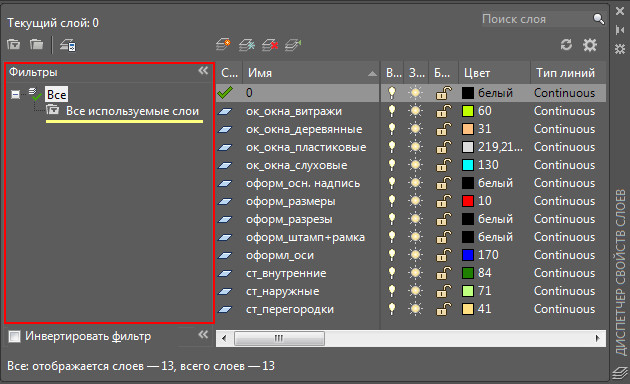
С помощью фильтров в AutoCAD можно удобно разделять группу слоев, совершать групповые операции. Например, вкл./откл., заблокировать/разблокировать, заморозить/разморозить одновременно все слои, которые входят в группу.
В Автокаде существует 2 вида фильтров слоёв:
- по свойствам;
- по группам.
Создание фильтра в Автокаде по свойствам
В Диспетчере свойств слоев на верхнем корневом фильтре нажимаем ПКМ и выбираем «Новый фильтр по свойствам. «.
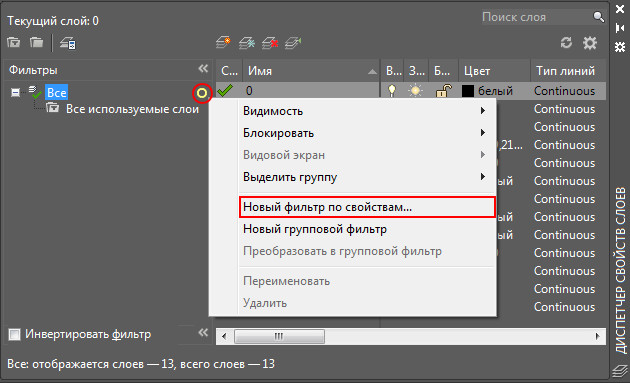
В появившемся диалоговом окне в указываем имя фильтра. Далее определяем, по какому свойству будет происходить фильтрация. Допустим, имя слоя. Вводим ранее указанный префикс, например, «ст». Внизу показан результат фильтрации.
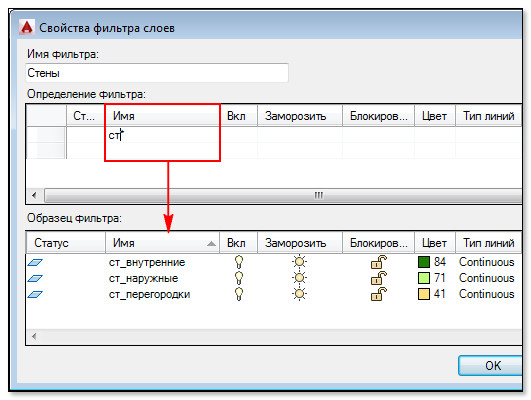
Чтобы удалить фильтр, достаточно его выделить и нажать ПКМ → Удалить.
Создание группового фильтра в Автокаде
В групповые фильтры можно помещать любые произвольные группы слоев. При выборе объектов на чертеже объединяем их в смысловую группу. На верхнем корневом фильтре нажимаем ПКМ и выбрать «Новый групповой фильтр». По умолчанию он создается пустым. Чтобы добавить в этот фильтр слои, нажимаем ПКМ по нему → Выбрать слои → Добавить.
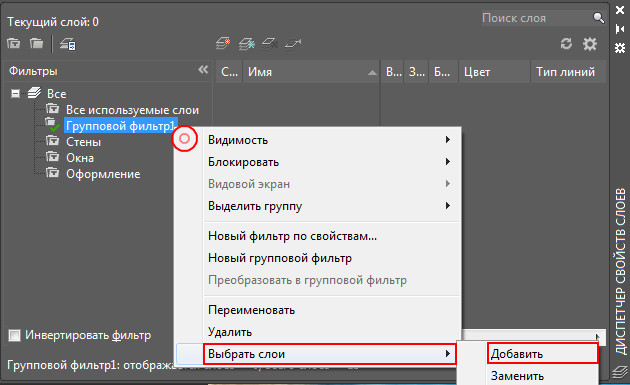
Из графического пространства выбираем необходимые слои. Для этого выделяем объекты, лежащие на разных слоях. По завершению нажимаем Enter. В графический фильтр поместятся те слои, объекты которых выделены на экране.
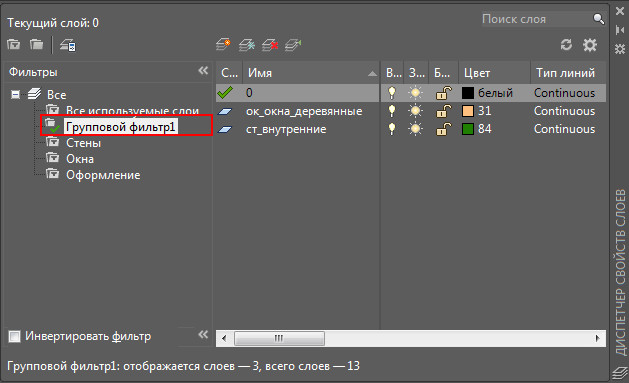
Этот вид фильтра не подчиняется никаким свойствам, а просто собирает пользовательскую группу.
Итог: в небольших проектах, где у вас мало слоев, нет смысла пользоваться фильтрами. Но если у вас около 20-30 слоев и более, то вышеописанный подход просто необходим!
Представляю Вашему вниманию 4 видеоурок, посвященный теме «Слои в Автокад».
При большом количестве слоев в Автокад появляется необходимость использования фильтров слоев. В Автокад применяется 2 типа фильтров слоев:
- Динамические фильтры по свойствам и именам слоев
- Статические групповые фильтры слоев в Автокад
Динамические фильтры по свойствам и именам слоев в Автокад позволяют отсортировать список имеющихся на чертеже слоев по именам и по их свойствам, как в Диспетчере свойств слоев, так и в панели инструментов Слои или на вкладке Главная ленты инструментов в группе Слои.
Статические групповые фильтры слоев в Автокад также позволяют сортировать список имеющихся на чертеже слоев. Только список слоев, входящих в групповой фильтр, пользователь составляет собственноручно в зависимости от назначения слоев.
В видеоуроке мы подробно разберем принцип работы с фильтрами слоев в Автокад.