Как быстро раздать wifi с ноутбука — 3 простых команды
Периодически я сталкиваюсь с ситуациями, когда необходимо быстро настроить раздачу интернета через WiFi со своего ноутбука и под рукой нет специальной программы. Вот и сейчас мой роутер приказал долго жить и оставил дом без интернета. А не так давно телефон друга отказался подключаться к моему роутеру и мы быстро организовали дополнительный wifi-сигнал с моего ноута, что спасло ситуацию.
И помогают мне в этом 3 команды:
netsh wlan set hostednetwork mode=allow
netsh wlan set hostednetwork mode=allow ssid=FastWifi key=12345678 keyUsage=persistent
netsh wlan start hostednetwork
Под катом я детально расскажу как и что нужно делать и покажу на примере настройки Windows 7. 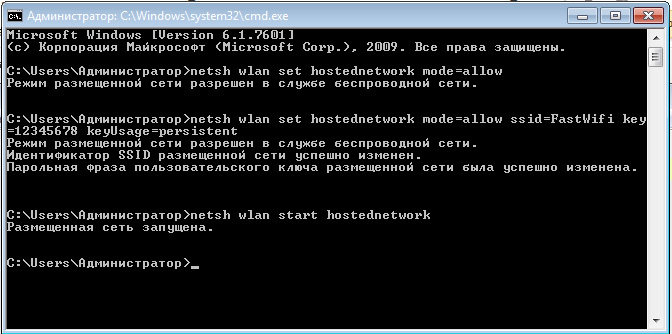
Шаг 1:
Для начала нам нужно отключить интернет у себя на ноутбуке.
Шаг 2:
Теперь находим командную строку. Для этого откройте меню “Пуск” и введите запрос в поисковой строчке — cmd 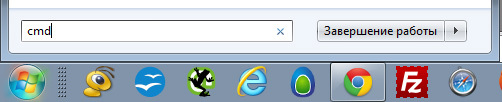
Теперь запускаем её от имени администратора, кликнув на появившуюся иконку правой кнопкой мыши. 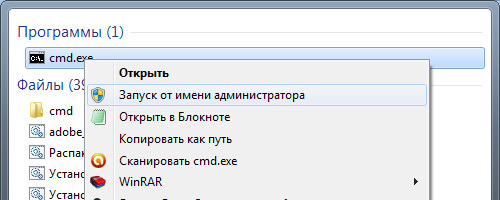
Шаг 3:
Вводим первую команду: netsh wlan set hostednetwork mode=allow
В командной строке не работает стандартное СTRL+C/СTRL+V, но скопировав строчку её можно вставить нажав на правую кнопку мыши в cmd и выбрав пункт “вставить”

Если всё хорошо, то мы получили такую картинку: 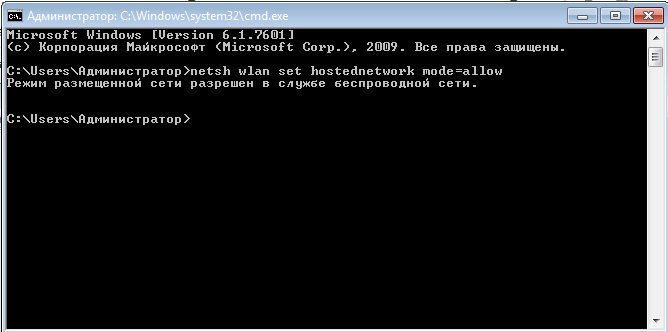
Шаг 4:
Вводим данные своей создаваемой сети, её название и пароль, с помощью команды:
netsh wlan set hostednetwork mode=allow ssid=FastWifi key=12345678 keyUsage=persistent
Где “FastWifi” — это название сети, а “12345678” — пароль от неё.
Вот что получаем: 
Шаг 5:
И наконец вводим команду, которая запустит нашу точку доступа:
netsh wlan start hostednetwork
Видим: 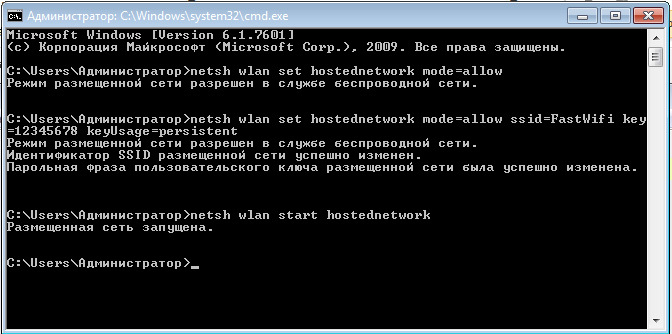
Шаг 6:
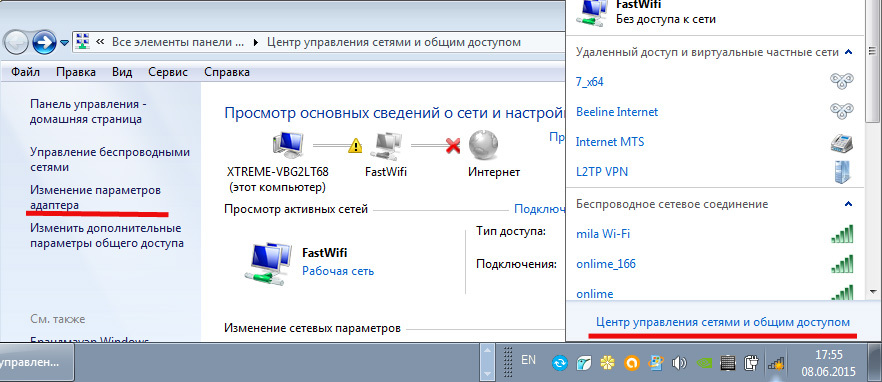
Теперь надо передать права от нашего текущего интернета — нашему новому “роутеру”. Для этого идём в “Центр управления сетями и общим доступом”, там идём по ссылке “Изменить параметры адаптера”.
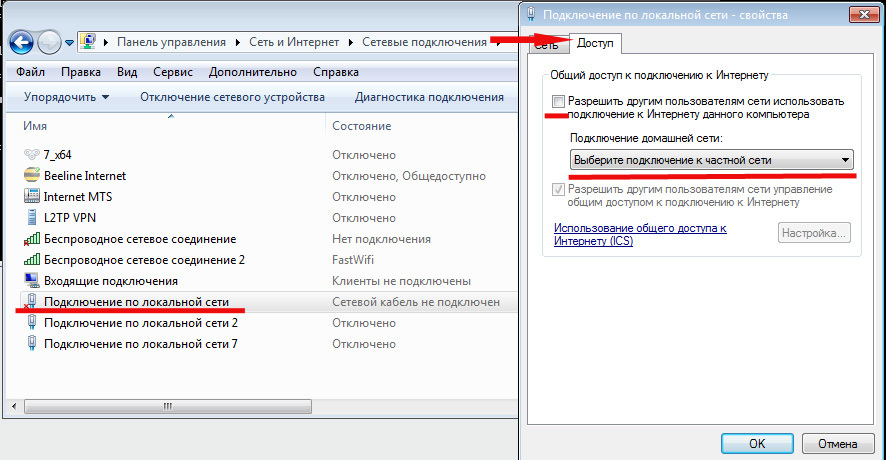
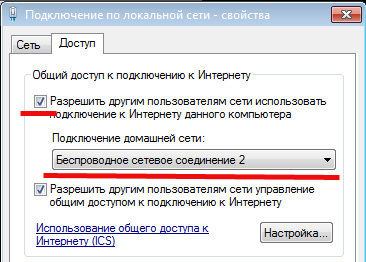
Находим значок своего интернета, кликаем правой кнопкой на него, выбираем “Свойства”. Далее выбираем вкладку “Доступ”, галкой отмечаем пункт “Разрешить другим пользователям сети использовать подключение к Интернету данного компьютера” и в списке “Подключение к домашней сети” выбираем наше новое соединение, которое мы только что создали.
Шаг 7:
Включаем интернет и наслаждаемся результатом

Если хотите дать полные права доступа, а не только доступ к интернету через браузер, то во вкладке “Доступы” нажмите “Настройка” и отметься галочками все необходимые пункты.

Итого:
В конечном итоге вам нужно помнить только 3 команды:
— netsh wlan set hostednetwork mode=allow
— netsh wlan set hostednetwork mode=allow ssid=FastWifi key=12345678 keyUsage=persistent
— netsh wlan start hostednetwork
И вы сможете настраивать интернет за 5 минут, а на настроенном компьютере вам понадобится только 2 команды:
— netsh wlan start hostednetwork — для запуска точки доступа
— netsh wlan stop hostednetwork — для остановки точки доступа
Как создать точку доступа на ноутбуке
Бувають випадки, коли немає можливості роздати Інет звичними способами – через роутер, а отримати вихід у мережу потрібно швидко та терміново. Тоді пропонуємо створити точку доступу.
Базовою станцією можуть виступати ПК, ноутбуки, планшети навіть смартфони. Перевагою маніпуляцій є те, що немає необхідності купувати додаткове обладнання.
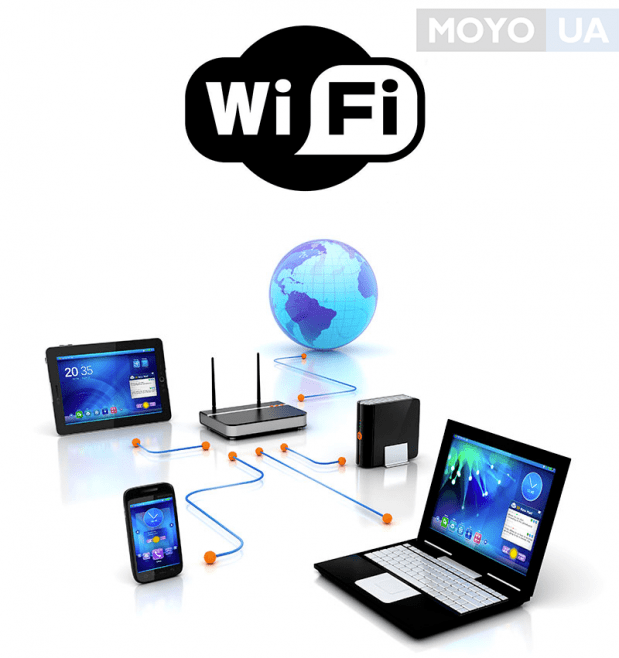
Режими роботи пристроїв у Wi-Fi мережах
Передача сигналу без експлуатації проводів виконується по радіоканалах. Щоб зробити необхідні дії, застосовується апарат спеціального призначення – роутер.
Але якщо немає можливості його використовувати, то оптимальним варіантом стане ноутбук як точка доступу. Функціонування проводиться у двох напрямках:
- Ad-Hoc mode. Користувачі отримають прямий контакт, крім ланцюжка сторонні об’єкти.
- Infrastructure mode. Передача інформації між обладнанням проводиться за допомогою помічника за схемою клієнт-сервер.
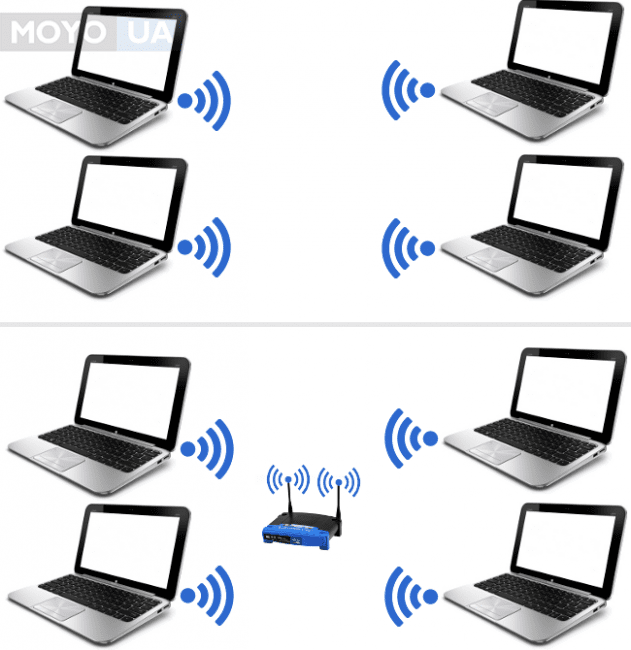
Паралельне функціонування у кількох напрямках провести неможливо. Використовуючи ноутбук вбудованою схемою, можна виключити зайві деталі та полегшити вихід в Інтернет.
Для безперебійного функціонування всіх об’єктів необхідно мати:
- операційну систему Windows 7 і вище;
- USB Wi-Fi-адаптер;
- контакт із мережею.
Якщо виконати вимоги та мати у своєму розпорядженні всі перелічені елементи, можна розпочинати регулювання точки доступу з Ноутбука. Цей процес досить простий і не потребує особливих знань чи навичок. Перед абонентом постає завдання – перевірка справності перетворювача на гаджеті, а також мати вихід в інет.
Ноутбук як точка доступу Wi-Fi на Windows 7, 8, 10
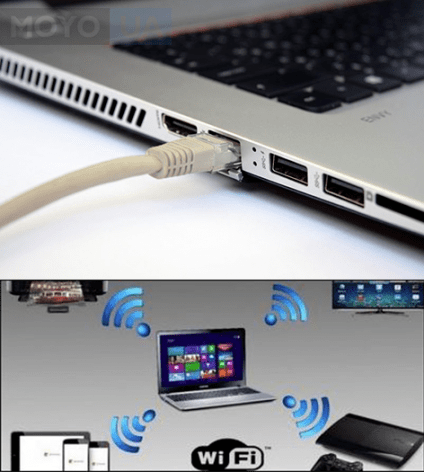
Щоб безперешкодно вийти у Всесвітню павутину, необхідно зробити деякі маніпуляції – підключення до бездротової мережі. Для Windows 7 процес такий самий, як і для операційних систем 8 і 10. Існує кілька варіантів того, як створити точку доступу wifi. До них відносять:
- Стандартний. Один із простих та доступних варіантів. Для його здійснення необхідно внести дані до командного рядка.
- Запуск хот-спот за допомогою Virtual Router, Maryfi та інших.
Мобільний хот-спот. Такий варіант підійде тільки для ОС 10. Зробивши всі дії коректно, можна отримати доступ, не докладаючи особливих зусиль.
Створення Virtual АР
Така система дає можливість синхронно функціонувати кільком адаптерам, застосовуючи джерело одного апарату. Особливістю є те, що можна функціонувати за двома напрямками: клієнт-сервер і точка-точка.
Установка Virtual АР на гаджетах з Windows 8 7 буде проводитись за однією схемою. Пояснюється це тим, що для налаштування застосовуються командні рядки, що мають один вигляд. Вся схема складається з таких етапів:
1. Відкривається меню» Пуск» і із запропонованого списку необхідно натиснути» Всі програми». Після цього слід зайти до «Стандартні» до запису «Командний рядок». Використовуючи тачпад або мишку, необхідно вибрати» Запуск від імені користувача».
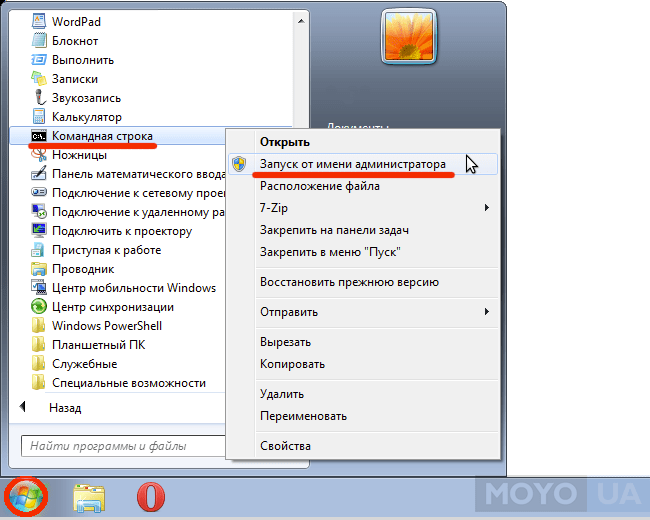
2. У відкритому меню знаходиться графа, куди вноситься запит. Потрібно прописати наступне: netsh wlan set hostednetwork mode=allow ssid=»new.geek-nose.com» key=»password» keyUsage=persistent. Якщо вибиває несправність, слід проконтролювати коректність даних, і повторити ще раз.
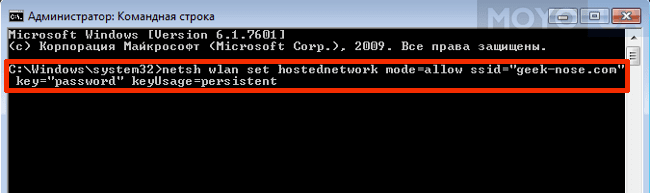
3. Після регулювання починається процес запуску, основою якого є» netsh wlan start hostednetwork». Проводяться маніпуляції після кожного запуску девайсу.

4. Для ознайомлення з конфігураціями вдаються до фраз: netsh wlan show – гарантує захищеність, hostednetwork setting=security netsh wlan show settings – необхідний для безперешкодного підключення.
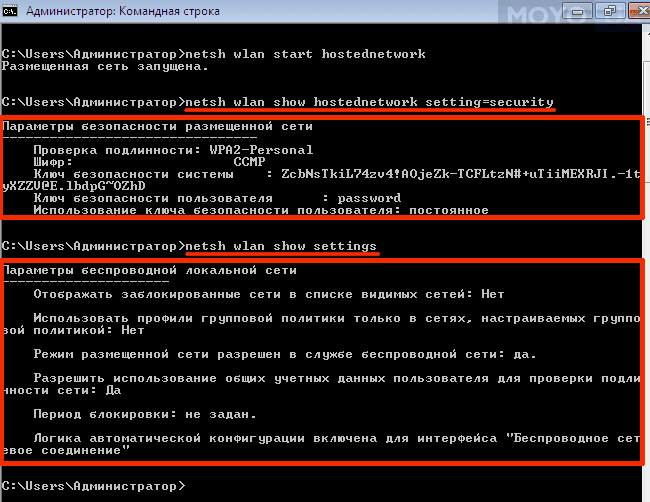
Щоб розуміти те, що йдеться, для ознайомлення пропонується: new.geek-nose.com – назва, password – шифр, який захищає від стороннього вторгнення. Він складається із 8 символів.
Вносити всі дані необхідно за допомогою англійської розкладки на клавіатурі. Можливо, буде помилка. У такому у випадку потрібно знайти автоматичне налаштування та перевірити його стан.
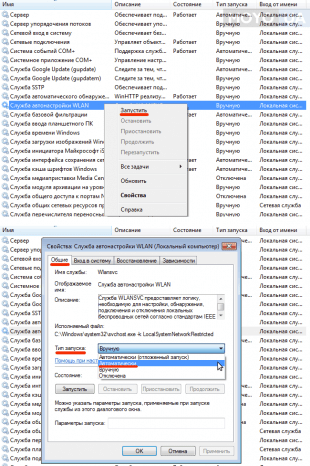
Якщо вона відключена, то проводяться такі послідовні дії: властивості → тип запуску → автоматично. Після закінчення дій слід повернутися до процесу підключення.
Пропонуємо ознайомитися: «Як вибрати роутер для дому?»
Ноутбук як точка доступу wi-fi застосовується в тому випадку, коли включений і грамотно налаштований Virtual AP. Для описуваних OS цей процес є схожим, але є деякі відмінності. Для ОС 10 виконуються такі пункти:
1. Відкриття рядка команди. Для цього можна використовувати меню, яке викликається за допомогою Win+X.
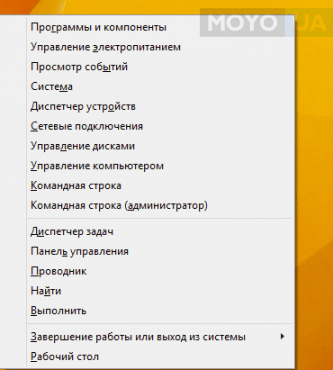
2. Як і для OS 7 та 8, прописується запит у рядку, після чого необхідно натиснути Enter.
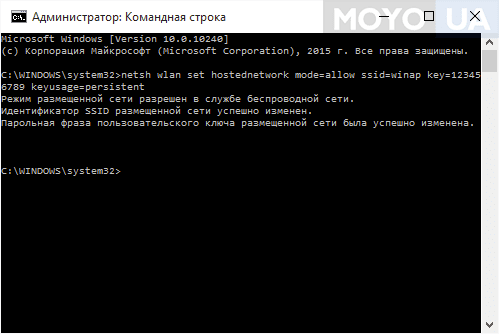
3. Після цього слід провести маніпуляції, описані вище. Якщо виникають проблеми із запуском віртуального доступу, то проводиться налаштування за раніше запропонованою схемою.
Окремо можна назвати яблучну продукцію. Для MacBook потрібно проводити налаштування. Відмінністю Windows є необхідність використання модему.
Проводиться робота за схемою:
- Підключення кабелю чи модему до гаджету.
- Відкриття системних установок та перехід до спільного доступу.
- У полі» Підключення» застосовуються ті з’єднання, які необхідні для роботи.
- Вибирається wi-fi. Дається ім’я та пароль. Максимальна кількість символів для введення коду – 12.
- Після цього слід поставити позначку поруч із «Спільний інтернет».
Тепер ноут, як точка доступу роздаватиме інет. До неї приєднуються інші пристрої. Щоб підключитися, необхідно ввести коректний пароль.
Вся процедура не займає великої кількості часу. Якщо правильно налаштувати віртуальну мережу на ОС 7 або 8, то і з Windows 10 виникне проблем. Виконуючи описані дії, можна вийти в мережу, не використовуючи роутер або інші апарати.
Створення Virtual AP за допомогою сторонніх програмних продуктів
Якщо немає бажання або можливості проводити налаштування віртуальної мережі, можна використовувати інші методи. Такі програми значно спрощують процес настроювання. Одним із варіантів є застосування утиліти. Перевагою є те, що не потрібно проводити активізацію після запуску комп’ютера виходу з сонного режиму.
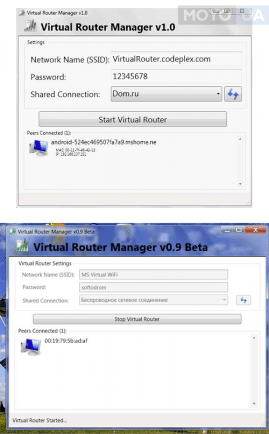
Використовуючи Virtual Router Manager, за яке не потрібно платити, процес налаштування займе трохи часу. Головними діями виступають:
- введення імені;
- інсталяція захисного ключа;
- вказати інтерфейс з основою Virtual AP.
По закінченні введення вибирається» Start Virtual Router». Крім цього, пропонується приділити увагу додаткам MyPublicWiFi, WiFiCreator. Активізація проводиться за запропонованою вище схемою: ім’я та пароль.
Можливі помилки при запуску віртуальної Wi-Fi мережі
При з’єднанні з ноутбуком для навчання можливість виникнення неполадок. Сам вай-фай працює однаково на пристроях, незалежно від способу роздачі. Також на роботу не впливатиме використання ноутбука або стаціонарного комп’ютера.
Щоб дізнатися про причини відсутності підключення, рекомендується спочатку спробувати з’єднання. Є можливість, що все вийде з першого разу. Якщо цього сталося, то розглядаються помилки:
1. Зупинити запуск точки доступу в ОС.
2. Роздача сигналу здійснюється, але вихід до Інтернету обмежений.
3. Апарати підключені до запропонованої мережі, веб-сторінка не завантажується.
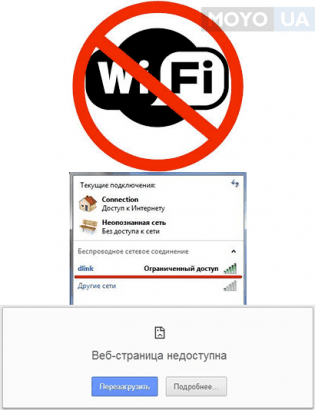
Перша неполадка є найбільш поширеною. Шляхи вирішення залежать від того, як відбувається процес увімкнення. Головними причинами є відсутність вбудованого адаптера або драйвера на нього, підтримки при запуску. Основи помилок на Windows 10, 7 або 8 однакові.
Обмежений доступ також є однією з найпоширеніших неполадок. Вирішити її досить просто. Можливо, з’єднання зупиняється антивірусною програмою. Необхідно її вимкнути і з’явиться вихід у мережу.
Причинами третьої помилки є те, що відсутнє спільне з’єднання з Інтернетом. Для усунення несправностей необхідно відкрити доступ, після чого виникне можливість вийти у Всесвітню павутину, завантажаться сайти та веб-сторінки.
Перед налаштуванням доступу потрібно переконатися, що сам девайс має вихід в Інет.
У чому користь ноутбука як точки доступу?
У житті можуть виникнути непередбачені ситуації: поломка передавача сигналу, відсутність контакту чи інші неполадки. Це Обмежує проведення дій, необхідних для роботи, зупиняє передачу необхідних відомостей на робочий НОУТБУК .
Створення бази допоможе впоратися з проблемами. Експлуатуючи девайс як головну деталь, проводячи послідовні операції коректно, надасть можливість підключення до Інету.
Как настроить мобильную точку доступа в Windows без дополнительного ПО
Windows 10 поддерживает настройку мобильной точки доступа без дополнительного ПО. Перейдите в приложение Параметры > Сеть и Интернет > Мобильный хот-спот, и вы сможете настроить точку доступа за считанные секунды.

Однако, на деле, все оказывается не так просто – могут возникать различные проблемы. Иногда при попытке подключения к созданной точки доступа на смартфоне появляется уведомление:

В браузере на раздающем компьютере также могут возникать ошибки, сообщающие о сбое подключения. Если хот-спот активен, соединения с Интернетом может отсутствовать. После отключения мобильной точки доступа, проблема уходит.
Как настроить мобильную точку доступа в Windows 7 и выше без дополнительного ПО
Проблему можно исправить вручную, для этого нужно воспользоваться командной строкой. Данный метод работает в Windows 7, Windows 8.1 и Windows 10, если ваш Wi-Fi адаптер поддерживает режим «Поддержка размещенной сети».
Проверка Wi-Fi адаптера
- Откройте командную строку: нажмите сочетание клавиш Windows + R, введите cmd и нажмите ОК.
- Проверьте, поддерживает ли ваш беспроводной адаптер режим «Поддержка размещенной сети». Для этого введите следующую команду:
- Если для значения Поддержка размещенной сети указано Нет, то вы не сможете воспользоваться данным способом.

- Если для значения Поддержка размещенной сети указано Да, то выполните следующие инструкции.

Создание точки доступа
- Откройте командную строку с правами администратора:
- Нажмите сочетание клавиш Windows + R и введите cmd
- Нажмите сочетание Ctrl + Shift + Enter и подтвердите запрос Контроля учетных записей для запуска Командной строки от имени администратора

- Нажмите Enter и появится сообщение:
- Точка доступа была успешно создана. Для ее активации вводим команду:
Чтобы остановить хот-спот, выполните следующую команду:
Настройка доступа
- Теперь нужно настроить использование Wi-Fi. Откройте Центр управления сетями и общим доступом из Панели управления. В качестве альтернативы можно прямо в Проводнике Windows указать путь:

- Вы увидите список доступных сетевых адаптеров, в том числе только что созданный хот-спот. Выберите сетевой адаптер, который будет использоваться для общего подключения – обычно это Беспроводная сеть или Беспроводное сетевое соединение. Также может быть указано просто имя адаптера. Выберите адаптер, затем должно открыться окно статуса, нажимаем кнопку Свойства.
- На вкладке Доступ выберите опцию “Разрешить другим пользователям использовать подключение к Интернету данного компьютера”. В выпадающем меню ниже укажите созданный хот-спот.
- Нажмите ОК, и ваша мобильная точка доступа готова к использованию. В Центре управления сетями и общим доступам для созданной сети будет указан Тип доступа: Интернет.
Включите Wi-Fi на ноутбуке или смартфоне, которые необходимо подключить к сети, и попытайтесь подключиться к созданной беспроводной сети с помощью пароля, который вы указали ранее.

Теперь, если вам будет доступно только проводное подключение к Интернету, то вы сможете использовать ноутбук или настольный ПК с Wi-Fi адаптером для создания мобильной точки доступа. Также данный вариант подойдет, если вы используете USB-модем для подключения к мобильной сети передачи данных.
При составлении данной инструкции использовалась документация Microsoft и Dell.
Как раздавать Wi-Fi с ноутбука: обзор лучших способов

Беспроводные сети
Беспроводными сетями сейчас пользуется практически каждый человек в нашем мире, так как это очень удобно. Благодаря внутреннему беспроводному Интернету можно подключать любые устройства, которые имеют специальный модуль, ко всемирной сети. А при отсутствии роутера имеется возможность получить точку доступа, используя свой ноутбук.
Как подготовить ноутбук?
Первый вопрос, который может появиться у вас в голове: «А сможет ли мой ноутбук раздавать Wi-Fi?» Да. Любой беспроводной адаптер может работать на прием/передачу данных, а это значит, что ноутбук сможет как принимать, так и раздавать Интернет.
Первое, с чего стоит начинать, – обновить сетевые драйвера. Найти и скачать подходящие можно с официального сайта фирмы-изготовителя вашего ноутбука.
Следующим шагом является настройка общего доступа. Найдите значок Wi-Fi в области системных уведомлений и нажмите на него, чтобы перейти в «Центр управления сетями». Откроется окно, в котором нужно выбрать раздел «Изменить дополнительные параметры общего доступа».
Так открывается меню, в котором можно настроить общий доступ для удаленных устройств, после чего остается только включить его во всех пунктах. Тут же отменяем общий доступ с защитой, паролем и нажимаем «Применить». С этого момента можно настраивать раздачу Интернета.
Способы раздачи
Чтобы ваш компьютер смог сыграть роль беспроводного адаптера, необходимо создать виртуальный мост, который соединит Wi-Fi адаптер и сетевую плату. Чтобы настроить такую маршрутизацию, можно использовать следующие инструменты:
- стандартные средства операционной системы;
- дополнительное программное обеспечение.

Вне зависимости от того, какой вы выберите способ, соблюдайте несколько условий:
- Операционная система Windows должна быть не ниже 7-й версии, а лучше, если ещё выше – в более старых версиях поддержка беспроводного Интернета реализована на достаточно низком уровне, что может усложнить ваши попытки настроить раздачу.
- Проверьте наличие драйвера Wi-Fi адаптера. Для этого воспользуйтесь Диспетчером устройств. Выберите вкладку «Сетевые адаптеры» и посмотрите нужную информацию. Wi-Fi адаптер может иметь название Wireless 802.11.
- Должен работать Интернет.
С помощью меню Windows
Использование меню операционной системы ‒ самый простой метод создания виртуального роутера. Для этого нужно предпринять следующие шаги:
- Правой кнопкой мыши выберите иконку доступа к глобальной сети и нажмите пункт «Центр управления сетями и общим доступом».
- Выберите в новом окне функцию «Создать новое подключение», после чего зайдите в раздел Подключение к Wi-Fi сети вручную.
- Дайте название беспроводной сети, выберите тип безопасности и ключ доступа. Ключ нужен для того, чтобы к вашей сети не подключились посторонние.
- Нажмите «Далее», чтобы создать точку доступа.
Через командную строку
Если предыдущий метод не сработал, можно выполнить процедуру путём настраивания через командную строку. Для этого необходимы следующие шаги:
- Выберите меню «Пуск», найдите раздел «Командная строка» и по очереди введите следующие команды:
- Netsh wlan show drivers помогает определить, поддерживает ли устройство раздачу Интернета. Найдите в окне строчку «Поддержка размещённой сети» и удостоверьтесь, что там указано «Да». Если стоит «Нет», то проверьте драйвера (по надобности откатите и переустановите) и попытайтесь еще раз.
- Netsh wlan set hostednetwork mode=allow ssid=Stacy key=4419E1z# нужна для создания хот-спота, только вместе Stacy и 4419E1z# введите название своей сети и пароль.
- Netsh wlan start hostednetwork для запуска точки доступа.
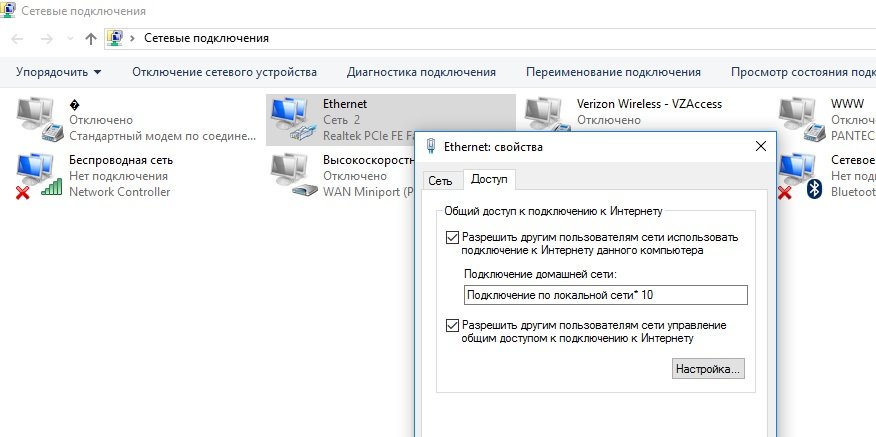
- Вернитесь в «Пуск», выберите «Сетевые подключения», правым кликом мышки выберите «Свойства» действующего подключения.

- Откройте «Доступ» и нажмите галочку в пункте «Разрешить другим пользователям сети использовать подключение к Интернету данного компьютера». Чуть ниже выберите «Подключение по локальной сети», которое заканчивается числом.
Использование bat-файла
Не самый удобный способ, так как после каждого выключения компьютера нужно заново прописывать все команды. Поэтому данный метод используется только для одноразового подключения Интернета.
Данный процесс можно и автоматизировать. Для этого следует в текстовом редакторе Windows написать небольшой скрипт, после чего сохранить документ на рабочем столе в формате .bat. Чтобы начать раздавать Интернет, запустите этот файл используя права Администратора.
Мобильный хот-спот
В Windows 10 имеется инструмент, который позволяет быстро запускать точку доступа. Называется это «мобильный хот-спот». Чтобы выйти на него, выберите меню «Пуск», зайдите в «Параметры», выберите «Сеть и Интернет» и откройте пункт «Мобильный хот-спот».
Далее выберите то соединение, которое будет использоваться для раздачи Интернета, дайте сети имя, придумайте пароль и переведите тумблер в положение «Вкл».
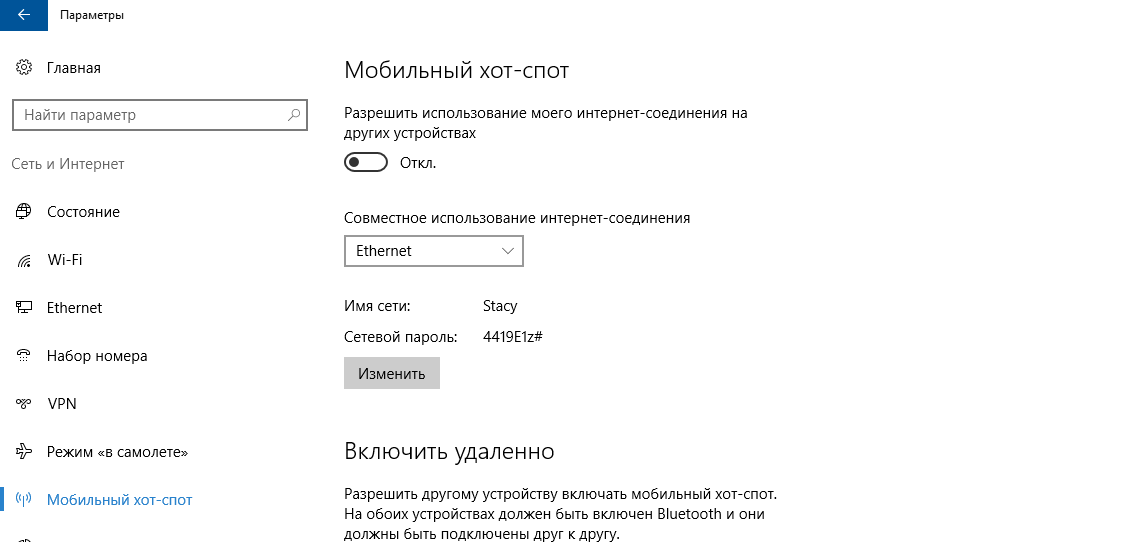
Иногда во время включения мобильного хот-спота пользователю показывает ошибку, например, «Не удаётся настроить мобильный хот-спот. Включите Wi-Fi». Это достаточно частая ошибка, и причина её может заключаться в драйвере Wi-Fi адаптера.
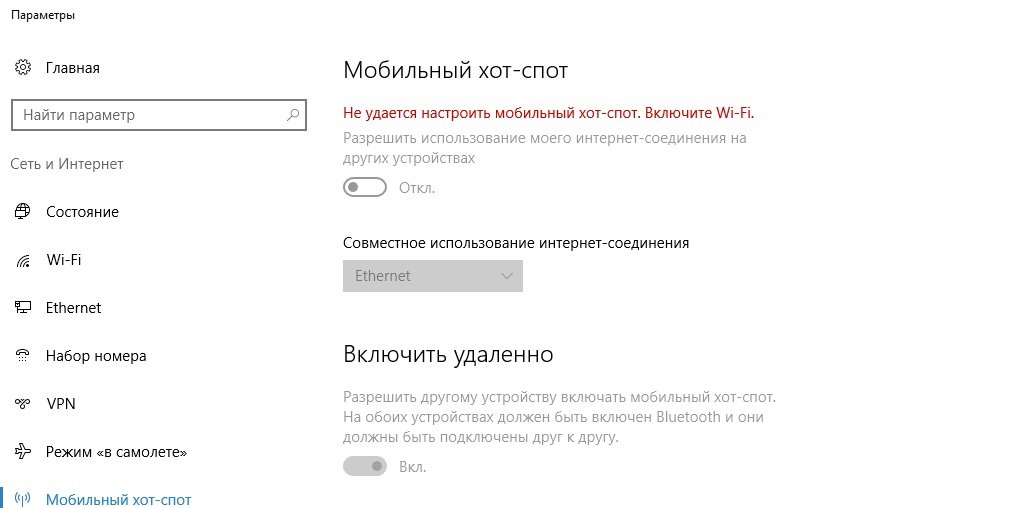
Имеется несколько вариантов решения проблемы:
- Сбросить настройки. Зайдите в «Сеть и Интернет» ‒ «Состояние» ‒ «Сброс сети».
- Удалите драйвер и скачайте новый на сайте производителя. Бывают ситуации, когда у производителя нет драйверов для Windows 10, тогда попробуйте скачать для Windows 8.
- Посмотрите, имеется ли в списке «Диспетчера устройств» виртуальный адаптер Microsoft, и включите его.
С помощью беспроводной сети компьютер-компьютер
Данный способ можно использовать в Windows 7. При помощи «Мастера создания подключения» выбрать «Настройка беспроводной сети компьютер-компьютер». Такая сеть может пригодиться для настройки общего доступа к файлам, играм или для других целей при условии, что у вас есть 2 компьютера, но отсутствует беспроводной маршрутизатор.
Обращаемся снова в правый нижний угол на экране, находим «Интернет-соединение», нажимаем на него и выбираем «Центр управления сетями и общим доступом». В появившемся окне выбираем «Настройка нового подключения» и нажимаем «Настройка беспроводной сети Компьютер-Компьютер».
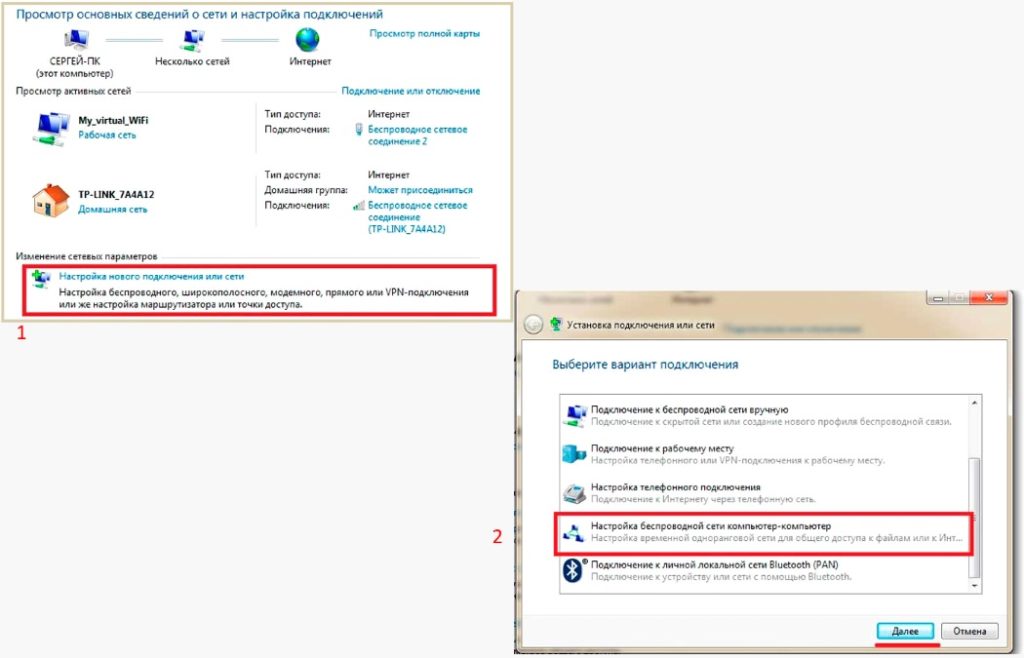
В окне, которое появится, вам нужно заполнить 3 графы:
- имя сети;
- тип безопасности;
- ключ безопасности.
В разделе «Изменение дополнительных параметров общего доступа» установите флажок «Включить…» на всех пунктах и не забудьте поставить галочку на «Запомнить настройки сети».
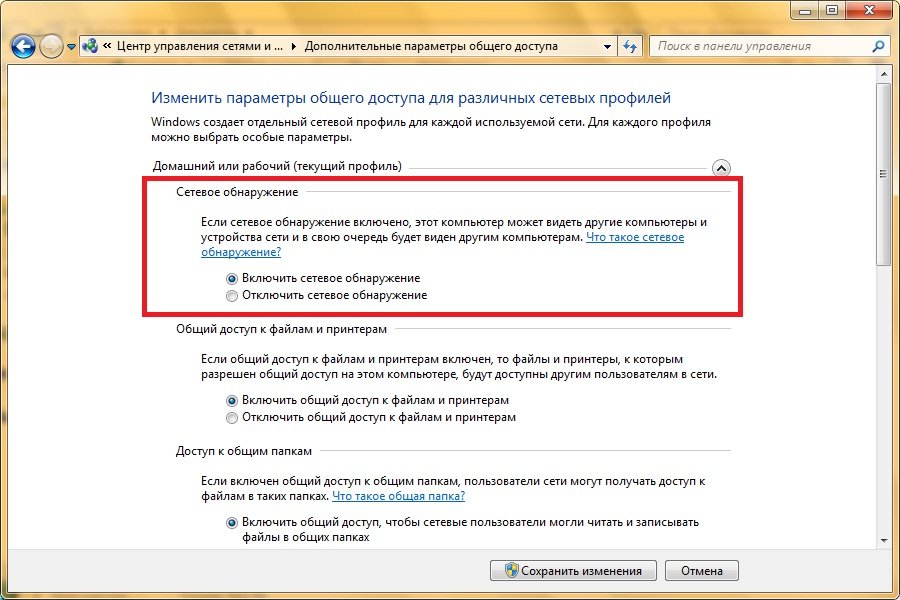
Когда система настроит раздачу, в появившемся окне нужно выбрать «Включить общий доступ к подключению к Интернету».
Создание виртуального роутера через дополнительное ПО
Для тех людей, которые не хотят заморачиваться различными настройками в своей операционной системе, было разработано много вспомогательного программного обеспечения, которое может превратить ноутбук в подобие роутера. Работает ПО достаточно просто и обладает понятным интерфейсом.
Рассмотрим некоторые программы.
MyPublicWi-Fi. Алгоритм по работе с данным приложением состоит из следующих шагов:
- скачать с официального сайта патч;
- установить его и перезагрузить ноутбук;
- запустить утилиту;
- ввести имя точки доступа в строчке «Network Name»;
- ввести пароль;
- поставить галочку около строчки «enable internet sharing»;
- выбрать актуальную беспроводную сеть;
- завершить настройку, нажав на кнопку «Set up».
Connectify. Существует платная и бесплатная версия этой программы, но для периодического использования вам будет достаточно и второго варианта. Чтобы подключить раздачу Интернета с ноутбука, следует:
- скачать и установить софт;
- выбираем версию lite;
- в меню приложения необходимо прописать имя и пароль точки доступа, указать источник Интернета, интерфейс, по которому будет выполняться подключение других аппаратов;
- в строке «Sharing Mode» нужно также дополнительно указать тип сети – открытая или закрытая с авторизацией;
- для начала раздачи жмём «Start Hotspot».
Смотрите видео по подключению Интернета с помощью данной программы:
Virtual Router Plus. Сайт разработчиков данной программы сейчас не работает, поэтому чтобы ее скачать, придётся поискать в Интернете и загрузить установочный файл. После того, как программа будет установлена, настройте Интернет, выполнив такие шаги:
- задайте название сети в поле «Network Name»;
- задайте пароль, который должен состоять не менее, чем из 8 знаков;
- в «Shared Connection» выберите подключение, Интернет-соединение которого будет раздаваться с ноутбука.
Нажмите кнопку «Запустить виртуальный маршрутизатор», после чего и создается новая точка доступа. После создания беспроводной сети, нужно предоставить ей доступ к Интернету.
Зайдите в «Центр управления сетями и общим доступом», выберите «Изменение параметров адаптера», в поле «Открыть» вставьте ncpa.cpl и нажмите «Ввод».
Откроется раздел сетевых подключений. Выберите правой кнопкой мыши нужное соединение ‒ «Свойства» ‒ «Доступ» и поставьте галочку «Разрешить другим использовать подключение» ‒ «Подключение по локальной сети» ‒ «ОК».
Wi-Fi Hotspot Creator. Очень простое приложение, которому не нужно роутеров, только встроенный Wi-Fi адаптер в самом ноутбуке. Найти утилиту в Интернете ‒ не проблема, установить тоже. Затем:
- установите софт;
- включите программу;
- впишите придуманное имя;
- заполните поле пароля;
- в окне «Network Card» выберите действующее подключение к Интернету;
- укажите количество возможных подключаемых устройств;
- кликните «Старт» для запуска программы.
Программа может «подвисать». В таком случае перезапустите и/или выключите/включите сетевой адаптер.
Как раздать Wi-Fi с ноутбука (видео-инструкция)
Самые простые и популярные способы, как раздать Wi-Fi с ноутбука, вы найдете в этом видеоролике:
Возможные ошибки и сложности
Имеется ряд ошибок, с которыми сталкиваются пользователи при попытке раздать с ноутбука беспроводной Интернет:
- Виртуальный роутер не запустился, или данная сеть не поддерживается. В таких случаях попробуйте обновить драйвера или пройдите таким путем: нажмите «Пуск» ‒ «Диспетчер устройств» – «Сетевые адаптеры». Во всплывшем окне найдите и обновите адаптер под названием «Wi-Fi» или «Wireless».
- Устройства подключаются, но не могут выйти в сеть. Проверьте в настройках роутера, не произошли ли изменения с именем подключаемой сети. Название точки должно с ним совпадать.
- Доступ заблокирован антивирусом или брандмауэром. В таком случае следует установить в настройках разрешение на подключение.
Безопасность при раздаче Wi-Fi с ноутбука
Прежде чем заниматься подобной настройкой, следует подумать о безопасности, ведь если к вашей сети сможет подключиться посторонний человек, это может поставить под угрозу конфиденциальность ваших данных. Чтобы обеспечить безопасность, следует прислушаться к таким советам:
- Установите надёжный пароль. При попытке подключиться к вашей сети у злоумышленника система запросит пароль. Чем он сложнее, тем труднее человеку будет его взломать.
- Включайте раздачу только при необходимости. Включайте раздачу только тогда, когда вам нужен доступ к Интернету. Не нужно, чтобы она была включена постоянно.
- Наблюдайте за монитором вашего ноутбука. Отслеживайте количество подключенных к вам устройств. При обнаружении несанкционированного подключения вы сможете сразу отключить раздачу и поменять или поставить пароль.
Как удалить раздачу Wi-Fi с ноутбука?
Чтобы прекратить раздачу Интернета с ноутбука следует:
- открыть меню «Пуск» правой кнопкой мыши;
- запустить командную строку;
- ввести netsh wlan stop hostednetwork;
- нажать «Ввод».
Всегда может появиться ситуация, когда требуется беспроводной Интернет, а роутера под рукой в этот момент нет. В таких случаях можно прибегнуть к одному из методов настройки раздачи Wi-Fi с ноутбука. Для этого не понадобится специальных умений, главное – внимательно следовать инструкциям.