Удаление красного подчеркивания слов в PowerPoint

Обратите внимание! Красным подчеркиванием в PowerPoint выделяется только текстовая информация, в которой допущены орфографические ошибки. Это служит исключительно для уведомления пользователя об их наличии, во время демонстрации слайд-шоу подчеркивания не отображаются.
Читайте также: Как обновить Microsoft PowerPoint
Вариант 1: PowerPoint 2013 – 2021
Важно! Все представленные способы этого варианта решения проблемы выполнены на примере приложения Microsoft PowerPoint 2016, но руководство является актуальным и для других версий этой линейки продуктов. Отличаться может только наименование некоторых элементов интерфейса и их месторасположение.
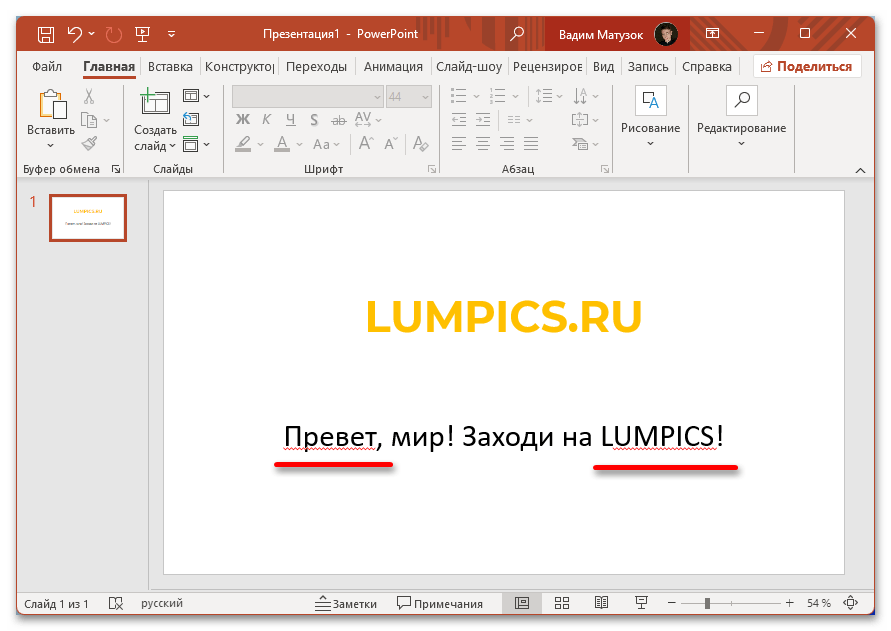
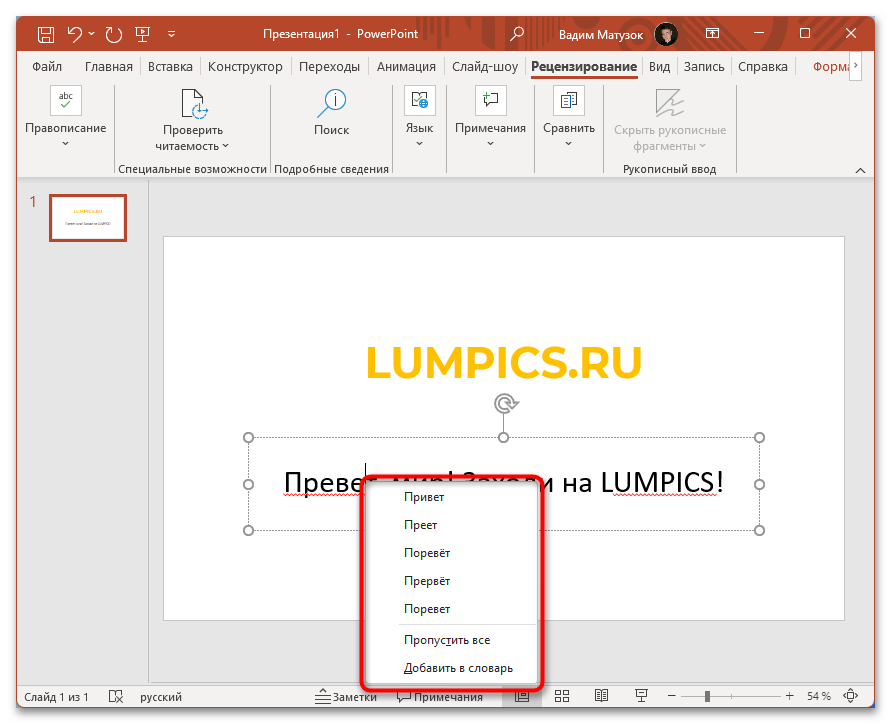
Красное подчеркивание появляется в PowerPoint только в случае ввода слов, которые имеют орфографические ошибки. На изображении ниже приведен наглядный пример.
Исправить ситуацию можно несколькими способами, каждый из которых подходит в разных случаях. Если в редакторе презентаций работа c текстом осуществляется редко, а орфографические ошибки делаются намеренно, лучше всего отключить проверку полностью. Делается это в настройках программы:
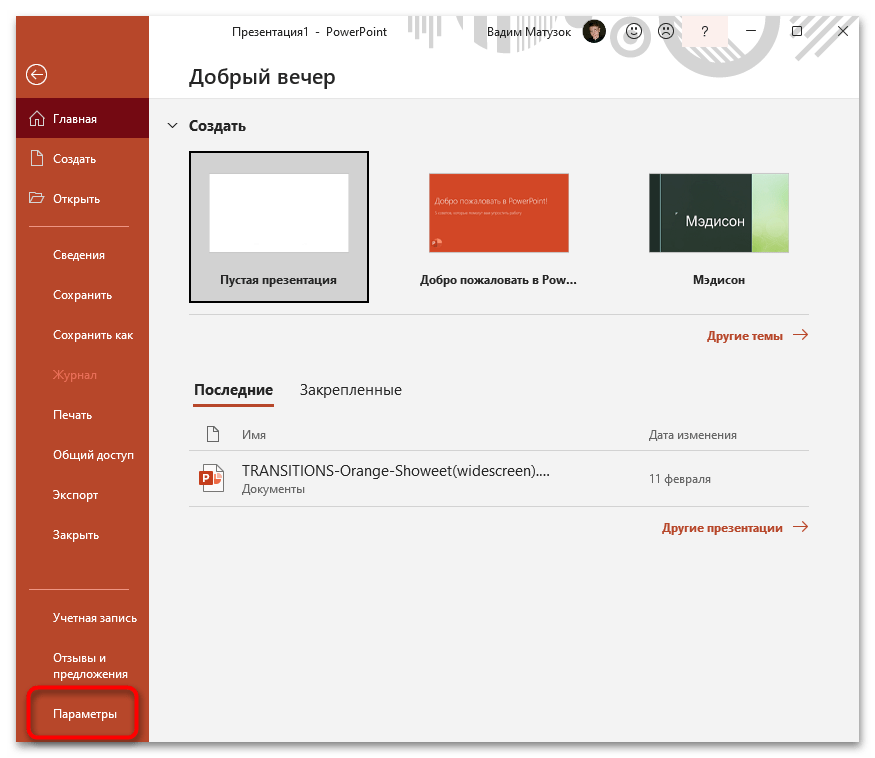
- Откройте любую презентацию и перейдите на вкладку «Файл», где в нижней части боковой панели кликните по пункту «Параметры».
- В появившемся окне войдите в раздел «Правописание» и снимите отметку с пункта «Проверять орфографию в процессе набора текста», который расположен в блоке «При исправлении орфографии в PowerPoint».
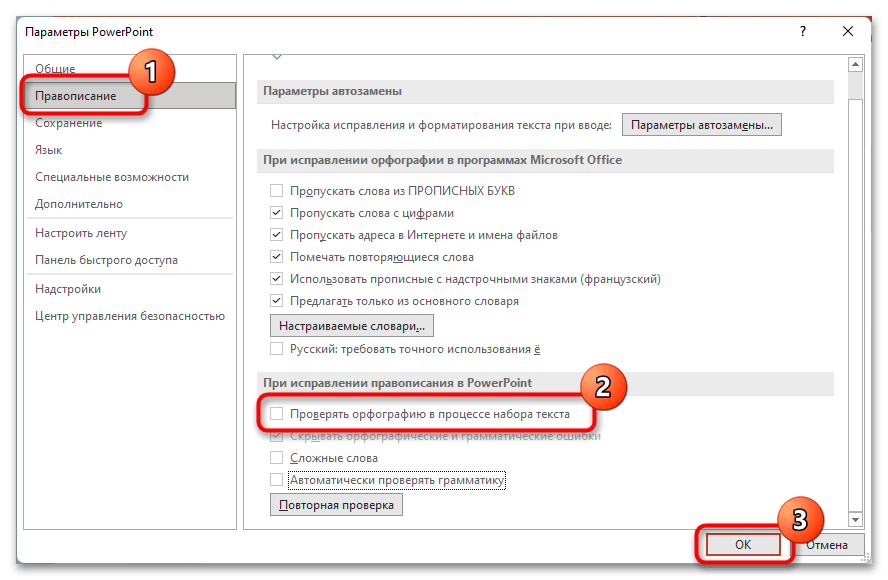
Обратите внимание! В рассматриваемом меню есть возможность установить галочку напротив пункта «Скрывать орфографические и грамматические ошибки». Активация этой опции тоже позволит избавиться от красных подчеркиваний, но оставит выделение пунктуационных и синтаксических ошибок, что в некоторых случаях полезно.
После выполнения представленной выше инструкции красное выделение слов исчезнет со всех слайдов презентации. Но есть другой способ, позволяющий обойтись без перманентного отключения функции проверки ошибок в тексте. Для этого потребуется вручную выполнить проверку правописания и в случае необходимости внести изменения или добавить новое слово во внутрипрограммный словарь, чтобы оно перестало определяться как неправильно написанное. Лучше всего это делать через встроенный инструмент «Орфография»:
-
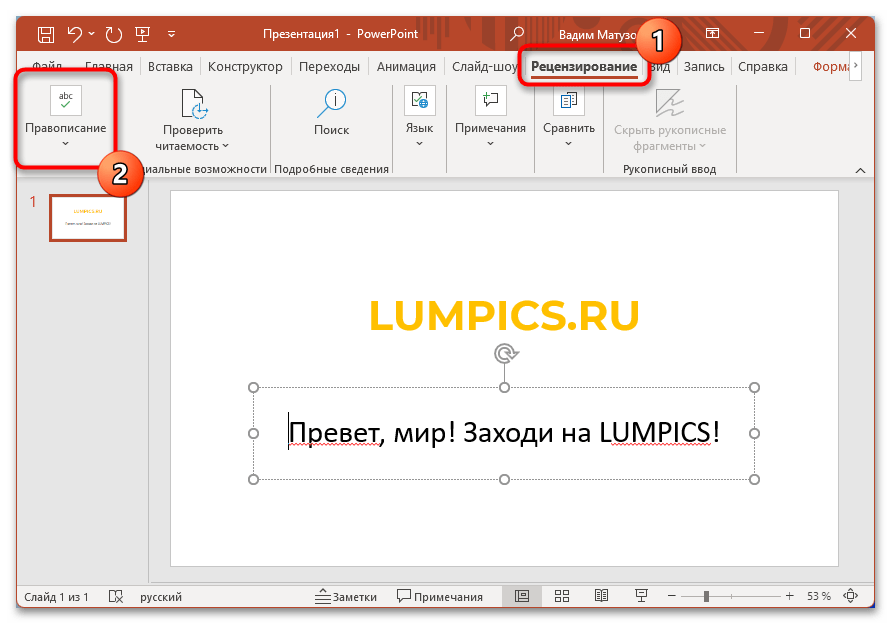
Установите курсор в начало блока с проблемным текстом, перейдите во вкладку «Рецензирование» и кликните по кнопке «Орфография», расположенной в левой части панели инструментов.

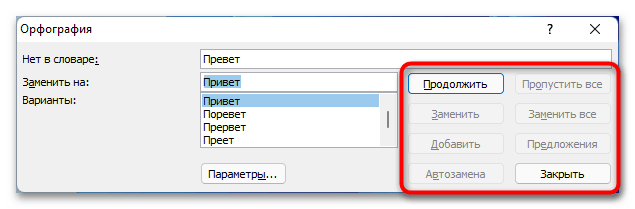
- «Пропустить»/«Пропустить все». Убрать подчеркивание у слова/всех слов с таким же написанием. Применимо только к открытому в данный момент документу.
- «Добавить». Добавить слово во внутренний словарь, чтобы оно перестало распознаваться программой как неправильно написанное. Применимо ко всем документам.
- «Изменить»/«Изменить все». Заменить слово/все слова с таким же написанием на выделенное в списке. Перед нажатием требуется выбрать подходящий вариант для изменения.
Обратите внимание! Аналогичные манипуляции можно произвести посредством контекстного меню. Для этого потребуется нажать правой кнопкой мыши по проблемному слову и выбрать из списка подходящее действие.
Вариант 2: PowerPoint 2007
Microsoft PowerPoint 2007 года отличается уникальным графическим оформлением, но большая часть функций является аналогичными тем, что были рассмотрены выше. Таким образом, чтобы полностью отключить проверку орфографии во всех документах презентаций, потребуется сделать следующее:
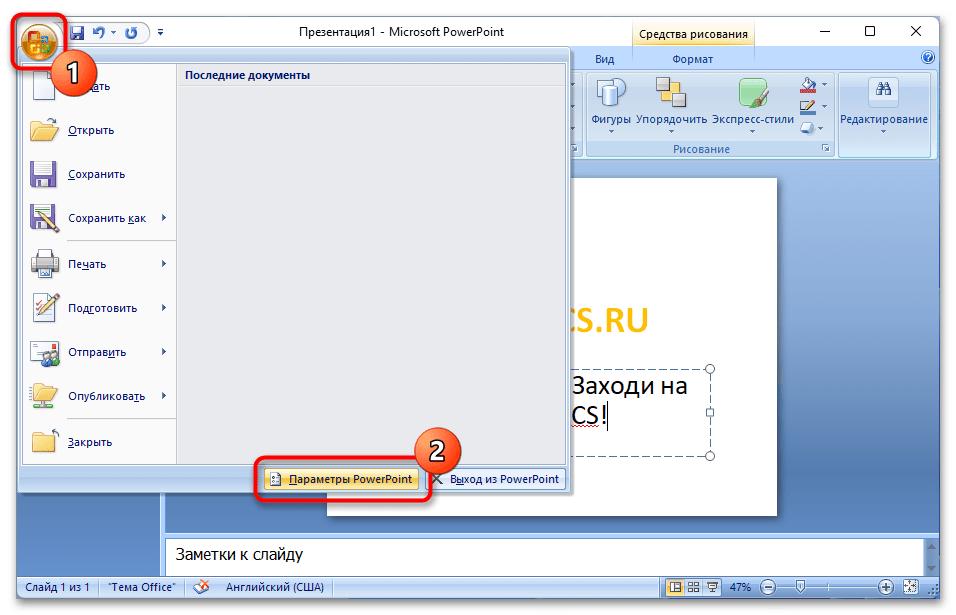
- Запустите программу, откройте любой файл и перейдите в главное меню, кликнув по логотипу Microsoft Office в верхнем левом углу окна. После этого перейдите в меню настроек, нажав по кнопке «Параметры PowerPoint».
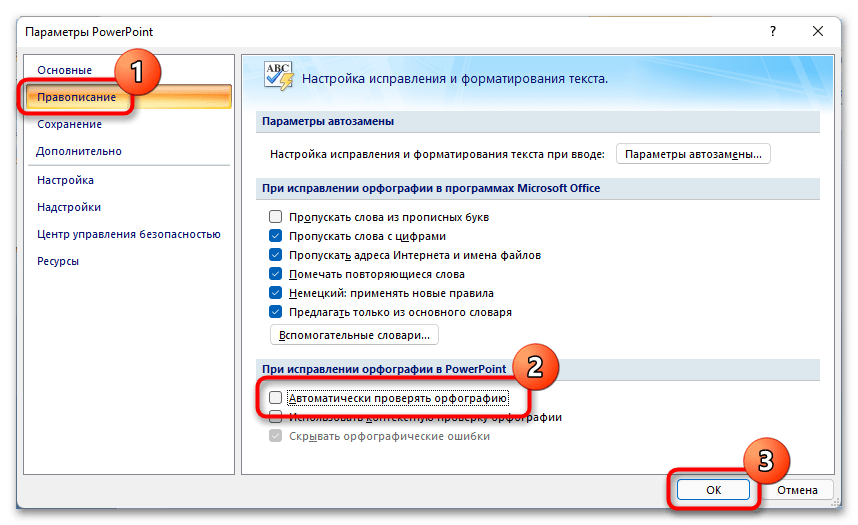
- В новом появившемся окне раскройте раздел «Правописание» и уберите отметку «Автоматически проверять орфографию». Нажмите «ОК».
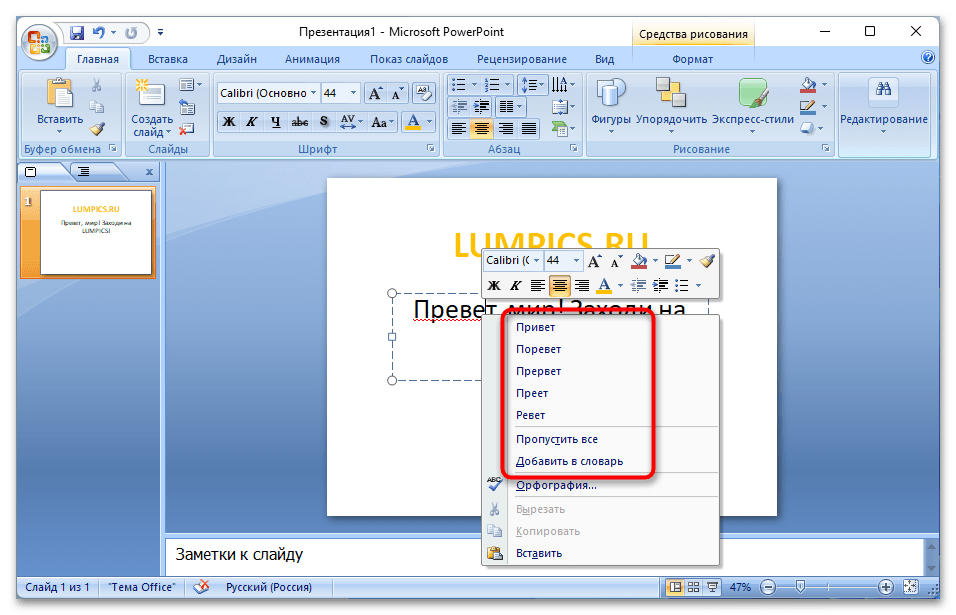
Избавиться от красных подчеркиваний можно также посредством контекстного меню. Для этого кликните правой кнопкой мыши по выделению и выберите слово для замены или опцию «Пропустить все», «Добавить в словарь», в зависимости от ситуации.
Аналогичные действия можно произвести в окне «Орфография». Для этого установите курсор в начале строки текстового блока, перейдите во вкладку «Рецензирование» и нажмите по соответствующему инструменту на панели.
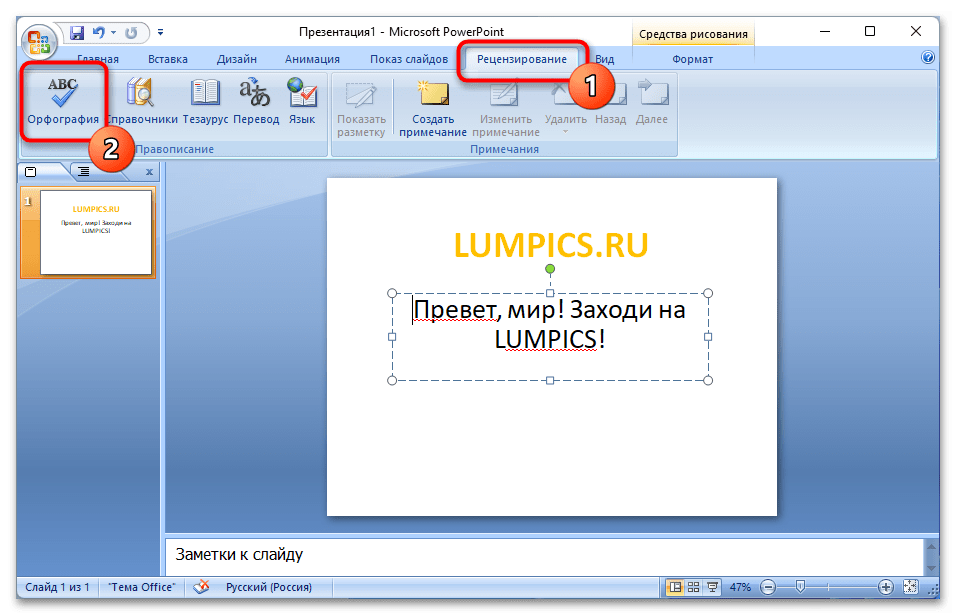
В появившемся окне потребуется поочередно определить действие для каждого неправильно написанного слова, как это было описано в инструкции для PowerPoint 2013 – 2021 годов.
Вариант 3: PowerPoint 2003
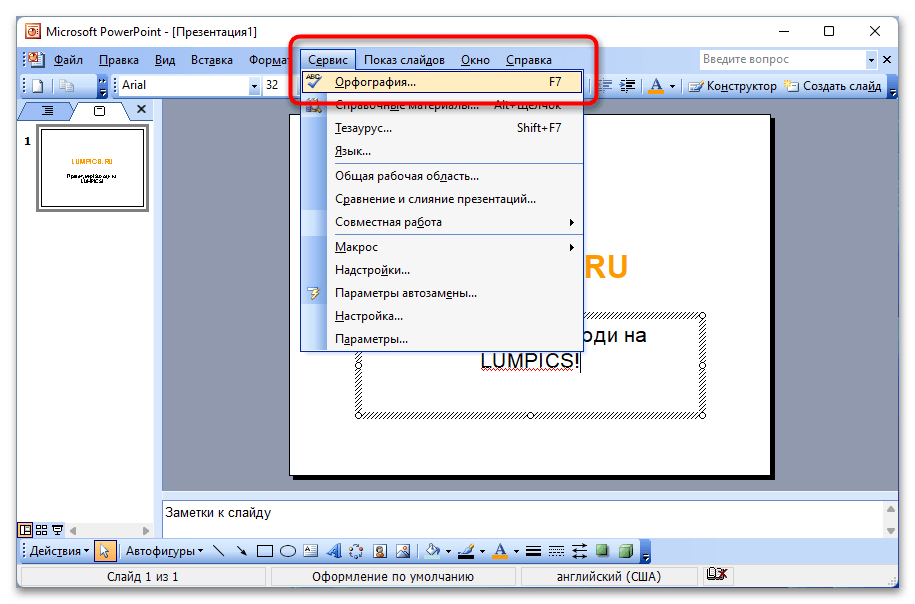
PowerPoint 2003 — самая ранняя версия офисной программы от Microsoft. Она выделяется устаревшим дизайном, который кардинально отличается от программных продуктов последующих годов. При этом убрать красное выделение посредством меню «Орфография» можно аналогичным образом. Для запуска этого инструмента потребуется раскрыть меню «Сервис» и из списка выбрать соответствующий пункт.
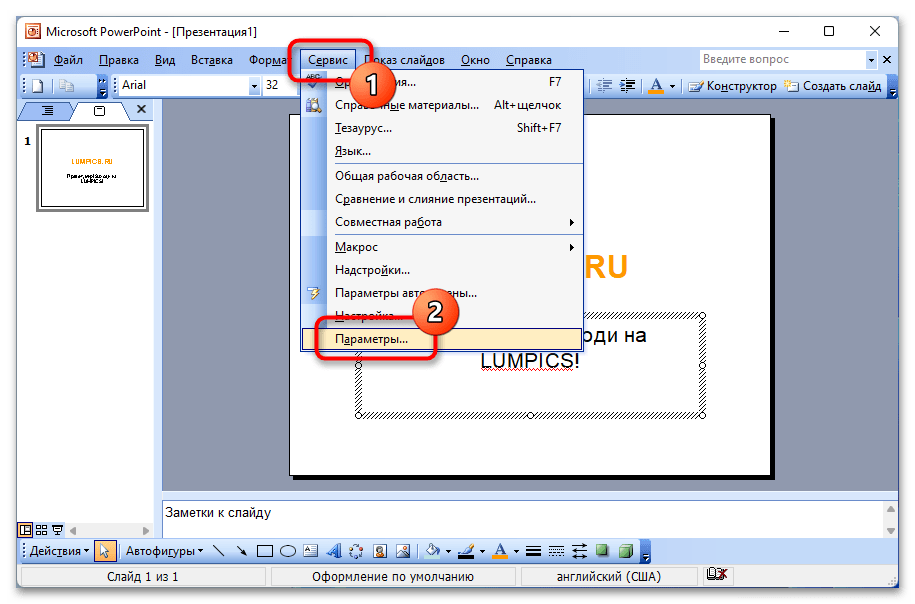
Чтобы полностью отключить проверку орфографии во всех документах, потребуется вызвать окно параметров, которое в этой версии не имеет ничего общего с ранее рассмотренными. Для этого проделайте следующие действия:
- Запустите приложение, откройте любую презентацию. Разверните меню инструментов «Сервис» и кликните по пункту «Параметры».
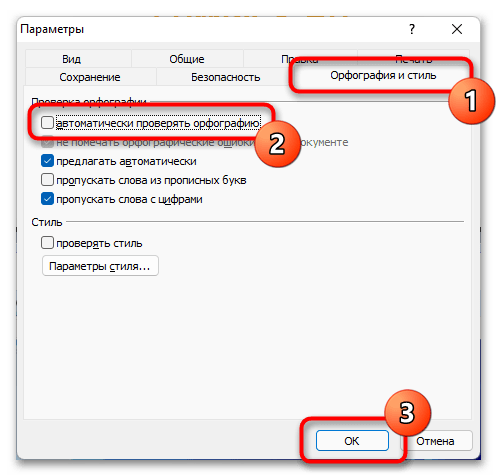
- Перейдите во вкладку «Орфография и стиль» и снимите отметку со строки «автоматически проверять орфографию». После этого подтвердите изменения, кликнув по кнопке «ОК».
Стоит отметить, что в PowerPoint 2003 можно отменить проверку орфографии только открытого в данный момент документа. Для этого в последнем диалоговом окне потребуется установить отметку «не помечать орфографические ошибки в этом документе».
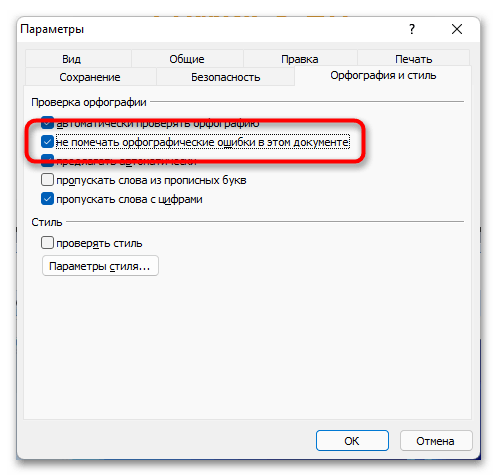
Обратите внимание! При необходимости можно задать дополнительные параметры проверки текстовой информации на слайдах презентации. За это отвечают другие опции на вкладке «Орфография и стиль».
Как убрать красное подчеркивание текста в PowerPoint Online
Как и во множестве других программ, при создании презентации можно воспользоваться инструментом для проверки орфографии и грамматики, а также описок. Если инструмент отмечен галочкой, ошибки будут подчеркиваться красной волнистой линией. В этой статье расскажем, как убрать красное подчеркивание текста в PowerPoint Online.

Как убрать красное подчеркивание текста в PowerPoint Online
Текст подчеркивается по мере его ввода. Красная волнистая линия указывает на некорректность текста. Благодаря проверке правописания удается избежать глупых описок, а также орфографических и грамматических ошибок. Однако в некоторых случаях красное подчеркивание может быть избыточным и мешать работе над презентацией. При желании его можно убрать. Предлагаем познакомиться с пошаговой инструкцией.
- Откройте презентацию;
- Далее откройте раздел «Инструменты»;
- Далее выберите «Проверка правописания»;
- Снимите галочку напротив пункта меню «Подчеркивать ошибки».

Проверка правописания: как принять и отказаться от исправлений
При отключенном правописании слова не будут подчеркиваться красным. Однако если все же пользователю потребуется убедиться, что в презентации не допущено серьезных ошибок, то функция проверки текста на ошибки окажется весьма полезной. При этом можно предположить, что программа выявит немного ошибок как таковых, но подчеркнет то, что ей не известно. Для того, чтобы пропустить исправление или принять его, следуйте следующей инструкции.
- Откройте презентацию;
- Нажмите кнопку «Инструменты» в верхней панели меню;
- Далее выберите «Проверка правописания»;
- Запустите проверку текста презентации;
- Если были допущены ошибки, программа сообщит об этом и предложит варианты исправлений. Чтобы принять одно исправление, кликните «Изменить». Если хотите принять все варианты исправлений сразу, нажмите «Заменить все»;
- Для того, чтобы не исправлять якобы ошибку, нажмите «Пропустить». Если надо отказаться от всех предложенных программой исправлений, нажмите «Пропустить все».
- Кроме того, убрать красную линию под словом легко с помощью нажатия на данное слово правой клавишей мыши. Выберите пункт меню «Пропустить».

Как выключить автоисправление: пошаговая инструкция
Кроме проверки правописания в презентации доступна такая функция, как автоисправление. Она проверяет написание заглавных и строчных букв, автоматически распознает списки, ссылки, заменяет прямые кавычки парными, а также выполняет ряд других операций. Операции можно включать и выключать по отдельности. Для того, чтобы убрать автоисправление:
Удаление красного подчеркивания слов в PowerPoint

Примечание! Красное подчеркивание в PowerPoint выделяет только текстовую информацию, в которой были допущены орфографические ошибки. Это служит исключительно для уведомления пользователя об их присутствии, во время слайд-шоу подчеркивания не появляются.
См также: Как обновить Microsoft PowerPoint
Вариант 1: PowerPoint 2013 – 2021
Важно! Все решения, представленные для этого решения, основаны на Microsoft PowerPoint 2016, но рекомендации действительны и для других версий этой линейки продуктов. Меняться может только название некоторых элементов интерфейса и их расположение.
Красное подчеркивание появляется в PowerPoint только при вводе слов с ошибками. На изображении ниже показан наглядный пример.

Есть несколько способов исправить ситуацию, каждый из которых подходит в разных случаях. Если вы редко работаете с текстом в редакторе презентаций, а орфографические ошибки допущены намеренно, то лучше вообще отключить проверку. Делается это в настройках программы:
- откройте любую презентацию и перейдите на вкладку «Файл», где внизу боковой панели нажмите «Параметры».


Примечание! В соответствующем меню есть возможность поставить галочку напротив пункта «Скрывать орфографические и грамматические ошибки». Включение этой опции также избавит от красных подчеркиваний, но позволит выделить пунктуационные и синтаксические ошибки, что бывает полезно в некоторых случаях.
Читайте также: Как изменить цвет текста в PowerPoint
После выполнения приведенных выше инструкций красное выделение слов исчезнет со всех слайдов в презентации. Но есть и другой способ сделать это, не отключая навсегда функцию проверки ошибок в тексте. Для этого необходимо выполнить проверку орфографии вручную и при необходимости внести изменения или добавить новое слово во внутренний словарь программы, чтобы оно больше не определялось как написанное с ошибкой. Лучше всего это сделать с помощью встроенного инструмента проверки правописания»:
- Поместите курсор в начало блока проблемного текста, перейдите на вкладку «Рецензирование» и нажмите кнопку «Правописание» в левой части панели инструментов.

- Пропустить/пропустить все. Удалите подчеркивание из слова/всех слов с одинаковым написанием. Применяется только к открытому документу.
- «Добавлять». Добавьте слово во внутренний словарь, чтобы оно больше не распознавалось программой как написанное с ошибкой. Применяется ко всем документам.
- Изменить/Изменить все. Замените слово/все слова с одинаковым написанием на выделенное в списке. Прежде чем щелкнуть, выберите правильный вариант для изменения.

Читайте также: Как активировать проверку орфографии в Microsoft Word
Примечание! Аналогичные манипуляции можно произвести с помощью контекстного меню. Для этого щелкните правой кнопкой мыши по проблемному слову и выберите подходящее действие из списка.

Вариант 2: PowerPoint 2007
Microsoft PowerPoint 2007 имеет уникальный графический дизайн, но большинство функций аналогичны рассмотренным выше. Поэтому, чтобы полностью отключить проверку орфографии во всех презентационных документах, необходимо сделать следующее:
- Запустите программу, откройте файл и перейдите в главное меню, нажав на логотип Microsoft Office в левом верхнем углу окна. После этого перейдите в меню настроек, нажав кнопку «Параметры PowerPoint».


Вы также можете избавиться от красных подчеркиваний с помощью контекстного меню. Для этого щелкните правой кнопкой мыши по выделению и выберите слово для замены или вариант «Пропустить все», «Добавить в словарь» в зависимости от ситуации.

Читайте также: Создание презентации PowerPoint
Аналогичные действия можно выполнить в окне проверки орфографии. Для этого установите курсор в начало строки в текстовом блоке, перейдите на вкладку «Рецензирование» и нажмите на соответствующий инструмент на панели.

В появившемся окне нужно определить действие для каждого слова с ошибкой по очереди, как описано в инструкции к PowerPoint 2013 — 2021.

Вариант 3: PowerPoint 2003
PowerPoint 2003 — самая ранняя версия программы Microsoft Office. Выделяется устаревшим дизайном, принципиально отличающимся от программных продуктов последующих лет. При этом снять красную метку можно через меню «Заклинание» таким же образом. Чтобы запустить этот инструмент, откройте меню «Инструменты» и выберите соответствующий пункт из списка.

Чтобы полностью отключить проверку орфографии во всех документах, нужно вызвать окно опций, которое в этой версии не имеет ничего общего с рассмотренными ранее. Для этого сделайте следующее:
-
Запустите приложение, откройте презентацию. Разверните меню инструментов «Инструменты» и нажмите на пункт «Параметры».


Стоит отметить, что в PowerPoint 2003 вы можете снять проверку правописания только для открытого документа. Для этого в последнем диалоговом окне нужно поставить галочку «не отмечать орфографические ошибки в этом документе».

Читайте также: Как удалить заголовки слайдов в PowerPoint
Примечание! При необходимости вы можете установить дополнительные параметры проверки текстовой информации на слайдах презентации. За это отвечают другие опции на вкладке «Правописание и стиль».
Как убрать красное подчеркивание в powerpoint

В процессе работы в программе Word текст может подчеркиваться разным образом, в связи с чем пользователи пытаются найти информацию, как убрать эти подчеркивания и нормально работать с программой.
Некоторым мешает автоматическая проверка правописания, кто-то по своей или программной ошибке автоматически подчеркивает весь текст. В обоих случаях есть возможность убрать подчеркивание, чтобы печатать тексты без неудобств.
Убираем различные линии
Подчеркивание в Word бывает разным, если по умолчанию используется стандартная сплошная линия, то при желании она может быть двойной, волнистой, штриховой или какой-либо другой, может подчеркивать исключительно слова, в то время как пробелы останутся нетронутыми. В зависимости, как подчеркивается текст, нужно будет по-разному подчеркивания убирать.
Если текст подчеркнут с использованием стандартной функции подчеркивания Microsoft Word, убрать его можно следующим образом:
1. Выделите текст, из которого нужно убрать подчеркивание.
2. Заходите в раздел «Главная» и обратите внимание на пункт «Шрифт».
3. Нажимайте на кнопку « Ч».
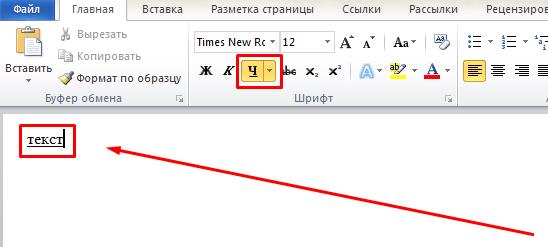
4. Установите курсор после крайнего символа в документе (откуда начнете дальше писать) и посмотрите, стоит ли использование этого форматирования для последующего текста (выделена ли кнопка « Ч»). Если да, снимите выделение и можно писать нормально.
Некоторым пользователям мешают всевозможные зеленые и красные подчеркивания, которые вызываются из-за работы автоматического сервиса проверки правописания в тексте. В данном случае два варианта:
Первый — отдельно просмотреть все исправления и согласиться/отклонить их. Делается следующим образом:
- Кликните правой кнопкой мыши по отдельному слову (или любому слову в подчеркнутом словосочетании), под которым есть подчеркивание, после, выберите один из пунктов исправления.
- Если вы считаете, что варианты исправления являются некорректными или программа по ошибке считает слово неправильным, просто нажмите «Добавить в словарь» или «Пропустить».
Или можете просто отключить функцию автоматического правописания, делается следующим образом:
1. Нажимайте на значок «Word» или клавишу «Файл» в верхнем левом углу (в зависимости от используемой версии программы).
2. Выбирайте пункт «Параметры».
3. Кликайте на «Правописание».
4. Убирайте галочки с пунктов, указанных на скрине.
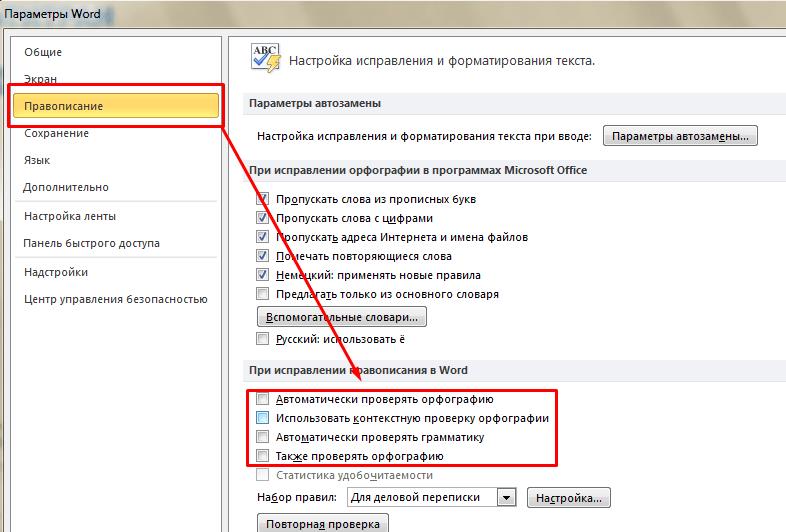
После этого утилита не будет проводить автоматическую проверку правильности написания текста и, соответственно, вы не будете видеть никаких зеленых или красных подчеркиваний.
Дополнительные способы снятия подчеркивания вы можете прочитать здесь.
Удаление подчеркивания текста гиперссылки
Примечание: Мы стараемся как можно оперативнее обеспечивать вас актуальными справочными материалами на вашем языке. Эта страница переведена автоматически, поэтому ее текст может содержать неточности и грамматические ошибки. Для нас важно, чтобы эта статья была вам полезна. Просим вас уделить пару секунд и сообщить, помогла ли она вам, с помощью кнопок внизу страницы. Для удобства также приводим ссылку на оригинал (на английском языке) .
Если вы хотите включить в презентацию гиперссылки, но желательно, чтобы слушатели до определенного момента не знали о том, что это гиперссылки, можно удалить из ссылки характерное подчеркивание, оставив саму ссылку работоспособной.

Щелкните текст гиперссылки правой кнопкой мыши и выберите команду Удалить гиперссылку.
На вкладке Вставка в группе Иллюстрации нажмите кнопку Фигуры, а затем в разделе Прямоугольники выберите пункт Прямоугольник.
Путем перетаскивания создайте прямоугольник, охватывающий текст гиперссылки, который необходимо скрыть.
Щелкните прямоугольник правой кнопкой мыши и выберите пункт Формат фигуры.
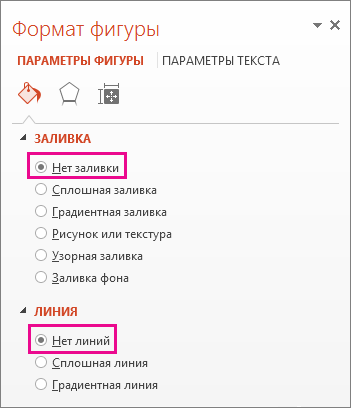
В области Формат фигуры сделайте следующее:
В разделе Заливка выберите параметр Нет заливки.
В разделе Линия выберите вариант Нет линии.
Щелкните прямоугольник (но не текст внутри нее), а затем на вкладке Вставка в группе Ссылки нажмите кнопку Гиперссылка.
Введите веб-адрес в поле Адрес и нажмите кнопку ОК.
Чтобы проверить гиперссылку, в нижней части окна слайда щелкните Показ слайдов. 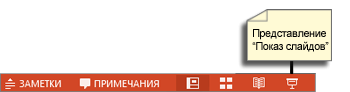
Щелкните прямоугольник, в котором находится гиперссылка.
Щелкните текст гиперссылки правой кнопкой мыши и выберите команду Удалить гиперссылку.
На вкладке Вставка в группе Иллюстрации нажмите кнопку Фигуры, а затем в разделе Прямоугольники выберите пункт Прямоугольник.
Путем перетаскивания создайте прямоугольник, охватывающий текст гиперссылки, который необходимо скрыть.
Щелкните прямоугольник правой кнопкой мыши и выберите команду Формат фигуры. В диалоговом окне Формат фигуры выполните указанные ниже действия.
В левой области выберите заливки, в правой области нажмите кнопку цвет и выберите нужный цвет, который соответствует фоне вашей презентации.
В левой области нажмите кнопку Цвет линии, в правой области нажмите кнопку без линии и нажмите кнопку Закрыть.
Щелкните прямоугольник правой кнопкой мыши, выберите команду Изменить текст и введите текст, который вы хотите использовать для гиперссылки.
Примечание: Если по мере ввода текста не отображается, выделите текст. Если вы хотите изменить цвет или форматирования текста, выделите текст и на вкладке Главная в группе Шрифт нажмите кнопку Диалогового окна.
Щелкните фигуру (но не текст внутри нее), а затем на вкладке Вставка в группе ссылки выберите команду Гиперссылка.
Введите веб-адрес в поле Адрес и нажмите кнопку ОК.
Чтобы проверить гиперссылку, в режиме слайд-шоу, щелкните прямоугольник, содержащую гиперссылку.
Если у вас есть оставить отзывы или предложения об гиперссылки в PowerPoint, публикуйте их здесь.
Почему в Word все слова подчеркнуты красным и как убрать это подчеркивание?
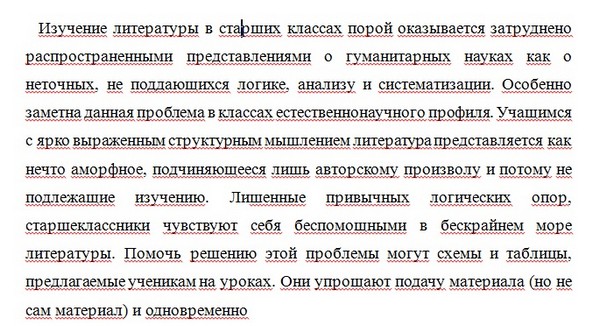
Программа Word подчеркивает красным слова с орфографическими ошибками и опечатками, то есть те, что написаны, по мнению Ворда, неправильно. При этом она сверяет каждое слово со своим словарем: если слова в словаре нет, оно подчеркивается красным. Но как быть если все слова в тексте подчеркиваются красным?
Иногда попадаются файлы, скачанные из интернета, в которых каждое слово подчеркивается. Почему это может быть:
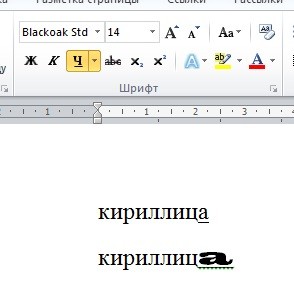
Причина 1. Автор текста намеренно заменил в тексте, скажем, русские буквы «о» на латинские «o».
(то есть те буквы, которые имеют одинаковое написание в кириллице и латинице — «о», «а», «е» и т.д.). Это делается, например, в целях защиты от копирования текста. Такую замену можно проверить, выделив весь текст и изменив шрифт, который не поддерживает кириллицу — в этом случае все русские символы останутся неизменными, а латинские изменятся. Косвенным признаком замены букв может служить то, что подчеркиваются красным не все слова, некоторые не подчеркиваются, т.к. в них нет букв, которые были заменены (нет «о», «а», «е»).
Что делать?
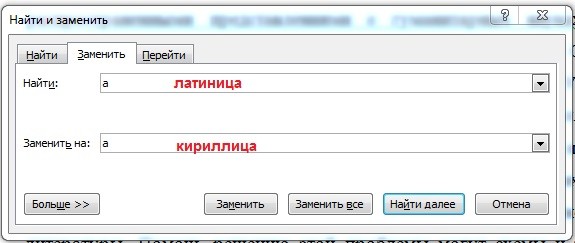
Определив, что в тексте заменены какие-то буквы с кириллицы на латинице, нужно выполнить поиск и замену всех букв.
Нажимаем клавиатурную комбинацию CTRL + H — Найти — пишем латинскую букву в латинской раскладке (в нашем случае «a») — Заменить на — пишем русскую букву в русской раскладке (в нашем случае «а») — Заменить все (если в тексте фрагментов в латинской раскладке) или Найти далее и Заменить (чтобы найти каждый случай замены символа и заменить вручную).
Причина 2. На компьютере у Word не установлен словарь языка, на котором написан текст.
Что делать?
В этом случае, скорее всего, нужно или переустановить Word заново или установить только недостающий словарь.
Причина 3. Word неправильно определил язык, на котором написан текст
И применяет словарь, например, немецкого языка к русскоязычному тексту. Русских слов в немецком словаре нет, программа считает их неправильными. Это самый частый случай, почему Word подчеркивает все слова красным.
Лечится это указанием ворду языка, на котором написан текст.
Как убрать подчеркивание красным всех слов?
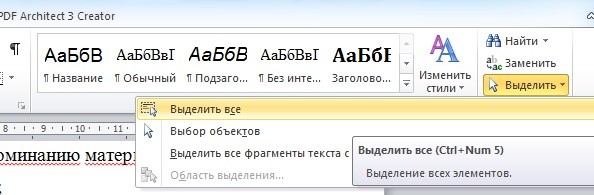
Выделяем весь текст файла клавиатурной комбинацией CTRL + A или на панели инструментов Главная — Выделить — Выделить все.
В нижней части окна программы в строке состояния найти язык.
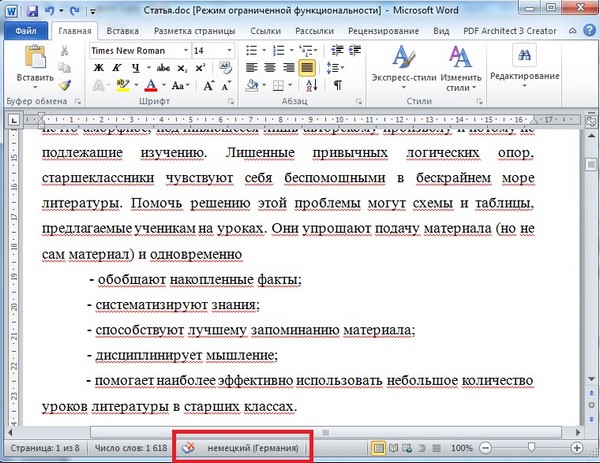
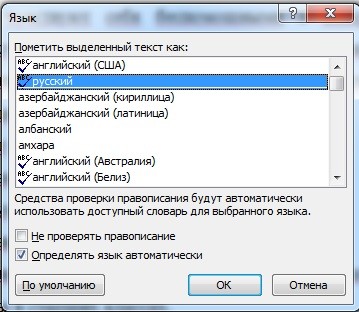
Щелкнуть левой кнопкой мыши на названии языка и в открывшемся окне выбрать Русский язык — ОК.
Спасибо за Вашу оценку. Если хотите, чтобы Ваше имя
стало известно автору, войдите на сайт как пользователь
и нажмите Спасибо еще раз. Ваше имя появится на этой стрнице.

Есть мнение?
Оставьте комментарий

Понравился материал?
Хотите прочитать позже?
Сохраните на своей стене и
поделитесь с друзьями
Вы можете разместить на своём сайте анонс статьи со ссылкой на её полный текст
Ошибка в тексте? Мы очень сожалеем,
что допустили ее. Пожалуйста, выделите ее
и нажмите на клавиатуре CTRL + ENTER.
Кстати, такая возможность есть
на всех страницах нашего сайта




Хотите получать информацию о наиболее интересных материалах нашего сайта?
Подпишитесь на рассылку E-mail
Установите приложение на Android
2007-2020 «Педагогическое сообщество Екатерины Пашковой — PEDSOVET.SU».
12+ Свидетельство о регистрации СМИ: Эл №ФС77-41726 от 20.08.2010 г. Выдано Федеральной службой по надзору в сфере связи, информационных технологий и массовых коммуникаций.
Адрес редакции: 603111, г. Нижний Новгород, ул. Раевского 15-45
Адрес учредителя: 603111, г. Нижний Новгород, ул. Раевского 15-45
Учредитель, главный редактор: Пашкова Екатерина Ивановна
Контакты: +7-920-0-777-397, info@pedsovet.su
Домен: https://pedsovet.su/
Копирование материалов сайта строго запрещено, регулярно отслеживается и преследуется по закону.
Отправляя материал на сайт, автор безвозмездно, без требования авторского вознаграждения, передает редакции права на использование материалов в коммерческих или некоммерческих целях, в частности, право на воспроизведение, публичный показ, перевод и переработку произведения, доведение до всеобщего сведения — в соотв. с ГК РФ. (ст. 1270 и др.). См. также Правила публикации конкретного типа материала. Мнение редакции может не совпадать с точкой зрения авторов.
Для подтверждения подлинности выданных сайтом документов сделайте запрос в редакцию.
О работе с сайтом
Мы используем cookie.
Публикуя материалы на сайте (комментарии, статьи, разработки и др.), пользователи берут на себя всю ответственность за содержание материалов и разрешение любых спорных вопросов с третьми лицами.
При этом редакция сайта готова оказывать всяческую поддержку как в публикации, так и других вопросах.
Если вы обнаружили, что на нашем сайте незаконно используются материалы, сообщите администратору — материалы будут удалены.