Как удалить обновления Windows 11
Если после установки какого-либо очередного обновления Windows 11 на вашем компьютере возникли проблемы, можно попробовать его удалить, возможно, это их сможет решить.
В этой инструкции подробно о том, как удалить обновления Windows 11 различными способами. Внимание: если требуется удалить обновление до Windows 11 с предыдущей версии системы, используем шаги, описанные в статье Как отменить обновление до Windows 11.
Удаление обновлений в Параметрах или Панели управления
Основной способ удаления обновлений — использование интерфейса «Параметры» в Windows 11, в случае ранних версий системы — с последующим переходом в список установленных обновлений в панели управления. Порядок действий будет следующим:
- Зайдите в Параметры через меню Пуск или нажмите клавиши Win+I на клавиатуре.
- В параметрах перейдите в раздел «Центр обновления Windows» и откройте пункт «Журнал обновлений».
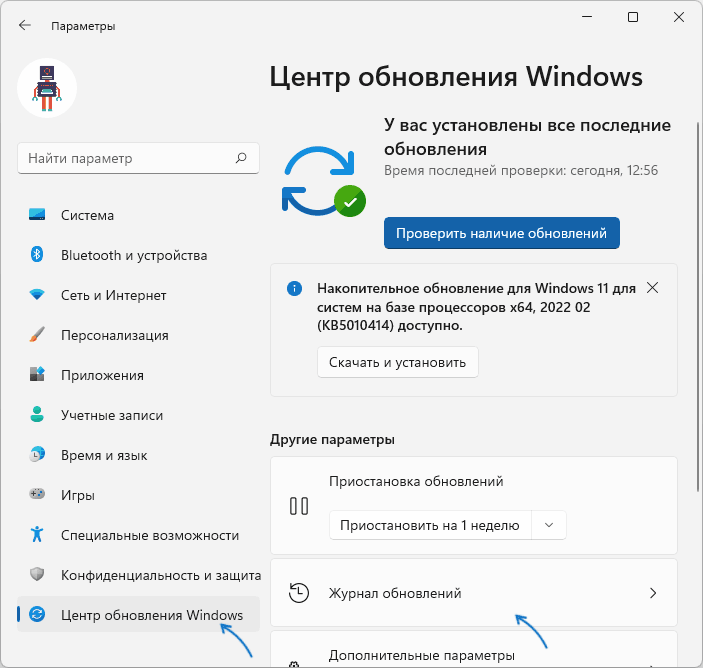
- Вы увидите список установленных обновлений, разбитых на категории «Исправления», «Обновления драйверов», «Обновления определений», «Другие обновления».
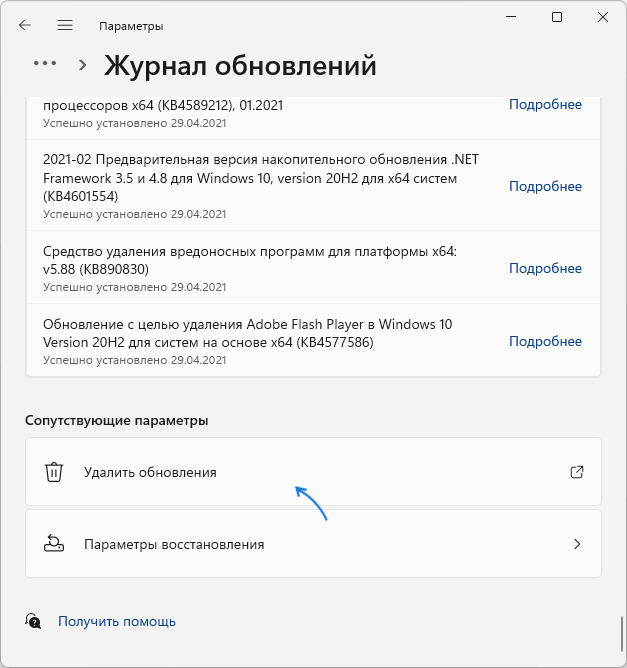
- Внизу списка, в разделе «Сопутствующие параметры» нажмите «Удалить обновления».
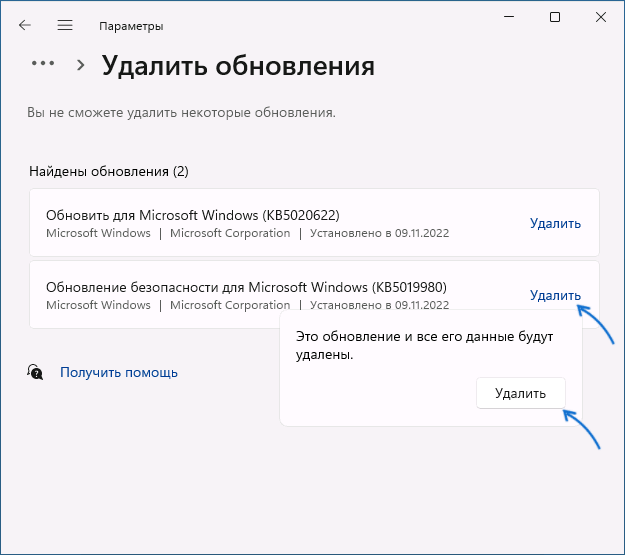
- В последних версиях Windows 11 в результате откроется список установленных обновлений. Нажмите «Удалить» справа от обновления, которое вы хотели бы удалить. Подтвердите удаление.
- В Windows 11 ранних версий откроется интерфейс панели управления для удаления обновлений. Те обновления, которые есть в списке, можно удалить. Достаточно выбрать конкретное обновление, нажать кнопку «Удалить» вверху и подтвердить удаление.
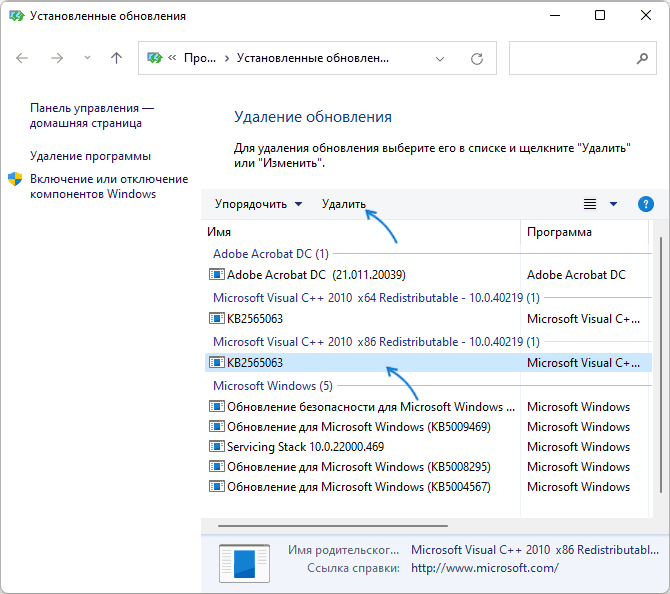
В ранних версиях Windows 11 можете не использовать интерфейс «Параметров» для того, чтобы перейти в список установленных обновлений. Если открыть панель управления, а в ней — пункт «Программы и компоненты», слева вы увидите ссылку «Просмотр установленных обновлений», которая сразу приведет вас к 5-му шагу.
Удаление займёт некоторое время, а по завершении процесса может потребоваться перезагрузка компьютера.
Учитывайте, что не все установленные обновления будут отображаться в списке «Удалить обновления». Если нужного вам обновления нет, обратите внимание на последний раздел этой инструкции, возможно, решение найдётся там.
Удаление обновлений Windows 11 в командной строке (Терминале Windows)
В случае если предыдущий метод не подходит, можно использовать терминал Windows 11 (а также командную строку или PowerShell) для удаления обновлений. Необходимые шаги:
- Запустите командную строку от имени администратора (как это сделать), терминал или PowerShell также подойдут.
- Введите командуи нажмите Enter.
- Отобразится список обновлений с их идентификаторами вида KB_НОМЕР.

- Для удаления какого-либо обновления введите команду
- Подтвердите удаления обновления и дождитесь завершения процесса.

- При появлении запроса о перезагрузке компьютера, выполните её.
В Windows PowerShell
Ещё одна возможность для удаления обновлений — использование модуля PSWindowsUpdate для PowerShell:
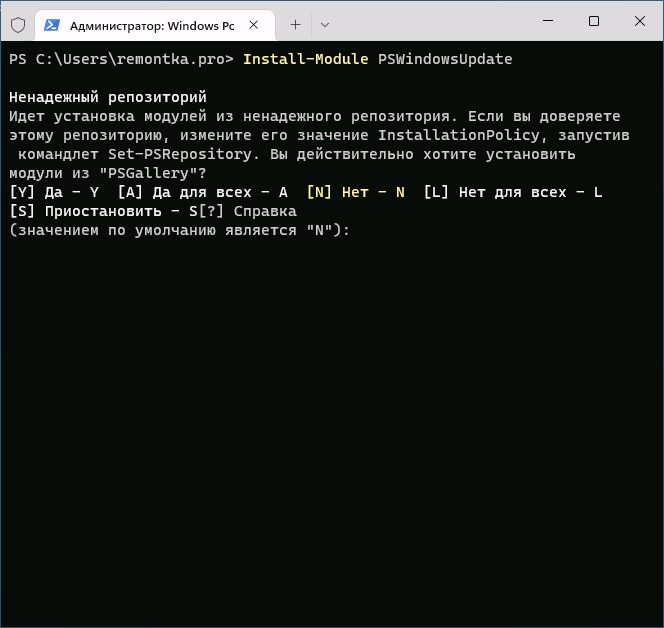
- Запустите Терминал Windows или Windows PowerShell от имени Администратора (можно нажать правой кнопкой мыши по кнопке «Пуск» и выбрать нужный пункт контекстного меню), введите командунажмите Enter и подтвердите установку модуля вводом латинской A.
- Введите командузаменив «число» на количество последних обновлений, которые вы хотите увидеть
- Используйте командудля удаления выбранного обновления по его номеру (в примере команды — KB9999999 с последующим подтверждением удаления.
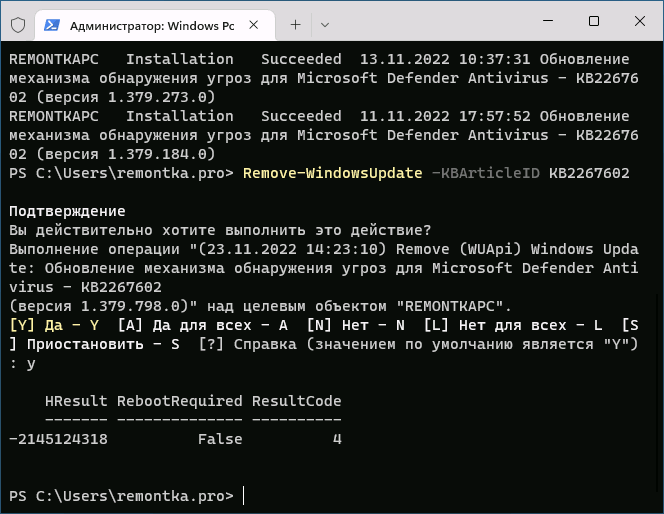
- Дождитесь завершения удаления обновления. Если в результате вы увидите, что удаление завершилось с кодом -2145124318, это говорит о том, что удаление выбранного обновления не удалось и, вероятно, этим способом его удалить не удастся.
Удаление обновлений Windows 11 в среде восстановления (если система не загружается)
Следующая возможность удалить обновления Windows 11 — среда восстановления. В среду восстановления можно зайти и на работающей системе (инструкция Как зайти в среду восстановления Windows 11 содержит способы как для работающей Windows 11 так и для ситуации проблем с её запуском), но часто это можно сделать и в случаях, когда ОС перестала запускаться (обычно по кнопке «Дополнительные параметры»).
В среде восстановления:
- Откройте пункт «Поиск и устранение неисправностей», а в нём — «Дополнительные параметры».
- Нажмите «Удалить обновления. Удалить недавно установленные обновления компонентов или исправления из Windows».
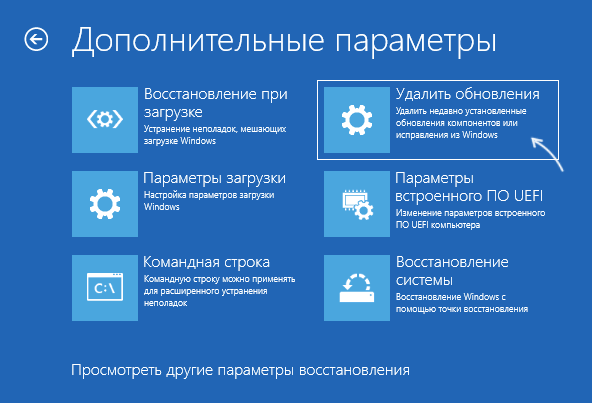
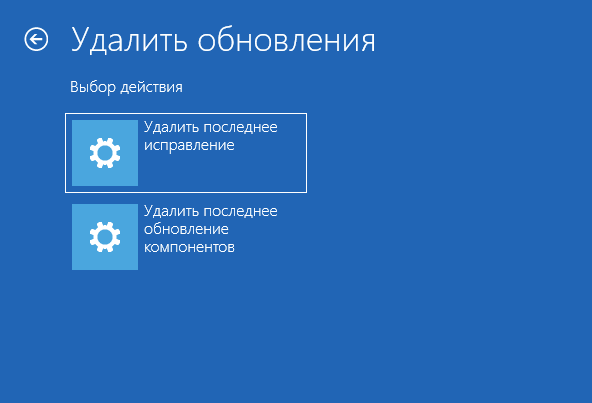
- Выберите одно из действий — «Удалить последнее исправление» (обычно требуется именно это) или «Удалить последнее обновление компонентов».
- Подтвердите удаление обновления и дождитесь его завершения.

Удаление обновлений рассмотренным способом не всегда срабатывает исправно, но иногда может помочь в восстановлении работоспособности системы. На всякий случай напомню: если у вас есть возможность зайти в среду восстановления, вы всегда можете сбросить Windows 11 к заводским настройкам.
Использование точек восстановления для удаления установленных обновлений
Если на вашем компьютере включены автоматические точки восстановления, с их помощью также можно удалить недавно установленные обновления.

- Зайдите в Панель управления — Восстановление — Запуск восстановления системы. Или нажмите клавиши Win+R на клавиатуре, введите rstrui.exe и нажмите Enter.
- В первом окне нажмите «Далее». После этого вы сможете выбрать точку восстановления (отметьте пункт «Показать другие точки восстановления»). Нажмите «Далее» после выбора.
- Нажмите «Готово» для запуска восстановления системы к выбранной предыдущей дате. Процесс может занять продолжительное время.
Если всё прошло успешно, параметры системы вернутся к выбранной предыдущей дате, в том числе будут отменены и изменения, выполненные в рамках установленного обновления.
Также учитывайте, что после удаления обновления может иметь смысл очистить кэш обновлений, чтобы они не могли снова установиться без скачивания из Интернета. Учитывайте, что некоторые из устанавливаемых обновлений помечаются как «обязательные» и выполнение их удаления не всегда возможно. Но вы можете попробовать подход, описанный в статье (изначально написана для Windows 10, но может пригодиться и в Windows 11): Как удалить обновление, которое не удаляется в Windows.
Как удалить обновление в Windows 11 — 4 способа
В некоторых случаях пользователю необходимо знать, как удалить обновление Windows 11, чтобы решить ту или иную проблему на своем компьютере. Иногда случается, что на ПК возникают неполадки из-за установки обновлений для ОС Windows.
Операционная система Windows является самым популярным программным обеспечением в мире, на котором работает огромное количество устройств. Для поддержки рабочего состояния и устранения различных проблем, корпорация Microsoft выпускает регулярные обновления Windows, содержащие улучшения производительности, исправления ошибок и устраняющие бреши в области безопасности.
Порой случается, что установка обновлений Windows приводит к появлению проблем в работе программного обеспечения или оборудования на компьютере.
Подобные проблемы случаются в основном из-за огромного количества конфигураций аппаратного обеспечения, которые должны учитываться операционной системой Windows при установке и обновлениях. В том числе из-за того, что в такой ситуации предусмотреть все невозможно.
Можно ли удалять обновления Windows на ПК
Хотя технические эксперты всегда рекомендуют обновлять ПК с Windows с помощью новейшего программного обеспечения, бывают случаи, когда установка нового обновления системы снижает производительность вашего устройства или вызывает неполадки с работой некоторого оборудования на компьютере.
Обновления Windows иногда могут влиять на скорость и производительность вашего ПК. Обновление может привести к сбою программного обеспечения или использовать дополнительную оперативную память, замедлить работу ПК и, в результате затруднить работу с Windows в целом.
Бывает, что после обновлений Windows перестают работать некоторые устройства на компьютере. В большинстве случаев, Майкрософт оперативно выпускает решения, исправляющие неполадки, но не всегда пользователь может ждать некоторое время до получения необходимых исправлений.
В этой ситуации имеет смысл вернуться к предыдущему обновлению Windows, или удалить недавно установленное обновление с вашего устройства. Вы можете удалить последнее обновление Windows 11, если оно вызывает проблемы.
В результате вы сможете использовать свой компьютер без удаленного обновления Windows, чтобы продолжить решать текущие практические задачи на своем устройстве без сбоев и неполадок.
В этом руководстве мы предложили четыре метода, которые вы можете использовать для удаления обновлений Windows 11 на вашем компьютере.
Как удалить последнее обновление Windows 11 — 1 способ
В этой инструкции мы используем один из самых простых способов для удаления обновления Windows 11 с помощью приложения «Параметры».
Выполните следующие действия:
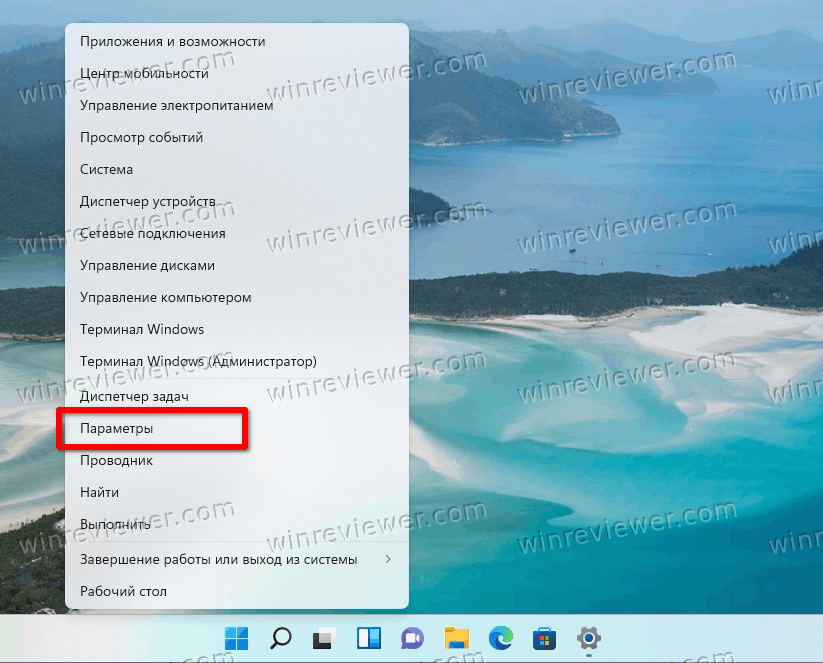
- Щелкните правой кнопкой мыши по меню «Пуск».
- В открывшемся контекстном меню выберите «Параметры».
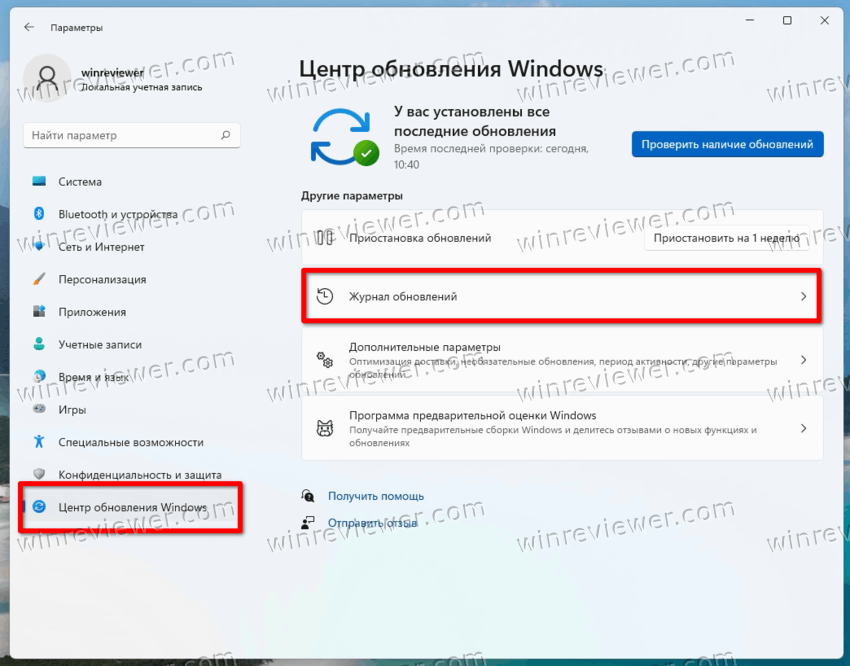
- Из левой панели меню перейдите во вкладку «Центр обновления Windows».
- Нажмите на опцию «Журнал обновлений».
- Откроется окно со списком установленных обновлений на данном компьютере. Прокрутите вниз и в разделе «Сопутствующие параметры» выберите «Удалить обновления».

- В окне «Установленные обновления» вы увидите список последних обновлений с датами их установки.
- Выделите самое последнее обновление, щелкните по нему правой кнопкой мыши, а затем нажмите «Удалить».

- После удаления обновления перезагрузите компьютер.
Как удалить старые обновления Windows 11 через панель управления
В операционной системе Windows 11 до сих пор используется приложение «Панель управления», с помощью которого можно решить некоторые задачи по настройке компьютера. Сама Панель управления намеренно запрятана в параметрах системы, поэтому мы расскажем, как использовать этот инструмент в наших целях.
Пройдите несколько шагов:
- Нажмите на значок поиска, расположенный на панели задач, и введите «панель управления».
- Нажмите «Открыть», чтобы запустить приложение «Панель управления» на вашем ПК.
- В окне панели управления выберите параметр «Просмотр: Крупные значки», расположенный в правом верхнем углу окна приложения.
- Нажмите на «Программы и компоненты».
- В открывшемся окне выберите опцию «Просмотр установленных обновлений».

- В окне «Установленные обновления» в разделе «Microsoft Windows» щелкните правой кнопкой мыши по последнему установленному обновлению, а затем выберите «Удалить».
- Выполните перезагрузку ПК.
Как удалить обновления Windows через командную строку или PowerShell
Вы также можете удалить обновление Windows 11 с помощью Терминала Windows, используя встроенные системные инструменты: командную строку или PowerShell. Для выполнения нашей операции подходит любое из этих системных средств.
Проделайте следующее, чтобы удалить файлы обновления Windows 11:
- Щелкните правой кнопкой мыши по меню «Пуск».
- В контекстном меню нажмите на «Терминал Windows (администратор)».
- В окне терминала можно выбрать подходящее вам средство: PowerShell или командную строку.
- Введите следующую команду в окне терминала, а затем нажмите «Enter»:

- В окне консоли вы увидите список последних обновлений Windows вместе с номером базы знаний. Запишите номер обновления Windows, которое вы хотите удалить.

- Далее выполните следующую команду:
Замените «ХХХХХХХ» на номер недавно записанного обновления Windows.

- Следуйте инструкциям на экране, чтобы удалить обновление Windows с помощью терминала.

- Перезагрузите Windows.
Удаление обновления Windows 11 из среды восстановления
Вы можете использовать среду восстановления Windows (WinRE), чтобы быстро избавиться от проблемного обновления Windows 11. В некоторых ситуациях из-за системных сбоев вам будет проблематично воспользоваться вышеперечисленными методами.
Среда восстановления Windows специально предназначена для проведения восстановительных мероприятий на компьютере, в случае возникновения серьезных неполадок.
Если компьютер не загружается, нажмите и удерживайте кнопку питания, чтобы перезагрузить устройство. Выполните этот процесс примерно 3-4 раза, пока не увидите экран «Автоматическое восстановление».
В других случаях можно войти в среду WinRE с помощью загрузочной флешки с записанным дистрибутивом Windows или непосредственно из работающего ПК.
Выполните следующие шаги:
- В окне выбора действия нажмите на «Поиск и устранение неисправностей».
- В окне «Диагностика» выберите «Дополнительные параметры».

- В списке дополнительных параметров на экране компьютера нажмите на «Удалить обновления».

- В окне «Удалить обновления» необходимо подтвердить выбор действия:
- Удалить последнее исправление.
- Удалить последнее обновление компонентов.
В нашем случае подходит удаление последнего исправления.

- В окне «Удалить последнее исправление» нажмите на кнопку «Удалить исправление».

- После этого, последнее обновление Windows 11 будет удалено с компьютера.
- Через некоторое время нажмите на кнопку «Готово», чтобы продолжить использование компьютера в обычном режиме.
Выводы статьи
Если на вашем ПК появились проблемы после установки обновления Windows, вы можете удалить проблемное программное обеспечение со своего компьютера. В этой ситуации можно воспользоваться несколькими различными методами для удаления обновления Windows 11 на вашем устройстве.
Удаление проблемного обновления Windows 11 выполняется с помощью приложений «Параметры» или «Панель управления», в командной строке или Windows PowerShell, используя параметры восстановления в среде восстановления Windows (Windows RE).
Как в Windows 11 удалить обновления
Вы можете удалить обновления в Windows 11, используя четыре различных метода, рассмотренных в этой статье. Удаление обновлений имеет смысл выполнять, если после их установки происходит какой-либо сбой программного обеспечения на вашем компьютере.
Иногда обновления содержат ошибки, которые могут повлиять на стабильность устройства, например, вызвать «падение» какого-либо приложения или помешать работе драйвера. Если у вас возникли проблемы после установки обновлений, вы можете их откатить. Откат проблемных обновлений, как правило, возвращает компьютер в рабочее состояние.
Как удалить обновления в Windows 11
Чтобы удалить обновление в Windows 11, вы можете использовать приложение «Параметры», классическую панель управления и Терминал Windows. Кроме того, вы можете удалить последнее исправление или обновление компонентов из среды восстановления. Некоторые из этих методов зависят от версии, поскольку Microsoft постоянно улучшает Windows 11 и меняет ее работу. Давайте рассмотрим все эти методы.
Как удалить обновления в Windows 11 в Параметрах
Примечание . Этот метод работает, начиная с Windows 11, сборки 22523. Нажмите Win + R и введите winver в диалоговом окне «Выполнить», чтобы увидеть номер установленной сборки.
Чтобы удалить обновления в Windows 11 с помощью приложения «Параметры», выполните следующие действия.
- Щелкните правой кнопкой мыши кнопку «Пуск» и выберите в контекстном меню «Параметры».
- Слева выберите Центр обновления Windows.
- В правой панели щелкните элемент Журнал обновлений.
- На следующей странице нажмите Удалить обновления.
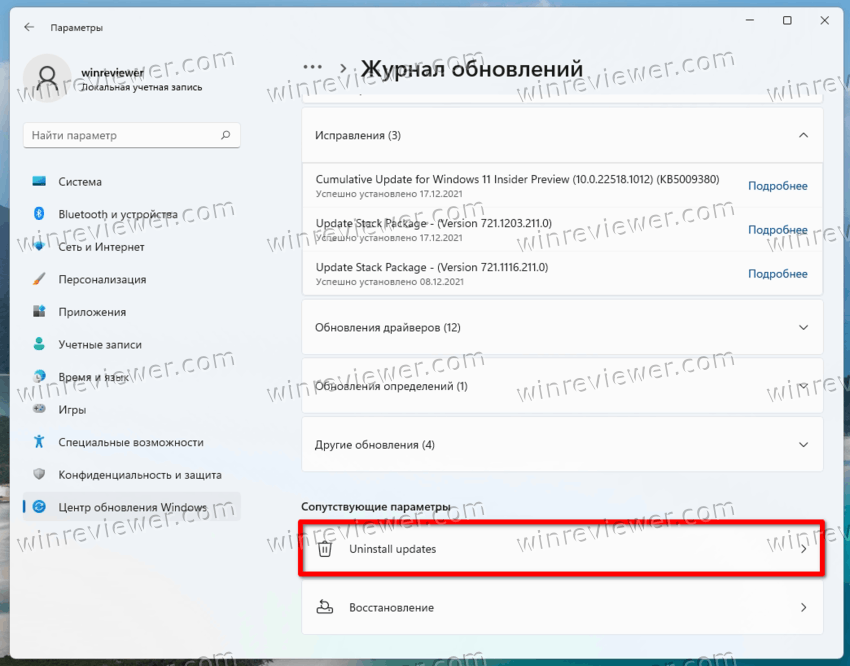
- Наконец, щелкните ссылку Удалить справа от описания обновления, которое вы хотите удалить.
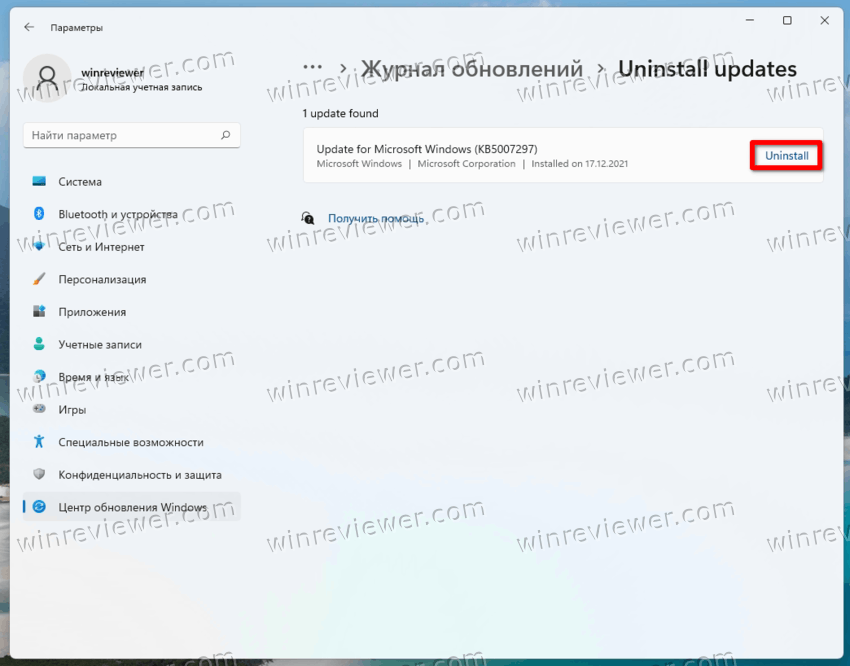
Теперь давайте рассмотрим метод, использующий классическую панель управления. Этот метод работает только в сборках Windows 11, выпущенных до 22523, поскольку в более поздних сборках Microsoft удалила соответствующие параметры из панели управления.
Как удалить обновления в Панели управления
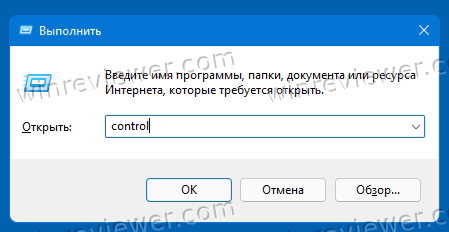
- Нажмите Win + R и введите control в поле «Выполнить», чтобы открыть панель управления.
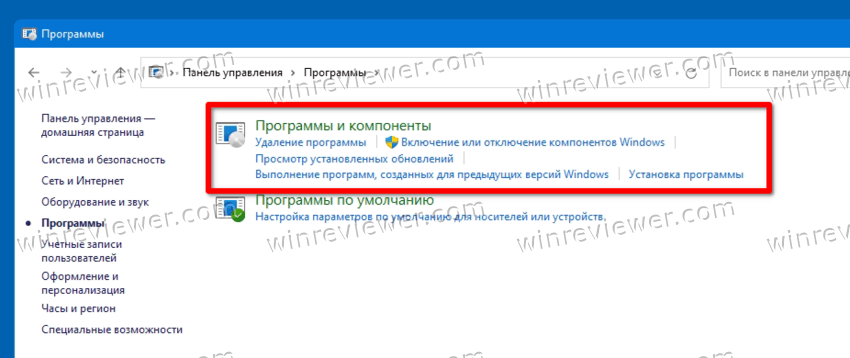
- Щелкните значок «Программы»> «Программы и компоненты».
- Слева щелкните ссылку Просмотр установленных обновлений.
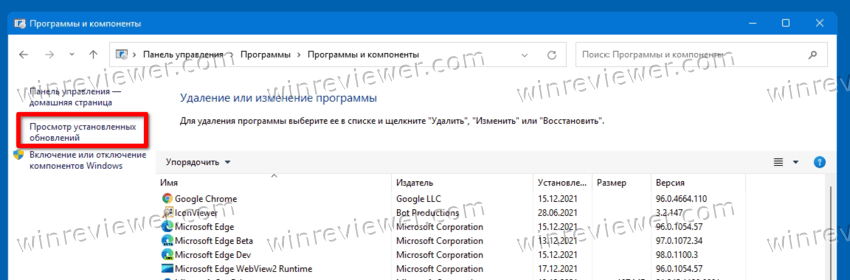
- Выберите обновление в списке и нажмите кнопку «Удалить».
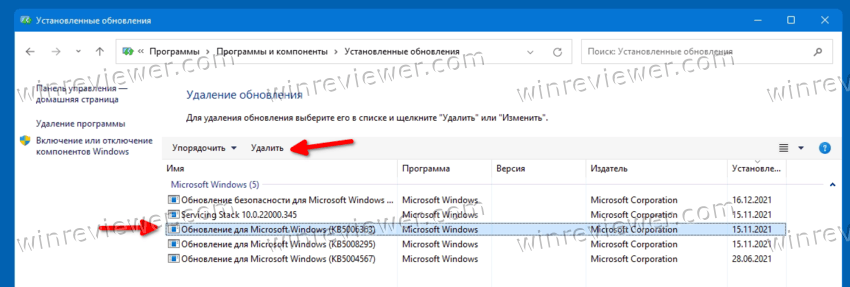
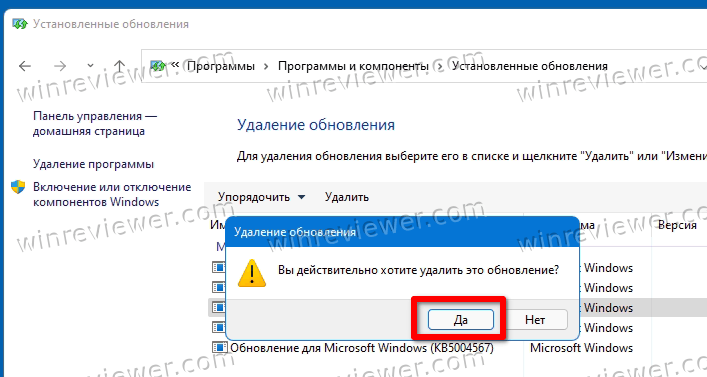
- Нажмите Да, чтобы подтвердить удаление.
- Если для удаленного обновления требуется перезагрузка, подтвердите действие, нажав на одноименную кнопку.
Теперь давайте посмотрим, как удалить обновление из Терминала Windows. Этот метод работает во всех сборках и версиях Windows 11 и включает в себя инструмент командной строки wusa.
Удаление обновления в Windows 11 из Терминала
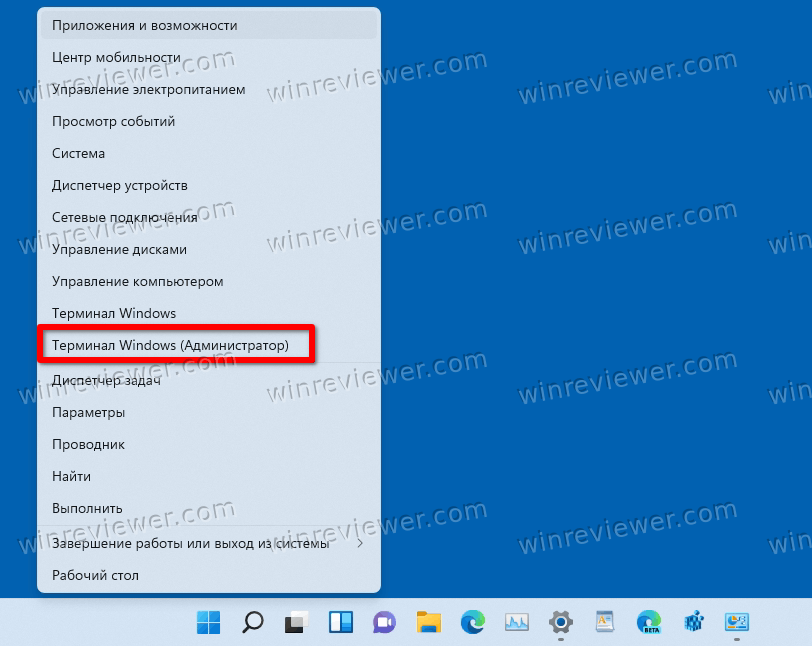
- Нажмите Win + X на клавиатуре и выберите в меню Терминал Windows (Администратор).
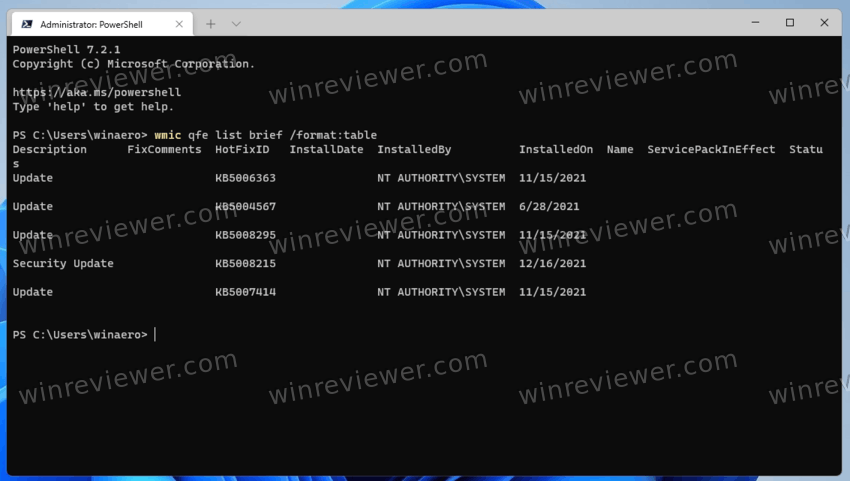
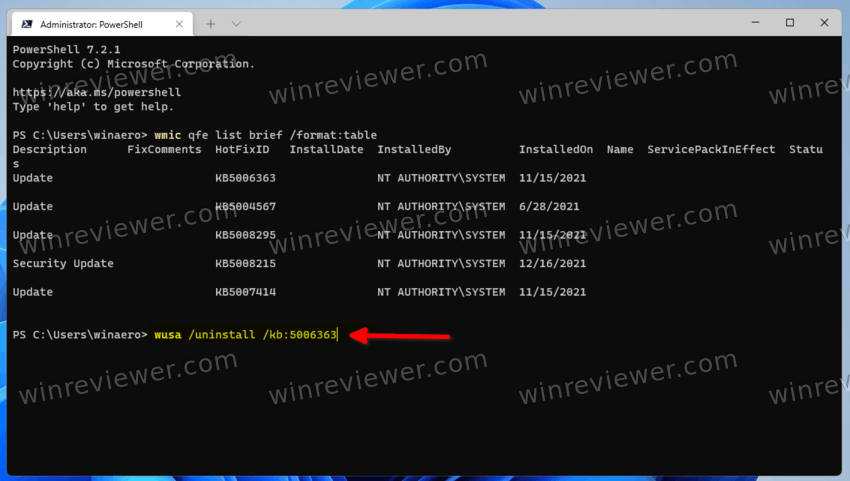
- Введите команду wmic qfe listrief /format:table . Скопируйте номер KB из для обновления, которое вы хотите удалить.
- Теперь введите следующую команду и нажмите Enter . wusa /uninstall /kb:updateID .
- Замените updateID правильным номером исправления (KB), который вы хотите удалить. Например, чтобы удалить KB5006363, выполните команду wusa /uninstall /kb:5006363 .
Наконец, вы можете удалить последнее исправление или обновление компонентов, используя экран среды восстановления. Этот способ незаменим, когда когда система вообще не загружается после установки обновлений.
Как удалить последнее обновление из среды восстановления
- Откройте меню «Пуск» с помощью клавиши Win .
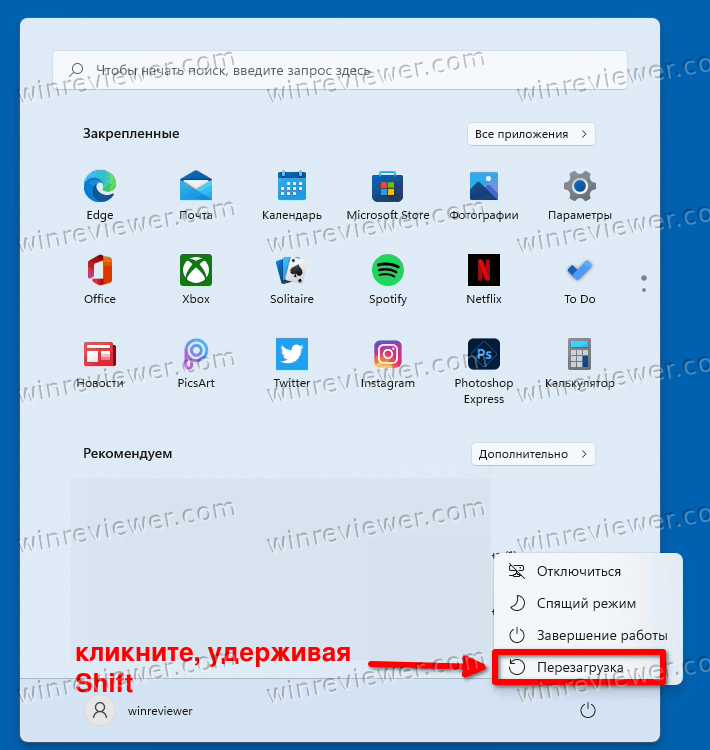
- Щелкните иконку питания, и затем нажмите и удерживайте клавишу Shift .
- Не отпуская клавишу Shift , щелкните пункт «Перезагрузка». Ваш компьютер перезагрузится, и вы получите доступ к расширенным параметрам запуска системы.
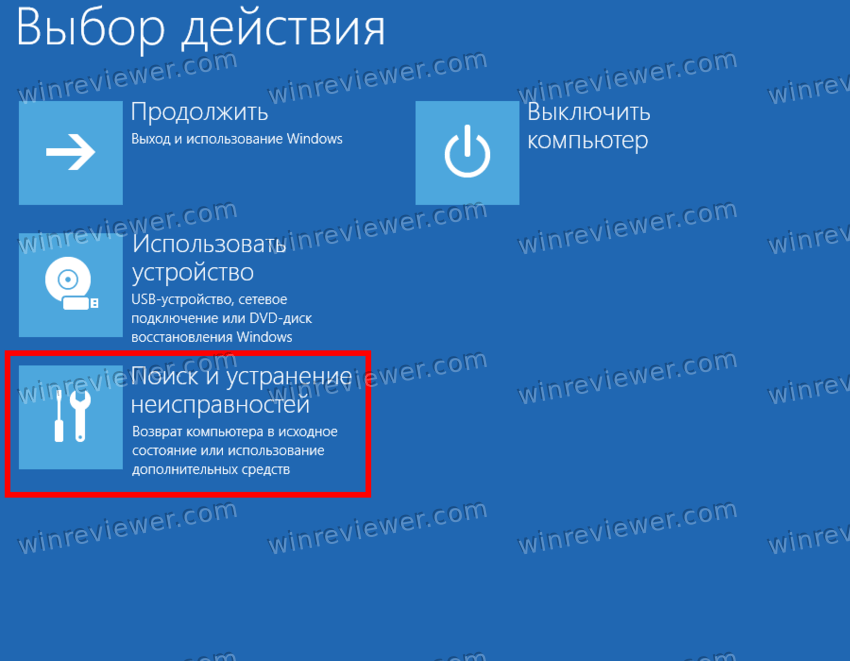
- Щелкните Поиск и устранение неисправностей.
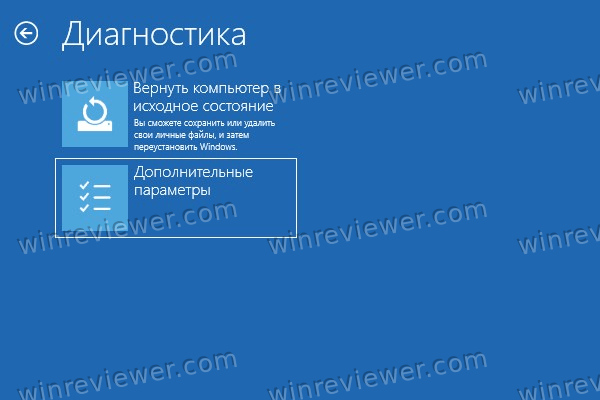
- На следующем экране выберите Дополнительные параметры.
- На странице «Дополнительные параметры» выберите элемент «Удалить обновления».
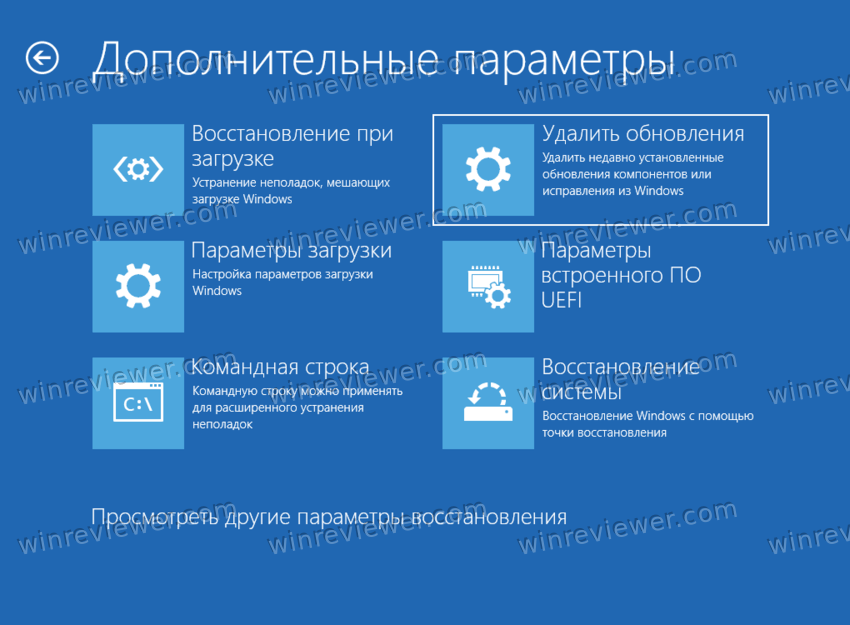
- Теперь нажмите Удалить последнее исправление, чтобы удалить последний патч безопасности и накопительное обновление.
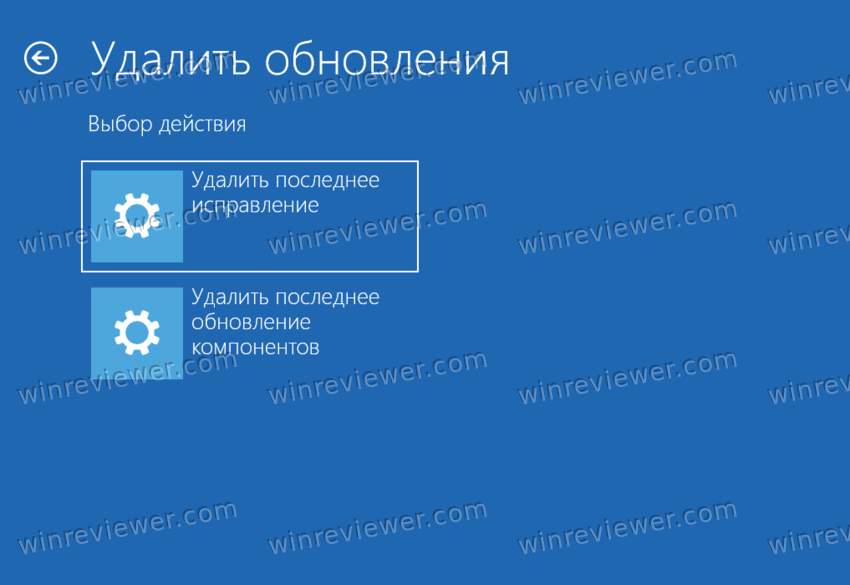
- Выберите Удалить последнее обновление компонентов, чтобы удалить только что установленную сборку Windows (новую версию ОС).
- Наконец, подтвердите удаление обновления на последней странице.
- Подождите, пока Windows 11 удалит обновление, и нажмите Готово.
Готово! Windows 11 вернется к исходному экрану «Выберите параметр». Там выберите «Продолжить», чтобы запустить Windows 11 в обычном режиме.
��Узнавайте о новых статьях быстрее. Подпишитесь на наши каналы в Telegram и Twitter.
Судя по тому, что вы читаете этот текст, вы дочитали эту статью до конца. Если она вам понравилась, поделитесь, пожалуйста, с помощью кнопок ниже. Спасибо за вашу поддержку!
Вы здесь: Главная страница » Windows » Windows 11 » Как в Windows 11 удалить обновления
Публикации по теме
Автор: Сергей Ткаченко
Сергей Ткаченко создал этот сайт в далёком 2009 году, и с тех пор продолжает над ним работать, публикуя новые материалы о Windows и её приложениях практически каждый день. Посмотреть все записи автора Сергей Ткаченко
Как удалить Windows 11, версия 22H2 и вернуться к предыдущей сборке
Следующее обновление функций Windows 11, версия 22H2 доступно для тестирования инсайдерам на канале предварительного выпуска (Release Preview). Это означает, что до публичного релиза остается не так много времени, и все больше пользователей рассматривают переход на 22H2. В сети появились отчеты, что Microsoft предлагает обновление даже на неподдерживаемых системах, и любопытные пользователи могут воспользоваться возможностью перехода с Windows 10 или Windows 11 до версии 22H2.

Пользователи, которые недовольны поведением или внешним видом Windows 11, версия 22H2, могут откатиться до предыдущей сборки. Данная процедура выполняется относительно быстро и просто и не требует чистой установки Windows. Этим способом можно вернуться как к Windows 10, так и к первоначальному выпуску Windows 11.
В данной статье описывается удаление только основных обновлений функций, а не исправлений, которые Microsoft выпускает несколько раз в месяц. Вы также можете ознакомится с руководством по удалению проблемных обновлений Windows.
Важно: перед удалением Windows 11, версия 22H2 сделайте резервную копию всего необходимого на своем компьютере, чтобы избежать возможной потери данных. Кроме того, после отката вы потеряете приложения, установленные после обновления до Windows 11, версия 22H2.
Обратите внимание, что у вас есть только 10 дней, чтобы откатиться к предыдущей версии после установки Windows 11, версия 22H2. Операционная система отключает возможность возврата по истечении этого периода — в этом случае для возврата к предыдущей сборке потребуется чистая установка системы. Кроме того, запуск очистки с помощью инструмента «Очистка диска» сделает невозможным восстановление предыдущей установки.
Как вернуться с Windows 11, версия 22H2 на предыдущую сборку
- Если вы используете планшет или ноутбук, подключите устройство к источнику питания. Windows 11 не даст откатиться на предыдущую сборку, даже если батарея заряжена.
- Откройте приложение Параметры > Центр обновления Windows > Дополнительные параметры > Дополнительные параметры.
- Выберите опцию Восстановление.

- Найдите раздел Параметры восстановления и нажмите кнопку Назад.

- Windows 11 спросит, почему вы хотите удалить последнее обновление. Вы не можете пропустить этот шаг, поэтому выберите любой вариант, который вам нравится, чтобы помочь Microsoft улучшить свои продукты. Выберите один из ответов и нажмите Далее.

- На следующем шаге нажмите Нет, спасибо, если вы не хотите еще раз попробовать Windows 11, версия 22H2 и проверить наличие доступных обновлений, которые потенциально могут помочь улучшить работу.

- Внимательно прочитайте информацию о том, что вам нужно знать о следующем шаге, и нажмите Далее.
- Теперь убедитесь, что вы знаете пароль от предыдущей установки, и нажмите Далее.
- Нажмите Вернуться к более ранней сборке или Вернуться к Windows 10.

- Ваше устройство немедленно перезагрузится и начнет процесс перехода на более раннюю версию. Это займет некоторое время, в зависимости от мощности вашего компьютера.
Подождите, пока Windows 11 завершит процедуру. Операционная система загрузится в обычном режиме и отобразит экран входа в систему после завершения отката.