Удаление программ Linux
Не всегда нам нужно только устанавливать программы. Иногда нужно очистить систему или удалить лишние пакеты и файлы чтобы освободить место на диске. Удаление программ в большинстве случаев выполняется очень просто вне зависимости от дистрибутива. Но иногда могут возникнуть сложности, например, с программами, которые сами создают множество файлов в файловой системе или программы, установленные вручную.
В этой статье мы рассмотрим как выполняется удаление программ Linux в разных дистрибутивах, какие программы можно использовать и какие команды нужны. Остановимся на том, как полностью удалить программу, чтобы она не оставляла следов в системе.
1. Удалить программу через GUI
В Ubuntu и многих других дистрибутивах необязательно использовать консоль для удаления программ, существуют центры приложений и графические интерфейсы. Здесь достаточно запустить утилиту, выбрать нужную программу или пакет и удалить ее. Например, во многих дистрибутивах применяется Gnome Software. Сначала запустите его из главного меню:
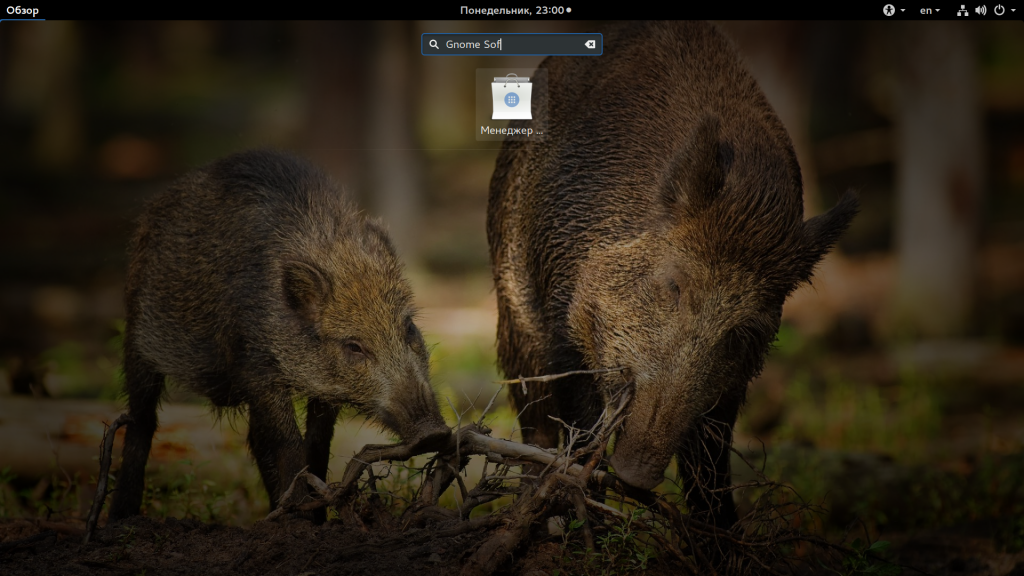
Затем найдите нужную программу, например, Gimp:
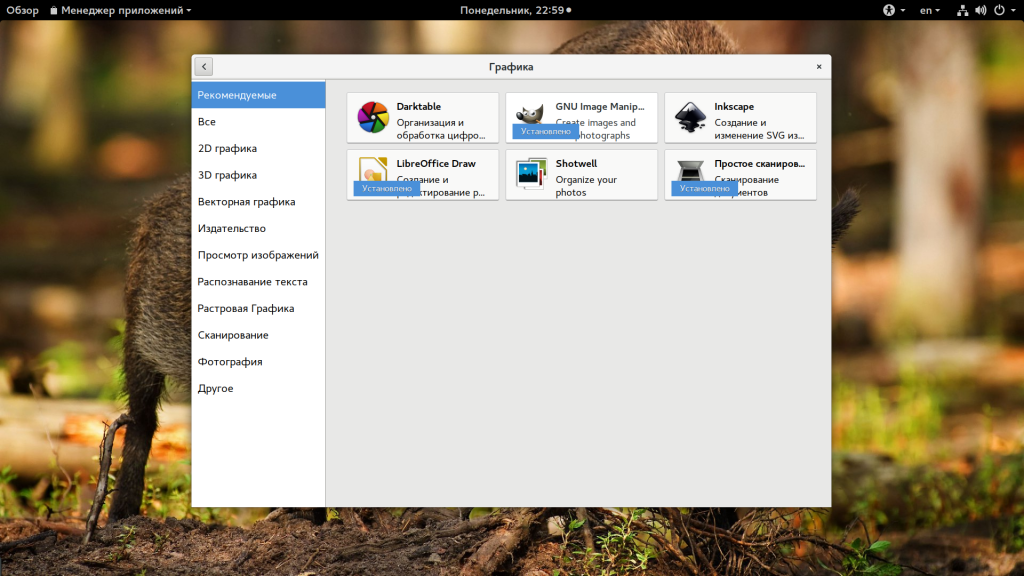
Откройте ее и нажмите кнопку «Удалить»:
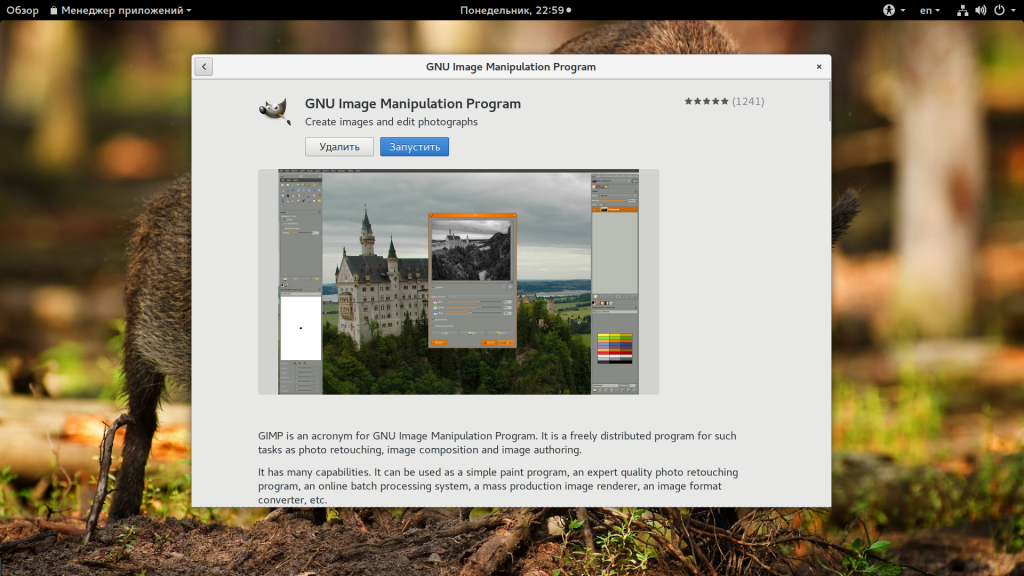
Далее, подтвердите что ее нужно удалить и введите пароль суперпользователя:
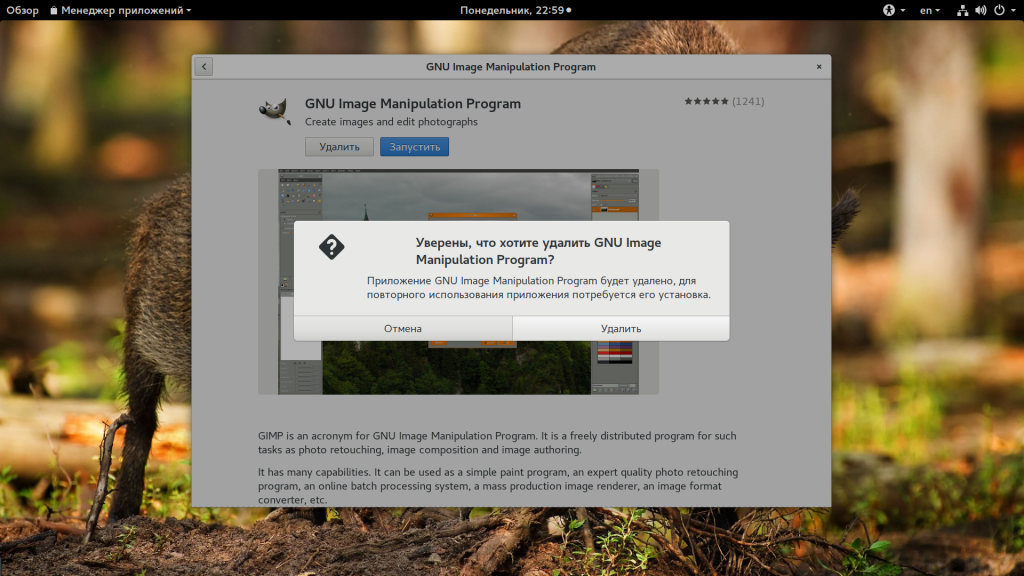
После завершения работы, программа будет полностью удалена с вашего компьютера.
2. Удаление программ через пакетный менеджер
Самый простой и часто используемый способ удалить программу linux — это использовать стандартный пакетный менеджер из терминала. Если вы использовали пакетный менеджер для установки программы то единственным верным способом ее удаления будет тоже он. В зависимости от дистрибутива команды удаления будут отличаться, но, в целом, они будут иметь похожий синтаксис. Мы рассмотрим примеры для самых популярных дистрибутивов. Например, нам нужно удалить Firefox. В Ubuntu, Debian, Linux Mint и других дистрибутивах этого семейства команда будет выглядеть вот так:
sudo apt remove firefox
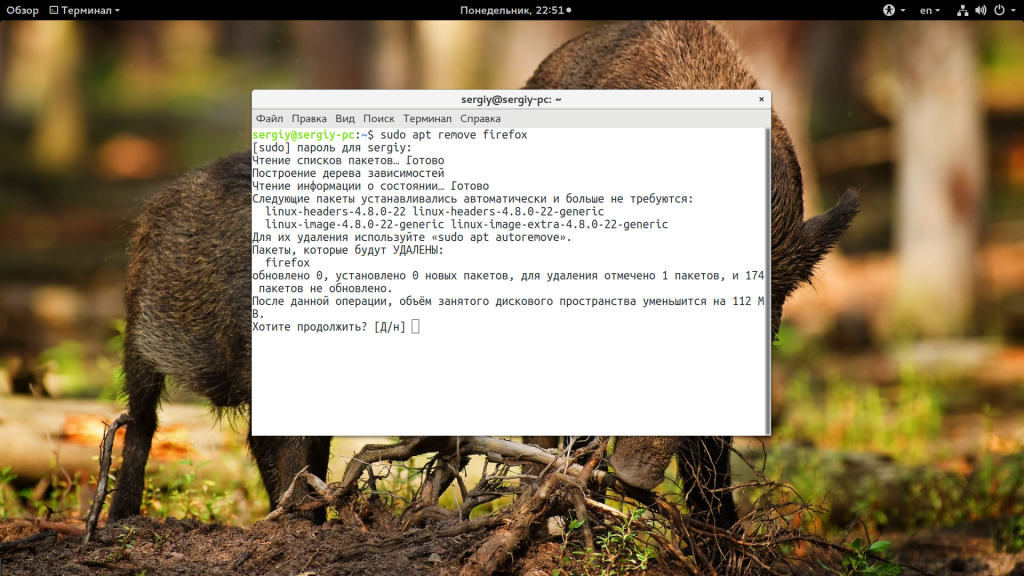
Эта команда удалит пакет из системы, но некоторые конфигурационные файлы останутся и будут занимать место. Чтобы полностью удалить программу используйте опцию purge:
sudo apt purge firefox
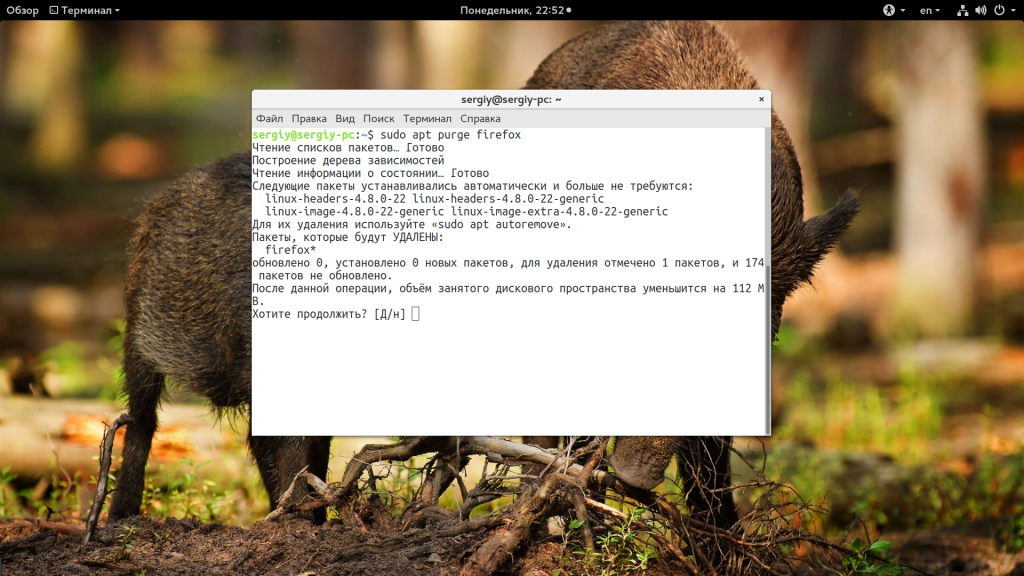
Более подробно о том, как удалить программу в Linux в Ubuntu мы рассматривали в отдельной статье, в том числе и работу с PPA. Для удаления пакета в CentOS или Red Hat выполните:
sudo yum remove firefox
В Fedora и основанных на ней дистрибутивах, кроме Red Hat, используется новый пакетный менеджер — dnf:
sudo dnf remove firefox
В OpenSUSE используется собственный пакетный менеджер — zypper:
sudo zypper remove firefox
Удаление программ Linux с помощью пакетного менеджера позволяет полностью очистить систему от остатков программы. После завершения удаления рекомендуется перезагрузить компьютер, чтобы убедиться, что все файлы были удалены. Теперь вы знаете как удалить программу в Linux через терминал.
Пакетный менеджер раскладывал файлы программы по системе, а значит он знает что и где находится, значит сможет все правильно удалить. Но если вы компилировали программу и устанавливали ее установочным скриптом, то вы не сможете удалить ее с помощью пакетного менеджера, поскольку он ничего не знает о ней.
3. Удаление программ без пакетного менеджера
Здесь тоже есть несколько вариантов. Если вы устанавливали программу из исходников с помощью компиляции и make install, то она разложена по всей системе. А это значит, что вы не сможете просто зайти и удалить папку с ней, как в Windows. Вам придется использовать тот же скрипт, что вы использовали для установки. Откройте терминал и выполните:
cd /папка/с/исходниками $ sudo make uninstall
Первая команда переходит в папку с исходниками, вторая — удаляет программу. Если скрипта не сохранилось, то вы можете скачать его из интернета. Иначе программу не удалить. Еще один вариант установки программ — с помощью скрипта из официального сайта. Такие программы удалить намного проще. Они устанавливаются, как правило, в одну папку, для них существует специальный каталог в файловой системе Linux. Здесь они создают новую папку, где расположены все их файлы, включая исполняемые и файлы настроек. Например, чтобы удалить браузер Google Chrome, установленный, таким образом, нужно набрать:
sudo rm -Rf /opt/google-chrome/
Возможно, после удаления программы, вам стоит проверить папку /etc, так как там обязательно должны были остаться файлы настроек пути к библиотекам этой программы, исполняемым файлам и файлы сервисов. Также после удаления программ рекомендуется делать очистку системы Ubuntu.
Выводы
В этой статье мы рассмотрели как выполняется удаление программ Linux для различных дистрибутивов. Как видите, если правильно подходить к установке, то удалить программу очень просто. Сложности возникнут только если вы использовали нестандартные пути получения программ, что очень не рекомендуется.
Как удалить программу в терминале Linux Mint?
Чтобы удалить программу, используйте команду «apt-get», которая является общей командой для установки программ и управления установленными программами. Например, следующая команда удаляет gimp и все файлы конфигурации с помощью команды «- purge» (перед «purge» стоит два дефиса).
Как удалить программы на Linux Mint 20?
Перейдите к приложениям, которые хотите удалить. Щелкните правой кнопкой мыши нежелательное программное обеспечение и выберите Удалить.. Введите свой пароль и нажмите «Аутентификация», когда его спросят. Найдите сообщение «следующие пакеты будут удалены». Щелкните Удалить.
Как удалить неиспользуемые пакеты в Linux Mint?
Избавьтесь от пакетов, которые больше не требуются [рекомендуется] Если вы читали руководство по командам apt-get, вы могли столкнуться с Параметр команды apt-get ‘autoremove’. Эта опция удаляет библиотеки и пакеты, которые были установлены автоматически, чтобы удовлетворить зависимости установленного пакета.
Как удалить и переустановить Linux Mint?
Больше видео на YouTube
- Шаг 1: Создайте активный USB или диск. Перейдите на сайт Linux Mint и загрузите файл ISO.
- Шаг 2: Создайте новый раздел для Linux Mint.
- Шаг 3: Загрузитесь с живого USB.
- Шаг 4: Начните установку.
- Шаг 5: Подготовьте раздел.
- Шаг 6: Создайте root, swap и home.
- Шаг 7: Следуйте тривиальным инструкциям.
Как удалить apt get install?
Если вы хотите удалить пакет, используйте apt в формате; sudo apt remove [название пакета]. Если вы хотите удалить пакет без подтверждения, добавьте –y между словами apt и remove.
Как удалить пакет RPM?
Удаление с помощью установщика RPM
- Выполните следующую команду, чтобы узнать имя установленного пакета: rpm -qa | grep Micro_Focus. …
- Выполните следующую команду, чтобы удалить продукт: rpm -e [PackageName]
Как удалить VS code Linux?
удалить код Visual Studio пример кода ubuntu
-
sudo dpkg –purge code sudo dpkg –remove code перемещение / удаление папок
Как удалить программу из терминала ubuntu?
Тип sudo apt-получить-очистить удалите программу в Терминал — убедитесь, что вы используете настоящее имя программы вместо «программа» — и нажмите ↵ Enter. Введите свой пароль root. Введите пароль суперпользователя и нажмите ↵ Enter. Подтвердите удаление.
Как удалить Snapd в Linux Mint?
Используйте sudo apt autoremove удалить их. 0 для обновления, 0 для новой установки, 1 для удаления и 12 для отказа от обновления.
Как удалить команду Linux Mint?
Как удалить Microsoft Teams в Linux
- Откройте терминал, нажав «Ctrl», «Alt» и «T.»
- Затем введите следующее «sudo apt-get remove . »
- Нажмите «Enter».
Как удалить старые ядра Linux Mint?
Автоматически удалять старые ядра в Linux Mint,
- Нажмите кнопку «Меню» на панели, чтобы открыть меню приложений. …
- Перейдите в Система> Диспетчер обновлений.
- В диспетчере обновлений щелкните главное меню> Правка> Настройки.
- Перейдите на вкладку Автоматизация.
- Включите переключатель Удалить устаревшие ядра и зависимости.
Как мне очистить Linux?
10 самых простых способов сохранить систему Ubuntu в чистоте
- Удалите ненужные приложения. …
- Удалите ненужные пакеты и зависимости. …
- Очистить кэш миниатюр. …
- Удалите старые ядра. …
- Удалите ненужные файлы и папки. …
- Чистый кэш Apt. …
- Менеджер пакетов Synaptic. …
- GtkOrphan (осиротевшие пакеты)
Как очистить место на сервере Linux?
Освобождение дискового пространства на вашем сервере Linux
- Зайдите в корень вашей машины, запустив cd /
- Запустите sudo du -h –max-depth = 1.
- Обратите внимание, какие каталоги занимают много места на диске.
- cd в один из больших каталогов.
- Запустите ls -l, чтобы увидеть, какие файлы занимают много места. Удалите все, что вам не нужно.
- Повторите шаги с 2 по 5.
Как удалить ненужные пакеты в Linux?
Просто запустите sudo apt autoremove или sudo apt autoremove –purge в терминале. ПРИМЕЧАНИЕ. Эта команда удалит все неиспользуемые пакеты (потерянные зависимости). Явно установленные пакеты останутся.
Как удалить программу в линукс минт
Войти
Авторизуясь в LiveJournal с помощью стороннего сервиса вы принимаете условия Пользовательского соглашения LiveJournal
Удаление программ в Linux
ПРЕДИСЛОВИЕ
У меня есть отдельный тег установка программ. Он обычно идёт в паре с тегом linux. Потому что при установке программ для Линукс нередко есть какие-то подводные камни. Бывают, скажем так, особенности, и если их не учесть, то программа не будет работать так как надо. Вот, чувствую, нужно сделать запись (хотя бы одну) и про удаление программ в Линукс Минт и Убунту.
Вообще, удаление можно сделать с помощью программы с графическим интерфейсом, которая называется Synaptic. Ещё можно через Менеджер программ (Software Center и т.п.). Вот здесь, к примеру, ru.wikihow.com об это написано.
🙂 Но поговорим за команды в терминале. Это же Линукс! Тёмный экран, команды на нём.
К слову по ссылке выше и об этом коротко и ясно написано.
Наиболее универсальная команда (например, чтобы удалить программу Pinta):
sudo apt-get -y autoremove pinta
(убирает зависимости, т.е. пакеты, связанные с данным;
без подтверждения пользователя)
sudo apt-get remove pinta
(просто удаляет)
sudo apt-get remove —purge pinta
(удаляет также и конфигурационные файлы, что не всегда нужно!)
sudo apt-get -y autoremove —purge pinta
(всё выше перечисленное в одной команде)
ПОДРОБНОСТИ
Вообще о нюансах apt-get можно почитать набрав в терминале:
man apt-get
Но там, как и обычно в man, по-спартански сдержанно и немногословно. Но в данном случае, общий смысл ещё можно понять.
Вернусь к команде выше.
autoremove — это не просто remove (об этой команде ниже). Эта команда — autoremove, как пишут в документации, убирает зависимости. ну в общем другие файлы, которые были связаны. ну вот в данном примере с программой Пинта, и при этом другими программами не используются.
Ключ -y — чтобы ничего не спрашивало у пользователя. Точнее на любой вопрос системы подразумевается ответ yes.
Ладно, дальше я пока перекопирую англ. текст из man. Может быть потом, как-нибудь позже у меня появится вдохновение написать об этом более вразумительно.
autoremove is used to remove packages that were automatically installed to satisfy dependencies for other packages and are now no longer needed.
remove is identical to install except that packages are removed instead of installed. Note that removing a package leaves its configuration files on the system. If a plus sign is appended to the package name (with no intervening space), the identified package will be installed instead of removed.
purge is identical to remove except that packages are removed and purged (any configuration files are deleted too). В общем это стирает файлы конфигурации кроме самой программы.
remove —purge is equivalent to the purge command.
Т.е. можно написать не команду purge, а команды remove или autoremove вот с таким ключом:
—purge
Можно и так. Подтверждение здесь.
sudo apt-get -y autoremove —purge pinta
(Ещё вроде такой порядок команд может быть. Разобраться.
sudo apt-get —purge autoremove)
Удалить репозиторий (например для smplayer)
sudo add-apt-repository -y —remove ppa:rvm/smplayer
71 команда Linux на все случаи жизни. Ну почти
Для выполнения множества действий в системе, например для установки и удаления программ, вам понадобятся права администратора, или суперпользователя root, как его называют в Linux.
- sudo . Эта команда даст вам права суперпользователя. Введите sudo перед нужной командой (например, sudo apt upgrade ), чтобы выполнить её от имени администратора. Система спросит у вас пароль.
- sudo su . После этой команды все введённые вами команды будут исполняться от имени суперпользователя, пока вы не закроете терминал. Используйте её, если вам нужно выполнить много команд с правами администратора.
- sudo gksudo . Команда для запуска с правами администратора приложения с графическим интерфейсом. Например, если вы хотите переместить или изменить системные файлы, введите sudo gksudo nautilus (укажите тот файловый менеджер, которым пользуетесь).
- sudo !! . Эта команда запустит ранее введённую команду с правами администратора. Полезно, если вы набрали команду без sudo .
Не выполняйте от имени суперпользователя команд, которых не понимаете.
Команды Linux для управления пакетным менеджером
Установку и удаление приложений в Linux выполняют пакетные менеджеры. В Ubuntu и Debian пакетный менеджер называется apt, в Fedora — dnf, в Arch и Manjaro — pacman. Они загружают приложения из сетевых репозитариев, источников пакетов. Давать им команды следует с правами суперпользователя.
apt (Debian/Ubuntu/Mint)
- sudo apt install имя_пакета . Установить нужный пакет.
- sudo apt-add-repository адрес_репозитария . Добавить сторонний репозитарий.
- sudo apt update . Обновить сведения о пакетах.
- sudo apt upgrade . Обновить все пакеты до самых свежих (выполнять после apt update ).
- sudo apt remove имя_пакета . Удалить ненужный пакет.
- sudo apt purge имя_пакета . Удалить ненужный пакет со всеми зависимостями, если хотите освободить больше места.
- sudo apt autoremove . Удалить все ненужные зависимости, бесхозные пакеты и прочий мусор.
dnf (Red Hat/Fedora/CentOS)
- sudo dnf install имя_пакета . Установить нужный пакет.
- sudo dnf config-manager —add-repo адрес_репозитария . Добавить сторонний репозитарий.
- sudo dnf upgrade . Обновить все пакеты до самых свежих.
- sudo dnf remove имя_пакета . Удалить ненужный пакет.
- sudo dnf autoremove . Удалить все ненужные зависимости.
pacman (Arch/Manjaro)
- sudo pacman -S имя_пакета . Установить нужный пакет.
- sudo yaourt -S имя_пакета . Установить пакет из AUR, если его нет в основном репозитарии.
- sudo pacman -Sy . Обновить сведения о пакетах.
- sudo pacman -Syu . Обновить все пакеты до самых свежих.
- sudo pacman -R имя_пакета . Удалить ненужный пакет.
- sudo pacman -Rs имя_пакета . Удалить ненужный пакет со всеми зависимостями.
Вы можете устанавливать и удалять сразу несколько пакетов, просто перечисляя их через пробел.
sudo apt install firefox clementine vlc
Если вы хотите установить какой-то пакет, но не знаете его точного названия, введите несколько первых букв имени пакета и дважды нажмите Tab. Пакетный менеджер покажет все пакеты, названия которых начинаются одинаково.
Команды Linux для управления процессами
- kill . Эта команда служит для принудительного завершения процессов. Нужно ввести kill PID_процесса . PID процесса можно узнать, введя top .
- xkill . Ещё одна команда для завершения процессов. Введите её, затем щёлкните по тому окну, которое нужно закрыть.
- killall . Убивает процессы c определённым именем. К примеру, killall firefox .
- top . Отображает перечень запущенных процессов, сортируя в зависимости от потребления ресурсов CPU. Своего рода терминальный «Системный монитор».
Команды Linux для управления файлами
Просмотр и изменение файлов
- cat . Когда команда используется с одним текстовым файлом (вот так: cat путь_к_файлу ), она отображает его содержимое в окне терминала. Если указать два и больше файлов, cat путь_к_файлу_1 путь_к_файлу_2 , она склеит их. Если ввести cat путь_к_файлу_1 > новый_файл , она объединит содержимое указанных файлов в новый файл.
- chmod . Позволяет изменять права доступа к файлу. Может пригодиться, если вы хотите внести изменения в системный файл.
- chown . Изменяет владельца файла. Следует выполнять с правами суперпользователя.
- file . Выводит информацию об указанном файле.
- nano . Открывает простой текстовый редактор. Можно создать новый текстовый файл или открыть существующий: nano путь_к_файлу .
- rename . Переименовывает файл или несколько файлов. Команду можно использовать и для массового переименования файлов по маске.
- touch . Изменяет дату последнего открытия или модификации указанного файла.
- wget . Загружает файлы из интернета в терминальную папку.
- zip . Распаковывает и сжимает архивы.
Создание и удаление файлов и папок
- mkdir . Создаёт новую папку в текущей терминальной папке или в указанной папке: mkdir путь_к_папке .
- rmdir . Удаляет указанную папку.
- rm . Удаляет файлы. Может удалить как отдельный файл, так и группу, соответствующую определённым признакам.
Копирование и перемещение файлов
- cp . Создаёт копию указанного файла в папке терминала: cp путь_к_файлу . Или вы можете указать назначение cp путь_к_файлу путь_для_копии .
- mv . Перемещает файл из одной папки в другую. Вы можете указать имя для перемещаемого файла. Забавно, но в Linux эта команда может использоваться и для переименования файлов. Просто укажите ту же папку, где находится файл, и другое имя.
Поиск файлов
- find . Поиск файлов по определённым критериям, таким как имя, тип, размер, владелец, дата создания и модификации.
- grep . Поиск текстовых файлов, содержащих определённые строки. Критерии очень гибко настраиваются.
- locate . Поиск файлов и папок, чьи названия подходят запросу, и отображение их путей в файловой системе.
Команды Linux для работы с разделами
- lsblk . Эта команда демонстрирует, какие диски есть в вашей системе и на какие разделы они поделены. Также команда отображает имена ваших разделов и накопителей, в формате sda1, sda2 и так далее.
- mount . Монтирует накопители, устройства или файловые системы Linux, чтобы вы могли с ними работать. Обычно устройства подключаются автоматически, как только вы щёлкнете по ним в файловом менеджере. Но иногда может понадобиться примонтировать что-то вручную. Вы можете подключать что угодно: диски, внешние накопители, разделы и даже ISO-образы. Эту команду нужно выполнять с правами суперпользователя. Чтобы примонтировать имеющийся диск или раздел, введите mount sdX .
- umount . Демонтирует файловые системы. Команда umount sdX отключит файловую систему внешнего носителя, чтобы вы могли извлечь его.
- dd . Эта команда копирует и преобразовывает файлы и разделы. У неё множество различных применений. Например, dd if=/dev/sda of=/dev/sdb сделает точную копию раздела sda на разделе sdb. dd if=/dev/zero of=/dev/sdX затрёт содержимое указанного носителя нулями, чтобы информацию было невозможно восстановить. А dd if=
Команды Linux для управления системой
- df . Отображает объём вашего диска, и сколько на нём осталось свободного места.
- free . Отображает объём доступной и занятой оперативной памяти.
- uname . Отображает сведения о системе Если ввести uname , терминал сообщит только Linux. Но команда uname -a выводит сведения об имени компьютера и версии ядра.
- uptime . Сообщает, как долго запущена ваша система.
- whereis . Отображает расположение исполняемого файла нужной программы.
- whoami . Называет имя пользователя.
Команды Linux для управления пользователями
- useradd . Регистрирует нового пользователя. Введите useradd имя_пользователя , и пользователь будет создан.
- userdel . Удаляет учётную запись и файлы пользователя.
- usermod . Изменяет учётную запись пользователя. Может переместить домашнюю папку пользователя или назначить дату, когда учётная запись будет заблокирована.
- passwd . Изменяет пароли учётных записей. Обычный пользователь может изменить пароль только своей учётной записи, суперпользователь может изменить пароль любой учётной записи.
Команды Linux для управления сетью
- ip . Многофункциональная команда для работы с сетью. Команда ip address show выводит сведения о сетевых адресах, ip route управляет маршрутизацией и так далее. Давая команды ip link set ethX up , ip link set ethX down , можно включать и выключать соединения. У команды ip много применений, так что перед её использованием лучше ознакомиться с руководством или ввести ip —help
- ping . Показывает, подключены ли вы к сети, и помогает определить качество связи.
И ещё кое-что
Напоследок — главные команды Linux. Они выводят на экран корову, которая может разговаривать с вами (не спрашивайте, что употребляют разработчики).
- cowsay что_угодно . Корова произнесёт то, что вы ей скажете.
- fortune | cowsay . Корова выдаст умную (или не очень) мысль или цитату.
- cowsay -l . Выводит список всех животных, которые могут быть отображены в терминале. Если вы вдруг не любите коров.
- fortune | cowsay -f животное_из_списка . Животное на ваш выбор начинает сыпать цитатами, иногда уместными.
- sudo apt-get install fortunes fortune-mod fortunes-min fortunes-ru . Заставит весь зоопарк говорить по-русски. Без этого животные цитируют Твена и Уайльда в оригинале.
Это далеко не все команды Linux. Если вам нужно узнать в деталях параметры и способы применения команд Linux, вы можете воспользоваться встроенным руководством. Наберите man ваша_команда или ваша_команда —help .