Как установить и настроить почтовый клиент Thunderbird в Ubuntu
Mozilla Thunderbird — это бесплатный клиент электронной почты, который позволяет пользователям Windows, macOS, Linux и других поддерживаемых систем отправлять, получать и управлять своей электронной почтой. С помощью ThunderBird вы можете получать электронную почту от поставщика услуг электронной почты с помощью IMAP или POP3, а также отправлять электронную почту с помощью SMTP.
В этой статье мы расскажем об установке thunderbird как через командную строку, так и через пользовательский интерфейс. Затем мы объясним, как запустить приложение и с его помощью настроить Thunderbird для доступа и использования уже существующей учетной записи электронной почты на вашем Ubuntu.
Установка Thunderbird
Здесь мы расскажем о двух способах установки ThunderBird в вашей системе:
- Через терминал (на основе командной строки)
- С веб-сайта Thunderbird (на основе графического интерфейса)
Через терминал (рекомендуется)
Откройте командную строку Ubuntu, Терминал, либо через системный Dash, либо сочетанием клавиш Ctrl+Alt+T. Мы рекомендуем выполнить следующую команду перед установкой любого программного обеспечения на Ubuntu через командную строку:
Это гарантирует, что индекс репозитория вашей системы будет соответствовать интернет-репозиториям. Таким образом, вы сможете установить последнюю доступную версию программного обеспечения.
Затем выполните следующую команду для установки ThunderBird:
Обратите внимание, что только авторизованный пользователь может добавлять, удалять и обновлять программное обеспечение в Ubuntu.
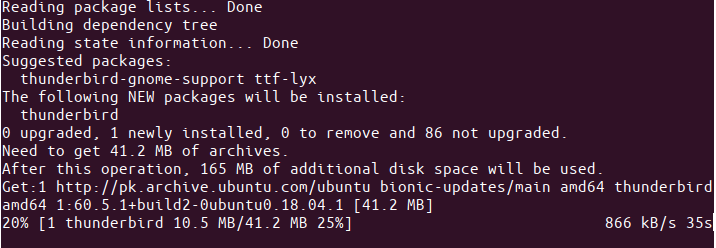
Система может запросить пароль для пользователя sudo. Введите пароль, и программное обеспечение будет установлено на вашу систему.
Вы можете проверить, действительно ли программа установлена в вашей системе, а также проверить номер версии, выполнив следующую команду:
Если вы хотите полностью удалить Thunderbird вместе со всеми его конфигурациями, выполните следующую команду:
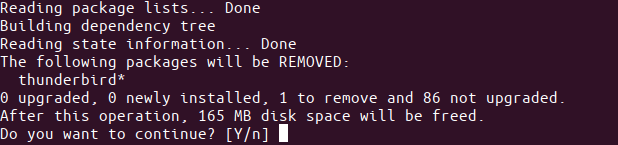
Запуск Thunderbird
Если вы установили ThunderBird этим способом, вы можете запустить его через Терминал, введя следующую команду:
Или из пользовательского интерфейса через строку поиска программы запуска приложений.
С веб-сайта ThunderBird (на основе пользовательского интерфейса)
Последнюю версию Thunderbird можно найти по следующей ссылке:
Откройте ссылку в браузере и сохраните файл в системе, предпочтительно в папке «Загрузки», следующим образом:
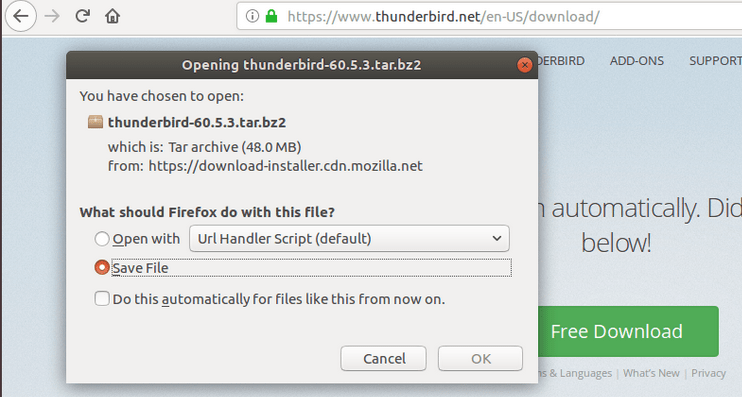
Загруженный файл будет в формате .tar.bz2. Откройте папку, в которую вы загрузили файл, и извлеките его с помощью опции Extract Here из меню правой кнопки мыши, как показано ниже:

В извлеченной папке будет еще одна папка с именем «thunderbird». Откройте эту папку и попробуйте найти исполняемый файл с именем thunderbird.
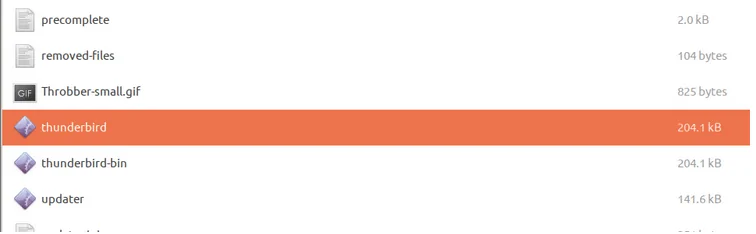
При двойном щелчке по этому файлу откроется приложение ThunderBird.
Создание запуска рабочего стола для ThunderBird (необязательно)
Если доступ к приложению ThunderBird описанным выше способом кажется вам обременительным, вы можете создать программу запуска приложения на рабочем столе следующим образом:
Откройте терминал Ubuntu и введите следующую команду от имени sudo, чтобы установить Gnome Panel.
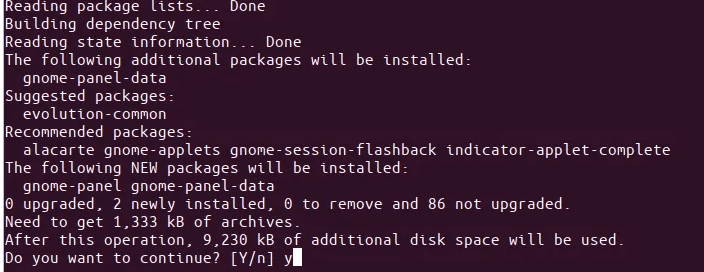
Затем выполните следующую команду, чтобы создать новую пусковую установку:
Откроется следующее окно, с помощью которого вы можете создать установку:
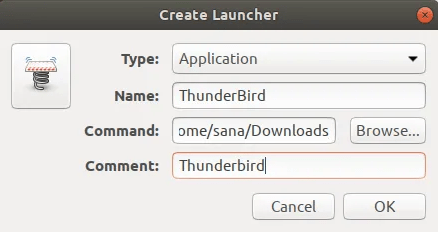
Введите следующие данные в этом представлении:
Команда: Найдите или введите местоположение исполняемого файла thunderbird в извлеченной папке ThunderBird tar.bz2.
Вы также можете изменить значок программы запуска, нажав на изображение значка и перейдя к изображению, которое вы хотите установить.
Нажмите OK, и на вашем рабочем столе появится значок ThunderBird, через который вы сможете легко получить доступ к приложению в любое время.
Запуск ThunderBird и настройка электронной почты
При первом запуске ThunderBird появится следующее окно:
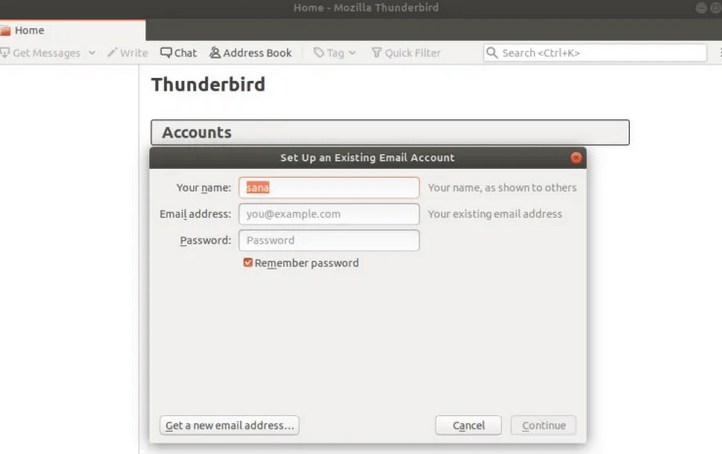
Это позволит вам настроить одну из уже существующих учетных записей электронной почты в Thunderbird. Здесь я расскажу, как я использовал мастер настройки учетной записи Gmail на ThunderBird, чтобы отправлять и получать электронную почту прямо с рабочего стола Ubuntu.
Введите свое имя, адрес электронной почты, который вы хотите настроить, и пароль для этой учетной записи электронной почты в этом окне и нажмите кнопку Продолжить:
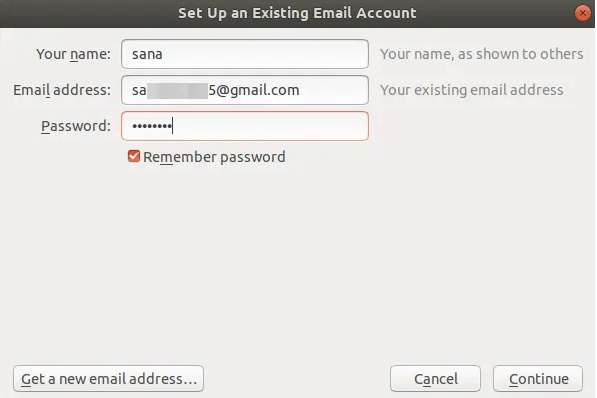
ThunderBird проверит ваши настройки из базы данных Mozilla ISP и отобразит следующее представление при успешном совпадении записей:
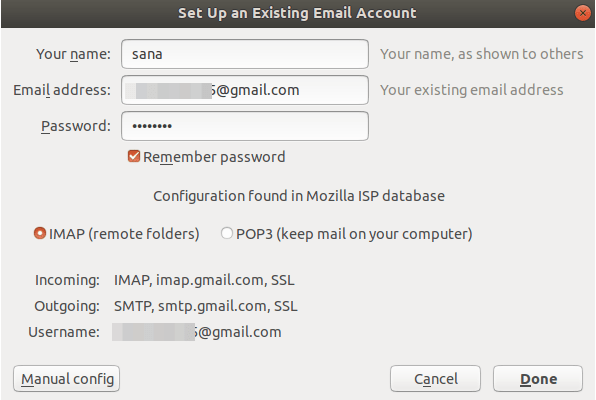
Нажмите Готово в этом окне после проверки настроек. Откроется следующая страница Войти с Google:
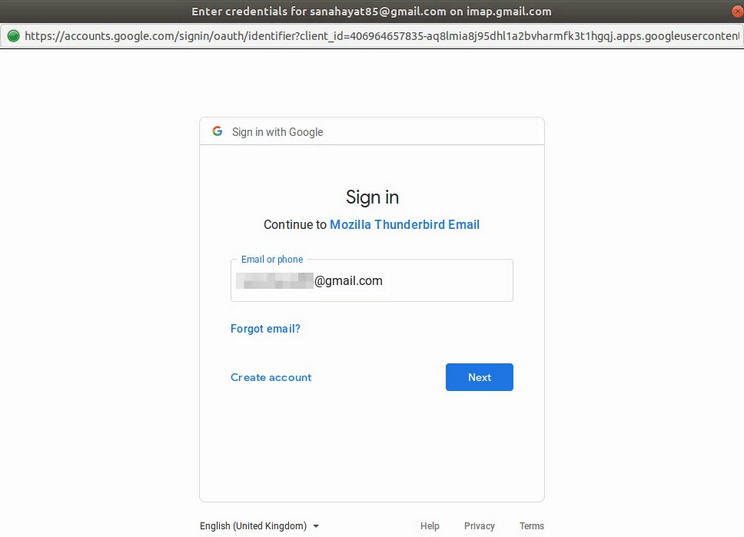
Введите свой email и нажмите Далее. Откроется следующая страница, на которой вам будет предложено ввести пароль, связанный с вашим идентификатором электронной почты.
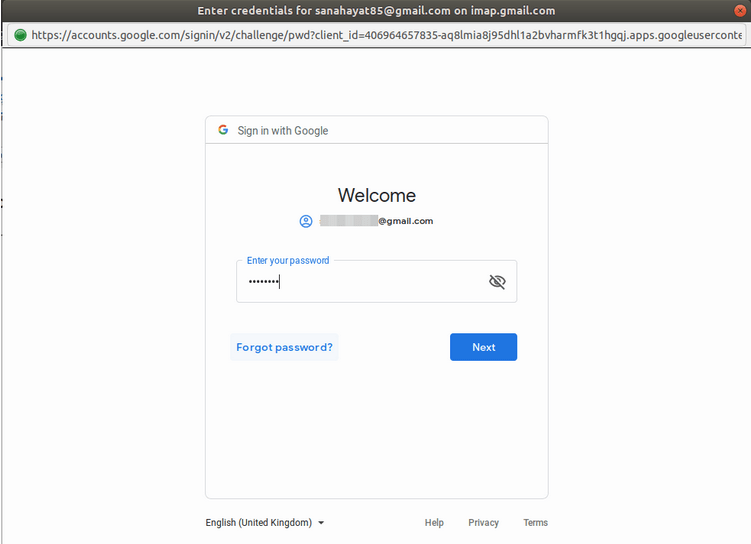
Введите пароль и нажмите Далее. Откроется следующая страница с вопросом, доверяете ли вы ThunderBird как доверенному приложению:
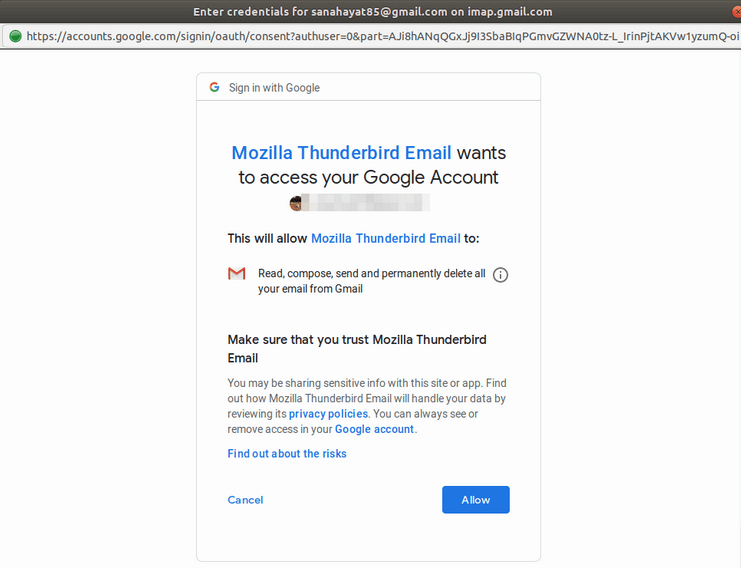
Нажмите Разрешить, и вы успешно настроили ThunderBird на отправку и получение писем с уже существующей учетной записи электронной почты.
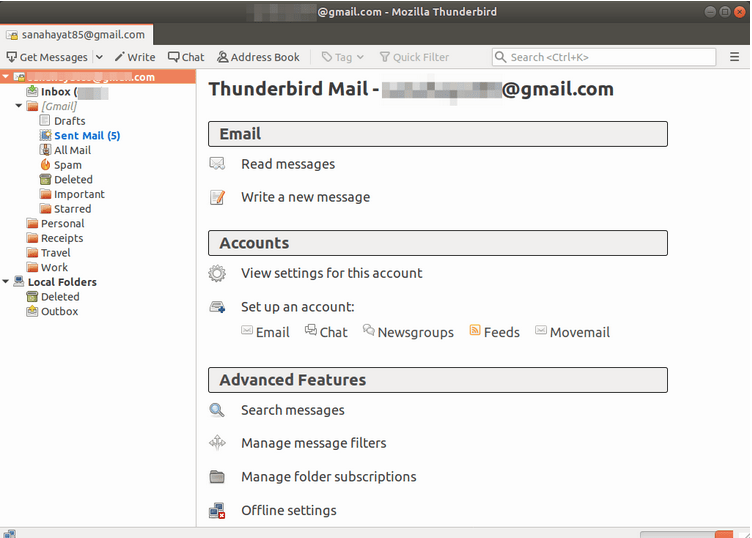
Это все, что вам нужно было знать об установке ThunderBird, если он еще не входит в пакет Ubuntu. А также настроить уже существующую учетную запись на ThunderBird, чтобы вы могли наслаждаться удобством использования этой учетной записи электронной почты прямо с рабочего стола Ubuntu.
Полное удаление Thunderbird 45.5.1 из Ubuntu 16.04 LTS
Сделанный все шаги, предложенные в том, Как полностью удалить Thunderbird? и все еще определение местоположения конца:
Действительно ли безопасно удалить эти файлы вручную в конечном счете, Вы на самом деле хотите сделать новую установку Thunderbird впоследствии? Это — моя последняя попытка заставить Thunderbird работать над моей Ubuntu управляемая система, так как один из почтовых ящиков просто не вытягивает новые сообщения с помощью протокола протокола IMAP независимо от того, что я сделал в настройках.
1 ответ
материал в /usr/share/app-install является на самом деле частью пакета app-install-data , как Вы видите в выводе dpkg-query -S /usr/share/app-install/*thunderbird* .
/var/lib/app-info сгенерирован или для того же пакета.
/usr/share/icons/HighContrast/scalable/apps-extra/thunderbird-icon.svg часть gnome-accessibility-themes .
/var/lib/apt/archives/ содержит архивные файлы пакета, которые Вы загрузили в прошлом через Кв. и которые еще не были вычищены.
можно удалить все их без серьезных последствий, потому что они или
- значки программы или средства запуска, связанные с Thunderbird, хотя не принадлежавший пакетам Thunderbird или
- данные кэша, которые будут повторно загружены или повторно созданы по требованию,
, хотя я не думаю, что мудро повредить пакеты для освобождения нескольких худых килобайтов и inodes. Если Вы хотите очиститься, Кв. архивируют или вручную или автоматически существуют более чистые, более изящные способы достигнуть этого (который является темой для другого вопроса).
Установка Mozilla Thunderbird

Почта Mozilla Thunderbird на любую платформу устанавливается точно также, как другие приложения. Как правило, у опытных пользователей не возникает проблем с инсталляцией и деинсталляцией программы. Если же вы столкнулись с проблемами в процессе установки, эта инструкция поможет в установке Mozilla Thunderbird, русская версия которой выбрана для примера.
Установка Mozilla Thunderbird для Windows
Рассмотрим процесс инсталляции Mozilla Thunderbird для Windows 7 и других ОС этого семейства. Принципиальной разницы нет, установка предполагает одни и те же шаги на любой версии — от XP до «Десятки».
Запускаем установочный файл Thunderbird Setup с расширением EXE, скачать его здесь. Если вы качали программу не на официальном сайте, это может быть MSI-файл. После распаковки инсталлятором необходимых данных вы увидите такое окно, в котором следует нажать кнопку «Далее».

В следующем окне необходимо выбрать подходящие параметры и опять нажать кнопку «Далее».

Если выбрана обычная установка, инсталляция будет выполнена в каталог по умолчанию. Для выбора папки следует назначить выборочную установку. Для старта инсталляции нажмите кнопку «Установить».

Процесс занимает мене минуты (зависит от мощности компьютера). После его завершения нажмите кнопку «Готово».

Как удалить Mozilla Thunderbird
Может случиться, что потребуется деинсталлировать почтовый клиент Mozilla Thunderbird для его переустановки (а возможно, что и удалить окончательно за ненадобностью). Первым делом следует нажать «Пуск» и перейти на Панель управления, где найти «Программы и компоненты».

В открывшемся списке найдите Mozilla Thunderbird, выделите ее и нажмите ссылку «Удалить».

В открывшемся окне нажмите «Далее», а в следующем «Удалить».


Для завершения деинсталляции нажмите кнопку кнопку «Готово».

Таким способом удаляются только исполняемые компоненты программы, но не профиль и пользовательские настройки. О том, как удалить профиль, читайте в инструкции по настройке приложения.
Установка на Linux
В состав Ubuntu Mozilla Thunderbird включена изначально, как и в некоторые другие дистрибутивы этой ОС. Установка программы выполняется с помощью интегрированного менеджера пакетов. Недостаток в том, что пользователь не всегда получает самую свежую версию почтовика.
В каждом конкретном случае установка с помощью менеджера пакетов зависит от дистрибутива Linux. Если у вас возникают сложности, ознакомьтесь с сопутствующей документацией.
Перед установкой без использования менеджера пакетов убедитесь, что на компьютере присутствуют все необходимые библиотеки. Их отсутствие приведет к неработоспособности программы.
Установочный файл имеет расширение .tar.bz2. Это предварительно скомпилированный двоичный код, который пользователь может распаковать и запустить. Установка программы выполняется в домашнем каталоге текущим пользователем. Алгоритм установки:
-
открываем терминал и переходим в домашний каталог командой cd
Если пользователь будет запускать программу с помощью команды thunderbird, откроется либо установленная с помощью менеджера пакетов версия, либо появится сообщение о том, что приложение не установлено.
Установка Mozilla Thunderbird на Mac OS
Перед началом инсталляции следует убедиться, что устройство отвечает системным требованиям программы. После загрузки приложения с официального сайта образ диска может открыться самостоятельно, смонтировав новый том с установленной программой.
Если этого не произошло, следует дважды кликнуть по значку Thunderbird dmg. Откроется окно Finder, в котором содержится программа. Ее значок следует перетащить в папку «Приложения». Образ диска можно извлечь с помощью комбинации клавиш command + E.
Теперь запускать программу Mozilla Thunderbird можно с помощью двойного клика по ее значку в папке «Приложения». Чтобы добавить его в панель быстрого доступа, достаточно просто перетащить с помощью мышки.
How to Install ThunderBird on Ubuntu 22.04
Thunderbird is a lightweight and open-source, cross-platform email client. It includes multiple features that help in managing your emails, chats, newsfeed and much more. It also comes with many addons to extend the functionality and customization options.
In this article, you will learn several ways to install Thunderbird on Ubuntu 22.04 desktop.
Install Thunderbird on Ubuntu 22.04
The installation of Thunderbird on Ubuntu 22.04 can be performed using the two methods which are as following:
- Using Command Terminal
- Using Ubuntu Software Center
The details of each method are discussed as under:
1: How to Install Thunderbird Using Command Terminal
To install Thunderbird using the command terminal, you will require to perform the following steps.
Step 1: First update the Ubuntu 22.04 packages using the below-given commands.
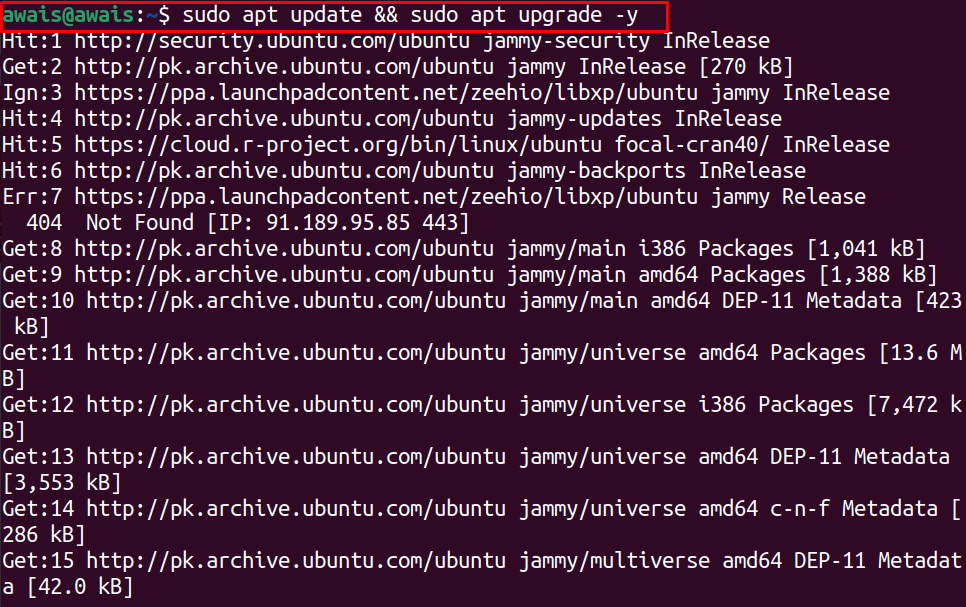
Step 2: After the update, you can then run the following installation command in the terminal to install the Thunderbird on Ubuntu 22.04.
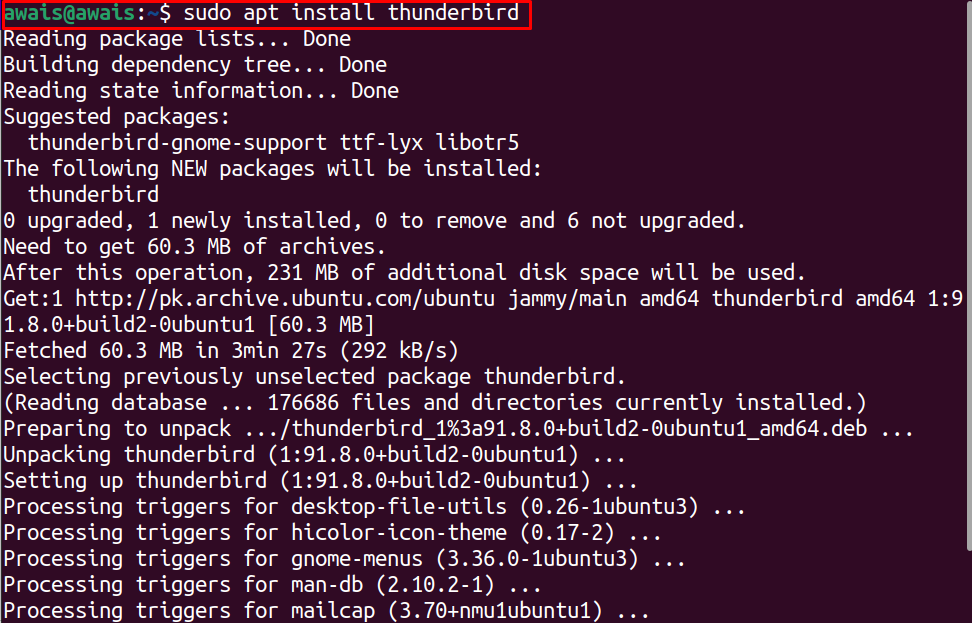
Once the downloading completes, Thunderbird will appear on your dock and application menu. Click on the Thunderbird icon to run it on your Ubuntu 22.04 desktop.
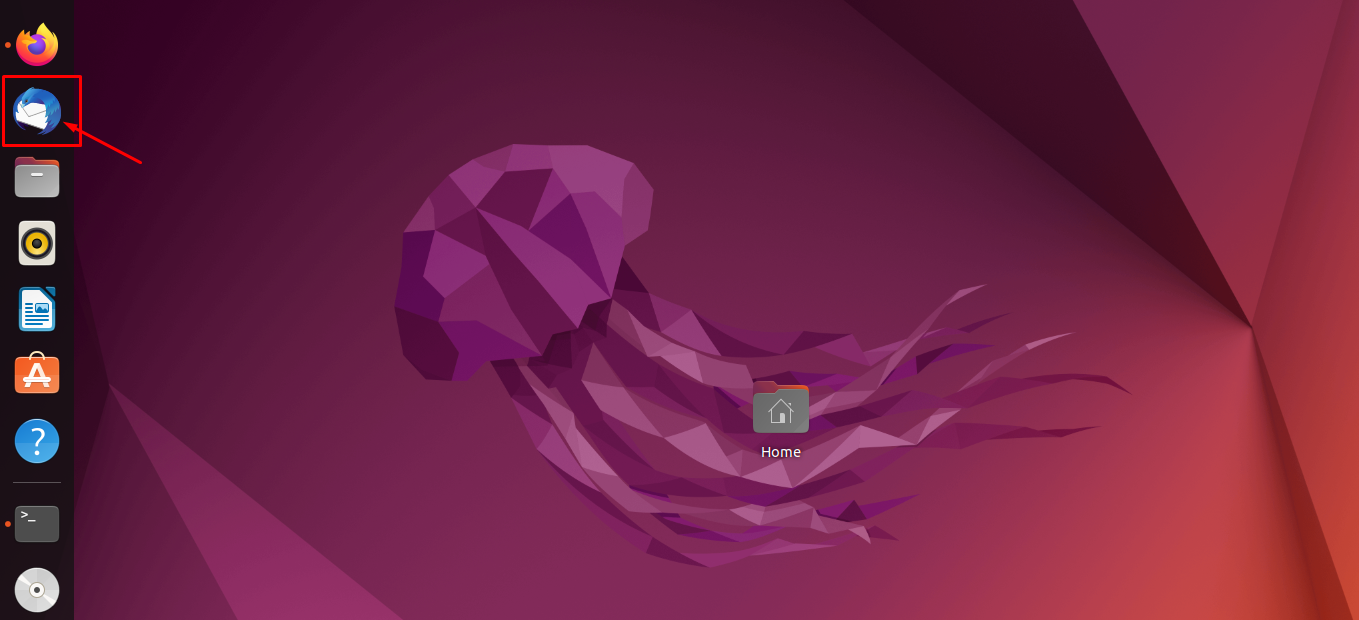
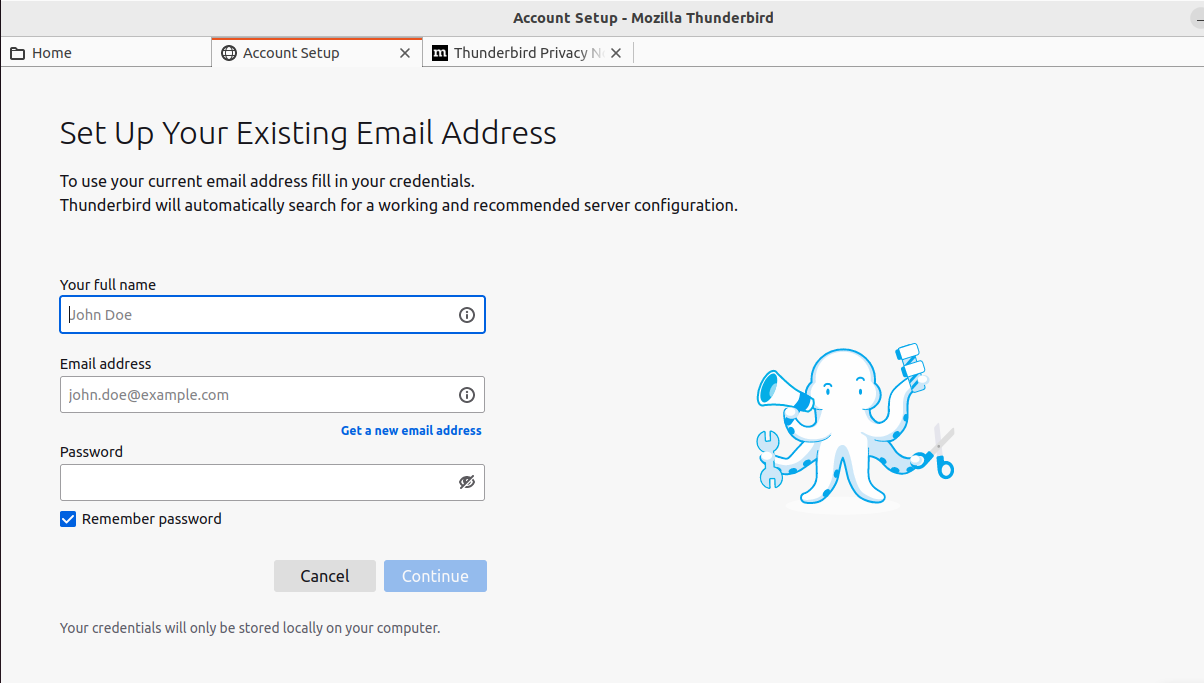
Provide your full name, email address and password and then click on the “Continue” option.
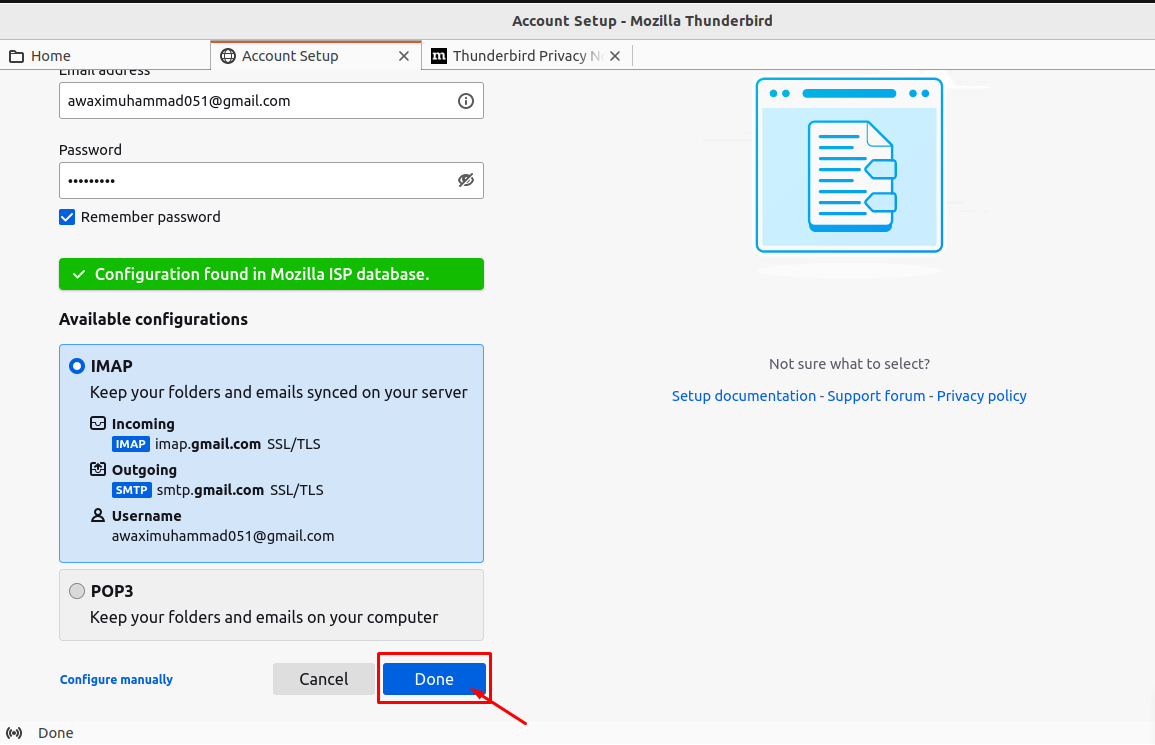
Select the configuration: there are two configurations IMAP and POP3. IMAP keeps the mails on the server and synchronizes with multiple devices, whereas POP3 downloads the mails from the server and keeps them in the local machine then removes them from the server. Click on Done:
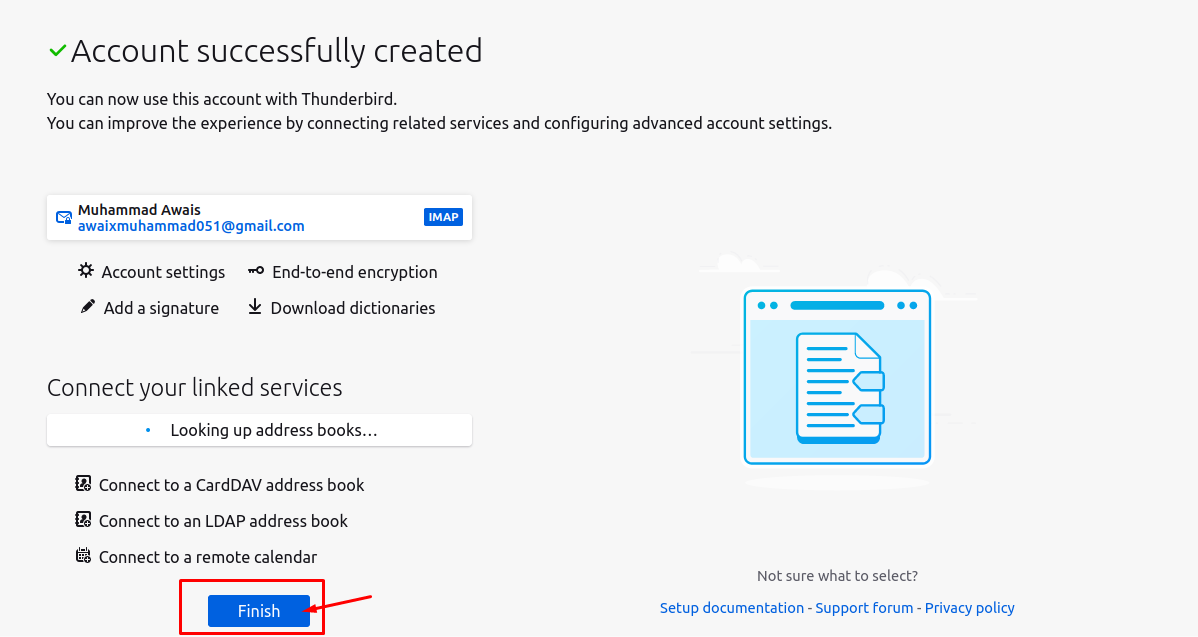
After successfully adding the email account, click on Finish button:
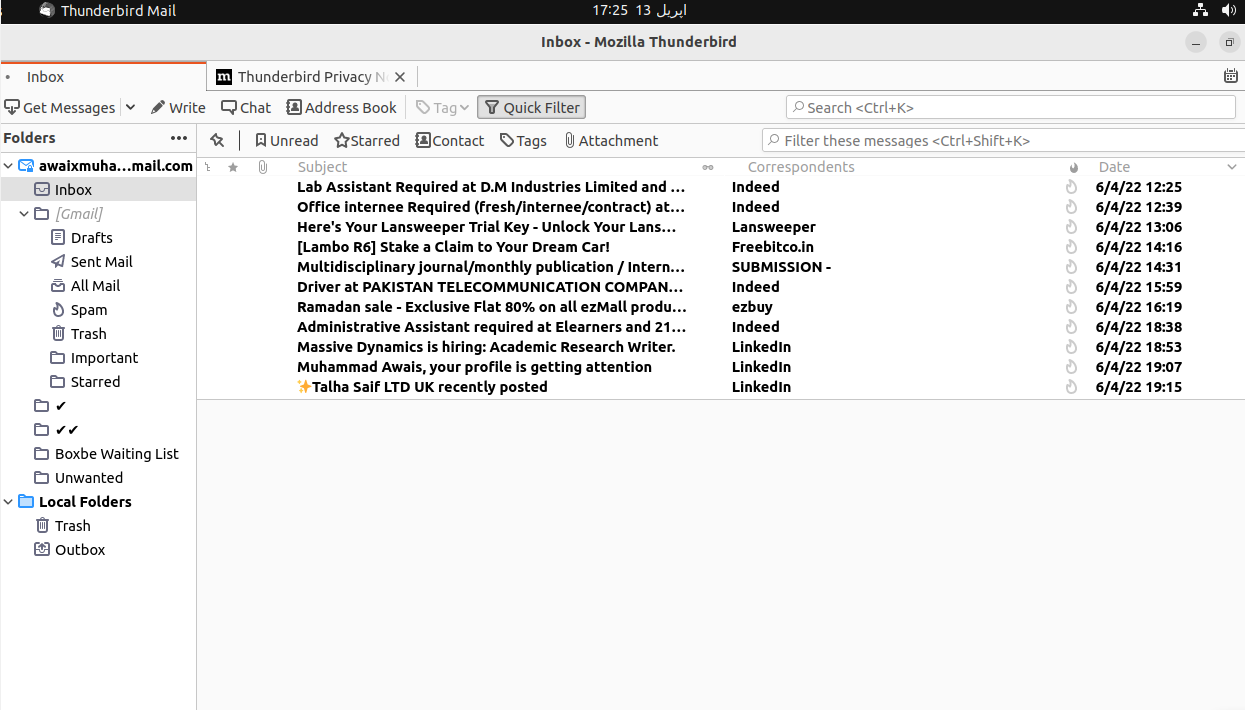
Now, you are all set:
Removing Thunderbird from Ubuntu 22.04 using Command-Terminal
To remove Thunderbird from Ubuntu 22.04, you will need to execute the following command:
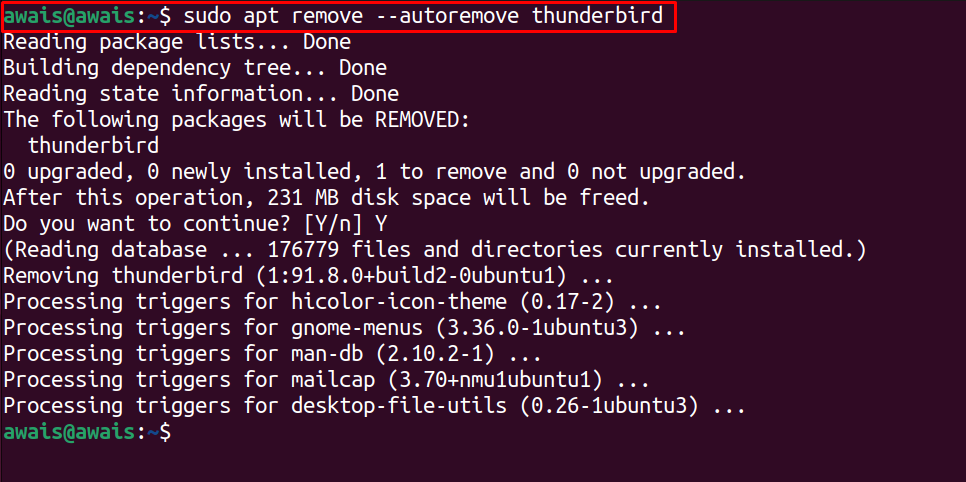
2: How to Install Thunderbird Using Ubuntu Software Center
The Ubuntu Software Center is the official store to download different applications on Ubuntu 22.04. You can easily install Thunderbird on Ubuntu 22.04 using the software center by performing the below steps:
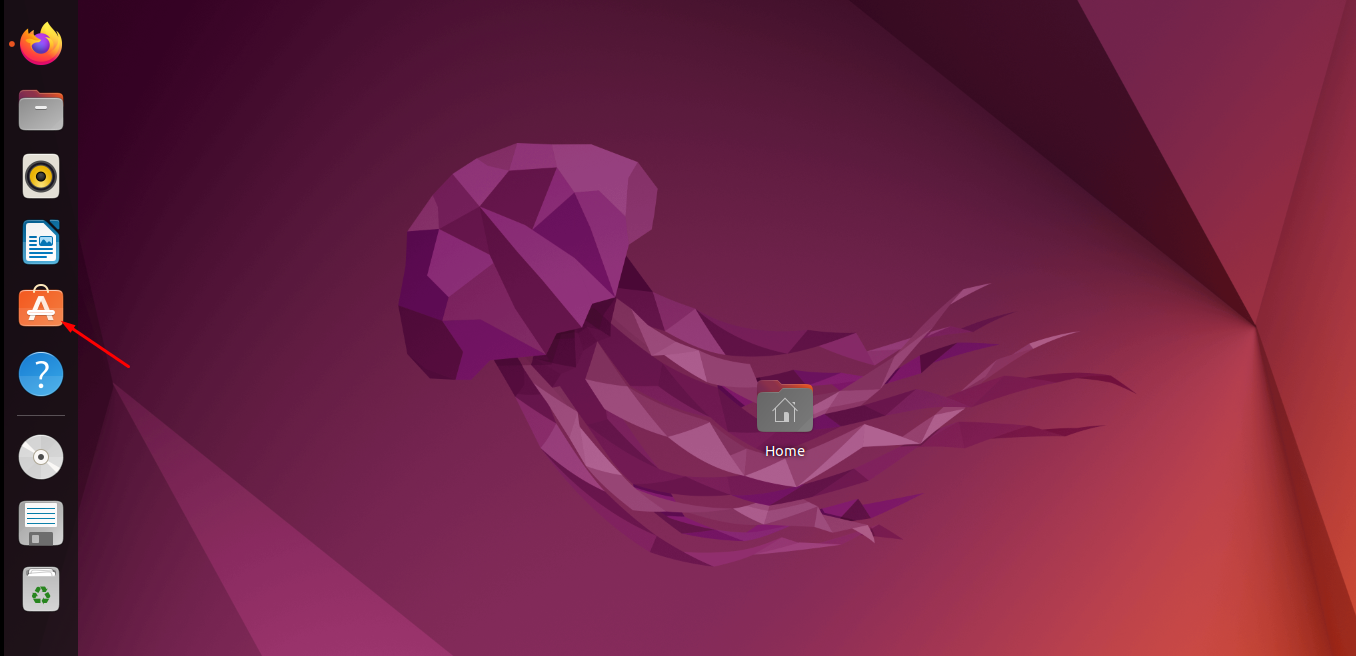
Step 1: Open the software center on your Ubuntu 22.04; you can find the application easily on your dock:
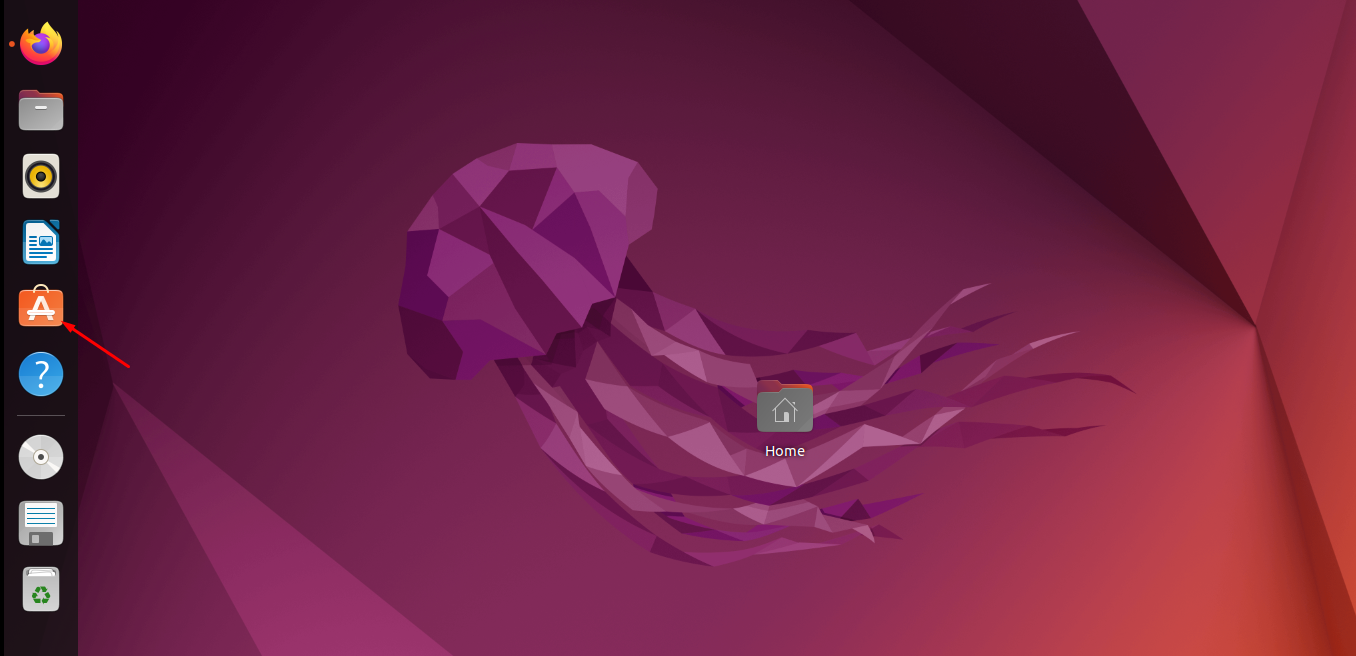
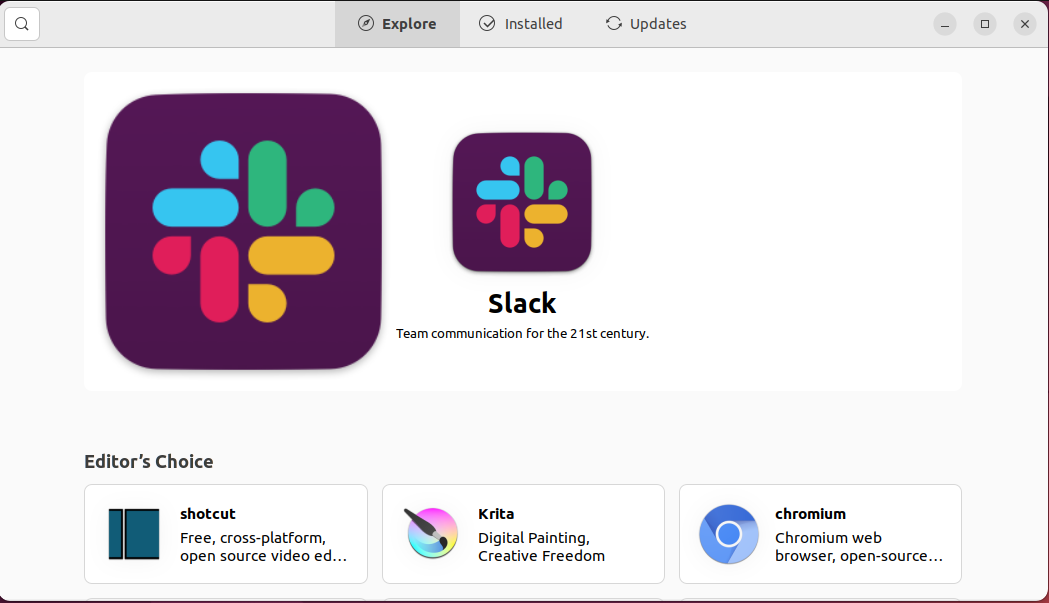
Step 2: Click on the Ubuntu Software Center icon to open it:
Step 3: In the search bar at the top left corner, search Thunderbird:
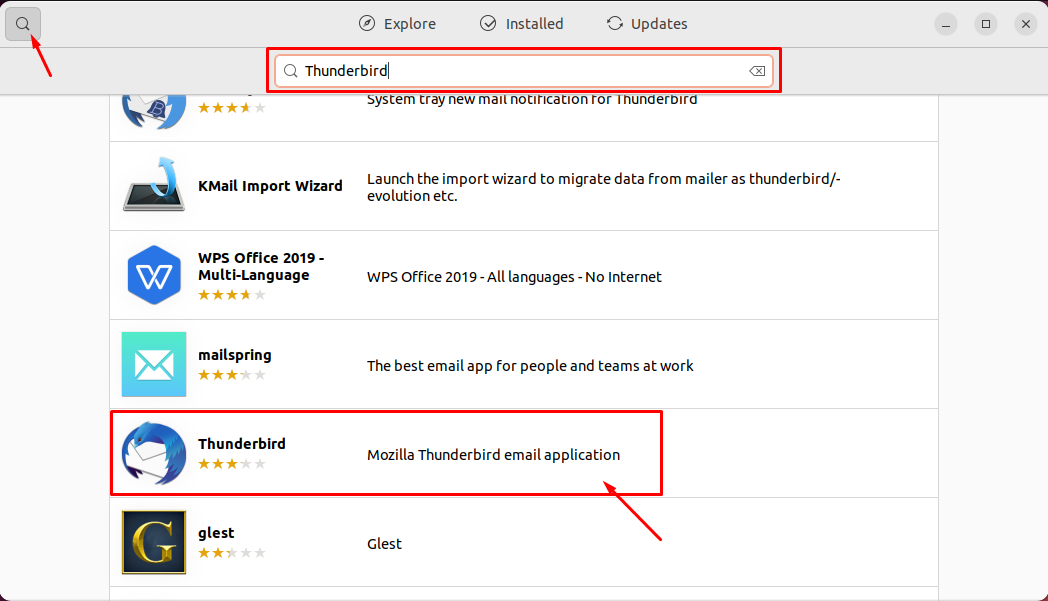
Step 4: Click on the Thunderbird application icon as shown in above image and then click on the “Install” option to install it:
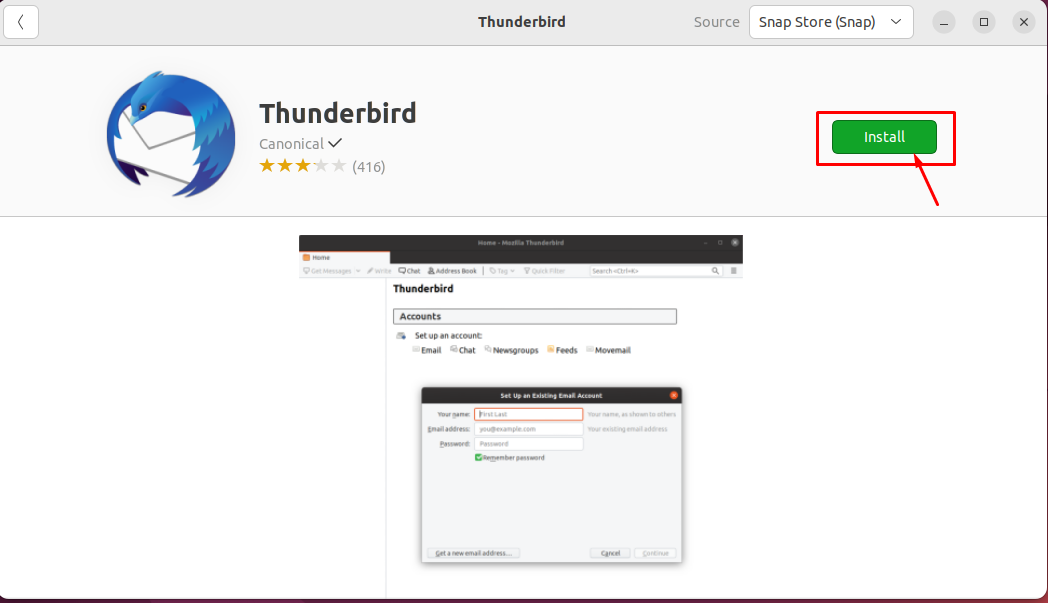
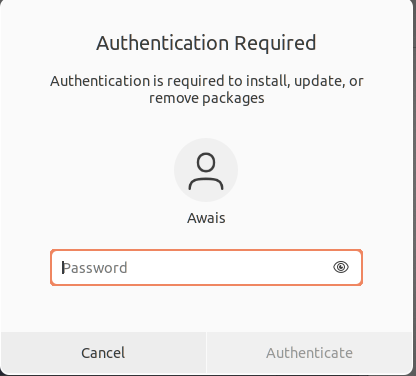
For authentication purposes, provide your Ubuntu 22.04 password and then click on the “Authenticate” option:
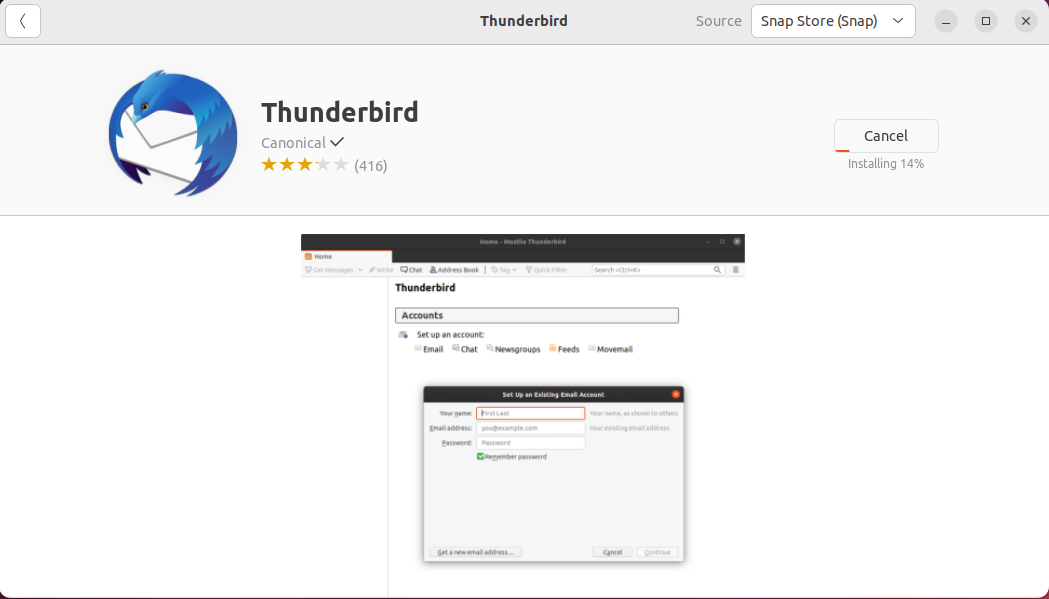
This will begin installing Thunderbird on Ubuntu 22.04:
Once the software center completes the installation, you can then search the Thunderbird application in the search bar.

You can then run the application any time you want.
Removing Thunderbird from Ubuntu 22.04 using Ubuntu Software Center
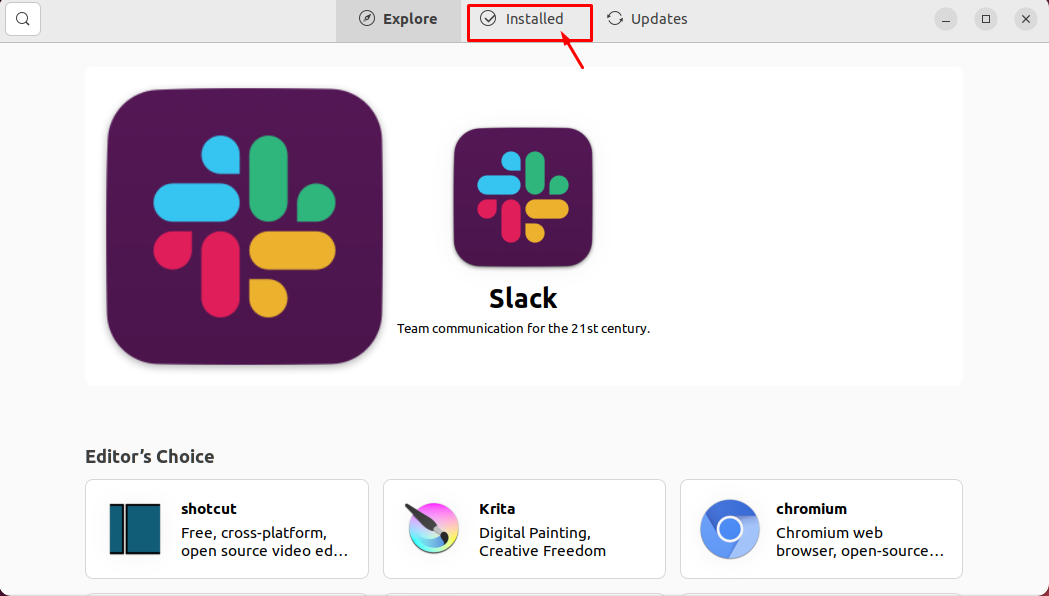
To remove Thunderbird from Ubuntu 22.04 using Ubuntu Software Center, you will need to open the software center first.
Go to the “ Installed” tab and find the Thunderbird application there.
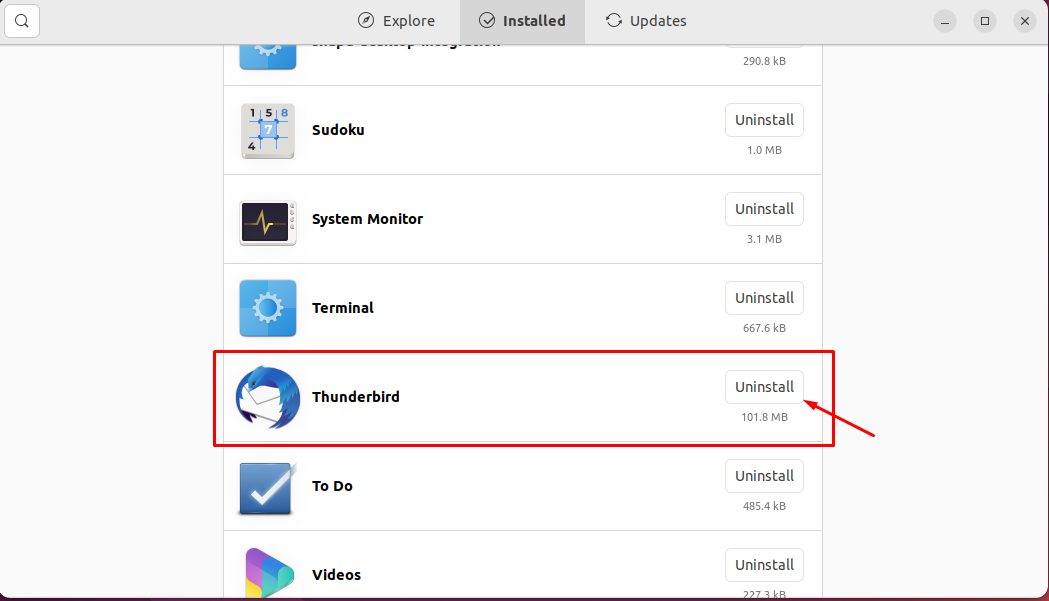
Click on the “Uninstall” option to remove it from the software center.
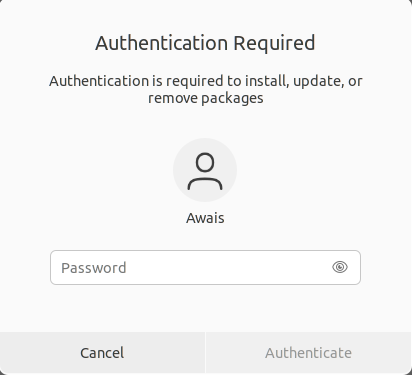
Provide user authentication using your Ubuntu 22.04 password.
After the authentication,the software center will remove the Thunderbird from your system.
Conclusion
Thunderbird is a lightweight and robust application to handle your emails. It allows you the opportunity to connect with other people through email exchange. Its installation on Ubuntu 22.04 is pretty simple. Either you install it using the command terminal or Ubuntu software center; both methods will work perfectly fine and successfully install Thunderbird on your Ubuntu 22.04 desktop.
About the author

Awais Khan
I’m an Engineer and an academic researcher by profession. My interest for Raspberry Pi, embedded systems and blogging has brought me here to share my knowledge with others.