What is Telegram?
Telegram is a very quick messaging application that provides end-to-end encryption over your communication, whether a video call, file-sharing, or a simple text message. Telegram’s highlighted features are its speed, privacy, and synchronization on all devices. It allows to send and receive unlimited media and files, regardless of the size and type of the file. It securely stores your data in the Telegram cloud, which can be accessed anytime you need.
Prerequisites
- The operating system running Ubuntu 20.04 Linux
- A root or non-root user with Sudo privileges
- Has stable internet connection
- Terminal window / Command line
Method 1: Install Telegram Using Apt-Get Package
1. Update Local Repositories
Update all system packages to the latest. Run the following command:
2. Installing Telegram
Then install Telegram. Run the following command:
After the successful installation of Telegram, run it by searching for telegram in the activities.
Method 2: Install Telegram Using Snap
If you want an easy way, the SNAP package manager is the one. With the help of it, we can easily install Telegram with just few commands. Those are using apart from Ubuntu or Debian.
This command will install the latest Telegram and other dependencies too. The snap package will automatically update(in the background) whenever a new Telegram version is released.
We can also install from Ubuntu Software, search for Telegram and install the application.
Телеграмм для Линукс: как скачать и установить для Минт и других моделей
 Скачать
У «Телеграма» большая аудитория с представителями из всех уголков планеты. Но международного уровня недостаточно для того, чтобы оставаться популярным. Каждому из уже имеющихся и потенциальных пользователей нужно создать комфортные условия работы с мессенджером.
Клиенты для ПК уже выпущены под все известные ОС на смартфонах, а сейчас создаются и для операционных систем персональных компьютеров.
Изначально telegram выпускался для MacOS, debian, убунту и Windows, но теперь пора сделать упор и на тех, кто предпочитает Linux. Сейчас «Телеграм» на ней запускается, но все же остаются баги и недоработки, которые постепенно исправляются. И в этом материале мы как раз поговорим о том, какие существуют способы добыть телеграм для линукс.
Способы установки Telegram на Linux

Разработчики «Телеграма» активно трудятся над тем, чтобы их софт как можно проще устанавливался на Linux.
Сейчас существует два метода получить себе десктопный «Телеграм» на эту ОС:
- Установить модуль с помощью терминала. Для каждого метода потребуется не более трех команд.
- Взять с официального сайта. Установка займет не больше пары минут.
Оба способа довольно просты, поэтому с ними при должной внимательности справится любой пользователь, даже неопытный.
Через терминал
Чтобы установить Телеграм-клиент через терминал, потребуется выполнить следующие шаги:
- Открыть терминал с помощью горячих клавиш или найдя его в разделе «Стандартные», что располагается в «Приложениях».
- Задать команды, подтверждая ввод каждой нажатием Enter:
- sudo add-apt-repository ppa:atareao/telegram;
- sudo apt-get update;
- sudo apt-get install telegram.
Теперь мессенджер готов к работе и ждет запуска. Если же нет – стоит обратиться к другим способам установки.
Загрузка с официального сайта
Еще проще загрузить «Телеграм» с официального сайта. Потребуется выбрать сборку в зависимости от разрядности – 16 или 32 бит, а потом скачать ее.
Останется только установить файл, а потом выполнить вход в аккаунт или пройти регистрацию с помощью телефонного номера.
Инструкция по установке на разные дистрибутивы
Если способ установки клиента через терминал, предложенный ранее, не сработал, а просто скачать приложение – неподходящий вариант, то стоит обратиться к другим методам.
Для каждого дистрибутива свободного ПО, на котором функционирует Linux, существует своя инструкция, так что стоит подробно рассказать обо всех.
Ubuntu
Так как источник программы нельзя назвать основным, Telegram придется устанавливать так же, как и любой софт в Ubuntu. То есть сначала прогрузив РРА.
Эти команды уже упоминались в разделе про загрузку мессенджера через терминал. Здесь они повторяются, но к каждому шагу дается описание для большего понимания того, что и для чего делается.

- Загрузить терминал – это делается с помощью клавиш Ctrl + Alt + T.
- PPA добавляется с sudo add-apt-repository ppa:atareao/telegram. Здесь будет добавлен «Телеграм» в Ubuntu.
- Теперь сам Ubuntu потребуется обновить, чтобы он увидел Telegram PPA. Это можно реализовать через «sudo apt update».
- После того как он «перезагрузится», для установки Telegram Ubuntu потребуется всего одна строка – sudo apt install telegram.
Этих действий будет достаточно для Ubuntu, чтобы интегрировать «Телеграм». Если захочется удалить приложение, можно просто вновь вызвать консоль и ввести sudo apt remove telegram.
Здесь все легко, ведь способ, предложенный в разделе про установку из терминала, будет эффективен для Mint.
Поэтому в первую очередь стоит поколдовать с теми тремя командами в терминале, а уже потом переходить к методам установки Telegram для Linux Mint, которые предложены в самом конце материала. Что-то точно сработает на Минт, поэтому не стоит отказываться от мессенджера после первой неудачи.
Debian
Debian не поддерживает PPA для Ubuntu, следовательно, придется пользоваться другими способами, что делает установку клиента труднее.
Но сложно – не значит невозможно, поэтому для тех, кто пользуется Deb Sid, к примеру, есть одна простая команда. То есть потребуется открыть консоль и ввести туда «sudo apt-get install telegram-desktop». Для ликвидации Telegram Debian Sid вводится другая комбинация – sudo apt-get remove telegram-desktop.
Если Дебиан новее, чем Sid, этот метод не подойдет: пользователь увидит только неприятную надпись «Error». Можно сразу переходить к разделу про пакеты Snap и Flatpak.
Fedora
Алгоритм для того, чтобы Telegram для Linux запустился на Федора, будет выглядеть так:
- Узнать, какая версия Fedora используется. Это можно сделать через консоль, введя команду «lsb_release –a», а можно в разделе «О программе» у любого системного приложения. Запоминаем номер сборки Fedora.
- Теперь займемся самой установкой клиента на компьютер. Первая команда для окна терминала (Ctrl + Alt + T) – «sudo dnf install https://download1.rpmfusion.org/free/fedora/rpmfusion-free-release-V.noarch.rpm -y». Вместо V нужно подставить номер, полученный сначала. Это добавит репозитории ПО RPM Fusion.
- Далее нужен инструмент из DNF – sudo dnf install telegram-desktop.
Больше ничего делать не потребуется, так как этих действий системе должно хватить. Чтобы ликвидировать из Fedora «Телеграм», есть «sudo dnf remove telegram-desktop».
Arch Linux
Arch для «Телеграма» на проверенных источниках нет, но их можно взять из AUR.
Чаще всего берется один из следующих файлов:
- Telegram-desktop-git – исходник компилируется пользователем. Это потребует затрат по времени, но зато программу можно улучшить или подправить под себя.
- Telegram-desktop-bin – ничего поправлять не нужно, все и так работает.
Чтобы установить Bin, так как он нужен большинству абонентов, нужно:
- Воспользоваться инструментом из пакета Pacman, чтобы установить git файл. Без него не получится правильно работать с AUR. Здесь нужно ввести команду «sudo pacman -S git».
- Далее, используя Git, скачивают Telegram PKGBUILD – «git clone https://aur.archlinux.org/telegram-desktop-bin.git».
- «cd telegram-desktop-bin» – процессы теперь запускаются из Telegram Bin.
- Запустить скрипт для сборки, набрав «makepkg».
Так, Arch создаст собственный пакет и установит нужные взаимосвязи. Чтобы все удалить, есть «sudo pacman -R telegram-desktop-bin».
Пакеты Snap и Flatpak
Иногда так случается, что у сборки Линукс, стоящей на PC, нет своего пакета с «Телеграмом». Это значит, что она, скорее всего, поддерживает пакеты с форматами Snap или Flatpak, к примеру, Ubuntu поддерживает Snap начиная с версии 16.04.
Потребуется всего лишь по одной команде для каждого вида:
- «sudo snap install telegram-desktop» для Snap.
- «sudo flatpak install – из https://flathub.org/repo/appstream/org.telegram.desktop.flatpakref» для Flatpak. Здесь при установке потребуется согласиться с добавлением репозитория Flathub.
Двоичный файл для загрузки
Если ничего из предложенного выше так и не подошло, можно просто загрузить самообновляющийся двоичный файл загрузки. Его и другие файлы поставляют сами разработчики на официальном сайте «Телеграма».
Для начала важно обратить внимание, что официальный сайт располагается на «telegram.org», без приставок вроде official в названии.
Но с ним придется потрудиться, так как он:
- полностью на английском, русский язык только через online-переводчик;
- не открывается на территории РФ, так что придется подключаться к proxy или VPN. Кстати, пользоваться самим клиентом тоже лучше через прокси на случай непредвиденных ситуаций. Подключить можно даже через официальный канал «Телеграма» в нем же самом.
В разделе «Telegram for Windows/ Mac/ Linux» на главной странице или в разделе «Apps» нужно найти Telegram-client для Linux и скачать файл, нажав на download или ссылку. Его название будет заканчиваться на tar.xz.
Папка «Telegram» из полученного архива должна быть перенесена по адресу /home/username/.
Теперь, если открыть эту папку и запустить программу «Телеграм», сразу всплывет окно, и она будет готова к работе.
Использование Webogram

Допустим, что вы уже все перепробовали, и ничего не сработало, а пользоваться клиентом на ПК все равно хочется. Есть решение и для такого случая – Веб-версия «Телеграма».
Запускается она из браузера по адресу «web.telegram.org». Откроется главная страница, где нужно будет ввести свой телефон, а потом пришедший на него пароль.
Тот, кто уже привык пользоваться приложением и был знаком с десктопной версией, скорее всего, скажет, что Web-версия не такая удобная, однако, она поддерживает все функции «Телеграма» и даже позволяет присылать уведомления прямо на рабочий стол.
Удаление мессенджера
Устав от Телеграма, его всегда можно удалить. Способ для этого будет зависеть от метода установки.
Все, что устанавливалось через терминал, и должно быть удалено через терминал. А при обычной установке можно и удалять его так же, как и любые другие программы. В каждом разделе про дистрибутивы были предложены команды для удаления, так что найти их будет нетрудно.
Учитывая, сколько здесь предложено способов, можно сделать вывод, что установить Телеграм на Linux все же проще, чем кажется. Если один метод не сработал, поможет другой, а если и он не помог – есть совсем беспроигрышный вариант с веб-версией, пусть он и не самый удобный.
Хотя лучше сначала попробовать установить десктопную версию с помощью одного из методов из этой статьи.
Как установить приложение Telegram Desktop в Linux

Telegram — чрезвычайно популярный клиент для обмена сообщениями, особенно для тех, кто заинтересован в конфиденциальности. Она проста в использовании и широко доступна для всех платформ — Windows, macOS, Linux, Android и iOS имеют доступ к этой платформе, что делает ее идеальной для различных групп людей. Есть несколько способов установить Telegram на рабочий стол Linux, поэтому мы рассмотрим, как установить приложение Telegram Desktop в Linux.
Как установить настольное приложение Telegram в Ubuntu
Пользователям Ubuntu проще всего получить доступ к приложению Telegram Desktop, ничего не делая иначе. Просто зайдите в Центр программного обеспечения и найдите Telegram в строке поиска. Нажмите на появившийся вариант рабочего стола Telegram и нажмите «Установить».
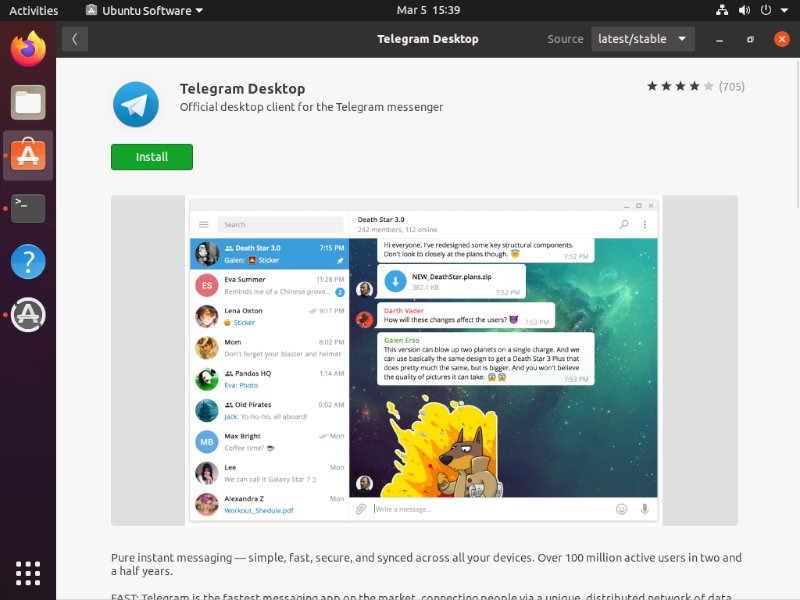
Вы также можете установить из терминала, введя следующую команду:
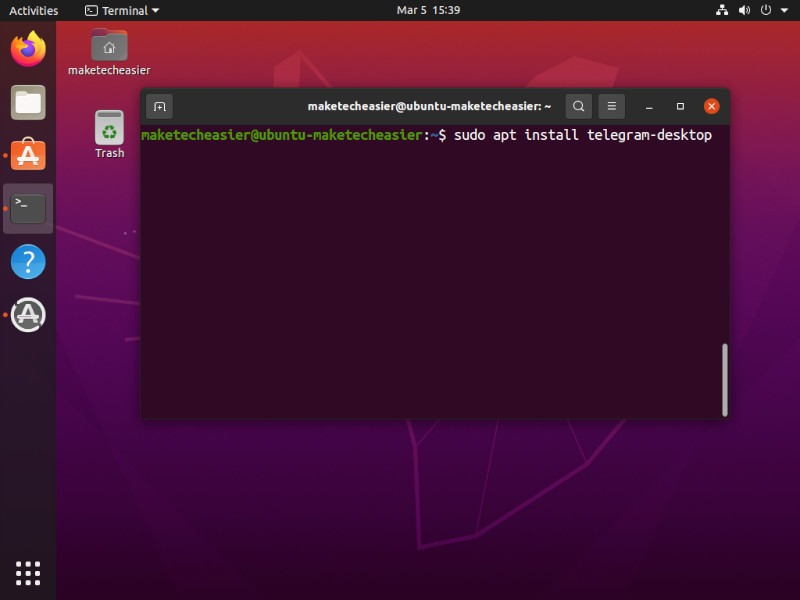
Это позволит получить последнюю версию из репозиториев и установить ее в вашей системе.
Как установить настольное приложение Telegram в любом дистрибутиве Linux
На официальной странице загрузок Telegram также есть архивный архив, не зависящий от дистрибутива. Загрузите его, затем извлеките, переместите двоичный файл в каталог «/opt» и свяжите его с каталогом «/bin» следующим образом:
Предполагается, что вы загрузили его в папку «
/Downloads». Измените папку на ту, в которую вы ее скачали.
Как установить настольное приложение Telegram через Snap
Пакеты Snap могут быть немного противоречивыми, но они являются важной частью нашей экосистемы для многих пользователей и являются методом, который многие используют для получения максимальной отдачи от своих приложений. Полезно иметь возможность иметь очень мало пакетов, установленных в вашей системе, и запускать все настольные приложения в контейнерах, как в Fedora Silverblue .
Чтобы установить Snap приложения Telegram Desktop, просто введите следующую команду в свой терминал:
sudo snap install telegram-desktop
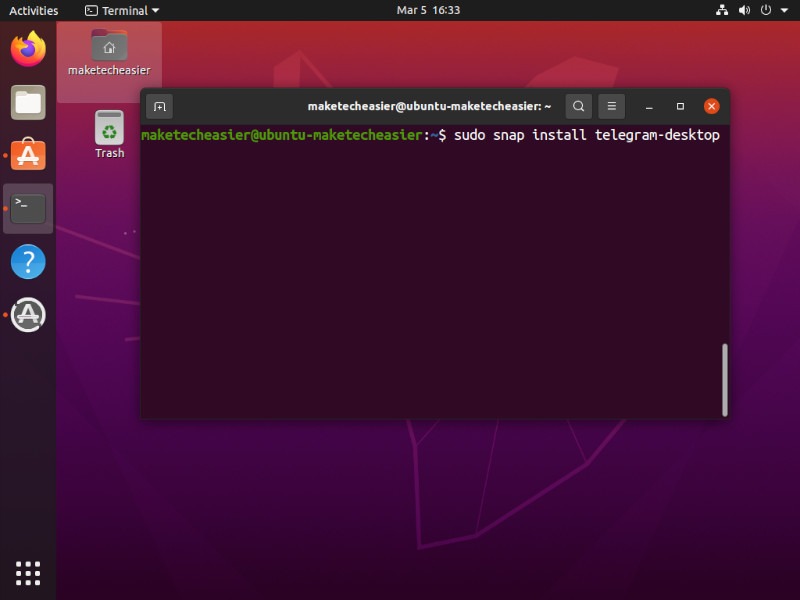
Это предполагает, что вы установили snapd и запустили на своем компьютере.
Как установить приложение Telegram для ПК через Flatpak
Существует еще один универсальный формат пакетов, широко доступный для огромного количества дистрибутивов Linux: Flatpak. Многие пользователи предпочитают это, потому что приложения не имеют привилегированного доступа к вашей системе, поэтому они ограничены лучше, чем Snaps. Независимо от того, какой вы предпочитаете, есть Flatpak приложения Телеграмма Desktop на Flathub .
Чтобы установить его, выполните в своей системе следующую команду:
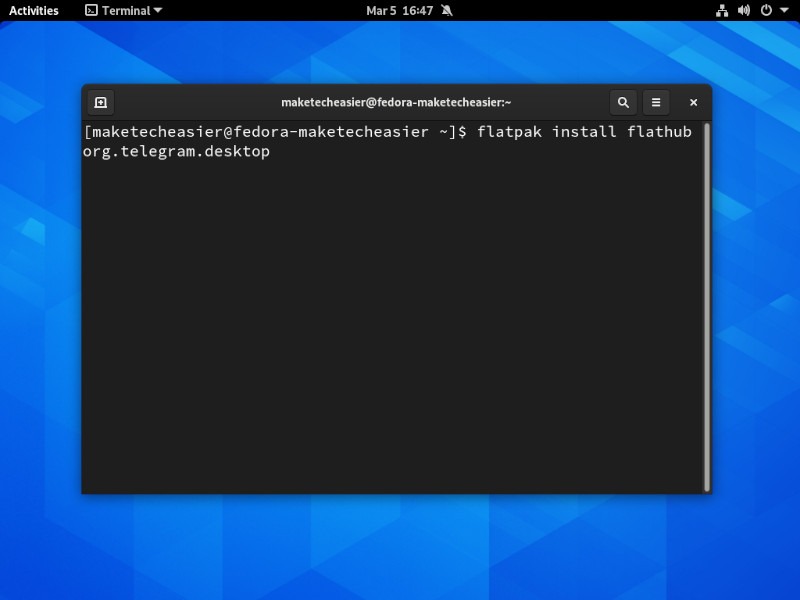
Вы сможете запустить приложение Telegram Desktop одним из двух способов: через меню приложений или через терминал.
Через терминал вы можете запустить любую из следующих команд в зависимости от вашего метода установки:
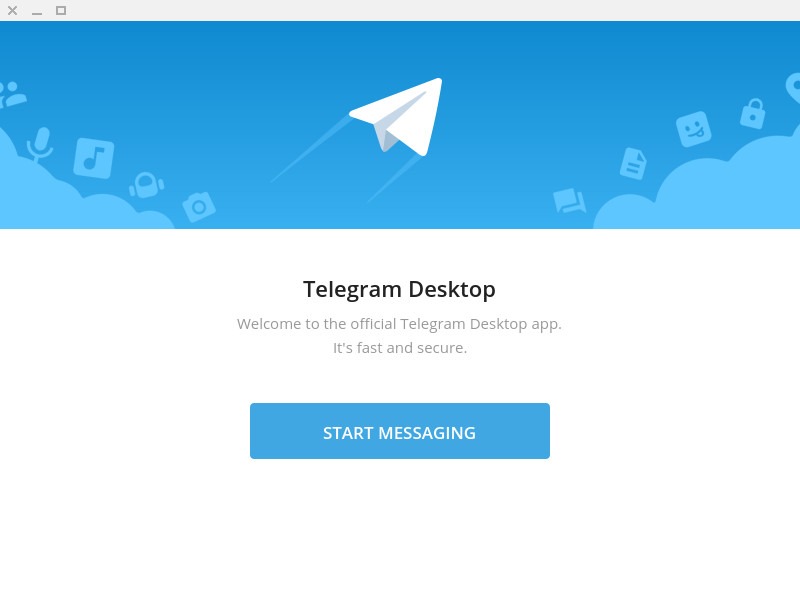
Независимо от того, как вы его запускаете, теперь вы готовы использовать Telegram на своем рабочем столе Linux.
Если вам все еще интересно, стоит ли вам переходить на Telegram, у нас есть сравнение Telegram и WhatsApp и то, что Telegram лучше. Для Telegram также есть множество хитростей, в том числе создание собственных стикеров Telegram.
Telegram Desktop на Linux

Мессенджером Телеграмм могут пользоваться не только владельцы смартфонов, но и те, кто работает за стационарным компьютером. При этом не имеет значения, какая операционная система используется: Windows, macOS или Linux. Для каждой операционной системы существуют свои варианты Telegram. Ниже будут рассмотрены способы установки приложения для Линукс.
Есть ли официальная версия Телеграмм под Линукс?
Разработчики Телеграмм, создавая приложение, предусмотрели возможность пользования мессенджером для владельцев любых операционных систем. Поэтому на официальном сайте есть версия для Линукс. Другое дело, что доступ к официальному сайту Телеграмм запрещен решением Роскомнадзора, что затрудняет его использование.

3 способа как использовать Телеграм на Linux:
Чтобы можно было общаться через Телеграмм на компьютерах с ОС Линукс есть несколько вариантов, которые будут рассмотрены ниже.
Web версия
Самый простой вариант – использовать браузерную (или веб) версию Telegram. Порядок действий для этой процедуры такой:
- найти сайт телеграмм (web.telegram.org) и зарегистрироваться на нем;
- вписать действующий номер телефона,
- вбить в специальное поле код из полученного sms-сообщения.
Теперь телеграмм активен и можно им пользоваться.
Через виртуальную операционную систему
Linux не поддерживает функционал создания виртуальной операционной системы, поэтому работать в приложении Telegram через такую функцию нельзя.
Через терминал
Кроме Web-версии, есть еще возможность запустить Telegram через Терминал. Это специальная встроенная программа ОС Linux, которую иначе называют командной строкой.
Чтобы запустить приложение, необходимо ввести правильную последовательность команд в терминале. Заполнив командную строку, необходимо нажимать Enter для активации.
В первую очередь необходимо интегрировать телеграмм в систему PPA (персональные архивы пакетов), потому что изначально эта программа отсутствует в основных источниках для Линукса:
- Действие достигается командой «sudo add-apt-repository ppa:atareao/telegram»(вводить без кавычек). Следом вводится sudo apt-get update для обновления операционки.
Команда sudo apt-get install telegram активирует процесс скачивания и установки мессенджера на ПК.
По завершению процесса инсталляции, в меню отобразится значок приложения Телеграмм в виде белого самолетика на голубом фоне. Клик по иконке запускает программу.
Особенности установки на дистрибутивах Mint, RPM, Debian, Мanjaro и Ubuntu
Установки Телеграмм на Linux Mint и Linux Ubuntu не имеют кардинальных отличий и проходят по описанной выше инструкции.
- Для Linux Debian Sid Messenger устанавливается введением в командную строку фразы sudo apt-get install telegram-desktop.
- Владельцам компьютеров с более новыми версиями Linux Deb, подойдет аналог программы под названием Telegram Flatpack. Чтобы начать пользоваться приложением, необходимо:
— Задействовать терминал сочетанием кнопок на клавиатуре «ctrl»+«alt»+«Т» либо найти в поисковой строке или с помощью «Приложения» — «Стандартные» — «Терминал»;
— Вписать в командную строку sudo flatpak install и нажать Enter;
— Действовать согласно появляющимся указаниям.
- Linux RPM (Fedora):
— Запустить командную строку;
— Вписать команду sudo dnf install https://download1.rpmfusion.org/free/fedora/rpmfusion.. -y (где X — это номер используемой версии ОС Fedora) и нажать Интер;
— Ввести sudo dnf install telegram-desktop, нажать Интер еще раз.
- Linux Manjaro:
— sudo pacman -S telegram-desktop (в случае сбоя использовать sudo pacman -S git)