Может ли владелец WiFi-точки видеть, какие сайты я посещаю?

Wi-Fi – это невероятно удобно, и эта сеть есть практически везде, где вам необходим интернет.
Но в какой-то момент вы, вероятно, задавались вопросом о том, может ли владелец WiFi-точки видеть, какие сайты вы посещаете?
И, скорее всего, ответ на этот вопрос вам не понравится. Вот все, что вам нужно знать об этом:
«И все-таки, может ли владелец WiFi-точки видеть, какие сайты я посещаю?»
Да, определенно может.
Если вы просматриваете HTTPS-сайты, то владелец WiFi-точки сможет видеть лишь адреса сайтов, которые вы открываете, но не содержимое, которое вы просматриваете и загружаете.
То есть, если вы хотите открыть Gmail, то владелец WiFi увидит только то, что вы открываете Gmail. Он не увидит, какие письма вы открываете и что в них написано.
Однако если вы посещаете сайты с простым HTTP, то ситуация будет совсем иной. Поскольку шифрования нет, владелец WiFi может использовать сниффер пакетов (например, Wireshark), и повторно скомпилировать информацию из пакетов данных. Если ему это удастся, то он сможет увидеть, какие веб-страницы вы открывали и какой контент просматривали.
И кстати, если на вашем рабочем месте или в учебном заведении используется IDS (Intrusion Detection System, или «система обнаружения вторжений»), которая поддерживает SSL, то специалиста IT-отдела теоретически могут взломать SSL-трафик и перехватить запросы при помощи собственной системы выдачи сертификатов. Если это случится, то IT-отдел сможет отслеживать весь ваш трафик.
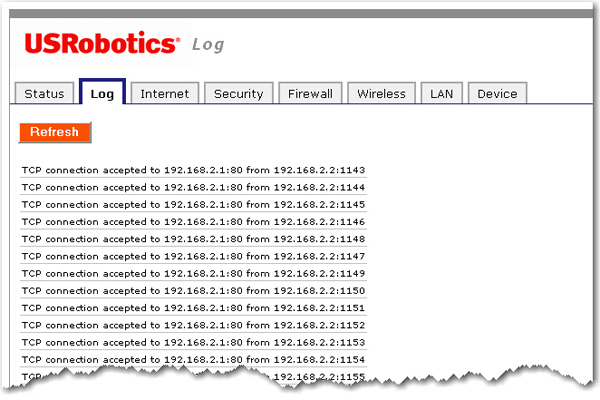
И вот еще что — некоторые маршрутизаторы фактически хранят логи IP-адресов, которые вы посещаете. В таком случае владелец WiFi-точки может просто ознакомиться с логами и узнать, какие сайты вы открывали.
Что конкретно может видеть администратор WiFi-сети?
Вот список информации, которую владельцы WiFi-точек могут увидеть, если вы используете их сеть:
- Название каждого веб-сайта, который вы открывали;
- Адреса компаний, которые показывали вам рекламу;
- Какие веб-страницы вы посещали, какие файлы скачивали и какой контент загружали (в случае посещения HTTP-сайтов);
- Когда вы подключались к интернету;
- Как долго вы были онлайн;
- Сколько времени вы проводите на определенных сайтах;
- Кому вы звонили через интернет;
- Люди, с которыми вы обменивались текстовыми сообщениями в сети;
- Содержимое ваших сообщений, если вы используете незашифрованные мессенджеры;
- Какие приложения вы используете, как часто вы их используете и когда вы их используете.
Могут ли хакеры видеть, что вы делаете через Wi-Fi?
Это зависит от того, использует ли WiFi-сеть какое-нибудь шифрование. Если нет, то киберпреступники могут спокойно шпионить за вашей интернет-активностью.
Тем не менее, плохая новость в том, что даже если сеть использует шифрование, ваш трафик по-прежнему нельзя считать защищенным.
Почему? Поскольку текущий стандарт безопасности WiFi-сетей (WPA2) имеет некоторые серьезные недоработки. И даже более молодой преемник (WPA3) не считается полностью безопасным.

Так что, хакеры при наличии навыка соответствующего уровня могут взломать ваш зашифрованный WiFi-трафик.
Кроме того, учитывайте, что киберпреступники могут запускать поддельные точки доступа WiFi, используя такие устройства, как WiFi Pineapple Если вы подключаетесь к такой сети, хакер может без труда увидеть все, что вы делаете в интернете, даже если вы посещаете исключительно HTTPS-сайты.
Позволяет ли режим инкогнито избежать мониторинг трафика владельцами WiFi?
Что касается режима инкогнито (или любого из его эквивалентов), то он предназначен для того, чтобы скрыть вашу историю браузера от людей, которые пользуются с вами одним и тем же устройством. Вот почему он не позволяет сохранять большинство файлов cookie, а также автоматически удаляет историю при закрытии вкладки или браузера.
Однако режим инкогнито вообще не скрывает ваш интернет-трафик. Сетевые администраторы, провайдеры и хакеры могут легко шпионить за всеми вашими онлайн-сообщениями, если захотят.
Лучший способ защитить вашу конфиденциальность — использовать VPN
Если вы беспокоитесь о том, что владельцы WiFi-точек внимательно следят за тем, что вы делаете в интернете, то просто используйте VPN всякий раз, когда подключаетесь к сети.
Если вы не знакомы с технологией VPN, то это Сервисы, которые скрывают ваш IP-адрес и шифруют интернет-трафик. В частности, VPN создает зашифрованный туннель между вашим устройством и своим сервером. Никто не может контролировать данные, которые проходят через этот туннель.
А что самое лучшее — VPN защищает вашу конфиденциальность, даже если вы используете незащищенные WiFi-сети, за которыми шпионят хакеры. Или если вы случайно подключитесь к поддельной WiFi точке доступа, запущенной киберпреступником. Конечно, вам также следует использовать защиту от вирусов и вредоносных программ.
В большинстве случаев сетевой администратор или хакер будут видеть следующие данные:
- Что вы используете VPN (они увидят IP-адрес VPN-сервера).
- Как долго вы используете VPN.
- Сколько данных вы отправляете и получаете.
Однако могут помешать DNS-утечки
Если вы просто случайным образом выберете себе VPN и не уделите время поиску надежного сервиса, то рискуете столкнуться с проблемой DNS-утечки.
Вкратце, это когда ваши DNS-запросы (то, что вы просматриваете в интернете) оказываются за пределами VPN-туннеля. Таким образом, владелец или администратор WiFi-точки сможет увидеть, что вы просматриваете в интернете, даже если используете VPN.К счастью, вы можете избежать этой проблемы, просто проверив выбранный VPN-Сервис инструментом под названием DnsleakTest.com. Избежать проблемы также поможет VPN со встроенной защитой от DNS-утечек.
Нужен надежный VPN-сервис?
Мы здесь, в SmartyDNS, предлагаем высокоскоростные VPN-серверы с 256-битным шифрованием AES военного уровня и высокозащищенными протоколами VPN (OpenVPN, SoftEther и IKEv2), и мы придерживаемся строгой политики отсутствия журналов.
Наши VPN-серверы работают как прокси-серверы, и мы также предлагаем услугу Smart DNS, которая позволяет разблокировать 300+ веб-сайтов с географическим ограничением по всему миру.
Мы предлагаем удобные приложения VPN для Windows, Mac, iPhone / iPad, Android и Fire TV / Stick, а также расширения для браузеров Chrome и Firefox.
Специальное предложение! Получите SmartyDNS за 3.7$ в месяц!
Да, и еще мы получим вашу 30-дневную гарантию возврата денег.
Может ли владелец WiFi-точки видеть, какие сайты я посещаю? Подытожим
Короче говоря, да, могут.
Что может видеть администратор WiFi-сети?
Если вы просматриваете HTTP-сайты, администраторы WiFi-сетей смогут видеть, какой контент вы смотрели или читали. Если вы открываете исключительно HTTPS-сайты, они все равно смогут узнать, какие сайты вы просматривали.
Как и любой другой, кто шпионит за вашим WiFi-трафиком. Например, хакеры. К счастью, вы можете решить эту проблему с помощью VPN. Это позволит вам зашифровать весь трафик, и сделать его на 100% неуязвимым перед слежкой.
Как проверить через роутер, на какие сайты заходили дети с телефона
Безусловно, родительский контроль в сети интернет очень важен. И если вам кажется, что история в браузере откроет вам все тайны, то не обольщайтесь. Хитрые малыши тоже о ней знают и прекрасно справляются с ее очисткой. Другое дело – память роутера. А как до нее добраться – читайте ниже.

История посещений через роутер — легко!
Способов посмотреть историю посещения сайтов через маршрутизатор несколько. И самым верным считается система SysLog. Это встроенная в современные роутеры функция, позволяющая сохранять интернет-логи, что дает возможность качественного мониторинга любого онлайн-серфинга, осуществлявшегося посредством данного маршрутизатора.
Речь идет о веб-страницах, открываемых на любом устройстве: компьютере, планшете, смарт-телевизоре или смартфоне.
Удалить историю из системы SysLog – непростая задача. Как минимум, для этого потребуется доступ от имени администратора. Поэтому с SysLog вся тайная сетевая жизнь ребенка полностью открывается родителям. Единственный минус этой функции заключается в крайне сложной настройке, меняющейся в зависимости от модели устройства. И да, в старых роутерах эта опция не предусмотрена.
Еще один способ промониторить интернет-шалости детей – подключиться к соответствующему онлайн-сервису. К примеру, им может стать OpenDNS. В настройках он проще, несмотря на множество дополнительных функций, среди которых предотвращение доступа пользователей с одного или даже с нескольких ПК к конкретному нежелательному содержимому некоторых сайтов, защита от вирусов и пр.
Не доверяете онлайн-сервисам. Вместо этого установите специальную программу.
Взять, к примеру, WifiHistoryView. Эта утилита позволяет совершенно бесплатно вытащить всю историю Wi-Fi-подключений, при этом занимая минимум места на устройстве. Другое дело, что использование WifiHistoryView и OpenDNS эффективно только на компьютере. Впрочем, как и стандартные запросы в командной строке «ipconfig /displaydns» для просмотра DNS-кэша. Для смартфонов и планшетов же лидером остается SysLog.
Настройка родительского контроля
Для начала нужно разобраться, что же представляет собой опция «родительский контроль». Это действительно полный контроль над интернет-возможностями устройства вашего ребенка, вплоть до блокировки YouTube-канала и даже принудительного отключения гаджета от сети Wi-Fi.
Основные функции
Чтобы активировать данную опцию, следует внести устройства детей в определенный список в настройках маршрутизатора (раздел «Родительский контроль»). В итоге, установив соответствующие ограничения, можно полностью отслеживать прогулки собственного чада по сети. И не только.
Основные функции опции «Родительский контроль» — это:
- Ограничения во времени пользования интернетом. Установка часового лимита для каждого конкретного устройства, подключенного к роутеру.
- Режим «сон». Можно установить временные рамки, когда ребенку полагается спать, а значит, доступ к интернету на этот период автоматически приостанавливается, возобновляясь в заданное время.
- Фильтрование по контенту. Выбор одной из четырех категорий пользователей: «Дошкольный возраст», «Школьник», «Подростковый возраст», «Совершеннолетний». Функция предусмотрена только в топовых моделях TP-Link.
- Фильтрование по адресам. Можно занести в черный список конкретное стоп-слово, которое, попадаясь на том или ином ресурсе, будет провоцировать автоматическую его блокировку маршрутизатором для конкретного устройства.
- Возможность просматривать историю, включать или отключать интернет на каждом конкретном сопряженном с роутером устройстве.
Как видите, с помощью функции родительского контроля можно не только просматривать историю посещения сайтов, но и контролировать интернет-активность своего ребенка.
Так, почему бы ей не воспользоваться, чтобы в точности знать, чем «дышит» ваше чадо?
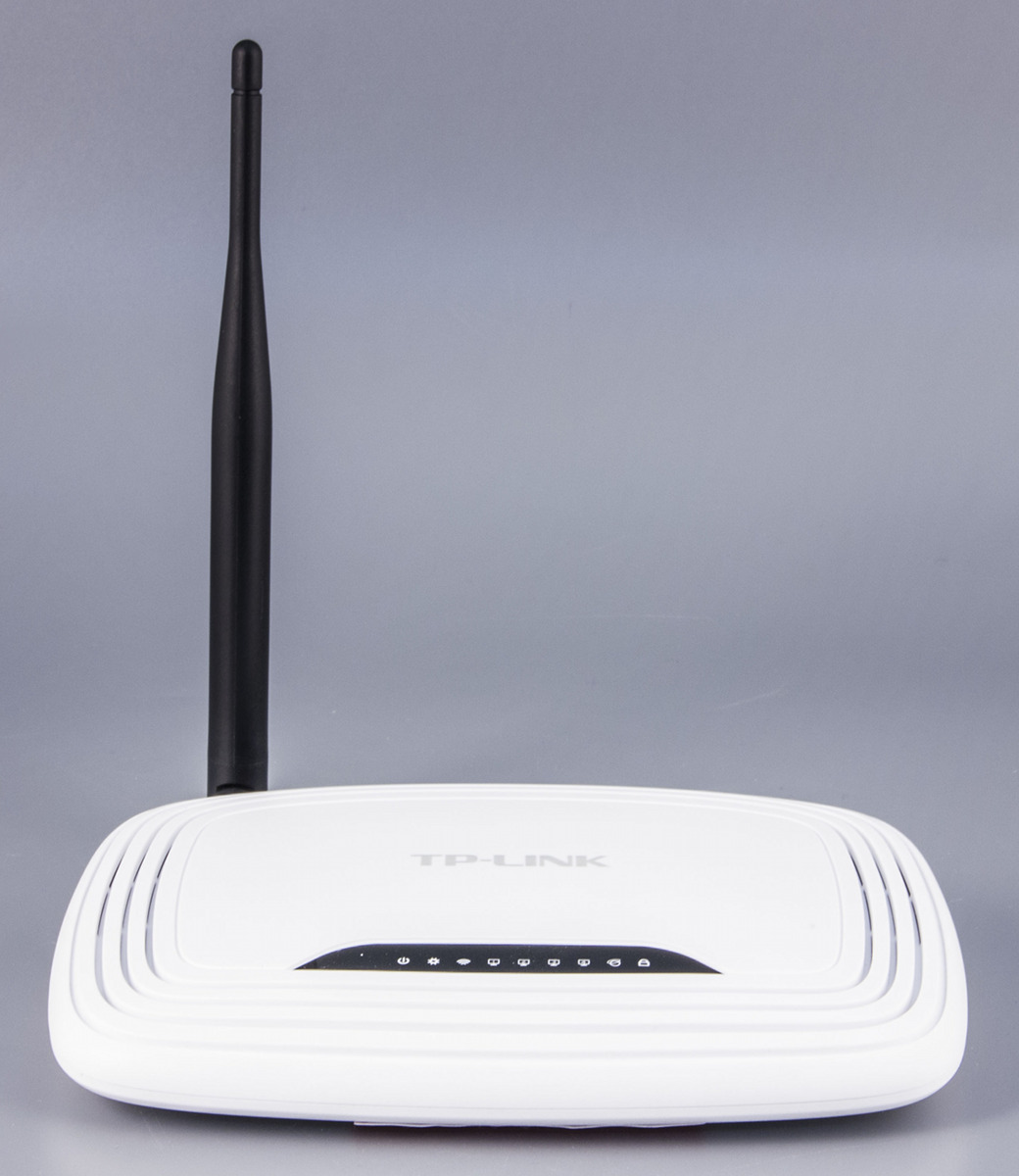
Поддерживается ли опция вашим маршрутизатором
Практически все современные роутеры поддерживают данную опцию. Исключением являются только простейшие модели с минимальным набором функций.
Другое дело – старые маршрутизаторы. Даже если устаревший роутер мощный и надежный, в нем может отсутствовать «Родительский контроль». Просто потому что он не был предусмотрен изначально.
Пошаговая настройка на примере устройства TP-Link
Современные же модели логи пишут. И если какая-либо из функций «родительского контроля» недоступна, пользователь узнает об этом при настройках, в окне блокировки сайтов.
На роутерах TP-Link функция «Родительский контроль» подключается так:
- Заходим в общие настройки маршрутизатора.
- Переходим по вкладке «Дополнительные настройки» («Advanced»).
- Заходим в раздел «Родительский контроль». («Parental Controls»).
- Нажимаем на виртуальную кнопку «Добавить» («Add»), чтобы выбрать из списка название нужного устройства или нескольких устройств.
- Нажимаем «Далее».
Дальнейший ход настройки зависит от модели TP-Link. И если это флагманский роутер, то должно появиться окно с предложением фильтрации контента согласно возрасту пользователя («Дошкольная», «Школьная», «Подростковая» и «Совершеннолетняя» категории). Здесь нужно просто выбрать возраст, а затем – группы контента, которые родители хотят запретить.
Далее следует этап блокировки контента по слову.
Если нажать на «+» и ввести название, которое, по вашему мнению, не соответствует интересам ребенка, то весь контент, включая заголовки, описания, просто теги или даже электронные адреса, будет автоматически блокироваться настройками роутера.
В последнюю очередь настраивается временное ограничение. Помимо часов, в которые разрешена эксплуатация интернета, можно также задать параметры по дням недели. Например, ребенок сможет зайти в сеть со своего устройства только в период с понедельника по пятницу. А в субботу и воскресенье интернет будет недоступен.

Настроить «Родительский контроль» можно даже со смартфона через приложение TP-Link Tether. Главное – придумать пароль посложнее, чтобы ребенок не смог взломать его и снять установленные вами ограничения.
Можно ли через Wi-Fi роутер проверить историю посещений и как их удалить
Может ли кто-нибудь на моем Wi-Fi увидеть мою историю?
Ваш провайдер Wi-Fi может видеть вашу историю посещенных страниц на любом устройстве. Можно просмотреть историю просмотров на всех типах маршрутизаторов, если вы этого хотите. За исключением истории поиска, есть и другие конфиденциальные данные, которые можно отслеживать. Вы можете скрыть свою историю Wi-Fi с помощью Tor или VPN.
Сохраняют ли маршрутизаторы историю просмотров?
Да, маршрутизаторы Wi-Fi ведут журналы, а владельцы Wi-Fi могут видеть, какие веб-сайты вы посещали, поэтому ваша история просмотров Wi-Fi не будет скрыта. … Маршрутизаторы ведут журналы для хранения истории WiFi, провайдеры WiFi могут проверять эти журналы и просматривать историю просмотров WiFi.
Можно ли узнать какие сайты посещал человек через вай фай?
Для этого в командной строке устройства введите ipconfig /displaydns и нажмите Enter. Эта команда позволяет быстро получить список всех сайтов, посещенных с данного конкретного компьютера.
Настройка родительского контроля
Для начала нужно узнать, что такое опция «родительский контроль». Это действительно полный контроль над интернет-возможностями устройства вашего ребенка, вплоть до блокировки канала YouTube и даже принудительного отключения устройства от сети Wi-Fi.
Основные функции
Для активации этой опции необходимо добавить детские устройства в определенный список в настройках роутера (раздел «Родительский контроль»). В результате, установив соответствующие ограничения, вы сможете полностью отслеживать прогулки собственного ребенка в сети. Да и не только.
Основные функции опции «Родительский контроль:
- Ограничения по времени в Интернете. Установка часового лимита для каждого конкретного устройства, подключенного к роутеру.
- Режим сна. Вы можете установить период времени, в течение которого ребенок должен спать, а это значит, что доступ в Интернет в этот период автоматически приостанавливается и возобновляется в указанное время.
- Контентная фильтрация. На выбор одна из четырех категорий пользователей: «Дошкольник», «Школьник», «Подросток», «Взрослый». Функция предусмотрена только на топовых моделях TP-Link.
- Фильтрация адресов. Вы можете внести в черный список конкретное стоп-слово, которое при обнаружении на определенном ресурсе приведет к его автоматической блокировке маршрутизатором для определенного устройства.
- Возможность просмотра истории, включения или отключения интернета на каждом конкретном устройстве, сопряженном с роутером.
Как видите, с помощью функции родительского контроля вы можете не только просматривать историю посещений сайтов, но и контролировать интернет-активность вашего ребенка.
Так почему бы не использовать его, чтобы узнать, чем именно «дышит» ваш ребенок?
Поддерживается ли опция вашим маршрутизатором
Практически все современные роутеры поддерживают эту опцию. Исключение составляют лишь самые простые модели с минимальным набором функций.
Другое дело старые роутеры. Даже если устаревший маршрутизатор мощный и надежный, в нем может отсутствовать родительский контроль. Просто потому, что это не было запланировано изначально.
Как убрать родительский контроль на роутере?
Для этого используйте маленькую кнопку «Сброс» на устройстве. Различные маршрутизаторы используют разные способы отключения этой функции. Например, на устройствах TP-Link нужный раздел называется «Родительский контроль» и находится в меню слева. В старой версии настроек (бело-зеленый интерфейс) выберите опцию «Отключить».
Как посмотреть историю подключений к роутеру TP Link?
Как просмотреть системный журнал беспроводного маршрутизатора TP-Link?
- Откройте браузер и введите IP-адрес устройства в адресную строку (по умолчанию 192.168.1.1). …
- В окне входа введите свой логин и пароль. …
- Просмотр системного журнала
Сброс маршрутизатора очищает историю?
НЕТ! Сброс удаляет информацию о конфигурации и возвращает маршрутизатор к заводским настройкам по умолчанию. Не перезагружайте маршрутизатор, если вы не знаете, как его настроить, и у вас есть запись информации о конфигурации, например, пароль администратора, SSID и т д. (подробнее см в остальной части статьи).
Как удалить историю WiFi?
Как удалить историю WiFi роутера?
5 шагов, чтобы удалить историю маршрутизатора Wi-Fi.
- Шаг 1 — Найдите IP-адрес маршрутизатора.
- Откройте настройки роутера.
- Посетите системные журналы.
- Удалить записи.
- Удалите историю браузера.
Может ли владелец WiFi видеть удаленную историю?
Да, маршрутизаторы Wi-Fi ведут журналы, и владельцы Wi-Fi могут видеть, какие веб-сайты вы посещали, поэтому история посещенных вами сетей Wi-Fi не скрыта… Администраторы Wi-Fi могут просматривать вашу историю просмотров и даже использовать пакет сниффер для перехвата ваших личных данных.
Как удалить историю поиска в вай фай?
Google Chrome на телефоне или планшете Android
- Откройте браузер Google Chrome на телефоне или планшете Android.
- Коснитесь значка меню «Дополнительно» в правом верхнем углу экрана рядом с адресной строкой.
- В раскрывающемся меню нажмите «История.
- Нажмите Очистить данные браузера.
- Установите соответствующие флажки.
История посещений через роутер
Есть несколько способов просмотреть историю посещений сайта через роутер. И наиболее правильной считается система SysLog. Это функция, встроенная в современные маршрутизаторы, которая позволяет сохранять интернет-журналы, что позволяет отслеживать любой просмотр в Интернете через этот маршрутизатор.
Речь идет о веб-страницах, которые открываются на любом устройстве: компьютере, планшете, смарт-ТВ или смартфоне.
Удаление истории системы SysLog — непростая задача. Как минимум, для этого потребуется доступ администратора. Таким образом, с SysLog вся жизнь тайной сети ребенка полностью раскрывается перед родителями. Единственным недостатком этой функции является то, что ее чрезвычайно сложно настроить, что зависит от модели устройства. И да, на старых роутерах такой опции не предусмотрено.
Еще один способ отслеживать детские онлайн-шалости — подключиться к соответствующему онлайн-сервису. Например, это может быть OpenDNS. В настройке он проще, несмотря на множество дополнительных возможностей, таких как запрет пользователям одного или даже нескольких ПК на доступ к конкретному нежелательному контенту на некоторых сайтах, антивирусная защита и т.д.
Не доверяйте онлайн-сервисам. Вместо этого установите специальную программу.
Возьмем, к примеру, WifiHistoryView. Эта утилита позволяет бесплатно проверить всю историю соединений Wi-Fi, занимая минимум места на вашем устройстве. Другое дело, что использование WifiHistoryView и OpenDNS эффективно только на одном компьютере. Однако, как и стандартная командная строка, запрашивает «ipconfig /displaydns» для просмотра кеша DNS. Для смартфонов и планшетов SysLog по-прежнему лидирует.
Можно ли Посмотреть Историю Запросов Через Роутер • Работа с wifihistoryview
Сидеров найти труднее. Чаще всего в таких случаях специалисты сами становятся пирами. Зная IP-адрес сидера, пир может направить провайдеру уведомление с именем раздачи, её адресом, временем начала раздачи, собственно, IP-адресом сидера и т.д. Важно, что даже если анализ трафика показывает, что слишком большой объём пакетов постоянно идёт на IP-адрес, который потенциально может принадлежать VPN, вы ничего не нарушите. Возможно, всё перечисленное поможет Вам сэкономить время при решении подобных задач и немного познакомит с возможностями маршрутизаторов данного производителя.
Как узнать кто подключен к моему wi-fi?
В настройках перейдите на вкладку «Wireless» (беспроводной режим). Если у вас двухдиапазонный роутер, то откройте вкладку с нужной сетью (2.4 GHz, или 5 GHz). И сразу переходим на «Wireless Statistics» (статистика беспроводного режима). Там в таблице будут отображаться все устройства, которые подключены к вашему Wi-Fi.
Чтобы в Chrome на Android посмотреть какие сайты вы посещали за последнее время, перейдите в «Недавние вкладки». Для этого щелкните на иконку меню в правом верхнем углу и выберите одноименный пункт. Там же отображаются страницы, открытые на других мобильных устройствах, синхронизированных с одним аккаунтом Google.

Можно ли по вай фай отследить историю. История WiFi подключений с помощью программы WifiHistoryView
По умолчанию все роутеры создают журналы использования. … Опять же по умолчанию роутер не сохраняет информацию о том, какие веб-сайты вы посещали. Если, конечно, вы не включили родительский контроль в настройках. А также актуальным и весьма популярным является метод использования облачных хранилищ или различных программ для синхронизации данных браузера. Если вы получаете это сообщение в своей домашней сети, вы можете просто установить пароль и защитить его, и предупреждение должно исчезнуть.
Что известно провайдеру о скачиваемой вами информации
Если очень захочется, то у интернет-провайдеров есть возможность посмотреть статистику по соединениям:

Уверяем, что имена файлов и содержимое не интересует ни одного провайдера, это ответственность пользователей. И конечно, тут тоже действуют принципы шифрования. Если сайт использует HTTPS, доступна только статистика по объёму переданных данных, и только за небольшой промежуток времени. Поэтому, безопасность передачи содержимого зависит от сервиса.
Как проверить историю роутера. История WiFi подключений с помощью программы WifiHistoryView
В панели управления Вашим роутером — увидите число всех устройств, подключенных к роутеру, в разделе «Клиенты». Клик мыши на нем открывает подробный список устройств. Например, на скриншоте ниже мы видим два подключенных устройства: ноутбук и телефон. Если Вам нужно узнать удаленную историю посещения сайтов на телефоне Андроид, необходимо на этот телефон установить приложение Reptilicus. В частности, мы в своей работе используем MAC-адреса для автоматической выдачи настроек, нужд биллинга и контроля за безопасной работой сети.
Как посмотреть кто подключен к wifi роутеру
В нашем примере устройство Notebook, найденное ранее, оказалось нашим же ноутбуком. Проще говоря, все найденные в примере ранее устройства принадлежат нам, и нет посторонних подключений.
Как отключить неизвестных пользователей от своего вай фая
Через панель управления роутером можно запретить беспроводную передачу данных для любого из устройств в сети. Так как они идентифицируются по уникальным MAC-адресам, фактически — серийным номерам своих сетевых интерфейсов, включение фильтра «Отклонить» для устройства будет обозначать невозможность его работы в Вашей сети Wi-Fi, как бы его хозяин ни пытался подключиться.
Как обезопасить свой вай фай? Запрещаем подключение к wi-fi неизвестным устройствам.
Программы для контроля за всеми кто подключен к wi-fi
Аналогичный функционал имеет другая программа — . Но, в отличие от предыдущей программы, она может автоматически запускаться в системном трее вместе с Windows.
История WiFi подключений. Способ быстро посмотреть историю WiFi .
Сегодня я хочу рассказать о небольшой программе, которая позволяет вытащить историю WiFi подключений компьютера. На самом деле можно посмотреть историю Wi-Fi и без использования софта, но это довольно муторно и берет время. Намного лучше использовать специальную утилиту, особенно если она бесплатная, крохотная и не просит кушать.

Что видит провайдер у своих абонентов
История WiFi подключений
— маленькая бесплатная программа, которая позволяет просмотреть историю подключений компьютера к WiFi-сетям. Разработчик программы известный израильский программист Нир Софер (NirSoft). Который известен своим качественным и абсолютно бесплатным софтом.
Скачать WifiHistoryView
Скачать бесплатно WifiHistoryView вы можете по прямой ссылке с официального сайта разработчика английскую версию. Или по ссылке уже русифицированную с файлообменика.
Программа работает на операционной системе: Windows 10, 8, 7, Vista, XP.
Установка WifiHistoryView
После того как скачали программу, разархивируйте скачанный архив и запустите его. Установка не требуется, программа портабельная, может запускаться и с флешки. Единственное что может в некоторых случаях потребоваться — это запуск исполняемого файла от администратора.
Работа с WifiHistoryView
После запуска программы вы увидите главное окно. После того как программа нашла и отобразила все подключения, вы можете сохранить отдельные данные или весь лог целиком. Сохранять отчет можно во все популярные форматы: txt, csv, html, xml и т.д.
- Время событие
- Типа события
- Сетевой адаптер
- GUID интерфейса
- Локальный MAC-адрес
- Профиль
- BSS-тип
- BSSID
- BSSID-компании
- PHY-тип
- Аутентификация
- Шифрование
- Причина отключения
- ID-события
- ID записи о событие
Один из плюсов программы — это возможность запуска из командной строки. Данная опция будет полезна тем кто хочет получить информацию о подключении к WiFi сетям удаленно. С помощью того же или просто используя командную строку.
Программа вытаскивает информацию используя лог-файл операционной системы. Это значит, что имея этот лог-файл который находится в директории:
Вы можете найти всю необходимую информацию. Т.е. если у вас нет боевой флешки с этой программой, вы можете на удаленной машине найти этот файл, скачать его, а на локальном компьютере открыть с помощью данной утилиты.
На этом все друзья. Надеюсь вам помогла данная статья, и вы смогли вытащить историю WiFi подключений. Напоминаю, что используя форму поиска сайта по слову WiFi вы можете найти кучу полезной информации.