Инстаграм стал на английском, как вернуть русский язык: 100% рабочий способ
В последнем обновлении iOS-версии Instagram разработчики проглядели баг с локализацией приложения, который откатил всех русскоязычных пользователей к базовым настройкам языка, то есть, к английской версии программы. Естественно, вернуть русский язык в Instagram можно самостоятельно, не дожидаясь официального патча.

Собственно, проблема заключается в том, что изменить локализацию обычным способом у многих пользователей не получается. Для восстановления русскоязычного интерфейса Instagram следует проделать стандартный для большинства приложений алгоритм действий, но с небольшой корректировкой, о которой будет сказано ниже.
Видеоинструкция
Как изменить язык в Инстаграм на русский
1. Запускаем приложение на iPhone или iPad и переходим в свой профиль (кнопка с аватаром или контуром человечка внизу справа);
2. Открываем меню настроек (три горизонтальные полосы вверху справа);
3. Заходим в раздел Settings → Language (Настройки → Язык).


4. В самом верху видим Русский язык, но не выбираем его (. ). Листаем страницу вниз и находим еще один Русский язык — он-то нам и нужен;

5. Применяем «второй русский» и вновь пользуемся приложением с понятным интерфейсом.
Как на клавиатуре перейти на русский язык
Если вы неопытный пользователь Windows, то, наверное, вам уже удалось столкнуться с такой проблемой, когда вам нужно напечатать текст на русском языке, а вместо этого получается бессвязный набор английских букв. Это может значить только одно – на вашем компьютере включён не русский язык ввода. Переключить его довольно легко, достаточно лишь следовать простым инструкциям.

Способ 1. Переключение языка ввода с помощью мыши
Чтобы переключить язык с помощью мыши, проделайте следующее:
- Наведите курсор мыши на языковую панель. Она находится внизу справа на панели задач.
- Щёлкните левой кнопкой мыши. Откроется окно выбора языков.
- Кликните ЛКМ на тот язык, который вам нужен (в данном случае это русский). Готово.
Теперь раскладка сменилась, и вы со спокойной душой можете набирать текст на русском языке.

Способ 2. Переключение языка ввода с помощью клавиатуры
Этот способ гораздо проще. Просто запомните определённые комбинации клавиш и впредь используйте их для переключения языка. Существуют следующие комбинации:
- Alt + Shift;
- Ctrl + Shift.
Примечание! Перед сменой языка необходимо в первую очередь навести курсор мыши на поле ввода текста, и лишь потом менять язык, иначе ничего не получится. Это же касается и первого способа (с помощью мыши).

Если вам не удаётся переключить язык ввода с помощью одной комбинации, то должно получиться с помощью другой. Если вам не нравится сочетание клавиш, с помощью которого можно переключать язык, вы можете поменять его. Для этого следуйте дальнейшей пошаговой инструкции:
- Наведите курсор на языковую панель и нажмите ПКМ, после чего откройте «Параметры».
- Из открывшихся вкладок выберите последнюю – «Переключение клавиатуры».
- Кликните ЛКМ на «Переключить язык ввода», затем на «Сменить сочетание клавиш».


Также с помощью данного меню можно настроить горячие клавиши для переключения на русский или любой другой язык. Для этого сделайте следующее:
-
Во вкладке «Переключение клавиатуры» (как зайти в эту вкладку, показано в пункте 2 предыдущей инструкции) выберите «Включить Русский (Россия)» и нажмите на «Сменить сочетание клавиш…».


Если ни один из способов не помогает вам переключить язык на русский, то, вероятнее всего, этот язык у вас не добавлен. Чтобы добавить его, делайте следующее:
- Откройте меню «Параметры» с помощью нажатия ПКМ на языковую панель и выбора соответствующего пункта.
- На первой вкладке «Общие» найдите «Установленные службы» и нажмите «Добавить». Откроется меню добавления языка ввода.


Теперь, когда у вас установлен русский язык, вы можете переключиться на него любым из вышеперечисленных способов.
Способ 3. Автоматическое переключение языка
Если вы не хотите каждый раз переключать языки, то можете воспользоваться специальной программой Punto Switcher, которая находится в свободном доступе в интернете.

- данная программа способна автоматически менять язык ввода, если вы забыли сделать это сами и ввели слово не на той раскладке, на которой нужно;
- в программу интегрирован словарь из огромного множества слов, который выявляет данные ошибки ввода;
- Punto Switcher очень удобен для общения в социальных сетях, однако он может доставить вам трудности в том случае, если вы имеете дело с нечасто употребляемыми словами (например, профессиональные термины или аббревиатуры). Эти слова могут отсутствовать в словаре, и программа будет менять раскладку тогда, когда это не нужно. Можно задавать исключения, но если их слишком много, то это добавит вам лишней мороки, особенно в случае частого ввода паролей или электронных адресов.
Так или иначе, один из вышеперечисленных способов обязательно поможет вам перейти на клавиатуре на русский язык. Выбирайте тот, который вам наиболее удобен, и наслаждайтесь.
Почему Яндекс на украинском как сделать на русский: лечим поисковик и браузер
Иногда Яндекс по умолчанию имеет украинский язык. Если указан не тот язык, который нужен в браузере или в самом поисковике, то поменять его на русский не составит большого труда. Для этого необходимо изменить определенные настройки, но там есть небольшие нюансы, которые необходимо учесть.
Как поменять язык с украинского на русский в Яндекс.Браузере
Вопрос Почему Яндекс на украинском как сделать на русский задают довольно часто. Так подобный вопрос только на этой неделе мы получили от трех читателей Мир Доступа.
[adace-ad >Украиноязычным Яндекс может стать при инсталляции браузера. Настройки локализации указываются при инсталляции при выборе страны резидента
Несмотря на то, что украинский язык очень похож на русский, многие слова на нем звучат неузнаваемо для русскоговорящего. Именно поэтому даже такая простая задача как смена языка может быть невыполнимой
Искать «настройки» и «параметры» в Яндекс.Браузере можно часами и так их и не найти — сменить язык в этом браузере не просто.
Далее — ответ на вопрос почему Яндекс на украинском как сделать на русский.
- Для того чтобы сменить язык с украинского на русский в Яндекс.Браузере необходимо на панели браузера кликнуть по трём горизонтальным линиям и в раскрывшемся меню выбрать пункт \Налаштування\. Таким образом мы попадаем в настройки браузера.
- Далее — необходимо пролистать лист настроек в низ и выбрать \Показати додатковi налаштування\. Так мы попадаем в пункт дополнительных настроек — его тоже необходимо прокрутить до конца и найти кнопку \Налаштування мови\. Это и есть языковые настройки.
- В списке \Мови\ правым кликом выбрать \Росiйська\ и кликнуть по кнопке \Перакласти iнтерфейс браузера цiэю мовою\ (перевести интерфейс на этот язык).
- Если в этом листе имеется пункт «Сделать основным для браузера» (Зробити основною для вiдображення веб — сторiнок (укр.), то его также необходимо отметить.
Как вернуть русский язык в Яндексе
Иногда ответ почему Яндекс на украинском как сделать на русский может быть сложен — часто русского языка просто нет в меню.
Если в списке языков нет русского, то его необходимо добавить (Додати) из предложенного списка
После установки русского языка необходимо вновь кликнуть по кнопке, которая выполняет перевод интерфейса на русский язык и перегрузить браузер.
[adace-ad >Можно еще так сказать, когда поисковик Яндекса открывается под любым браузером (гуглом, Оперой и т.д.) язык интерфейса зависит от настроек браузера. Все языковые манипуляции меняют в настройках главного браузера.
Пример. Вы живете в Украине и пользуетесь украиноязычным Гугл Хромом, но у Вас есть под ним поисковик Яндекса. Открываем — все на украинском. Чтобы сменить язык, нужно открыть настройки Гугла и сделать смену языка с переводом и отображением для всех страниц. То же самое с поисковиком под Яндексом
Отвечая на вопрос почему Яндекс на украинском как сделать на русский нужно помнить о том, что язык, которым мы набираем текст в Поисковике, и язык отображения самого Яндекса — это не одно и то же. Визуальные языковые настройки страниц и их отображение настраиваются так как мы описали выше.
Для того что бы в самом поисковике набирался русский текст, необходимо поменять язык в настройках Windows (внизу на панели переключить языковую панель с украинского на русский
Если нет русского языка в настройках, его нужно добавить из списка доступных языков.
Резюме по пунктам — Почему Яндекс на украинском и как сделать на русский
- Когда открывается поисковик Яндекса, вверху в правом углу будет написано: Настройка. (По украински налаштування). Заходим туда.
- Открывается меню и выбираем нижний пункт — налаштування порталу (настройка портала).
- Вверху в меню выбираем «Мова» и выбираем нужный язык из предлагаемого меню.
Таким образом, вернуть Яндексу русский язык не так уж сложно…
Как включить русский язык на телефоне
В последние годы растет популярность покупки смартфонов через интернет. Благодаря услугам международных торговых площадок пользователь получает качественный товар в короткие сроки. При этом любой пользователь может столкнуться с проблемой приобретения устройства, не сертифицированного для рынка СНГ, то есть с интерфейсом на английском, китайском языке и даже иврите. При этом русский может быть просто отключен, а то и вовсе отсутствовать. Не стоит отчаиваться, ведь язык можно просто сменить при помощи стандартных настроек, или добавить, установив специальное приложение.
Как включить русский язык на телефоне
Популярная в наши дни OS Android – это базовая операционная система для работы сотен тысяч устройств, используемых в каждом уголке планеты. Именно поэтому компания Google изначально встраивает в нее несколько десятков языков, среди которых имеется и русский.
Во время первого запуска на экране смартфона должно появиться уведомление с предложением выбрать язык. Если этого не произошло, значит, устройство уже кто-то включал (а может, использовал). Не стоит поддаваться беспокойству, ведь сменить интерфейс и установить русский язык в качестве системного на большинстве девайсов можно легко и быстро, всего в пару кликов.
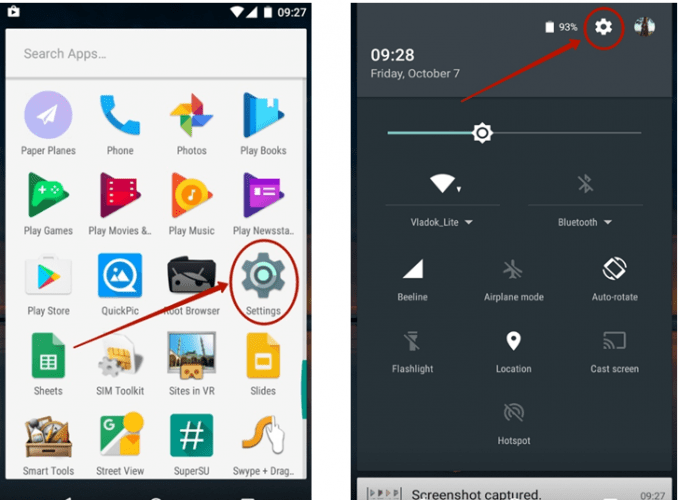
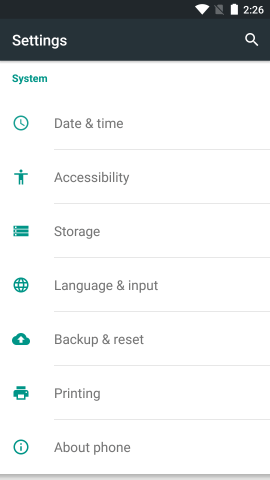
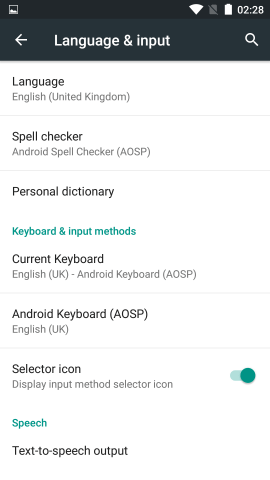
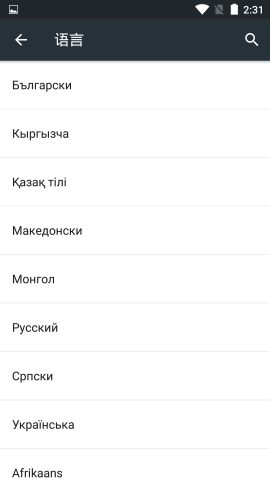
Чтобы было легче добраться до нужных параметров в меню телефона с интерфейсом на чужом языке (китайском, английском), мы предлагаем подробное руководство с наглядными скриншотами.
- Открыть раздел «Настройки». Доступ к ярлыку с шестеренкой имеется в меню приложений или на панели быстрого доступа.
- Найти пункт «Language & Input» («Язык и ввод») и кликнуть по нему.
- В открывшейся вкладке выбрать строку «Language» («Язык»). Обычно она находится в самом начале списка.
- Далее откроется перечень языков, установленных компанией по умолчанию. Медленно прокручивая его, найти «Русский» и установить в качестве системного, тапнув по строке.
Сегодня многие производители создают собственные оболочки для своих моделей смартфонов. При этом существенно меняется интерфейс, что затрудняет поиск языковых настроек. Данная проблема касается прошивок на китайском. В этом случае пользователи (за исключением тех, кто специально изучал язык или знаком с системой иероглифов Поднебесной) перебирают все пункты настроек и находят нужные «методом тыка».
Как русифицировать Android с помощью приложения
Хорошо, если языковой пакет остался нетронутым, до нужных параметров можно будет добраться, хоть и постепенно. Больше сложностей возникает, если в списке русский язык отсутствует вообще, поскольку производитель решил его проигнорировать. Но и в этом случае с проблемой справиться несложно, достаточно немного повозиться с дополнительным программным обеспечением.
В Google Play имеется не так уж много русификаторов, но и среди доступных можно найти достойную программу. На сегодняшний день это «MoreLocale 2»
Утилита является бесплатной и совместима с огромным количеством мобильных устройств. Она содержит все языковые стандарты, предложенные компанией Google для операционной системы Андроид по умолчанию.
При первом запуске программы необходимо сразу получить права для разработчиков. Для этого придется последовательно выполнить несколько действий.
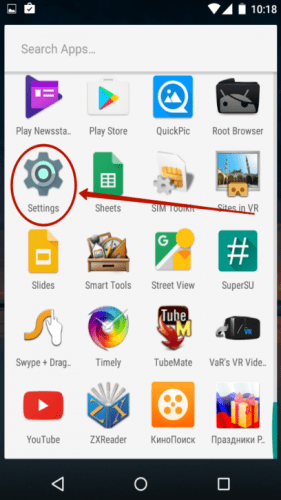
- Зайти в меню «Settings» («Настройки»), а затем в раздел «About» («О телефоне»).
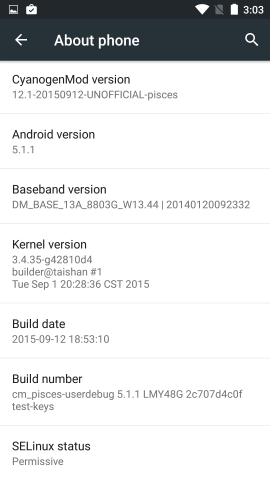
- В открывшейся вкладке найти пункт «Build Number». Здесь указана версия прошивки, установленной на данном смартфоне.
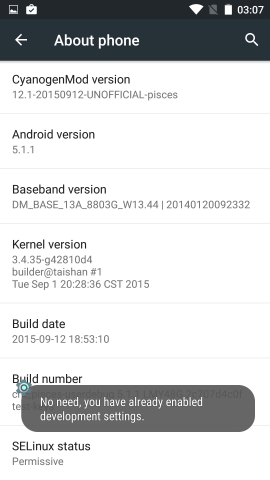
- Необходимо быстро тапнуть 7-10 раз по этой строке, пока на экране не появится надпись «You are now a developer» («Теперь Вы разработчик»).
- Теперь следует вернуться назад, тапнув по соответствующей клавише. В списке появится новая опция «Developer Options» («Для разработчиков»).
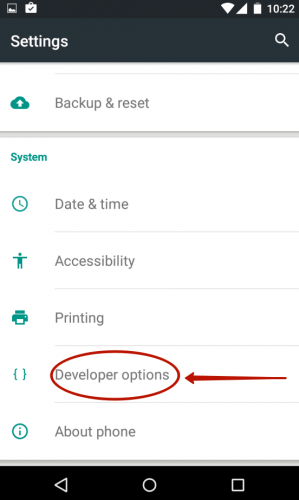
- Открыв это меню, в предложенном перечне отыскать и активировать опцию «USB (Android) Debugging » («Отладка по USB»), переключив ползунок в положение «ON» (сдвинуть вправо).
- Теперь на ПК под управлением ОС Windows потребуется скачать архив и исполнительным ADB-файлом и распаковать его в одноименную папку, расположенную в корневом каталоге диска С.
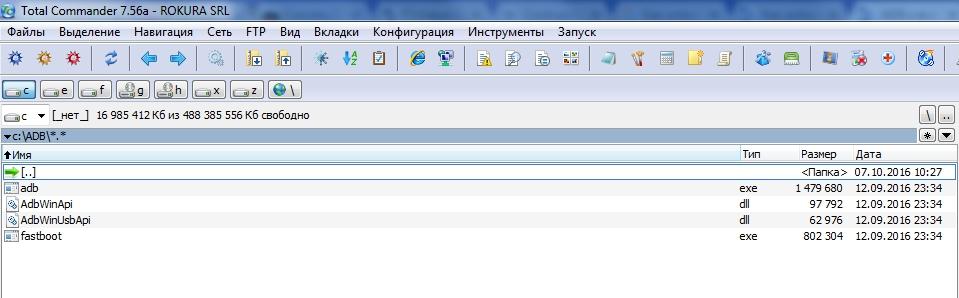
- Подключить смартфон к компьютеру, и перейти в нужную директорию, запустив команду: «cd c:\adb».
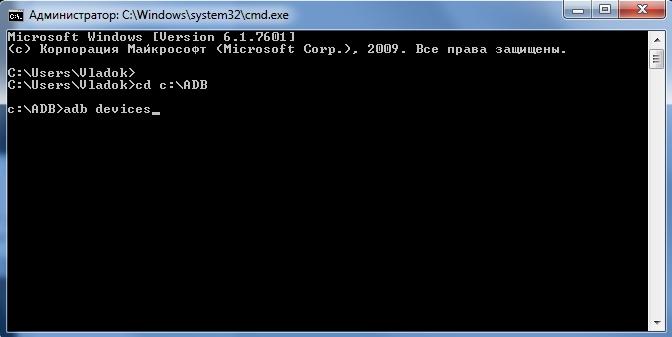
- Чтобы убедиться, что система ПК распознала мобильное устройство, в командную строку ввести: «adb devices» и нажать клавишу «Enter».
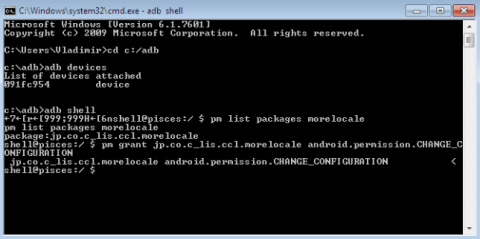
- После того, как в командной строке отобразится кодовое имя девайса, нужно будет ввести следующую комбинацию: «pm list packages morelokale», и тут же следом еще одну: «pm grant jp.co.c _lis.cci. morelokale android.permission.CANGE_CONFIGURATION».
- Далее потребуется отсоединить смартфон от ПК и запустить утилиту «MoreLocale 2».
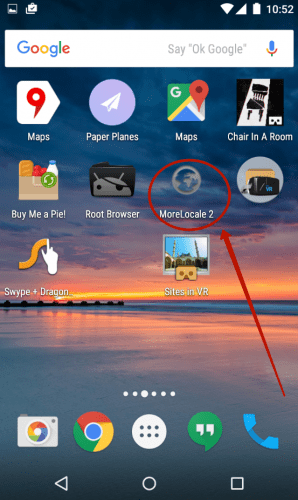
- В списке языков найти строчку «Russian» и кликнуть по ней.
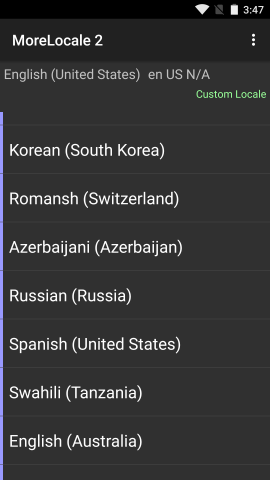
Русификация интерфейса будет завершена, а пакет автоматически локализован.
Установка русской клавиатуры
Для полноценного использования мобильного устройства установки русского языка и смены интерфейса операционной системы бывает недостаточно. Виртуальная клавиатура, например, останется без изменений, то есть в ней будут присутствовать прежние раскладки (английский, китайский и т. п.). Поэтому потребуется внедрить русский еще и в данный блок. К счастью, сделать это стало намного проще, особенно после того, как компания Google разработала отдельное приложение.
Чтобы в смартфоне появилась русская раскладка, необходимо сделать следующее.
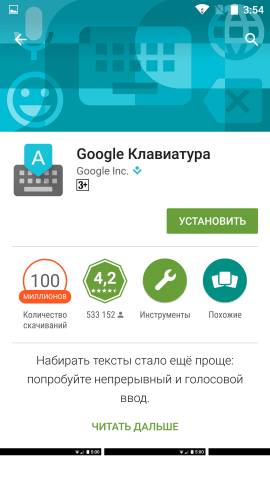
- Посетить магазин приложений Google Play, скачать клавиатуру и установить ее на своем девайсе.
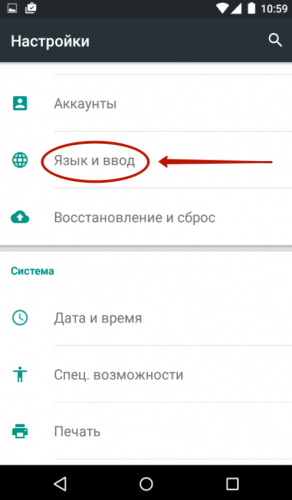
- Войти в меню «Настройки» и открыть раздел «Язык и ввод».
- Перейти во вкладку «Клавиатура Google».
- В завершение потребуется лишь выбрать опцию «Языки» и в открывшемся перечне отметить необходимые языки ввода, переместив ползунок вправо для активации положения «ON».
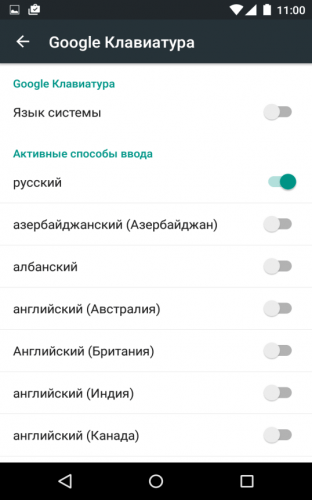
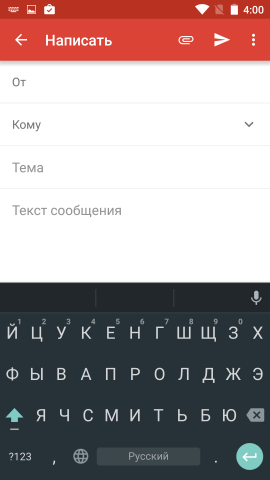
Вот и все! Теперь русификацию смартфона можно считать полностью законченной. Пользователю останется лишь наслаждаться понятным интерфейсом и пользоваться русской раскладкой.
Сегодня владельцам мобильных гаджетов доступно на выбор несколько сотен отличных клавиатур, однако наибольшую популярность приобрела программа GBoard. Это обусловлено гибкостью настройки, наличием поддержки режима непрерывного ввода, возможностью выбора цвета, положения, формы кнопок, и многих других параметров. Недаром сегодня данным приложением пользуются более 500 миллионов человек по всему миру.
Возможные проблемы и вопросы
Несмотря на простоту выполнения процедуры русификации смартфонов, многие новички сталкиваются с определенными трудностями на разных этапах установки русского языка. В связи с этим у них возникает желание с кем-то проконсультироваться. Ниже представлены ответы на самые распространенные вопросы.