Приложения Тинькофф
Как теперь пользоваться всеми продуктами Тинькофф? Будут ли работать приложения банка?
Если приложение уже установлено, все в порядке, ничего делать не надо: оно продолжит работать. Как обновлять приложения
Если у вас на iOS настроено автоматическое удаление неиспользуемых приложений, отключите его:
Кроме того, всеми услугами Тинькофф можно пользоваться в личном кабинете на tinkoff.ru. Как войти в личный кабинет
Как скачать приложение Тинькофф на iPhone?
Если вы только что оформили карту Тинькофф, то наш представитель вскоре привезет вам документы и поможет настроить дистанционное обслуживание на встрече.
Если встреча не планируется, войдите в личный кабинет на tinkoff.ru через браузер смартфона и поставьте иконку Тинькофф на главный экран. Как войти в личный кабинет
Что будет с приложениями на Android?
Все работает как обычно — предпосылок для удаления приложения нет. Если у вас устройство с Android, вы можете скачивать наши приложения в Google Play.
Как обновлять приложения на iOS?
Обновление текущих версий на iPhone приостановлено. Вместо новой версии приложения пока можно пользоваться личным кабинетом на сайте tinkoff.ru и поставить его иконку на экран телефона.
Я оформил карту Тинькофф, как мне назначить встречу с представителем и как скачать приложение?
С вами свяжется представитель для уточнения времени и места. Новым клиентам представитель поможет настроить дистанционное обслуживание во время встречи.
У меня нет приложения Тинькофф. Как связаться с поддержкой?
У меня есть только одно приложение Тинькофф, а нужно еще одно — например, Тинькофф Инвестиций. Что делать?
Войдите в личный кабинет на tinkoff.ru через браузер смартфона и поставьте иконку Тинькофф на главный экран. Как войти в личный кабинет
Что делать, если не получается скачать приложение Тинькофф?
В качестве альтернативы приложению можно пользоваться личным кабинетом — он позволяет пользоваться Тинькофф как обычно. Авторизуйтесь по номеру телефона.
В Тинькофф есть разные личные кабинеты:
Как войти в личный кабинет на tinkoff.ru?
Войти можно по номеру телефона. Для этого зайдите на tinkoff.ru, выберите личный кабинет (Банк, Бизнес, Инвестиции или Мобайл) и нажмите «Войти» в правом верхнем углу экрана:
В Тинькофф есть разные личные кабинеты:
Как добавить иконку личного кабинета Тинькофф на главный экран iPhone?
Хочу добавить иконку личного кабинета Тинькофф на iPhone, но кнопки «На экран “Домой”» нет. Что делать?
Кнопки нет, если страница открыта не в браузере Safari. Чтобы нужная кнопка появилась, в правом нижнем углу экрана нажмите на кнопку «Открыть в браузере».
После этого иконку личного кабинета можно установить на экран «Домой».
Что будет с приложением Тинькофф на iPhone у детей с картами «Джуниор»?
Дети могут пользоваться уже скачанным приложением и расплачиваться картой по‑прежнему.
Если приложение Тинькофф на iPhone ребенка не установлено, все операции могут совершать в приложении или личном кабинете родители. Мы уже работаем над решением для детей.
Что будет с приложением «Тинькофф Подпись»?
С приложением на устройствах с Android все в порядке: его можно скачать и пользоваться как раньше.
Если у вас iPhone и приложение уже установлено, им можно пользоваться как обычно. Если приложения нет, установить его пока не получится — мы уже работаем над решением проблемы.
Как настроить вход, чтобы браузер переводил на другой язык страницы личного кабинета Тинькофф?
Для этого нужно сохранить иконку, ведущую на раздел «Платежи». Следуйте инструкции:
Можно ли Тинькофф оплачивать Apple Pay?
Зайдите через официальное приложение «Тинькофф» и выберите нужную карту. 2. После выбора появится кнопка «Добавить в Apple Wallet». Всплывающее приложение кошелька позволяет подключить Apple Pay, но следует внимательно проверить номер карты.
Можно ли оплачивать картой Тинькофф через Apple Pay?
Сервисы бесконтактной оплаты, например Apple Pay и Google Pay, не поддерживают российские карты Visa, Mastercard и «Мир». Но для смартфонов на Андроид есть специальное приложение платежной системы Mir Pay, а также карту «Мир» можно добавить в Samsung Pay.
Как бесконтактно оплачивать Тинькофф?
Если у вас есть карта Тинькофф-банка
Чтобы настроить это, заходите в мобильном банке в нужную карту → услуги → бесконтактная оплата: Перезайдите в приложение, и значок бесконтактной оплаты появится на том же экране, на котором вы вводите код безопасности.
Какие банки в России работают с Apple Pay?
На данный момент возможностью воспользовались только десять банков:
- СберБанк.
- ВТБ.
- Почта Банк.
- Тинькофф.
- Росбанк.
- Открытие.
- Центр-инвест.
- Россельхозбанк.
Почему Тинькофф не работает Apple Pay?
Банк пока только планирует запустить поддержку NFC в рамках своего приложения для Android. Но, если Apple не изменит свою политику относительно доступа сторонних платежных систем к NFC, то и работать Tinkoff Pay на iPhone полноценно не сможет.
Как оплачивать Тинькофф с айфона?
Зайдите через официальное приложение «Тинькофф» и выберите нужную карту. 2. После выбора появится кнопка «Добавить в Apple Wallet». Всплывающее приложение кошелька позволяет подключить Apple Pay, но следует внимательно проверить номер карты.
Где доступен tinkoff Pay?
Платить можно в любых магазинах, где отображается кнопка Tinkoff Pay в способах оплаты. Сейчас Tinkoff Pay подключен к более чем 30 000 интернет-магазинов: среди них — TechPort, Emex, Якитория. Этот список пополняется ежедневно.
Как оплачивать Тинькофф Pay?
Как платить с Tinkoff Pay?:
- Нажмите кнопку Tinkoff Pay в способах оплаты
- Приложение Тинькофф откроется автоматически
- Выберите счет для оплаты и нажмите «Оплатить»
- Готово
Что будет с tinkoff?
Изменение названия «Тинькофф» не обсуждается, сообщил «Ведомостям» близкий к организации источник. «Банку это на данный момент не нужно, как и проводить принципиальный ребрендинг. С юридической точки зрения таких обязательств и близко нет», — отметил он.
Как добавить Тинькофф в Мир Пэй?
Как выпустить виртуальную карту «Мир» и привязать ее к Mir Pay?:
- Пролистайте вкладку «Главная» вниз до конца и нажмите «Открыть новый счет или продукт».
- Выберите «Заказать допкарту» → «Допкарта Tinkoff Black».
- Выберите, кто будет пользоваться картой.
- Выберите виртуальную карту и отметьте платежную систему «Мир».
Что случилось с Эпл Пэй?
Apple отказывалась от сотрудничества с российскими банками, попавшими под блокирующие санкции США, затем отключила добавление карт Visa и MasterCard (причём не по своей инициативе), а потом отключила и Мир, чем фактически остановила работу своего сервиса бесконтактных платежей в нашей стране.
Какую карту принимает Apple Pay?
Таким образом, платить с помощью iPhone можно со счетов, к которым привязаны и карта «Мир», и карты Visa или MasterCard.
Можно ли оплачивать Тинькофф с телефона?
Если у вас карта «Мир», ее можно добавить в Samsung Pay или Mir Pay на телефонах с операционной системой Android: Откройте приложение Mir Pay или Samsung Pay. Отсканируйте карту «Мир» или добавьте ее вручную. Что делать, если не добавляется карта в Mir Pay.
Как подключить tinkoff Pay?
Tinkoff Pay можно подключить самостоятельно в личном кабинете интернет-эквайринга, если у вас платежная форма Тинькофф Кассы:
- В разделе «Магазины» выберите нужный магазин → «Способы оплаты».
- На блоке Tinkoff Pay нажмите «Настроить» → на открывшейся странице нажмите кнопку «Включить».
Можно ли оплачивать Тинькофф через NFC?
Клиенты банка — владельцы смартфонов на платформе Android — теперь могут выбрать в своем мобильном банке Тинькофф опцию бесконтактной оплаты по NFC и оплачивать покупки, просто прикоснувшись мобильным телефоном к платежному терминалу.
Как не платить за tinkoff Pro?
Как отключить подписку? Отключить подписку можно в личном кабинете и приложении Тинькофф. Все преимущества подписки будут действовать до конца оплаченного периода. Вместе с подпиской Tinkoff Pro будет отключена и подписка на видеосервисы, если вы подключали ее ранее.
Как получить Тинькофф премиум бесплатно?
Чтобы использовать сервис «Премиум» бесплатно, нужно выполнить одно из двух условий:
- тратить от 200 000 ₽ в месяц и всегда иметь общий остаток на вкладах и счетах не менее 1 000 000 ₽;
- или иметь общий остаток на всех вкладах и счетах не менее 3 000 000 ₽.
Зачем нужен tinkoff Pro?
Tinkoff Pro улучшает условия обслуживания по дебетовым и кредитным картам и другим сервисам Тинькофф. Например, кэшбэк будет больше, а обслуживание карты — бесплатным. Первый месяц подписка бесплатна, дальше — 199 ₽ в месяц.
Можно ли сейчас оплачивать картой Тинькофф?
В Android можно сканировать с помощью любой программы для распознавания QR‑кодов: откройте приложение, наведите камеру на QR‑код и выберите приложение Тинькофф.
Можно ли картой Тинькофф оплачивать через NFC?
Клиенты банка — владельцы смартфонов на платформе Android — теперь могут выбрать в своем мобильном банке Тинькофф опцию бесконтактной оплаты по NFC и оплачивать покупки, просто прикоснувшись мобильным телефоном к платежному терминалу.
Как пользоваться Tinkoff через Apple Pay
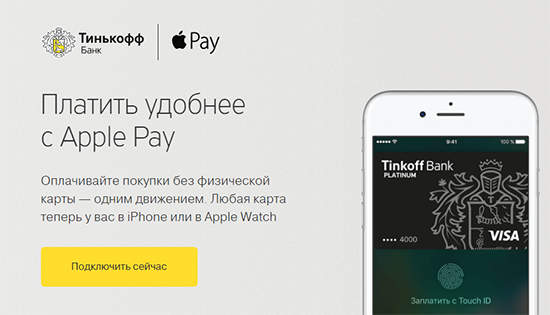
Одним из крупнейших провайдером финансовых услуг выступает Tinkoff Банк. Для своих клиентов компания разработала различные банковские продукты — кредитные и дебетовые карты, ипотечные продукты, инвестирование. Одним из направлений работы банка является сфера мобильных платежей. В 2016 году компания запустила собственный клиентский сервис. Держатели карт могут совершать оплату товаров и услуг через гаджеты, при помощи Apple Pay.
Подключение и настройка
Apple Pay относительно новая разработка от компании Apple, функционирующая на устройствах, поддерживающих систему iOS. Речь идет об iPhone, iPad, iWatch, в том числе, компьютеров Мас. Устройства должны иметь встроенный модуль НФС.
Пользователи, настроившие программу, могут использовать гаджет в качестве кошелька. Оплата за товары или услуги производится в один клик дистанционно. Особенности Apple Pay:
- исключаются денежные подсчеты;
- не требуется введение PIN-кодов и ожидание сдачи;
- процесс оплаты производится в автоматическом режиме;
- программа сама переводит средства за товар с привязанной карты.
В благополучной оплате, устройство высветит «готово». Если транзакция не прошла, будет показана ошибка. Потребуется проверка, возможно, покупатель делает что-то неправильно или имеются проблемы в работе устройств.
Для использования устройства в целях оплаты, потребуется провести настройку. В айфоны уже заложена программа под названием Wallet. Через нее добавляются банковские карты. Если приложения нет, потребуется его скачать.
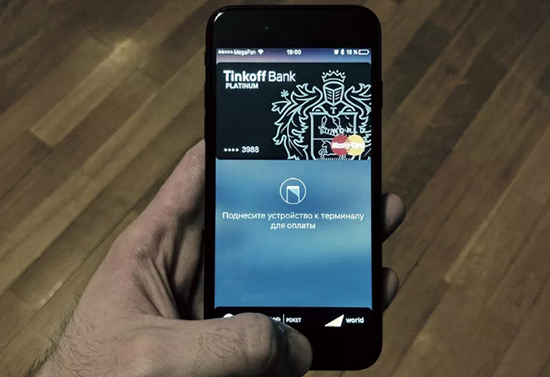
Настройки Wallet доступны только при включенном интернете. Оплата может производится в любых местах, начиная с магазином и заканчивая кинотеатрами.
Wallet
Подробнее о том, как добавить банковскую карту через данную программу:
- войти в Wallet;
- выбрать раздел для добавления карты для оплаты;
- при запросе ввести код безопасности;
- нажать в меню «далее»;
- данные можно ввести вручную или сфотографировать на телефона — привязка будет автоматической.
После прохождения проверка совместимости карты и Apple Pay, пользователю потребуется совершить подтверждение действия через нажатие на кнопку «Далее».
Мобильное приложение Тинькофф
Работа с приложением банка включает следующие действия:
- открыть его на телефоне и нажать на необходимую карту;
- зайти в раздел дополнительных сведений;
- выбрать в меню «услуги» — «добавить в Apple Wallet»;
- кликнуть «далее».
В появившемся списке выбрать нужное устройство и снова тапнуть на «далее». Указанная банковская карта прицепится автоматом и будет занесена в систему.
Проблемы при подключении
Причин возникновения неполадок может быть достаточно много. Многие из них пользователи могут выявить и устранить самостоятельно.
Какие проблемы наиболее часто встречаются при подключении:
- Неверные настройки — это первое, что следует проверить, насколько корректно подключен Apple Pay. При загрузке платежных инструментов, должен функционировать интернет. Все сведения по картам заносятся внимательно. Если будет введена одна цифра неправильно, в работе платежной системы возникнут неисправности.
- НФС антенна неисправна — если устройство падало или по нему наносились удары, возможно, повредился модуль NFC. В такой ситуации поможет специалист. Порой бывает достаточно проверить подключение НФС на устройстве. Если он не активен, значит это и явилось причиной отсутствия сигнала. Для активации функции нужно передвинуть бегунок в обратном направлении.
- При подключении к серверу идет сбой — возможно, это временные проблемы. Они не зависят от клиента. Нужно подождать, когда проблема решиться и повторить все чуть позже.
- Несовместимое устройство — платеж может не происходить из-за того, что терминал не поддерживает бесконтактную оплату. Следует убедиться, что устройство для считывания современное и в нем встроен НФС.
- Неправильно выбрана банковская карта — возможно, была совершена привязка неподдерживаемой карты. Список банков, сотрудничающих с Apple Pay, достаточно расширен. Исключения все же имеются. Узнать полный перечень финансовых учреждений, имеющих действующий договор с Apple, можно на официальном сайте компании.
- При подключении к сервису Apple ID появляется ошибка — причиной может служить неправильно введенный логин и пароль от аккаунта.
Среди внешних факторов, из-за которых мог произойти сбой, выделяют:
- поломка устройства — любое повреждение может стать причиной плохой работы телефона;
- экран заблокирован — оплата не пройдет, если пользователь не разблокировал свой гаджет;
- экран устройства грязный — различного рода потеки и пятна препятствуют разблокировке;
- на телефоне имеется металлический чехол — он будет перебивать сигнал;
- низкий заряд батареи — эпл пей не будет работать, если батарея гаджета плохо заряжена.
Многие проблемы решаемы самостоятельно. Возможно, нужно просто перезагрузить устройство или сбросить настройки. Иногда помогает удаление банковской карты и ее повторная привязка.
Способы оплаты картой Тинькофф через Apple Pay
Для оплаты товаров или услуг через систему, необходимо:
- приготовить мобильное устройство;
- поднести к терминалу;
- приложить палец к Touch ID;
- дождаться звукового сигнала, указывающего на прохождение оплаты.
Если на руке надеты надлежащим образом настроенные часы Apple Watch, потребуется:
- перед оплатой два раза нажать на боковую кнопку;
- поднести руку с часами к платежному устройству;
- дождаться, пока пройдет транзакция.
Привязка карты Тинькофф в apple pay мало чем отличается от добавления платежных инструментов иных банков. Требуется уделить пару минут, и вся система будет настроена. Это достаточно удобный способ совершать платежи в любом месте. Мобильное устройство всегда находится под рукой, не нужно носить с собой карты, ждать, когда кассир посчитает деньги и даст сдачу. Пользователи экономят время и получают максимум удобств от использования эпл пей.
Как добавить карту Тинькофф в Wallet
Применять эту систему также можно, оплачивая покупки в интернет-пространстве в браузере Safari со следующих устройств:
- iPad Pro (9,7 или 12,9 дюймов), Air 2, mini 3 или 4;
- MacBook Pro (с Touch ID);
- компьютеры Mac c 2012 года выпуска (только в сочетании с iPhone 6 и старше или Apple Watch).
Как подключить карту Тинькофф Банка к Apple Pay
Добавить банковскую карту в Apple Pay можно через…
Wallet (стандартное приложение на мобильном устройстве):
- войдя в приложение, выбрать опцию «Добавить платежную карту»;
- при появлении запроса на добавление карты, используемой в iTunes, нужно ввести код безопасности и нажать кнопку «Далее»;
- если нужной карты в iTunes нет, ее данные можно ввести в приложение вручную или сфотографировать на телефон и добавить в Wallet – карта будет автоматически привязана;
- после проверки банком или эмитентом информации о совместимости карты с Apple Pay подтвердить действия нажатием на кнопку «Далее».
Мобильное приложение Тинькофф Банка:
- открыв приложение, найти нужную карту;
- перейти во вкладку «Дополнительная информация», найти опцию «Услуги» и выбрать действие «добавить в Apple Wallet», нажав потом на кнопку «Далее»;
- в открывшемся перечне следует выбрать мобильное устройство – iPhone или Apple Watch – и снова нажать на кнопку «Далее».
Более подробную инструкцию о том, как подключить сервис Apple Pay, читайте на нашем сайте.
При этом указанная вами карта должна автоматически добавиться в систему Apple Pay. Останется только ознакомиться и принять условия пользовательского соглашения.
Если ваша карта Тинькофф не добавляется в Apple Pay
- Проверьте, совместимо ли ваше устройство с Апл Пей (перечень устройств, поддерживающих систему, смотрите выше).
- Обратите внимание на перечень карт, которые могут быть привязаны к данному сервису. Это карты: MasterCard или VISA – Tinkoff Black, Lamoda, Связной-Клуб, All Airlines, Малина, Rendez-Vous, OneTwoTrip, Ulmart, Platinum.
- Если вы все проверили, но карта все равно не добавляется (или возникли другие проблемы) обратитесь в службу клиентской поддержки Эпл Пей или банка.
Как проводить оплату через Apple Pay с мобильных устройств
C момента получения сообщения о добавлении карты в Apple Pay вы можете совершать покупки через данный сервис. Этот процесс прост и безопасен.
По завершении процедуры оплаты на экране появится подтверждение окончания транзакции.
Добавить карту Тинькофф в Apple Pay можно через айфон, iPad и ПК. Привязка активного платежного “инструмента” даст возможность расплачиваться за покупки в любом месте без наличных. Прежде чем добавлять карточку в систему, выясните, поддерживается ли она.
- Есть ли возможность привязывать к Apple Pay карты Тинькофф банка
- Что нужно для подключения и бесперебойной работы сервиса
- Как подключить карточку к Apple Pay
- Добавление на смартфон и планшет фирмы A pple
- Использование Apple Wallet
- При помощи приложения банка Тинькофф
- Добавление карточки на часы Apple Pay
- Добавление банковской карты Тинькофф на ПК МАС
- Что делать, если карта не добавляется
- Способы оплаты картой Тинькофф через Apple Pay
- Оплата с помощью айфона или iPad
- Платежи с использованием Apple Watch
- Интернет-оплата через компьютер
- Заключение
Есть ли возможность привязывать к Apple Pay карты Тинькофф банка
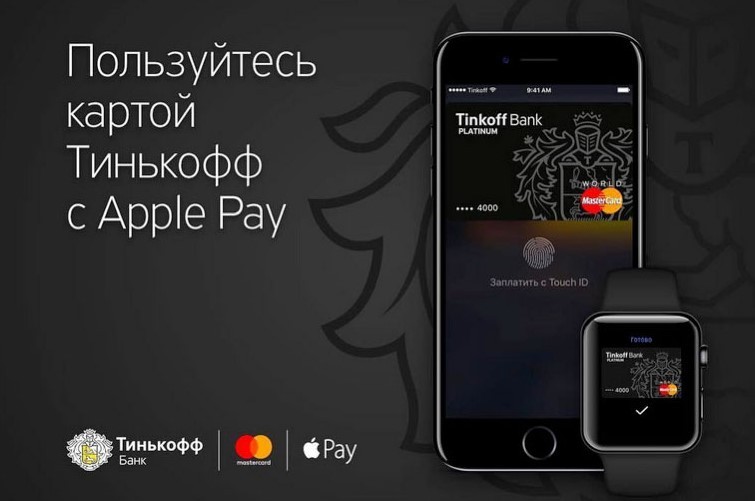
С конца 2016 года клиенты банка Тинькофф могут добавлять в сервис бесконтактной оплаты Эпл свои карточки. Используя соответствующие модели устройств компании, пользователи без труда могут оплачивать услуги и товары в режиме оф-лайн.
Что нужно для подключения и бесперебойной работы сервиса
Чтобы Apple Pay стабильно работал и выполнял все свои функции, гаджет должен соответствовать всем заявленным разработчиками требованиям. Бесконтактный сервис будет работать на:
- Смартфонах iPhone (Se, 6, 6+, 6s+ 7, 7+). Если вместе с часами от Эпл, то и модели 5s, 5.
- Часах Apple.
- IPad (Pro, mini 3 и 4, air 2).
- Компьютерах с ОС МАС (совместно с айфоном или часами).
Чтобы производить платежи, важно подключить на устройстве Touch ID, войти в iCloud, воспользоваться Apple Wallet или скачать и настроить приложение от Тинькофф Банка — https://www.tinkoff.ru/apps/.
В дальнейшем обязательна правильная привязка поддерживаемой и активной карты.
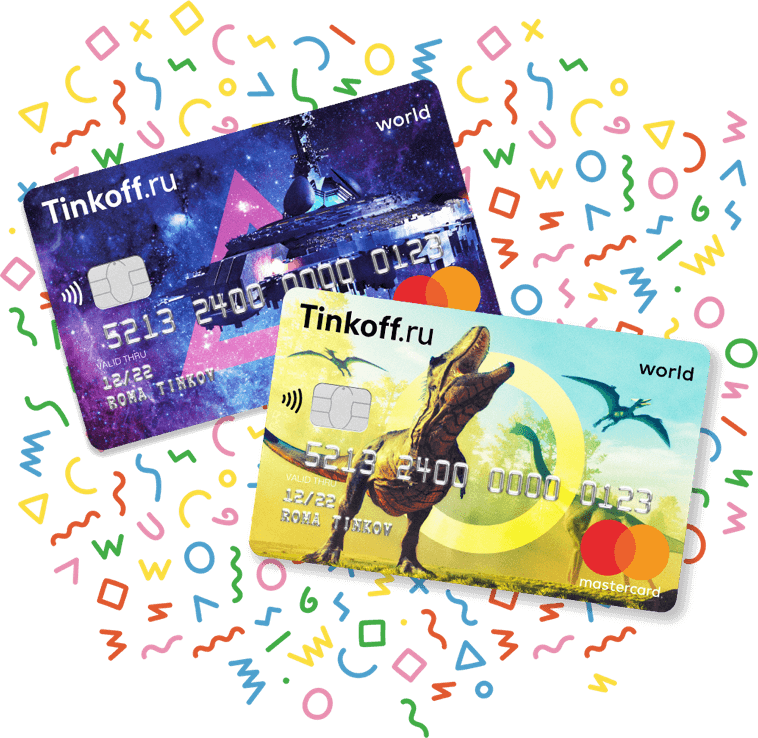
Можно смело добавлять такие платежные “инструменты” Tinkoff:
- Platinum;
- All airlines;
- Black;
- Lamoda;
- One Two Trip;
- Ulmart;
- Rendez-Vous;
- Малина;
- Связной-клуб.
Как подключить карточку к Apple Pay
Рассмотрим варианты подключения через разные устройства.
Добавление на смартфон и планшет фирмы A pple
Есть два способа добавления карты Тинькофф в Apple Pay на телефон или iPad — через Wallet и приложение банка Тинькофф.
Использование Apple Wallet
Если хотите воспользоваться стандартным способом, то действуйте так:
Если все прошло успешно, то карта банка появится в списке.
При помощи приложения банка Тинькофф
Чтобы произвести привязку данным способом, важно предварительно скачать на мобильный приложение банка-эмитента.
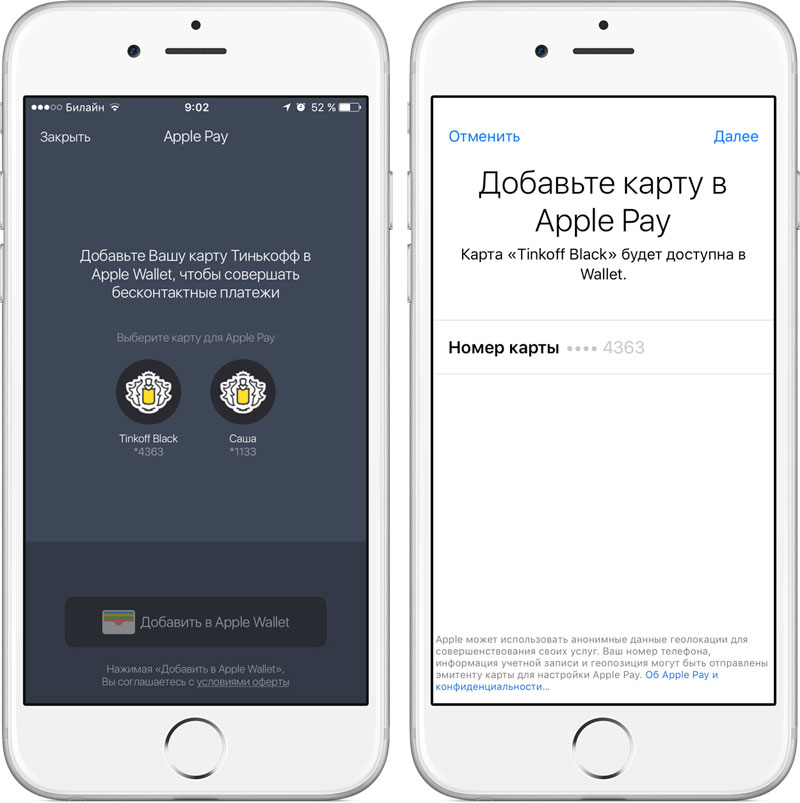
После подтверждения карта будет привязана к Apple Pay.
Добавление карточки на часы Apple Pay
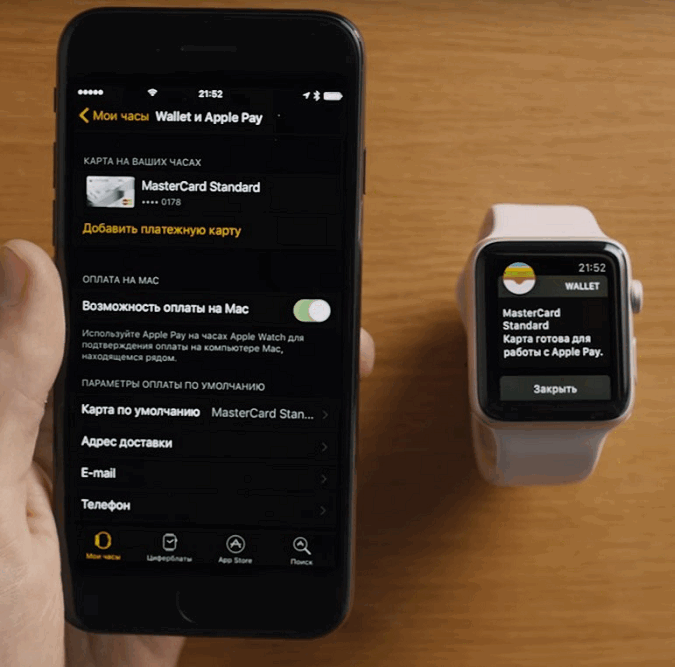
Если у вас есть часы от Эпл, то целесообразно добавить карту Тинькофф на них.
Добавление банковской карты Тинькофф на ПК МАС
Привязка карты на компьютер необходима только в случае наличия на нем встроенного Touch ID. Вам необходимо:
Если технологии на нем нет, работать с сервисом Apple Pay можно совместно с iPhone. Тут нужно зайти в меню настроек на телефоне и найти «Wallet и Apple Pay». Там важно включить оплату на Mac.
Что делать, если карта не добавляется
Если во время привязки возникают трудности, то уделите внимание ряду моментов, а именно:
Если все верно, попробуйте перезагрузить устройство и попробуйте все сделать повторно.
В случае очередной неудачи, обратитесь в службу поддержки клиентов — https://getsupport.apple.com/ .
Способы оплаты картой Тинькофф через Apple Pay
Оплата с помощью айфона или iPad
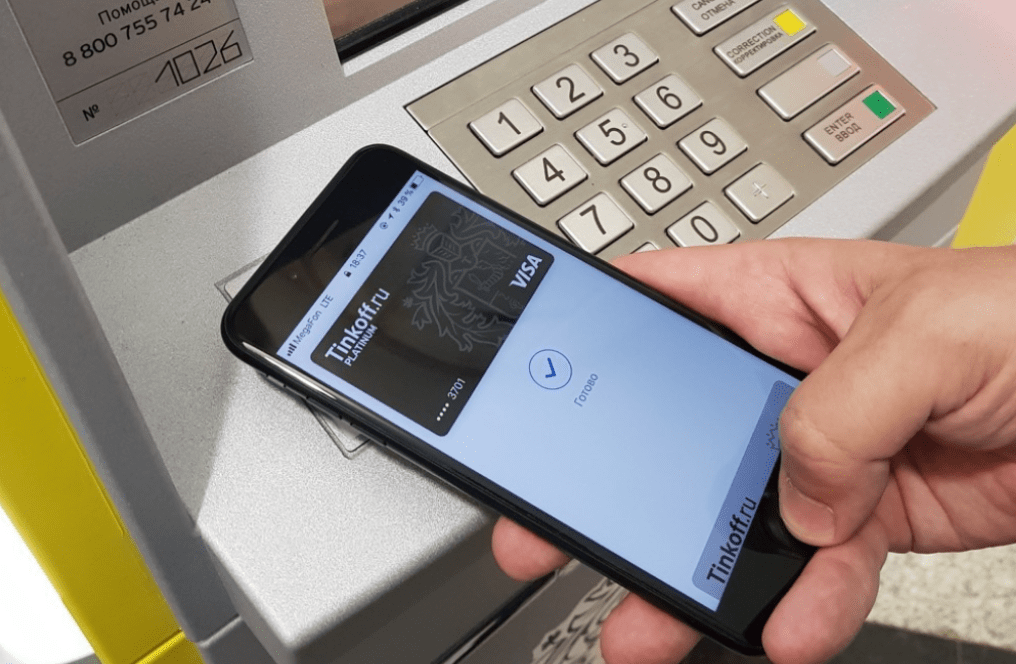
Чтобы расплатиться в торговой точке через смартфон, вам нужно:
- Приготовить телефон.
- Разместить его около терминала.
- Положить палец к Touch ID.
- Подождать возникновения звукового сигнала.
Платежи с использованием Apple Watch
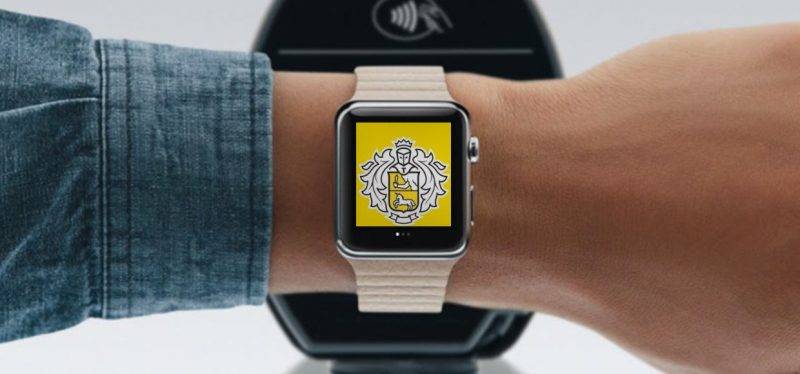
Если у вас на руке часы от Эпл и они как следует настроены, то:
- Перед осуществлением транзакции, нажмите 2 раза на боковую кнопку.
- Поднесите руку с часами к считывающему устройству.
- Подождите, пока произойдет операция.
Интернет-оплата через компьютер
Если у вас настроен ПК с МАС и вы хотите заплатить за товар, то нужно:
- Зайти в интернет-магазин через браузер Safari.
- Выбрать товар.
- Перейти в “способы оплаты” и отдать предпочтение “Apple Pay”.
- Подтвердить транзакцию нажатием на Touch ID.
Если на компьютере нет встроенного датчика Touch ID, то завершить проплату можно на айфоне или часах. Для этого на гаджете переходят в “настройки”, после в “Wallet” и нажимают на “оплату на МАС”.
Заключение
Как подключить Apple Pay?
На устройстве должен быть настроен Touch ID, произведен вход в iCloud, а также установлены приложения Тинькофф Банка и Apple Wallet.
Чтобы прикрепить карту к Apple Wallet, сделайте следующее:
Настройка Google Pay
Если ваш смартфон на ОС Android, у вас есть несколько вариантов настройки бесконтактной оплаты: с помощью мобильного банка Тинькофф или приложения Google Pay и Samsung Pay.
Через мобильный банк Тинькофф
В приложении найдите карту → «Услуги» → «Бесконтактная оплата» → «Готово». Других вспомогательных действий не требуется. 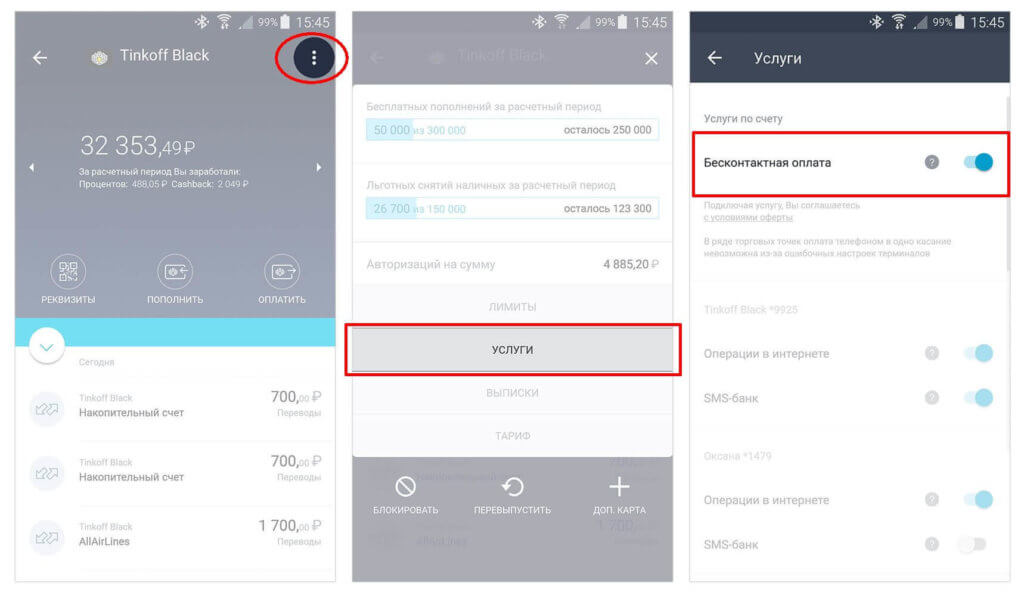
Чтобы совершить оплату телефоном, снимите блокировку и приложите смартфон задней стороной к устройству оплаты. Об успешной покупке сообщит синий флажок на экране.
1 ноября к системе Apple Pay в России подключились ещё восемь банков. Мы расскажем, как настроить карту Тинькофф для работы с Apple Pay, чтобы платить в магазинах, просто прикладывая iPhone к терминалу на кассе.
Важно: подключить к Apple Pay сейчас можно только карты MasterCard.
Дебетовая карта с двойным доходом
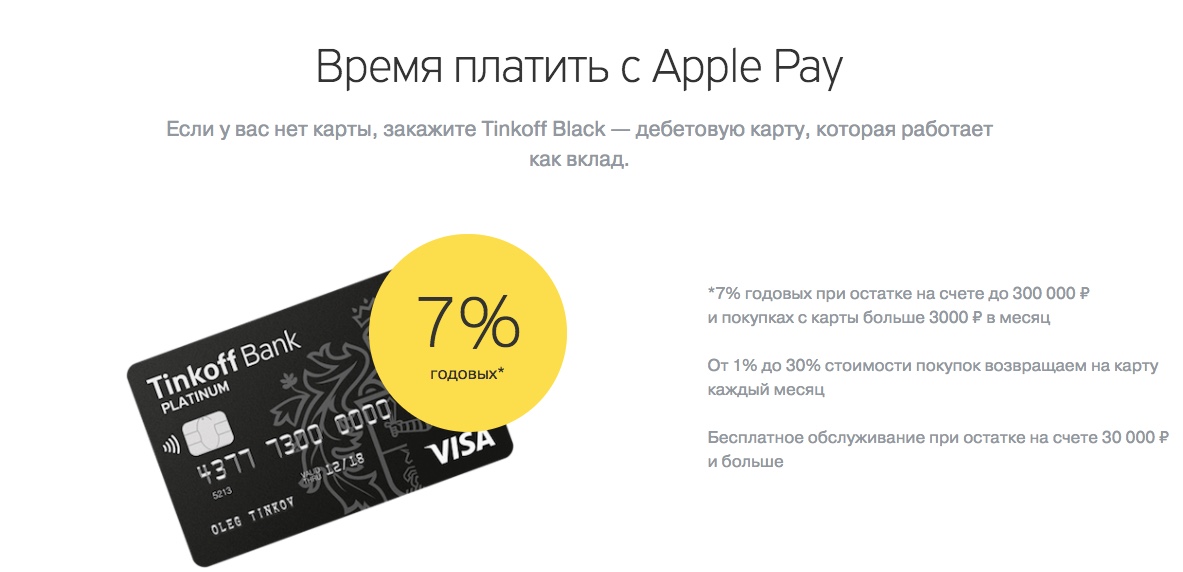
Tinkoff Black — зарабатывайте деньги, а не бонусы. Дебетовая карта с кэшбэком до 30% и ежемесячным процентом на остаток
Оформить карту
Дебетовая карта с кэшбэком и процентом на остаток
4% на остаток по дебетовой карте
Ежемесячно получайте процент на остаток по счету до 300 000 ₽. Деньги на вашей дебетовой карте всегда приносят доход

Кэшбэк 1% за любые покупки
С каждых 100 ₽, потраченных с дебетовой карты, вы получите 1% кэшбэка
Повышенный кэшбэк в трех категориях
Каждый месяц выбирайте предложения, чтобы получать до 15% кэшбэка за покупки в любимых местах и категориях
До 30% за покупки у партнеров
Самый большой кэшбэк — за покупки у партнеров банка: популярных магазинов, кафе, сервисов
Пользуйтесь банком бесплатно с картой
Обслуживание дебетовой карты — 0 ₽
Не берем плату за обслуживание при наличии 30 000 ₽ на дебетовой карте или открытом вкладе в рублях. В прочих случаях плата — 99 ₽ в месяц
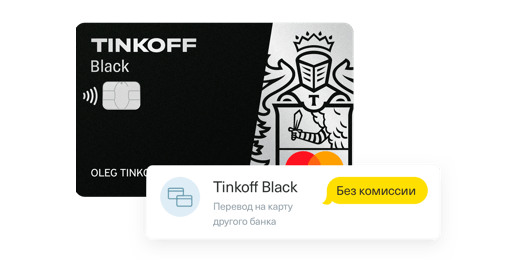
Бесплатные переводы на карты других банков
Переводите на карты других банков до 20 000 ₽ в месяц без комиссии
Бесплатное пополнение в любом городе
Пополняйте без комиссии с карт других банков, наличными в банкоматах Тинькофф и до 150 000 ₽ в месяц у партнеров банка
Снятие до 600 000 ₽ в месяц без комиссии
От 3000 ₽ до 100 000 ₽ в любых банкоматах по всему миру. В банкоматах Тинькофф — от любой суммы до 500 000 ₽
Лучший мобильный банк в мире
По версии Global Finance — Best Digital Bank Award 2018
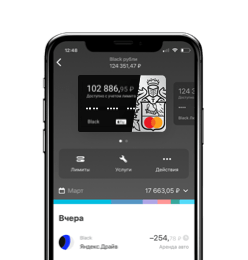
Контролируйте свои расходы
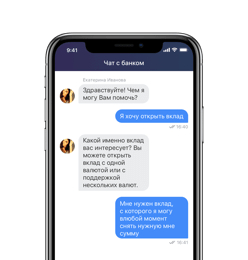
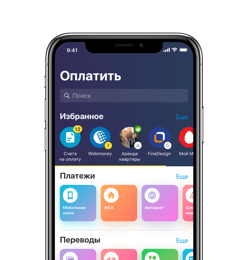
Мгновенно оплачивайте телефон, ЖКХ и другое
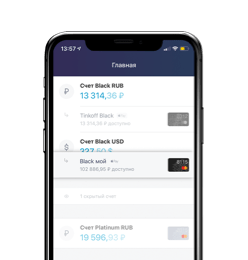
Одна карта — 30 валют. Смена одним движением
Получите дебетовую карту не выходя из дома
Заполните онлайн-заявку — вам
не нужно посещать офиc
Банк бесплатно доставит вам карту в Свердловская обл
Пользуйтесь картой и получайте кэшбэк
Помогите нам стать лучше. Пройдите опрос
Для звонков по России
- Банк
- Кредитные карты
- Дебетовые карты
- Премиум
- Кредит наличными
- Рефинансирование
- Автокредит
- Вклады
- Платежи
- Расчетный счет
- Регистрация бизнеса
- Эквайринг
- Кредиты
- Госзакупки
- Продажи
- Бухгалтерия
- Лента
- Каталог
- Что купить
- Премиум
- Брокерский счет
- ИИС
- Тарифы
- ОСАГО
- КАСКО
- Путешествия
- Квартира и дом
- Здоровье
- Личный кабинет
- Партнерам
- Авиабилеты
- Отели
- Туры
- Ж/д билеты
- Аренда авто
- Кино
- Рестораны
- Концерты
- Театр
- Спорт
- Мои заказы
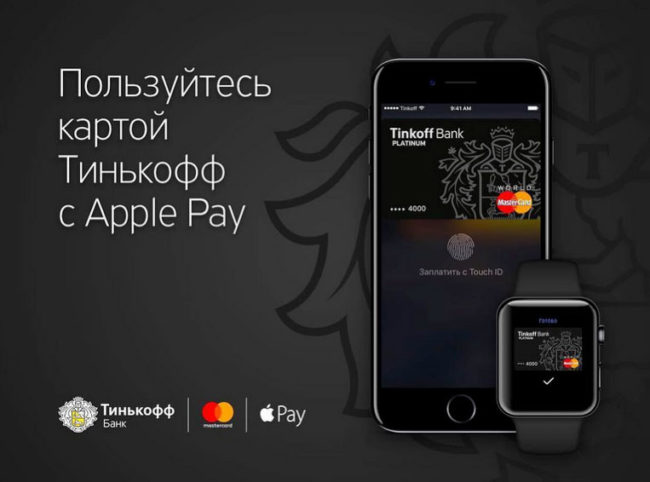
Преимущества работы и доступность Apple Pay
Тинькофф Apple Pay запустил с 1 ноября прошлого года. Среди основных преимущественных особенностей можно выделить:
- Простоту, скорость и комфортность платежей в торговых точках, где установлены платежные терминалы и в интернет-магазинах;
- Клиентам обеспечивается полная конфиденциальность транзакций;
- Отсутствие необходимости оплачивать комиссии.
Пользователями системы Apple Pay стали уже более 30% клиентов банка Тинькофф.
Работа системы и подключение к ней
При подключении к Apple Pay все имеющиеся преимущества карт, как кредитных, так и дебетовых – бонусы, скидки, начисления процентов и прочие программы лояльности сохраняются.
Для подключения к системе необходимо наличие мобильного устройства категории iPhone 6, 6s+, SE, iPhone 7+, Apple Watch, а также карты системы МастерКард Тинькофф банка.
Алгоритм подключения достаточно прост и заключается в нескольких этапах. Итак, рассмотрим подключение Apple pay к Tinkoff:
После данной процедуры уже можно воспользоваться гаджетом при оплате услуг и товаров в магазинах.
Процесс оплаты
Если телефон находится в заблокированном или «спящем» режиме, на кнопку «домой» следует нажать дважды и быстро, выбрать карту и вновь приложить палец к кнопке, после чего поднести к терминалу для оплаты.
Для того, чтобы настроить Apple Pay на Apple Watch, достаточно открыть приложение Watch на iPhone, а затем перейти на вкладку «Мои часы». Если у вас несколько часов, выберите одни из них. Нажмите «Wallet и Apple Pay».
Простота подключения
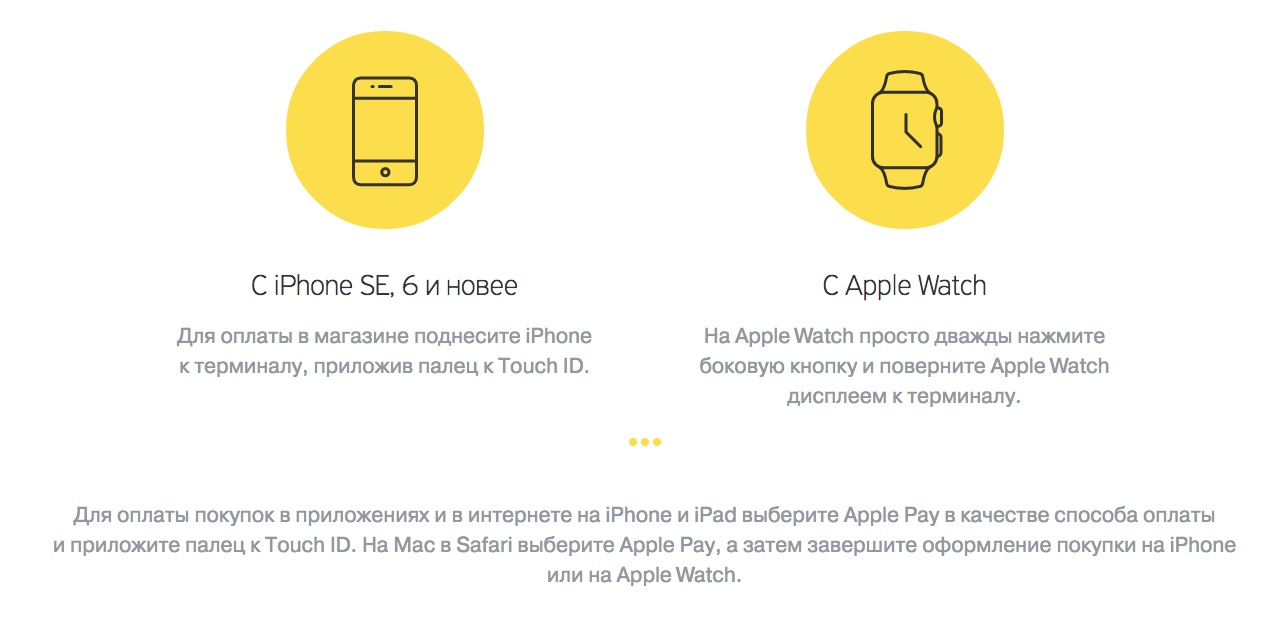
Кроме того, для успешного подключения услуги Apple Pay от Тинькофф Банка необходимо произвести ряд важных настроек:
- подключить на выбранном устройстве функцию Touch ID;
- выполнить авторизацию в сервисе iCloud.
Как привязать платежную карту
При использовании Apple Wallet требуется:
Карта будет добавлена в приложение сразу же после осуществления контрольной проверки совместимости и ее можно будет использовать для совершения оплат.
Если клиент отдает предпочтение мобильному приложению от банка Тинькофф, для подключения платежной карты нужно будет выполнить следующие действия:
После этого будет прикреплена платежная карта, ее владелец получит на свой телефон смс-сообщение с подтверждением успешно пройденной операции.
Возможности Apple Pay и правила использования
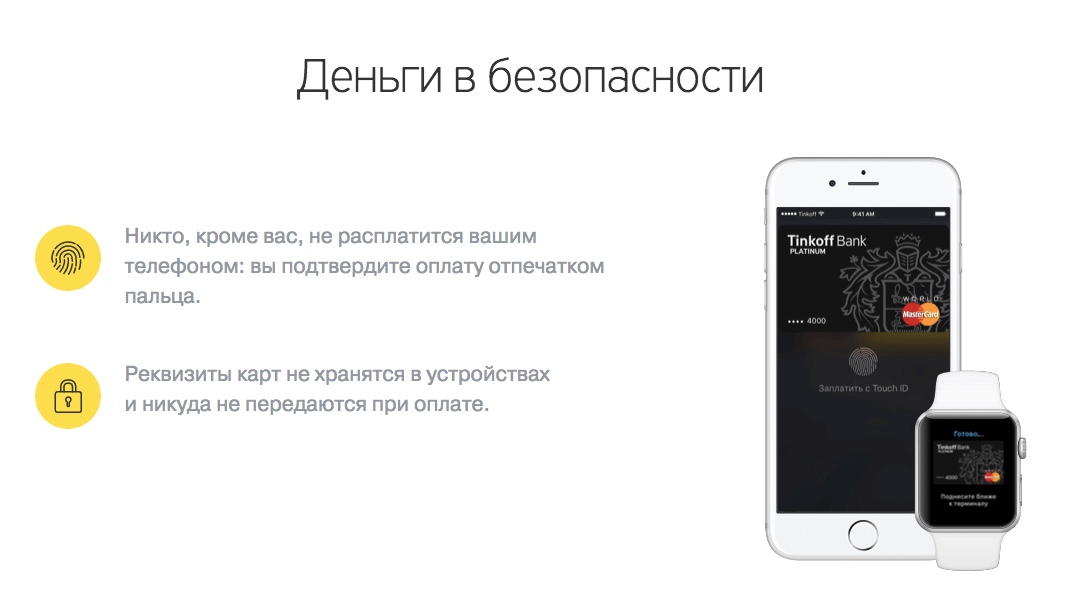
Владельцам Apple Watch достаточно дважды нажать на кнопку, расположенную с левой боковой стороны, а затем повернуть дисплей устройства к специальному экрану терминала.
Приложение Apple Wallet
Добавление карт в Apple Wallet
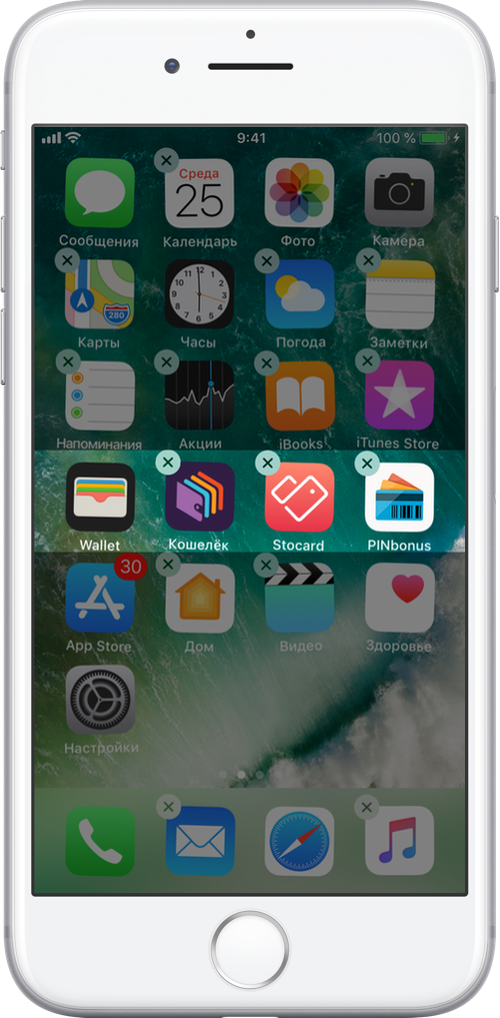
Приложение Apple Wallet позволяет хранить все карты пользователя в одном месте. К ним относятся как платёжные банковские карты, так и неплатёжные карты лояльности, бонусные карты и т.д.
Как добавить платёжную карту в Apple Wallet
Добавить платёжную карту можно следующим способом:
Какие платёжные карты можно добавить в Apple Wallet
В данный момент есть возможность добавить банковские карты многих известных российских банков. Узнать список банков, поддерживающих Apple Pay, вы можете в статье «Какие Российские банки поддерживают Apple Pay».
Как добавить неплатёжную карту в Apple Wallet
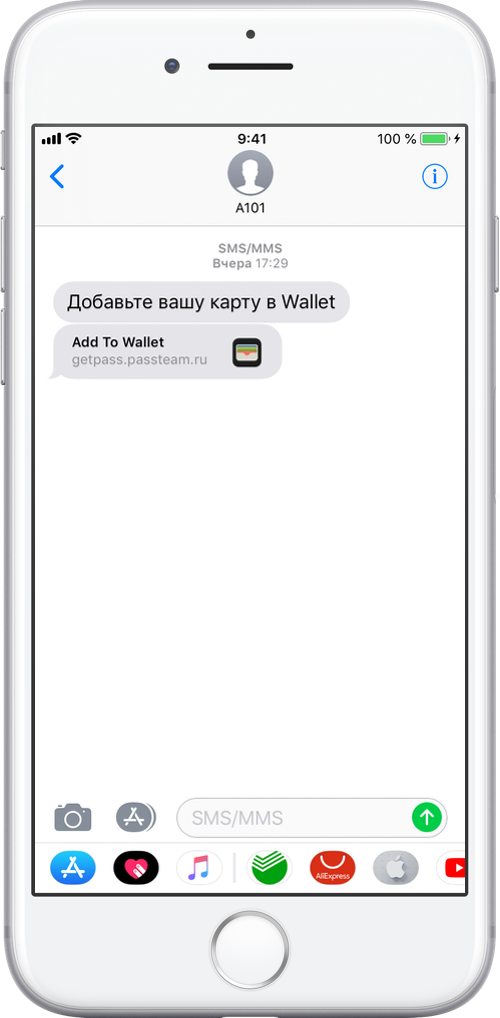
Добавить карту магазина в Apple Wallet можно следующими способами:
Какие неплатёжные карты можно добавить в Apple Wallet
Использование карт Apple Wallet
Как пользоваться платёжными картами
Как пользоваться неплатёжными картами
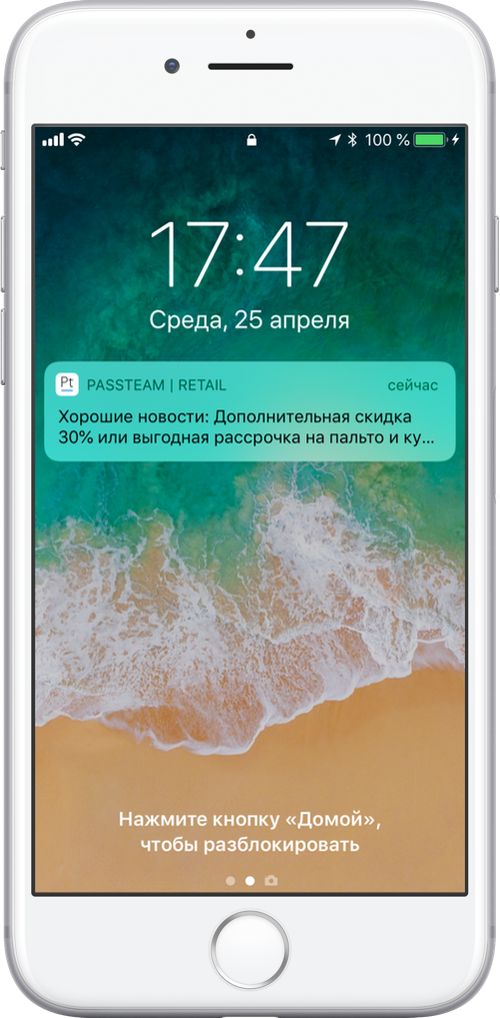
Настройка и управление
На обратной стороне карты также может отображаться другая полезная информация о магазине (компании). Например, ссылки, контактная информация, а также информация о действующих акциях.
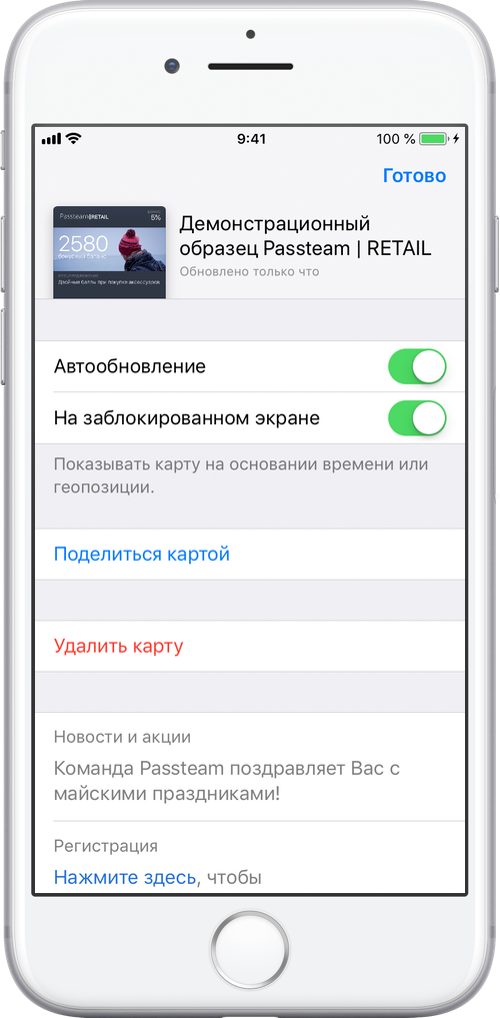
Получение уведомлений об обновлениях
- Нажмите «Настройки», затем перейдите в «Центр уведомлений», далее — Wallet;
- Включите параметр «Баннер» или «Уведомления».
Карты Wallet для бизнеса
Использование Wallet облегчает процесс оплаты или использования бонусов в магазинах, а возможность сохранения фирменных предложений, купонов, карт лояльности и прочего в свои телефоны является выигрышной для обеих сторон:
Подробнее о преимуществах использования карт Wallet в бизнесе можно узнать из этой статьи.
Кратко об изменениях в Apple Wallet
Wallet был разработан компанией Appleи Inc. и был представлен на конференции Apple Worldwide Developers Conference (WWDC) 11 июня 2012 года. Приложение впервые появилось на iOS6 19 сентября 2012 года и называлось Passbook.
2012
2013
Apple внесли в приложение Passbook множество изменений, касающихся в основном внешнего вида карт в приложении. Иконка самого приложения также подверглась изменениям и приобрела новый вид.
2014
2015
За запуском Apple Pay и возможностью добавлять в смартфон платёжные карты, последовало переименование приложения с Passbook на Wallet. Кроме того, у пользователей появилась возможность расплачиваться с помощью Apple Watch.
2016
Запуск Apple Pay в России. Российские пользователи смартфонов от Apple также получили возможность привязывать платёжные карты к приложению Wallet и расплачиваться при помощи смарфона и часов.
2018
Подробнее об истории приложения Wallet можно узнать из статьи «История электронных кошельков».
А утро начиналось так хорошо:)
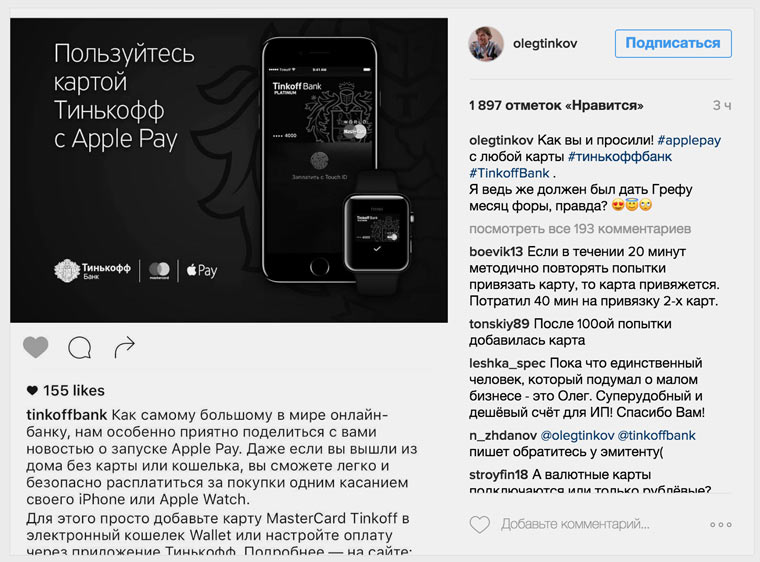
Мы обратились в службу поддержки банка Тинькофф за комментариями и оперативно получили ответ.
Несколько наших читателей уже успели позвонить в службу поддержки банка Тинькофф. Операторы сообщили, что Apple Pay заработает уже к сегодняшнему вечеру. Что ж, пожелаем техническим специалистам удачи и с нетерпением ждем решения проблем.
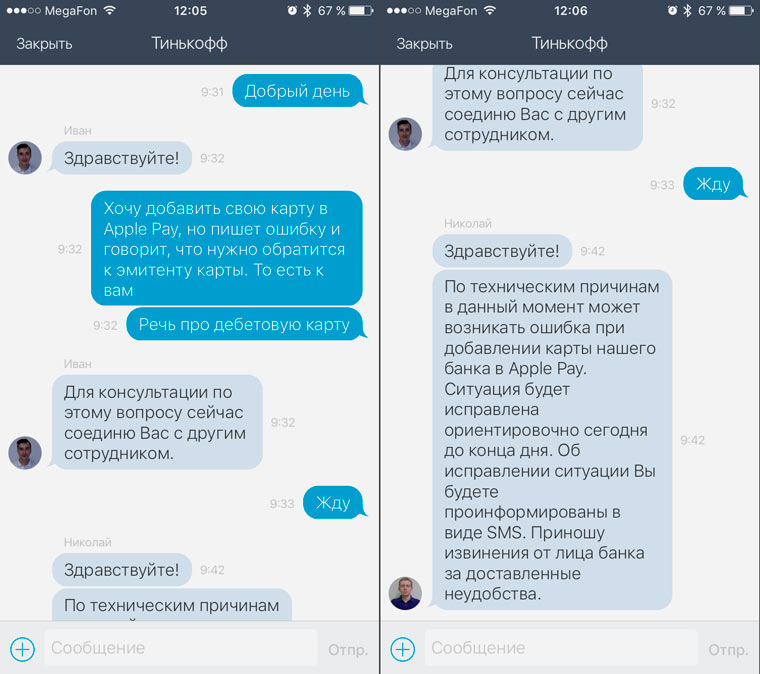
Обратите внимание, что на территории России с Apple Pay совместимы пока исключительно карты MasterCard. Поддержка Visa ожидается позднее.
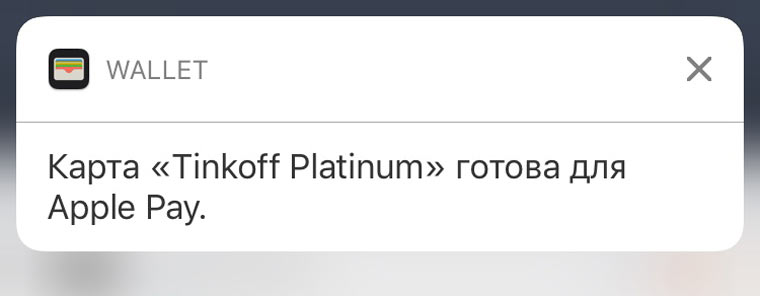
UPDATE: Проблему устранили и теперь Apple Pay с картами Тинькофф работает на полную катушку.
Преимущества работы с мобильным кошельком
Основное нововведение – осуществление всего комплекса транзакций без наличия банковской карты и при нулевой комиссии. Плюс ко всему, располагает большим количеством дополнительных преимуществ:
Владельцам ТМК совсем необязательно иметь в распоряжении кредитную либо дебетовую карту банка. Имеющие кредитку, способны производить оплаты посредством мобильного кошелька от Тинькофф все типы услуг, размещенные в интернет-банкинге Tinkoff.
Как подключиться и пройти регистрацию?
Как работать с сервисом
Для перевода средств, следует определиться с нужным адресатом, после чего следует указать сумму и осуществить отправку. Все довольно просто. Если контакт не является пользователем Wallet, Тинькофф создаст его автоматически.
Сделать запрос средств можно по аналогии с предыдущей операцией. Адресату из списка контактов перенаправляется заявка. В приложении есть функция блокирующая запросы.
При помощи команды «Оплатить» клиент сможет приобрести товары и разного рода услуги:
- оплатить стационарный телефон;
- мобильную связь;
- интернет соединение;
- онлайн-игры;
- гос. услуги;
- многое другое.
Идентификация
Идентификация как процедура довольно проста, платить за нее не нужно. Как только клиент ее проходит – ему открывается полный платежный функционал системы.
Пополнение кошелька
Перевести деньги на мобильный кошелек Tinkoff банка можно разнообразными способами:
- с личной карты;
- наличными через терминалы;
- по QR-коду из аналогичного сервиса вашего знакомого;
- переводом через банк.
Нужно помнить об ограничениях на зачисление. Идентифицированный пользователь может перечислить в месяц до 600 тыс. руб., иные – до 40 тыс. руб.