Как настроить управление клавиатурой в BlueStacks?
Запустите игру и нажмите комбинацию клавиш Ctrl+Shift+A или кликните по иконке клавиатуры на боковой панели инструментов BlueStacks, чтобы открыть расширенные настройки игрового управления. Чтобы добавить новый контроллер, кликните по иконке контроллера мышью или перетащите его в выбранное место на игровом поле.
Как настроить управление в Блюстакс 5?
Чтобы получить доступ к меню управления игрой, запустите любую игру, а затем щелкните значок управления игрой на боковой панели инструментов. Откроется меню настроек управления. Игровое управление: можно включить или отключить игровое управление одним тумблером.
Как сделать кнопку стрельбы в BlueStacks?
Откройте меню настроек управления:
- Перенесите элемент прицеливания на нужное место в экране, назначьте кнопку.
- Нажмите на шестерёнку.
- Включите режим огня левой кнопкой мыши.
- Нажмите на иконку мыши и перенесите её туда, где у игры находится кнопка стрельбы.
Как активировать курсор в BlueStacks?
Нажмите на иконку блокировки/разблокировки курсора мыши на боковой панели инструментов BlueStacks 5. Используйте комбинацию клавиш для вызова инструмента. По умолчанию это Ctrl + Shift + F8, однако вы можете использовать свою кнопку.
Как настроить управление в BlueStacks Free Fire?
Запустите Free Fire, кликнув по иконке игры на главном экране BlueStacks:
- После нажмите на иконку клавиатуры на боковой панели инструментов BlueStacks 5, как показано на изображении ниже.
- Откроется компактное меню игрового управления со следующими параметрами:
Как настроить Сенсу в эмуляторе?
Изменение чувствительности мыши в меню игрового управления
Запустите игру, например Free Fire, и щелкните левой кнопкой мыши кнопку «Управление игрой» (значок клавиатуры) на боковой панели инструментов. 2. Откроется меню игрового управления, в котором вы найдете опцию «Чувствительность мыши».
Как включить клавиатуру в BlueStacks 5?
Выберите «Настройки IME» под пунктом «Настройки BlueStacks». 4. Здесь найдите пункт «Включить экранную клавиатуру».
В чем разница BlueStacks 5 и 10?
В чем разница между BlueStacks 5 и BlueStacks X? Вы можете загружать свои любимые игры для Android и играть в них на ПК с помощью BlueStacks 5, самого быстрого и легкого лаунчера приложений на рынке. С BlueStacks X вы можете играть в игры для Android на своем ПК с помощью технологии гибридного облака.
Какой режим графического движка BlueStacks?
Режим графического движка.
Вы можете выбрать режим «Совместимость (Режим наследования)» и «Производительность (Режим наследования)». Большинство игр отлично работают в режиме производительности, однако некоторые игры с продвинутой графической архитектурой запускаются только в режиме совместимости.
Как настроить управление в Блюстакс в Пубг?
- Чтобы изменить любую кнопку, перейдите в меню в верхней части экрана после запуска PUBG Mobile.
- Здесь кликните по вкладке «Действия» и выберите опцию «Открыть игровые контроллеры UI».
- В окне игровых контроллеров нажмите на «Изменить».
- Выберите кнопку, которую вы хотите изменить.
Как в Блюстакс настроить управление?
Нажмите комбинацию клавиш Ctrl+Shift+A или кликните по иконке в виде клавиатуры на панели инструментов BlueStacks, чтобы открыть расширенные настройки управления. Перенесите контроллер «Свайп» в выбранное место на игровом поле. Кликните правой кнопкой мыши по контроллеру, чтобы перейти к дополнительным настройкам.
Как настроить управление в Блюстакс на мак?
Здесь перейдите во вкладку «Действия» (Actions) и в выпадающем меню выберите опцию «Открыть игровое управление» (Open keyboard controls UI). 4. В появившемся окне вы увидите список игровых действий и кнопок, с помощью которых они выполняются. Все контроллеры объединены в группы по типу выполняемых ими действий.
Как сделать чтобы игры в Блюстакс не лагали?
Если вы наблюдаете лаги и низкую производительность во время использования BlueStacks 5, пожалуйста, выполните рекомендации ниже:
Как вводить чит коды на Андроид — открываем новые возможности игрового мира


Чит код в переводе с английского как «жульничество». А использовать секретные комбинации в играх, является ли плохим? Во многих видеоиграх, разработанных для ПК, чит-коды были первоначально встроены в них.
Читы являются неким набором символов. Это необходимо для тестирования ПО на стадии его разработки.
Например, в процессе тестирования, разработчик пользуется читом и попадает на нужный уровень игры, согласитесь, это гораздо удобнее, чем каждый раз начинать игру с начала и проходить ее целиком, с целью отыскать некий баг на 25-ом уровне. Еще одно свойство читов – это наличие возможности прокачать игрока на том или ином уровне, некие «плюшки». Чтобы применить подобный чит-код, нужно использовать программы, которые отвечают за какой-либо нужный адрес, там хранится вся необходимая инфа о том или ином персонаже. На Андроиде теперь тоже есть возможность использовать читы, к примеру игроку можно дать «бессмертие», или же «много денег», чтобы игрок смог купить много оружия.
Имейте в виду что первые два способа могут не работать в новых смартфонах, прошивках MIUI и последних версиях Андроид. В этом случае читайте абзац как ввести код с помощью эмулятора BlueStacks.


Смена клавиатуры на устройстве с Android
Чтобы описанные приложения запускались во время игры, они должны быть установлены по умолчанию. Это можно сделать сразу после загрузки программного обеспечения, следуя простой инструкции, или потом самостоятельно выбрать его в «Настройках» системы. Более подробно об этом написано в отдельной статье.
Подробнее: Как поменять клавиатуру на Android

Мы рады, что смогли помочь Вам в решении проблемы. Добавьте сайт Lumpics.ru в закладки и мы еще пригодимся вам. Отблагодарите автора, поделитесь статьей в социальных сетях.
Опишите, что у вас не получилось. Наши специалисты постараются ответить максимально быстро.
Как на Андроиде вводить читы?
Способ первый. Итак, теперь пришло время разобраться, как ввести комбинацию на ОС Андроид. Для ПК все просто и понятно, используем клаву, а для Андроид как? Сейчас разберемся. Есть функция у ОС Андроид – вызов клавиатуры, непосредственно в игре. Для того, чтобы сделать подобный «фокус» нам нужно будет использовать программу Smart Office 2. Данную программку вы сможете скачать в Google Play, и качнуть на свой телефон с последующей установкой, или же это может быть планшет. Теперь, вам нужно открыть игру, игра на скрине является примером, у вас будет своя. Игру нужно свернуть через кнопку «home».

Сворачиваемся через кнопку Home
Открываем вышеуказанную программку, которую вы скачали только что. Создаем «новый документ» и выбираем формат документа, к примеру, это может быть DOC. На нижней части дисплея выбираем кнопку, которая называется «Правка». У планшетов она расположена на «Клавиатуре».

Нажимаем кнопку Править
Как это сделаете, у вас должна будет появиться клавиатура, вам останется открыть игру и, при этом, клава, абсолютно точно, никуда не исчезнет. Напоминаем, чтобы вернуться в игру, вам нужно нажать знакомую кнопку «home».

Нажимаем на кнопку Home
Существует и второй способ, ввод чит кода, об этом мы узнаем во втором способе. Способ второй. Если первый вариант не удобен или не работает, то можно использовать GameKeyboard+. А так же можно скачать Smart Office2 с браузера. Это такая клава, которая специально разработана для ОС Андроид. Данное приложение платное, его можно скачать привычным способом, через Google Play. Первым делом, вам необходимо установить и открыть программу, выбрать функцию, поставив галочку «да» – тем самым, вы подтвердите свой выбор, это сделать можно в разделе GameKeyboard.

Заходим в Game Keyboard
Следующим шагом нужно выбрать метод ввода. А третьим шагом, нужно будет настроить геймпад. Чтобы это сделать, вам нужно выбрать кнопку «Usage Mode», после чего поставить галочку на ««Edit Mode».

Выставляем Edit Mode.
Чтобы произвести удаление кнопок, которые не нужны, необходимо нажать их одна за одной, а в открывшемся окошечке нажать «Remove». Чтобы завершить эти действия, нужно «тапать» на строчку «tap Top-Right screen corner/Vol-Up…» ( нажимайте в верхний правый угол или “Громкость плюс”), откроется окно под названием «Select Action», после нужно нажать выбрать «Remove».

Последние шаги настройки
После того, как все настройки окончены, закрываем геймпад и запускаем игру.
Чтобы вызвать клаву, нужно нажать на громкость вверх соответственно.

Запускаем клавиатуру по кнопке Громкости
Если играете или хотите начать играть в Empires & Puzzles от нашего сайта есть подарок. Легко начать + БОНУС: 10-дневный VIP-пропуск БЕСПЛАТНО: Бонусная ссылка.


Способ 1: Hacker’s Keyboard
Главная особенность этого приложения в том, что по схеме расположения клавиш оно напоминает компьютерную клавиатуру. Здесь нет привычных эмодзи, стикеров и других графических символов, зато есть функция, позволяющая в любой момент вызывать раскладку во время игры.
- Открываем «Настройки» Hacker’s Keyboard. Для этого запускаем приложение с помощью ярлыка и нажимаем «Settings».


Вводим коды с эмулятором BlueStacks
Тут все просто, понадобиться скачать эмулятор BlueStacks и там вводить можно прямо с клавиатуры. В эмуляторе все будет так-же как на смартфоне или планшете.
- Идем на официальный сайт BlueStacks и скачиваем последнюю версию.
- Запускаем и заходим в свой Google аккаунт, так же как на телефоне. Таким образом сохранятся все ваши учетные данные и прогресс игры.
- Теперь в эмуляторе запускам Play Market и скачиваем нужную игру.
- Все коды водятся на специальной клавиатуре, на ПК лучше водить через эмулятор BlueStacks.
Последний способ считается более универсальным, т.к. предыдущие уже могут не работать на новых прошивках и версиях телефонов.
Куда вводить коды на Андроид планшетах?
Играть используя планшет гораздо удобнее – там больше экран, лучше картинка и управление пальцами удобнее на больщей площади устройства. Мощность устройства намного выше мощности смартфона. Если вы планируете записывать видео с экрана или стримить в процессе игры – используйте планшет. Касательно кодов – все инструкции перечисленные выше подойдут и вам, поскольку эти устройства используют одну и ту же операционную систему. Теперь давайте поговорим о типах игры, почему большинство кодов не работают в онлайн играх и работают в одиночных режимах или модах?
Калибровка виртуального джойстика vJoy
В панели управления “Устройства и принтеры” будет виден vJoy Driver. Но его свойства и калибровку ищем по адресу System\Windows\SysWOW64\joy.cpl, нажмите на joy.cpl и попадете на вкладку калибровки игровых устройств:

joy.cpl открывает Свойства vJoy Device
Аналогично меняйте настройку других кнопок, D-Pad геймпада. Используя плагин ButtonTo Button – меняем клавишу клавиатуры или клик кнопки мыши на кнопку геймпада так:
назначение правого триггера геймпада DS4 на левую кнопку мыши
- Теперь задействованы клавиатура и мышь, выступающие в роли геймпада.
Посмотрите эту статью тоже: JoyToKey — настройка геймпада для управления игрой
Типы игр для ввода кодов: одиночные и онлайн игры
Многие игроки ищут возможность получить преимущество играя в онлайн играх: игровая валюта, золото, алмазы, получить секретный ключ на быструю прокачку персонажа. В этих играх есть два основных различия, прочитайте что бы знать на будущее стоит ли пробовать писать:
- Читы для онлайн игр. Информация о прогрессе персонада, его уровне, золоте и тп. хранится НА СЕРВЕРАХ разработчиков игры. Взломать такие игры можно, но очень сложно, нужно знать программирование и протоколы клиен-серверной передачи данных. Например: вы выбили с моба 10 золотых. перехватили пакет и поменяли 10 на 10000. Отправили пакет и получили золото. Обычным людям реализовать такое нереально.
- Коды для одиночных игр. В одиночных играх всё проще – игра устанавливается на телефон и вся информация хранится в памяти устройства. Тут все фишки будут работать. Яркий пример – игра GTA San Andreas. Те же как и в компьютерной версии, о ней подробно расскажем ниже.
Как отличить онлайн игру от одиночной? Если кратко: все онлайн игры требуют подключения к Интернету. А простые бродилки, гоночки и пасьянсы устанавливаются на смартфон и играть можно в любое время.
Где брать коды для онлайн и одиночных игр
Комбинации для онлайн-игр типа: Free Fire, Empires and Puzzles, Dota Underlords и прочих существуют только на этапе РАЗРАБОТКИ. При бетатестах и запуске новых уровней, проверке модов – разработчикам и пользователям даются ключи, что бы не раскачивать персонажа с нуля. Испытать его возможность, проверить баланс фракций и тп. После завершения бетатестирования игра выходит в релиз и действие таких ключей прекращается. У игроков остается возможность – следить за новостями и обновлениями игры на официальных сайтах и страницах в соцсетях. Там игрокам дают возможность получить ключи и бонусные коды для получения привелегий и скинов, вот это уже реально.
Комбинации и моды для одиночных игр, гоночек, аркад
В одиночных играх все проще, игроки меньше вкладывают денег, нет читеров и багоюзеров. В таких играх коды реально можно искать в Интернете и пробовать вводить с помощью клавиатуры Smart Office 2 или GAMEKEYBOARD. Для ввода используется смартфон или планшет, а на сайтах есть базы знаний по категориям игр со всеми комбинациями и их действием, плюсь есть мобильная версия программы Артмани, где по пунктам отсеивая варианты покупки, продажи можно получить любой бонус, запасы золота, кристаллов. Второй способ – идем в гугл и вбиваем “Мод и название игры”. Ищем по ключевым словам: мод на прокачку, кристаллы, золото, открытие уровней. Для одиночных игр типа “Клуб Романтики”, бродилок и игр на прохождение моды существуют. Главное быть внимателньыми и искать на проверенных сайтах что бы не получить вирус на смарт.
Чем опасны читы
Сейчас выпускается множество онлайн-игр, которые можно открыть с любого устройства, в том числе с телефона. Игроки пробуют ввести коды в диалоговом окне, но действия безрезультатны. Некоторые геймеры вводят номера телефонов на сомнительных сайтах, взламывают серверы, чтобы активировать чит-код. Такие действия ведут к утере информации (нередко и передаче управления другим людям), потере денежных средств. Поэтому помимо поиска кодов и скачивания специальных приложений для получения бонусов читов, необходимо задуматься о безопасности своих аккаунтов и банковских карт.
Ниже представлены частые вопросы и ответы на них
Несколько лет работал в салонах сотовой связи двух крупных операторов. Хорошо разбираюсь в тарифах и вижу все подводные камни. Люблю гаджеты, особенно на Android.
Как можно узнать, что произошел взлом?
После завершения игры рекомендуется проверить совершенные входы в систему. Это возможно, если игровой процесс происходил в соцсетях, например, ВКонтакте. Следует зайти в настройки безопасности, проверить сеансы и айпи-адреса. Если встретится незнакомый адрес, то следует закончить все сеансы кроме текущего входа. Следует сменить пароль
Во время ввода чит-кода пришло смс с паролем. Что с ним делать?
Не рекомендуется переходить по ссылкам, указанным в смс и других уведомлениях. То же самое касается и ввода паролей. Такие действия могут привести к взлому не только игры, но и вашего устройства
Нашел базу чит-кодов, для получения нужна оплата. Стоит ли оплачивать чит-коды?
Все коды можно найти бесплатно. Для оплаты потребуется ввести данные со своей банковской карты, скорее всего, произойдет взлом, а после будут утеряны деньги со счета. Не рекомендуется скачивать базы кодов и вводить свои данные от платежных систем, особенно трехзначный CVV/CVV2 код с обратной стороны. Даже если банк гарантирует надежную защиту и полную конфиденциальность, данные все равно могут взломать
Список действий, которые следует выполнять для безопасности информации:
- не указывать логин и пароль от своих аккаунтов;
- не вписывать номера банковских карт для оплаты кодов, особенно CVV/CVV2 код;
- не переходить по сомнительным ссылкам;
- не вводить пароли, пришедшие в смс, в строки, появившиеся в игре;
- периодически менять пароль от своего профиля;
- проверять списания средств на своем банковском счете.
Выполнение всех этих действий во время игрового процесса гарантирует конфиденциальность пользователя.
5 / 5 ( 1 голос )
Куда вводить запрос в GTA San Andreas на телефоне
GTA San Andreas как и Vice City уже несколько десятков лет воспитывают поколения игроманов, интересные миссии, открытый большой мир со своими персонажами и городами. Тут работают все те же коды как в компьютерной версии так и в Андроид интерпритации. С помощью кодов можно получить деньги, неуязвимость, прокачать персонажа. Достать редкое оружие или полетать на самолете, вертолете. Для Вайс Сити и Санд Андреас есть программа JCheater: San Andreas(ссылки кликабельны) и JCheater: Vice City.

Куда вводить в на GTA в Андроид
Куда вводить коды на Андроид версии если программ не подошла на вашу модель смартфона? Есть возможность ввести их как на компьютере с помощью программы GAMEKEYBOARD или Smart Office 2. Главное вызвать экранную клавиатуру что бы появилась возможность набрать комбинацию на экране. Вот несколько пунктов со списком самых популярных кодов для Андроид версии GTA San Andreas:
- HESOYAM – обновляет здоровье и броню, дает $250 000.
- BAGUVIX – неуязвимость в бою, при езде, падении.
- WANRLTW – код на бесконечные патроны.
- CVWKXAM – плаваем сколько угодно под водой.
- ASNAEB – убирает с вас все звёзды розыска.
Предлагаем видео урок на примере как игры в GTA: San Andreas.
Подключение через USB-кабель
Разобраться, как настроить джойстик на Андроид с использованием USB-шнура, проще всего. Для подключения потребуется сам кабель, а также Micro-USB переходник, который вставляется в соответствующий вход на мобильном телефоне.
Дальнейшие действия зависят от того, поддерживает ли игра управление с помощью геймпада. Если да, то никаких дополнительных настроек производить не нужно.
В противном случае следует посетить Play Market и установить приложение для настройки контроллера. Например, Tincore Keymapper.
Подключение джойстиков игровых приставок
У многих владельцев приставок Xbox и Sony PlayStation возникает вопрос «как настроить геймпад на подключение к Андроид-телефону или планшету?». Выполнить задуманное можно по беспроводному методу с использованием Bluetooth.
Процедура осуществляется в следующей последовательности:
- Установить на смартфон приложение Sixaxis Compatibility Checker, которое позволит проверить устройство на совместимость с геймпадом. Если проверка дала положительный результат, приступаем к следующему шагу.
- Скачать и установить программу SixaxisPairTool на персональный компьютер и приложение Sixaxis Controller на телефон.
- Подключить джойстик к USB-входу компьютера, используя соответствующий шнур.
- Дождаться, пока программа распознает подключенное устройство и выдаст MAC-адрес, состоящий из 12 цифр.
- Запустить приложение Sixaxis Controller, разрешив ему получение прав суперпользователя.
- Подождать, пока на экране появится локальный адрес Bluetooth-канала.
- Вписать полученное значение в программу на компьютере в поле «Change Master». Нажать кнопку «Update».
- Отключить геймпад от шнура и активировать его работу клавишей PS.
- Нажать кнопку «Выбор метода ввода» в приложении и выбрать Sixaxis Controller.
- Зайти в настройки по нажатию на три вертикальные точки в правом верхнем углу, выбрать раздел «Настройки джойстика». Поставить галочку напротив строки «Включить джойстик».
Настройка завершена. Можно выходить из приложения, запускать игру и наслаждаться удобным управлением.
Стандартная экранная клавиатура смартфона или планшета
Рассмотрим некоторые нюансы работы с клавиатурой. По умолчанию в мобильных устройствах используется стандартная клавиатура от Google, как разработчика Android.
Основной экран клавиатуры
Для смены языка ввода используется значок с изображением глобуса, находящийся слева от клавиши пробела или свайп (скольжение) пальцем по клавише пробела. На этой клавише находится подсказка, на каком языке вводится текст в данный момент.
Чтобы переключиться на ввод заглавной буквы нужно нажать клавишу Shift >, представленную в виде значка со стрелкой вверх и находящейся слева. Для ввода нескольких заглавных символов просто удерживайте эту клавишу одним пальцем одной руки, продолжая печатать пальцем другой. Чтобы включить постоянный режим заглавных букв CapsLock > дважды тапните (нажмите) на клавише Shift >
Для удаления ошибочно набранных символов служит клавиша Delete >, представленная в виде геометрической фигуры с диагональным крестиком внутри. Одно нажатие удаляет один символ от курсора слева. Нажав и удерживая клавишу Delete > можно удалять целыми словами, но при этом нужно быть внимательным, чтобы не удалить лишнее.
Как и в компьютерной клавиатуре, здесь присутствует клавиша Enter > для перевода строки и завершения команд, которая находится под клавишей Delete > и обозначена символом изогнутой стрелки.
Для перемещения курсора при наборе текста достаточно просто легко нажать пальцем в нужном месте активного поля ввода.
Чтобы убрать экранную клавиатуру нажмите кнопку «Назад» на передней панели Android устройства.
Дополнительные экраны клавиатуры
Помимо основного экрана, виртуальная клавиатура имеет и дополнительные экраны с цифровой клавиатурой, со смайликами, служебными символами и полями выбора.
Для открытия символьного экрана служит клавиша 123 расположенная слева внизу. Экран со смайликами вызывается долгим нажатием на клавишу Enter >.
На клавишах, имеющих несколько символов, для вызова дополнительного символа нужно нажать и не отпускать клавишу пару секунд. Если на основном символе закреплено несколько дополнительных, то при удержании клавиши появится окно с выбором, где скольжением пальцем можно выбрать нужный символ.
C помощью экранной клавиатуры Android можно также выполнять операции с буфером обмена, такие как: «Копировать
», «
Вырезать
», «
Вставить
». Чтобы выделить участок текста нажмите и удерживайте палец на нужном слове, в результате чего слово будет выделено и обозначено маркерами. Выделить необходимый участок текста, можно потянув маркеры до нужной величины. При этом экранные кнопки «
Вырезать
», «
Копировать
», «
Вставить
» будут выведены рядом с текстом.
Освоить экранную клавиатуру очень просто и быстро. Достаточно несколько раз набрать текст и в дальнейшем ее использование уже не будет составлять труда.
В этой статье я расскажу:
- как настроить клавиатуру на Андроиде
- отключить вибрацию телефона
- что делать, если пропала клавиатура на Samsung-смартфоне
- как установить замену стандартной клавиатуре (поменять клавиатурную оболочку).
В общий чат
Например, некоторые игроки склонны полагать, что вводить коды нужно непосредственно в игровой чат. И после написания отослать. Иными словами, использовать средства для общения в игре в качестве чита.
На самом деле, если вы хотите попробовать данный способ, то он вряд ли даст вам результат. Ведь никто толком не знает, куда вводить коды в «Аватарии». А подобное действие с игровым чатом может обратить на вас внимание администрации. И, как следствие, существует вероятность наложения так называемого бана за попытку использования читов и игровых багов. Не самый лучший исход.
Настраиваем BlueStacks правильно
Эмулятор Android-приложений для ПК помогает адаптировать игры и расширения для компьютера или ноутбука, повторяя оригинальную систему для смартфонов. При этом существуют особенности управления, где вместо сенсорного ввода требуется использовать клавиатуру, мышь и другую периферию. Поэтому в BlueStacks настройка проводится не только при первом запуске, но и при необходимости адаптировать управление для той или иной игры.
Как войти в режим настройки
Перед внесением изменений в настройки программы проверяют технические возможности устройства. Для этого устанавливается требовательная игра через Google Play. Пользователь проверяет, как будет работать приложение на настройках, выставленных по умолчанию. За это отвечает движок, позволяющий изменить технические возможности. Окно настроек может выскакивать перед запуском каждой игры. Чтобы убрать такую функцию, снимают галочку с пункта «Показывать это окно в начале». При необходимости вызвать окно с расширенными параметрами в игре можно нажав Ctrl+Shift+H.
Для внесения изменений в управление камерой или движением соответствующие настройки открываются только при первом входе в игру. Иначе при запуске появляется область снизу. В панели есть несколько кнопок в правом нижнем углу. Чтобы войти в режим настройки, потребуется нажать на иконку с клавиатурой, называющуюся «Открыть конфигуратор кнопок». После этого пользователь может внести расширенные изменения. При некоторых обстоятельствах панель настроек можно включить на главном экране BlueStacks.
Чтобы войти в меню параметров из основного экрана, следует нажать на шестеренку, находящуюся в правом верхнем углу. Откроется меню настроек, где выделены следующие категории:
- Экран.
- Движок.
- Быстрое скрытие.
- Уведомления.
- Настройки.
- Бэкап и восстановление.
- Обновить.
- О продукте.
Чтобы улучшить или понизить характеристики, вносят изменения в параметры экрана и движка в настройках BlueStacks. Пользователю предоставляется выбор между DirectX и OpenGL. Это зависит от потребностей и совместимости с игрой. OpenGL использует драйвер видеокарты. В сравнении с DirectX, он будет мощнее. Выбирать один из движков необходимо, если игра вылетает или возникают другие проблемы при запуске.
Во вкладке есть пункт «Использовать продвинутый графический движок». Эту функцию следует активировать для требовательных игр. Если в пункте указывается, что находится в бета-тестировании, то наблюдаются нарушения в работе. Здесь же проводится регулировка количества ядер процессора, требуемых для использования в игре. Дополнительно можно изменить объем оперативной памяти для резервирования в эмулятор.
Выбирать количество ядер требуется исходя из возможностей процессора. На работу может повлиять уровень его загрузки приложениями и другими процессами. Если параметры нельзя изменить, то стоит войти в BIOS и включить виртуализацию ядер. Объем оперативной памяти изменяется, как и количество ядер процессора. При этом стоит учитывать число установленных планок в компьютер или ноутбук и их аппаратный размер. Эмулятор BlueStacks ограничивает объем доступной оперативной памяти и не позволяет использовать более 50% от свободной части.
В конфигуратор кнопок можно войти и из Google Play. В открывшемся меню пользователю предоставляются следующие функции управления:
- область тапа;
- D-pad;
- масштаб;
- камера, прицел, выстрел;
- управления навыками в МОВА;
- свайпы;
- наклоны.
Для начала вноса изменений требуется кликнуть и перетащить мышью необходимую функцию на действующий экран.
Настройка движения
Во многих играх требуется управлять персонажем. Для этого следует настроить движение на клавиатуре при помощи функции D-pad из конфигуратора кнопок. По умолчанию эмулятор предлагает использовать клавиши WASD. Чтобы изменить настройки, потребуется перетащить функцию D-pad на игровую область и разместить в удобном месте. Для назначения кнопки движения стоит нажать на одну из сторон перекрестия и кликнуть на требуемую кнопку. Если стик маленький, его можно увеличить при помощи оттягивания нижнего уголка справа.
Настройка управления камерой и мыши
На компьютере или ноутбуке требуется управлять обзором мышью. В BlueStacks 4 настройки управления представлены панелью с иконками. Пользователю стоит выбрать перекрестие из функции «Камера, прицел, выстрел», чтобы внести изменения в параметры. Для настройки следует перетащить иконку для реализации движения взгляда.
В этом же меню следует знать, как настроить управление мышкой в эмуляторе BlueStacks. Для этого потребуется пошевелить ею, чтобы на экране появился стик. Для изменения параметров стоит войти в свойства перекрестия. После этого нужно выбрать пункт «Зона непрерывного перетаскивания из центра». Затем следует растянуть зону по экрану. Во время этого процесса не надо задевать другие кнопки. Чувствительность перекрестия и скорость меняются ползунками. Теперь следует войти в свойства стика и выбрать пункт «Касание». Процедура проводится для левой и правой кнопок мыши.
Управление камерой на клавиатуре в эмуляторе BlueStacks можно настроить как при помощи мыши, так и клавишами. При этом требуется войти во вкладку «Клавиатура». В разделе следует выбрать пункт «Объединить WASD». Чтобы всплыл стик, необходимо нажать на клавишу W. Крестовину следует перенести в удобное место, чтобы не мешала другим кнопкам. Для дальнейшей настройки стоит войти в свойства стика и выбрать пункт «Касание». Затем проводится калибровка при помощи Calibrate, и нажимается галочка сверху. Это действие будет повторяться для каждой назначенной кнопки.
Назначение клавиш для прочих действий
В некоторых играх требуется использовать предметы и умения, но для этого необходимо выбрать удобные клавиши на клавиатуре в настройках BlueStacks. Для этого следует нажать мышью по кнопке на экране, которую необходимо заменить. Затем кликают требуемую клавишу. Все действия проводятся в настройках эмулятора. Если изменяют кнопки, отвечающие за смену оружия, то выбирают не касание, а «Свайп». Для этого нужно указать зону действия клавиши. Иначе можно выбрать жест штриха.
Настройка акселерометра в гонках
Касание или свайп на компьютере переназначаются в виде кликов и жестов мышью с зажатой левой кнопкой. Изменение настроек для игры с акселерометром проводится после ее установки. Эмулятор предлагает изменить управление самостоятельно.
Для игр, где смартфон является рулем, на компьютере по умолчанию ставятся кнопки на клавиатуре. Поэтому в меню настроек можно увидеть активные зоны экрана. В некоторых гоночных играх в этих частях появляются динамичные клавиши. Чтобы активировать их, потребуется нажимать на эти кнопки. По умолчанию для этого используются клавиша «пробел» или стрелки на клавиатуре.
В игровой настройке акселерометра используются кнопки WASD. При этом W становится элементом использования газа, а S — тормоза. Если в игре предусмотрено делать повороты смартфоном, то на компьютере следует войти в функцию «Наклоны». В стандартных параметрах в перекрестии кнопки обозначены «влево», «вверх», «вправо» и «вниз». Если управлять стрелками тяжело, то можно переназначить на удобные клавиши. Процедура проводится таким же способом, как и для других кнопок. Войдя в свойства перекрестия, можно изменить угол наклона и скорость.
Установка и настройка BlueStacks для Windows
BlueStacks HD App Player — это специальная программа, позволяющая запускать приложения для Android в операционной системе Windows. Установив BlueStacks вы получаете оболочку на вашем ПК с Windows, в которую можете прямо из Play Market загружать желаемые программы и игры без необходимости использовать Android-смартфон. Эмулятор позволяет запустить Android-приложения в оконном или полноэкранном режиме, а разобраться с ним смогут почти все. В BlueStacks версии 0.8.11.3116 (последняя на момент написания этой статьи) предустановленна версия Android 4.0.4. Огромным преимуществом эмулятора есть то, что он поддерживает Windows XP.
Системные требования
Приложение требовательно к параметрам компьютера. Для запуска BlueStacks необходим 1 Гб свободной оперативной памяти, а это значит, что если у вас Windows 7, размер оперативной памяти должен составлять не меньше 2 Гб.
Для запуска 3D игр необходима поддержка технологии виртуализации Intel® VT-x или AMD-V™ (зависит от процессора). Также, видеокарта должна поддерживать OpenGL не ниже 2.0.
Установка BlueStacks
Установить BlueStacks можно скачав онлайн инсталлятор с официального сайта. Если у вас ограниченное соединение, в сети Интернет можно найти оффлайн инсталлятор. На данный момент существует множество сборок с уже предустановленными играми, но мы будем ставить с официального сайта. Итак, скачиваем и запускаем установочный файл. Нажимаем “Continue” (рис. 1), затем выбираем место, куда хотим установить (я оставил по умолчанию), и нажимаем “Next” (рис. 2). В следующем диалоге видим две галочки, оставляем их включенными для возможности скачивания игр с Play Маркет, а также синхронизации игр, и нажимаем на кнопку “Install” (рис. 3). Начнется установка BlueStacks, которая может занять несколько минут (рис. 4).

По окончании установки эмулятор запустится в полноэкранном режиме (рис. 5), будет произведена инициализация и настройка встроенной ОС Android (рис. 6). В процессе настройки будет запрошена авторизация в аккаунте Google для возможности установки приложений с Play Маркет (рис. 8), которая будет состоять из двух шагов.

Нажимаем “Continue”, будет предложено два варианта входа: создание нового аккаунта и вход в существующий. Я выбрал второй вариант, так как у меня уже есть аккаунт. В следующем окне нужно ввести свой логин (электронная почта Google) и пароль (рис. 9). По умолчанию стоит русский язык ввода. Чтобы переключить на английский язык, нужно настроить раскладку клавиатуры. Для этого нажимаем на пиктограмму клавиатуры рядом с часами и выбираем опцию “Настройка способов ввода”. В открывшемся окне жмем “Клавиатура Android” (рис. 10), затем – “Языки ввода” (рис. 11), убираем галочку “Язык системы” и ставим напротив: “русский” и “английский (США)” (рис. 12).

Затем жмем кнопку “Назад” (первая кнопка в левом нижнем углу). В меню раскладки появился английский язык (рис. 13), ставим переключатель “Использовать физическую клавиатуру” в положение “ВЫКЛ” для ввода мышкой с клавиатуры на экране и вводим свой логин и пароль в соответствующие поля, затем нажимаем на кнопку “Войти”. При успешном входе будет предложено резервное копирование системы (я отказался от него убрав соответсующую галочку), и нажимаем “Далее” (рис. 15). Появится окошко, оповещающее об успешном выполнении первого шага и запрос на выполнение второго шага (рис. 16), нажимаем на кнопку “Continue”.

Будет предложен повторный ввод пароля для входа в аккаунт, вводим пароль и жмем кнопку “Войти” (рис. 17). Появится уже знакомое окошко об успешной авторизации (рис. 18), после нажатия кнопки “Let’s Go!” и принятия условий использования Google Play (рис. 19) вы будете перенаправлены в Play Маркет для установки игр и приложений (рис. 20).

Установка приложений из Play Маркет
Чтобы установить желаемую игру, воспользуйтесь поиском (рис. 21), затем на странице игры нажмите “Установить” (рис. 22) и “Принять” (рис. 23). Игра загрузится и установится. После этого ее можно будет запустить с главной страницы (нажмите на кнопку “Главная” вторая кнопка в левом нижнем углу) (рис. 24).

Также можно запускать игры из меню Android. Для входа в меню нажмите на кнопку с плюсиком в верхнем правом углу.

Во время запуска игр отображается информация о клавишах управления. Чтобы окно не появлялось каждый раз при запуске, поставьте галочку “Don’t show again for this app” и нажмите на кнопку “Close”.

Устанавливая приложения, не забывайте, что эмулятор имеет ограниченную память (8 Гб), которая отбирается от жесткого диска вашего компьютера. Можно просмотреть количество оставшейся памяти нажав на кнопку “Настройки” в меню Android, а затем – “Память”.

Установка приложений с компьютера
В интернете можно найти большое количество игр и приложений Android для установки оффлайн. Для этого скачайте установочный файл (расширение “.apk”) себе на компьютер и дважды щелкните по нему.

При закрытии окна работа эмулятора не завершается на самом деле, а только закрывается его оболочка. Чтобы завершить работу программы полностью и освободить память, кликните в трее Windows по значку BlueStacks и выберите опцию контекстного меню “Выйти”.

Тестирование BlueStacks на разных по мощности компьютерах (видео):
3D-игра “Asphalt 8”. Запуск в BlueStacks (видео):
Как персонализировать настройки BlueStacks 4?

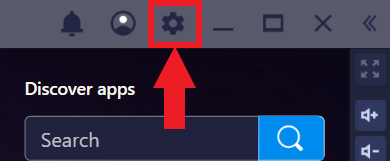
- Нажмите на иконку в виде шестеренки в правом верхнем углу экрана, как показано на изображении ниже.
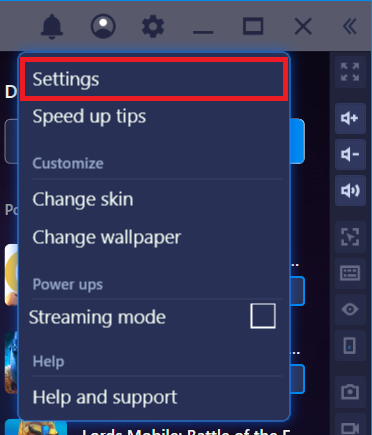
- В выпадающем меню нажмите на иконку “Настройки”.
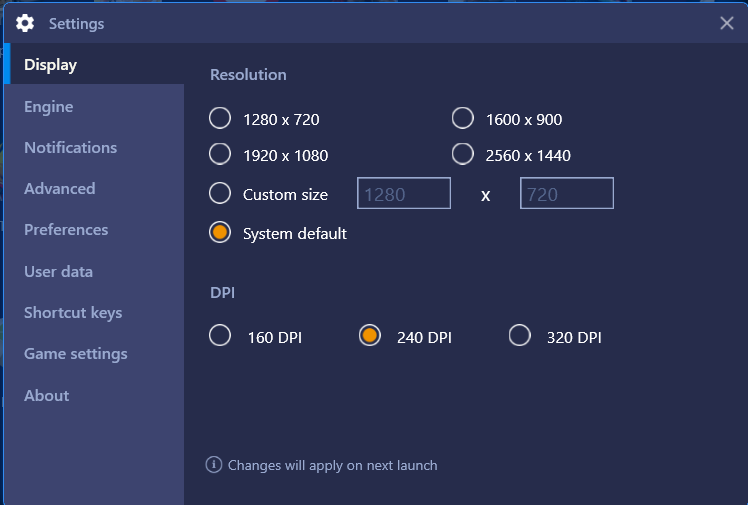
1. Вкладка “Экран”. Здесь вы можете изменить разрешение экрана и DPI, чтобы улучшить визуальный и игровой опыт использования BlueStacks. Пожалуйста, перезапустите BlueStacks, чтобы изменения вступили в силу.
2. Вкладка “Движок”. Здесь вы можете выбрать режим графики, количество ядер процессора (CPU) и выделить желаемый объем оперативной памяти (RAM). Пожалуйста, ознакомьтесь со статьей “Как изменить режим графики на BlueStacks 4?”.
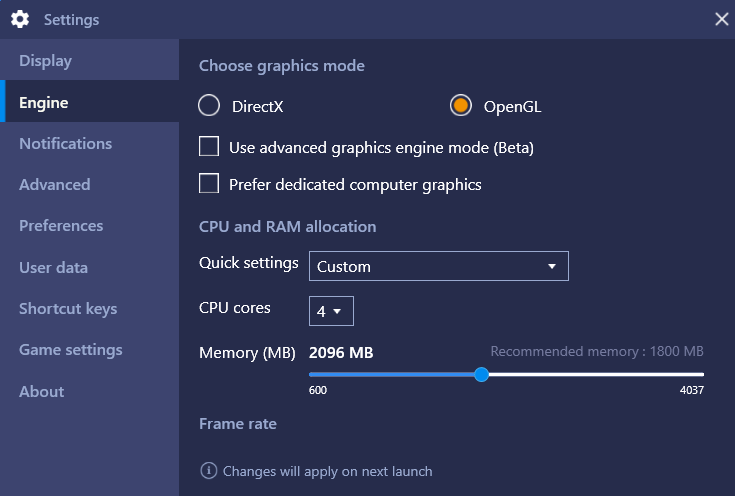
Также здесь есть готовые настройки для ядер CPU и оперативной памяти (RAM): высокое значение (4 ядра, 3072 RAM), среднее (2 ядра, 2048 RAM), низкое (1 ядро, 1024 RAM).
Немного прокрутив вниз, вы найдете слайдер, который позволит вам изменить значение FPS, как показано на изображении ниже. Для более подробной информации, пожалуйста, ознакомьтесь с этой статьей.
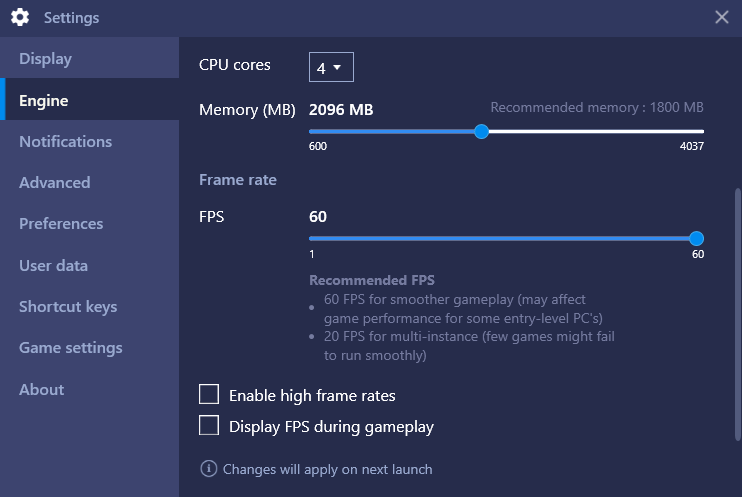
Внимание. Изменения в настройках движка вступают в силу только после перезапуска BlueStacks.
3. Вкладка “Уведомления”. Здесь вы можете настроить отображение уведомлений в BlueStacks 4. Пожалуйста, узнайте об этом в статье “Как я могу управлять уведомлениями в BlueStacks?”.
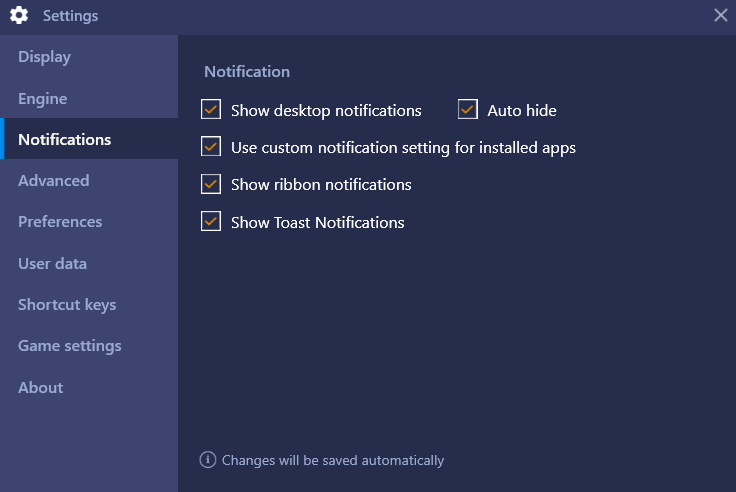
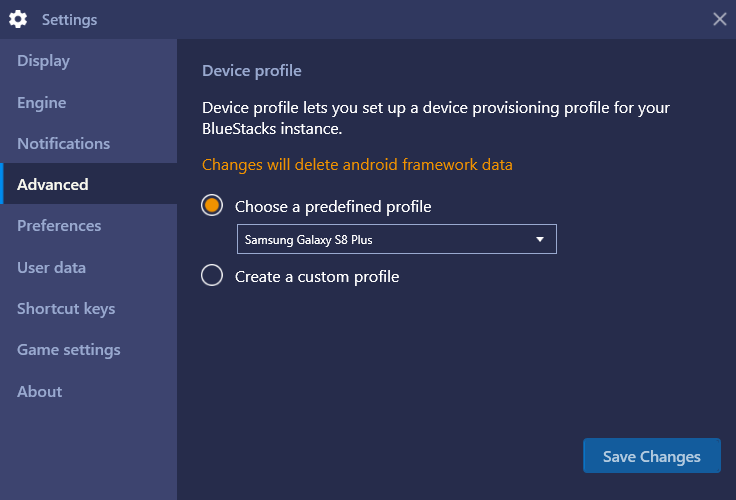
4. Вкладка “Дополнительные настройки”. Эта опция решает проблемы совместимости на BlueStacks. Вы сможете переключить профиль устройства, чтобы играть в игру, которая не поддерживается на текущем профиле. Для более подробной информации, пожалуйста, ознакомьтесь со статьей “Как переключить профиль устройства на BlueStacks 4?”.
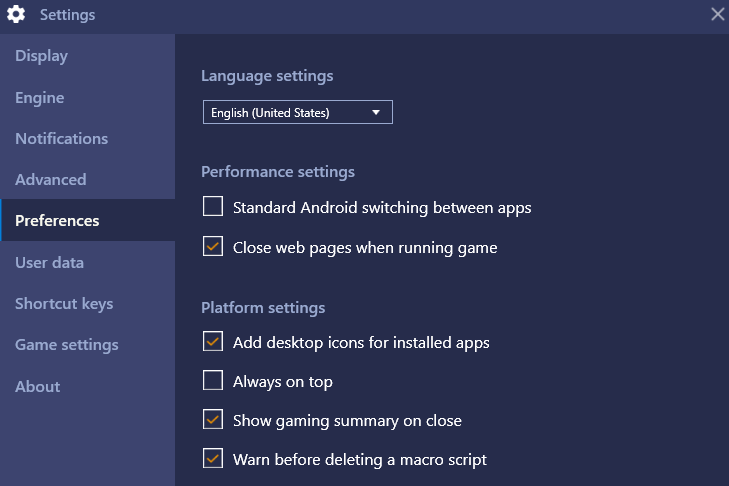
5. Вкладка “Параметры”. Здесь вы можете добавить иконки установленных приложений на рабочий стол вашего ПК, выбрать язык, настройки платформы и производительности.
6. Вкладка “Данные пользователя”. Эта опция поможет вам сохранить и восстановить в случае необходимости все данные BlueStacks. Более подробно об этом в статье “Как использовать функции бэкапа и восстановления на BlueStacks?”.
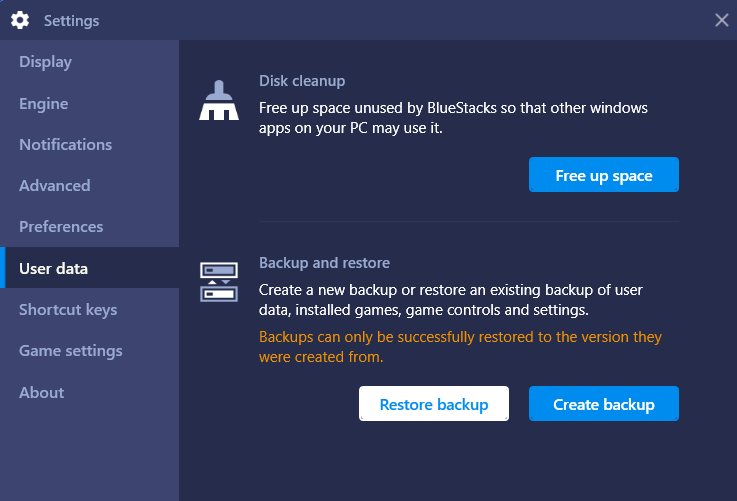
7. Вкладка “Быстрое скрытие”. Вы можете быстро скрыть или развернуть BlueStacks, назначив любую букву алфавита на клавиатуре в качестве кнопки быстрого скрытия, которую нужно использовать в сочетании с Ctrl и Alt.
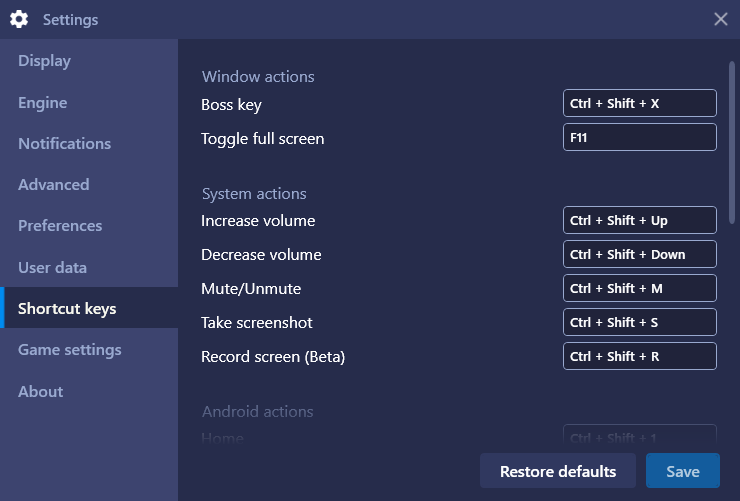
8. Вкладка “Игровые настройки”. В этой вкладке вы можете улучшить разрешение игры или качество графики. Также учтите, что качество этих параметров зависит от модели вашей видеокарты.
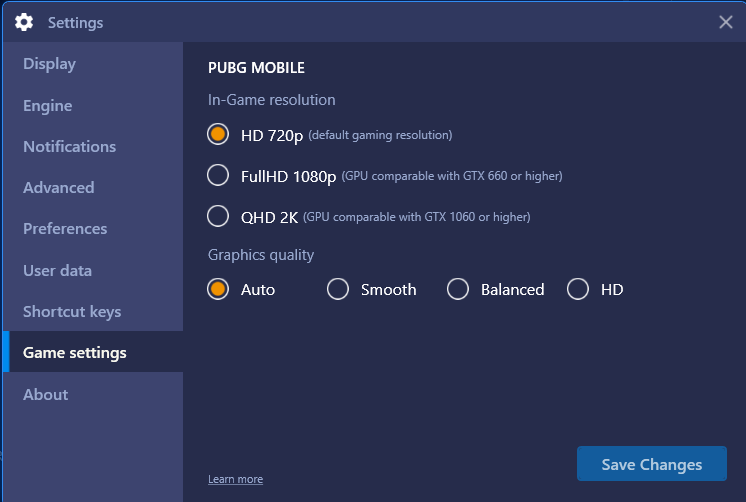
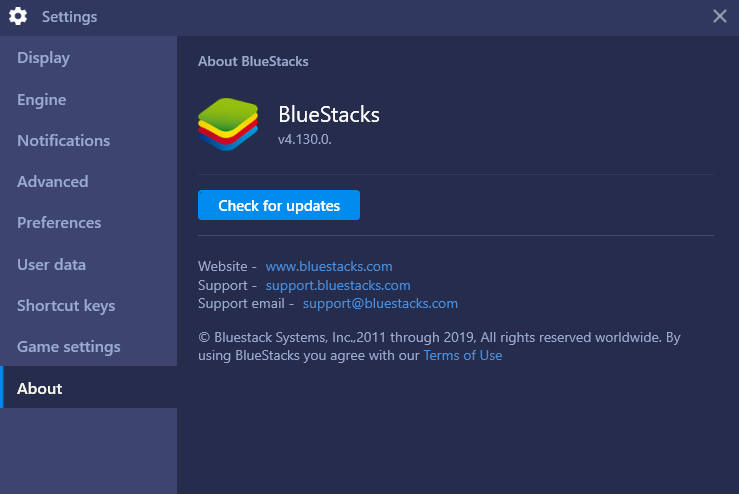
9. Вкладка “О продукте”. Здесь представлена информация о версии BlueStacks, которая установлена на вашем ПК. Также вы можете проверить наличие обновлений. Для этого нажмите на кнопку “Проверить наличие обновлений”. Вы найдете более подробную об этой функции в статье “Как проверить наличие обновлений и обновить BlueStacks до самой последней версии?”.
Мы ценим, что вы с нами. Надеемся, вам нравится опыт использования программы BlueStacks. По любым вопросам пишите нам на support (собака) bluestacks (точка) com. Большое спасибо!
Как настроить bluestacks
Эмулятор Android-приложений для ПК помогает адаптировать игры и расширения для компьютера или ноутбука, повторяя оригинальную систему для смартфонов. При этом существуют особенности управления, где вместо сенсорного ввода требуется использовать клавиатуру, мышь и другую периферию. Поэтому в BlueStacks настройка проводится не только при первом запуске, но и при необходимости адаптировать управление для той или иной игры.
Как войти в режим настройки
Перед внесением изменений в настройки программы проверяют технические возможности устройства. Для этого устанавливается требовательная игра через Google Play. Пользователь проверяет, как будет работать приложение на настройках, выставленных по умолчанию. За это отвечает движок, позволяющий изменить технические возможности. Окно настроек может выскакивать перед запуском каждой игры. Чтобы убрать такую функцию, снимают галочку с пункта «Показывать это окно в начале». При необходимости вызвать окно с расширенными параметрами в игре можно нажав Ctrl+Shift+H.
Для внесения изменений в управление камерой или движением соответствующие настройки открываются только при первом входе в игру. Иначе при запуске появляется область снизу. В панели есть несколько кнопок в правом нижнем углу. Чтобы войти в режим настройки, потребуется нажать на иконку с клавиатурой, называющуюся «Открыть конфигуратор кнопок». После этого пользователь может внести расширенные изменения. При некоторых обстоятельствах панель настроек можно включить на главном экране BlueStacks.
Чтобы войти в меню параметров из основного экрана, следует нажать на шестеренку, находящуюся в правом верхнем углу. Откроется меню настроек, где выделены следующие категории:
- Экран.
- Движок.
- Быстрое скрытие.
- Уведомления.
- Настройки.
- Бэкап и восстановление.
- Обновить.
- О продукте.
Чтобы улучшить или понизить характеристики, вносят изменения в параметры экрана и движка в настройках BlueStacks. Пользователю предоставляется выбор между DirectX и OpenGL. Это зависит от потребностей и совместимости с игрой. OpenGL использует драйвер видеокарты. В сравнении с DirectX, он будет мощнее. Выбирать один из движков необходимо, если игра вылетает или возникают другие проблемы при запуске.
Во вкладке есть пункт «Использовать продвинутый графический движок». Эту функцию следует активировать для требовательных игр. Если в пункте указывается, что находится в бета-тестировании, то наблюдаются нарушения в работе. Здесь же проводится регулировка количества ядер процессора, требуемых для использования в игре. Дополнительно можно изменить объем оперативной памяти для резервирования в эмулятор.
Выбирать количество ядер требуется исходя из возможностей процессора. На работу может повлиять уровень его загрузки приложениями и другими процессами. Если параметры нельзя изменить, то стоит войти в BIOS и включить виртуализацию ядер. Объем оперативной памяти изменяется, как и количество ядер процессора. При этом стоит учитывать число установленных планок в компьютер или ноутбук и их аппаратный размер. Эмулятор BlueStacks ограничивает объем доступной оперативной памяти и не позволяет использовать более 50% от свободной части.
В конфигуратор кнопок можно войти и из Google Play. В открывшемся меню пользователю предоставляются следующие функции управления:
- область тапа;
- D-pad;
- масштаб;
- камера, прицел, выстрел;
- управления навыками в МОВА;
- свайпы;
- наклоны.
Для начала вноса изменений требуется кликнуть и перетащить мышью необходимую функцию на действующий экран.
Настройка движения
Во многих играх требуется управлять персонажем. Для этого следует настроить движение на клавиатуре при помощи функции D-pad из конфигуратора кнопок. По умолчанию эмулятор предлагает использовать клавиши WASD. Чтобы изменить настройки, потребуется перетащить функцию D-pad на игровую область и разместить в удобном месте. Для назначения кнопки движения стоит нажать на одну из сторон перекрестия и кликнуть на требуемую кнопку. Если стик маленький, его можно увеличить при помощи оттягивания нижнего уголка справа.
Настройка управления камерой и мыши
На компьютере или ноутбуке требуется управлять обзором мышью. В BlueStacks 4 настройки управления представлены панелью с иконками. Пользователю стоит выбрать перекрестие из функции «Камера, прицел, выстрел», чтобы внести изменения в параметры. Для настройки следует перетащить иконку для реализации движения взгляда.
В этом же меню следует знать, как настроить управление мышкой в эмуляторе BlueStacks. Для этого потребуется пошевелить ею, чтобы на экране появился стик. Для изменения параметров стоит войти в свойства перекрестия. После этого нужно выбрать пункт «Зона непрерывного перетаскивания из центра». Затем следует растянуть зону по экрану. Во время этого процесса не надо задевать другие кнопки. Чувствительность перекрестия и скорость меняются ползунками. Теперь следует войти в свойства стика и выбрать пункт «Касание». Процедура проводится для левой и правой кнопок мыши.
Управление камерой на клавиатуре в эмуляторе BlueStacks можно настроить как при помощи мыши, так и клавишами. При этом требуется войти во вкладку «Клавиатура». В разделе следует выбрать пункт «Объединить WASD». Чтобы всплыл стик, необходимо нажать на клавишу W. Крестовину следует перенести в удобное место, чтобы не мешала другим кнопкам. Для дальнейшей настройки стоит войти в свойства стика и выбрать пункт «Касание». Затем проводится калибровка при помощи Calibrate, и нажимается галочка сверху. Это действие будет повторяться для каждой назначенной кнопки.
Назначение клавиш для прочих действий
В некоторых играх требуется использовать предметы и умения, но для этого необходимо выбрать удобные клавиши на клавиатуре в настройках BlueStacks. Для этого следует нажать мышью по кнопке на экране, которую необходимо заменить. Затем кликают требуемую клавишу. Все действия проводятся в настройках эмулятора. Если изменяют кнопки, отвечающие за смену оружия, то выбирают не касание, а «Свайп». Для этого нужно указать зону действия клавиши. Иначе можно выбрать жест штриха.
Настройка акселерометра в гонках
Касание или свайп на компьютере переназначаются в виде кликов и жестов мышью с зажатой левой кнопкой. Изменение настроек для игры с акселерометром проводится после ее установки. Эмулятор предлагает изменить управление самостоятельно.
Для игр, где смартфон является рулем, на компьютере по умолчанию ставятся кнопки на клавиатуре. Поэтому в меню настроек можно увидеть активные зоны экрана. В некоторых гоночных играх в этих частях появляются динамичные клавиши. Чтобы активировать их, потребуется нажимать на эти кнопки. По умолчанию для этого используются клавиша «пробел» или стрелки на клавиатуре.
В игровой настройке акселерометра используются кнопки WASD. При этом W становится элементом использования газа, а S — тормоза. Если в игре предусмотрено делать повороты смартфоном, то на компьютере следует войти в функцию «Наклоны». В стандартных параметрах в перекрестии кнопки обозначены «влево», «вверх», «вправо» и «вниз». Если управлять стрелками тяжело, то можно переназначить на удобные клавиши. Процедура проводится таким же способом, как и для других кнопок. Войдя в свойства перекрестия, можно изменить угол наклона и скорость.