Как включить скрытую системную учетную запись Администратор в Windows 11

В Windows 11, как и в предыдущих версиях системы присутствует скрытая системная учетная запись «Администратор», отключенная по умолчанию. Иногда, при проблемах с запуском чего-то, требующего прав администратора (несмотря на то, что они есть), включение и использование этой учетной записи может помочь, поскольку встроенный аккаунт имеет больше системных привилегий, чем обычный пользователь с правами администратора.
В этой пошаговой инструкции подробно о том, как включить встроенную учетную запись Администратора в Windows 11: в случае, если система запускается и вход в неё возможен, если войти не удаётся, а также в ситуации, когда вы не знаете пароль имеющихся учетных записей или без прав администратора.
Простое включение встроенной учетной записи Администратор в Windows 11
Прежде чем приступать, одно предупреждение: не следует включать учетную запись «Администратор» без необходимости или использовать её как основную. С одной стороны, у неё больше «прав» (что потенциально небезопасно для обычной работы), с другой стороны, случается, что некоторые функции, в частности, имеющие отношение к приложениям UWP, не работают.
Чтобы включить встроенную учётную запись Администратор этим способом, у вас должны быть права администратора на компьютере и исправно работающая система. Шаги будут следующими:

- Откройте командную строку от имени администратора, PowerShell от имени администратора или Терминал Windows от имени администратора. Для этого можно нажать правой кнопкой мыши по кнопке «Пуск» и выбрать пункт «Терминал Windows (Администратор)».
- Введите командуи нажмите Enter. В случае, если у вас не русская версия Windows 11 или сборка на базе не русскоязычной системы, замените Администратор на Administrator.
- Скрытая учетная запись включена.
Теперь, если вы выйдете из системы (можно сделать через нажатие по имени пользователя в меню «Пуск») или просто решите сменить пользователя, вы увидите, что появился новый пользователь — Администратор.

По умолчанию пароль для этой учётной записи не установлен, вводить его не нужно.
Включение встроенной учетной записи Администратор, если вход в систему невозможен или без прав администратора
В ситуации, когда по какой-либо причине вы не можете зайти в Windows 11, например, из-за повреждения профиля пользователя, не знаете пароль или не имеете прав администратора на компьютере, также существует возможность включить встроенную учётную запись Администратор.
Учитывайте, что этот способ требует внимательности и определенных навыков, есть риск что что-то пойдёт не так. Шаги для активации скрытого аккаунта Администратор:
- Если это возможно, зайдите в среду восстановления Windows 11, а в ней перейдите в Поиск и устранение неисправностей — Дополнительные параметры — Командная строка.

- Если действия в первом шаге вам не подходят или выполнить их не удаётся, создайте загрузочную флешку Windows 11, загрузитесь с неё и на экране с началом установки нажмите клавиши Shift+F10 (иногда — Shift+Fn+F10), это откроет командную строку.
- В командной строке введите команду regedit и нажмите Enter для запуска редактора реестра.
- В редакторе реестра в панели слева выделите HKEY_LOCAL_MACHINE, а затем в меню выберите «Файл» — «Загрузить куст».
- Укажите путь к файлу(файл без расширения). Иногда буква системного диска в среде восстановления или при загрузке с флешки отличается от C, но нужный диск легко можно определить по его содержимому (но не используйте диск X — это не он).
- Задайте любое удобное для вас имя раздела. Подраздел с заданным вами именем появится внутри HKEY_LOCAL_MACHINE.

- Внутри созданного вами подраздела откройте подраздел Setup. В панели справа дважды нажмите на параметре SetupType и задайте значение 2 для него.
- Таким же способом измените значение параметра CmdLine на cmd.exe

- Выберите в левой панели изначально созданный вами раздел с тем именем, которое вы задавали на 6-м шаге, а затем в меню выберите «Файл» — «Выгрузить куст». Подтвердите выгрузку.
- Закройте редактор реестра, командную строку, перезагрузите компьютер.
- Теперь при старте Windows 11 автоматически откроется командная строка и начнется «бесконечная загрузка».
- В командной строке введитеи нажмите Enter. Для систем с языком, отличающимся от русского, обычно следует использовать Administrator вместо Администратор.

- Введите regedit в командной строке и в редакторе реестра перейдите к разделу
- Измените значение параметра SetupType на 0 (с большой вероятностью уже будет изменен), а значение параметра CmdLine — на пустое.

- Закройте редактор реестра и командную строку, компьютер должен будет перезагрузиться автоматически.
В результате встроенная учётная запись «Администратор» будет включена и в неё будет возможен вход без пароля.
Запуск от имени администратора в Windows 11: несколько способов запустить приложения с расширенными привелегиями
Запуск от имени администратора в Windows 11 означает процесс открытия приложения с повышенными привилегиями. В Windows 11, как и в любой другой современной версии ОС, приложения и программы по умолчанию запускаются со стандартными (ограниченными) привилегиями. В тоже время некоторые программы могут требовать права администратора для выполнения определенных задач. В таких случаях может потребоваться выйти из приложения и запустить его с повышенными привилегиями. Существует несколько способов запустить любую программу от имени администратора в Windows 11. В этой статье мы рассмотрим большинство из них.
Внимание! Не запускайте программы от имени администратора без причины. Мы рекомендуем запускать программы с повышенными привилегиями, только если вы точно знаете, почему приложение требует уровня доступа администратора.
Как запустить программу от имени администратора в Windows 11?
Запуск от имени администратора в меню Пуск
- Откройте меню «Пуск», а затем нажмите на кнопку «Все приложения».
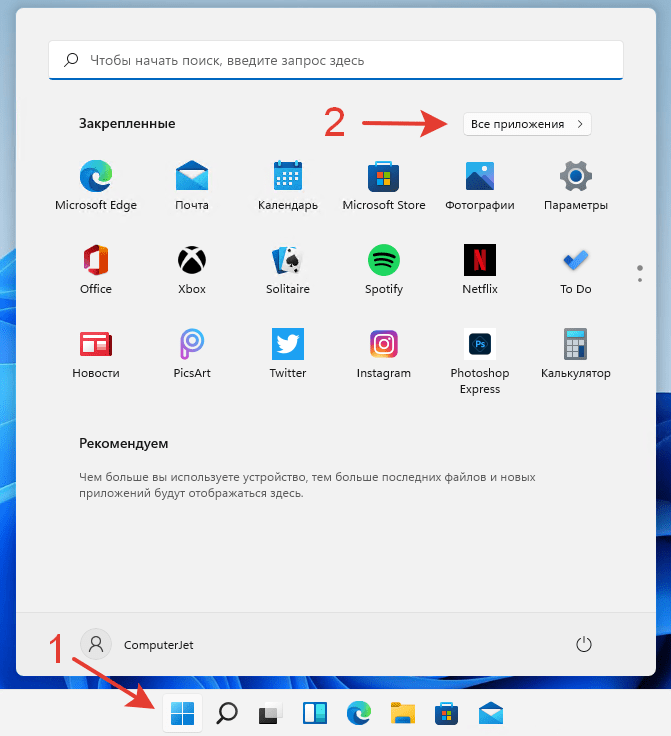
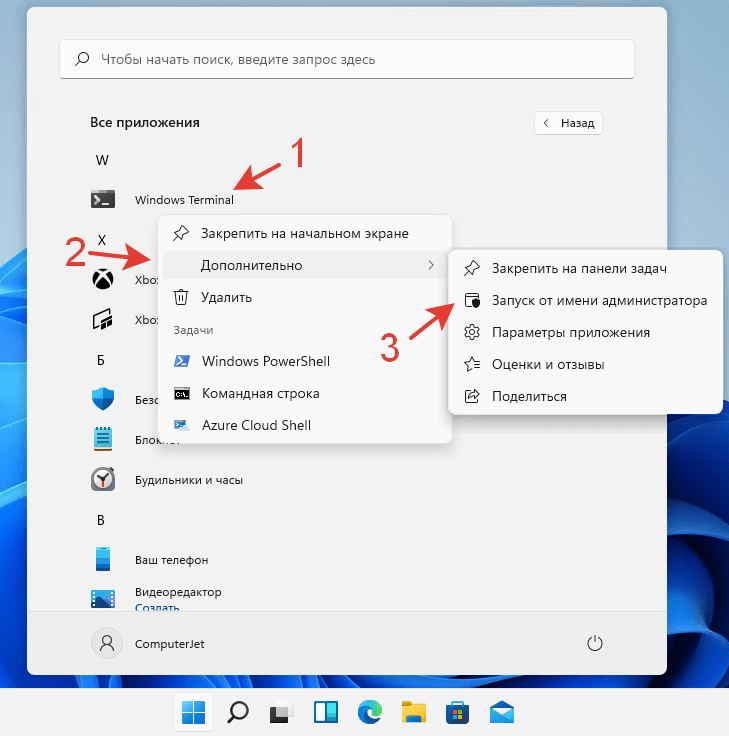
Кроме того, можно нажать по ярлыку приложения, удерживая при этом клавиши Ctrl + Shift. Приложение запустится от имени администратора с расширенными привилегиями.
Запуск от имени администратора в Проводнике
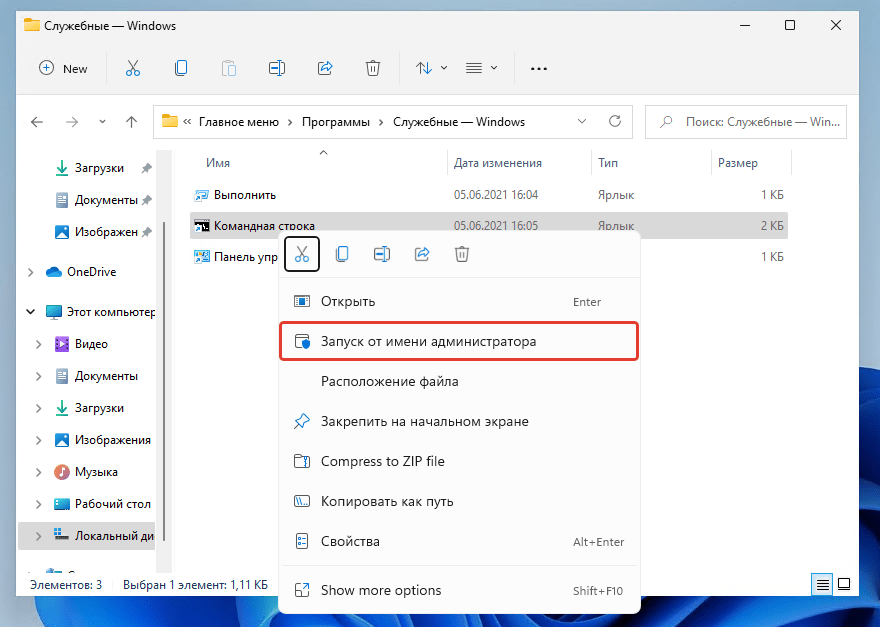
Запустить приложение от имени администратора с помощью контекстного меню можно не только в меню Пуск, но и в Проводнике.
- Нажмите правой кнопкой мыши на приложение или ярлык приложения.
- В открывшемся контекстном меню выберите «Запуск от имени администратора» с иконкой окна и щита.
Запуск от имени администратора в поиске Windows
Еще один способ запустить программу с повышенными правами в Windows 11 — это выбрать соответствующую команду в поиске Windows.
- Откройте меню «Пуск» и начните вводить название приложения, которое вы хотите запустить. Также можете нажать на клавиатуре клавиши Windows + S, чтобы открыть окно поиска.
- Если программа отображается в разделе «Лучшее соответствие», нажмите «Запуск от имени администратора» в правой части окна поиска. Также можете запустить программу с расширенными правами, нажав по программе, удерживая клавиши Ctrl + Shift.
- Если программа отображается ниже, нажмите на кнопку с маленькой стрелкой, указывающей вправо, а затем выберите «Запуск от имени администратора».
Запуск от имени администратора прикрепленного приложения на панели задач
Если приложение, которое вы хотите запустить от имени администратора, закреплено на панели задач, нет необходимости использовать поиск или список всех приложений.
- Удерживая Ctrl + Shift нажмите на закреплённую программу на панели задач. Windows 11 запустит приложение с повышенными привилегиями.
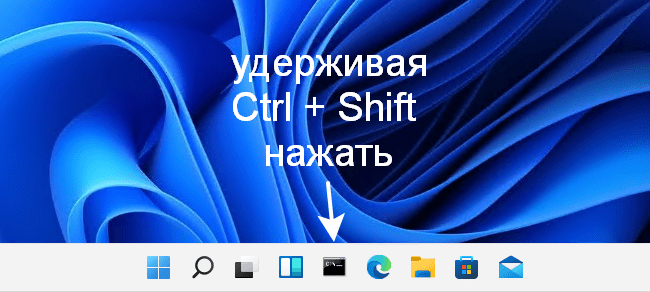
Также вы можете запустить приложение, закреплённое на панели задач, от имени администратора без помощи мыши с помощью горячих клавиш Ctrl + Shift + Windows + <Номер>, где <Номер> — это цифра от 1 до 9. Первое прикрепленное приложение — это 1, следующее за ним — 2 и так далее. В нашем случае первым приложением является Командная строка, поэтому нам нужно удерживать клавиши Ctrl + Shift + Win + 1, чтобы запустить Командную строку от имени администратора.
Запуск от имени администратора с помощью командной строки, PowerShell или терминала Windows
Windows 11 позволяет запускать приложения от имени администратора из командной строки, PowerShell или терминала Windows. Все, что нужно, — запустить предпочитаемое консольное приложение от имени администратора. Затем используйте путь к исполняемому файлу приложения для его запуска.
Запуск от имени администратора с помощью диалогового окна «Выполнить»
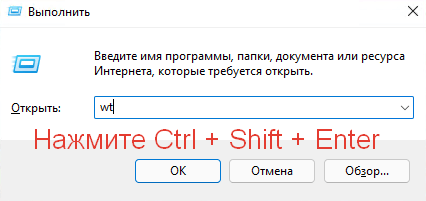
- Нажмите на клавиатуре клавиши Windows + R, чтобы открыть диалоговое окно «Выполнить». Также вы можете щелкнуть правой кнопкой мыши на кнопке Пуск и выбрать в меню пункт «Выполнить».
- В окне «Выполнить» введите имя исполняемого файла приложения, которое вы хотите запустить от имени администратора. Вы также можете использовать кнопку Обзор…, чтобы найти приложение с помощью диалога открытия файла.
- Затем нажмите Ctrl + Shift + Enter или, удерживая кнопки Ctrl + Shift, нажмите кнопку OK. Выбранное приложение запустится от имени администратора.
Запуск от имени администратора из диспетчера задач Windows 11
- Откройте Диспетчер задач. Его можно открыть с помощью комбинаций клавиш Ctrl + Shift + Esc. Также можете нажать правой кнопкой мыши по меню Пуск и выбрать Диспетчер задач.
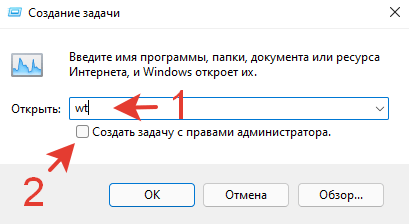
- Нажмите Файл > Запустить новую задачу.
- В открывшемся окне введите путь к программе, которую вы хотите запустить от имени администратора, или кодовое название программы, затем поставьте галочку напротив пункта «Создать задачу с правами администратора» и нажмите кнопку «OK».
Автоматический запуск приложения от имени администратора в Windows 11
Все приведенные выше способы являются «одноразовыми». Другими словами, вам нужно повторять процедуру каждый раз, когда вы запускаете программу. Если вам нужно автоматически запускать приложение от имени администратора в Windows 11 по простому нажатию кнопкой мыши, сделайте следующее:
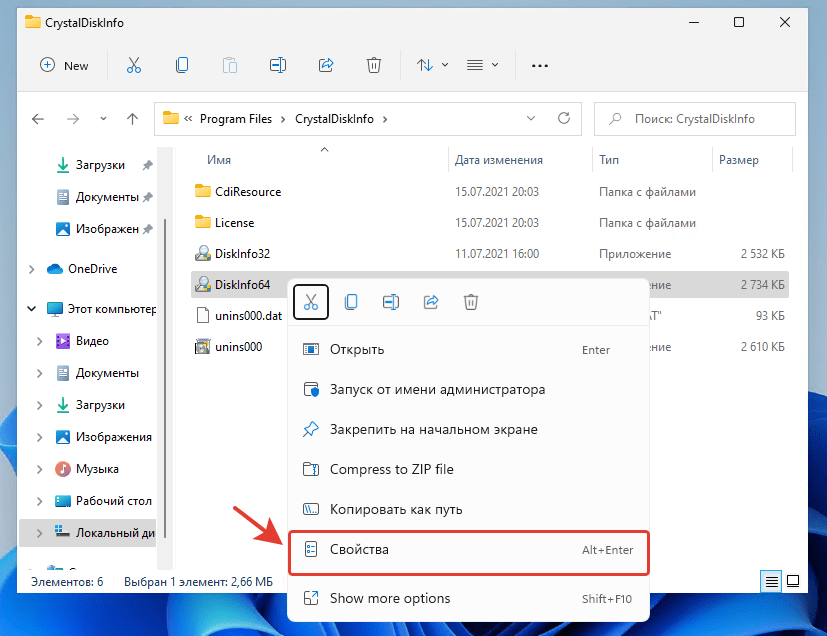
- Найдите нужное приложение и нажмите по нему правой кнопкой мыши.
- В открывшемся контекстном меню нажмите на «Свойства». Вы также можете открыть окно свойств, не открывая контекстное меню. Просто выберите программу, а затем нажмите Alt + Enter.
- Перейдите на вкладку «Совместимость» и установите флажок рядом с параметром «Запускать эту программу от имени администратора».
- Нажмите кнопку «OK».
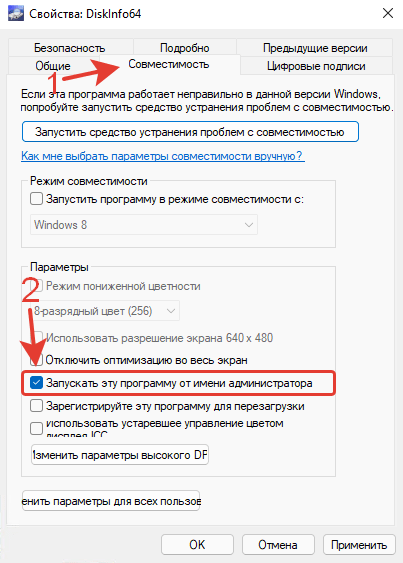
Описанный выше способ позволит вам настроить программу на автоматический запуск от имени администратора в Windows 11.
Какой способ запуска программы с правами администратора удобнее, на ваш взгляд?
Расскажите в комментариях ��
Открытие от имени администратора в Windows 11

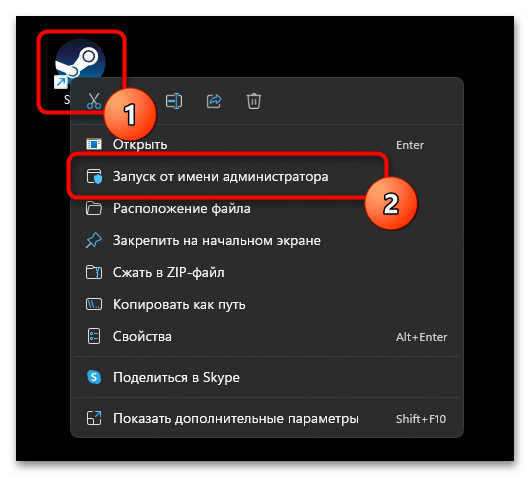
В преимущественном большинстве случаев запуск от имени администратора в Windows 11 касается программ и их исполняемых файлов, находящихся как на рабочем столе, так и в разных папках на диске. Проще всего использовать необходимые привилегии с помощью специального пункта в контекстном меню «Проводника». Вам понадобится нажать по необходимому исполняемому файлу или ярлыку правой кнопкой мыши и выбрать из появившегося списка пункт «Запуск от имени администратора».
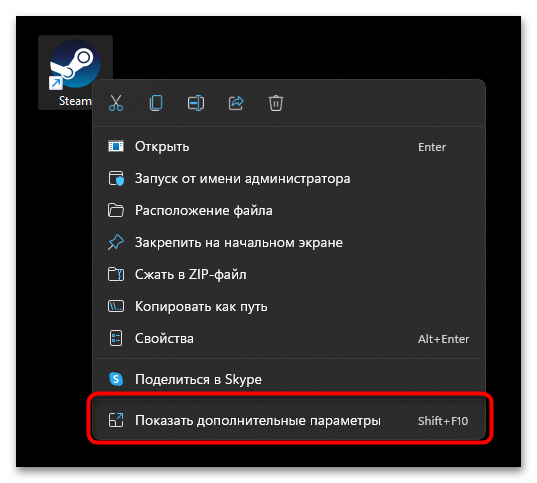
Если вы предпочитаете взаимодействовать с контекстным меню в старом представлении, сначала понадобится раскрыть его, для чего отведена специальная кнопка «Показать дополнительные параметры». Точно так же работает и стандартная горячая клавиша Shift + F10.
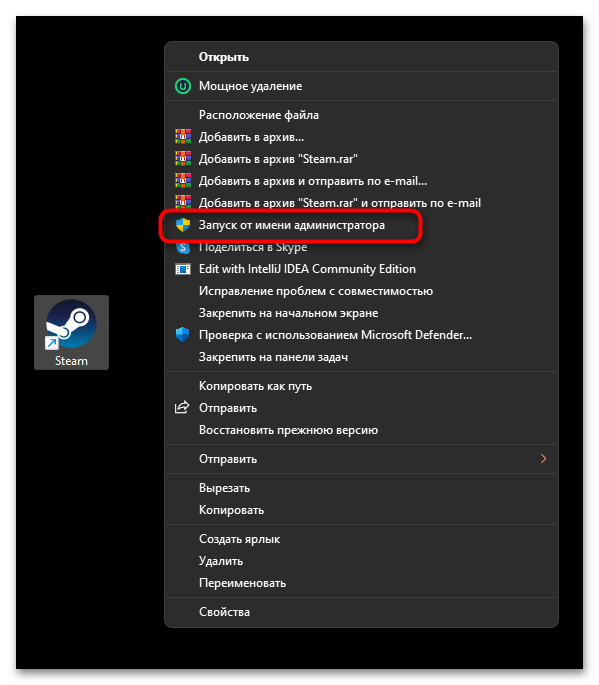
После открытия полного контекстного меню, которое ранее использовалось в других Виндовс, найдите в нем строку «Запуск от имени администратора» и нажмите по ней левой кнопкой мыши, чтобы подтвердить открытие программы, скрипта или какого-либо приложения с повышенными правами доступа.
Способ 2: Меню «Пуск»
При помощи меню «Пуск» можно осуществлять поиск разных файлов и программ, которые установлены в операционной системе. Оно имеет и специальную панель, на которой отображаются доступные для выполнения действия с найденным соответствием. Вам понадобится сначала использовать поиск в этом меню, дождаться отображения соответствия и справа выбрать пункт «Запуск от имени администратора».
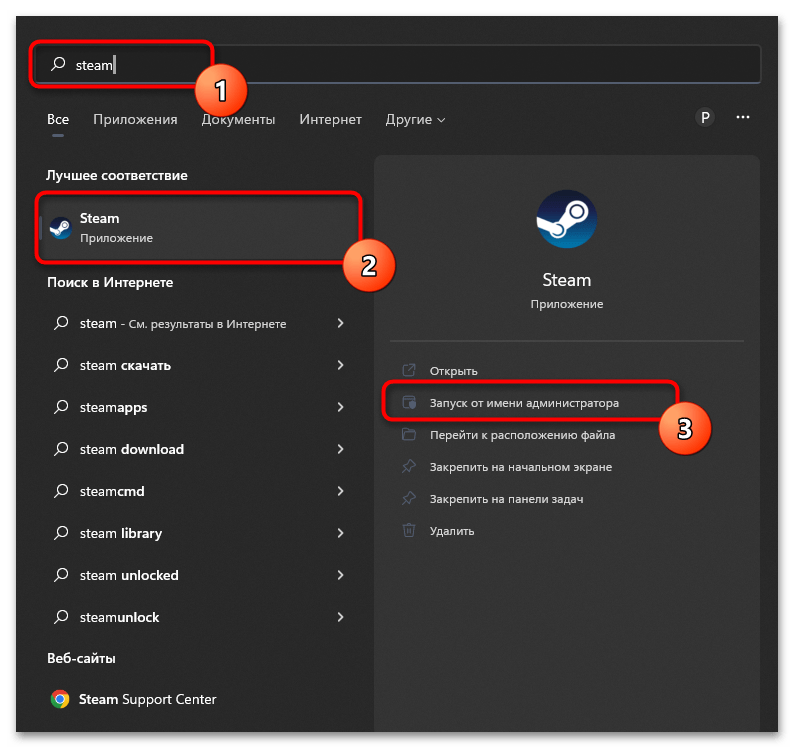
Если нужная программа уже есть в списке закрепленных значков или отображается через все приложения, вы можете просто нажать по ней правой кнопкой мыши и из появившегося на экране контекстного меню выбрать пункт с точно таким же названием.
Способ 3: Горячая клавиша
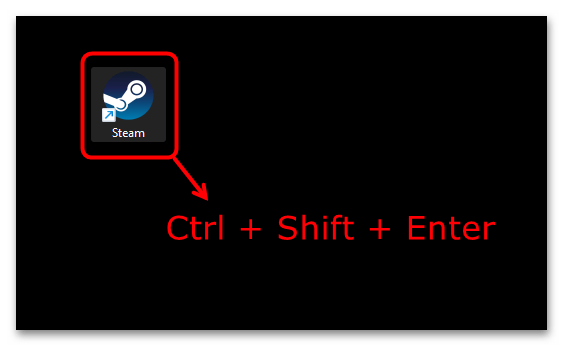
Данный метод является ускоренной альтернативой предыдущим, поскольку позволяет запустить программу через ее значок или исполняемый файл от имени администратора без предварительного вызова контекстного меню. Для этого вам понадобится только выделить сам файл левой кнопкой мыши, чтобы вокруг него появилась обводка. Затем используйте сочетание клавиш Ctrl + Shift + Enter и ожидайте запуска ПО с повышенными привилегиями.
Способ 4: «Командная строка»
Использование «Командной строки» для запуска других программ от имени администратора позволяет обойтись без использования элементов графического интерфейса, а также она нужна для ввода дополнительных параметров, если в вашей системе используется одновременно несколько учетных записей с доступом к правам админа, которые имеют свои пароли и разные настройки (при условии, что такие были заданы вами вручную при работе с профилями).
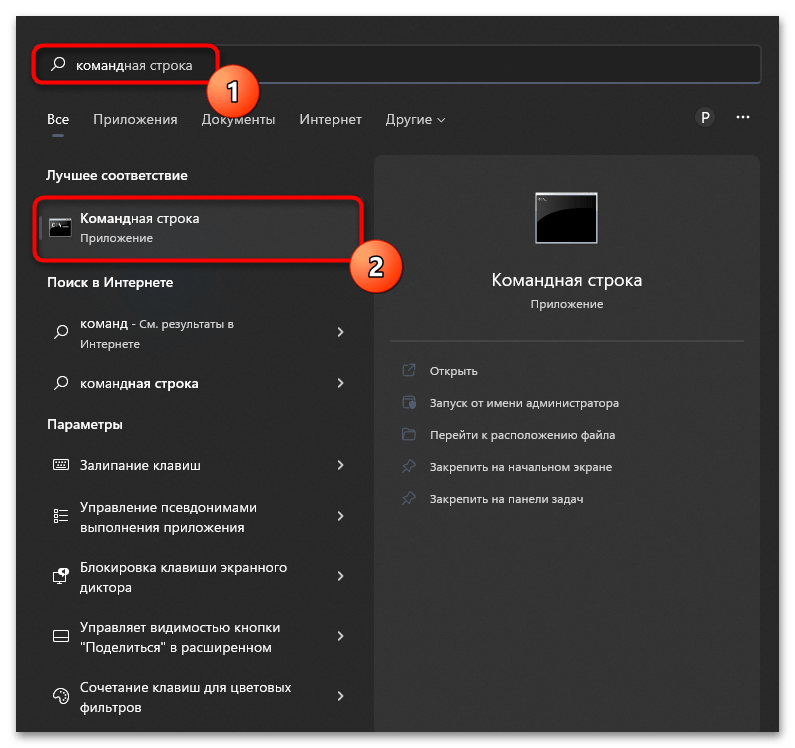
- Сначала отыщите «Командную строку» и запустите ее любым удобным для вас методом, например, отыскав через поиск в «Пуске».
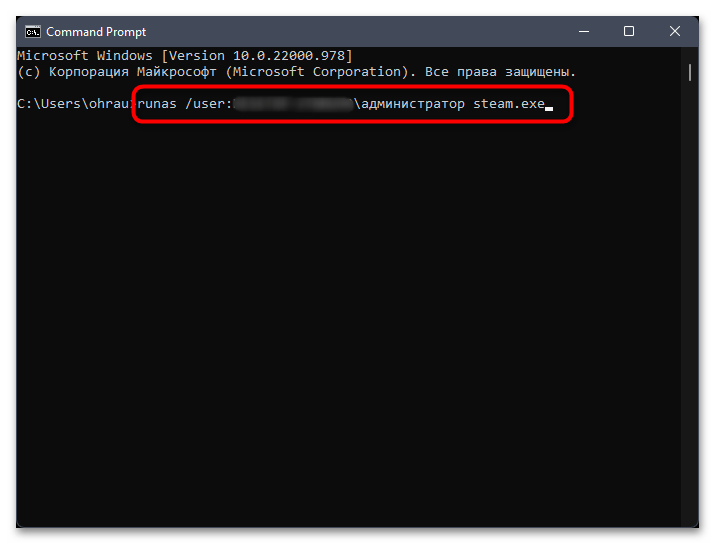
- Далее введите команду runas /user:Имя_Компьютера\администратор File.exe . Имя_Компьютера понадобится заменить на полное название вашей локальной машины, а администратор — на имя учетной записи, если указанная вам не подходит или была удалена (по умолчанию учетная запись «Администратор» всегда присутствует в Windows 11). Название файла тоже замените на свое, но обязательно указывайте его формат.

Способ 5: «Диспетчер задач»
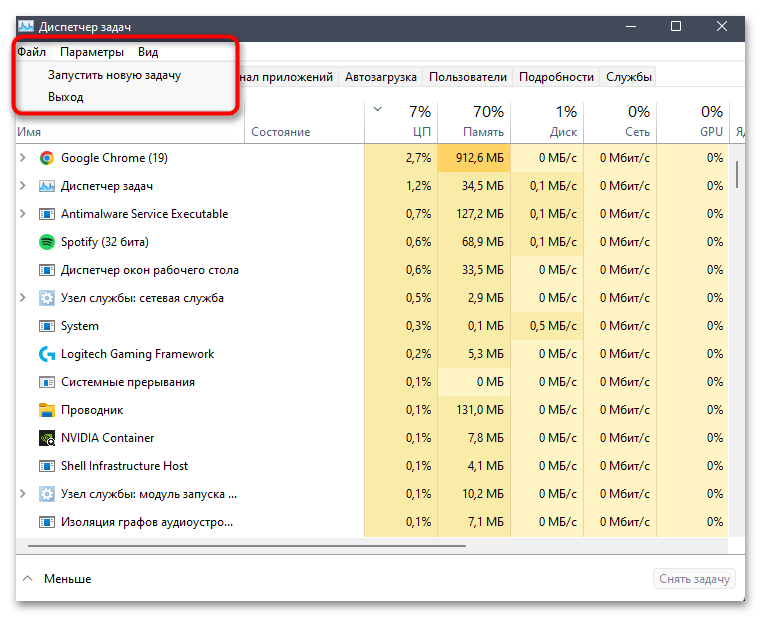
Следующий метод больше подходит в тех случаях, когда речь идет о запуске от имени администратора «Командной строки», «Конфигурации системы», «Редактора реестра» и других компонентов Windows 11, требующих данную привилегию. Реализовывается способ при помощи создания новой задачи через «Диспетчер задач», а выглядит следующим образом:
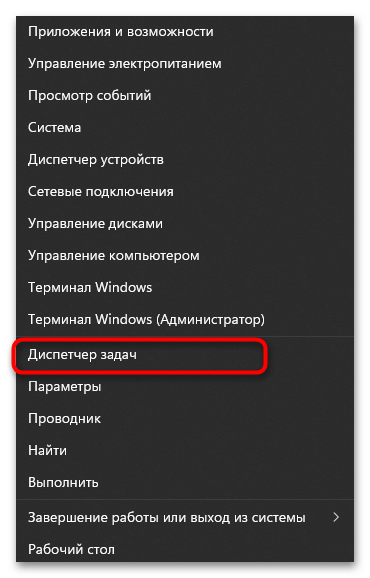
- Щелкните правой кнопкой мыши по «Пуску» и из появившегося контекстного меню выберите пункт «Диспетчер задач».
- В новом окне вызовите меню «Файл» и выберите пункт «Запустить новую задачу».
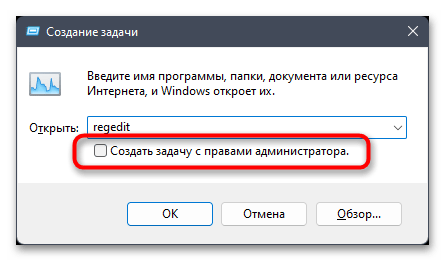
- Введите имя программы или путь к исполняемому файлу. Обязательно установите галочку возле пункта «Создать задачу с правами администратора», затем нажмите Enter и ожидайте запуска выбранного приложения.
Способ 6: Свойства исполняемого файла
Следующая инструкция, подразумевающая внесение изменений в свойства исполняемого файла, позволит обеспечить постоянный его запуск с повышенным уровнем прав без постоянных манипуляций с контекстным меню или другими компонентами Windows. Понадобится только активировать один параметр и сохранить изменения.
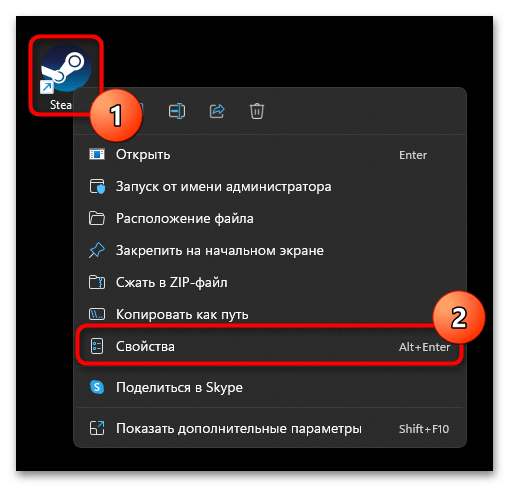
- Найдите исполняемый файл на рабочем столе или в той папке, где установлена сама программа. Нажмите по нему правой кнопкой мыши и из контекстного меню выберите пункт «Свойства».
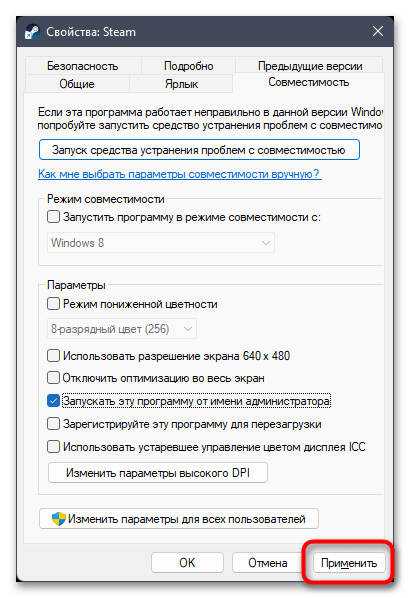
- Перейдите на вкладку «Совместимость» и установите галочку возле пункта «Запускать эту программу от имени администратора».
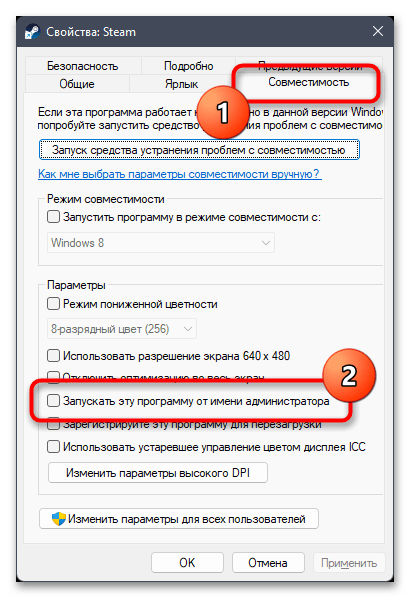
- По сути, настройка уже завершена, поэтому остается нажать только «Применить», выйти из данного окна и проверить запуск программы.
Способ 7: Свойства ярлыка
Если речь идет о запуске от имени администратора файлов с рабочего стола, то не всегда они находятся именно в формате EXE (то есть как исполняемые файлы). Часто приходится взаимодействовать именно с ярлыками, но их тоже можно настроить для открытия с повышенными правами, отыскав соответствующий параметр в свойствах.
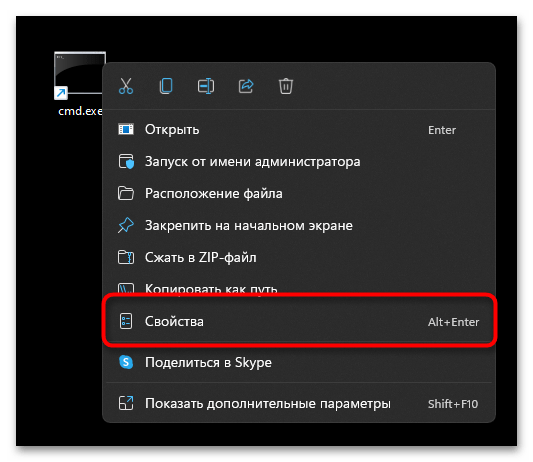
- Нажмите по ярлыку ПКМ и выберите пункт «Свойства».
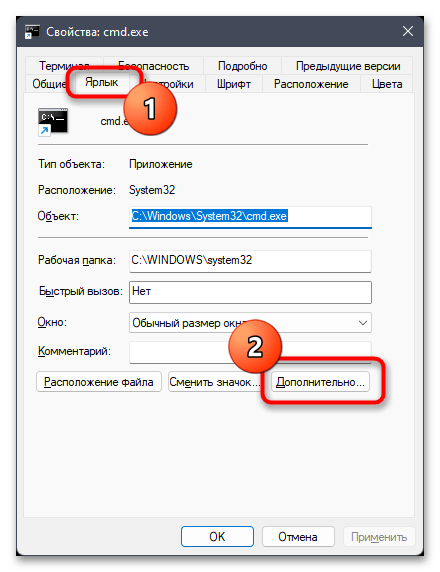
- Перейдите на вкладку «Ярлык» и нажмите по кнопке «Дополнительно».
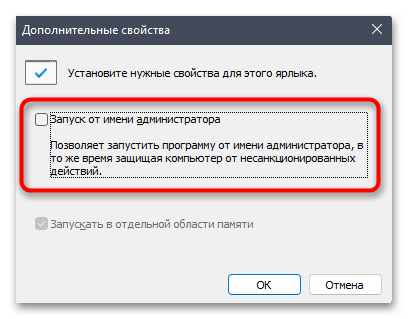
- Теперь остается только установить галочку возле «Запуск от имени администратора» и применить изменения.
Способ 8: Параметр реестра
Как последний метод предлагаем рассмотреть самый необычный подход, который будет актуален только в редких случаях. Вы можете создать запись в реестре вместо редактирования свойств файла, чтобы обеспечить его постоянный запуск от имени администратора.
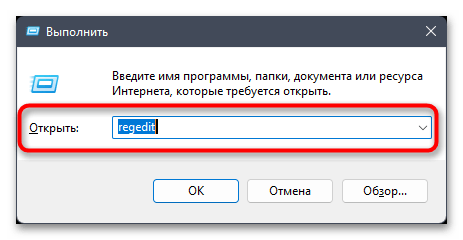
- Для этого вызовите утилиту «Выполнить», используя сочетание клавиш Win + R, в поле напишите regedit и нажмите Enter для перехода к соответствующему окну.
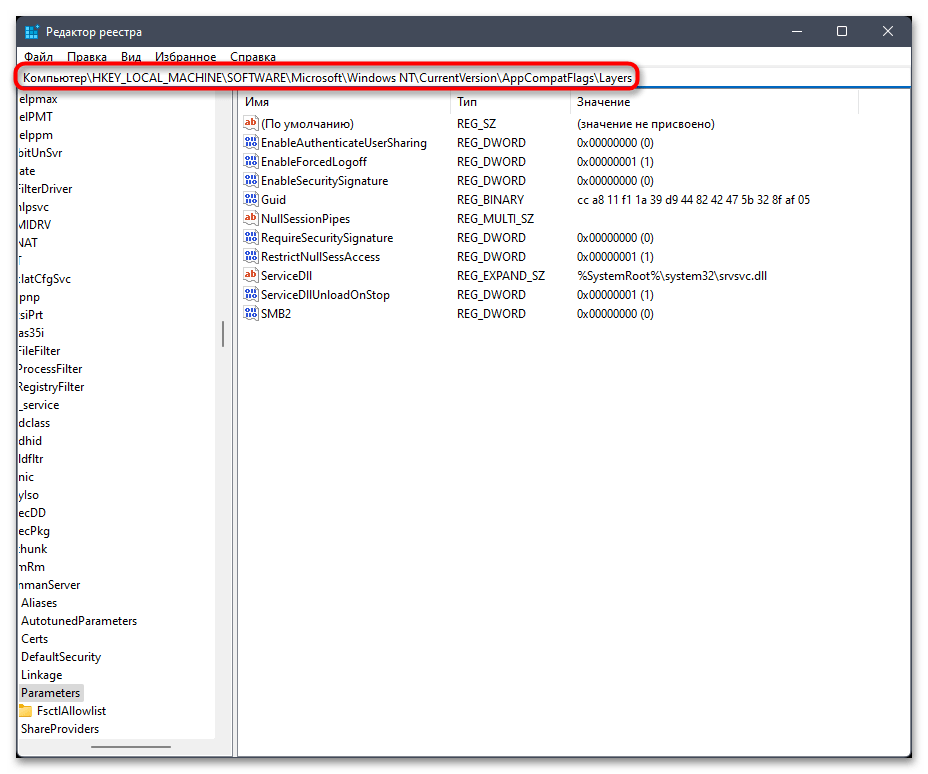
- Активируйте адресную строку и вставьте в нее путь HKEY_LOCAL_MACHINE\SOFTWARE\Microsoft\Windows NT\CurrentVersion\AppCompatFlags\Layers , чтобы быстро перейти по нему.
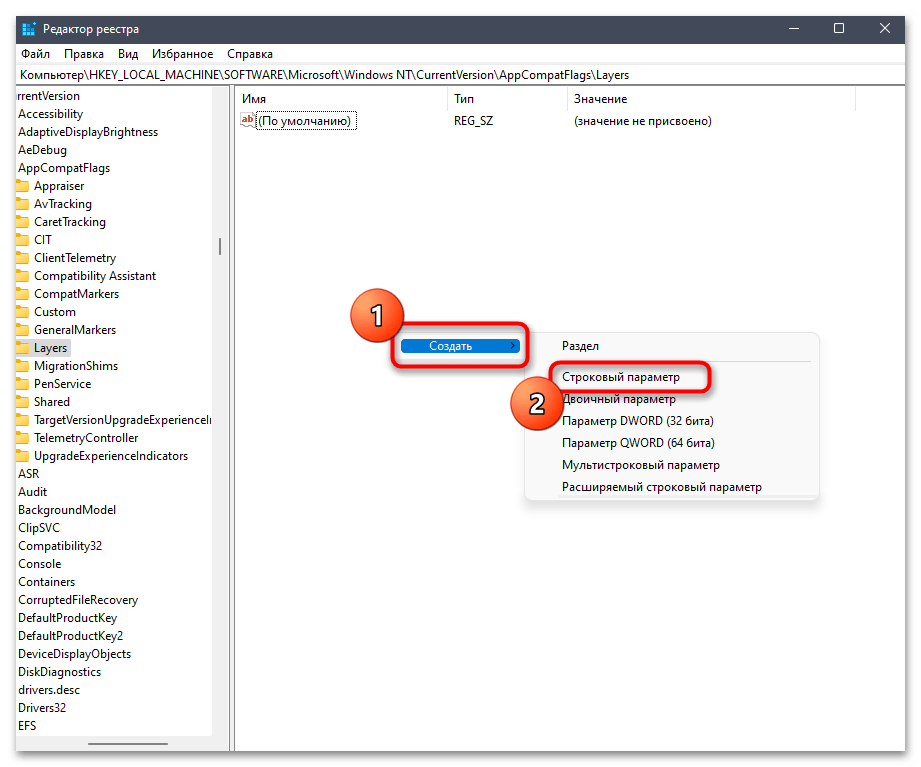
- В любом пустом месте каталога щелкните правой кнопкой мыши, наведите курсор на «Создать» и выберите пункт «Строковый параметр».
- Задайте для него название, которое будет соответствовать полному пути к исполняемому файлу для запуска от имени администратора. Учитывайте, что расширение файла тоже указывается обязательно.
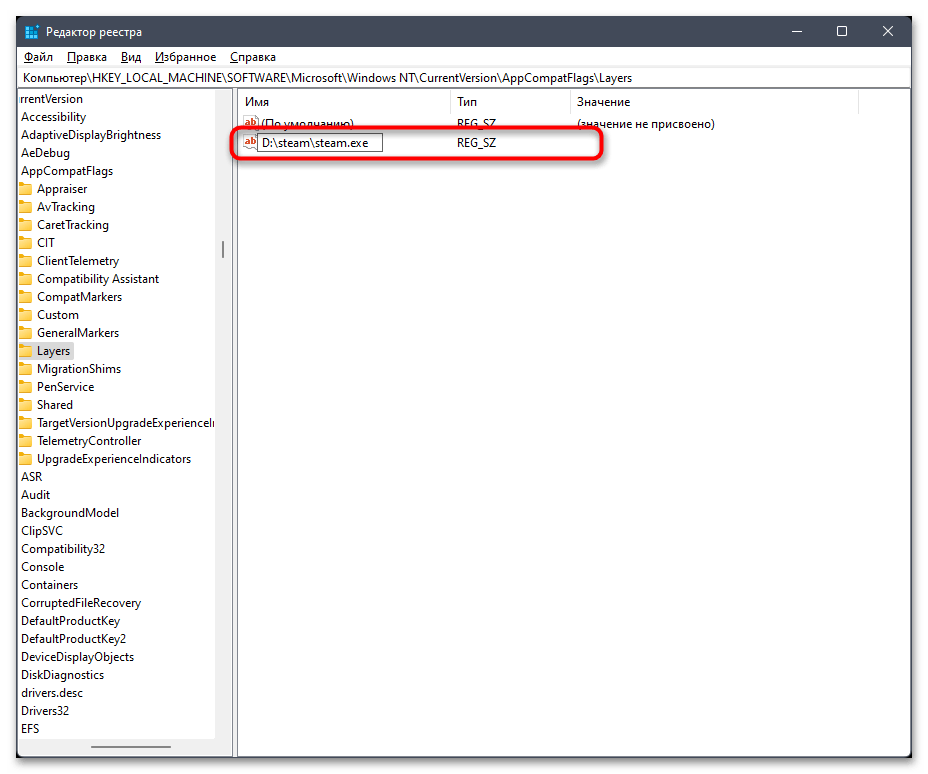
- Щелкните по созданному параметру дважды левой кнопкой мыши и в качестве значения установите
Решение проблем с открытием от имени администратора в Windows 11
Существуют две распространенные причины, по которым кнопка для запуска от имени администратора отсутствует в контекстном меню или при попытке запуска файла появляется ошибка. Далее мы рассмотрим методы исправления этих причин более детально, чтобы вы могли оперативно справиться с возникшей трудностью.
Способ 1: Отключение контроля учетных записей
Самая часто встречающаяся проблема связана с активным контролем учетных записей в Windows 11, что и мешает корректному запуску программ с повышенными правами. Отключается данная функция через графическое меню операционной системы, а весь процесс выглядит так:
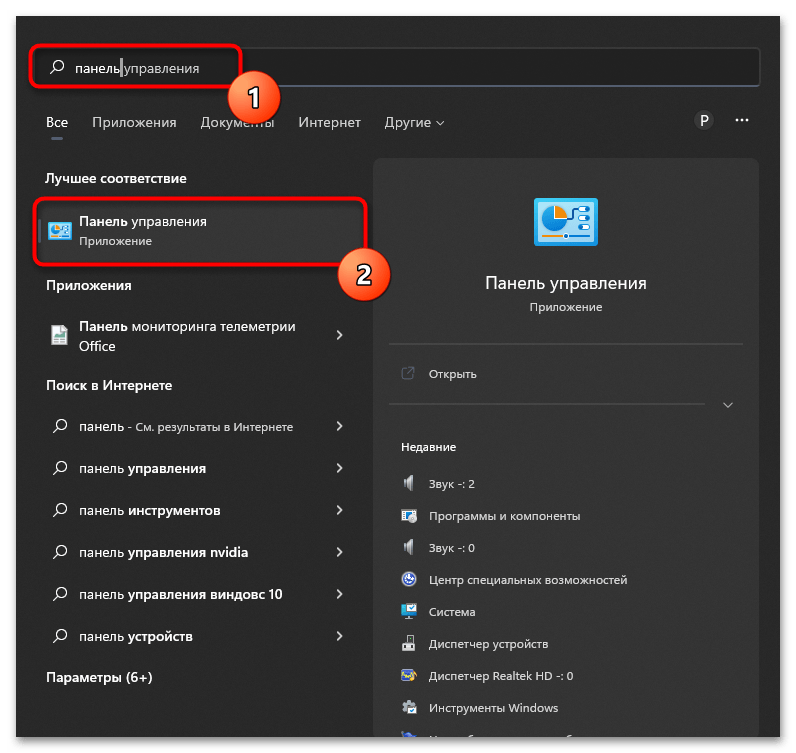
- Откройте «Пуск» и через поиск отыщите «Панель управления».
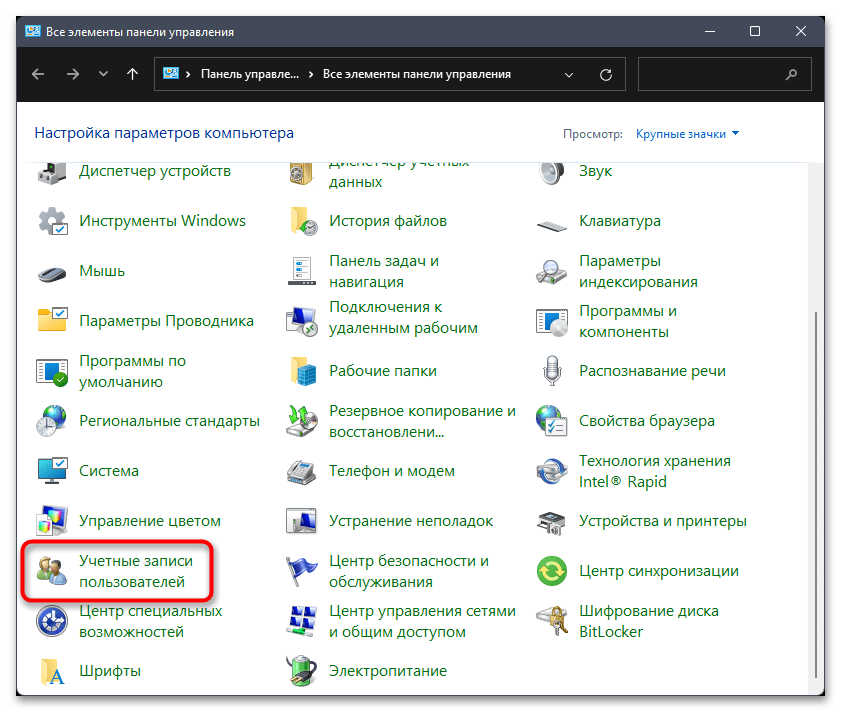
- После запуска окна щелкните дважды по значку «Учетные записи пользователей».
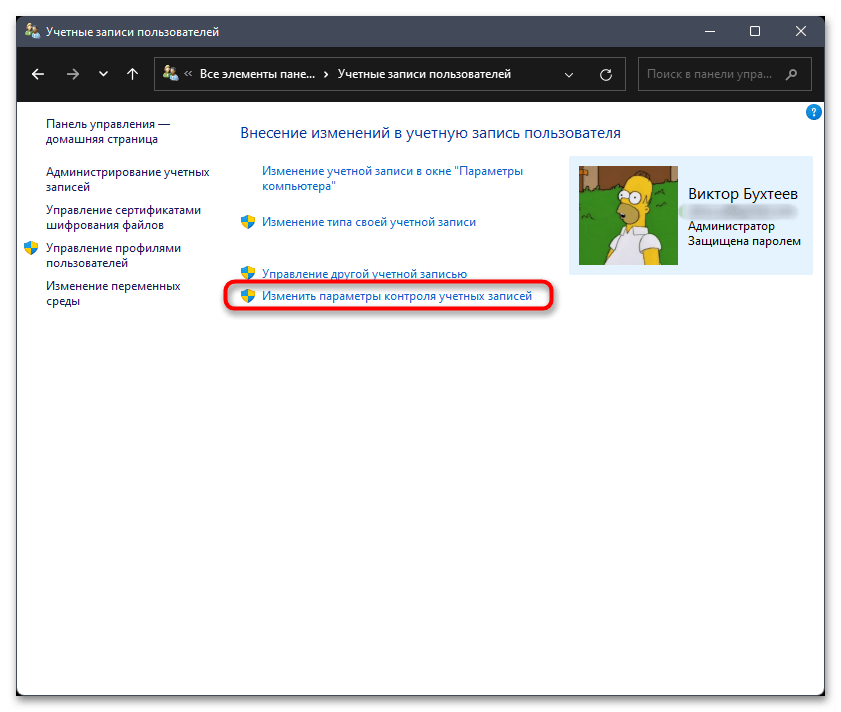
- Отобразится основное меню настройки учетных записей пользователей, в котором щелкните по кликабельной строке «Изменить параметры контроля учетных записей».
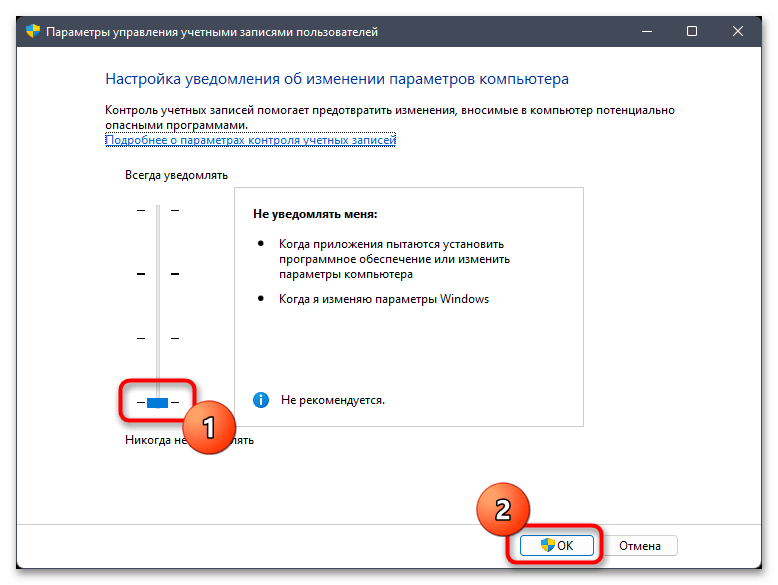
- Переместите ползунок настройки уведомлений в состояние «Никогда не уведомлять» и примените изменения.
Если по каким-то причинам настройка недоступна, возвращается в исходное состояние или никак не повлияла на запуск от имени администратора, предлагаем попробовать отключить контроль учетных записей через «Редактор реестра».
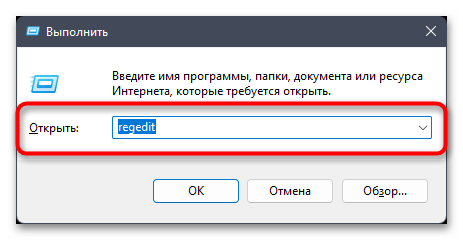
- Используйте утилиту «Выполнить» (Win + R) для перехода к редактору реестра при помощи команды regedit .
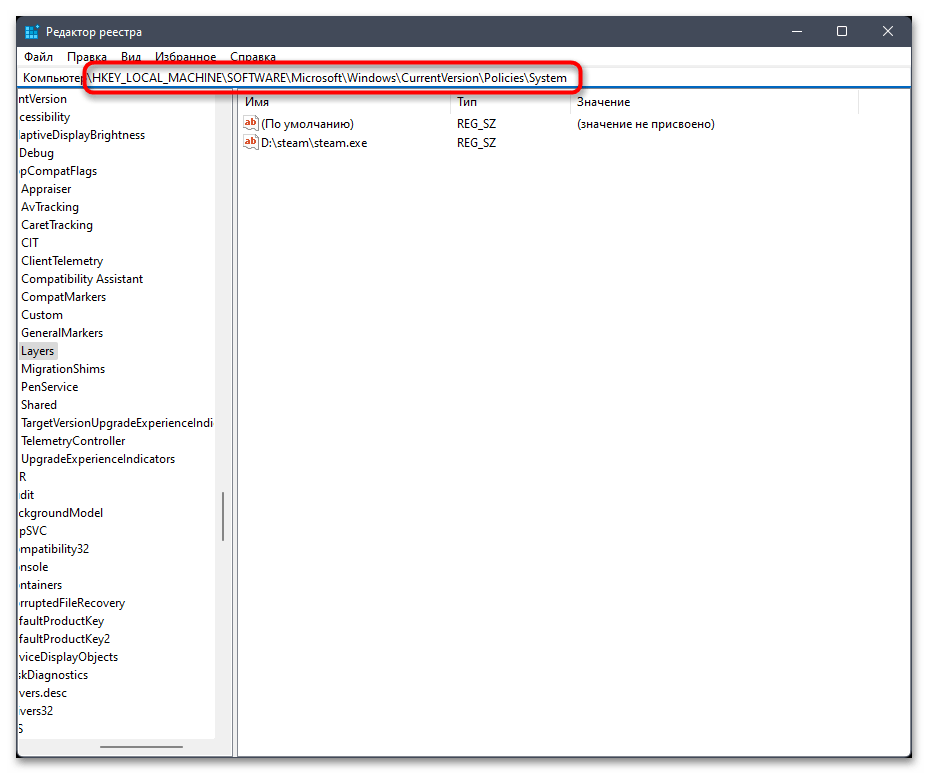
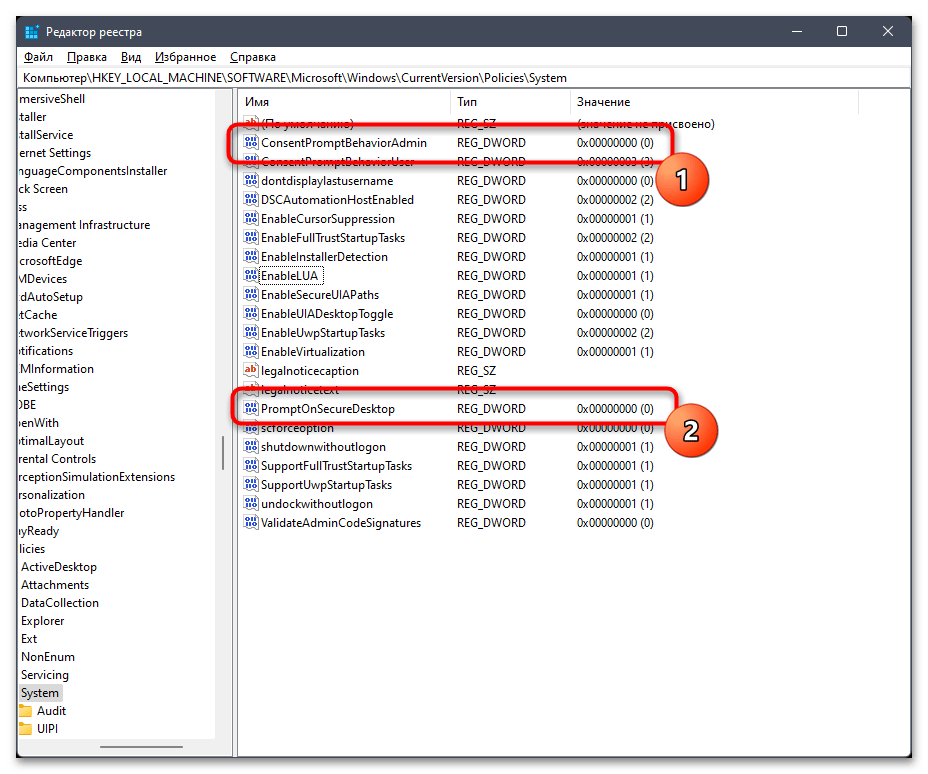
- В нем перейдите по пути HKEY_LOCAL_MACHINE\SOFTWARE\Microsoft\Windows\CurrentVersion\Policies\System .
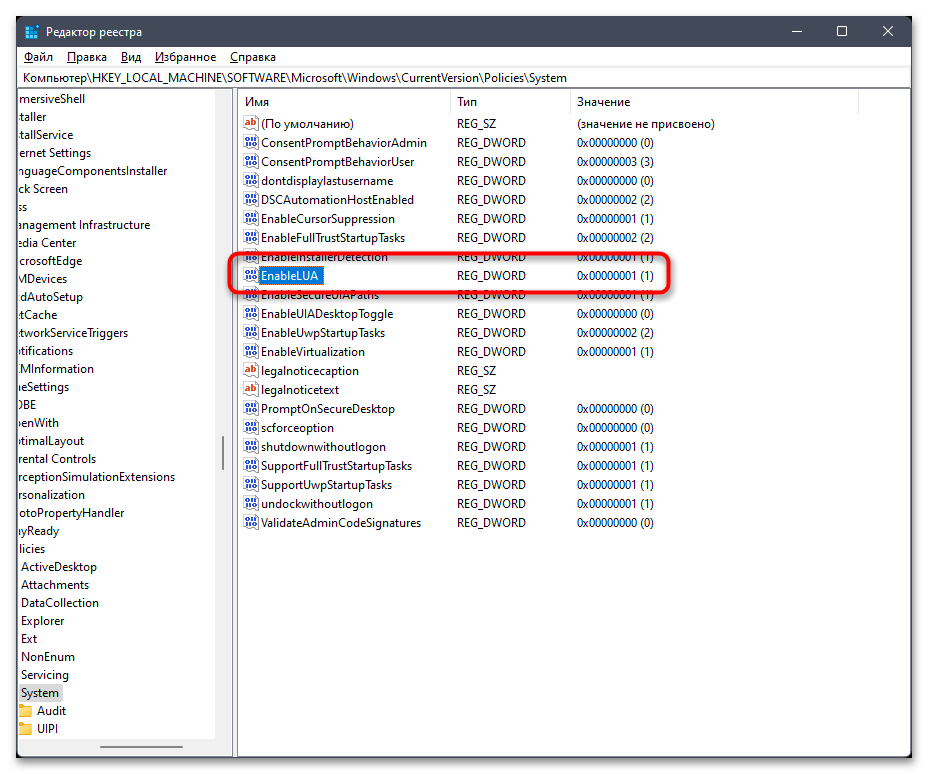
- Сначала найдите параметр с названием «EnableLUA» и дважды кликните по нему левой кнопкой мыши.
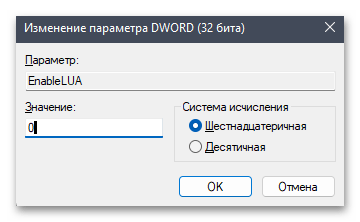
- Установите значение «1» и сохраните изменения.
- Далее отыщите еще два параметра с названиями «ConsentPromptBehaviorAdmin» и «PromptOnSecureDesktop», но для них задайте значение «0», после чего перезагрузите ПК и переходите к проверке действенности данного метода.
Способ 2: Проверка целостности системных файлов
Существует такая вероятность, что проблемы с запуском приложений и стандартных утилит Windows 11 от имени администратора связаны с повреждением системных файлов. Определенные параметры реестра и другие файлы с настройками не могут быть считаны, поэтому и возникают трудности со взаимодействием с учетной записью администратора. Вам понадобится использовать стандартные утилиты для проверки целостности системных файлов и исправления проблем, если такие будут найдены.
Как войти в систему как администратор в Windows 11

Учетная запись администратора позволяет вносить административные изменения, а учетная запись локального администратора создается автоматически во время установки ОС Windows 11. Однако, если вы не создали другую учетную запись администратора или не включили встроенную учетную запись администратора, у вас не будет возможности войти в качестве администратора на экране входа.
Читайте дальше, чтобы узнать, как назначить права администратора учетной записи пользователя и включить встроенную учетную запись администратора для доступа к учетной записи администратора с экрана входа.
Как войти в систему с правами администратора в Windows 11
Существует несколько способов войти в Windows 11 с правами администратора. Это:
- Войдите в существующую учетную запись администратора со страницы входа. Или переключитесь на учетную запись администратора, войдя в систему как пользователь.
- Включите встроенную учетную запись администратора.
- Создайте нового локального администратора. аккаунт.
- Измените учетную запись обычного пользователя на учетную запись администратора.
Далее приведены шаги для достижения этих параметров:
Войти в учетную запись администратора при запуске
Если вы входите в свою учетную запись с экрана входа, выберите учетную запись администратора и введите пароль администратора для входа, как обычно при входе в качестве обычного пользователя.
Или, если вы вошли в систему как пользователь, вы можете переключиться на учетную запись администратора, выполнив следующие действия:
- запустив “Пуск”

- Выберите значок пользователя, затем “Выйти”

- Войдите в систему с помощью пароля администратора.
Если вы не создали учетную запись администратора и не включили встроенную учетную запись администратора, попробуйте следующие советы:
Включить встроенную учетную запись администратора
Интегрированная учетная запись администратора Windows 11 по умолчанию отключена. Тем не менее, они предлагают три способа включить его. Это “Управление компьютером” функция с помощью “Командной строки” или “PowerShell”
Далее следуют шаги для всех трех. После включения учетной записи администратора она будет доступна как одна из учетных записей, в которую можно войти с экрана входа.
Включить встроенную учетную запись администратора с помощью управления компьютером
- Запустите “Пуск”

- Найдите “Управление компьютером” затем откройте приложение из результатов.

- Разверните “Локальные пользователи и группы” и “Пользователи” ветка.

- Щелкните правой кнопкой мыши “Администратор” учетной записи справа и выберите «Свойства».

- Снимите флажок “Учетная запись отключена”

- Выберите “Применить” и “ОК”

Включить встроенную учетную запись администратора с помощью командной строки
- Откройте “Пуск”
- Введите поиск “Командная строка” приложение и щелкните его правой кнопкой мыши.

- Выберите “Запустить как администратор.”

- Чтобы включить учетную запись администратора, введите следующую команду и нажмите “Enter:”

сетевой пользователь “Администратор” /active:yes
Включить встроенную учетную запись администратора с помощью PowerShell
- Откройте “Пуск”
- Введите поиск “PowerShell” и щелкните правой кнопкой мыши результат PowerShell.

- Выберите “Запустить от имени администратора.”

- Введите следующую команду, чтобы включить учетную запись администратора , затем нажмите “Ввод:”

Get-LocalUser -Name “Администратор” | Enable-LocalUser
Теперь вы можете создать свою локальную учетную запись администратора.
Создать новую учетную запись локального администратора
Вы можете создать новую учетную запись локального администратора, назначив права администратора члену семьи или не члену семьи. используя встроенную учетную запись локального администратора.
Вот как создать новую учетную запись локального администратора для члена семьи:
- Откройте “Пуск” и перейдите в “Настройки” затем “Аккаунты”

- Из “Family & другие пользователи” странице рядом с “Добавить члена семьи” нажмите кнопку “Добавить учетную запись”

- Введите адрес электронной почты члена семьи, затем нажмите “Далее”

- Выберите роль, затем нажмите “Пригласить” чтобы отправить приглашение на адрес электронной почты.

- После того, как приглашение принята, учетная запись будет добавлена автоматически.
- Доступ к разделу “Family & другие пользователи” снова и выберите новую учетную запись в “Настройки учетных записей”

- Выберите “Изменить тип учетной записи”

- Выберите “Администратор&rdquo ; из раскрывающегося меню, затем “ОК”

Теперь вы можете использовать эту учетную запись для входа в качестве администратора. Кроме того, вы можете создать локальную учетную запись администратора, используя учетную запись, не являющуюся членом семьи. Вам просто нужно добавить учетную запись в “Другие пользователи” раздел “Семья & другие пользователи” страница. Вот шаги:
- Доступ к “Family & другие пользователи” страница из раздела “Учетные записи” settings.

- Рядом с “Добавить другого пользователя” выберите вариант “Добавить учетную запись” кнопку.

- Вам будет предложено ввести адрес электронной почты. Выберите «У меня нет информации для входа этого человека» ссылка.

- Нажмите “Добавить пользователя без учетной записи Microsoft. .”

- Введите свои учетные данные, введите ответы на контрольные вопросы и нажмите “Далее”

- Выберите новую учетную запись и нажмите “Изменить тип учетной записи”

- Выберите “Администратор” в раскрывающемся меню, затем “ОК”

Преобразование обычной учетной записи пользователя в учетную запись администратора
Чтобы изменить одну из ваших локальных учетных записей пользователей в учетную запись администратора, выполните следующие действия:
- Откройте “Пуск” перейдите в “Настройки” а затем “Учетные записи”

- Из “Family & ; другие пользователи” выберите имя владельца (под учетной записью вы увидите “Локальная учетная запись”).

- Выберите “Изменить тип учетной записи”

- Под “Тип учетной записи” нажмите “Администратор” затем “ОК.”

Теперь у вас будет возможность войдите в новую учетную запись администратора.
Дополнительные часто задаваемые вопросы
Как изменить пароль с помощью клавиатуры?
Выполните следующие действия, чтобы изменить ваш пароль с клавиатуры в Windows 11:
1. Включите компьютер и нажмите сочетание клавиш “Ctrl + Alt + Delete” ключи.
2. Выберите “Изменить пароль”
3. Введите текущий пароль и введите новый, затем подтвердите его.
4. Перезагрузите компьютер, чтобы изменения вступили в силу.
Как изменить пароль с помощью системных настроек?
Вот как изменить пароль с помощью “Настройки” в Windows 11. Если у вас есть PIN-код для входа в учетную запись, вам потребуется ввести его, прежде чем вы сможете управлять своими паролями.
1. Запустите “Настройки”
2. Перейдите к разделу “Аккаунты” и выберите “Войти” вариант.
3. Разверните “Пароль” и выберите “Изменить”
4. Введите свой текущий пароль и новый пароль, а затем нажмите “Далее”
Как изменить пароль с помощью панели управления?
Вот как изменить пароль через “Панель управления” в Windows 11.
1. Нажмите “Windows” ключ.
2. Введите “Панель управления” и выберите его.
3. Нажмите “Изменить тип учетной записи” из “Учетные записи пользователей” вариант.
4. Выберите учетную запись для смены пароля.
5. Нажмите “Изменить пароль”
6. Введите текущий пароль, а затем новый.
В “Панель управления” вы также можете изменить имя своей учетной записи. Просто выберите “Изменить имя учетной записи”
Как создать надежный пароль?
Вот несколько советов по созданию более надежного пароля:
&бык; Избегайте очевидных комбинаций цифр или букв, например последовательных символов.
• Не включайте слово “пароль” или любые ваши личные данные.
• Чем длиннее, тем лучше, поэтому по возможности создайте один из 15 символов.
• Смешивайте буквы, цифры, буквы и символы, чтобы пароль был действительно эффективным.
Права администратора Windows 11
Для внесения изменений, затрагивающих других пользователей компьютера, требуется учетная запись администратора. С правами администратора вы можете изменять настройки безопасности, вносить изменения в другие учетные записи и т. д. У вас будет возможность войти в учетную запись администратора на экране входа, если вы создали ее или включили встроенную учетную запись администратора. Как пользователь с правами администратора, вы также можете обновить учетную запись до администратора в дополнение к удалению прав администратора.
Сообщите нам в разделе комментариев, какие функции вы считаете лучше, а какие следовало оставить в Windows 11.