Recorder Docker
You may have seen artists show little progress movies of their work. This is called a time lapse! Normally a time lapse is recorded using outside software, like OBS, and then sped up around 16 times, and they are used to convey the whole amount of effort that went into an image. The recorder docker simplifies making a time lapse, by taking a snapshot every stroke and then letting you render it to a video file with ffmpeg . Because this docker relies on FFMpeg, it cannot be used on Android.
The recorder docker makes a snapshot of the canvas every few seconds, or at the end of every stroke. You can tell it’s turned on because there will be a recording symbol in the status bar, which is red when it’s making snapshots and white when it’s on standby.
Because it stores the snapshots, that means you can take breaks, close the image, turn off the computer, come back a month later. However, snapshots can take up quite a bit of space, so if you are running out of space, don’t forget to check the temporary folder!
At the end, you can turn the snapshots into a video file, ready for your favorite video sharing site.
Some people also call time lapses ‘speed paints’, but these are not the same thing. A speed paint is when you try to draw an image in a far shorter time than is usual for you. For example, drawing a whole landscape in 15 to 30 minutes. People like to record their speed paints, and because both speed paints and time lapses are videos, people often confuse them.
Similarly, this tool should also not be confused with Macro Recording, which is when you tell the program to record all your actions into a file, and have it play those back at a later date. Krita currently does not have this functionality.
Docker Options
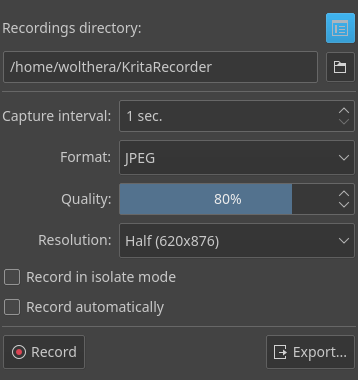 Recordings Directory:
The directory where the snapshots are kept. Note the Manage Recordings button, which will assist you in selecting old recordings to remove.
The minimum capture interval. The recorder docker takes a picture when the image changes, but will wait for this capture interval to pass before making a new snap shot. This means quick strokes will not each require a new snapshot. Increase this if you want less snapshots to be recorded during a painting session, or if you are experiencing slowdowns.
The file format to use for the snap shots. *.jpg is faster, but *.png is better for very sharp images.
Control the quality of the JPEG snapshots. The lower the quality, the lower the file size, but too low and you will get a messy looking recording.
Control the compression of the PNG snapshots. Greater value will produce smaller files, but will take more processing power. This is recommended to be set to be between 1 and 3 for a good balance between speed and file size.
Lower the resolution of the snapshot. This can drastically reduce size without losing too much quality.
Record in Isolate Mode.
Record when layer isolate mode is on. As isolate mode hides all the other layers, it can result in a lot of flickering during the resulting time lapse. Only turn this on when you are not in the habit of switching layers often when in isolate mode.
Start recording the instant an image is created or loaded. This option is useful for those who want to record each of their drawings.
Finally, there’s Record and Export . The former starts and stops recording. The latter lets you render the current drawing’s timelapse.
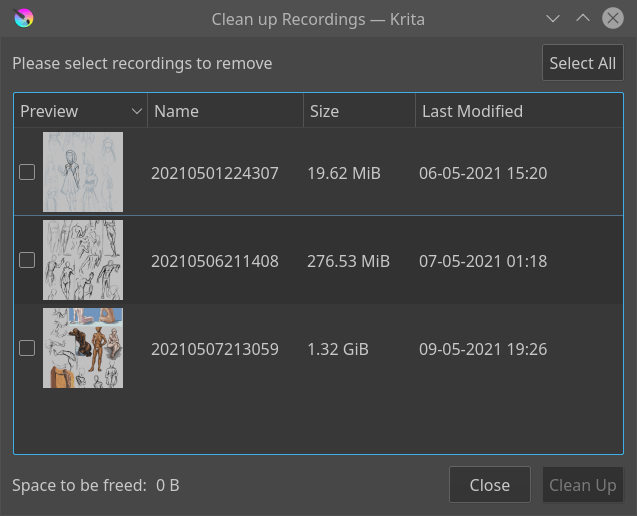
The recordings manager window. This is a list of recordings you have, and how much space they take. You can select recordings to delete them. 
Export Options
Compare these options with the one on the Render Animation page, as they do largely the same things.
Shows what kind of frames and how many frames are taken into account when creating the final video file. Pressing Open Record Directory will allow you to open the folder where the recordings are located in your file browser.
How many frames per second should go in. For example, to make your time lapse twice faster, this value should be double that of the Video fps .
The actual FPS of the video.
Extend End Result
Whether to hold the last frame and how long to hold the last frame of the recording. This allows a viewer to take a good long at the end result.
New in version 5.1.
Whether to add a copy of the last frame to the start and how long to hold this frame. This will show viewers what kind of image is being drawn here.
New in version 5.0.
Scale the final video.
The location of the ffmpeg executable.
Select the render setting to use. MP4 x264 is sufficient for most drawings and will be accepted on most video sharing sites.
Where to put the resulting video.
The final video length in seconds. This will change as you change the FPS settings.
After Export
This will open the resulting file in the default video player on your system.
This will open the folder where the file is located in your file browser.
Remove the snapshots from your computer.
© Copyright licensed under the GNU Free Documentation License 1.3+ unless stated otherwise. Build 2122.
Как анимировать в Krita: руководство для начинающих по началу работы
Крита известна многими вещами в мире искусства, а именно тем, насколько она хороша для цифровой живописи. Поскольку это одна из лучших бесплатных программ для цифровой живописи, некоторые могут забыть обо всем, на что она способна. Сегодня мы собираемся окончательно протестировать его функциональность как бесплатного программного обеспечения для 2D-анимации.
Это руководство по анимации Krita было написано для новичков, даже если они никогда раньше в своей жизни не открывали Krita. К концу этого руководства вы точно узнаете, как использовать Krita для анимации.
Как анимировать в Krita
Прежде чем мы начнем, обязательно загрузите Krita . Как только это будет сделано, откройте его и создайте новый проект. Вы можете сделать это, нажав Ctrl + N. Размер документа должен быть 1280 x 1024 , а разрешение должно быть 72 пикселей на дюйм .
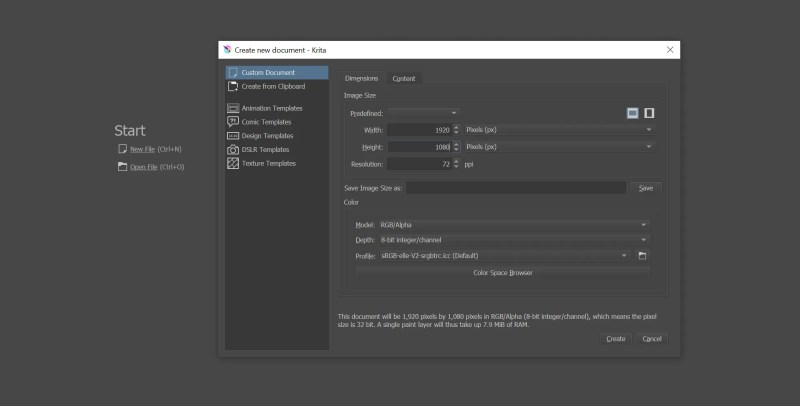
На вкладке « Содержимое » установите для цвета фона значение «Цвет холста» . Вы должны работать с двумя прозрачными слоями. Нажмите " Создать", чтобы начать.

Когда вы, наконец, войдете, вы найдете рабочую область анимации в раскрывающемся списке Окно> Рабочая область . Это рабочее пространство обеспечивает легкий доступ к докеру временной шкалы анимации Krita.

Мы собираемся сделать простую анимацию машущего рукой персонажа. Вот первая ключевая поза.

Чтобы добавить второй кадр, щелкните его правой кнопкой мыши в Docker временной шкалы анимации и выберите « Создать дубликат кадра» . Вы также можете выбрать « Создать пустой кадр», чтобы нарисовать следующий кадр с нуля. Убедитесь, что у вас выбран второй кадр, прежде чем вносить какие-либо изменения.

Чтобы создать вторую позу, сотрите части предыдущей позы, которые вы хотели бы оживить – в данном случае только руку. Вы можете видеть, что первая поза ключевого кадра все еще видна красным благодаря шкурам лука Криты.
Предыдущие кадры будут показаны красным цветом, а будущие кадры – зеленым. Вы можете настроить их по своему усмотрению, щелкнув значок луковицы над временной шкалой.

Это новая рука для второй ключевой позы.
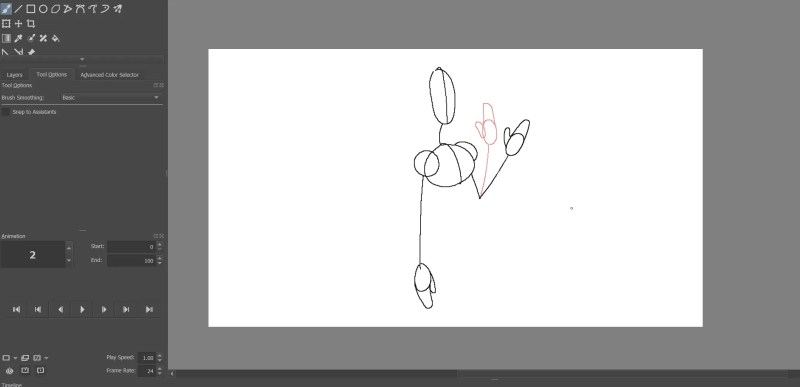
Здесь вы можете видеть, что мы добавили третий ключевой кадр. Чтобы поставить его перед первыми двумя, мы выбрали оба кадра в окне настройки временной шкалы.
Затем мы снова захватили их, выделив их, и оттянули на одну единицу. Вы можете продолжить отсюда, раздвигая эти три позы и добавляя промежуточные, чтобы создать более плавную последовательность действий.
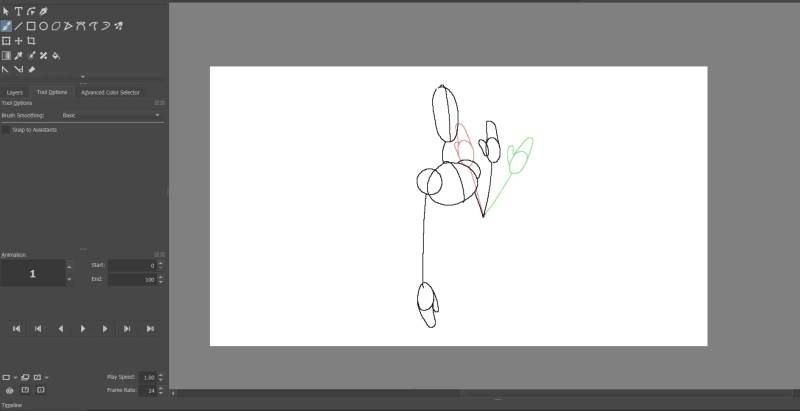
Воспроизведение так же просто, как использование элементов управления воспроизведением Krita, как обычно; чтобы зациклить анимацию, вы можете скопировать кадры и затем расположить их в обратном порядке, не забудьте удалить все дубликаты в середине.
Скопируйте и вставьте последовательность, чтобы просмотреть ее на повторе и увидеть, что нужно улучшить. Как видите, Krita не только для создания графического дизайна или цифрового искусства, это также отличное программное обеспечение для 2D-анимации .
Krita: бесплатный и простой в использовании инструмент для анимации
Эта статья охватывает только абсолютную основу того, что вам нужно знать, если вы хотите узнать, как использовать Krita для анимации. Если вы уже заядлый художник по цифровым технологиям, вы знаете, насколько мощна эта программа в правильных руках.
Следующим большим шагом для вас может стать расширение собственной работы и погружение на цыпочках в мир анимации. Если вы можете нарисовать что-то, сидя на месте, вы более чем способны заставить его двигаться.
Быстрый ответ: Могу ли я записывать на Krita?
Запишите макрос. Вы делаете это, нажимая «Старт», рисуя что-то, а затем нажимая «Стоп». Эта функция может записывать только мазки кисти. Полученный файл сохраняется в формате *.
У Криты есть диктофон?
Krita 5.0 будет иметь новый встроенный экранный рекордер для покадровых видеороликов, написанный Ши Яном, который интеллектуально сохраняет изменения на холсте.
Подписчик Tormented Art861ПодписатьсяСкорость записи картин без масштабирования/панорамирования
Как вы записываете таймлапс экрана?
Настройка интервальной записи
- В меню «Инструменты» нажмите «Настройки».
- Выберите вкладку Видео AVI.
- Выберите параметр «Замедленная съемка» и нажмите «Настройка интервальной съемки».
- Укажите скорость записи в кадрах в секунду.
- Укажите скорость воспроизведения в кадрах в секунду.
- Нажмите на ОК.
Какая лучшая бесплатная программа для записи экрана?
10 лучших инструментов для записи экрана на 2021 год
- OBS Studio. OBS или Open Broadcaster Software — это бесплатный видеомагнитофон с экрана, который предлагает как запись, так и потоковую передачу в высоком разрешении без ограничений по длине ваших видео. …
- Apowersoft Безлимитный. …
- Скринкаст-O-Matic. …
- AceThinker. …
- Экранный поток. …
- Скринкаст. …
- Бандикам. …
- Filmora Scrn.
Какой экранный рекордер используют артисты?
Camtasia Studio — это полный пакет для записи и редактирования экрана. В нем есть все инструменты, необходимые для создания профессиональных учебных пособий.
Что ютуберы используют для Speedpaint?
Наконец, вы должны использовать бесплатное программное обеспечение для редактирования видео (например, iMovie или Windows Movie Maker, теперь называемое Windows Photos), чтобы ускорить ваше видео, что приведет к окончательной скорости рисования.
Как сделать видео «нарисуй мою жизнь» без штатива?
Если у вас нет камеры или штатива, но есть телефон, способный записывать видео, вы все равно можете снять видео «Нарисуй мою жизнь». Просто положите телефон на стол так, чтобы камера торчала за край. Установите доску под столом, в кадре камеры.
Может ли Photoshop записывать рисунки?
Photoshop позволяет записывать такие инструменты, как кисть, в действие. Чтобы включить эту функцию, выберите «Разрешить запись инструмента» в меню панели «Действия». … При записи инструмента выберите кисть как часть действия, или Photoshop использует текущую выбранную кисть.
Могу ли я записать фотошоп?
Нажмите кнопку «Начать запись» или выберите «Начать запись» в меню панели «Действия». Запишите дополнительные команды. По завершении нажмите кнопку «Остановить воспроизведение/запись» на панели «Действия» или выберите «Остановить запись» в меню панели.
Можете ли вы записать таймлапс в Photoshop?
В Photoshop перейдите в меню «Файл», выберите «Открыть» и перейдите к папке с вашими изображениями. Выберите только первое изображение в последовательности. … После выбора первого изображения и нажатия на поле последовательности изображений нажатие «Открыть» импортирует изображения в Photoshop в виде видеофайла с интервальной съемкой.
Как записать процесс рисования на видео? Speedpaint или все не так просто, как кажется.
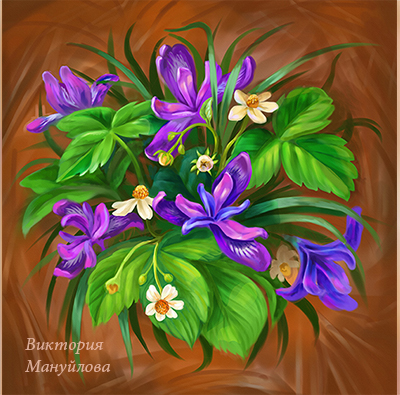
На днях я записала свой первый спидпеинт и это оказалось гораздо сложнее, чем я себе это представляла. Это кажется, что стоит нажать на значок записи, а когда закончишь рисунок — ускорить видео в несколько раз и все готово! Оказалось, что нет ��
Перед тем как записать ускоренный процесс рисования, я перерыла много статей и видео о том, как записывать speedpaint. Нашла информацию о том, какую программу выбрать для записи, какую для монтажа и как этими программами пользоваться. В итоге остановилась на OBS studio и нашла на компьютере програмку для монтажа видео с незамысловатым названием «Киностудия».
И все вроде бы ничего, программы оказались нормальными, да только запись процесса рисования это не только програмки. Ни в одной статье я не нашла информации о том как записать процесс рисования красиво — без дерганных движений, мерцания непонятных окон и моментов медленного рисования, на которые совсем не интересно смотреть. Оказалось это целое искусство!
У меня вышло видео в 2,5 минуты, но чтобы его сделать — ушло два дня! И не по 2-3 часа в день, как можно подумать. И спидпеинт получился отнюдь не идеальным ��
Вот что получилось:
Первый день ушел на рисование и запись видео в процессе. На эту иллюстрацию я потратила чуть более шести часов, как стало ясно по готовым записям в полную длину. Записать весь процесс в один присест как оказалось невозможно. Представьте себе — ни в туалет, ни попить, ни в окно посмотреть, чтоб глаза отдохнули и при этом рисовать равномерно, без пауз… и так шесть часов!
Я решила — запишу видео кусочками, а там склею как-нибудь в программе для монтажа. Это кстати оказалось несложно и не заняло никакого времени — просто закидываешь все видео-кусочки в проект и они идут без каких либо стыков. Ура!
А потом начинается самое интересное — монтаж!
И тут выясняются такие интересные вещи:
- чтобы обрезать 6-часовое видео до 2,5 минут у меня ушло — 6 часов
- чтобы найти подходящую музыку в фонотеке youtube у меня ушло — 1,5 часа
- чтобы оформить переходы между кадрами, вставить название, подобрать для него текст, подогнать видео под музыку — ушло еще наверно часа 1,5…
Итого на монтаж ушло 9 часов, то есть один рабочий день. С процессом рисования — два полных рабочих дня.
Как я уже писала, speedpaint получился на троечку и вот почему:
- Я раньше не записывала видео с экрана и не знала, что чем больше движений рукой при рисовании ты делаешь, тем более долгим, скучным и некрасивым выглядит видео. Так что если вы хотите записать свой первый процесс рисования — делайте как можно меньше движений рукой! Пусть движения будут медленными, но цельными! Много мелких движений — дерганное видео и мало изменений в картинке и вырезание лишних кадров тут мало поможет. Для больших плоскостей берите кисть побольше, чтобы сразу закрасить нужную плоскость. Так и на видео плавно смотрится и вырезать меньше придется
- Чтобы рисовать быстрее я пользуюсь клавиатурными сокращениями для вызова нужных опций, например окна для подбора цвета в фотошопе. Когда рисуешь полноцветную иллюстрацию, с фоном, в реалистичной манере — новый цвет берешь раз 500. Это не преувеличение! И каждый раз посреди экрана выскакивает окно подбора цвета. Это очень некрасиво. При ускорении видео, это окно очень часто и резко перегораживает рисуемую область — так что придется или не пользоваться этим окном или отодвиньте его максимально в сторону, желательно вообще за область снимаемую на видео, чтобы не пришлось вырезать 500 лишних кадров. Я честно пыталась вырезать, но всего не вырежешь. Думаю в следующий раз я буду делать палитру цветовых образцов заранее чтобы вообще не искать цвет.
- После монтажа видео я вдруг обнаружила что сочная картинка которую я нарисовала на видео смотрится сероватой и блеклой и не такой четкой как она есть. Оказалось я не увидела, что в OBS стоит разрешение видеозаписи в два раза меньше реального разрешения экрана — в итоге я получила вжатое видео в худшем качестве. Это не отзыв об OBS studio — программа хорошая, мне понравилась. Бесплатная, с множеством функций и простая. Только знать надо какие настройки ставить.
В целом я не жалуюсь! Первое видео со спидпеинтом все-таки решила залить на сайт и в соцсети. Я думаю в следующий раз, зная теперь как записывать ускоренный процесс рисования, я справлюсь за более короткое время. Пусть ваш видео-speedpaint будет плавным, зрелищным и красивым!
Если вам есть чем поделиться по теме спидпеинтов — дерзайте! Я жду ваших комментариев �� С любовью, Виктория!