How to run Python script on terminal?
I want to run a Python script in Terminal, but I don’t know how? I already have a saved file called gameover.py in the directory «/User/luca/Documents/python».

9 Answers 9
You need python installed on your system. Then you can run this in the terminal in the correct directory:
You can execute your file by using this:
You can also run the file by moving to the path of the file you want to run and typing:
This Depends on what version of python is installed on you system. See below.
If You have Python 2.* version you have to run this command
But if you have Python 3.* version you have to run this command
Because for MAC with Python version 3.* you will get command not found error
if you run «python gameover.py»

You first must install python. Mac comes with python 2.7 installed to install Python 3 you can follow this tutorial: http://docs.python-guide.org/en/latest/starting/install3/osx/.
To run the program you can then copy and paste in this code:
Or you can go to the directory of the file with cd followed by the folder. When you are in the folder you can then python YourFile.py .

Let’s say your script is called my_script.py and you have put it in your Downloads folder.
There are many ways of installing Python, but Homebrew is the easiest.
Open Terminal.app (press ⌘+Space and type "Terminal" and press the Enter key)
Install Homebrew (by pasting the following text into Terminal.app and pressing the Enter key)
Install Python using Homebrew
cd into the directory that contains your Python script (as an example I’m using the Downloads ( Downloads ) folder in your home (
Run the script using the python3 executable
You can also skip step 3 and give python3 an absolute path instead
Instead of typing out that whole thing (
/Downloads/my_script.py ), you can find the .py file in Finder.app and just drag it into the Terminal.app window which should type out the absolute path for you.
If you have spaces or certain other symbols somewhere in your filename you need to enclose the file name in quotes:
Как запустить python файл через терминал
Для создания программ на Python нам потребуется интерпретатор. Стоит отметить, что в некоторых дистрибутивах Linux (например, в Ubuntu) Python может быть установлен по умолчанию. Для проверки версии Python в терминале надо выполнить следующую команду
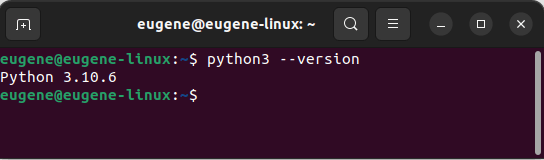
Если Python установлен, то она отобразит версию интерпретатора.
Однако даже если Python установлен, его версия может быть не самой последней. Для установки последней доступной версии Python выполним следующую команду:
Если надо установить не последнюю доступную, а какую-то определенную версию, то указывается также подверсия Python. Например, установка версии Python 3.10:
Соответственно, установка версии Python 3.11:
Запуск интерпретатора
После установки интерпретатора, как было описано в прошлой теме, мы можем начать создавать приложения на Python. Итак, создадим первую простенькую программу. Для этого введем в терминале
В результате запускается интерпретатор Python. Введем в него следующую строку:
И консоль выведет строку «hello METANIT.COM»:
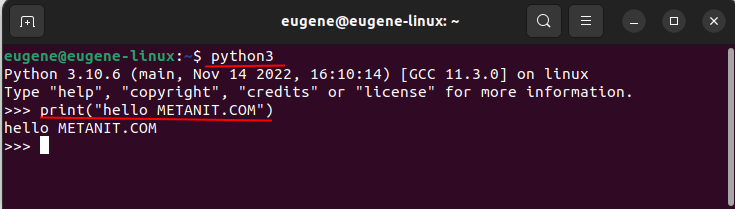
Для этой программы использовалась функция print() , которая выводит некоторую строку на консоль.
Создание файла программы
В реальности, как правило, программы определяются во внешних файлах-скриптах и затем передаются интерпретатору на выполнение. Поэтому создадим файл программы. Для этого определим для скриптов папку python . А в этой папке создадим новый текстовый файл, который назовем hello.py . По умолчанию файлы с кодом на языке Python, как правило, имеют расширение py .
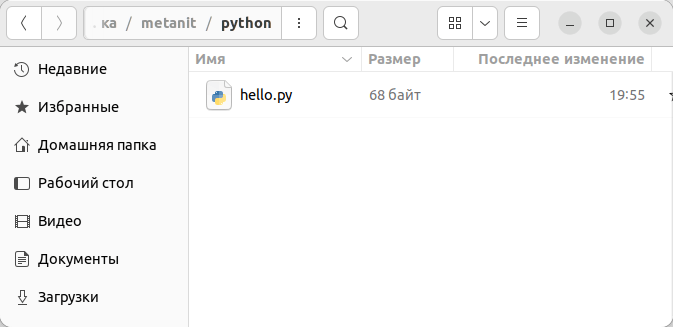
Откроем этот файл в любом текстовом редакторе и добавим в него следующий код:
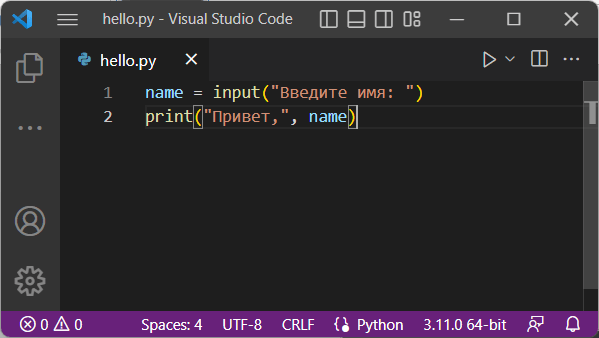
Скрипт состоит из двух строк. Первая строка с помощью функции input() ожидает ввода пользователем своего имени. Введенное имя затем попадает в переменную name .
Вторая строка с помощью функции print() выводит приветствие вместе с введенным именем.
Теперь запустим терминал и с помощью команды cd перейдем к папке, где находится файл с исходным кодом hello.py (например, в моем случае это папка metanit/python в каталоге текущего пользователя). И затем выполним код в hello.py с помощью следующей команды
В итоге программа выведет приглашение к вводу имени, а затем приветствие.
Первые шаги
Давайте посмотрим, как создать традиционную программу «Hello World» на Python. Это научит вас писать, сохранять и выполнять программы на Python.
Существует два способа запуска программ на Python: использование интерактивного приглашения интерпретатора и использование файла с текстом программы. Сейчас мы увидим, как пользоваться обоими методами.
Использование командной строки интерпретатора
Откройте окно терминала (как было описано в главе Установка) и запустите интерпретатор Python, введя команду python3 и нажав Enter .
Пользователи Windows могут запустить интерпретатор в командной строке, если установили переменную PATH надлежащим образом. Чтобы открыть командную строку в Windows, зайдите в меню «Пуск» и нажмите «Выполнить. «. В появившемся диалоговом окне введите «cmd» и нажмите Enter ; теперь у вас будет всё необходимое для начала работы с python в командной строке DOS.
Если вы используете IDLE, нажмите «Пуск» —> «Программы» —> «Python 3.0» —> «IDLE (Python GUI)».
Как только вы запустили python3 , вы должны увидеть >>> в начале строки, где вы можете что-то набирать. Это и называется командной строкой интерпретатора Python.
Теперь введите print(‘Hello World’) и нажмите клавишу Enter . В результате должны появиться слова «Hello World».
Вот пример того, что вы можете увидеть на экране, если будете использовать компьютер с Mac OS X. Информация о версии Python может отличаться в зависимости от компьютера, но часть, начинающаяся с приглашения (т. е. от >>> и далее) должна быть одинаковой на всех операционных системах.
Обратите внимание, что Python выдаёт результат работы строки немедленно! Вы только что ввели одиночный «оператор» Python. print используется для того, чтобы (что неудивительно 1 ) напечатать любое переданное в него значение. В данном случае мы передали в него текст «Hello World», который и был напечатан на экране.
Как выйти из командной строки интерпретатора
Если вы используете IDLE или оболочку GNU/Linux или BSD, вы можете выйти из командной строки интерпретатора нажатием Ctrl-D или введя команду exit() (примечание: не забудьте написать скобки, «()»), а затем нажав клавишу Enter . Если вы используете командную строку Windows, нажмите Ctrl-Z , а затем нажмите клавишу Enter .
Выбор редактора
Поскольку мы не можем набирать программу в командной строке интерпретатора каждый раз, когда нам нужно что-то запустить, нам понадобится сохранять программы в файлах, чтобы потом иметь возможность запускать их сколько угодно раз.
Прежде чем приступить к написанию программ на Python в файлах, нам нужен редактор для работы с файлами программ. Выбор редактора крайне важен. Подходить к выбору редактора следует так же, как и к выбору личного автомобиля. Хороший редактор поможет вам легко писать программы на Python, делая ваше путешествие более комфортным, а также позволяя быстрее и безопаснее достичь вашей цели.
Одно из самых основных требований — это подсветка синтаксиса, когда разные элементы программы на Python раскрашены так, чтобы вы могли легко видеть вашу программу и ход её выполнения.
Если вы не знаете, с чего начать, я бы порекомендовал воспользоваться программой Komodo Edit, которая доступна для Windows, Mac OS X и GNU/Linux.
Если вы пользуетесь Windows, Не используйте Блокнот — это плохой выбор, поскольку он не обладает функцией подсветки синтаксиса, а также не позволяет автоматически вставлять отступы, что очень важно в нашем случае, как мы увидим позже. Хорошие редакторы, как Komodo Edit, позволяют делать это автоматически.
Опытные программисты, должно быть, уже используют Vim или Emacs. Не стоит даже и говорить, что это два наиболее мощных редактора, и вы только выиграете от их использования для написания программ на Python. Лично я пользуюсь ими обоими для большинства своих программ, и даже написал книгу о Vim. Я настоятельно рекомендую вам решиться и потратить время на изучение Vim или Emacs, поскольку это будет приносить вам пользу долгие годы. Однако, как я уже писал выше, новички могут пока просто остановиться на Komodo Edit и сосредоточиться на изучении Python, а не текстового редактора.
Я повторюсь ещё раз: обязательно выберите подходящий редактор — это сделает написание программ на Python более простым и занимательным.
Для пользователей Vim
Существует хорошее введение в использование Vim как мощного IDE для Python, автор — John M Anderson. Также я рекомендую плагин jedi-vim и мой собственный конфигурационный файл.
Для пользователей Emacs
Существует хорошее введение в использование Emacs как мощного IDE для Python, автор — Ryan McGuire. Также я рекомендую Конфигурацию dotemacs от BG.
Использование программных файлов
А теперь давайте вернёмся к программированию. Существует такая традиция, что какой бы язык программирования вы ни начинали учить, первой вашей программой должна быть программа «Привет, Мир!». Это программа, которая просто выводит надпись «Привет, Мир!». Как сказал Simon Cozens 2 , это «традиционное заклинание богов программирования, которое поможет вам лучше изучить язык».
Запустите выбранный вами редактор, введите следующую программу и сохраните её под именем helloworld.py .
Если вы пользуетесь Komodo Edit, нажмите «Файл» —> «Новый» —> «Новый файл», введите строку:
В Komodo Edit нажмите «Файл» —> «Сохранить» для сохранения файла.
Куда сохранить файл? В любую папку, расположение которой вы знаете. Если вы не понимаете, что это значит, то создайте новую папку и используйте её для всех ваших программ на Python:
- C:\py в Windows
- /tmp/py в GNU/Linux
- /tmp/py в Mac OS X
Чтобы создать папку, воспользуйтесь командой mkdir в терминале. Например, mkdir /tmp/py .
Не забывайте указывать расширение файла .py . Например, » file.py «.
В Komodo Edit нажмите «Инструменты» —> «Запуск команды», наберите python3 helloworld.py и нажмите «Выполнить». Вы должны увидеть вывод, показанный на скриншоте ниже.
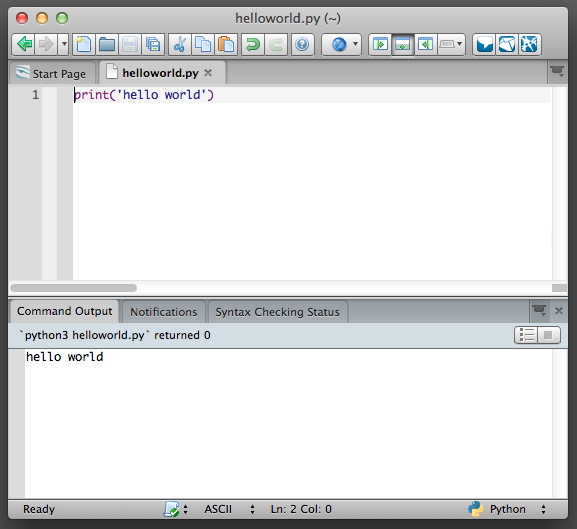
Но всё-таки лучше редактировать программу в Komodo Edit, а запускать в терминале:
- Откройте терминал, как описано в главе Установка.
- Перейдите в каталог, в котором вы сохранили файл. Например, cd /tmp/py .
- Запустите программу, введя команду python3 helloworld.py .
Вывод программы показан ниже.
Если у вас получился такой же вывод, поздравляю! — вы успешно выполнили вашу первую программу на Python. Вы только что совершили самый сложный шаг в обучении программированию, заключающийся в написании своей первой программы!
Если вы получите сообщение об ошибке, введите вышеуказанную программу в точности так, как показано здесь, и запустите снова. Обратите внимание, что Python различает регистр букв, то есть print — это не то же самое, что Print (обратите внимание на букву p в нижнем регистре в первом случае и на букву P в верхнем регистре во втором). Также убедитесь, что перед первым символом в строке нет пробелов или символов табуляции — позже мы увидим, почему это важно.
Как это работает
Программа на Python состоит из выражений. В нашей первой программе имеется всего лишь одно выражение. В этом выражении мы вызываем функцию print , которая просто выводит текст ‘Привет, Мир!’ . О функциях мы узнаем в одной из последующих глав, а пока вам достаточно понять, что всё, что вы укажете в скобках, будет выведено на экран. В данном примере мы указали ‘Привет, Мир!’ .
Python никак не обрабатывает комментарии, кроме специального случая в первой строке. Она называется »строка shebang»; когда первые два символа файла с программой — #! , за которыми следует путь к некоторой программе, это указывает вашей Unix-подобной системе, что вашу программу нужно запускать именно в этом интерпретаторе, когда вы »исполняете» её. Это объясняется подробно в следующем параграфе. Помните, что вы всегда можете запустить свою программу на любой платформе, указав интерпретатор напрямую в командной строке, как например, команда python helloworld.py .
Важно! Вставляйте разумные комментарии в ваши программы, чтобы объяснить некоторые важные детали вашей программы — это будет полезно для тех, кто будет читать вашу программу, так как им легче будет понять, что программа делает. Помните, что таким человеком можете оказаться вы сами через полгода!
Исполнимые программы на Python
Это касается только пользователей GNU/Linux и Unix, но пользователям Windows тоже будет полезно об этом знать.
Каждый раз, когда нам нужно запустить программу на Python, нам приходится в явном виде запускать python3 foo.py . Но почему бы нам не запускать её точно так же, как и все другие программы? Этого можно достичь при помощи так называемого hashbang.
Добавьте строку, указанную ниже, в самое начало вашей программы:
Теперь ваша программа должна выглядеть так:
Теперь необходимо установить программе атрибут исполнимости, используя команду chmod , а затем выполнить программу.
Команда chmod здесь используется для изменения режима файла 3 добавлением атрибута исполнимости для всех пользователей в системе 4 .
После этого мы можем запускать программу напрямую, потому что наша операционная система запустит /usr/bin/env , который, в свою очередь, найдёт Python 3, а значит, сможет запустить наш файл.
Здесь » ./ » обозначает, что программа находится в текущем каталоге.
Ради интереса можете даже переименовать файл в просто » helloworld » и запустить его как ./helloworld , и это также сработает, поскольку система знает, что запускать программу нужно интерпретатором, положение которого указано в первой строке файла программы.
Но до сих пор мы могли выполнять свою программу только если знали полный путь к ней. А что, если нам нужно запускать эту программу из любого каталога? Это можно организовать, расположив свою программу в одном из каталогов, перечисленных в переменной окружения PATH .
При попытке запуска какой-либо программы система ищет её в каталогах, перечисленных в переменной окружения PATH , и запускает. Таким образом, мы можем сделать программу доступной из любого места, скопировав её в один из каталогов, перечисленных в PATH .
Мы можем вывести на экран значение переменной PATH при помощи команды echo , добавив перед именем переменной символ $ , чтобы указать оболочке, что мы хотим получить значение этой переменной. Мы видим, что /home/swaroop/bin — один из каталогов в переменной PATH, где swaroop — это имя пользователя, которое я использую в своей системе. В вашей системе, скорее всего, будет аналогичный каталог для вашего пользователя.
Вы также можете добавить какой-либо каталог к переменной PATH — это можно сделать, выполнив PATH=$PATH:/home/swaroop/mydir , где ‘/home/swaroop/mydir’ — это каталог, который я хочу добавить к переменной PATH .
Этот метод полезен для написания сценариев, которые будут доступны для запуска в любой момент из любого места. По сути, это равносильно созданию собственных команд, как cd или любой другой, которые часто используются в терминале GNU/Linux или приглашении DOS.
Когда речь идёт о Python, слова «программа» или «сценарий (скрипт)» обозначают одно и то же.
Получение помощи
Для быстрого получения информации о любой функции или операторе Python служит встроенная функция help . Это особенно удобно при использовании командной строки интерпретатора. К примеру, выполните help(print) — это покажет справку по функции print , которая используется для вывода на экран.
Для выхода из справки нажмите q .
Аналогичным образом можно получить информацию почти о чём угодно в Python. При помощи функции help() можно даже получить описание самой функции help !
Если вас интересует информация об операторах, как например, return , их необходимо указывать в кавычках (например, help(‘return’) ), чтобы Python понял, чего мы хотим.
Резюме
Теперь вы умеете с лёгкостью писать, сохранять и запускать программы на Python.
И поскольку сейчас вы уже используете Python, давайте узнаем больше о его основных принципах.
Автор восхитительной книги «Beginning Perl» ↩
changemode — англ. «изменить режим» (прим. перев.) ↩
В указанной команде буква «a» взята из слова «all» (англ. «все»), а буква «x» — из слова «execute» (англ. «исполнять») — прим. перев. ↩
Как запустить скрипт на Python
Начинающий разработчик на Python, помимо синтаксиса и основных правил использования операторов этого языка, должен уметь запускать код на исполнение. Ведь только так можно понять, работает ли написанный вами скрипт, или в нем содержатся ошибки. Рассмотрим подробнее, как можно запустить скрипты в терминале операционной системы, в интегрированной среде разработки или просто из интерфейса ОС. Это позволит вам выбрать подходящий вариант и повысить эффективность своей работы.
Интерпретатор Python
Рассматриваемый язык программирования является одним из самых прогрессивных на текущий момент. Он позволяет быстро и эффективно решать задачи в самых разных областях. Однако под термином Python понимают также интерпретатор, то есть программу на компьютере, которая позволяет запускать на исполнение написанные скрипты. Она представляет собой дополнительный программный слой между аппаратным обеспечением ПК и кодом.
Существует несколько интерпретаторов:
- написанные на языке программирования С;
- написанные на языке программирования Java;
- написанные на языке Python;
- программы, реализованные в среде .NET.

Выбор конкретного варианта для конечного пользователя значения не имеет. Независимо от вида программы, написанный код будет выполняться именно так, как предусмотрено правилами этого языка.
Запуск возможен двумя способами: как готовая к использованию программная последовательность (скрипт или модуль) или как отдельные куски кода, которые вводятся прямо в окно программы.
Интерактивный запуск кода
Для тестирования отдельных команд можно использовать интерпретатор в режиме интерактивного сеанса. Для этого необходимо открыть командную строку операционной системы и ввести команду, которая запускает интерпретатор.
Для ОС Linux это будет выглядеть следующим образом:
Теперь можно вводить команды, которые будут выполняться сразу после этого. Минус подобного подхода в том, что вся введенная последовательность не сохраняется после закрытия текущей сессии.
Интерактивное исполнение кода необходимо для того, чтобы немедленно протестировать фрагмент написанного кода. Кроме того, его можно использовать в процессе обучения для проверки действий тех или иных операторов «на лету». Этот способ интерпретации команд позволяет попробовать нужные вам функции языка, не прибегая к написанию отдельных скриптов для этого.
Выйти из интерактивного режима можно с помощью команды quit(), или просто закрыв окно терминала в Windows.
Для открытия терминала или командной строки перед запуском самого интерпретатора необходимо:
- В Windows нажать комбинацию клавиш «Флажок» + «R», после чего ввести команду cmd и нажать на кнопку «ОК» в диалоговом окне.
- В Linux или других подобных операционных системах доступ к командной строке предоставляется с помощью дополнительной программы. Можно использовать xterm или Konsole.
- В macOS для получения доступа к терминалу необходимо выбрать меню «Приложения», после чего перейти в раздел «Утилиты» и кликнуть на элементе «Терминал».
Как работает интерпретатор Python для скриптов
Запуск на исполнение написанных скриптов или модулей производится в пакетном режиме. И выполняется по сложной схеме, которая состоит из следующих этапов:
- Последовательная обработка всех операторов, которые записаны в скрипте.
- Компиляция исходного хода в промежуточный формат. Интерпретатор создает байт-код, который представляет собой язык программирования низкого уровня, независимый от платформы и операционной системы. Байт-код необходим для оптимизации процесса выполнения скрипта.
- Исполнение полученного кода. На этом этапе вступает в действие виртуальная машина Python (PVM), которая циклично перебирает каждый оператор из скрипта и запускает его на исполнение. Как будто вы вводите каждую команду последовательно в интерактивном интерпретаторе.
Запуск скриптов в командной строке
В интерактивном режиме, который обсуждался выше, можно записывать и выполнять любое количество строк кода. Но после закрытия окна терминала они не сохраняются. Поэтому реальные программы на Python пишутся в виде скриптов и представляют собой обычные текстовые файлы. Чтобы избежать путаницы при их хранении, им присваиваются расширения .py или .piw.
Создавать текстовый файл можно с помощью любого редактора, в том числе Notepad. Однако лучше использовать более продвинутые решения, например Sublime Text. Для примера возьмем наиболее простой скрипт, с которого начинается знакомство с любым языком программирования.
Файл можно сохранить в вашем рабочем каталоге с любым именем и расширением .py.
Чтобы запустить скрипт на исполнение, нужно использовать интерпретатор языка программирования и в качестве дополнительного параметра указать имя созданного вами файла.
В приведенном выше примере файл был назван «hello.py». После ввода команды нужно нажать клавишу «Ввод», и на экране появится результат работы скрипта. То есть надпись «Привет, Мир» или классическое английское «Hello World»!
Если файл с программой сохранен не в каталоге с интерпретатором, нужно указывать путь к нему.
Переназначение устройства вывода информации
При исполнении программного кода на Python иногда необходимо сохранять результаты, которые отображает на экране программа. Они в дальнейшем анализируются для поиска ошибок или других целей. В этом случае скрипт необходимо запускать следующей командой:
По результатам работы скрипта создается файл с именем output.txt, в который сохраняется все то, что должно было появиться на экране во время работы в программе. Это стандартный синтаксис, предусмотренный операционной системой.
Если файла с заданным именем не существует, ОС создает его автоматически. Если существует – данные в нем перезаписываются без сохранения предыдущих. В случае, когда есть необходимость в добавлении данных в конец текстового файла, вместо одного значка > необходимо указать два >>.
Прокачать навык программирования на Python и найти работу Junior Python разработчика помогут наши менторы Выбрать ментора
Запуск из командной строки без интерпретатора
В последних версиях операционной системы Windows добавлена возможность запускать скрипты на Python без ввода в командной строке названия программы-интерпретатора. То есть необходимо просто написать название файла с расширением.
Обусловлено это тем, что при клике на файле или запуске его из командной строки операционная система автоматически ищет связанное приложение и запускает его. Точно так же вы открываете файлы Word, просто кликнув на них курсором мыши.
В Unix таким образом тоже можно запускать скрипты. Однако для этого в первую строку текстового файла с командами необходимо добавить текст #!/Usr/bin/env python. Он указывает на программу, с помощью которой производится запуск. А интерпретатор языка программирования расценивает строку как комментарий и пропускает её.
Запуск скриптов из интерактивного режима
Находясь в интерактивном режиме (описан в первом разделе), пользователь может загрузить файл с написанной ранее последовательностью команд и запустить его на исполнение. Такой способ можно применять, когда модуль содержит вызовы функций, методов или других операторов, генерирующих текст на экране. В противном случае видимых результатов работы программы не будет.
Запустить скрипт из интерактивного режима можно командой:
Обратите внимание, что эта команда срабатывает один раз за интерактивный сеанс. Поэтому, если внести изменения в файл со скриптом и перезапустить его этой командой, ничего не произойдет.
Заключение
Теперь вы знаете, что команды и скрипты Python можно запускать разными способами и в разных режимах. Это позволит вам выбрать нужный вариант для решения конкретной задачи, увеличить скорость своей работы, сделать ее продуктивной и гибкой.