Как исправить ошибки с Msvcrt_redist_18112019-112352.log (бесплатная загрузка)
Файл msvcrt_redist_18112019-112352.log, также известный как файл Log, был создан компанией Magix Software GmbH для разработки Vegas Pro 16 16. Файлы LOG относятся к категории типов файлов Текст (Журнал).
Первый выпуск файла msvcrt_redist_18112019-112352.log в ОС Windows 10 состоялся 08/31/2018 в составе Vegas Pro 16 16. По нашим данным, эта версия файла является последним обновлением от компании Magix Software GmbH.
В этой статье обсуждаются подробные сведения о файлах, порядок устранения неполадок с файлом LOG при проблемах с msvcrt_redist_18112019-112352.log, а также полный набор бесплатных загрузок для каждой версии файла, которая была зарегистрирована нашей командой.

Рекомендуемая загрузка: исправить ошибки реестра в WinThruster, связанные с msvcrt_redist_18112019-112352.log и (или) Vegas Pro 16.


Совместимость с Windows 10, 8, 7, Vista, XP и 2000
Средняя оценка пользователей
Обзор файла
| Сведения о разработчике и ПО | |
|---|---|
| Программа: | Vegas Pro 16 16 |
| Разработчик: | Magix Software GmbH |
| Программное обеспечение: | Vegas Pro 16 |
| Версия ПО: | 16 |
| Сведения о файле | |
|---|---|
| Размер файла (байты): | 39410 |
| Дата первоначального файла: | 11/18/2019 |
| Дата последнего файла: | 11/18/2019 |
| Информация о файле | Описание |
|---|---|
| Размер файла: | 38 kB |
| Дата и время изменения файла: | 2019:11:18 15:36:44+00:00 |
✻ Фрагменты данных файлов предоставлены участником Exiftool (Phil Harvey) и распространяются под лицензией Perl Artistic.
Что такое сообщения об ошибках msvcrt_redist_18112019-112352.log?
Общие ошибки выполнения msvcrt_redist_18112019-112352.log
Ошибки файла msvcrt_redist_18112019-112352.log часто возникают на этапе запуска Vegas Pro 16, но также могут возникать во время работы программы. Эти типы ошибок LOG также известны как «ошибки выполнения», поскольку они возникают во время выполнения Vegas Pro 16. К числу наиболее распространенных ошибок выполнения msvcrt_redist_18112019-112352.log относятся:
- Не удается найти msvcrt_redist_18112019-112352.log.
- msvcrt_redist_18112019-112352.log — ошибка.
- Не удалось загрузить msvcrt_redist_18112019-112352.log.
- Ошибка при загрузке msvcrt_redist_18112019-112352.log.
- Не удалось зарегистрировать msvcrt_redist_18112019-112352.log / Не удается зарегистрировать msvcrt_redist_18112019-112352.log.
- Ошибка выполнения — msvcrt_redist_18112019-112352.log.
- Файл msvcrt_redist_18112019-112352.log отсутствует или поврежден.
Программа: C:\Users\Tester\AppData\Roaming\Sony\msvcrt_redist_18112019-112352.log
Среда выполнения получила запрос от этого приложения, чтобы прекратить его необычным способом.
Для получения дополнительной информации обратитесь в службу поддержки приложения.
В большинстве случаев причинами ошибок в LOG являются отсутствующие или поврежденные файлы. Файл msvcrt_redist_18112019-112352.log может отсутствовать из-за случайного удаления, быть удаленным другой программой как общий файл (общий с Vegas Pro 16) или быть удаленным в результате заражения вредоносным программным обеспечением. Кроме того, повреждение файла msvcrt_redist_18112019-112352.log может быть вызвано отключением питания при загрузке Vegas Pro 16, сбоем системы при загрузке или сохранении msvcrt_redist_18112019-112352.log, наличием плохих секторов на запоминающем устройстве (обычно это основной жесткий диск) или заражением вредоносным программным обеспечением. Таким образом, крайне важно, чтобы антивирус постоянно поддерживался в актуальном состоянии и регулярно проводил сканирование системы.
Как исправить ошибки msvcrt_redist_18112019-112352.log — 3-шаговое руководство (время выполнения:
Если вы столкнулись с одним из вышеуказанных сообщений об ошибке, выполните следующие действия по устранению неполадок, чтобы решить проблему msvcrt_redist_18112019-112352.log. Эти шаги по устранению неполадок перечислены в рекомендуемом порядке выполнения.
Шаг 1. Восстановите компьютер до последней точки восстановления, «моментального снимка» или образа резервной копии, которые предшествуют появлению ошибки.
Чтобы начать восстановление системы (Windows XP, Vista, 7, 8 и 10):
- Нажмите кнопку «Пуск» в Windows
- В поле поиска введите «Восстановление системы» и нажмите ENTER.
- В результатах поиска найдите и нажмите «Восстановление системы»
- Введите пароль администратора (при необходимости).
- Следуйте инструкциям мастера восстановления системы, чтобы выбрать соответствующую точку восстановления.
- Восстановите компьютер к этому образу резервной копии.
Если на этапе 1 не удается устранить ошибку msvcrt_redist_18112019-112352.log, перейдите к шагу 2 ниже.

Шаг 2. Если вы недавно установили приложение Vegas Pro 16 (или схожее программное обеспечение), удалите его, затем попробуйте переустановить Vegas Pro 16.
Чтобы удалить программное обеспечение Vegas Pro 16, выполните следующие инструкции (Windows XP, Vista, 7, 8 и 10):
- Нажмите кнопку «Пуск» в Windows
- В поле поиска введите «Удалить» и нажмите ENTER.
- В результатах поиска найдите и нажмите «Установка и удаление программ»
- Найдите запись для Vegas Pro 16 16 и нажмите «Удалить»
- Следуйте указаниям по удалению.
После полного удаления приложения следует перезагрузить ПК и заново установить Vegas Pro 16.
Если на этапе 2 также не удается устранить ошибку msvcrt_redist_18112019-112352.log, перейдите к шагу 3 ниже.

Vegas Pro 16 16
Magix Software GmbH
Шаг 3. Выполните обновление Windows.
Когда первые два шага не устранили проблему, целесообразно запустить Центр обновления Windows. Во многих случаях возникновение сообщений об ошибках msvcrt_redist_18112019-112352.log может быть вызвано устаревшей операционной системой Windows. Чтобы запустить Центр обновления Windows, выполните следующие простые шаги:
- Нажмите кнопку «Пуск» в Windows
- В поле поиска введите «Обновить» и нажмите ENTER.
- В диалоговом окне Центра обновления Windows нажмите «Проверить наличие обновлений» (или аналогичную кнопку в зависимости от версии Windows)
- Если обновления доступны для загрузки, нажмите «Установить обновления».
- После завершения обновления следует перезагрузить ПК.
Если Центр обновления Windows не смог устранить сообщение об ошибке msvcrt_redist_18112019-112352.log, перейдите к следующему шагу. Обратите внимание, что этот последний шаг рекомендуется только для продвинутых пользователей ПК.

Если эти шаги не принесут результата: скачайте и замените файл msvcrt_redist_18112019-112352.log (внимание: для опытных пользователей)
Если ни один из предыдущих трех шагов по устранению неполадок не разрешил проблему, можно попробовать более агрессивный подход (примечание: не рекомендуется пользователям ПК начального уровня), загрузив и заменив соответствующую версию файла msvcrt_redist_18112019-112352.log. Мы храним полную базу данных файлов msvcrt_redist_18112019-112352.log со 100%-ной гарантией отсутствия вредоносного программного обеспечения для любой применимой версии Vegas Pro 16 . Чтобы загрузить и правильно заменить файл, выполните следующие действия:
- Найдите версию операционной системы Windows в нижеприведенном списке «Загрузить файлы msvcrt_redist_18112019-112352.log».
- Нажмите соответствующую кнопку «Скачать», чтобы скачать версию файла Windows.
- Скопируйте этот файл в соответствующее расположение папки Vegas Pro 16:
Если этот последний шаг оказался безрезультативным и ошибка по-прежнему не устранена, единственно возможным вариантом остается выполнение чистой установки Windows 10.
СОВЕТ ОТ СПЕЦИАЛИСТА: Мы должны подчеркнуть, что переустановка Windows является достаточно длительной и сложной задачей для решения проблем, связанных с msvcrt_redist_18112019-112352.log. Во избежание потери данных следует убедиться, что перед началом процесса вы создали резервные копии всех важных документов, изображений, установщиков программного обеспечения и других персональных данных. Если вы в настоящее время не создаете резервных копий своих данных, вам необходимо сделать это немедленно.
Исправляем ошибку файла msvcrt.dll
Для корректного функционирования некоторых игр и программ иногда требуется установить дополнительный набор файлов. В нашем случае ошибка с msvcrt.dll может быть устранена путем инсталляции специального пакета библиотек Microsoft Visual C++ 2015. Кроме этого, можно прибегнуть и к другим вариантам, о которых мы подробно расскажем в нашей статье.
Выглядеть она может по-разному, например, «Точка входа в процедуру w_getdays не найдена в библиотеке dll msvcrt.dll».
Варианты решения проблемы 
Лучшим способом устранить ошибку будет установка вышеупомянутого пакета библиотек, так как в большинстве случаев кроме msvcrt.dll программам могут потребоваться и другие библиотеки, входящие в состав набора. Также можно попытаться установить недостающий файл вручную, скачав его из интернета или воспользовавшись специальными приложениями, которые способны производить такую операцию автоматически.
Вариант №1: Инсталляция Microsoft Visual C++ 2015 
Загружается данный пакет библиотек с официального сайта Microsoft. Его последующая установка ничем не отличается от инсталляции обычных программ. Нам потребуется выполнить следующие операции:
-
Перейдя на страницу устанавливаем язык и кликаем по кнопке «Скачать».
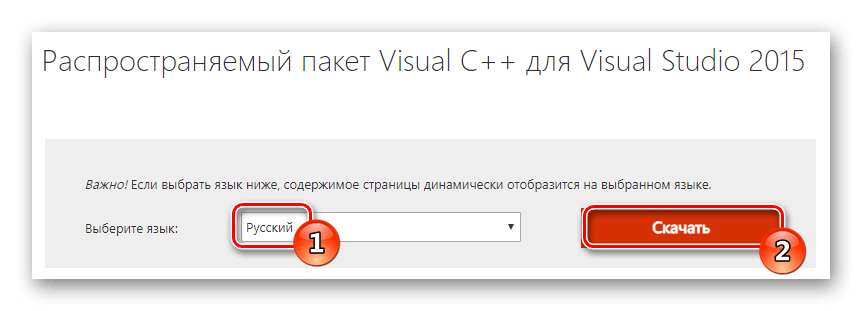
Запускаем скачивание установочного пакета
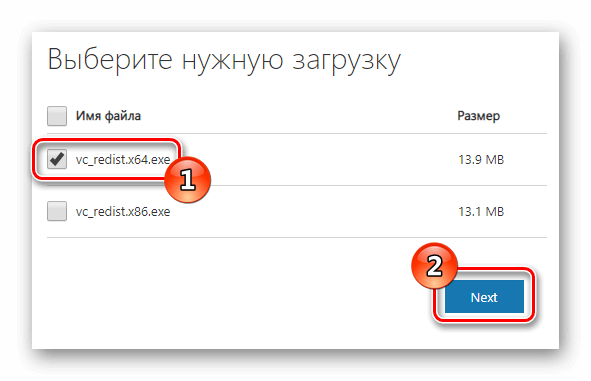
Выбираем соответствующий файл
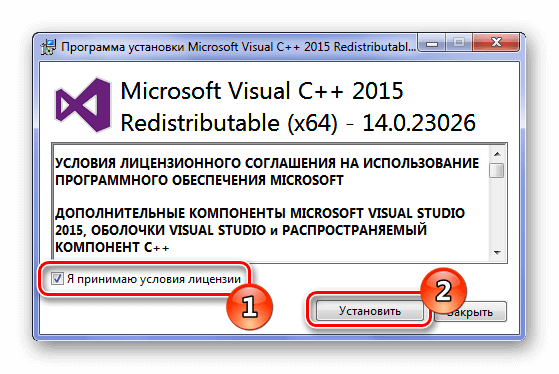
Принимаем условия лицензии и запускаем установку
Вариант №2: Скачивание библиотеки из сети 
Загрузить файл библиотеки msvcrt.dll можно отдельно со специализированных сайтов в интернете. После этого его нужно будет инсталлировать в систему, просто скопировав в определенную папку. Для 32-битных ОС адрес копирования будет:
C:\Windows\ System32
Для 64-разрядных систем:
C:\Windows\SysWOW64
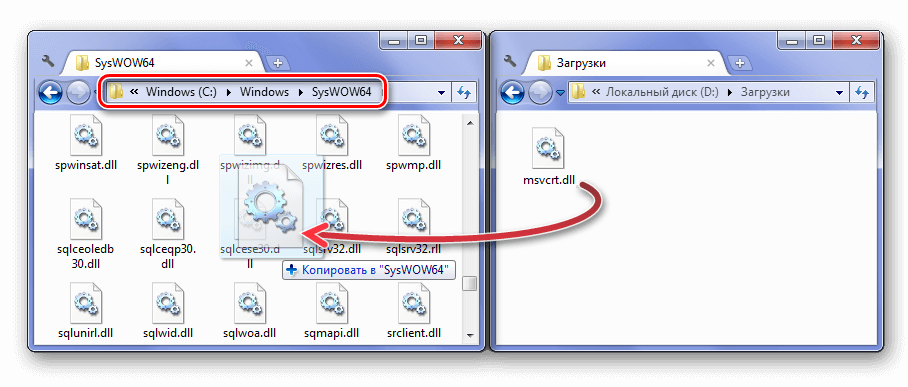
Перемещаем dll файл в системную директорию
После того как вы переместите библиотеку, рекомендуется перезагрузить Windows.
Вариант №3: Программа DLL-Files.com Client 
Это приложение способно загружать нужные библиотеки из собственного хранилища и автоматически устанавливать в систему. К сожалению, утилита не бесплатна. Чтобы инсталлировать msvcrt.dll с её помощью, нам понадобиться сделать следующее:
-
После установки клиента запускаем его, в поисковую строку вводим название библиотеки и осуществляем поиск.

Запускаем поиск файла msvcrt.dll
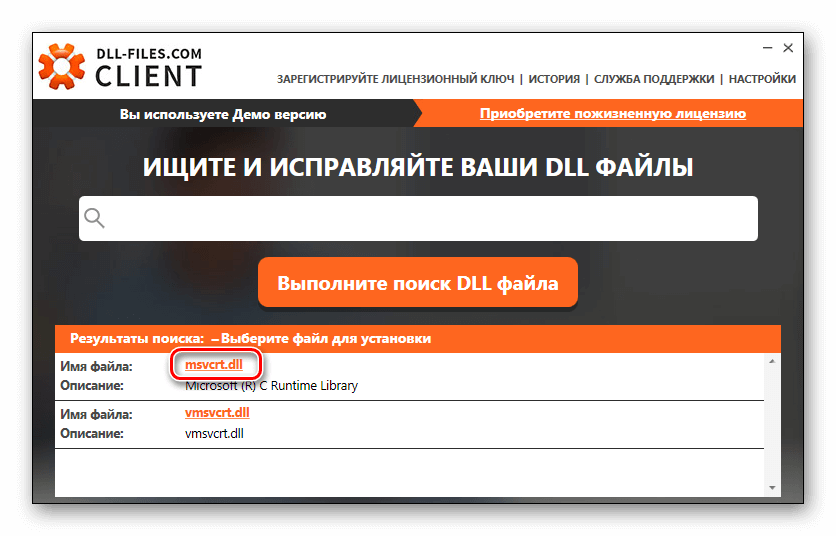
Выбираем нужный файл из результатов поиска
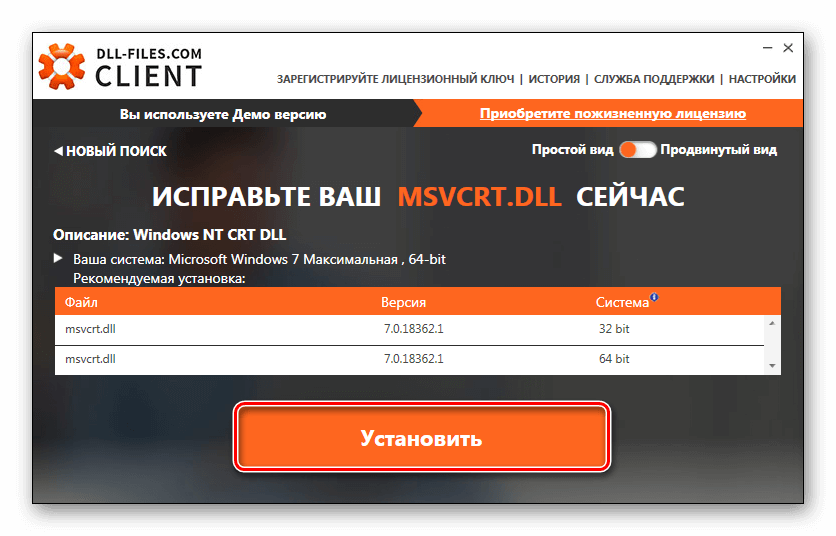
В итоге, библиотека установится в систему, и после этого ошибка не должна будет появляться.
В заключение стоит отметить, что dll файлы, которые поставляются вместе с пакетами Microsoft Visual C++, не рекомендуется устанавливать при помощи скачивания отдельной библиотеки из интернета, так как зачастую программа для своего запуска потребует еще несколько файлов из того же набора. Лучше сразу загрузить и установить весь пакет, чтобы избежать других ошибок.
msvcrt.dll
Языки программирования семейства C пользуются большой популярностью среди разработчиков компьютерных игр и других полезных приложений. К сожалению, они страдают от ошибки msvcrt.dll. Она появляется, если этот файл был удалён или повреждён. Библиотека msvcrt.dll является компонентом Microsoft Visual C++, который частично входит в базовый набор Windows. Важные dll файлы могут отсутствовать из-за неаккуратности пользователя или деятельности программ.
Официальные версии игр устанавливают все необходимые библиотеки вместе с игрой. Ошибки чаще всего посещают тех, кто скачивает приложения с торрентов. Пираты не обязаны поставлять все нужные файлы, поэтому их сборки зачастую не содержат пакетов Visual C++ или DirectX. Даже если взломанный установщик поставит msvcrt.dl, не факт, что он будет работать. Взломщики изменяют оригинальные dll, что иногда приводит их в негодность. Защитные программы бьют тревогу, обнаружив модифицированную библиотеку. Не удивляйтесь, если найдёте msvcrt.dll в корзине или на карантине. Достать оттуда файл недостаточно, так как антивирус вернёт его обратно при первой активности. Обязательно занесите библиотеку в список исключений.
Если оригинальная версия dll повреждена или удалена, то вернуть её назад можно таким образом:
- Скачать msvcrt.dll
- Скачать и установить Microsoft Visual C++ 2015
Файл msvcrt.dll занимает меньше места на диске, чем весь пакет C++. Если вы желаете избавиться от неполадки как можно скорее, то можете загрузить библиотеку и интегрировать её в операционную систему. Файл msvcrt.dll скачать Windows XP/7/8/10 вы сможете тут. Положите его в папку C:\Windows\System32 для 32х битной системы или в C:\Windows\SysWOW64 для 64х. Когда библиотека достигнет пункта назначения, зарегистрируйте её. 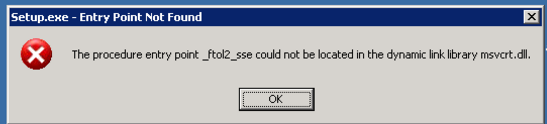
Ошибка осталась или появилась новая, с названием другого dll? Значит скачайте с нашего сайта пакет Microsoft Visual C++ и установите его. Это займёт больше времени, но наверняка решит проблему.
Рекомендуем в первую очередь, скачать и установить полностью пакет Microsoft Visual C++ 2015. Ошибка должна сразу исчезнуть.
Как установить DLL файл вы можете прочитать на страницы, в которой максимально подробно описан данный процесс.
Msvcrt redists sony vegas как исправить
Постоянная ошибка в Sony Vegas. ПОМОГИТЕ . (1 онлайн
Problem Description
Application Name: Vegas Pro
Application Version: Version 9.0e (Build 1146) 64-bit
Problem: Unmanaged Exception (0xc0000005)
Fault Module: C:\Windows\WinSxS\amd64_microsoft.vc90.crt_1fc8b3b9a1e18e3b_9.0.30729.4926_none_08e1a05ba83fe554\MSVCR90.dll
Fault Address: 0x00000000742EE0D0
Fault Offset: 0x000000000001E0D0
Fault Process Details
Process Path: C:\Program Files\Sony\Vegas Pro 9.0\vegas90.exe
Process Version: Version 9.0e (Build 1146) 64-bit
Process Description: Vegas Pro
Process Image Date: 2010-05-12 (Wed May 12) 08:59:16