РЕШЕНО: Проблема со звуком на PS4 [Советы на 2021 год]
Если вы играете на PS4, и звук резко прерывается, или там нет звука вообще, не паникуйте. Многие пользователи PS4 сообщают о проблеме со звуком на PS4. Но хорошая новость в том, что вы можете это исправить. Вот 6 решений, которые стоит попробовать.
Попробуйте эти исправления:
Возможно, вам не придется пробовать их все. Просто работайте сверху вниз, пока не найдете тот, который работает.
- Переключите вход вашего дисплея
- Проверьте соединение между вашими устройствами
- Настройте параметры аудиоустройства на PS4
- Настройте параметры вывода звука на PS4
- Обновите системное программное обеспечение на PS4
- Восстановите PS4 до заводских настроек по умолчанию
Исправление 1. Переключите вход вашего дисплея
В некоторых случаях проблема со звуком вызвана проблемами с сигналом. Одно из быстрых решений – переключить входные каналы на вашем дисплее
(телевизор или монитор), а затем переключиться обратно.
Например, если ваш PS4 подключен к HDMI 1 порт на вашем дисплее, вы можете переключить входной канал на HDMI 2, а затем переключить вход обратно на HDMI 1.
Перезапустите игру, чтобы увидеть, исправил ли этот метод проблему отсутствия звука на PS4. Если этого не произошло, прочтите и проверьте метод ниже.
Исправление 2: проверьте соединение между вашими устройствами
Проблемы со звуком могут возникнуть из-за плохого соединения между вашей PS4 и вашим дисплеем. Чтобы ваш PS4 работал правильно, вам необходимо убедиться, что все ваши устройства подключены правильно. Вот как:
1) Выключите вашу PS4 и дисплей .
2) Отсоедините кабель HDMI и кабель питания .
3) Проверьте свои кабели и соответствующие порты на своих устройствах. Удалите посторонние предметы, если вы их заметили.
4) Снова подключите кабели. Убедитесь, что они правильно вставлены в порты. (Вы также хотите убедиться, что ваш кабель HDMI работает. Попробуйте использовать новый кабель HDMI, если он у вас есть.)
5) Перезагрузите PS4.
Надеюсь, звук появится назад при перезапуске игры. Если на вашей PS4 по-прежнему нет звука, не волнуйтесь. Есть еще 4 исправления, которые нужно попробовать.
Исправление 3: Настройте параметры аудиоустройства на PS4
Если вы используете наушники на PS4 и там нет звука на нем, вам нужно проверить настройки аудиоустройства на вашем PS4. Вот как настроить параметры подключенного аудиоустройства:
1) На главном экране вашей системы PS4 нажмите вверх на вашем контроллере, чтобы перейти в функциональную область.

2) Выберите Настройки .

3) Выберите Устройства .

4) Выберите Аудиоустройства .

5) Выберите Вывод на наушники. , и затем выберите Все аудио .

Перезагрузите игру, чтобы увидеть, устраняет ли это проблемы со звуком на PS4. Если нет, проверьте исправление ниже.
Исправление 4. Настройте параметры вывода звука на PS4
Неправильные параметры вывода звука также могут вызвать проблемы со звуком. Если это ваша проблема, вам может помочь настройка звука. Вот как настроить параметры звука на вашей PS4:
1) На главном экране вашей системы PS4 нажмите кнопку Вверх на вашем контроллере, чтобы перейти в функциональную область.

2) Выберите Настройки .

3) Выберите Звук и экран .

4) Выберите Настройки вывода звука.

5) Выберите Основной выходной порт.

6) Выберите ЦИФРОВОЙ ВЫХОД (ОПТИЧЕСКИЙ) .

7) Проверьте все форматы, которые поддерживает ваше аудиоустройство, и выберите 
Выберите Аудиоформат (приоритет) , а затем выберите Bitstream (Dolby).

Надеюсь, его метод сработал для вас! Если звук по-прежнему не работает на вашей PS4, выполните следующее исправление, указанное ниже.
Исправление 5. Обновите системное программное обеспечение на PS4
Устаревшая система Программное обеспечение также может вызывать проблемы со звуком на вашей PS4. В этом случае обновление системного программного обеспечения PS4, скорее всего, станет решением вашей проблемы. Вот как это сделать:
1) На главном экране вашей системы PS4 нажмите кнопку Вверх на ваш контроллер, чтобы перейти в функциональную область.

2) Выберите Настройки .

3) Выберите Обновление системного программного обеспечения , а затем следуйте инструкциям на экране, чтобы обновить системное программное обеспечение для ваш PS4.

Если проблема со звуком сохраняется после установки последней версии системного программного обеспечения на вашем PS4, а затем перейдите к исправлению, приведенному ниже.
Исправление 6. Восстановите на PS4 заводские настройки по умолчанию
Еще один способ исправить проблемы со звуком на PS4 – это восстановить PS4 к заводским настройкам по умолчанию в безопасном режиме. Вот как это сделать:
1) На передней панели PS4 нажмите кнопку питания , чтобы выключите его.
2) После вашего PS4 полностью выключен , нажмите и удерживайте кнопку питания .
3) После того, как вы услышите два гудка из PS4, отпустите кнопку питания .
4) Подключите контроллер к PS4 с помощью USB-кабеля.

5 ) Нажмите кнопку PS на вашем контроллере.

6) Выберите Восстановить настройки по умолчанию .

7) Выберите Да и дождитесь завершения процесса.

Перезапустите игру, чтобы проверить свою проблему.
Надеюсь, это статья помогла. Прокомментируйте, если у вас есть вопросы или предложения. Кроме того, дайте мне знать, если вам удастся решить эту проблему другими способами. Мне бы очень хотелось ваших мыслей!

Нужно обновить библиотеку PS4? Нажмите кнопку «Получить купон» ниже, чтобы сэкономить несколько долларов на лучших сайтах по продаже ключевых игр!
РЕШЕНО: проблема со звуком на PS4 (Руководство по 2022 г.)
Если вы столкнулись с проблемой звука на PS4, вы обратились по адресу. В этой статье вы найдете 6 решений, которые помогут решить вашу проблему.
Если вы играете на PS4, а звук резко обрывается или вообще отсутствует, не паникуйте. Многие пользователи PS4 сообщают о проблеме со звуком на PS4. Но хорошая новость в том, что вы можете это исправить. Вот 6 решений, которые стоит попробовать.
Попробуйте эти исправления:
Возможно, вам не придется пробовать их все. Просто работайте сверху вниз, пока не найдете тот, который работает.
Исправление 1: переключите вход вашего дисплея
В некоторых случаях проблемы со звуком вызваны проблемами с сигналом. Одним из быстрых способов решения этой проблемы является переключение входных каналов на вашем дисплее.
(ваш телевизор или монитор), затем переключитесь обратно.
Например, если ваша PS4 подключена к порту HDMI 1 на вашем дисплее, вы можете переключить входной канал на HDMI 2, а затем снова переключить вход на HDMI 1.
Этот процесс будет различаться в зависимости от различных дисплеев. Если вы не знаете, как это сделать, обратитесь к документации вашего дисплея за инструкциями.
Перезапустите игру, чтобы увидеть, устранил ли этот метод проблему отсутствия звука на PS4. Если это не так, читайте дальше и проверьте метод ниже.
Исправление 2: проверьте соединение между вашими устройствами
Проблемы со звуком могут возникнуть из-за плохого соединения между вашей PS4 и вашим дисплеем. Чтобы ваша PS4 работала должным образом, вам необходимо убедиться, что все ваши устройства подключены правильно. Вот как:
один) Выключить ваша PS4 и ваш дисплей .
два) Отключите ваш HDMI-кабель и силовой кабель .
3) Проверьте свои кабели и соответствующий порты на ваших устройствах. Удалите посторонние предметы, если вы их видите.
4) Переподключите кабели. Убедитесь, что они правильно вставлены в порты. «Вы также хотите убедиться, что ваш кабель HDMI работает. Попробуйте использовать новый кабель HDMI, если он у вас есть.
5) Перезагрузите PS4.
Надеюсь, звук вернется после перезапуска игры. Если на вашей PS4 по-прежнему нет звука, не волнуйтесь. Есть еще 4 исправления, которые нужно попробовать.
Исправление 3. Настройте параметры аудиоустройства на PS4.
Если вы используете наушники на PS4 и на них нет звука, вам необходимо проверить настройки аудиоустройства на PS4. Вот как настроить параметры подключенного аудиоустройства:
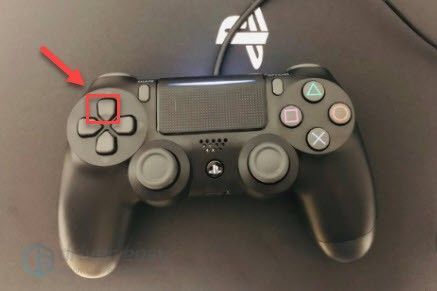
один) На главном экране вашей системы PS4 нажмите кнопку вверх кнопку на контроллере, чтобы перейти в функциональную область.
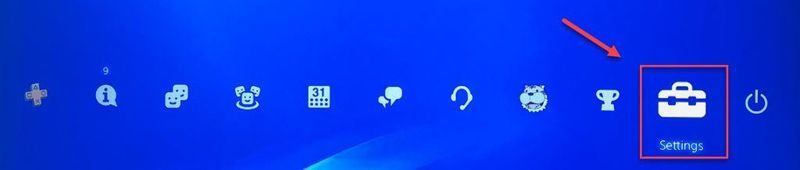
два) Выбирать Настройки .
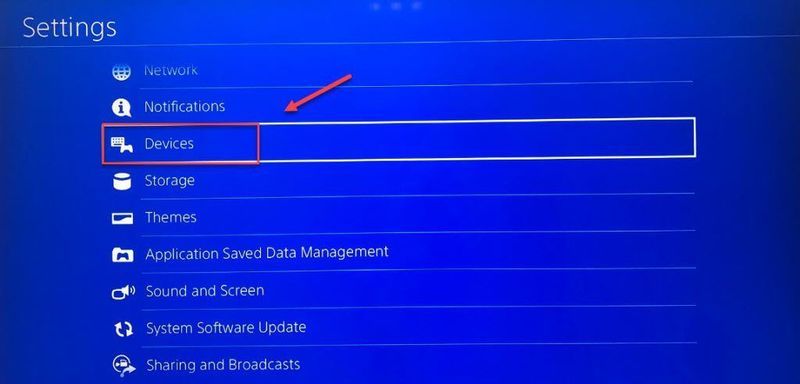
3) Выбирать Устройства .
4) Выбирать Аудиоустройства .
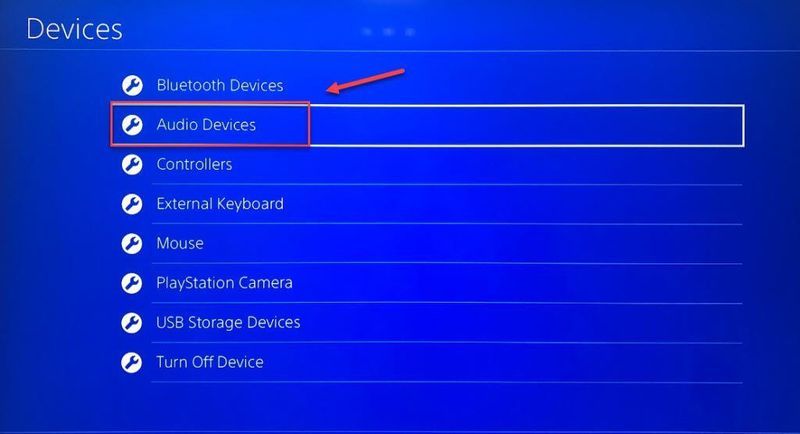
5) Выбирать Выход на наушники, а затем выберите Все аудио .
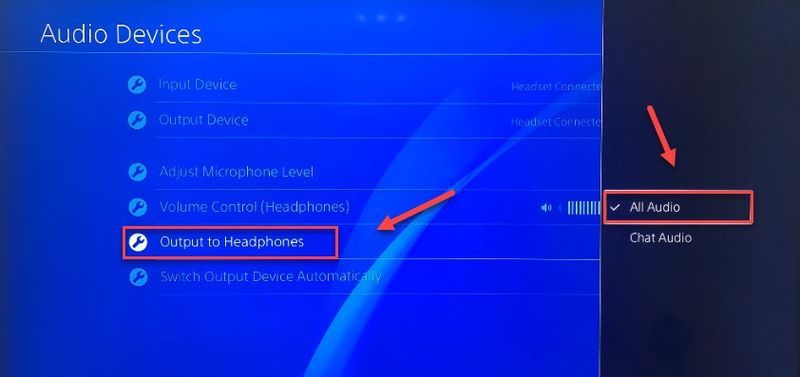
Перезапустите игру, чтобы увидеть, устраняет ли это проблемы со звуком на PS4. Если нет, проверьте исправление ниже.
Исправление 4: Настройте параметры вывода звука на PS4.
Неправильные настройки аудиовыхода также могут вызвать проблемы со звуком. Если это ваша проблема, может помочь настройка параметров звука. Вот как настроить параметры звука на PS4:
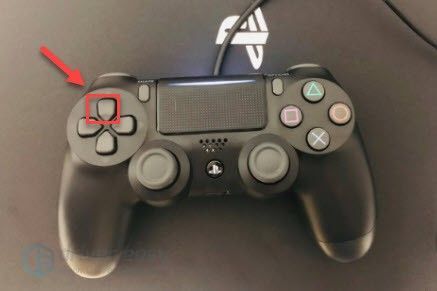
один) На главном экране вашей системы PS4 нажмите кнопку Кнопка вверх на вашем контроллере, чтобы перейти в функциональную область.
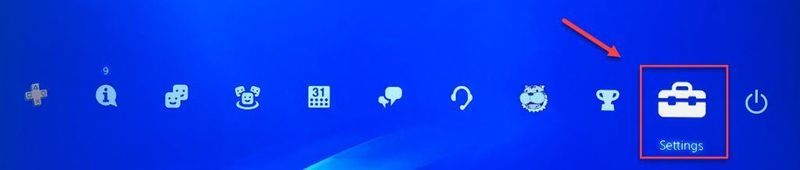
два) Выбирать Настройки .
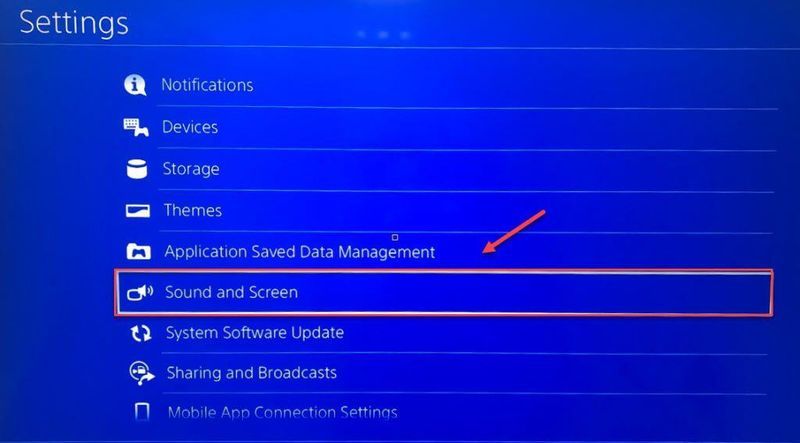
3) Выбирать Звук и экран .
4) Выбирать Настройки аудиовыхода.
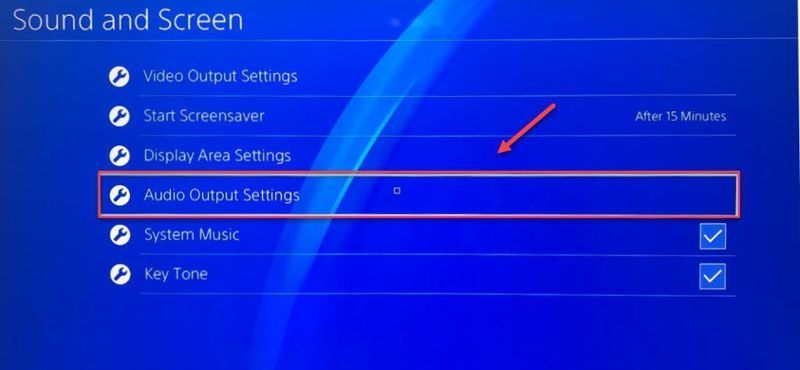
5) Выбирать Первичный выходной порт.
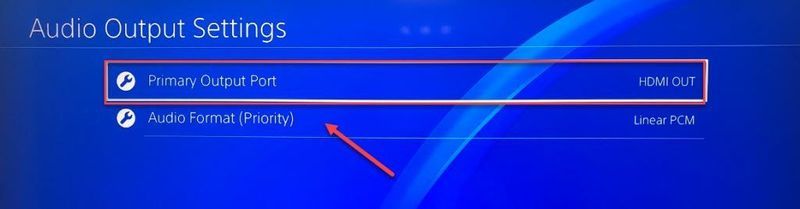
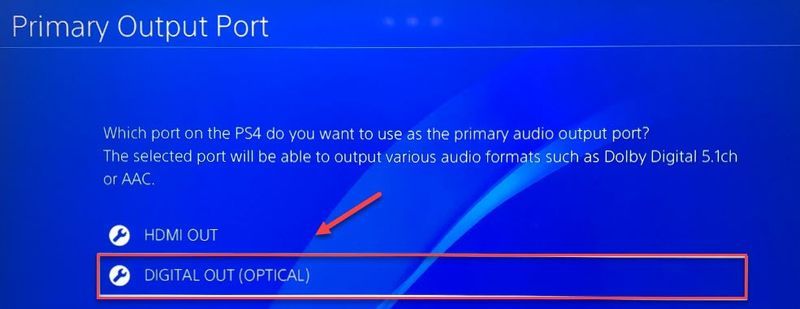
6) Выбирать ЦИФРОВОЙ ВЫХОД (ОПТИЧЕСКИЙ) .
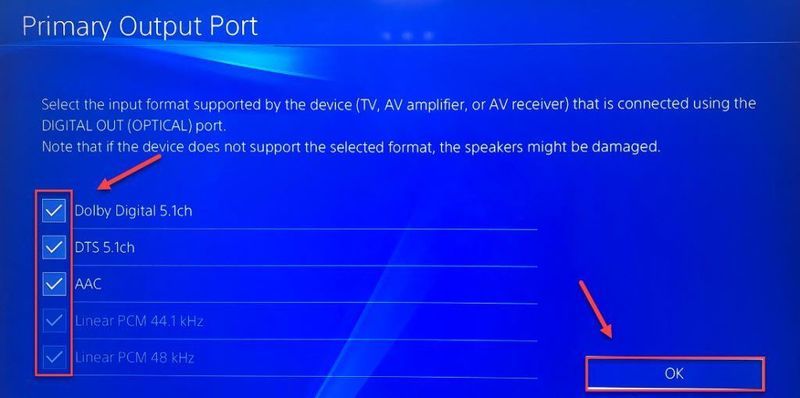
7) Проверьте все форматы, которые может поддерживать ваше аудиоустройство, и выберите В ПОРЯДКЕ.
8) Выбирать Аудиоформат (приоритет), а затем выберите Битовый поток (Dolby).
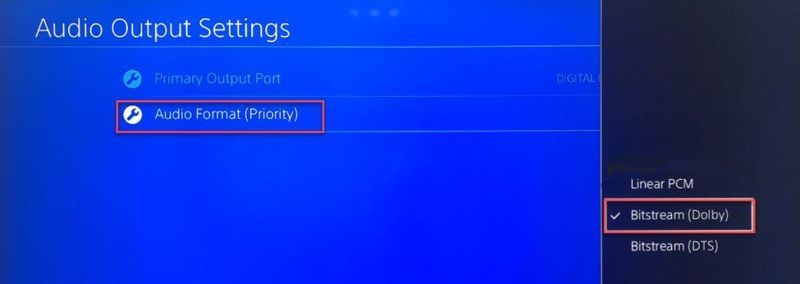
Надеюсь, этот метод сработал для вас! Если звук по-прежнему не работает на вашей PS4, выполните следующее исправление ниже.
Исправление 5: обновите системное программное обеспечение на PS4
Устаревшее системное программное обеспечение также может привести к проблемам со звуком на вашей PS4. В этом случае обновление системного программного обеспечения PS4, скорее всего, решит вашу проблему. Вот как это сделать:
один) На главном экране вашей системы PS4 нажмите кнопку Вверх кнопку на контроллере, чтобы перейти в функциональную область.
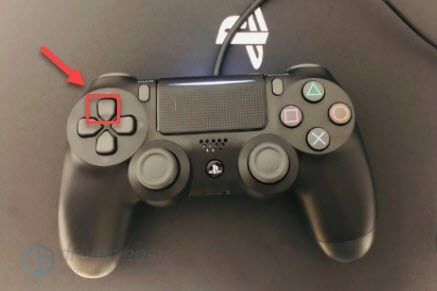
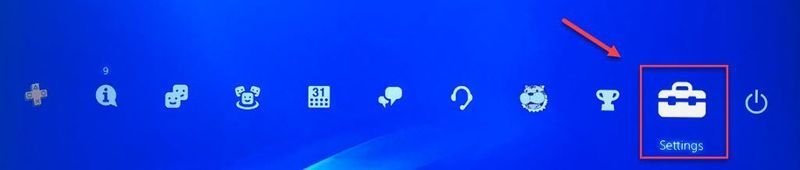
два) Выбирать Настройки .
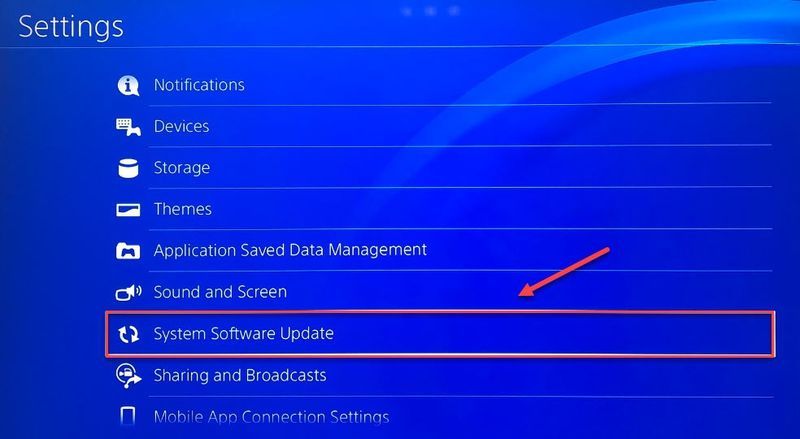
3) Выбирать Обновление системного ПО, а затем следуйте инструкциям на экране, чтобы обновить системное программное обеспечение для PS4.
Если проблема со звуком не устранена после установки последней версии системного программного обеспечения на PS4, перейдите к исправлению ниже.
Исправление 6: восстановите заводские настройки PS4 по умолчанию.
Еще один способ исправить проблемы со звуком на PS4 — восстановить заводские настройки PS4 по умолчанию в безопасном режиме. Вот как:
Не беспокойтесь о своих игровых данных. Этот процесс только обновит все ваши настройки до их исходного состояния; он не удалит сохраненные данные на вашем жестком диске.
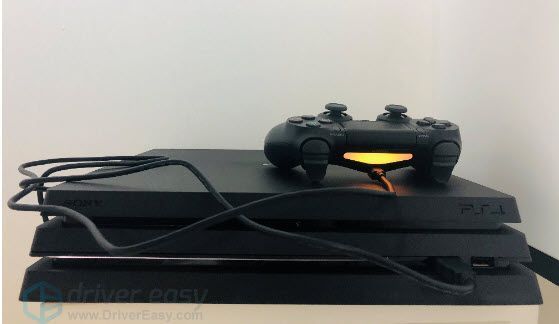
один) На передней панели PS4 нажмите кнопку кнопка питания чтобы выключить его.
два) После полного выключения PS4 , нажмите и удерживайте кнопку питания .
3) После того, как вы услышите два сигнала с вашей PS4, отпустите кнопку питания .
4) Подключите контроллер к PS4 с помощью USB-кабеля.
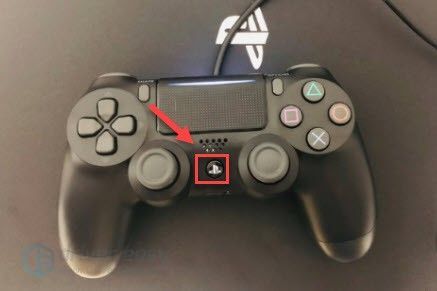
5) нажмите кнопка PS на вашем контроллере.
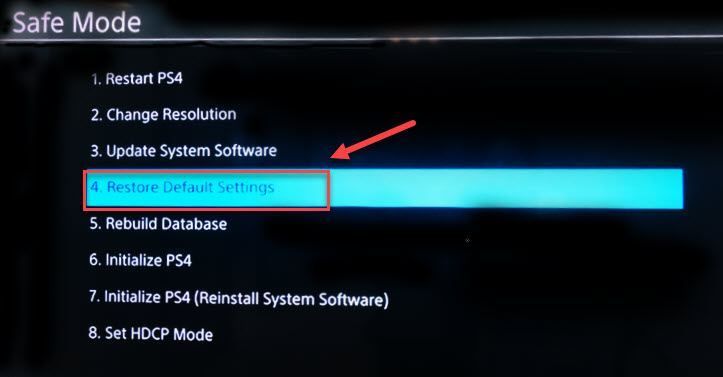
6) Выбирать Восстановить настройки по умолчанию .
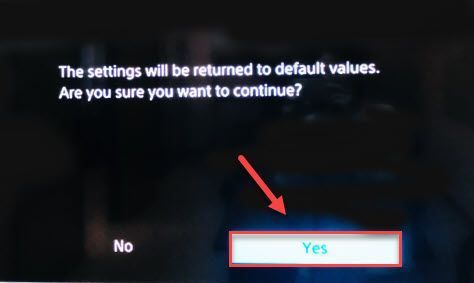
7) Выбирать да и дождитесь завершения процесса.
8) Перезапустите игру, чтобы проверить проблему.
Надеюсь, эта статья помогла. Пожалуйста, прокомментируйте, если у вас есть какие-либо вопросы или предложения. Кроме того, дайте мне знать, если вам удастся решить эту проблему другими способами. Я буду рад вашим мыслям!

Нужно обновить библиотеку PS4? Попробуйте Coupert, чтобы получить игры для PS4 дешевле, чем их фактическая цена!
Coupert — это расширение, которое автоматически находит доступные купоны для сайта, на котором вы находитесь. Таким образом, вы получаете лучшую доступную скидку, даже не пошевелив пальцем!
Что делать, если на вашей PS4 нет звука | Простое исправление без звука
Некоторые владельцы PS4 могут столкнуться с проблемой звука (без звука) при настройке своей консоли или после изменения некоторых настроек. В некоторых случаях звук PS4 просто пропадает без видимой причины. Если у вас возникли проблемы со звуком на PS4, прочтите это руководство и следуйте нашим решениям.
Причины отсутствия звука на PS4
Если на вашей PS4 отображается видео, но нет звука вообще, наиболее вероятной причиной этого является неправильная настройка. Если нет, есть еще несколько факторов, которые вам необходимо проверить.
Неправильный вход ТВ.
Обычно видео и аудио будут отсутствовать, если у вас нет ‘ t выбрал правильный «вход» или «источник» на вашем телевизоре. Что вам нужно сделать, так это попробовать все входы или источники на пульте вашего телевизора, чтобы устранить проблему.
Неправильные настройки звука.
Если вы правильно настроили вход телевизора и вы видите видео с PS4, все же возможно, что настройки звука на вашей консоли неверны. Вам необходимо проверить два набора настроек, чтобы убедиться, что ваша PS4 может пересылать звук на телевизор или на контроллер (если вы используете гарнитуру, подключенную к контроллеру). Убедитесь, что вы проверили настройки для Audio Devices и Audio Output Settings . Оба они доступны в меню Настройки .
Проблема с прошивкой.
В некоторых редких случаях проблема с кодированием во встроенном ПО может привести к сбою звука. Чтобы уменьшить вероятность сбоя, связанного с прошивкой, убедитесь, что ваша PS4 всегда обновляется. Если вы большую часть времени используете консоль только для автономной игры, сейчас самое время подумать о том, чтобы подключить ее к Интернету, чтобы она могла загружать обновления.
Сломан кабель или порт HDMI.
Если вы не будете осторожны при подключении или отключении кабеля HDMI, порт HDMI на вашей консоли может погнуться или повредиться. Это еще одна возможность, которую вам нужно проверить, если вы вообще не можете заставить звук работать.
Вы также хотите убедиться, что кабель HDMI, который вы используете, работает. Попробуйте использовать HDMI для другой консоли и посмотрите, нормально ли он передает аудиосигналы.
Как исправить проблему с отсутствием звука PS4?
Ниже приведены возможные решения, которые вы можете попробовать исправить на PS4, в которой нет звука.
-
Переключитесь между входами вашего телевизора.
Обязательно используйте другие входы HDMI или источники на вашем телевизоре, если они не работают. Возможно, вы используете неверный ввод. Например, если вы сейчас используете HDMI 1, попробуйте использовать HDMI 2 или 3 в зависимости от количества портов HDMI на вашем телевизоре. 
Проверьте порт HDMI на телевизоре и PS4, чтобы убедиться, что они ‘ повторно не поврежден. Грязь или посторонний предмет могут блокировать кабель HDMI, вызывая неполное соединение.
Не вставляйте ничего в порт, чтобы не повредить разъемы.. При необходимости используйте сжатый воздух для очистки порта HDMI от пыли и грязи. 
Еще одна вещь, которую нужно проверить, – это кабель HDMI. Если у вас есть другая игровая консоль, используйте в ней кабель HDMI и посмотрите, работает ли он. В качестве альтернативы вы можете использовать другой кабель HDMI. 
Если вы используете гарнитуру или наушники, и вы вообще не слышите звуков, убедитесь, что вы проверили настройки аудиоустройств. Выполните следующие действия, чтобы проверить настройки аудиоустройств.
-На PS4 откройте Настройки .
-Выберите Устройства .
-Выберите Аудиоустройства.
-Выберите Выход на наушники.
-Выберите All Audio .
После проверки настроек вернитесь в игру и посмотрите, работает ли звук. 
Если на PS4 по-прежнему нет звука, убедитесь, что проверьте Настройки вывода звука . Вот как:
-На PS4 откройте Настройки .
-Перейдите в Звук и экран.
-Выберите Настройки аудиовыхода.
-Выберите Первичный выходной порт
-Выберите ЦИФРОВОЙ ВЫХОД ( ОПТИЧЕСКИЙ) .
-Выберите форматы , которые поддерживает ваша установка, установив соответствующие флажки.
-Выберите OK .
-Вернитесь к Настройки вывода звука и выберите Аудиоформат (Приоритет ) .
-Выберите Bitstream (Dolby) .
После того, как вы проверите настройки, вернитесь в свою игру и посмотрите, работает ли теперь звук. 
Подключите PS4 к Интернету и обязательно установите все доступные обновления программного обеспечения, выбрав Настройки> Обновление системного программного обеспечения . 
Если проблема со звуком все еще сохраняется, вы необходимо рассмотреть возможность возврата настроек консоли к значениям по умолчанию. Выполните следующие действия.
– Выключите консоль, нажав кнопку Power на передней панели. Подождите, пока индикатор питания не мигнет несколько раз.
– Когда консоль полностью выключится, нажмите и удерживайте кнопку Power . Отпустите его после того, как услышите два звуковых сигнала: один при первом нажатии, а другой через 7 секунд.
-Подключите контроллер DualShock4 с помощью прилагаемого USB-кабеля и нажмите кнопку PS.
– Если безопасный режим запущен успешно, выберите Вариант 4 – Восстановить настройки по умолчанию . 
Получите помощь от Sony: Ремонт.
Если ни одно из вышеперечисленных исправлений не помогло, вы можете предположить, что ваша PS4 может иметь аппаратный сбой. Это может быть проблема с материнской платой, которая влияет на аудиочип. В этом случае вам понадобится профессиональная помощь для проведения диагностики, поэтому обязательно посетите местный магазин Sony или сервисный центр.
Предлагаемые варианты чтения:
- Простое решение проблем с подключением Animal Crossing на коммутаторе Nintendo
- Как исправить сбой Borderlands 3 на Xbox One
- Простые способы исправить PS4, не читающую диски | Нераспознанная ошибка диска
- Как исправить ошибку PS4 продолжает извлекать диски | Не извлекает диски
Получите помощь от нас
Имея Проблемы с телефоном? Не стесняйтесь обращаться к нам, используя эту форму. Мы постараемся помочь. Мы также создаем видеоролики для тех, кто хочет следовать наглядным инструкциям. Посетите наш канал YouTube TheDroidGuy для устранения неполадок.
Как включить браузер на пс4?
Чтобы открыть новое окно браузера : нажмите кнопку R2 . Чтобы перейти к ранее открытому окну : нажмите кнопку L2 . Включение и выключение полноэкранного режима : нажмите квадратную кнопку. Браузер PS4 по умолчанию использует настольную версию адаптивных веб-сайтов .
Как включить звук в браузере на пс4?
Выберите (Настройки) > [Звук и экран] > [Настройки вывода аудио] > [Формат аудио (приоритет)].
Как включить браузер на пс5?
Как войти в браузер на PS5
- Чтобы войти в браузер на PS5, требуется перейти в Настройки. …
- Должен открыться браузер, в котором вам предложат ввести данные от своего профиля (не ставьте галочку напротив поля Запомнить, иначе вас выкинет из браузера).
Как смотреть видео в интернете на PS4?
Для начала просмотра фильма подключите приставку к интернету (через wi-fi или LAN), далее зайдите в браузер PS4 (иконка WWW) и введите нужный адрес сайта.
Как очистить кэш браузера PS4?
Откройте «Системные настройки» в меню HOME. Выберите «Система», «Параметры форматирования», «Очистить кэш». Выберите пользователя, в учетной записи которого вы хотели бы очистить временные данные, и следуйте указаниям на экране Перезапустите игру
Как включить Звук на Playstation 4?
Регулировка громкости в наушниках производится следующим образом: из главного меню перейдите в настройки консоли, далее — в пункт «Устройства», далее — «Аудиоустройства». Теперь опуститесь к пункту «Контроль громкости (наушники)» и установите приемлемую для вас громкость.
Почему не работает Звук на PS4?
Если с PS4 на телевизор не поступает звук, убедитесь, что включены правильные настройки. Зайдите в настройки динамиков телевизора и смените параметр «аудиосистема» на «динамики». Это должно решить проблему.
Почему нет браузера на PS5?
По словам Ито и Нисино, это связано не с технологическими трудностями, а с приоритетами Sony. … На релизе у консоли будет обратная совместимость с VR-играми для PS4 — Sony пока не анонсировала игры для PS5 с полноценной поддержкой PS VR. Вице-президент SIE вдобавок объяснил, почему на старте на PS5 не будет веб-браузера.
Где браузер на PS5?
Чтобы отыскать браузер, нужно сначала зайти в раздел настроек «Пользователи и учётные записи». Здесь требуется найти пункт «Связать с другими службами», а затем выбрать Twitter. После этого откроется окно браузера, в котором нужно нажать на логотип твиттера в верхнем левом углу.
Как использовать браузер на PS5?
Самый простой способ использовать браузер на PlayStation 5 — перейти в настройки системы и загрузить Руководство пользователя. В отличие от других информационных пунктов меню в системе оно загружается в веб-браузере через URL-адрес manuals.playstation.net.
Как воспроизвести видео с телефона на PS4?
Подключение смартфона к PS4
установите на Андроид специальное приложение для удаленной игры – PS4 Remote Play, его можно скачать из магазина Play Market от Google; запустите программу и подключите смартфон к консоли PS4; произведите настройки согласно инструкциям на экране; завершите соединение телефона с приставкой.
Как зайти в Кинопоиск на PS4?
Откройте приложение КиноПоиск HD (его можно скачать бесплатно из цифрового магазина PlayStation Store внутри консоли). Войдите в свой аккаунт. Выберите, что посмотреть. Включите субтитры и смотрите в оригинале или выберите любимую озвучку.
Как войти в ютуб на пс4?
О приложении YouTube для PlayStation 4
- Нажмите Войти.
- Войдите в свой аккаунт Google. Если у вас их несколько, выберите тот, который используете с YouTube.
- Если с вашим аккаунтом связано несколько аккаунтов бренда и профилей Google+, на экране появится их список.
Как очистить оперативную память на PS4?
Как удалить данные, сохраненные на PS4?
- Выберите Настройки > Управление сохраненными данными приложений.
- Выберите Память консоли, Сетевое хранилище или USB-накопитель > Удалить.
- Выберите игру и отметьте файлы, которые вы хотите удалить, или выберите вариант Выбрать все.
Как очистить cookies на PS4?
Чтобы удалить их, нажмите кнопку «Опции» в главном окне просмотра, а затем выберите «Настройки». Чтобы очистить куки, выберите опцию «Удалить куки». Чтобы очистить загруженные данные веб-сайта, выберите «Очистить данные веб-сайта».