[ИСПРАВИТЬ ЭТО] Принтер отображается как устройство Unspecified в Windows 10

Известно, что компьютерные принтеры вызывают все виды функциональных проблем. Если вы столкнулись с проблемой, когда ваш принтер указан в разделе Unspecified device и не может запустить устройство, убедитесь, что вы не единственный, кто имеет дело с этой ошибкой Windows 10. Эта проблема обычно вызывается неспособностью системы обнаружить принтер.
Чтобы помочь вам решить эту проблему, мы разработали ряд решений.
Как отключить отображение моего принтера как устройства Unspecified?
1. Запустите средство устранения неполадок Windows.

- Введите Устранение неполадок в поле поиска Windows> нажмите Устранение неполадок в результатах поиска.
- Нажмите Принтер на правой панели> выберите Запустить средство устранения неполадок.
- Подождите, пока процесс не начнется, и перезагрузите компьютер, чтобы увидеть, если это решило проблему.
2. Обновите драйвер принтера
- Нажмите клавишу с логотипом Windows + R на клавиатуре> введите devmgmt.msc в поле «Выполнить» и нажмите Enter, чтобы открыть диспетчер устройств.
- В верхнем меню нажмите « Вид» > « Показать скрытые устройства».

- Разверните меню « Принтеры» > щелкните правой кнопкой мыши на доступном устройстве> выберите « Обновить драйвер».

- Кроме того, вы можете удалить драйвер , перезагрузить компьютер, и он автоматически переустановит драйвер принтера.
Нужно больше идей о том, как исправить проблемы с драйверами принтера? Прочитайте эту обширную инструкцию
3. Извлеките, а затем установите принтер
- Сначала перейдите на веб-сайт производителя вашего принтера и загрузите последнюю версию драйвера для вашего устройства.
- Нажмите клавишу с логотипом Windows + R на клавиатуре> введите devmgmt.msc в поле «Выполнить» и нажмите Enter, чтобы открыть диспетчер устройств.
- Нажмите Вид в верхнем меню> выберите Показать скрытые устройства.
- Разверните меню « Принтеры» > щелкните правой кнопкой мыши свое устройство> выберите « Удалить устройство».

- Отключите принтер от компьютера
- Нажмите кнопку Пуск> открыть настройки
- Нажмите « Приложения» > найдите соответствующее программное обеспечение для принтера и удалите его.
- Откройте Панель управления> выберите Просмотр по большим значкам.
- Выберите « Устройства и принтеры» > щелкните правой кнопкой мыши на принтере и выберите « Удалить устройство».

- Откройте загрузку с сайта производителя и попробуйте запустить ее. Когда появится сообщение о том, что он не может найти принтер, заново подключите устройство к компьютеру, и установка должна возобновиться.
4. Обновите Windows

- Нажмите кнопку Пуск> открыть настройки.
- Нажмите Обновить и безопасность.
- Выберите Центр обновления Windows
- Нажмите Проверить обновления
- Если он найдет какие-либо обновления, дайте ему завершить процесс и перезагрузите компьютер
- После перезагрузки компьютера проверьте, исправила ли проблема обновление Windows.
Мы надеемся, что наши решения помогли вам решить эту проблему. Если вам понравилась эта статья, оставьте комментарий в разделе комментариев ниже.
принтер определяется как другие устройства вместо принтера
У меня есть windows 10 build 1607, и я пытаюсь заставить мой принтер работать под ним.
Моя модель принтера серии hp laserjet 1300 и ее драйвер установлен, я вижу его в диспетчере устройств в двух категориях: одна под USB как Dot4USB, а другая как IEEE принтер.
Но в разделе «Устройства и принтеры» он по-прежнему определяется как другие устройства, я попробовал все, но безуспешно.
Когда я нажимаю «Добавить принтер», окна не обнаруживают его, когда я открываю диалоговое окно, в котором я выбираю принтер из списка моделей, я не вижу там свою модель и у меня нет ее компакт-диска.
Принтер HP LaserJet отображается как CD или запоминающее устройство для хранения данных после обновления Windows
После обновления ОС Windows 10 или 11 путем обновления Windows некоторые принтеры LaserJet, подключенные через USB, с использованием HP Smart Install, отображаются в разделе Устройства и принтеры как компакт-диски или запоминающие устройства, и не удается выполнить печать. Чтобы устранить эту проблему, обновите микропрограммное обеспечение принтера и отключите HP Smart Install (если доступна).
Данный документ относится к принтерам LaserJet, подключенным по USB, выпущенным до 2015 г. с функцией HP Smart Install; которые могут включать принтеры серий HP LaserJet Pro 100, 200, 300, 400, 500, CM1415, CP1025, CP1525, M1130, M1210, P1100, P1560 или P1600.
Выполните следующие процедуры в указанном порядке. Используйте принтер после каждой процедуры, чтобы проверить, удалось ли устранить проблему.
Загрузка микропрограммы принтера с веб-сайта HP (Windows)
Перейдите на веб-сайт HP на компьютере Windows, чтобы проверить и установить самое актуальное микропрограммное обеспечение принтера.
Убедитесь, что принтер включен и подключен к компьютеру.
Откройте Загрузки ПО и драйверов HP и введите модель принтера.
В списке драйверов выберите Микропрограмма , щелкните Загрузить рядом с обновлением, затем следуйте инструкциям.
Если опция «Микропрограмма» отсутствует, нет обновлений микропрограммы для вашего принтера.
На экране «Обновление принтера HP» проверьте состояние вашего принтера.
Если сетевой принтер не отображается, используйте кабель USB для временного подключения принтера к компьютеру. Подождите 20 секунд, а затем нажмите Обновить .
Если состояние Готово, установите флажок рядом с серийным номером и выберите Обновить .
Не выключайте принтер во время обновления микропрограммы. Это может привести к необратимому повреждению принтера.
Если состояние Обновлено, микропрограмма принтера обновлена.
Отключение функции HP Smart Install (Windows)
В качестве обходного решения отключите функцию HP Smart Install, чтобы принтер автоматически не устанавливал собственные драйверы при использовании подключения USB.
Убедитесь, что принтер подключен к компьютеру с помощью кабеля USB.
Загрузите утилиту HP Smart Install Utility в Windows.
Для принтеров HP LaserJet Pro M1130, M1210 загрузите и откройте утилиту HP Smart Install для принтеров M1130, M1210 . Выберите имя принтера в списке и нажмите «Отключить», чтобы отключить эту функцию. Все готово.
Для принтеров LaserJet Pro P1100, P1560, P1600 загрузите и откройте утилиту HP Smart Install для принтеров P1100, P1560, P1600 . Выберите имя принтера в списке и нажмите «Отключить», чтобы отключить эту функцию. Все готово.
Для всех других принтеров LaserJet выполните следующие действия, чтобы вручную отключить HP Smart Install.
В ОС Windows выполните поиск и откройте Службы .
В списке служб Windows дважды щелкните строку HP Smart Install, чтобы открыть окно «Свойства».
На вкладке «Общие » нажмите кнопку «Стоп» в разделе «Состояние службы» и выберите пункт «Отключено» из раскрывающегося меню «Тип запуска».
Компьютер не видит принтер (МФУ): что можно сделать перед вызовом мастера.
 Д оброго времени суток.
Наибольшее число проблем с принтером (или МФУ) обычно возникает после покупки и настройке нового устройства (когда неизвестны все его особенности. 👀).
Похожая ситуация может быть и после переустановки ОС Windows (когда предыдущие настройки слетают). Как правило и в том и в другом случае, чтобы справиться с невидимостью принтера — достаточно правильно подключить устройство и установить нужный драйвер.
Но в некоторых случаях, подобная проблема приходит, как говорят, ни с того ни с сего (когда причина не очевидна). Собственно, в этой заметке рассмотрю подобный вариант, и приведу несколько рекомендаций (возможно, что, выполнив их, вы сможете самостоятельно восстановить работу устройства и сэкономите на вызове мастера).
Примечание : если у вас проблема при печати по Wi-Fi сети — на время, для проверки работы принтера и корректности установки драйверов, рекомендую подключить его по USB.

Почему компьютер / ноутбук не видит принтер
❶ Некорректный выход из «сна»
Далеко ни один раз сталкивался с некорректной работой драйверов у ряда принтеров. Если компьютер был во сне (либо использовался режим » Гибернация «) , а потом вышел из него и «попытался» отправить документы на печать — появляется ошибка, что принтер не подключен, проверьте соединение и т.д.
Поэтому, первый совет: перезагрузите принтер и компьютер. Проверьте, чтобы на принтере «горел» светодиод о том, что он подключен к сети.
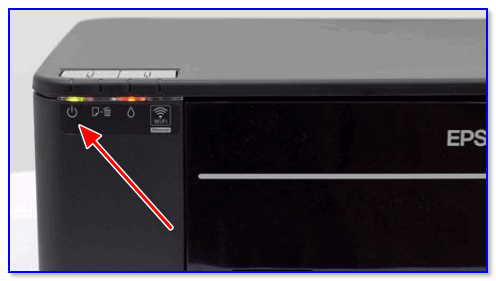
Один из принтеров Epson — устройство подключено к сети
❷ Перебитый провод, «разбитый» USB-порт и т.д.
В этот подраздел статьи я решил вынести наиболее популярные причины невидимости принтеров (связанные с его подключением) , которые уже набили оскомину всем, кто часто устраняет подобные вопросы. 😊
Испорченный USB-кабель / В качестве примера
Итак, что необходимо проверить:
- USB-кабель : нет ли на нем повреждений, скруток, следов от домашних питомцев и т.д. Крайне желательно попробовать заменить его на другой, либо проверить его на рабочем принтере/ПК ( прим. : просто в некоторых случаях повреждения внутри могут быть не видны на глаз);
- обратите внимание на сам USB-порт — не расшатан ли он, нет ли в нем пыли/грязи? Если есть возможность — попробуйте подключить устройство к другому порту;
- как у вас подключен USB-кабель от принтера : не используются ли различные переходники? ( прим. : некоторые подключают устройство к USB-портам на мониторе, клавиатуре и т.д.). Попробуйте подключить принтер напрямую к USB-порту на задней стенке ПК;
- если у вас очень длинный USB-кабель — замените его на более короткий.
❸ Отсутствие драйвера принтера
Вообще, современная ОС Windows 10 находит и ставит драйвера для большинства оборудования (в т.ч. и принтеров со сканерами) автоматически, сразу же после их подключения к USB-порту (если у вас другая ОС — то в большинстве случаев драйвер приходится ставить вручную с диска/из сети).
Как бы там ни было, рекомендую проверить наличие драйвера. Чтобы это сделать — откройте диспетчер устройств, нажмите кнопку «Обновить» и просмотрите вкладку «Очередь печати» . Если драйвер на принтер установлен — среди списка устройств вы должны найти его модель (см. мой пример ниже). 👇
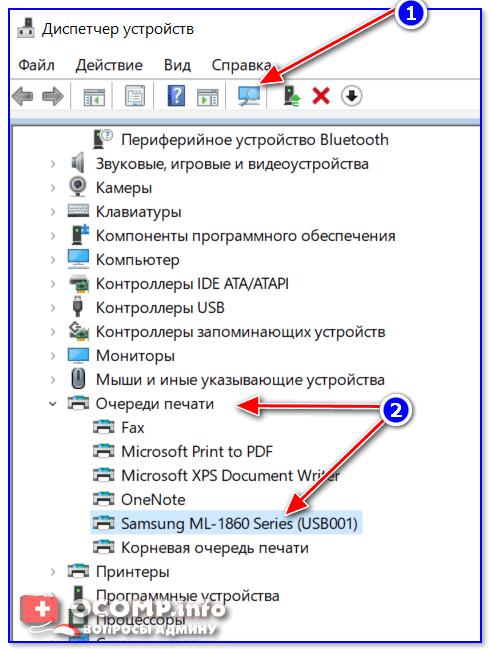
Диспетчер устройств — очередь печати
Если среди этого списка нет модели вашего принтера, раскройте другую вкладку «Дисковые устройства» (если она есть) — и посмотрите, нет ли в ней устройств с желтыми восклицательными знаками (что значит драйвер не установлен).
Для обновления драйвера : просто кликните по нужному устройству правой кнопкой мышки и в появившемся меню выберите «Обновить драйвер» . Далее укажите автоматический вариант установки — и Windows сама попытается найти и обновить драйвер. Удобно?!
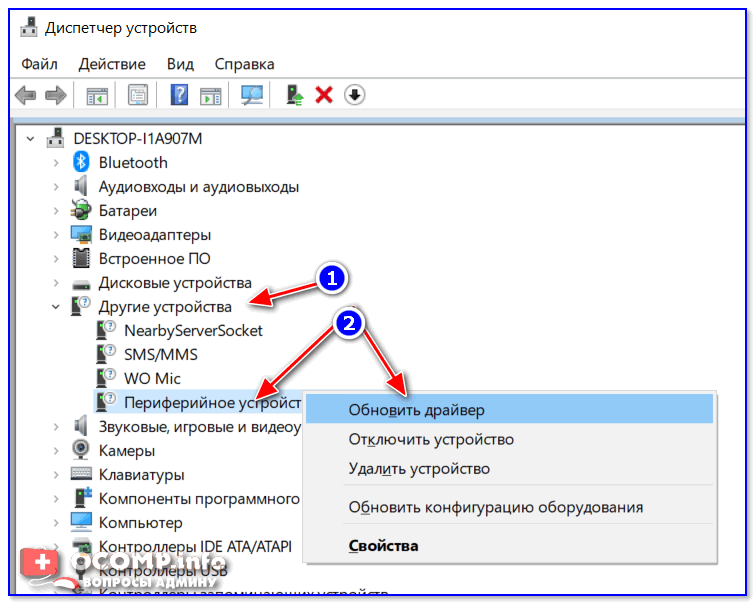
Если подобным образом обновить драйвер вы не смогли, рекомендую ознакомиться с инструкцией, ссылка на которую приведена ниже.
📌 В помощь!
Как найти, установить и обновить драйвер на принтер — [см. инструкцию]
❹ Нет драйвера на USB-контроллер
Возможно, что у вас не установлен драйвер на USB-контроллер и поэтому принтер, подключаемый к USB — просто не определяется и невидим для компьютера (правда, стоит отметить, что в этом случае не будет работать ни одно устройство, подключаемое к этому USB-порту).
Просмотреть состояние драйверов контроллеров USB можно в том же диспетчере устройств (пример см. ниже на скрине). 👇
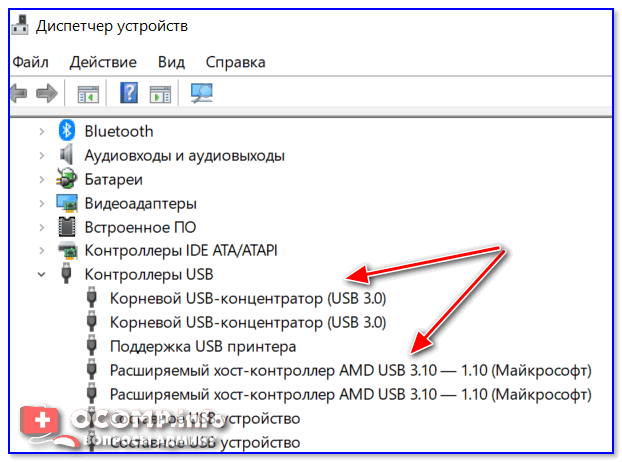
Вообще, обновить драйвера на подобные «узкие» железки (и до-установить различные системные библиотеки) очень удобно с помощью утилиты 📌Driver Booster. После ее установки и запуска, вам нужно лишь дождаться анализа системы, а потом отметить галочками что хотите обновить (см. скрин ниже, первой строкой как раз обновляются контроллеры. ).
Driver Booster — одна кнопка для обновления ВСЕХ драйверов
❺ Сбой в автоматической работе службы печати
В ОС Windows есть спец. служба, отвечающая за печать. В некоторых случаях ее работа может быть остановлена (и крайне желательно проверить это и попробовать ее перезапустить). Отмечу, правда, что при подобной проблеме — принтер обычно виден компьютером, но при отправке на печать ничего не происходит (ПК при этом может зависать).
Для просмотра списка служб:
- нажмите сочетание Win+R ;
- в появившееся окно «Выполнить» введите команду services.msc и нажмите Enter. См. скриншот ниже.

services.msc — открываем список служб в Windows
Далее среди открывшегося списка найдите службу «Диспетчер печати» и откройте ее.
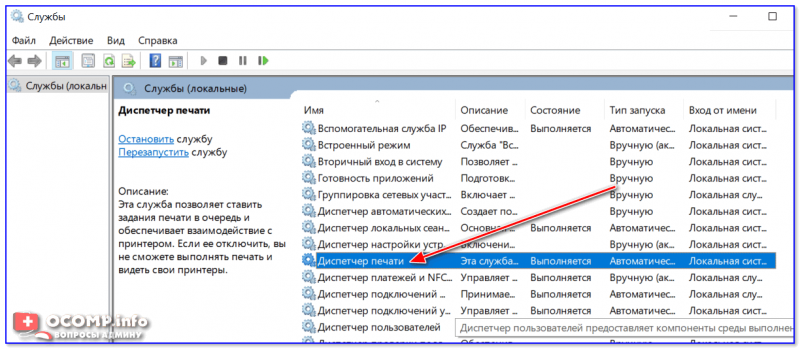
Службы — диспетчер печати / Кликабельно
Обратите внимание на то, выполняется ли служба и какой у нее тип запуска (по умолчанию — должно быть так, как показано на скрине ниже). Кстати, рекомендую попробовать остановить службу и запустить ее вновь.
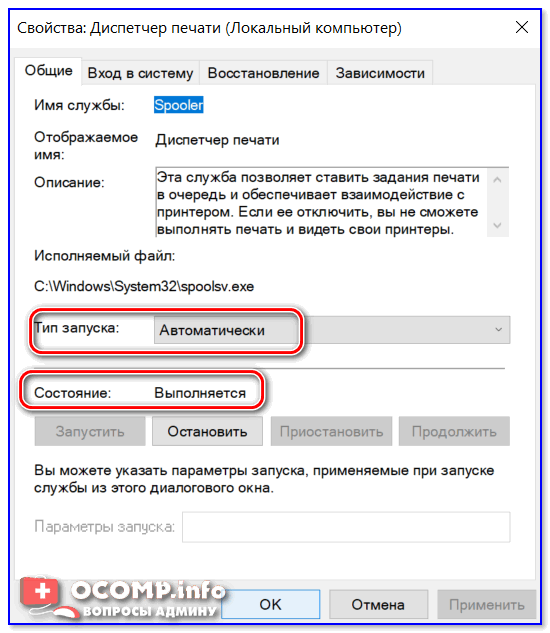
Служба выполняется, автоматически запускается
❻ Выбрано другое печатающее устройство (по умолчанию)
Многие начинающие пользователи при работе в Office (Excel, например) после нажатия по меню «Файл/печать» не находят своего принтера в списке доступных (некоторые вообще сразу не глядя отправляют файл на печать и, разумеется, ничего не происходит).
Чтобы ваш подключенный принтер был выбран всеми программами по умолчанию (т.е. вы нажали «печать» и принтер через 3-5 сек. «зажужжал») — необходимо под-настроить одну вещь. 😊
Для этого сначала нужно 📌открыть панель управления Windows и перейти в раздел «Оборудование и звук / Устройства и принтеры» .
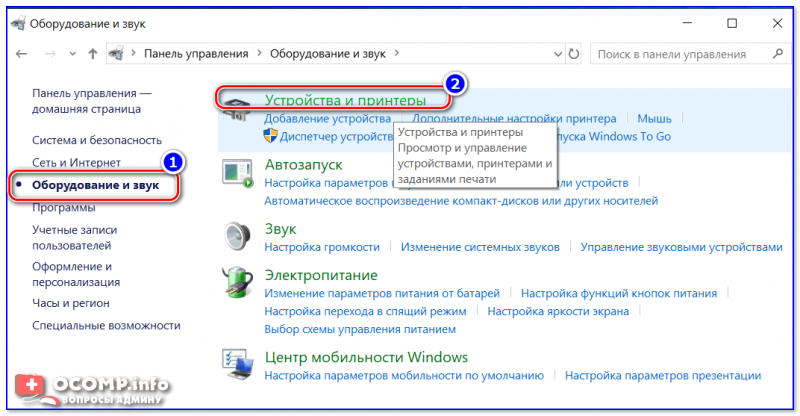
Оборудование и звук — устройства и принтеры
Далее найти нужный принтер (МФУ) среди устройств, нажать по нему правой кнопкой мышки и в меню выбрать «Использовать по умолчанию» . См. пример ниже.
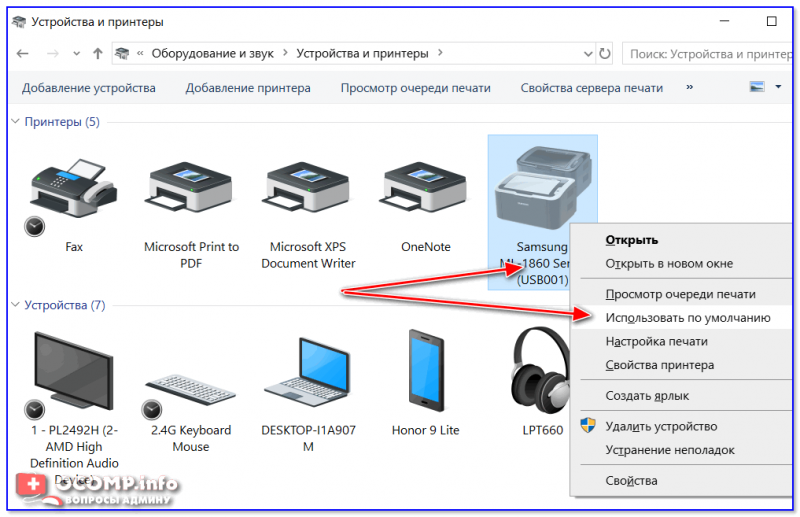
Использовать по умолчанию
Если все прошло успешно — рядом с этим принтером должна загореться зеленая галочка (как в моем примере).
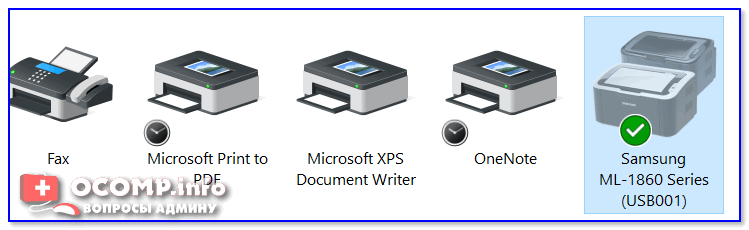
На принтере появилась зеленая галочка
Теперь при отправке файла на печать (в том же Excel) программа будет автоматически выбирать нужный нам принтер и вам не придется терять на этом время.
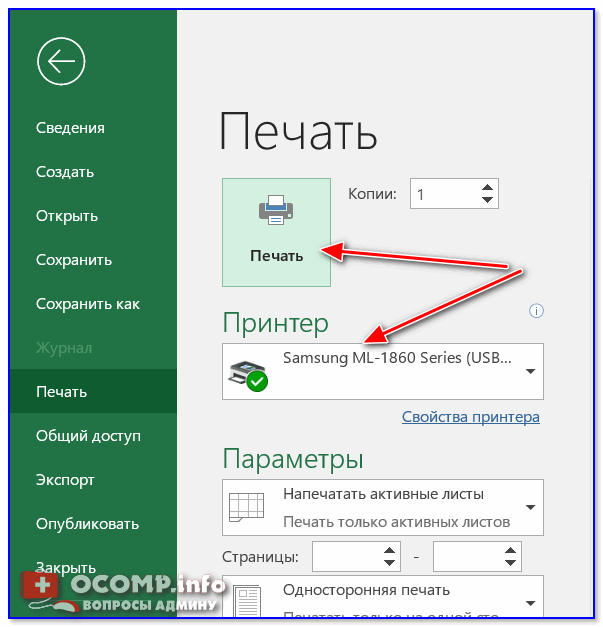
Принтер выбран правильно
❼ Неисправность принтера
Перед тем, как поставить окончательный диагноз — попробуйте подключить принтер к другому ПК/ноутбуку (благо, что сейчас даже у многих дома есть несколько ПК).
Кстати, не могу не отметить, что сейчас можно даже попробовать 📌распечатать документ с телефона.
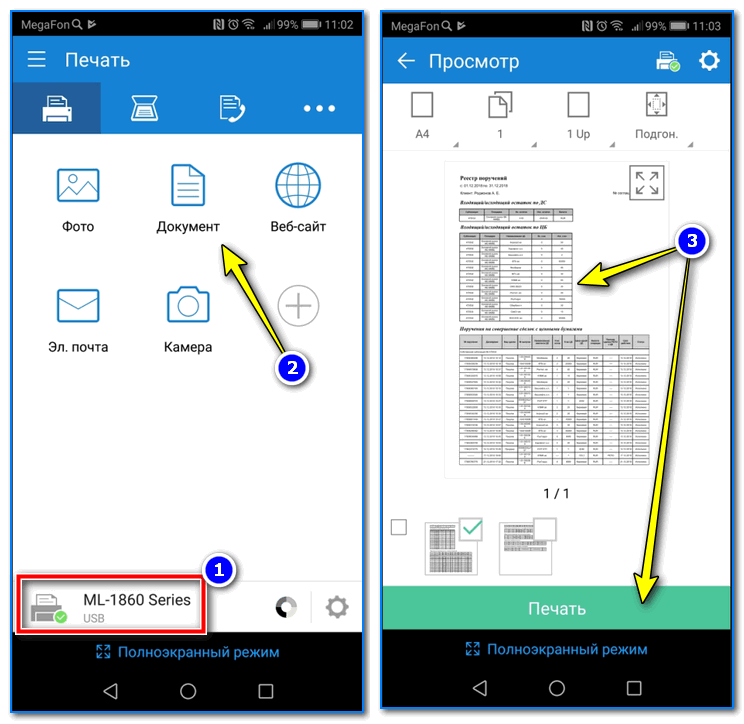
Принтер подключен, можно печатать документ с телефона.
Если вы работаете в офисе — то скорее всего у вас есть локальная сеть и в ней наверняка далеко не один принтер 😊. В большинстве случаев, потратив несколько минут времени, можно подключить к своему ПК другой сетевой принтер и распечатывать на нем свои документы! Как это сделать — см. в одной моей старой заметке, ссылка ниже.
📌 В помощь!
Как найти и подключить (добавить) принтер в локальной сети — [см. инструкцию]