Установка и настройка Qt Creator
С каждым годом становится все больше операционных систем, и потому разработчикам все труднее удовлетворять потребности пользователей. Три самые популярные компьютерные платформы — Windows, Linux и Mac OS, а также три мобильные — Android, iOS и Windows Mobile — продолжают активно бороться между собой. А это значит, что качественное приложение должно работать на всех основных платформах.
Справиться с этой проблемой помогает кроссплатформенная разработка. Об одной из самых популярных кроссплатформенных сред разработки — Qt Creator — и пойдёт речь в этой статье. Мы рассмотрим как выполняется установка и настройка Qt Creator, а также как работать в Qt Creator.
Что такое Qt Creator
Qt Creator (не так давно имевший название Greenhouse) — это одна из самых распространенных кроссплатформенных IDE. Ее плюсы — удобство, быстрота работы, а также — свободность, так как это ПО с открытым исходным кодом. Поддерживаются такие языки, как C, С++, QML.
Программа была написана компанией под названием Trolltech, которая в полной мере выполнила цель создания среды — работу с графическим фреймворком Qt. Удобный графический интерфейс с поддержкой Qt Widgets и QML, а также большое число поддерживаемых компиляторов позволяют быстро и удобно создать свое кроссплатформенное приложение.
Главная задача этой IDE — обеспечить наиболее быструю кроссплатформенную разработку, используя собственный фреймворк. Благодаря этому разработчики получают прекрасную возможность не писать приложения нативно (т. е. отдельно под каждую платформу), а создать общий код, и, возможно, подогнать его под особенности используемых ОС.
Qt Creator также включает в себя утилиту Qt Designer, что позволяет обработать внешний вид окна приложения, добавляя и перетаскивая элементы (аналогично Windows Forms в Visual Studio). В качестве систем сборки используются qmake, cmake и autotools.
Установка Qt Creator
Итак, пора рассмотреть как установить Qt Creator. Если для Windows разработчики позаботились и сделали оффлайн-установщик, то в Linux 32-bit этой возможности не предусмотрено. Поэтому во время установки вам может потребоваться стабильное интернет-соединение (
20-30 минут). Для начала скачаем установщик:
-
Linux 32-bit (нажимаем » View other options»). Linux 64-bit.
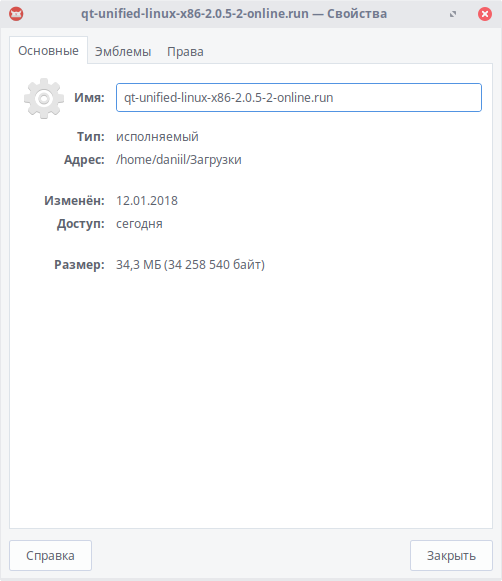
После окончания загрузки переходим в папку с файлом, нажимаем правой кнопкой мыши и выбираем пункт «Свойства».
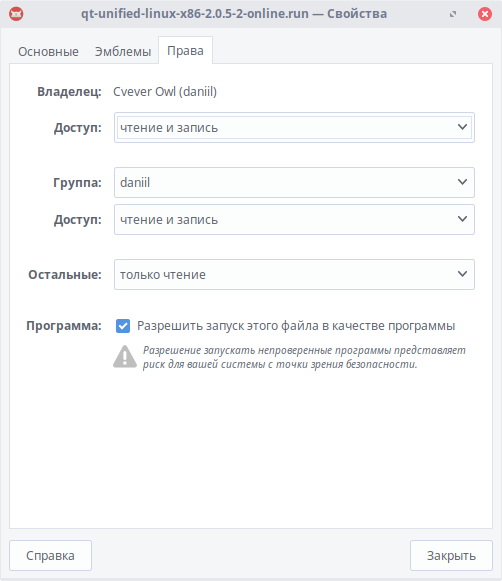
Теперь перейдем на вкладку «Права» и поставим галочку «Разрешить запуск этого файла в качестве программы».
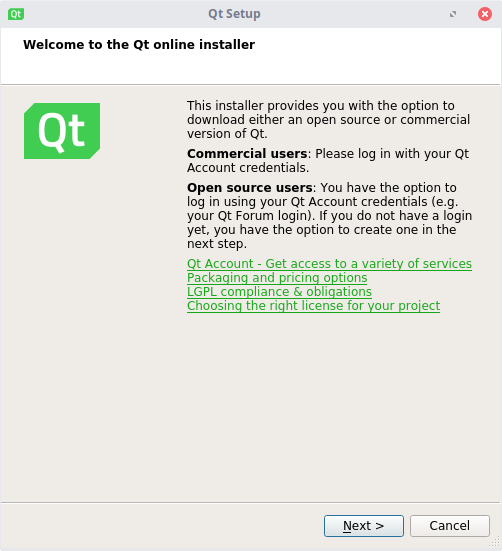
Теперь нажимаем «Next».

Здесь необходимо выбрать существующий аккаунт или создать его. Данное действие необходимо для проверки лицензии (коммерческой или некоммерческой).
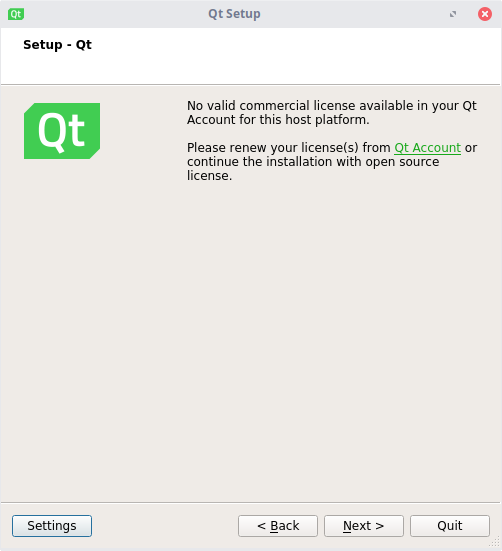
Нажимаем «Next».
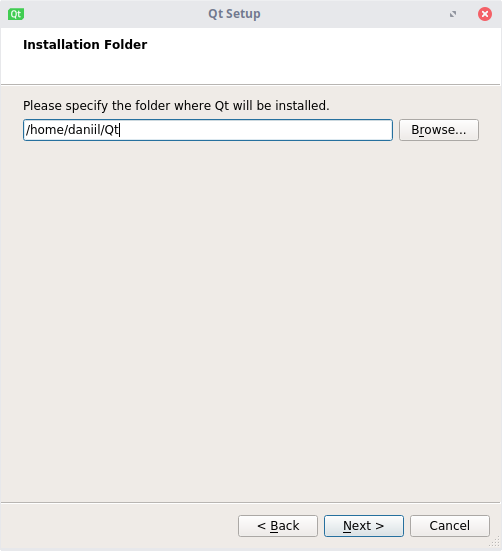
Выбираем директорию, в которой будет находиться Qt. Важно, чтобы в пути не было кириллицы и пробелов!
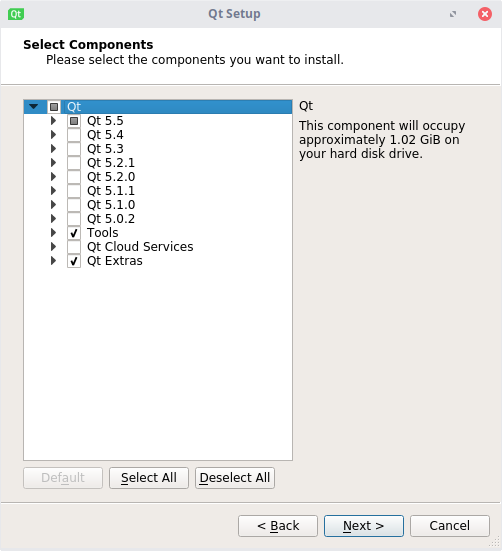
В этом меню находится выбор компонентов. К примеру, можно выбрать установку инструментов для разработки на Android, или же исходных компонентов (это нужно для статической сборки, если кому-то это нужно — напишите в комментариях, и я напишу отдельную статью). Если Вы не уверены, нужны Вам эти компоненты или нет, оставьте их пока так — даже после установки Qt будет возможным удаление и добавление элементов.
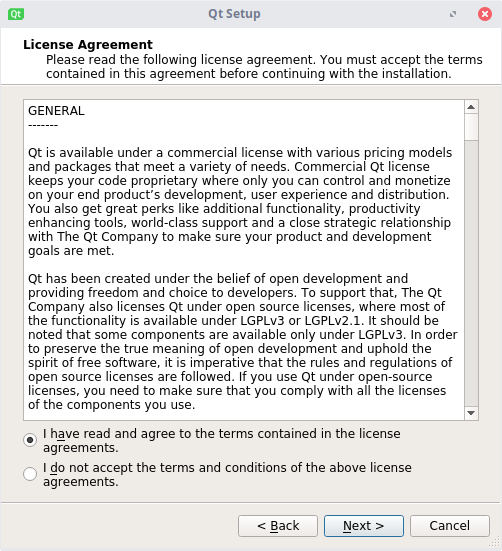
В этом окне принимаем лицензию. Жмем «Next».
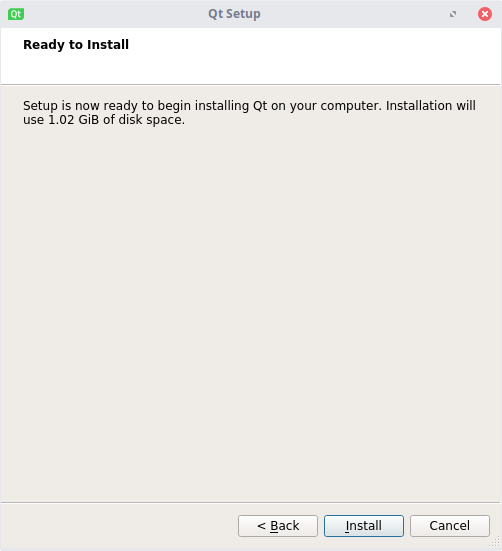
Если Вы готовы, начинайте установку. У Вас запросят пароль суперпользователя (sudo), после чего начнется скачивание и извлечение файлов. Альтернативный способ — установка через терминал. Для начала необходимо обновить список пакетов.
sudo apt update
Скачиваем и устанавливаем Qt:
sudo apt install qt5-default
Теперь установка Qt Creator:
sudo apt install qtcreator
И, если нужно, исходники.
sudo apt install qtbase5-examples qtdeclarative5-examples
Настройка Qt Creator
После окончания установки перезагрузите компьютер и запустите Qt Creator. Перейдите в меню «Инструменты» -> «Параметры».
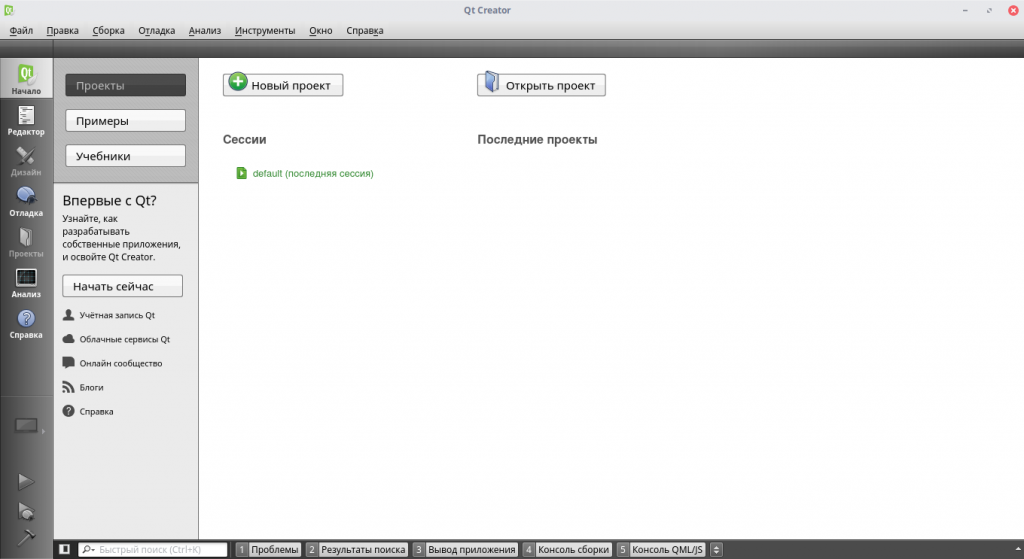
Здесь следует рассмотреть несколько вкладок.
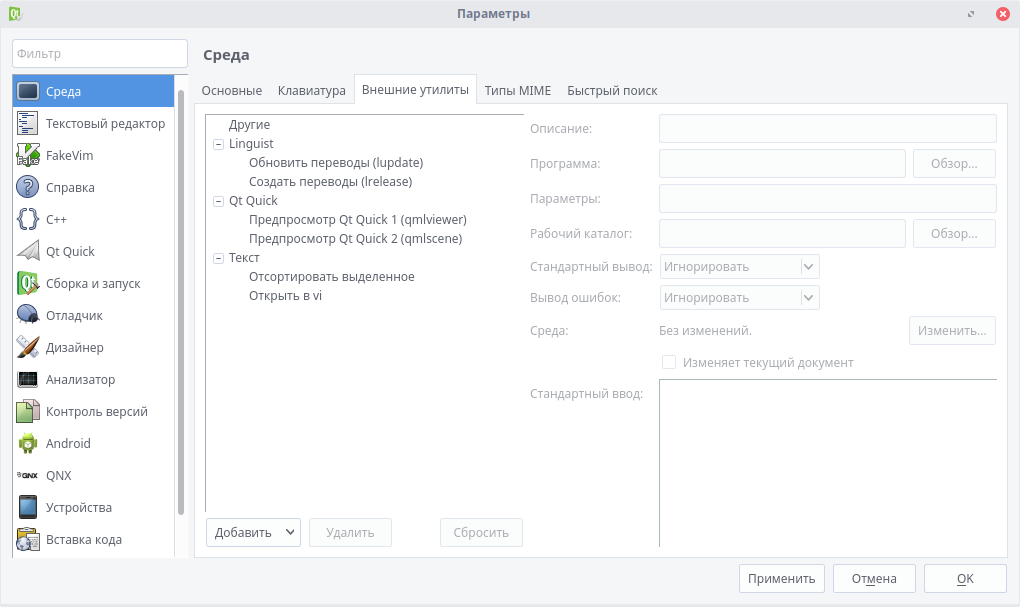
1. Среда — это настройка внешнего вида самой IDE, а также изменение сочетаний клавиш и управление внешними утилитами.
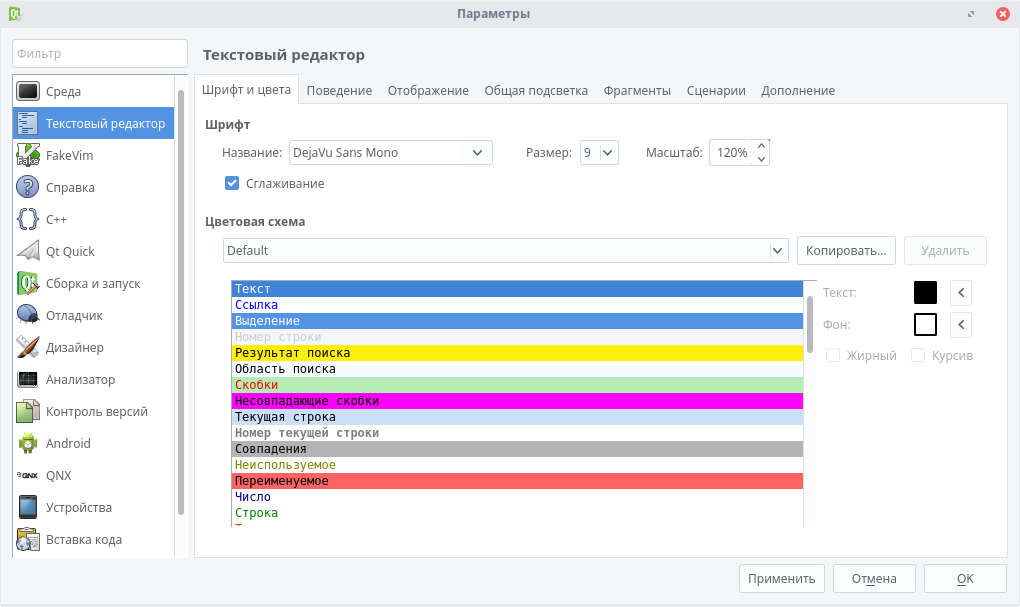
2. Текстовый редактор — здесь идет настройка внешнего вида, шрифтов и расцветки редактора.
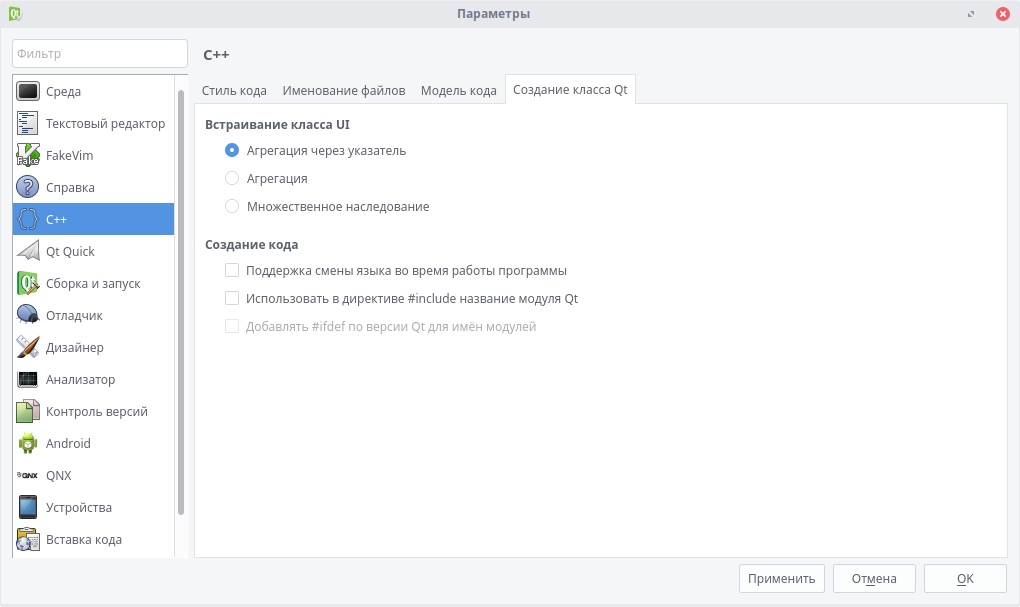
3. C++ — подсветка синтаксиса, работа с расширениями файлов и UI (т. е. формами).
4. Android — здесь собраны пути к необходимым инструментам, а также в этом меню настраиваются подключаемые или виртуальные устройства.
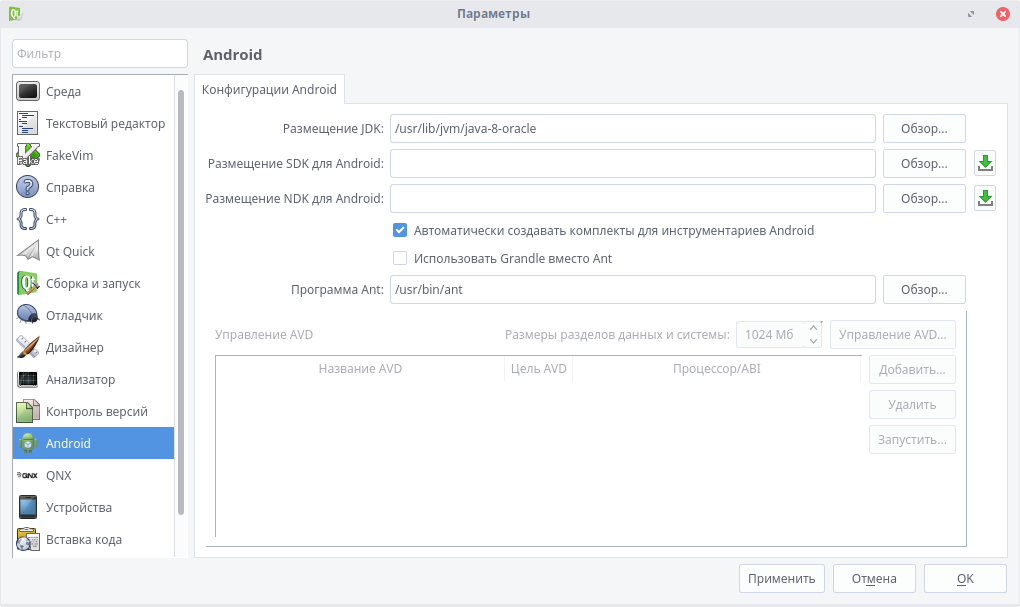
Установка компонентов Qt Creator
Если вдруг так случилось, что Вы забыли установить какой-то компонент, или, наоборот, хотите его удалить, то на помощь придет Qt Maintenance Tool. Это инструмент, позволяющий управлять всеми компонентами Qt Creator.
Чтобы запустить его, перейдите в меню приложений, выберите пункт «Разработка» -> «Qt Maintenance Tool».
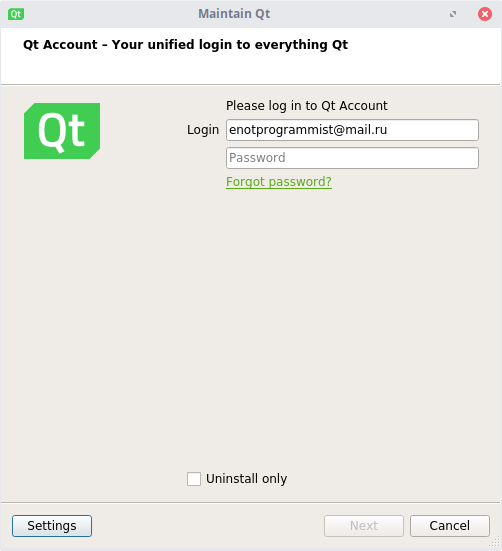
Выберите необходимый пункт (Удалить/добавить компоненты, обновить компоненты или удалить Qt). После выполните необходимые операции и закройте окно.
Работа с Qt Creator — первый проект
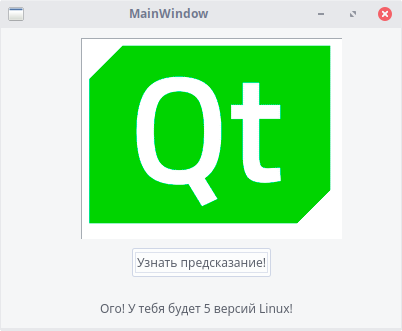
Ну что же, час пробил! Установка Qt Creator завершена. Пора сделать свое первое кроссплатформенное приложение на Linux, а затем скомпилировать его на Windows. Пусть это будет. программа, выводящая иконку Qt, кнопку и надпись, на которую по нажатию кнопки будет выводиться случайная фраза. Проект несложный, и, конечно же, кроссплатформенный!
Для начала откроем среду разработки. Нажмем «Файл» -> «Создать файл или проект. «. Выберем приложение Qt Widgets — его быстро и удобно сделать. А название ему — «Cross-Platphorm». Вот как!
Комплект — по умолчанию. Главное окно тоже оставляем без изменений. Создаем проект.
Для начала необходимо настроить форму — главное окно приложения. По умолчанию оно пустое, но это не останется надолго.
Перейдем в папку «Формы» -> «mainwindow.ui». Откроется окно Qt Designer:
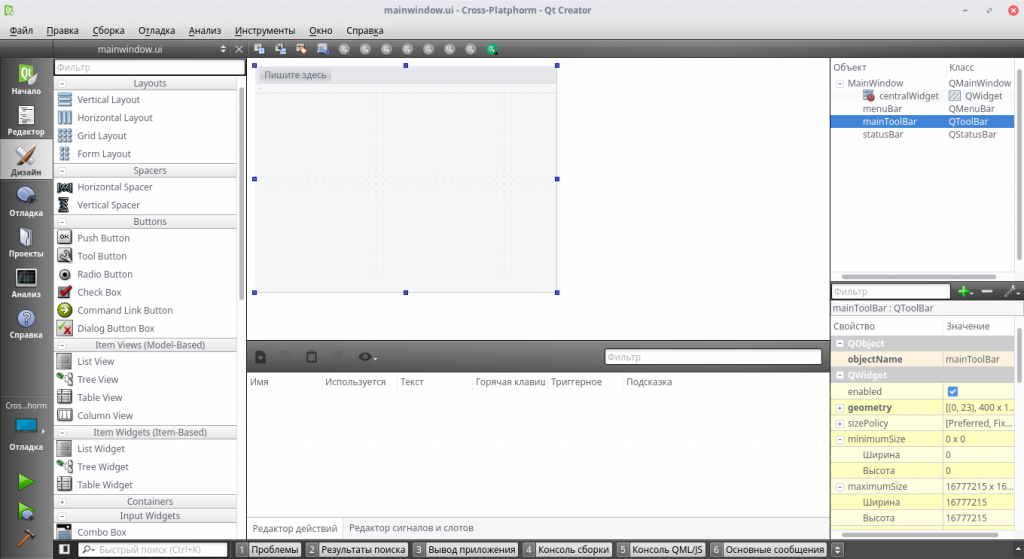
Удаляем панель меню и панель инструментов на форму, нажав правой кнопкой мыши и выбрав соответствующий пункт. Теперь перетаскиваем элементы Graphics View, Push Button и Label таким образом:
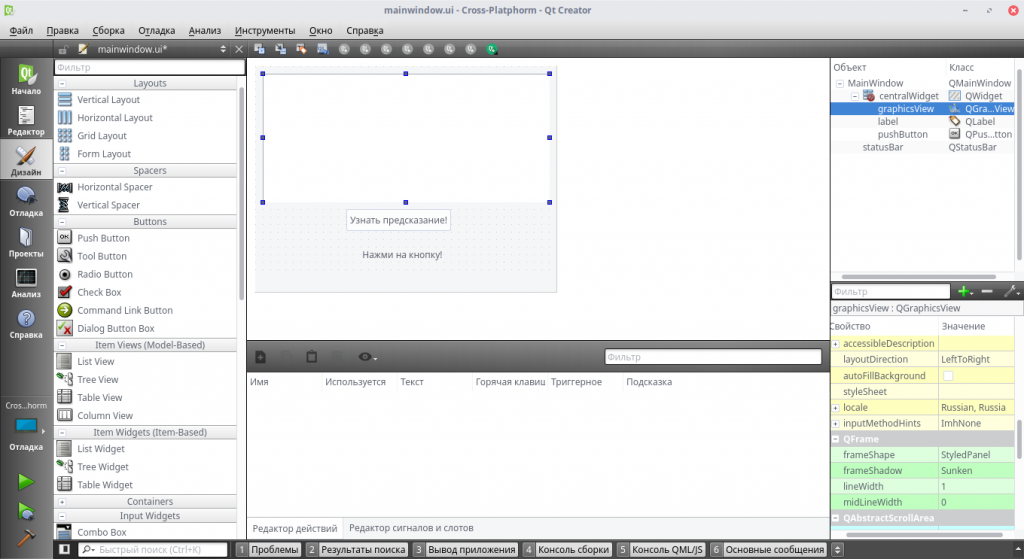
Чтобы изменить текст, дважды кликните по элементу. В свойствах Label (справа) выбираем расположение текста по вертикали и по горизонтали — вертикальное.
Теперь пора разобраться с выводом иконки. Перейдем в редактор, слева кликнем по любой папке правой кнопкой мыши и выберем «Добавить новый. «. Теперь нажимаем «Qt» -> «Qt Resource File». Имя — res. В открывшемся окне нажимаем «Добавить» -> «Добавить префикс», а после добавления — «Добавить файлы». Выбираем файл, а в появившемся окне «Неверное размещение файла» кликаем «Копировать».
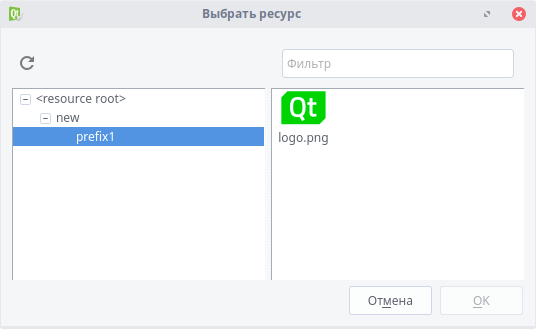
Получилось! Сохраняем все. Снова открываем форму. Кликаем правой кнопкой мыши по Graphics View, выбираем «styleSheet. » -> «Добавить ресурс» -> «background-image». В левой части появившегося окна выбираем prefix1, а в правой — нашу картинку. Нажимаем «ОК». Настраиваем длину и ширину.
Все! Теперь можно приступать к коду. Клик правой кнопкой мыши по кнопке открывает контекстное меню, теперь надо нажать «Перейти к слоту. » -> «clicked()». В окне набираем следующий код:
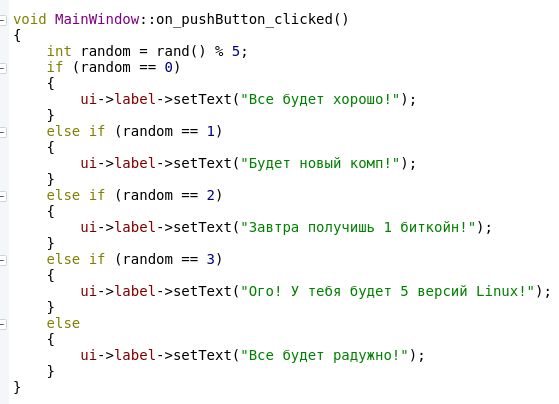
Или вы можете скачать полный проект на GitHub. Работа с Qt Creator завершена, нажимаем на значок зеленой стрелки слева, и ждем запуска программы (если стрелка серая, сначала нажмите на значок молотка). Запустилось! Ура!
Выводы
Установка и настройка Qt Creator завершена. Теперь вы сможете создавать свои программы под огромное число платформ, оставляя код нетронутым! Кстати, установив Qt на Windows, вы сможете скомпилировать этот проект и там. Удачи вам!
Qt creator
Это программа для разработке программ на qt, qml, c++, html5.
Общее
Для компилирования проектов могут понадобится файлы разработки. Например эти:
Работа с программой из дистрибутива
Настройка работы примеров
Создаем папку куда будем сохранять проекты, например в
/qtprojects. И создать ссылку на общую папку shared чтоб работал путь »../../shared.h».
Работа с обновленной программой
Программу qt creator можно обновить скачав последнюю версию с сайта qt
Программы ставятся по умолчанию в каталог
/Qt . Для запуска qtcreator сделаем ссылку на рабочем столе:
Для предотвращения конфликтов установим настройки по умолчанию. Меню Инструменты, Параметры, раздел Комплекты, выбрать Автоопределенная Desktop Qt 5.4.x GCC 64bit, нажать кнопку Сделать по умолчанию.
Компилирование примеров
Для начала программирования неплохо ознакомится с примерами программ. Для понимания стиля программирования и изучения языка и фраймворков.
Создаем папку куда будем сохранять проекты, например в
/qtprojects. И создать ссылку на общую папку shared чтоб работал путь «../../shared.h».
Выбираем слева Начало, Примеры, кликаем и запускаем.
Запуск программ если установлено несколько версий QT
https://forum.qt.io/topic/55100/linux-run-program-if-install-two-version-qt 
Введение
Qt Creator — это IDE, разработанная с использованием Qt. Qt поддерживает несколько платформ, таких как Windows, Linux / Unix, Mac OS X, Android, BlackBerry, QNX и т.д. Qt Creator предоставляет унифицированную среду разработки для разных платформ.
Qt Creator объединяет такие инструменты, как Qt Designer, Qt Assistant и Help. Таким образом, вы можете быстро спроектировать интерфейс через Конструктор в процессе разработки. Если вы хотите получить более подробную информацию из Qt API, просто поместите курсор на соответствующий класс или функцию и нажмите F1.
Режим приветствия
После входа в Qt Creator он по умолчанию войдет в режим приветствия, и по умолчанию выбрана опция «Проект». Конечно, через него мы легко можем управлять проектом.

инженерное дело
New Project:
Создайте новый проект. Может использовать проект Qt, плагин Creator, библиотеку C ++, другие проекты.
Open Project:
Откройте проект
Seeeions:
беседа. Вы можете управлять сеансами, в том числе клонировать. Если проект не открыт, отображается последний открытый (сеансовый) проект, в противном случае отображается текущий сеанс (проект).
Recent Projects:
перечисляет недавно открытые проекты, с помощью которых можно быстро открыть указанный проект.
New to Qt:
может помочь вам научиться разрабатывать проекты Qt и просматривать Qt Creator.
Учетная запись Qt: учетная запись Qt
Облачные службы Qt: Облачные службы Qt
Интернет-сообщество: Интернет-сообщество
Блоги: блоги
Руководство пользователя: руководство пользователя
пример
Перечислены все примеры Qt (виджеты Qt, связанные с QML), выберите любой пример, который вы хотите изучить, откройте, затем скомпилируйте и запустите.


Рекомендуется хорошо использовать "примеры". Это определенно ярлык для ознакомления с Qt. Есть навыки нирваны, чтобы стать мастером.
Учебники
Он содержит множество видеороликов и документов с объяснениями Qt.

Режим редактирования
Когда вы открываете проект или создаете новый проект, Qt Creator переключится в режим редактирования. Вы можете увидеть файл проекта слева и редактор кода в центральной области. Выбранный слева файл откроется редактором.
В редакторе есть функции подсветки синтаксиса, завершения кода и интеллектуального исправления ошибок, а также различные команды для восстановления кода. При работе с редактором вы почувствуете, что он очень быстро реагирует. Спасибо разработчикам Qt Creaotor за то, что они сделали этот инструмент таким выдающимся.
Работа в режиме редактирования
Вы можете редактировать текущие файлы, добавлять новые или существующие файлы, добавлять библиотеки и искать результаты поиска.

Вы можете перемещаться между открытыми файлами и символами на панели инструментов редактора. Вы также можете разделить представление, чтобы работать с несколькими файлами одновременно, добавлять закладки, переключать файлы заголовков / исходные файлы и объявления / определения функций.

Написать код
Подсветка синтаксиса
Вы можете написать правильно сформированный код, выделив элементы и блоки кода. Использование подсветки синтаксиса также можно использовать для других типов файлов, таких как C ++ или QML.
Проверить синтаксис кода
При написании кода Qt Creator будет проверять наличие ошибок и отображать встроенные сообщения об ошибках и предупреждения. Точно так же вы можете проверить структуру данных JSON. Кроме того, в проекте можно запускать статические проверки кода QML и JavaScript для поиска общих проблем.
Полный код
Qt Creator может предсказать, что вы напишете, и завершить код и сегменты кода для элементов, атрибутов и логотипов.
Отступ текста или кода
Qt Creator делает отступ для текста и кода в соответствии с правилами, указанными в файлах кода C ++, QML и других текстовых файлах.
Используйте Qt Quick Toolbar
При редактировании кода QML вы можете указать атрибуты компонента QML. Это непросто для некоторых атрибутов, таких как цвета и шрифты. Например, мало кто представляет цвет # 18793f. Если вы хотите легко редактировать эти свойства, вы можете использовать панель инструментов Qt Quick.
Вставить и извлечь фрагменты кода
Вы можете сотрудничать с другими разработчиками, вставляя и получая фрагменты кода с сервера. Например, вы можете попросить коллегу просмотреть изменения, которые вы планируете внести в систему контроля версий.
Используйте макросы редактирования текста
Когда вы открываете файл в редакторе кода, вы можете записать последовательность клавиш как макрос. Затем вы можете запустить повторяющуюся последовательность макросов. Вы можете сохранить последний макрос и назначить сочетания клавиш для его запуска или запускать его из локатора.
найти
Найти и заменить
При вводе инкрементный поиск будет соответствовать выделенной строке символов в окне.В то же время расширенный поиск может выполнять поиск в текущем открытом проекте или файле в файловой системе. Инкрементный поиск и расширенный поиск могут выполняться одновременно.
Искать с локатором
Локатор предоставляет один из самых простых методов в Qt Creator для просмотра проектов, файлов, классов, функций, документов и файловых систем.
Рефакторинг
перестроить код
- Улучшение внутреннего качества приложения
- Повышение производительности и масштабируемости
- Улучшение читаемости кода и удобства сопровождения
- Упростите структуру кода
Найти символ
Чтобы найти ссылки на определенные символы или компоненты QML в проектах Qt C ++ или Qt Quick:
1. В редакторе поместите курсор на символ или компонент, а затем выберите:
- Tools -> C++ > Find Usages
- Tools > QML/JS -> Find Usages
- Ctrl+Shift+U
Qt Creator ищет символы в следующих местах:
- Документы, перечисленные в составе проекта
- Файлы напрямую используются файлами проекта (например, сгенерированные файлы)
- Используйте файлы заголовков фреймворка и библиотеки
Примечание. Вы также можете выбрать: «Правка» -> «Найти / заменить» -> «Расширенный поиск» -> «Символы C ++» для поиска классов, функций, перечислений и объявлений, независимо от того, являются ли они частью проекта или всеми файлами, используемыми кодом, например включаемыми файлами.

2. Откроется окно «Результаты поиска», в котором отображается положение и количество символов в текущем проекте.

Вы можете просматривать результаты поиска следующими способами:
Чтобы перейти непосредственно к экземпляру, дважды щелкните экземпляр в окне результатов поиска.
Чтобы перемещаться между экземплярами, щелкните в окне результатов поиска с участием
 。
。
Чтобы развернуть и свернуть список всех экземпляров, щелкните 。
。
Чтобы очистить результаты поиска, нажмите 。
。
Операция рефакторинга приложения
Qt Creator позволяет быстро и легко рефакторинг кода. Доступность операции рефакторинга зависит от позиции курсора в редакторе кода и от того, пишете ли вы код C ++ или QML.
Чтобы использовать рефакторинг, возьмите код C ++ в качестве примера, щелкните правой кнопкой мыши операнд, условный оператор, строку или имя, чтобы открыть контекстное меню. В коде QML вы можете щелкнуть идентификатор или имя элемента, выбрать «Рефакторинг» в контекстном меню, а затем выбрать операцию рефакторинга. Вы также можете нажать Alt + Enter, чтобы открыть контекстное меню, содержащее изменяемое поведение в текущей позиции курсора.
Рефакторинг кода C ++
- Справка:Рефакторинг
Редактор конфигурации
Qt Creator позволяет настраивать текстовый редактор для удовлетворения конкретных потребностей. Чтобы настроить редактор, выберите: Инструменты -> Параметры -> Текстовый редактор.

Эти настройки применяются ко всем проектам (глобальные настройки). Чтобы настроить режим редактирования текста в текущем проекте:
- Выберите: Проект-> Редактор.
- В настройках редактора выберите «Пользовательские настройки».
- Задайте настройки текстового редактора для проекта.

Шрифт и цвет
Настроить шрифт
Вы можете выбрать шрифт и размер шрифта, а также просмотреть настройку масштабирования указанного процента текста. Вы также можете нажать Ctrl ++ или Ctrl + -, чтобы увеличить или уменьшить масштаб, или нажмите и удерживайте клавишу Ctrl, чтобы прокрутить колесо мыши вверх или вниз. Чтобы отключить функцию колесика мыши, выберите: Инструменты -> Параметры -> Текстовый редактор -> Поведение и снимите флажок «Включить масштабирование колеса мыши».
Сглаживание включено по умолчанию, чтобы текст на экране выглядел более плавным и читаемым. Снимите флажок «Anti-aliasing», чтобы отключить сглаживание.
Определить цветовую схему
Вы можете выбрать одну из предопределенных цветовых схем для выделения синтаксиса или создать собственную цветовую схему. Эта цветовая схема подходит для выделения файлов C ++, QML и общих файлов.
Чтобы создать цветовую схему:
- Выберите Инструменты-> Параметры-> Текстовый редактор-> Шрифты и цвета-> Копировать.
- Введите название цветовой схемы (пользовательская), а затем подтвердите.
- Выберите цвет переднего плана.
- Выберите цвет фона.


Вот, чтобы каждый знал, как настроить цветовую схему. Конечно, как правило, я не устанавливаю его сам, я буду использовать параметр по умолчанию «Темный» в «цветовой схеме», затем изменю «размер шрифта» на 12, а остальные будут по умолчанию. Таким образом, редактор выглядит не таким ярким, а шрифт становится больше и выглядит очень комфортно.
поведение
Здесь в основном вводятся отступы и формат кодирования файлов.

Табуляторы и отступы
При вводе текста или кода он будет автоматически иметь отступ в соответствии с выбранным текстовым редактором или параметром стиля кода. Когда вы нажимаете клавишу TAB, выберите блок для отступа. Нажмите Shift + Tab, чтобы уменьшить отступ. Вы также можете отключить автоматический отступ.
Вы можете указать отступ для следующих файлов:
- C ++ файл
- QML файл
- Другие текстовые файлы
Вы также можете указать отступ для каждого элемента отдельно. Вы можете указать несколько наборов настроек стиля кода и легко переключаться между ними. Кроме того, вы можете импортировать и экспортировать настройки стиля кода.
кодировка файла
Qt5 требует исходных файлов в кодировке UTF-8, поэтому кодировка по умолчанию в версии Qt Creator2.6 изменена с "System" на "UTF-8". Хотя системная кодировка по умолчанию установлена на UTF-8, в поле кодировки по умолчанию по-прежнему отображается системное значение.
Определить правильную кодировку сложно, поэтому Qt Creator не будет пытаться это сделать. Напротив, при попытке редактирования файла в кодировке, отличной от UTF-8, будет отображаться сообщение об ошибке: Ошибка: не удалось декодировать «имя файла» с кодировкой «UTF-8». Редактирование невозможно.
Чтобы решить эту проблему, вы можете использовать инструмент преобразования файлов, например, повторно преобразовать кодировку файла в UTF-8. В противном случае, как и ожидалось, он может работать некорректно.
Шаблоны проектирования
После открытия Qt Creator вы обнаружите, что «Дизайн» вообще недоступен. Почему? Ха-ха-да. . . Потому что вы не редактировали файл ui.
Когда мы дважды щелкаем файл пользовательского интерфейса в проекте, он по умолчанию переходит в режим разработки.

В основном это разделено на 5 областей:
Окно виджета:
в основном включает макет, растяжение, кнопки, представления (на основе модели), представления (на основе элемента), контейнеры, элементы управления вводом, элементы управления отображением и т. д.
Редактор окон:
Вы можете использовать компоненты в области управления, чтобы расположить окно для достижения желаемого эффекта.
Просмотрщик объектов:
отображает элементы управления в области редактирования формы в виде древовидной структуры в соответствии с отношениями родитель-потомок. Общей особенностью области редактирования формы является возможность изменения имени объекта, таблицы стилей, сигнала и слота.
Редактор значений свойств:
Вы можете изменить значение атрибута соответствующего элемента управления, например имя, размер, текст, стиль и т. д.
Действие, редактор сигналов / слотов:
может указывать действия редактирования, а также сигналы и слоты соответствующих элементов управления.
Давайте сначала немного разберемся, а затем подробно познакомим с Designer.Увлекательнее будет продолжение. . .
Режим отладки
Отладка программы C ++
Чтобы просмотреть класс и сохраненные данные, вам необходимо установить точки останова для программы.
1. Установите точки останова для кода, который необходимо отладить.

Или нажмите F5 (Отладка-> Начать отладку-> Начать отладку).
3. Выберите «Локальные переменные и выражения», чтобы просмотреть информацию о классе и членах данных.
Вы также можете перейти к просмотру.

4. Выберите «Точки останова», чтобы просмотреть информацию о точках останова.
Содержит: номер, функцию, файл, номер строки и другую информацию

5. Выберите «Стек», чтобы просмотреть информацию о стеке.
Включая: уровень, функцию, файл, номер строки и другую информацию

Режим помощи
Использовать режим помощи
Qt Creator полностью интегрирует документацию Qt и плагины справки по использованию примеров Qt. Вы можете добавлять внешние документы в режим справки и фильтровать отображение файлов, чтобы быстрее находить нужную информацию. Кроме того, вы можете добавлять закладки на справочные страницы.
Чтобы просмотреть документацию, перейдите в режим справки.
Чтобы просмотреть контекстную справку для всплывающей подсказки класса или функции Qt, наведите указатель мыши на класс или функцию.Если справка недоступна, в подсказке будет отображаться информация о типе символа.
Чтобы отобразить всю информацию о классе или функции Qt, нажмите F1. Документ отображается в окне рядом с редактором кода.Если по вертикали недостаточно места, режим справки отображается на весь экран.
Чтобы выбрать и настроить способ отображения документа в режиме справки, выберите: Инструменты -> Параметры -> Справка.

Посмотреть советы по функциям
Чтобы скрыть функцию подсказки по умолчанию, выберите: Инструменты-> Параметры-> Текстовый редактор-> Поведение. В параметре «Мышь и клавиатура» выберите «Показывать всплывающие подсказки с помощью мыши» и выберите «Shift + наведение курсора мыши». Таким образом, вы можете просматривать подсказки, удерживая клавишу Shift. Чтобы использовать сочетания клавиш для просмотра подсказок, выберите «Показывать всплывающие подсказки с помощью сочетания клавиш (Alt)».
Найдите информацию в документе
Qt Creator, Qt и другие продукты, поставляемые Qt, включают такие документы, как файлы .qch. Все файлы доступны в режиме справки.
Чтобы найти информацию в документе, выберите:
Закладки: просмотр списка страниц, добавленных в закладки.
Содержимое: найдите все документы, установленные на компьютере разработчика, чтобы просмотреть содержимое документов.
Индекс: поиск по списку ключевых слов во всех установленных документах.
Откройте страницу, чтобы просмотреть список открытых в данный момент страниц документа.
Поиск: поиск по всем установленным документам.
Добавить закладку на страницу справки
Вы можете добавлять закладки на полезные страницы справки, а затем легко находить их в режиме «Закладки». Вы можете использовать заголовок страницы в качестве закладки или изменить его на любой текст. Вы можете организовать закладки в папках просмотра.

Чтобы добавить закладку на открытую страницу справки:
Щелкните на панели инструментов Кнопка.
В диалоговом окне «Добавить закладку» нажмите OK, чтобы сохранить закладку в выбранной папке.
Чтобы импортировать и экспортировать закладки, выберите: Инструменты-> Параметры-> Справка-> Сводка-> Импорт или экспорт.
Qt Creator C++
Qt Creator – это программа для работы с графическим фреймворком Qt, которая представляет собой удобную кроссплатформенную IDE (интегрированную среду разработки – Integrated Development Environment) с открытым исходным кодом.
Qt Creator (известный раньше под названием Greenhouse) был создан норвежской компанией Trolltech для разработки различных приложений на C, С++, QML.
QML (Qt Modeling Language) – это декларативный язык разметки пользовательского интерфейса для разработки дизайна графической части приложений, основанный на JavaScript.
Сейчас фреймворк Qt продолжает развиваться компанией QT Company, а также отдельными фирмами и программистами, являясь свободной (открытой) средой. Отметим, что с помощью Qt были разработаны следующие приложения:
- Skype (ПО для текстовой, голосовой и видеосвязи через Интернет);
- Google Earth (программа для отображения трёхмерной модели Земли);
- KDE SC (полнофункциональная среда рабочего стола).
Почему же так популярен Qt Creator? Потому что позволяет производить качественные приложения, работающие корректно во всех основных операционных системах – как компьютерных (Windows, Linux, Mac OS), так и мобильных (Android, Windows Mobile, iOS), – удовлетворяя, тем самым, разнообразным потребностям пользователей.
Кроме того, данная IDE имеет удобный графический интерфейс для разработки приложений, основанный на применении Qt Widgets и QML, а также поддерживает огромное количество компиляторов.
Qt Creator включает в себя утилиту Qt Designer, которая позволяет легко обрабатывать внешний вид окна приложения при помощи добавления на рабочую область окна нужных элементов и их удобного перетаскивания.
Также Qt Creator в своих настройках позволяет выбирать нужные компоненты, необходимые для статической сборки всего приложения на компьютере или же для какой-то определённой среды, например, для разработки на Android. И после установки в Qt Creator всегда будет возможность удалять или добавлять новые элементы, если они потребуются. Основная масса компонентов в этой среде – это нужный набор компиляторов.
Благодаря возможностям, предоставляемым Qt Creator, программистам-разработчикам не приходится разрабатывать свои приложения нативно (т. е. индивидуально для каждой отдельной платформы), а достаточно создать общий код, который затем для эффективного использования можно будет легко и быстро подстроить под особенности каких-то конкретных операционных систем.
Qt Creator C++
Qt Creator используется в связке с языками программирования QML и Си.
Рассмотрим подробнее взаимосвязи этих языков в процессе создания кроссплатформенных приложений.
Как уже упоминалось, QML отвечает за интерфейс самого приложения, его оформление (дизайн) и определённое поведение. То есть, проводя аналогию с web-разработкой, можно считать, что это подобно языкам CSS и JavaScript, связанными с frontend-ной частью проекта.
А вот логика приложений, созданных с помощью Qt Creator, организуется на языке Си. То есть это то, что составляет backend-ную часть проекта (по аналогии с терминологией из области web-разработки).
Проследим это разделение на примере приложения, выполняющего функции простейшего текстового редактора. Так, язык QML потребуется для создания оформления редактора (цвет его окна, расположение кнопок, шрифты и т. д.), а язык Си будет задавать соответствующую реакцию на такие действия пользователя, как создание текстового файла, его сохранение и дальнейшее редактирование.
Далее приведём пример небольшого проекта в Qt Creator, отображающего установленную версию программы. Опишем пошагово процесс его создания:
- Сначала создаётся новое консольное приложение. Для этого в меню «Файл» -> «Создать файл или проект…» в появившемся окне «Мастер настройки проектов» выбирается тип приложения – Консольное приложение Qt.
- Далее задаётся имя проекта и папка, где он будет находиться.
- Далее выбираем необходимый набор компиляторов для сборки проекта на языке C++. Обычно рекомендуется выбирать Desktop Qt 5.13.0 MinGW 32-bit (при этом убирая отметки с других компиляторов).
После завершения предыдущих настроек переходим к окну с созданным Qt-проектом консольного приложения, который будет содержать минимальное заполнение, выполненное автоматически:
Рисунок 1. Код. Автор24 — интернет-биржа студенческих работ
Далее в этот исходный файл «main.cpp» добавляем код, который будет выводить на экран номер версии библиотеки Qt5:
Рисунок 2. Код. Автор24 — интернет-биржа студенческих работ
Как видим, здесь во 2 строке подключается пакет, отвечающий за потоки ввода-вывода, а в 8 строке в коде используется функция qVersion() для получения информации о версии библиотеки Qt.
Теперь можно запустить программу и посмотреть на результат её выполнения.