Как проверить, поддерживает ли ваш ЦП преобразование адресов второго уровня (SLAT)

Windows 8 привнесет в вычислительную среду Windows множество новых функций, одной из которых будет Hyper-V. Для запуска Hyper-V ваш процессор должен поддерживать преобразование адресов второго уровня (SLAT). Прочтите, чтобы узнать, поддерживает ли ваш процессор SLAT.
Что такое SLAT?
Преобразование адресов второго уровня — это технология, представленная в процессорах Intel и AMD. Обе компании называют свои версии технологии разными именами, версия Intel называется EPT (Extended Page Tables), а AMD — RVI (Rapid Virtualization Indexing). Intel представила расширенные таблицы страниц в своих процессорах, построенных на архитектуре Nehalem, в то время как AMD представила RVI только в своем третьем поколении процессоров Opteron под кодовым названием Barcelona. Hyper-V использует это для выполнения большего количества функций управления памятью виртуальных машин и уменьшения накладных расходов на преобразование гостевых физических адресов в реальные физические адреса. Таким образом значительно сокращается время ЦП гипервизора и сохраняется больше памяти для каждой виртуальной машины.
Как это устроено
В процессоре есть буфер трансляции (TLB), который поддерживает трансляцию адресов виртуальной памяти в физическую. TLB — это кэш процессора, который содержит недавно использованные сопоставления из таблицы страниц. Когда требуется преобразование виртуального адреса в физический, TLB проверяет свой кэш, чтобы определить, содержит ли он информацию о сопоставлении. Если TLB содержит совпадение, предоставляется адрес физической памяти и доступ к данным. Если TLB не содержит записи, возникает ошибка страницы, и Windows проверяет таблицу страниц на предмет информации о сопоставлении. Если Windows находит сопоставление, оно записывается в TLB, выполняется преобразование адреса, а затем осуществляется доступ к данным. Из-за этого буфера накладные расходы гипервизора существенно уменьшаются.
И что?
На фоне всей шумихи вокруг Windows 8 стало известно, что Windows 8 будет поставляться с Hyper-V в качестве платформы для оживления. Хотя на первый взгляд это может не понравиться всем, считалось, что это будет единственная форма обратной совместимости, как в XP Mode. SLAT потребуется для Hyper-V в Windows 8.
Как узнать, есть ли у меня SLAT?
Чтобы узнать, поддерживает ли ваш процессор SLAT, вам потребуется загрузить копию CoreInfo (см. Ссылку в конце). После того, как вы скачали его, вам нужно будет распаковать его. Вы должны распаковать его так, чтобы coreinfo находился в корне вашего диска C: \.

Вам нужно открыть командную строку с повышенными привилегиями, прочтите «Запуск от имени администратора».

Теперь вам нужно перейти к диску C: Drive, вы можете сделать это, набрав «cd c: \»

Чтобы узнать, поддерживает ли ваш процессор SLAT, вам нужно запустить «coreinfo.exe -v». На Intel, если ваш процессор поддерживает SLAT, он будет иметь звездочку в строке EPT. Это видно на скриншоте ниже.

На AMD, если ваш процессор поддерживает SLAT, в строке NPT будет стоять звездочка.

Если ваши процессоры не поддерживают SLAT, вы увидите прочерк в строках EPT или NPT.
Что такое трансляция адресов второго уровня (SLAT) и как ее включить?
-
Скачайте и установите инструмент для ремонта здесь.
Windows 8 принесет много новых функций в вычислительную среду Windows, в том числе Hyper-V,, Для запуска Hyper-V ваш процессор должен поддерживать трансляцию адресов второго уровня (SLAT). Читайте дальше, чтобы узнать, поддерживает ли ваш процессор SLAT.

Что такое SLAT?
Трансляция адресов второго уровня — это технология, представленная в версиях процессоров Intel и AMD. Обе компании называют свою версию технологии разными именами, версия Intel называется EPT (Extended Page Tables), а AMD — RVI (Rapid Virtualization Indexing). Intel представила расширенные таблицы страниц в своих процессорах на основе архитектуры Nehalem, а AMD внедрила RVI в третье поколение процессоров Opteron под названием Barcelona. Hyper-V использует его для выполнения большего количества функций управления памятью виртуальных машин и сокращения накладных расходов при преобразовании физических адресов гостей в реальные физические адреса. Это значительно сокращает время процессора гипервизора и экономит больше дискового пространства для каждой виртуальной машины.
Виртуализация — это основная технология для многих центров обработки данных, но программный уровень, представленный гипервизором, требует вычислительных усилий, которые сокращают ресурсы, доступные для виртуальных машин (ВМ). Физические вычислительные ресурсы должны быть представлены виртуальным машинам как виртуализированные ресурсы — это самая суть абстракции, которая изолирует рабочие нагрузки от базового оборудования. При извлечении из SLAT, а не с помощью стандартного процесса поиска, производительность улучшается, поскольку адрес памяти сохраняется в процессоре. Задержка уменьшается, и система выполняет только один поиск в памяти вместо двух.
Как я могу проверить, поддерживает ли процессор SLAT?

Вы можете проверить поддержку SLAT вашего процессора, выполнив следующие действия.
Шаг 2: распакуйте его на диск C: \.
Шаг 3: откройте командную строку с высокими разрешениями.
Шаг 4. Перейдите на диск C: \.
Шаг 5: выполните следующую команду
Обновление за февраль 2023 года:
Теперь вы можете предотвратить проблемы с ПК с помощью этого инструмента, например, защитить вас от потери файлов и вредоносных программ. Кроме того, это отличный способ оптимизировать ваш компьютер для достижения максимальной производительности. Программа с легкостью исправляет типичные ошибки, которые могут возникнуть в системах Windows — нет необходимости часами искать и устранять неполадки, если у вас под рукой есть идеальное решение:
- Шаг 1: Скачать PC Repair & Optimizer Tool (Windows 10, 8, 7, XP, Vista — Microsoft Gold Certified).
- Шаг 2: Нажмите «Начать сканирование”, Чтобы найти проблемы реестра Windows, которые могут вызывать проблемы с ПК.
- Шаг 3: Нажмите «Починить все», Чтобы исправить все проблемы.

Если ваш процессор поддерживает SLAT, в строке EPT должен быть *.
Как активировать SLAT из BIOS
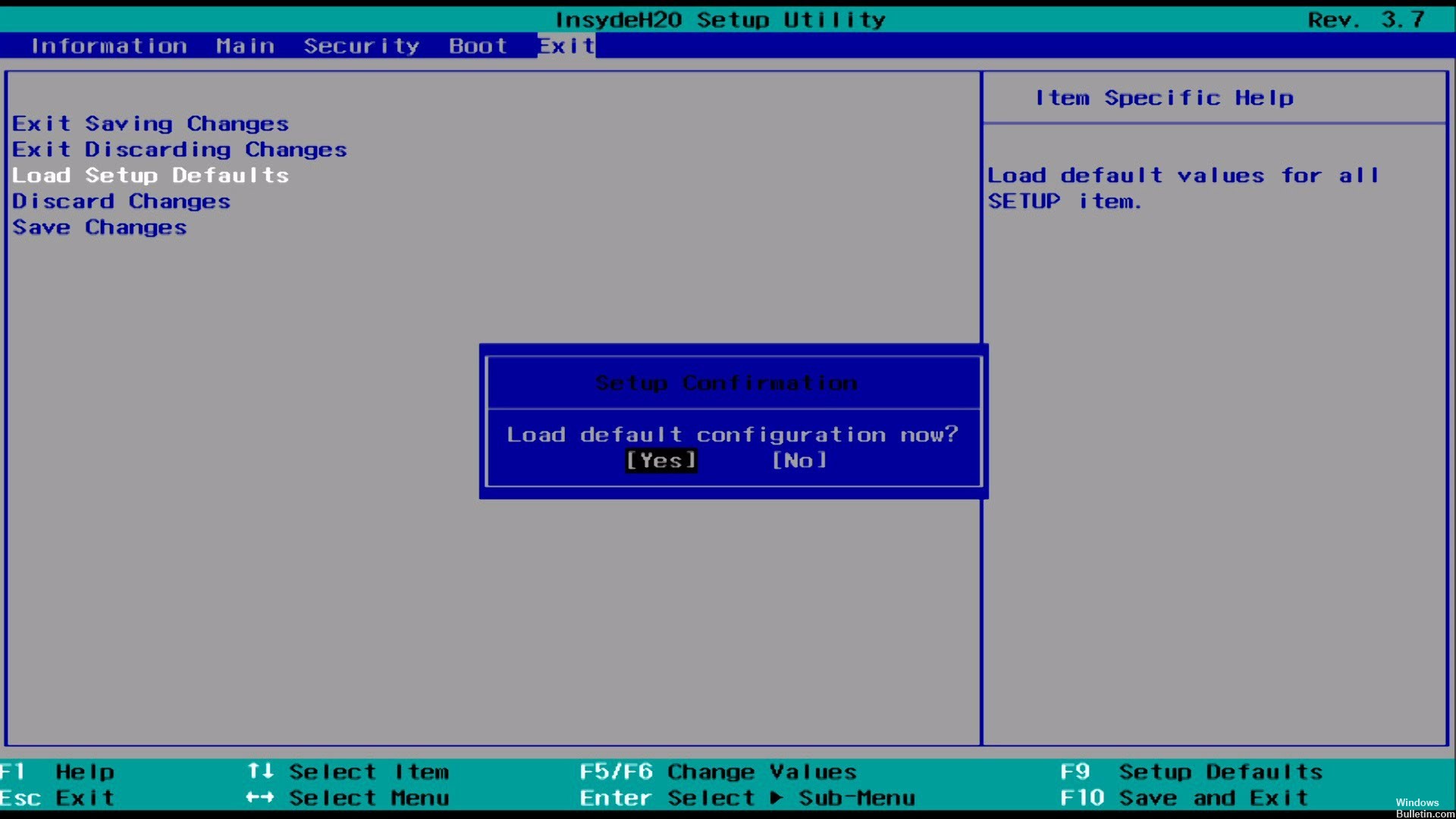
Чтобы включить функцию SLAT, просто включите виртуализацию в вашем BIOS.
Современные процессоры
AMD поддерживает SLAT с использованием технологии Rapid Virtualization Indexing (RVI) с момента появления третьего поколения процессоров Opteron (кодовое название Barcelona). Реализация Intel SLAT, известная как Extended Page Table (EPT), была введена в микроархитектуру Nehalem некоторых процессоров Core i7, Core i5 и Core i3.

Заключение
Чтобы запустить Docker для Windows, вам необходим второй уровень преобразования адресов, поскольку это запрос Hyper-V. На самом деле это хорошо, поскольку поддержка преобразования адресов второго уровня обеспечивает лучшую производительность виртуализации.
Совет экспертов: Этот инструмент восстановления сканирует репозитории и заменяет поврежденные или отсутствующие файлы, если ни один из этих методов не сработал. Это хорошо работает в большинстве случаев, когда проблема связана с повреждением системы. Этот инструмент также оптимизирует вашу систему, чтобы максимизировать производительность. Его можно скачать по Щелчок Здесь

CCNA, веб-разработчик, ПК для устранения неполадок
Я компьютерный энтузиаст и практикующий ИТ-специалист. У меня за плечами многолетний опыт работы в области компьютерного программирования, устранения неисправностей и ремонта оборудования. Я специализируюсь на веб-разработке и дизайне баз данных. У меня также есть сертификат CCNA для проектирования сетей и устранения неполадок.
Как включить виртуализацию Hyper-V Windows 10
Сервер виртуализации — это физический компьютер, располагающий необходимыми ресурсами для работы виртуальных машин. С помощью диспетчера Hyper-V можно создавать, настраивать и осуществлять управление виртуальными машинами на сервере виртуализации.
С помощью виртуальных машин можно выполнять различные задач. Каждая виртуальная машина запускается в изолированной среде выполнения, что позволяет использовать на компьютере различные операционные системы и приложения.
Данная статья расскажет как включить виртуализацию Hyper-V Windows 10. Первым делом рассмотрим как проверить системные требования Hyper-V, а уже потом включению Hyper-V и настройке виртуальной машины.
Системные требования Hyper-V
Итак если говорить о системных требованиях к операционной системе, на которой будет разворачиваться гипервизор под названием Hyper-V, то подойдут редакции Windows 10 Enterprise, Professional и Education. Обязательно должна быть 64 — битная версия операционной системы Windows 10, поскольку 32 — версии не имеют возможности использовать Hyper-V.
Помимо этого Вам потребуется 64 — битный процессор, который поддерживает технологии виртуализации, такие, как VM Monitor Mode Extension и поддержка Second Level Address Translation. Рекомендуется использовать минимум 4 ГБ оперативной памяти, если же запускать на меньшем объеме, тогда виртуальной машине ничего не достанется.
А также необходимо будет включить эти самые технологии виртуализации, а также включить Hardware Enforced Data Execution Prevention (DEP). Без этой технологии у Вас не будут запускаться виртуальные машины. Есть ряд особенностей связанных с конкретной моделью BIOS или UEFI. Некоторые технологии могут конкурировать с виртуализацией и соответственно не позволять запускать виртуальные машины.
Операционная система Windows 10 имеет инструмент проверки совместимости оборудования с установкой Hyper-V, который пригодиться новичкам. С помощью утилиты systeminfo.exe мы увидим параметры по требованиях к Hyper-V.
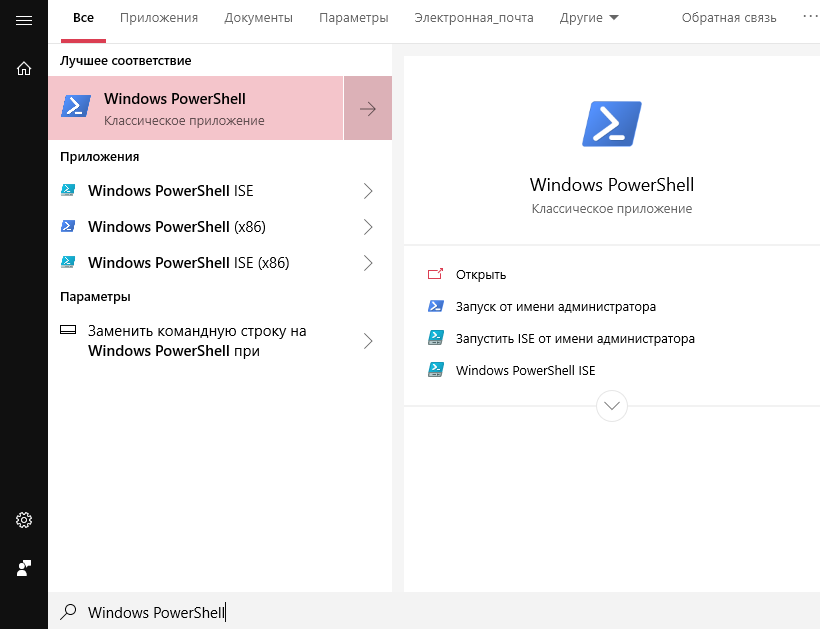
- Открываем поиск нажав Win+Q и в поисковой строке вводим Windows PowerShell.
- Дальше выбираем классическое приложение Windows PowerShell — Запуск от имени администратора.
- В открывшемся окне вводим и выполняем команду systeminfo.

Внизу окна находим пункт требований Hyper-V и проверяем поддерживается ли установка виртуальной машины на Вашем компьютере. Если же Вы найдете следующие параметры значений, тогда проблем с установкой Hyper-V на эту машину у Вас не возникнет:
- Расширения режима мониторинга виртуальной машины: Да
- Виртуализация включена во встроенном ПО: Да
- Преобразование адресов второго уровня: Да
- Доступно предотвращение выполнения данных: Да
Как включить Hyper-V в Windows 10
Панель управления
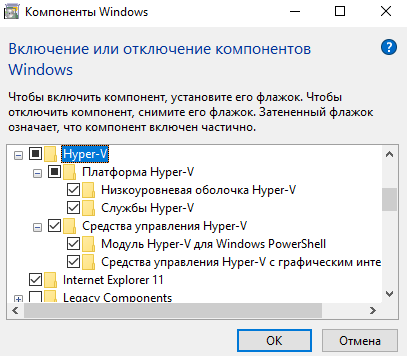
- Откроем стандартную панель управления выполнив команду Control panel в окне Win+R.
- Дальше переходим в раздел Программы > Включение или отключение компонентов Windows.
- Установите флажок Hyper-V, чтобы включить все его компоненты и нажмите кнопку ОК.
Установка компонентов пройдёт достаточно быстро и система запросит перезагрузку системы. В процессе перезагрузки пользователь также увидит работу с обновлениями.
Windows PowerShell
Вместо Windows PowerShell можно использовать обычную командную строку. См. также как запустить командную строку в Windows 10.
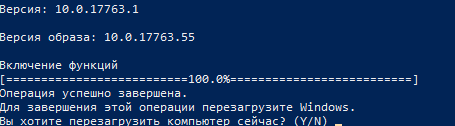
- Открываем Windows PowerShell от имени администратора используя поиск Windows 10.
- Выполняем одну с команд предложенных ниже для включения компонента Hyper-V:
Enable-WindowsOptionalFeature -Online -FeatureName:Microsoft-Hyper-V –All
DISM /Online /Enable-Feature /All /FeatureName:Microsoft-Hyper-V - Для завершения включения компонента разрешаем выполнить перезагрузку компьютера нажав кнопку Y.
Установка и настройка Hyper-V
Мастер поможет Вам создать виртуальную машину. Виртуальные машины могут использоваться вместо физических компьютеров в разных целях. Вы можете выполнить настройку виртуальной машины с помощью мастера или с помощью диспетчера Hyper-V.
Перед созданием виртуальной машины в Hyper-V необходимо скачать образ операционной системы. Можно легко скачать образ Windows 10 с официального сайта Microsoft.
- Открываем диспетчер Hyper-V, который появился в системе после включения компонента гипервизора Hyper-V.
- Правой кнопкой мыши нажимаем на свое устройство в диспетчере Hyper-V и в контекстном меню выбираем пункт Создать > Виртуальная машина…
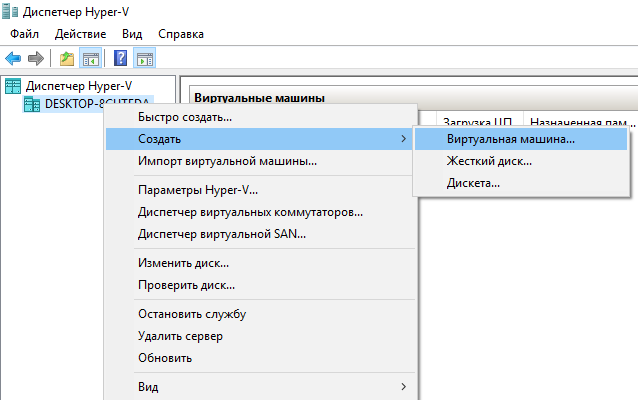
- В открывшемся окне мастера создания виртуальной машины нажимаем кнопку Далее, чтобы создать виртуальную машину с особыми параметрами конфигурации.

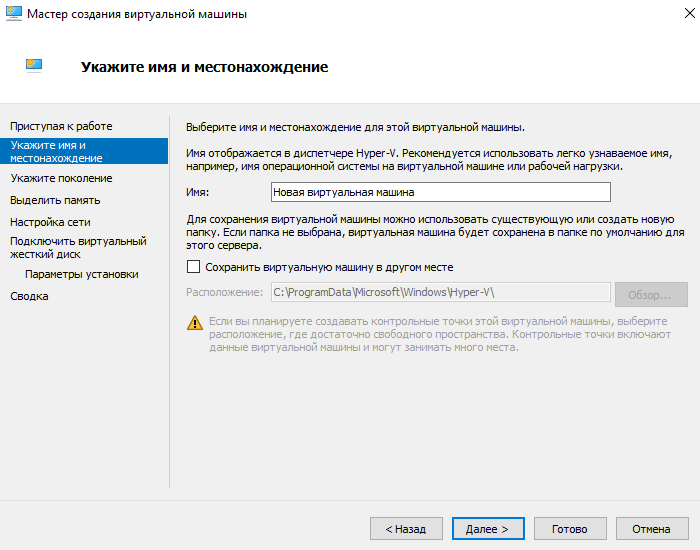
- Задаем имя и местонахождение для этой виртуальной машины и нажимаем Далее (значения текущего окна можно оставить по умолчанию, если у Вас достаточно памяти на системном диске).
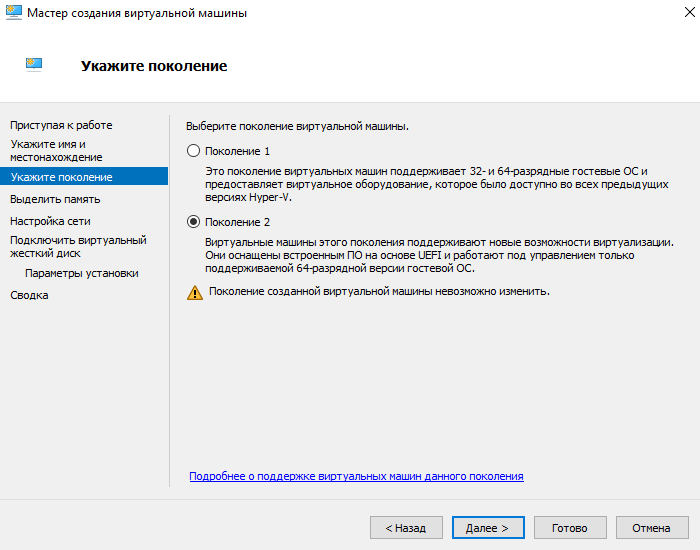
- В зависимости от разрядности операционной системы, которую будем устанавливать на виртуальную машину выбираем поколение (выбранное Вами поколение виртуальной машины невозможно изменить после создания).
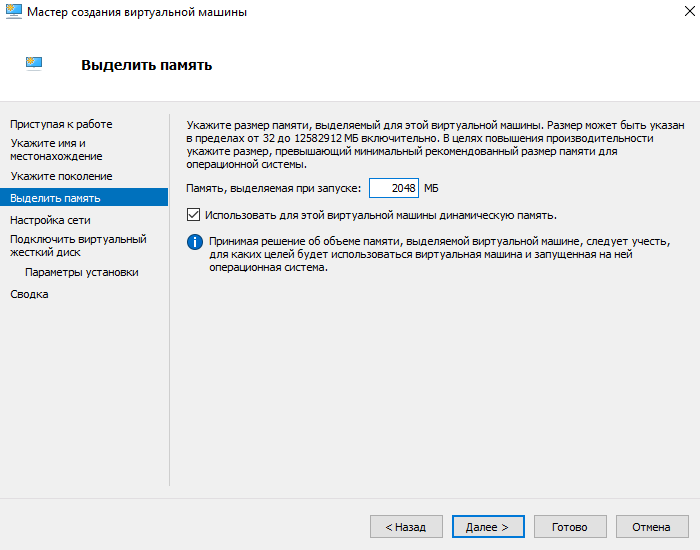
- Дальше укажите сколько необходимо выделить оперативной памяти для этой виртуальной машины (принимая решение об объеме памяти, выделяемой виртуальной машине, следует учесть, для каких целей она будет использоваться).
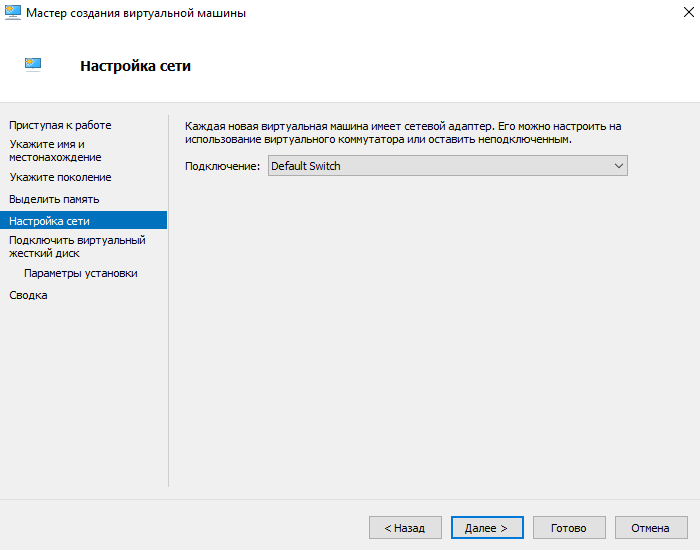
- Выберите виртуальный коммутатор среди доступных подключений или оставите сетевой адаптер виртуальной машины неподключенным.
- Теперь создадим виртуальный жесткий диск задав его имя, расположение и размер (рекомендуем заранее освободить память на своём жестком диске).

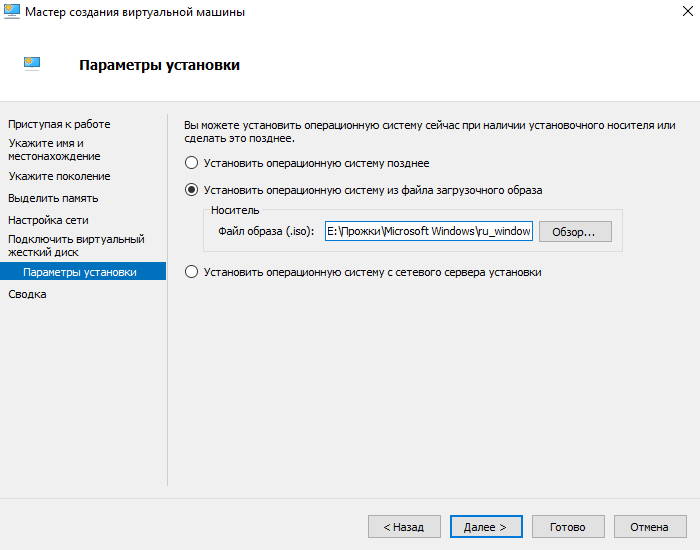
- Дальше в параметрах установки выберите пункт Установить операционную систему из файла загрузочного образа и укажите желаемый образ операционной системы.
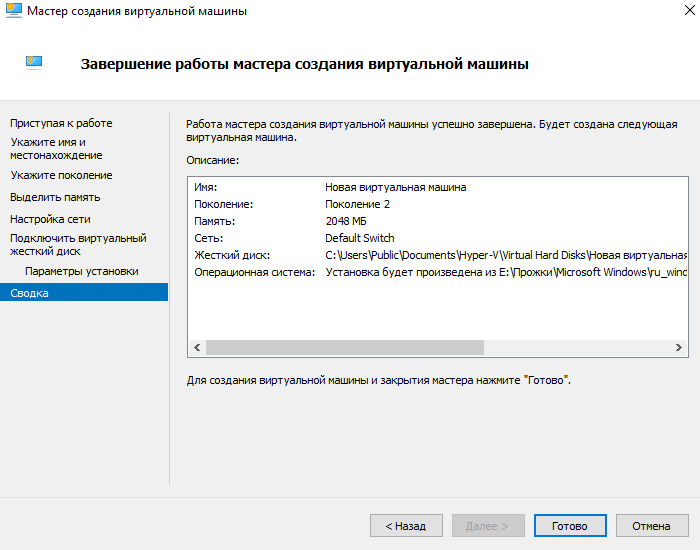
- Последним шагом создания виртуальной машины будет проверка всех выше указанных параметров во вкладке Сводка и нажатие кнопки Готово.
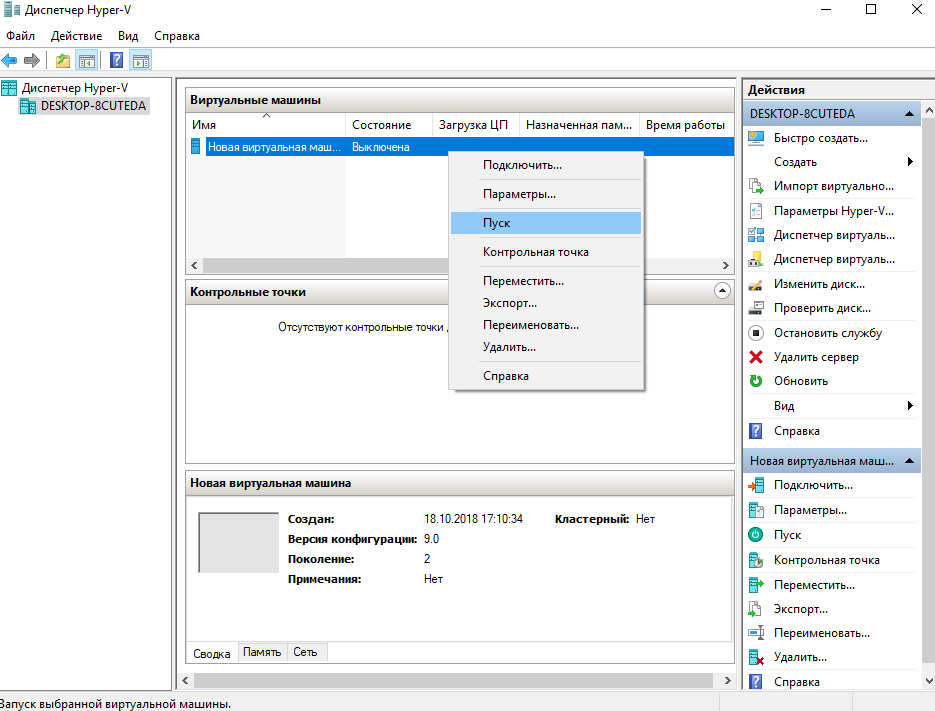
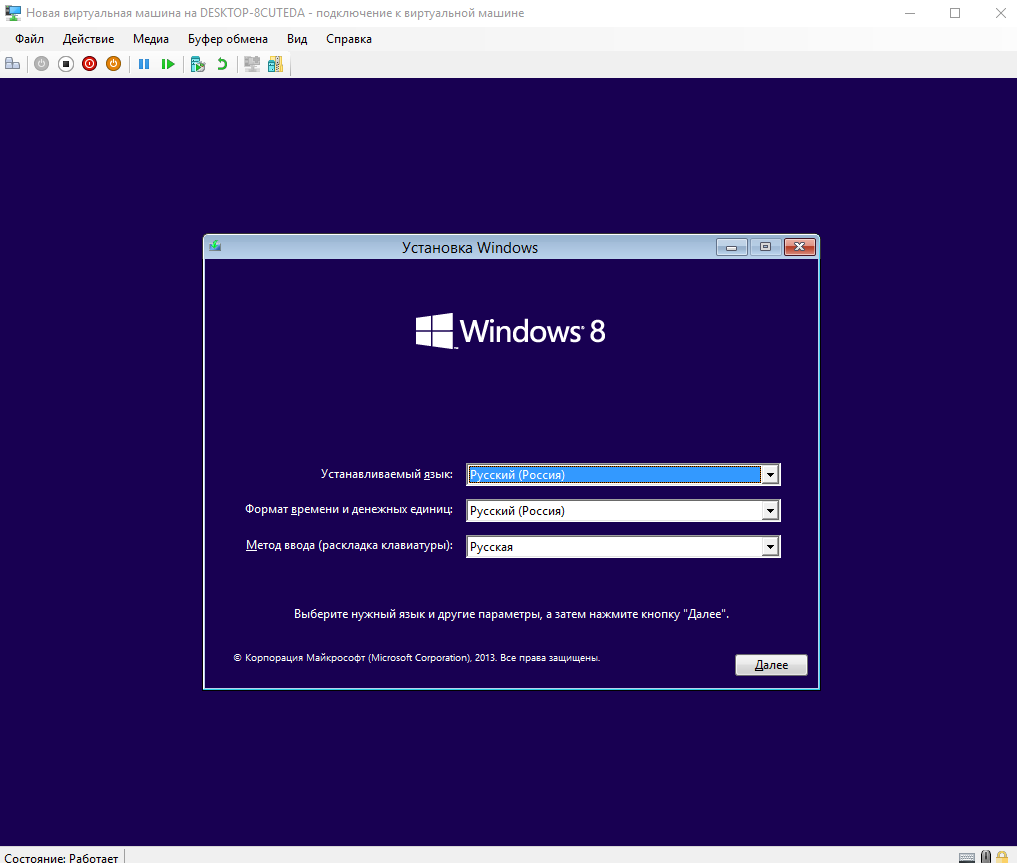
- Теперь в диспетчере Hyper-V достаточно запустить созданную виртуальную машину выбрав пункт Пуск в контекстном меню и подключиться к ней выбрав пункт Подключить.
После подключения к новой виртуальной машине откроется новое окно с образом, который выбирался ранее. Дальше достаточно управлять и следовать шагам установке операционной системы.
Заключение
Включить виртуализацию Hyper-V на Windows 10 можно используя мастер создания виртуальной машины в диспетчере Hyper-V. Но перед включением убедитесь что Ваш компьютер отвечает системным требованиям Hyper-V. Только потом рекомендуется включать, устанавливать и настраивать виртуальную машину в Hyper-V.
Как проверить, поддерживает ли ваш процессор преобразование адресов второго уровня (SLAT)

Windows 8 принесет много новых функций в вычислительную среду Windows, одной из которых будет Hyper-V. Для запуска Hyper-V ваш процессор должен поддерживать трансляцию адресов второго уровня (SLAT). Читайте дальше, чтобы узнать, поддерживает ли ваш процессор SLAT.
Что такое SLAT?
Трансляция адресов второго уровня — это технология, представленная в процессорах Intel и AMD. Обе компании называют свои версии технологии разными именами, версия Intel называется EPT (Extended Page Tables), а AMD — RVI (Rapid Virtualization Indexing). Intel представила расширенные таблицы страниц в своих процессорах, построенных на архитектуре Nehalem, в то время как AMD представила RVI только в своем третьем поколении процессоров Opteron под кодовым названием Barcelona. Hyper-V использует это для выполнения большего количества функций управления памятью виртуальной машины и сокращения накладных расходов на преобразование гостевых физических адресов в реальные физические адреса. Благодаря этому время ЦП гипервизора значительно сокращается, и для каждой виртуальной машины сохраняется больше памяти.
Как это устроено
Процессор имеет трансляционный буфер преобразования (TLB), который поддерживает трансляцию адресов виртуальной памяти в физическую. TLB — это кэш на процессоре, который содержит недавно использованные отображения из таблицы страниц. Когда требуется преобразование виртуального адреса в физический, TLB проверяет свой кэш, чтобы определить, содержит ли он информацию отображения. Если TLB содержит совпадение, адрес физической памяти предоставляется, и данные доступны. Если TLB не содержит записи, возникает ошибка страницы, и Windows проверяет таблицу данных на соответствие информации. Если Windows находит сопоставление, оно записывается в TLB, происходит преобразование адреса, а затем осуществляется доступ к данным. Из-за этого буфера накладные расходы гипервизоров существенно снижаются.
Ну и что?
Со всей шумихой вокруг Windows 8 стало известно, что Windows 8 будет поставляться с Hyper-V в качестве платформы для витализации. Хотя это может показаться не всем на первый взгляд, считалось, что это будет единственная форма обратной совместимости, в некоторой степени похожая на XP Mode. SLAT потребуется для Hyper-V в Windows 8.
Как я узнаю, что у меня есть SLAT?
Чтобы узнать, поддерживает ли ваш процессор SLAT, вам необходимо скачать копию CoreInfo (см. Ссылку в конце). Как только вы загрузили его, вам нужно будет извлечь его. Вы должны извлечь его так, чтобы coreinfo находилась в корне вашего диска C: \.

Вам нужно открыть командную строку с повышенными правами и прочитать «Запуск от имени администратора».

Теперь вам нужно перейти на диск C: вы можете сделать это, набрав «cd c: \»

Чтобы увидеть, поддерживает ли ваш процессор SLAT, вам нужно запустить «coreinfo.exe -v». На Intel, если ваш процессор поддерживает SLAT, в строке EPT будет звездочка. Это видно на скриншоте ниже.

На AMD, если ваш процессор поддерживает SLAT, в строке NPT будет звездочка.

Если ваши процессоры не поддерживают SLAT, вы увидите черту в строках EPT или NPT.