Есть ли в Microsoft Outlook ограничение папки?
Есть ли ограничение на количество папок, которые вы можете создать в Outlook?
Мне нужно поддерживать много папок для чего-то, что я хочу сделать, но я не хочу превышать предел .
4 ответа 4
Фактический ответ — это зависит.
Если ваша почта хранится в Exchange, что часто имеет место в корпоративной среде, вы будете ограничены тем, сколько места у вас в вашем почтовом ящике, и любыми ограничениями, установленными на сервере его администраторами. В этом случае лучше всего связаться с ними и спросить, есть ли у них какие-либо ограничения.
Если это локально для вашей машины, в файле PST, то единственным ограничением является количество дискового пространства, которое вы должны хранить данные. Количество папок не ограничено.
Однако будьте осторожны, со многими папками сложно работать, и это может стать проблемой при использовании мобильного устройства или веб-браузера для доступа к вашей учетной записи, если она находится в корпоративной сети.
Ранние версии клиента Exchange поддерживали около 16 000 элементов в папке. Outlook с включенной поддержкой больших таблиц поддерживает около 65 000 элементов в папке. (Поддержка больших таблиц используется по умолчанию для новых pst, созданных после Outlook98.) Outlook 2003 с форматом Unicode * .pst или * .ost может содержать неограниченное количество элементов.
Эти ограничения применяются ко всем типам папок, а подпапки считаются «элементами», поэтому у вас может быть 60000 папок и 5000 сообщений, при этом каждая из 60000 папок содержит 65 000 сообщений, по крайней мере, пока вы не достигнете предела размера pst ANSI 2 ГБ.
На эти почтовые ящики Exchange эти ограничения не должны распространяться, за исключением случаев его автономного использования.
Поскольку ваши папки (и почтовый ящик) растут, это имеет тенденцию замедлять работу Outlook, поэтому, несмотря на то, что у вас может быть 65 000 контактов, вам может не понадобиться такое количество.
Реальный ответ: нет ограничения на «сколько папок» вы можете иметь. Лимит почтового ящика может быть неограниченным, зависит от администраторов Exchange . И файлы 20Go PST. 2Пойди, если это формат 97-2002.
Контакты в Outlook: наводим порядок

Laura Spencer Last updated Jan 26, 2018
Russian (Pусский) translation by Yuri Yuriev (you can also view the original English article)
Бизнес держится на связях. Потерянная контактная информация означает упущенную сделку. У вас не будет клиентов, если вы не знаете, как до них добраться. В Microsoft Outlook список контактов размещается как можно ближе к электронной почте.
Если вы знаете, как обращаться со списком контактов MS Outlook, вы сможете многое. Можно обмениваться ими с другими пользователями электронной почты, отправлять групповые сообщения. Пользуйтесь возможностями Outlook для организации своей работы.
В этом уроке вы узнаете, как добавить контакты в Outlook и как создать контактную группу в Outlook. Рассмотрим полезные функции, такие, как создание группы контактов в Outlook. Давайте начнём.
Важность ваших контактов из Microsoft Outlook
Контакты в MS Outlook бывают частные и деловые. Для постоянной связи Outlook позволяет сохранять адреса прямо внутри вашей электронной почты.
Каждая запись в адресной книге электронной почты является контактом. Бизнесмену и каждому, кто пользуется email, удобнее иметь адресные книги в Интернете. Тогда вы их точно не потеряете.
Для поиска в Outlook щёлкните значок Address Book (в виде раскрытой книги) справа от вкладки Home. В диалоговом окне Address Book: Contacts появится основная информация о контакте:
.jpg)
.jpg)
.jpg) Информация о контакте в окне Address Book: Contacts.
Информация о контакте в окне Address Book: Contacts.
Ваша адресная книга по умолчанию — Contacts – [Your Email Address], но можно создавать и дополнительные адресные книги.
Чтобы найти более подробную информацию о контакте, дважды щёлкните его имя, чтобы открыть карточку контакта:
.jpg)
.jpg)
.jpg) Детальная информация в карточке контакта MS Outlook.
Детальная информация в карточке контакта MS Outlook.
Как видите, карточка содержит не только адрес электронной почты вашего контакта. Помимо возможности хранить до трёх адресов, есть поля для ввода следующей информации:
- Место работы
- Адрес веб-страниц
- IM адреса
- Телефонные номера (рабочий, домашний, факс, мобильный и прочие)
- Адреса (до трёх физических адресов на контакт)
Можно прикрепить изображение к карточке контакта, если у вас оно есть. Кроме того, есть поле Notes для дополнительной информации.
Адресная книга Outlook позволяет не только хранить и находить контактную информацию, но использовать её для отправки коллективных писем с помощью контактных групп. Подробнее о Microsoft Outlook читайте в пособиях:
Полезные советы для работы с Email
Прежде чем мы поговорим о работе в MS Outlook, не забудьте подписаться на рассылку Tuts + Business и получить нашу бесплатную eBook: The Ultimate Guide to Inbox Zero Mastery. В книге описаны принципы организации входящих сообщений и даны подсказки по управлению ими.


Теперь перейдём к созданию контактов и контактных групп в MS Outlook:
1. Занесение нового контакта в MS Outlook
Осознавая важность адресной книги Outlook, вы готовы организовать свой список контактов. Существуют два основных метода добавления контактов в Outlook:
- из адресной книги
- из электронной почты
Разберём каждый из них.
Шаг 1. Как добавить контакты в Outlook из адресной книги
Этот метод удобен, если вы хотите добавить к своим контактам в MS Outlook визитные карточки. Иметь аккуратно организованную информацию о контактах в почтовом ящике гораздо удобней, чем хранить стопки карточек, которые могут быть случайно потеряны.
Для начала откройте адресную книгу в MS Outlook и щелкните правой кнопкой мыши в любом месте. Появится всплывающее меню:
.jpg)
.jpg)
.jpg) Нажмите New Entry для добавления нового контакта в свою адресную книгу.
Нажмите New Entry для добавления нового контакта в свою адресную книгу.
Выбор опции New Entry. Диалоговое окно New Entry:
.jpg)
.jpg)
.jpg) Добавление контакта или новой группы контактов из диалогового окна New Entry.
Добавление контакта или новой группы контактов из диалогового окна New Entry.
Выберите параметр New Contact и нажмите OK. Вы увидите пустую карточку Contact Card:
.jpg)
.jpg)
.jpg) В карточке можно хранить разнообразную информацию о каждом контакте в адресной книге Outlook.
В карточке можно хранить разнообразную информацию о каждом контакте в адресной книге Outlook.
Заполните каждое поле контакта соответствующей информацией.
Щёлкнув по стрелке справа, вы можете дописать информацию. В приведенном ниже примере есть три типа адресов, которые вы можете добавить в карточку контакта:
.jpg)
.jpg)
.jpg) Вы можете хранить несколько адресов для каждого контакта.
Вы можете хранить несколько адресов для каждого контакта.
Заполнив поля, выберите Save & New сохраните контакт и продолжайте заполнение адресной книги. Или, выбрав Save & Delete, вернитесь в Address Book:Contacts.
Шаг 2. Как добавить контакты в Outlook из Email
Получив письмо от нового контакта, информацию о нём легко сохранить в адресной книге MS Outlook. Начните с сообщения, которое содержит контактную информацию:
.jpg)
.jpg)
.jpg) Вы можете сохранить контактную информацию из писем, полученных в Outlook.
Вы можете сохранить контактную информацию из писем, полученных в Outlook.
По щелчку правой кнопкой мыши на адрес отправителя, появляется всплывающее меню:
.jpg)
.jpg)
.jpg) Командой Add to Outlook Contacts добавляется новый контакт из электронной почты.
Командой Add to Outlook Contacts добавляется новый контакт из электронной почты.
Выберите Add to Outlook Contacts. Открывается контактная карта с уже заполненным именем отправителя и адресом. Если у вас есть дополнительная информация об этом контакте, добавьте её в карточку.
Заполнив, нажмите Save & Close или Save & New, чтобы сохранить контакт в адресной книге.
Шаг 3. Как добавить изображение
Если хотите, вы можете добавить изображение или логотип. Откройте карточку контакта человека, чьё изображение вы хотите добавить. Нажмите значок Add Contact Picture справа от имени пользователя. Откроется окно браузера:
.jpg)
.jpg)
.jpg) Можно добавить изображение в MS Outlook.
Можно добавить изображение в MS Outlook.
Перейдите к файлу с изображением, которое вы хотите добавить. Укажите на него и нажмите OK. Теперь выбранное изображение появится на карточке контакта:
.jpg)
.jpg)
.jpg) Вы можете добавить фотографию или рисунок в карточку контакта MS Outlook.
Вы можете добавить фотографию или рисунок в карточку контакта MS Outlook.
Шаг 4. Как удалить контакт
Иногда требуется удалить контакт. Или информация устарела, или вам больше не понадобится.
К счастью, в Outlook это делается легко. Откройте окно Address Book: Contacts. Выберите имя контакта, который вы хотите удалить. Затем щелкните правой кнопкой мыши в любом месте. Появится всплывающее меню:
.jpg)
.jpg)
.jpg) Выберите имя контакта в адресной книге и нажмите Delete.
Выберите имя контакта в адресной книге и нажмите Delete.
Выберите Delete. Система запросит подтверждения:
.jpg)
.jpg)
.jpg) Нажмите кнопку Yes, чтобы удалить выбранный контакт.
Нажмите кнопку Yes, чтобы удалить выбранный контакт.
После нажатия Yes контакт будет удалён из адресной книги MS Outlook.
3. Создание группы контактов
Если вам нужно отправить сообщение нескольким людям, контактная группа сэкономит время для отправки письма всем членам вашей группы. Используя контактную группу, вы можете быть уверены, что все получили одну и ту же информацию. Исключается риск забыть отправить электронное письмо, если отправлять его каждому по отдельности.
(Примечание: Эта опция известна как the Distribution List в ранних версиях Outlook.)
Рассмотрим эту возможность внимательнее.
Шаг 1. Как создать группу контактов в Outlook
Откройте окно People. Нажмите на три точки в нижнем левом углу MS Outlook. Появится всплывающее меню Navigation Options:
.jpg)
.jpg)
.jpg) Выбор опции People в меню Navigation.
Выбор опции People в меню Navigation.
Во всплывающем меню выберите People. Окно People содержит весь список ваших контактов:
.jpg)
.jpg)
.jpg) Вы увидите полный список контактов Outlook в окне People.
Вы увидите полный список контактов Outlook в окне People.
Нажмите New Contact Group в Ribbon. Появится пустое окно Contact Group:
.jpg)
.jpg)
.jpg) Окно Contact Group для создания группы контактов.
Окно Contact Group для создания группы контактов.
Введите в поле Name имя для группы, которую вы хотите создать. Теперь, когда вы создали новую группу контактов, можно начать добавлять адреса.
Шаг 2. Как добавить адреса в контактную группу Outlook
В открытом окне Contact Group нажмите значок Add Member на ленте. Появится всплывающее меню:
.jpg)
.jpg)
.jpg) Выбор участников группы Outlook из контактов Outlook, адресной книги или электронной почты.
Выбор участников группы Outlook из контактов Outlook, адресной книги или электронной почты.
Имеется возможность выбора адресов из существующих контактов Outlook, из адресной книги или электронной почты.
При нажатии From Outlook Contacts или From Address Book, отобразится окно Select Members: Contacts. Вы можете выбрать имя контакта.
Для примера возьмём вариант New E-mail Contact. Вместо полной карточки контакта появляется диалоговое окно Add New Member:
.jpg)
.jpg)
.jpg) Окно Add New Member для добавления контакта в группу Outlook.
Окно Add New Member для добавления контакта в группу Outlook.
Введите имя и адрес контакта, который вы хотите добавить в группу. Обратите внимание, что по умолчанию стоит флажок Add to Contacts. Если его убрать, контакт будет добавлен в вашу новую группу контактов, но не в адресную книгу. Это может пригодиться, если вам нужна связь с этим человеком только в составе группы.
После ввода информации нажмите OK. Контакт в группу добавлен. Дополняйте в группу столько контактов, сколько понадобится.
По окончании работы щёлкните значок Save & Close в верхнем левом углу окна Contact Group.
Шаг 3. Как использовать контактную группу
Для отправки сообщения членам вашей контактной группы введите её имя в поле To. Нажмите кнопку Send. Сообщение будет отправлено всем, кто указан в списке:
.jpg)
.jpg)
.jpg) Укажите имя контактной группы в поле To нового сообщения, чтобы отправить его всем её членам.
Укажите имя контактной группы в поле To нового сообщения, чтобы отправить его всем её членам.
Шаг 4. Как переименовать группу
Имя группы контактов можно изменить. Например, после завершения одного проекта и перехода к другому, вы можете переименовать свою группу контактов.
Для этого откройте выпадающее окно Navigation и выберите People:
.jpg)
.jpg)
.jpg) Опция People в меню Navigation для доступа к окну Contacts.
Опция People в меню Navigation для доступа к окну Contacts.
Появится окно Contacts:
.jpg)
.jpg)
.jpg) Имя группы контактов в верхней части окна Contacts.
Имя группы контактов в верхней части окна Contacts.
Имя группы отображается в верхней части списка контактов (рядом с значком людей). Нажмите туда, чтобы выбрать. Дважды щёлкните мышью на группе контактов и откройте окно Contact Group:
.jpg)
.jpg)
.jpg) Вы можете переименовать существующую группу контактов.
Вы можете переименовать существующую группу контактов.
Запишите новое имя в поле Name. Закончив, кликните по иконке Update Now. Для сохранения изменений и выхода, нажмите Save & Close.
Шаг 5. Как поменять адреса в контактной группе MS Outlook
Списки адресов часто требуют изменений. Электронная почта Outlook поможет вам идти в ногу со временем.
Состав участников контактной группы меняется в окне Contact Group . Вы можете указать новые адреса или удалить ненужные. Откройте Contact Group window:
.jpg)
.jpg)
.jpg) Изменение адресов в группе контактов
Изменение адресов в группе контактов
Начнем с добавления нового участника. Дважды щёлкните значок Add Members в ленте. Можно добавить участника из списка контактов Outlook, адресной книги или ввести новый контакт электронной почты. По окончании нажмите на значок Update Now в Ribbon.
Чтобы удалить участника из группы контактов, щёлкните его имя. Затем нажмите значок Remove Member в Ribbon. Информация участника удаляется из контактной группы. (Однако, не из списка контактов электронной почты Outlook.)
После внесения изменений и выхода из окна нажмите значок Save & Close слева в Ribbon.
Шаг 6. Как удалить контактную группу
Время от времени требуется полностью удалить контактную группу. Возможно, вам больше не нужно связываться с её членами.
Для удаления группы из электронной почты MS Outlook откройте окно Contacts. Имена групп отображаются в верхней части списка.
Щёлкните по имени группы, которую вы хотите удалить. Нажмите значок Delete (выглядит как X) в Ribbon. Ваша контактная группа удалена.
4. Поделиться контактной информацией и контактными группами
В Outlook можно сэкономить время, когда нужно поделиться контактной информацией с другими пользователями MS Outlook, через Microsoft OneNote. В Outlook вы можете обмениваться контактами в OneNote с другими пользователями Outlook.
OneNote — приложение для заметок в составе Microsoft Office. Чтобы узнать больше об OneNote, просмотрите этот учебник:
Шаг 1. Как отправить контактную информацию в OneNote
Откройте окно Contacts. Выберите адрес и кликните по иконке OneNote в Ribbon. Появится диалог Select Location в OneNote:
.jpg)
.jpg)
.jpg) Вы можете поделиться контактной информацией Outlook в Microsoft OneNote.
Вы можете поделиться контактной информацией Outlook в Microsoft OneNote.
Разверните опцию My Notebook и выберите блокнот OneNote для сохранения адреса. Нажмите OK. Ваша информация добавляется в OneNote в выбранный вами блокнот:
.jpg)
.jpg)
.jpg) Контактная информация Microsoft Outlook внесена в OneNote.
Контактная информация Microsoft Outlook внесена в OneNote.
Примечание. Можно обмениваться информацией о контактной карточке Outlook с OneNote.
Шаг 2. Как отправить контакт или группу контактов в Outlook
Если кому-то понадобилась ваша контактная информация или даже ваша контактная группа, вы можете сделать это быстро и легко через электронную почту Outlook.
Откройте окно Contacts. Нажмите на элемент Outlook для выбора. Это может быть контактной группой или индивидуальным адресом. В этом примере я показываю, как разделить контактную группу в Outlook.
Нажмите Forward Contact на ленте, чтобы открыть всплывающее меню:
.jpg)
.jpg)
.jpg) Вы можете пересылать адрес из Outlook или информацию о группе кому угодно.
Вы можете пересылать адрес из Outlook или информацию о группе кому угодно.
Примечание. Группы контактов могут быть отосланы только в качестве контакта Outlook. Индивидуальные адреса могут быть перенаправлены либо в виде контакта Outlook, либо визитной карточки.
Выберите опцию формата элемента. Откроется окно Compose с уже прикрепленным элементом контакта:
.jpg)
.jpg)
.jpg) Информация о контактной группе Outlook прилагается к электронной почте.
Информация о контактной группе Outlook прилагается к электронной почте.
Введите адрес человека, которому вы хотите отправить информацию. Также неплохо написать текст сообщения, чтобы ваше послание не попало в папку спама. Когда всё будет готово, нажмите кнопку Send.
Практика использования ваших контактных групп
После занесения контактов в Outlook и организации их в группы вы обнаружите, что для них в Outlook существует много применений. Вот лишь несколько идей:
- Новости проекта. Если вам нужно отправить информацию всем участникам, контактные группы — отличный инструмент. Убедитесь, что все члены команды указаны на нужной странице.
- Встречи. Наряду с другими способами, отправка уведомления о встрече по электронной почте через контактную группу позволяет добавлять вложения и другие данные.
- Объявления. Если по работе требуется делать объявления в масштабе всей компании, групповое электронное письмо, отправленное с использованием списка контактов, будет прочитано.
- Уведомления и предупреждения. Если вам необходимо предупредить клиентов об обновлении программного обеспечения или других системных изменениях, список контактов гарантирует, что ваше сообщение достигнет нужных людей.
- Общественные мероприятия. Контактные группы помогают в организации общественных мероприятий: вечеринок, встреч, спортивных турниров.
Использование группы для отправки сообщения нескольким лицам практично и рационально. Как только вы научитесь пользоваться контактными группами, то сможете подумать о своих собственных уникальных целях.
Организуйте свою электронную почту с Inbox Management
Содержите свой почтовый ящик MS Outlook в порядке, следуя методам управления электронной почтой. Узнайте о них reduce your email inbox clutter with our free eBook:


Заключение
Теперь, когда вы знаете, как добавлять контакты в Outlook и как организовать их в группы, вы готовы в полной мере использовать MS Outlook в своей деловой и личной жизни. Начните сегодня с создания контактной группы в Outlook.
Как вы используете контакты Outlook в своем бизнесе? Используете ли вы контактные группы MS Outlook? Поделитесь своими мыслями (или советами) в комментариях ниже.
Как посмотреть контакты в outlook
Данные о людях, с которыми вы контактируете каким-либо образом можно хранить в контактах Outlook. Папка "Контакты" в Outlook обеспечивает возможность хранить не только адреса электронной почты и телефоны контактов, но и дни рождения, годовщины, почтовые адреса, адреса web-узлов, организации, должности, изображения и др.
Как просмотреть контакты в Outlook?
Для того, чтобы просмотреть контакты в Outlook 2007, необходимо зайти в меню "Переход" и выбрать пункт "Контакты", либо нажать сочетание горячих клавиш Ctrl+3.

Контакты в Outlook можно просматривать в виде визитных карточек, адресных карточек, списка телефоном и так далее, текущее представление контактов можно настроить в соответствии со своими предпочтениями.
Как посмотреть адресную книгу в Outlook?
Адресная книга — это книга, в которой хранятся адреса электронной почты. Открыть и просмотреть адресную книгу Outlook можно разными способами, например, кликнуть на кнопку с изображением книги в стандартной панели инструментов, либо зайти в меню "Сервис" и выбрать пункт "Адресная книга". Можно также воспользоваться сочетанием горячих клавиш Ctrl+Shift+B.

Следует заметить, что в адресной книге отображаются только те контакты, у которых заполнено поле "Электронная почта". Если этот параметр у контакта не заполнен, то в адресной книге он не отображается. Адресная книга в Outlook 2007 выглядит следующим образом:

Удалять контакты, создавать, а также экспортировать и импортировать их можно как стандартными средствами Outlook, так и с помощью макросов VBA.
Неважно, сколько у вас контактов — десятки, сотни или тысячи, — всегда наступает такое время, когда проще найти нужный контакт, чем листать весь список. В Outlook поиск людей и контактов можно выполнить различными способами.
Существует несколько способов поиска контактов. В любой папке Outlook можно воспользоваться полем "Поиск людей" на ленте. Вы также можно находить нужные контакты при создании сообщения или приглашения на собрание либо с помощью области "Люди" (прежнее название — папка "Контакты").
Поиск контактов с помощью поля "Поиск людей" на ленте
Это самый быстрый и простой способ найти нужного человека в списке контактов. Установите курсор в поле "Поиск людей" и введите несколько букв из его имени или адреса электронной почты. По мере ввода Outlook будет уточнять результат поиска. Например, если ввести букву Н, Outlook покажет совпадение с такими именами, как Николай, Никита и Надежда. После того как вы введете На, список в Outlook сократится до Надежда.
Поиск контактов при создании нового сообщения
При нажатии в окне нового сообщения кнопок "Кому", "Копия" или "СК" открывается адресная книга по умолчанию. Если вы пользуетесь учетной записью Exchange или Office 365, это будет глобальный список адресов вашей организации. Если же вы работаете с учетной записью POP или IMAP, откроется ваша папка "Контакты".
Если у вас несколько папок контактов или адресных книг, с помощью раскрывающегося меню на кнопке "Адресная книга" можно будет выбрать одну из них. После этого вы увидите упорядоченный по алфавиту (по имени) список.
Для поиска нужного контакта в поле "Поиск" введите часть его имени и нажмите "Найти". Вы можете выбрать переключатель "Другие столбцы" для поиска по другим полям, включая подразделение, телефон и расположение. После того как на экране появится список контактов, дважды щелкните один из них, чтобы добавить его в поле "Кому", либо выделите контакт и затем щелкните "Кому", "Копия" или "СК", чтобы добавить его в соответствующее поле.
Поиск контактов с помощью области "Люди"
Выберите Люди в нижней части экрана.

Над списком контактов установите курсор в поле Поиск контактов.
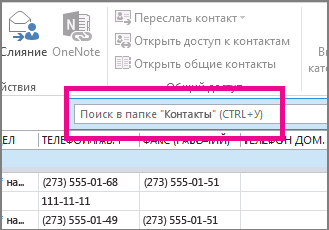
Примечание: Поле "Поиск контактов", расположенное над списком контактов, отличается от поля Поиск людей в правом верхнем углу ленты Outlook. В поле "Поиск людей" можно искать контакты только по имени и адресу электронной почты. Поле "Поиск контактов" позволяет искать по номеру телефона, адресу, названию организации и прочим параметрам.
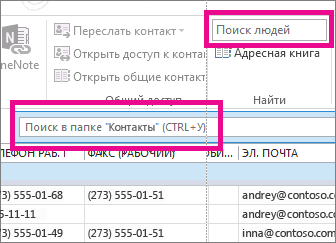
Введите имя пользователя или другие сведения, например номер телефона или название организации.
Совет: Данные не обязательно вводить полностью. Например, если вы ищете человека по имени Андрей Гладков, вы можете ввести его имя полностью или же только первые три буквы его фамилии (" Гла").
Результаты поиска отображаются в Outlook в формате визитной карточки — с фотографией контакта, адресом электронной почты, домашним или рабочим адресом и номерами телефонов. Выберите нужного человека в результатах поиска.
Примечание: Outlook уточняет результаты поиска по мере ввода новых символов. Например, если ввести букву "А", Outlook отобразит записи о людях с именами Анна, Артем, Андрей, Алексей и Александра. После того как вы введете "Алек", в результатах поиска останутся только люди с именами Алексей и Александра, а также те, у кого введенные символы содержатся в любом поле, включая название организации, адрес электронной почты и физический адрес.
Ограничение области поиска
Если при поиске полных или частичных сведений получено слишком много результатов, рекомендуем уточнить параметры поиска. Щелкните поле Поиск людей на вкладке Люди, после чего откроется вкладка Средства поиска.
Совет: Вы также можете открыть вкладку Средства поиска, нажав клавиши CTRL+E.
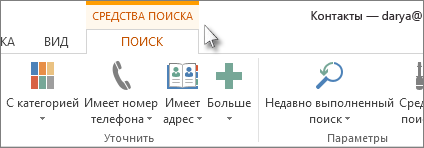
Существует множество параметров для ограничения области поиска, включая следующие группы параметров на вкладке Средства поиска:
Область. Измените папки, в которых нужно выполнить поиск.
Уточнение. Находите людей, в контактных данных которых содержатся номера телефонов или другие типы сведений.
Параметры. Используйте предыдущие параметры поиска или настройте дополнительные.
В разделе "Контакты" выполните одно из указанных ниже действий.
В поле Поиск в папке "Контакты" введите имя пользователя или другие контактные данные.

Нажмите клавиши CTRL+У.
Данные не обязательно вводить полностью. Например, введите часть названия организации или номера телефона.
В любом из представлений карточки, например Визитная карточка или Адресная карточка, щелкните любую из букв, расположенных в алфавитном порядке рядом с карточками.
В любом представлении таблицы, например Список телефонов или По организациям, щелкните заголовок столбца, чтобы отсортировать контакты по критериям, связанным с этим столбцом. К примеру, заголовком столбца может быть Полное имя, Должность, Организация и Категории.
Вы также можете искать контакты из любой папки в Outlook. Выполните указанные ниже действия.
На вкладке Главная в группе Найти введите имя контакта в поле Найти контакт.
Можно ввести неполное имя, например "Полин", имя или фамилию, а также адрес электронной почты, отображаемое имя или название организации.
Ограничение области поиска
При щелчке в поле Поиск в папке "Контакты" появляется вкладка Средства поиска. Команды поиска позволяют уточнить результаты, чтобы найти именно нужный контакт.

Область Изменение папок Outlook, которые включены в поиск.
Уточнить Поиск элементов на основе категорий или только записи с номерами телефонов, адресами или полями контактов, которые вы выбрали.
Параметры Просмотр и повторное использование предыдущих результатов поиска или измерение параметров расширенного поиска.
Поиск в почтовом ящике
Вы также можете искать контакты из любой папки почтового ящика.
На вкладке Главная в группе Найти введите искомое имя человека в поле Найти контакт.
Можно ввести неполное имя, имя или фамилию, адрес электронной почты, отображаемое имя или название организации.
Поиск с использованием поля поиска в адресной книге
На панели инструментов Стандартная в поле поиск в адресной книге введите имя контакта, который требуется найти. Сперва поиск производится среди контактов Outlook. Если совпадения не найдены, начинается поиск во всех остальных доступных адресных книгах, включая все добавленные вами.
Совет: Можно ввести неполное имя, например "Полин", имя или фамилию, отображаемое имя, псевдоним электронной почты или название организации. Чтобы быстро открыть контакт, который вы уже искали раньше, щелкните стрелку рядом с полем поиск в адресной книге и выберите нужное имя.
Составление сообщения для найденного имени или электронного адреса
В заголовке окна нового сообщения нажмите кнопку Кому, Копия или СК.
В поле Поиск введите имя.
Дважды щелкните имя в списке Имя и нажмите кнопку ОК.
Почему в моей адресной книге не отображается список (столбец) имен?
Возможно, во время последнего поиска в адресной книге вы использовали параметр Другие столбцы. Установите переключатель Только имя рядом с полем Поиск, чтобы вернуться к представлению списка.
Другие способы поиска
Когда вы вводите имя в поле Кому, Копия или СК сообщения электронной почты, Outlook автоматически проверяет, есть ли это имя в адресной книге. Если есть совпадение, отображаемое имя и адрес электронной почты заполняются, а вы можете сразу отправить сообщение. Если совпадений не выявлено, появляется диалоговое окно Проверить имена с запросом ввода дополнительных сведений. Если введенные вами буквы содержатся в нескольких именах, вы можете выбрать нужное имя из списка. Если имя не найдено, возможно, придется искать в другой адресной книге или создать новый контакт.
Если в поле ввести адрес или псевдоним электронной почты, при этом соответствующий ему человек или список рассылки присутствует в адресной книге, то в поле появляется его отображаемое имя, заменяя введенный вами текст.
На панели инструментов Стандартная нажмите кнопку Адресная книга .
Совет: Вы также можете открыть адресную книгу из меню Сервис и в открытом сообщении. В открытом сообщении на вкладке Сообщение в группе Имена нажмите кнопку Адресная книга.
В списке Адресная книга выберите ту адресную книгу, в которой нужно искать имена.
Адресные книги в списке "Адресная книга", за исключением глобального списка адресов (GAL), создаются на основе папок в ваших контактах. По умолчанию содержимое основной папки контактов Outlook наполняет адресную книгу Microsoft Outlook. Также в списке содержатся другие созданные вами папки контактов, если только вы не настроили в свойствах запрет отображать их. Список GAL в Microsoft Exchange создается и управляется администратором вашей организации.
В поле Поиск введите имя или часть имени, которое нужно найти.
Чтобы найти имя по другим сведениям (например, по должности или местоположению), установите переключатель Другие столбцы и введите сведения. В этом поле можно искать по нескольким критериям. Вводите запятую после каждого критерия. Поиск будет производиться по всем включенным столбцам, также известным как "поля" таких сведений.
Почему в моей адресной книге не отображается список (столбец) имен?
Возможно, во время последнего поиска в адресной книге вы использовали параметр Другие столбцы. Установите переключатель Только имя рядом с полем Поиск, чтобы вернуться к представлению списка.
Если не удается найти нужное имя в определенной адресной книге, поищите его в другой. Список "Адресная книга" может содержать несколько адресных книг, содержимое которых может отличаться.
При поиске адреса электронной почты в службе каталогов Интернета LDAP вы можете искать имя по символу, с которого оно начинается, или по символам, которые оно содержит, выбрав параметр Начинается с или Содержит.
В диалоговом окне Адресная книга выберите другую адресную книгу в списке Адресная книга.
Чтобы просмотреть контакты из своего списка контактов Outlook, в списке Адресная книга выберите нужную папку контактов в разделе Адресная книга Outlook.
Чтобы контакт появился в папке Адресная книга Outlook/Контакты, у него должно быть заполнено поле Эл. почта или Факс.
Составление сообщения для найденного имени или электронного адреса
В заголовке окна нового сообщения нажмите кнопку Кому, Копия или СК.
Найдите имя или электронный адрес, выполнив действия из предыдущего раздела Поиск имен в адресной книге.
Дважды щелкните имя или электронный адрес в списке "Адресная книга" и нажмите кнопку ОК.
Почему в моей адресной книге не отображается список (столбец) имен?
Возможно, во время последнего поиска в адресной книге вы использовали параметр Другие столбцы. Установите переключатель Только имя рядом с полем Поиск, чтобы вернуться к представлению списка.
На панели инструментов Стандартная нажмите кнопку Адресная книга .
Совет: Вы также можете открыть адресную книгу из меню Сервис и в открытом сообщении. В открытом сообщении на вкладке Сообщение в группе Имена нажмите кнопку Адресная книга.
В списке Адресная книга выберите ту адресную книгу, в которой нужно искать имена.
Возле поля Поиск установите переключатель Другие столбцы.
Введите сведения (или их часть), которые ищете. Например, введите номер телефона, местоположение или должность человека.
В этом поле можно искать по нескольким критериям. Вводите запятую после каждого критерия. Поиск будет производиться по всем включенным столбцам, также известным как "поля" таких сведений.
В поле Поиск можно также ввести полное или частичное имя человека, чтобы уточнить поиск.
Если не удается найти нужного человека, возможно, стоит поискать в другой адресной книге. Не все адресные книги содержат одинаковые поля.
Функция расширенного поиска позволяет использовать несколько ключевых слов или критериев, чтобы найти нужного человека. Все делается подобно обычному поиску при установленном в поле Поиск переключателе Другие столбцы, однако при этом критерии поиска вводятся в разных полях, вместо одного поля с разделением запятой. В зависимости от введенных для человека контактных данных не все поля могут применяться к поиску.
Расширенный поиск позволяет увидеть, какие поля используются при поиске по введенным ключевым словам или критериям.
На панели инструментов Стандартная нажмите кнопку Адресная книга .
Совет: Вы также можете открыть адресную книгу из меню Сервис и в открытом сообщении. В открытом сообщении на вкладке Сообщение в группе Имена нажмите кнопку Адресная книга.
В списке Адресная книга выберите ту адресную книгу, в которой нужно искать имена.
Щелкните ссылку Расширенный поиск.
В окне Поиск введите данные в соответствующие поля.
Чем больше данных ввести, тем точнее будут результаты поиска.
Примечание: Если не удается найти нужного человека, возможно, стоит поискать в другой адресной книге. Не все адресные книги содержат одинаковые сведения.
В комплект Microsoft Office по умолчанию входит программа Outlook, предназначенная для работы с несколькими электронными почтами одновременно, создания календарей и заметок, а также ведения адресной книги. Функционал адресной книги позволяет добавлять, удалять, импортировать, группировать и редактировать находящиеся в ней контакты.
Экспорт и импорт контактов
Если вы уже пользовались адресной книгой в Outlook и имеете в ней контакты, то вы можете выгрузить их в отдельный файл, чтобы перенести на другой носитель и не потерять в случае поломки компьютера. Если же у вас имеется список контактов в одном из поддерживаемых программой форматов, то можно быстро добавить их в Outlook при помощи «Импорта контактов». Учтите, что одни и те же задачи в разных версиях приложения выполняются немного по-разному, поэтому инструкции для Outlook 2007, 2010, 2013 и 2016 представлены в отдельном порядке.
Экспорт контактов
Экспорт контактов — выделение уже добавленных в программу контактов в отдельный файл с дальнейшей возможностью переноса и редактирования этого файла.
Outlook 2013, 2016
- Перейдите к вкладке «Файл».
Outlook 2010
- Разверните меню «Файл».
Outlook 2007
- В панели быстрого доступа разверните меню «Файл».
Импорт контактов
Если у вас есть список контактов в отдельном файле, электронной почте или программе, то вы сможете быстро перенести их в Outlook. Этим же способом можно импортировать из электронной почты адреса и письма.
Outlook 2013, 2016
- Откройте вкладку «Файл».
Outlook 2010
- Разверните меню «Файл».
Outlook 2007
- В панели быстрого доступа разверните меню «Файл».
Видео: экспорт и импорт контактов в Outlook
Где расположена адресная книга Outlook
Вся информация, находящаяся в Outlook, сохраняется в отдельных файлах, которые можно скопировать или удалить. Найти эти файлы можно по следующему пути:
- C:Пользователиназвание_учетной_записиAppDataLocalMicrosoftOutlook;
- C:Пользователиназвание_учетной_записиRoamingLocalMicrosoftOutlook;
- C:Usersимя_пользователяDocumentsФайлы Outlook;
- C:Пользователиназвание_учетной_записиМои документыФайлы Outlook;
- C:Documents and Settingsназвание_учетной_записиLocal SettingsApplication DataMicrosoftOutlook;
- C:Documents and Settings.
Для разных версий операционной системы и Outlook пути могут отличаться.
Создание адресной книги
Если вы располагаете большим количеством контактов, то лучший способ их упорядочить для быстрого и удобного поиска — создать адресную книгу. Создавая адресные книги, вы можете группировать контакты по папкам.
Outlook 2010, 2013, 2016
- Перейдите к разделу «Люди», в котором хранятся все контакты.
Outlook 2007
- В панели быстрого доступа программы разверните меню «Сервис».
Добавление контактов
Добавление контактов — основная функция Outlook, поэтому она не особо изменилась в различных версиях программы. Контакт можно добавить вручную или импортировать его из электронной почты или файла.
-
Перейдите к разделу «Люди» или «Контакты».
Добавление контакта из сообщения электронной почты
Добавление контактов из почты осуществляется при помощи импорта, который был подробно описан выше. В процессе необходимо определить, откуда контакты будут импортированы. Выберите вариант «Импорт параметров учётной записи почты интернета» или «Импорт адресов и почты интернета».
Вы можете отправлять другим людям контактные данные Microsoft Outlook (свои или чьи-то ещё) в формате vCard (VCF-файл). Когда получатель откроет VCF-файл, вложенный в полученное сообщение, откроется форма контакта со сведениями о контакте.
Microsoft
https://support.office.com/ru-ru/article/%D0%9E%D1%82%D0%BF%D1%80%D0%B0%D0%B2%D0%BA%D0%B0-%D0%B8-%D1%81%D0%BE%D1%85%D1%80%D0%B0%D0%BD%D0%B5%D0%BD%D0%B8%D0%B5-%D0%BA%D0%BE%D0%BD%D1%82%D0%B0%D0%BA%D1%82%D0%BE%D0%B2-%D0%B2-%D1%84%D0%BE%D1%80%D0%BC%D0%B0%D1%82%D0%B5-vCard-94a17a6f-105f-46c7–9308–33658c1c2690
Создание группы контактов
Создание группы контактов поможет вам их упорядочить и рассортировать по определённым критериям.
Outlook 2010, 2013, 2016
- Перейдите к разделу «Люди».
Outlook 2007
- Разверните меню «Файл» и выберите раздел «Создать список рассылок».
Удаление контактов
Если вы обнаружили, что в вашем списке имеется лишний контакт, то вы можете его удалить, выполнив следующие действия:
-
Перейдите к разделу «Люди» или «Контакты».
Outlook — удобная программа для людей, работающих с большим количеством контактов. Пользуясь ей, вы можете детально настроить список имеющихся контактов, упорядочить их, добавить новые и удалить лишние. В любой момент вы можете выгрузить в отдельный файл всю информацию из Outlook, чтобы в будущем иметь возможность загрузить её обратно или на другой компьютер.
Управление контактами в Outlook

Иногда пользователю требуется изменить, дополнить, передать список контактов нужному человеку, перенести его на дополнительное устройство. Чтобы делать это было удобно, в приложении Outlook есть все необходимые инструменты.
Как перенести адреса из Outlook
Перемещение программы или данных называется экспортом. Копия контактов в Outlook при таком действии приобретает вид файла с разрешением CSV. Им в дальнейшем возможно поделиться, а также передать в иное приложение.
Как экспортировать контакты
Способы переноса данных различаются в зависимости от версии почтового клиента Outlook.
Экспорт контактов из Outlook 2013
- Чтобы экспортировать данные из Outlook 2013, откройте программу и во вкладке «Файл» — «Открыть и экспортировать» выберите «Импорт и экспорт».
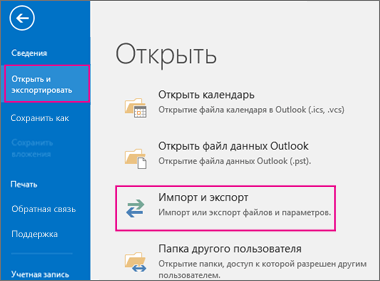
Нажмите «Импорт и экспорт» в разделе «Открыть и экспортировать»
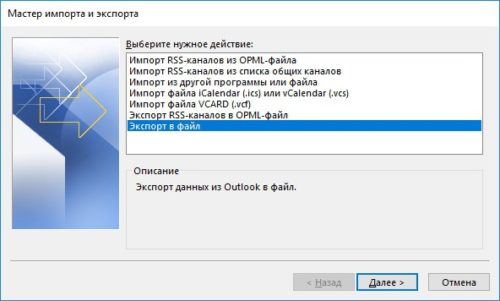
Выберите «Экспорт в файл», нажмите «Далее»
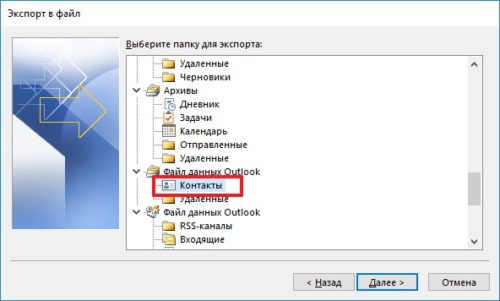
Выберите папку для хранения контактов
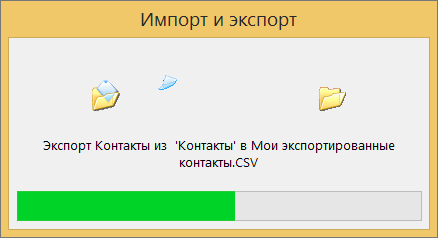
Функция переноса данных доступна в Outlook
Новый CSV-файл можно проверить на компьютере, открыв его в программе Excel.
Экспорт контактов из Outlook 2010
- Откройте Outlook 2010 и перейдите на вкладку «Файл».
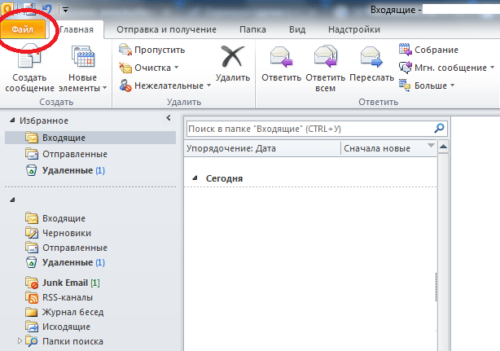
Нажмите «Файл» на панели управления вверху окна Outlook
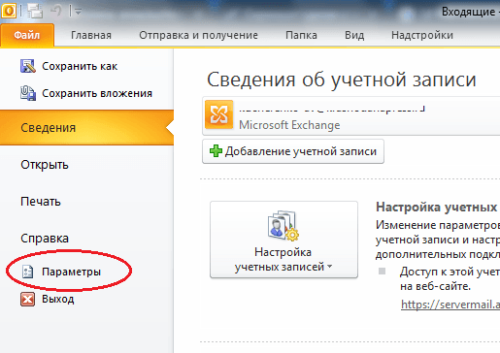
Кликните на «Параметры» в раскрывшемся списке
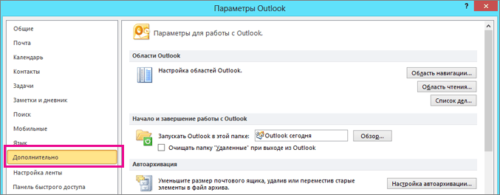
Нажмите «Дополнительно» в окне параметров
Откроется «Мастер экспорта», здесь выберите пункт «Значения, разделённые запятыми (Windows)», это другое название CSV-файла. Нажмите «Далее».
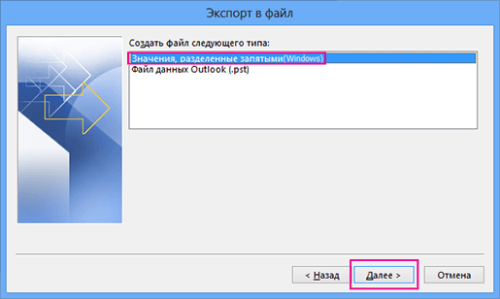
Выбираем файл, который нужно создать, нажимаем «Далее»
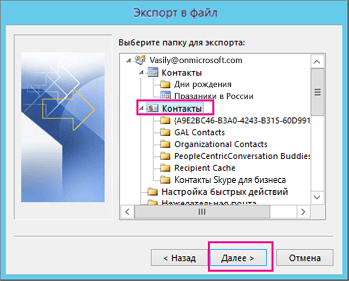
Выбираем нужную папку, куда требуется сохранить информацию, нажимаем «Далее»
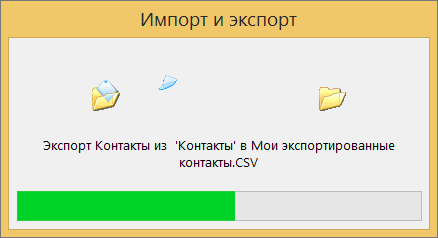
В Outlook 2010, как и в других версиях этой же программы, есть функция переноса контактов
При использовании содержимого перенесённых контактов в иных продуктах почтового клиента понадобится пункт «Файл данных Outlook (PST)».
Экспорт контактов из Outlook 2007
- Чтобы перенести контакты из Outlook 2007, откройте программу и разверните вкладку «Файл». В списке функций нажмите «Импорт и экспорт».
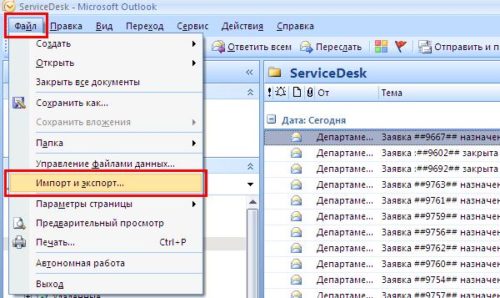
Импорт и экспорт в Outlook 2007 осуществляется при помощи одноимённой функции
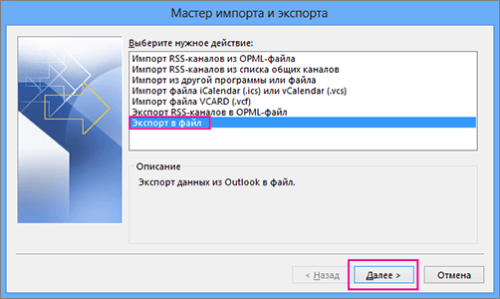
Нажмите пункт «Экспорт в файл», затем «Далее»
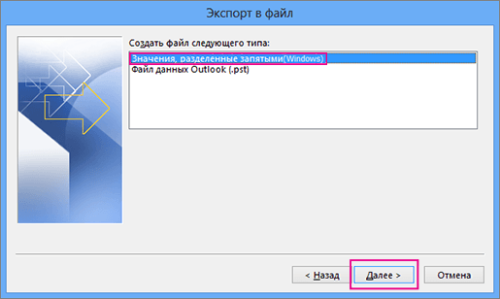
Выберите пункт «Значения, разделённые запятыми (Windows)», «Далее»
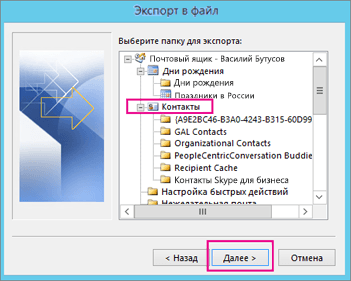
Выбираем нужную папку для хранения, нажимаем «Далее»
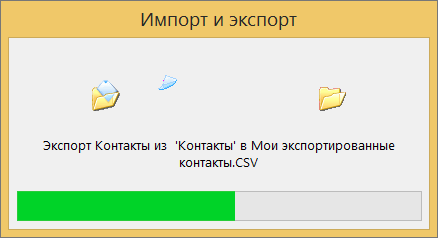
Ожидаем завершения процесса перемещения
Как из Outlook перенести контакты в Excel
Независимо от того, какой версии Outlook, после перенесения CSV-файла на компьютер его можно будет открыть в Excel.
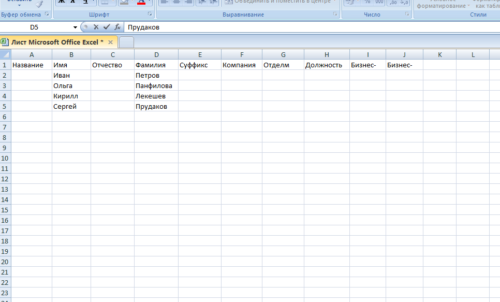
Перенесённый CSV-файл можно открыть в Exсel
Не пугайтесь, если увидите в документе пустые ячейки. Это те позиции, которые не были заполнены, когда контакт ещё находился в Outlook. Не каждый человек прописывает всю информацию: о домашнем телефоне, названии организации или должности контакта.
После просмотра перенесённого файла в Excel не сохраняйте изменения при закрытии. Это может разрушить структуру документа и его прочтение будет невозможно.
Как импортировать контакты во всех версиях Outlook
- Процесс добавления CSV-файла в почту будет одинаков для всех версий Outlook. Это делается так же, как и экспорт: «Файл» — «Открыть и экспортировать» — «Импорт и экспорт». В «Мастере» выберите «Импортировать из другой программы или файла».
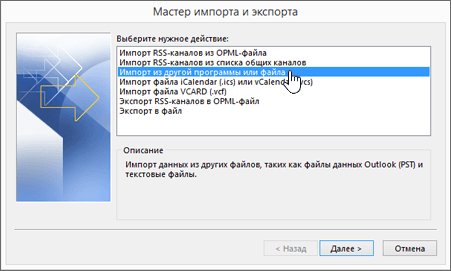
Импортируйте из другой программы или файла
Как и при экспорте, дальше нажмите на «Значения, разделённые запятыми». Импорт контактов будет отличаться от экспорта появлением диалогового окна с названием «Импорт файла», который предложит три варианта действий.
- «заменять дубликаты при импорте» — те контакты, которые вы импортируете в данный момент, заменят уже существующие в почте. Этот пункт актуален, если переносимая информация полнее или новее уже записанной в программе;
- «разрешить создание дубликатов» — значение по умолчанию. В такой ситуации и контакты, находящиеся в почте, и добавляемые будут соседствовать. При необходимости оба файла — исходный и импортированный, — можно объединить;
- «не импортировать дубликаты» — в отличие от первого пункта, программа оставит в приоритете данные контактов, находящиеся в ней. Это действие уместно, если в Outlook содержится более полная информация.
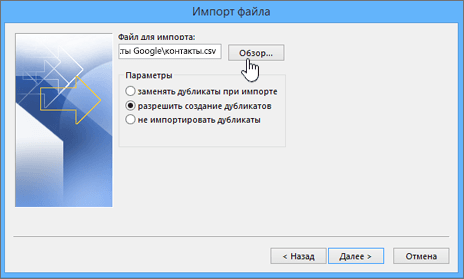
Из списка «Заменять дубликаты», «Разрешить дубликаты» и «Не импортировать дубликаты» выберите требуемое действие
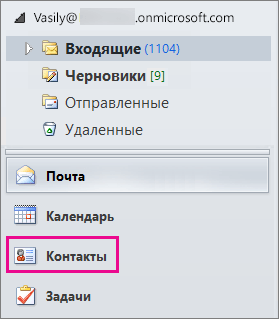
Перенесённые данные можно будет открыть в разделе «Контакты» Outlook
Импорт адресов и почты интернета в Outlook всех версий
- Чтобы импортировать контакты из Outlook, снова зайдите в «Мастер импорта и экспорта». Выберите «Импорт из другой программы или файла».
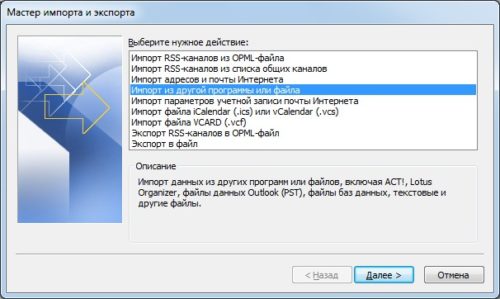
В списке действий выбираем «Импорт из другой программы или файла»
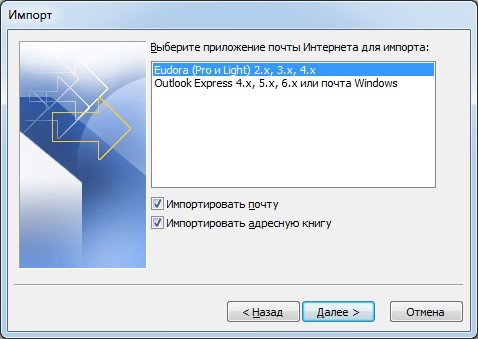
Нажимаем «Импорт адресов и почты интернета»
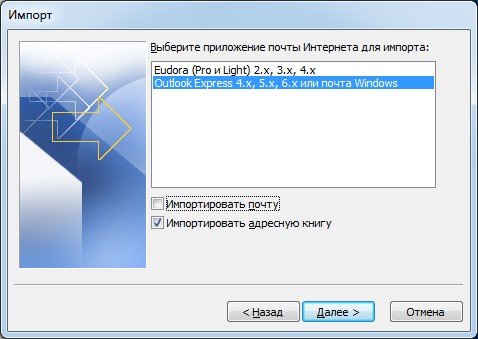
Выбираем пункт, содержащий слово Outlook
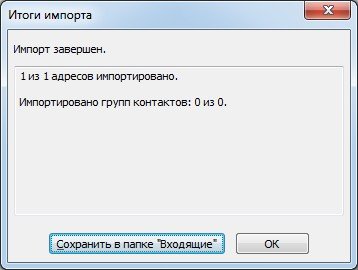
Ждём завершения сохранения
Импорт из другой программы или файла в любой версии Outlook
- После выбора «Импорт из другой программы или файла» появляется возможность добавить контакты из утилиты Lotus Organizer, а также информацию из Access, Excel или простого текстового файла. Выберите программу, откуда планируете добавить контакты.
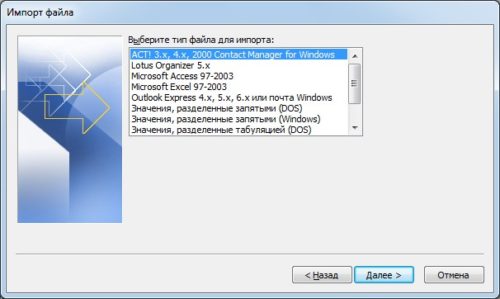
Выбираем программу, из которой нужно импортировать контакты
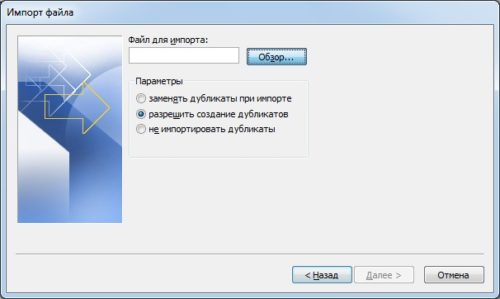
Оставляем выбор по умолчанию, если хотим создать дубликаты данных
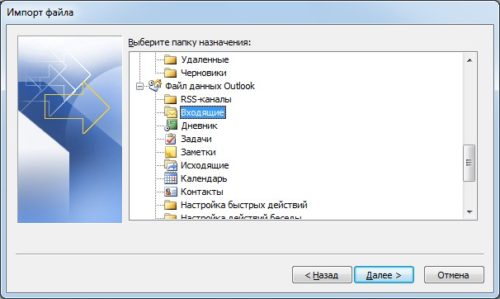
Отмечаем папку, в которой хранятся данные
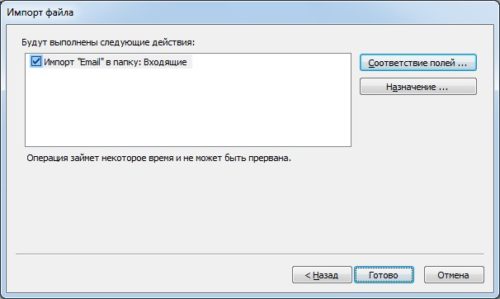
Выбираем, куда импортировать контакты
Видео: инструкция по переносу контактов
Где в Outlook расположилась адресная книга
Вся информация об адресной книге, сообщениях, календарях и заметках хранится на компьютере в заархивированном виде. В случае если возникнет необходимость найти, копировать или перенести её, полезно будет знать, в каких папках располагается нужный PST-файл:
- диск:/Пользователи/<имя пользователя>/AppData/Local/Microsoft/Outlook;
- диск:/Пользователи/<имя пользователя>/Roaming/Local/Microsoft/Outlook;
- диск:/Users/<имя пользователя>/Documents/Файлы Outlook;
- диск:/Пользователи/<имя пользователя>/Мои документы/Файлы Outlook;
- диск:/Documents and Settings/<имя пользователя>/Local Settings/Application Data/Microsoft/Outlook.
В случае использования IMAP, Microsoft Exchange или outlook.com место сохранения вашей почтовой информации — пространство сервера. Данные записываются в формате PAB. В таком случае обнаружить их можно будет здесь:
- диск:/Пользователи/<имя пользователя>/AppData/Local/Microsoft/Outlook;
- диск:/Documents and Settings.
Если вы использовали учётную запись Microsoft Exchange Server, то «Автономная адресная книга» располагается по следующим адресам:
- диск:/Пользователи/<имя пользователя>/AppData/Local/Microsoft/Outlook;
- диск:/Documents and Settings/<имя пользователя>/Local Settings/Application Data/Microsoft/Outlook.
Создание адресной книги в Outlook
- Чтобы создать группу контактов, откройте пункт «Люди» в меню программы. На главной закладке в закладке «Мои Контакты» кликните файл «Контакты». Нажмите «Создать папку».
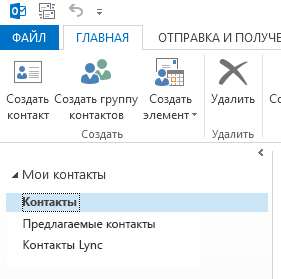
В поле «Мои контакты» кликните на «Контакты», чтобы добавить группу
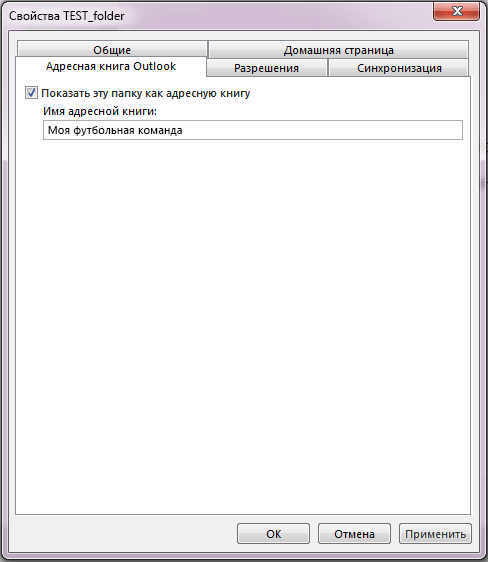
Поставьте галочку рядом со строкой «Показать эту папку как адресную книгу»
После того как адресная книга была создана, в неё можно добавлять контакты.
Как добавить контакты в Outlook
Контакты хранят информацию о людях. Можно ввести только адрес электронной почты или заполнить больше информации, например, номера телефонов, фотографию человека, почтовый адрес, адрес работы.
После создания систематизированной папки контактов программа будет находить нужный по первым нескольким буквам и автоматически заполнять электронный адрес.
Добавление контакта из сообщения электронной почты
Для начала необходимо открыть полученное сообщение, нажать правой кнопкой мыши на имя человека и выбрать «Добавить к контактам Outlook». Заполните требующуюся информацию согласно названиям полей, затем сохраните.
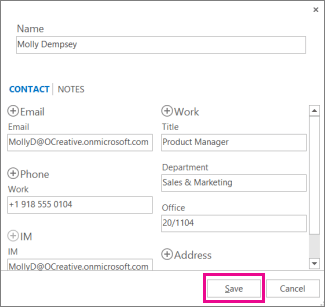
Заполните и сохраните информацию о контакте в открывшемся окне
Добавление контакта с нуля
- Откройте вкладку «Главная» программы Outlook, выберите «Новый контакт».
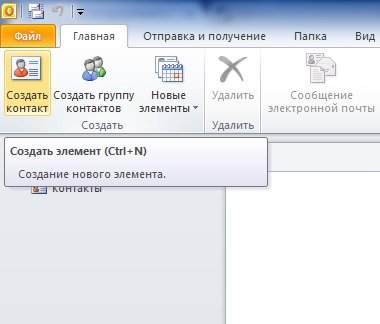
Выберите «Создать контакт» на вкладке «Главная»
Видео: инструкция по добавлению контактов
Как создать список рассылки в разных версиях Outlook
Для одновременной отправки сразу нескольким абонентам рекомендуем пользоваться инструментом «Группа контактов».
Создание списка рассылки в Outlook 2013
- В Outlook 2013 пройдите через «Люди» — «Мои контакты» — «Создать группу контактов».
В Outlook 2013 пройдите через «Люди» — «Мои контакты» — «Создать группу контактов»
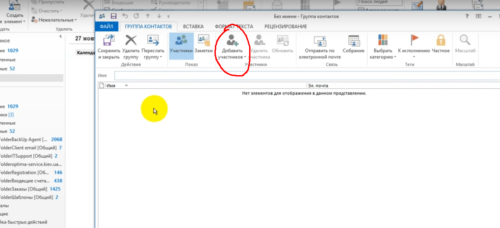
Добавьте участников и сохраните группу
Создание списка рассылки в Outlook 2010
В главном меню рабочей программы выберите пункт «Создать группу контактов». Заполните важную информацию и сохраните.
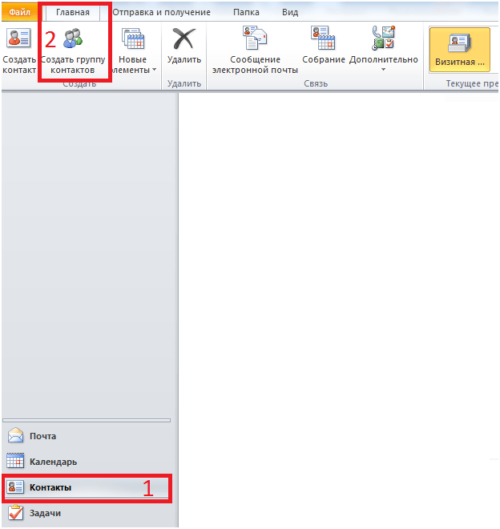
Создать группу в Outlook 2010 можно через «Контакты» в левом нижнем углу окна
Видео: как создать группу контактов в Outlook 2010
Создание списка рассылки в Outlook 2007
В Outlook 2007 выполните путь «Файл» — «Создать» — «Список рассылки» или нажмите Ctrl+Shift+L. Заполните информацию об участниках, сохраните.
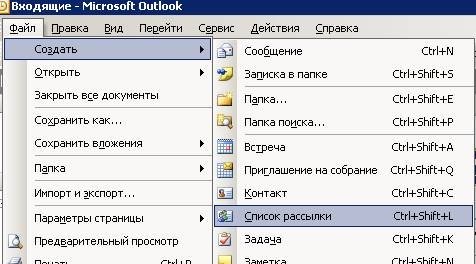
Выберите адресную книгу через «Файл» — «Создать» или воспользуйтесь командой Ctrl+Shift+L
Скольким людям можно отправить послание за один раз, зависит от размера файлов имён. Ориентировочно, среднее количество — 100 контактов.
Удаление контактов в Outlook
Для того чтобы контакты не удваивались, при их импортировании в «Мастере импорта» не забывайте менять стандартные параметры переноса «Разрешить создание дубликатов» на другой пункт, где предлагается вариант замены существующих.
Если же контакты уже удвоились, то убрать их можно в «Списке контактов», нажав пункт «Телефоны». В открывшемся перед вами поле необходимо выделить дублированные контакты, а затем нажать DELETE.
Если в «Параметрах контактов» убрать галочку с раздела «автоматически проверять дубликаты контактов», то при выборе человека программа Outlook не будет отслеживать повторяющиеся визитные карточки.
Основной функцией программы Microsoft Outlook является работа с электронной почтой. Кроме этого, она может выполнять функции записной книжки и менеджера контактов. Ознакомившись со способами добавления, удаления контактов и создания групп в почтовом клиенте Outlook, пользователь может настроить программу так, как ему удобно, и с её помощью останется на связи с друзьями и коллегами.