Решена Вирус-майнер, замаскированный под Realtek HD Audio
Отчёт о работе в виде файла ClearLNK-<Дата>.log прикрепите к вашему следующему сообщению.
Kiselewkid
Новый пользователь
- 12 Дек 2022
- #3
Вы всё сделали правильно. Дочистим некоторый мусор.
Файл CheckBrowserLnk.log
из папки
перетащите на утилиту ClearLNK.
Отчёт о работе в виде файла ClearLNK-<Дата>.log прикрепите к вашему следующему сообщению.
Вложения
Sandor
- 12 Дек 2022
- #4
Дополнительно:
Скачайте Farbar Recovery Scan Tool (или с зеркала) и сохраните на Рабочем столе.
Примечание: необходимо выбрать версию, совместимую с вашей операционной системой. Если вы не уверены, какая версия подойдет для вашей системы, скачайте обе и попробуйте запустить. Только одна из них запустится на вашей системе.
Когда программа запустится, нажмите Да для соглашения с предупреждением.
Нажмите кнопку Сканировать (Scan).
После окончания сканирования будут созданы отчеты FRST.txt и Addition.txt в той же папке, откуда была запущена программа. Прикрепите отчеты к своему следующему сообщению.
Подробнее читайте в этом руководстве.
p.s.
Не нужно полностью цитировать предыдущее сообщение. Пишите в нижнем поле быстрого ответа.
Kiselewkid
Новый пользователь
- 12 Дек 2022
- #5
Дополнительно:
Скачайте Farbar Recovery Scan Tool (или с зеркала) и сохраните на Рабочем столе.
Примечание: необходимо выбрать версию, совместимую с вашей операционной системой. Если вы не уверены, какая версия подойдет для вашей системы, скачайте обе и попробуйте запустить. Только одна из них запустится на вашей системе.
Когда программа запустится, нажмите Да для соглашения с предупреждением.
Нажмите кнопку Сканировать (Scan).
После окончания сканирования будут созданы отчеты FRST.txt и Addition.txt в той же папке, откуда была запущена программа. Прикрепите отчеты к своему следующему сообщению.
Подробнее читайте в этом руководстве.
p.s.
Не нужно полностью цитировать предыдущее сообщение. Пишите в нижнем поле быстрого ответа.
Вложения
Sandor
- 12 Дек 2022
- #6
Это не заметили?
- Отключите до перезагрузки антивирус.
- Выделите следующий код:
Как удалить Taskhostw.exe
Taskhostw.exe это вредоносный процесс, который приведет к неприятностям. Ита€™s инфекцию, часть семейства Trojan. И Вы не хотите его на вашем ПК. Инструмент следует в последние тенденции в добыче цифровых денег. Он использует системные ресурсы для добычи криптовалюты. Как, Эфириума, Биткоин, Монер, и так далее. Троянская ставит под угрозу вашу систему€™с благополучия. После его вторжения, коррупция следует. Он перегружает процессор и процессора вашего ПК, и это видно. Вы начинаете страдать отстает и частые сбои в системе. Троянец съедает ресурсы и пространство. You’повторно оставил задаться вопросом, почему ваш компьютер замедлился к ползанию. Ну, у вас есть Taskhostw.exe чумы â€thank’ для этого. Он наносит полнейший хаос. Кроме того, он превращает ваш просмотр в кошмар. Вежливость инфекции, вы сталкиваетесь с бесконечными вмешательства. Каждый раз, когда вы идете в интернете, вы получаете прерван. Троянская наводнения вы с непрекращающимся массива объявлений. Всплывающие окна, в тексте, баннер. Он также перенаправляет вас на множество подозрительных страниц. Веб-серфинг превращается в адский опыт. Добавим, что на вершине тот факт, что троянец убивает ваш процессор. И, это должно быть довольно понятно. Ему нет места на вашем компьютере! Делайте все возможное, чтобы избавиться от него как можно скорее. Чем быстрее ита€™s ушел, тем лучше.
Как я могла заразиться?
В Taskhostw.exe угроза doesn’т выскочить из ниоткуда. Может показаться, что путь к вам, но ита€™S не случай. На самом деле, вы дали Троян зеленый свет на прием. Без вашего разрешения, Троян не может продолжить вторжение. Запутались? Ита€™s довольно простой. Давайте€™s объяснить. Такая инфекция должна получить Ваше согласие на его прием. И, если ита€™s, чтобы продолжить, он должен сделать это. Нет одобрения, нет доступа. Таким образом, инфекции должны подойти к вопросу творчески, если они€™повторно вторгнуться. Трояны, как правило, скользить через обычных методов. Спам-писем, бесплатных, поддельные обновления, поврежденные ссылки. There’с множество довольно эффективных способов проникновения. Но все они рассчитывают на вашу невнимательность. Поскольку инструмент должен обмануть вас в утверждении его установить, он вытаскивает все остановки. Получается подлые способы возможного проникновения. Да, ита€™s обязан получить Ваше согласие на ее вступление. Но это doesn’т должны быть явными об этом. Так, ита€™S не. Ита€™s ничего, кроме. Чаще всего инфекция использует бесплатные программы. That’с, потому что он обеспечивает самый простой способ. Пользователи довольно небрежно, чтобы установить программу. По неизвестным причинам, они спешат, и бросить осторожностью к ветру. Вместо того, чтобы быть тщательным, они полагаются на удачу. Например, пользователи возлюбленная€™т читать условия, но согласиться с ним в слепой вере. That’с ужасающей ошибки с тяжелыми последствиями. Всегда убедитесь, что вы знаете, что вы говорите «да». Это может спасти вас лавиной жалоб. В следующий раз, вы открываете свой компьютер ничего, вы выходите в веб, быть очень тщательным. Бдительность проходит долгий путь. Помните, чтобы сделать Вашу должной осмотрительности. И всегда выбираем предупреждение за невнимательность. Одним помогает сохранить систему свободной от инфекции. Другой делает все наоборот.
Почему это опасно?
Троянская Taskhostw.exe шпионит за вами. Как только он вторгается, он начинает следить за вашим просмотра. Он отслеживает все, что вы делаете. И не только это, но он записывает ее, а также. Право that’с. Опасных кибер-угроз имеется запись каждый ваш шаг в интернете. Какой бы путь вы смотрите на это, ита€™S не хороший. После того, как троянец определяет она собрала достаточно данных от вас, он переходит к следующему шагу. Он предоставляет украденной информации. Кому? Ну, к неизвестным злоумышленникам, за ним. Незнакомых людей с сомнительными намерениями. Другими словами, люди, вы Кана€™т доверять свои личные данные. Возлюбленная€™т пусть опасно держать ваших личных и финансовых данных. Только, значит, разоблачить его. После, эти люди заполучат его, они могут использовать его, как они считают нужным. И, что doesn’т закончится хорошо. Держите вашу частную жизнь Частная. И, возлюбленная€™т пусть это попадет в чужие руки. Делайте все возможное, чтобы избавиться от Taskhostw.exe инфекции. Действовать против Троян, первый шанс вы получаете. Возлюбленная€™т задержки. Задержки приводят к сожалениям.
Ручное удаление инструкции Taskhostw.exe
В Taskhostw.exe инфекция разработан специально, чтобы заработать деньги для своих создателей, так или иначе. Специалисты различных антивирусных компаний, как Symantec, Касперский, Нортон, Аваст, ЕСЕТ и т. д. посоветуйте, что нет безвредного вируса.
Если вы выполните в точности указанные ниже шаги, вы должны быть в состоянии удалить Taskhostw.exe инфекции. Пожалуйста, выполните действия в точном порядке. Пожалуйста, рассмотрите возможность распечатать данное руководство или имеете в своем распоряжении другой компьютер. Вам не понадобятся какие-либо USB-флешки или компакт-дисков.
Шаг 1: отследить, связанных с Taskhostw.exe процессов в памяти компьютера
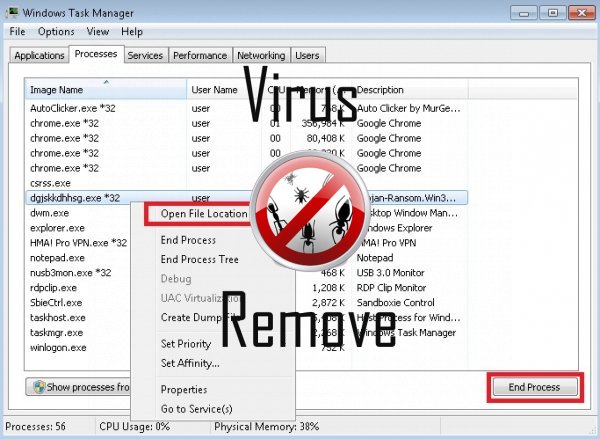
- Откройте Диспетчер задач, нажав сочетание клавиш Ctrl+шифт+ESC ключи одновременно
- Внимательно изучите все процессы и остановить подозрительные.
- Запишите местоположение файла для дальнейшего использования.
Шаг 2: найти место запуска Taskhostw.exe
Показать Скрытые Файлы
- Открыть любую папку
- Нажмите на кнопку «организовать»
- Выбрать «параметры папок и поиска»
- Выберите вкладку «вид»
- Выберите «показывать скрытые файлы и папки» вариант
- Снимите флажок «скрывать защищенные системные файлы»
- Нажмите кнопку «применить» и «ОК»
Ликвидация Taskhostw.exe из реестра windows
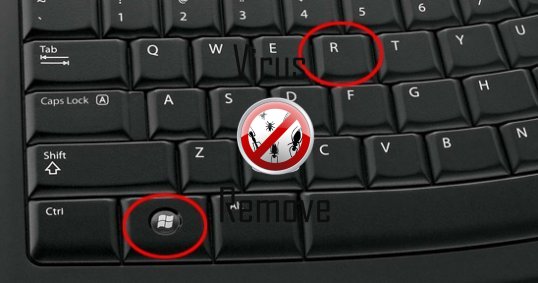
- После загрузки операционной системы нажмите одновременно Windows логотип кнопку и Р ключ.
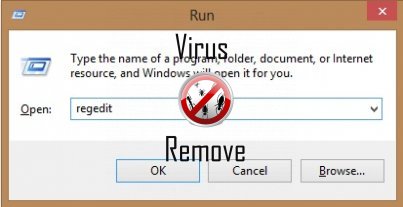
- Должно открыться диалоговое окно. Введите «Regedit»
- Предупреждение! Будьте очень осторожны, когда editing the Microsoft Windows Registry как это может привести к поломке системы.
В зависимости от вашей операционной системы (x86 или x64) перейти к:
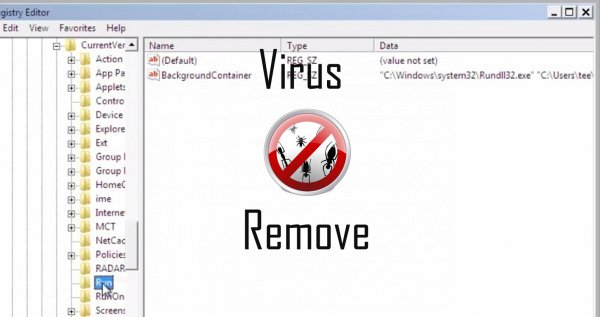
[Раздел реестра hkey_current_userпрограммное обеспечениеМайкрософтWindowsраздел CurrentVersionвыполнить] или
[Раздел HKEY_LOCAL_MACHINEпрограммное обеспечениеМайкрософтWindowsраздел CurrentVersionвыполнить] или
[Раздел HKEY_LOCAL_MACHINEпрограммное обеспечениеWow6432NodeМайкрософтWindowsраздел CurrentVersionвыполнить]
- и удалить отображаемое имя: [случайный]
- Затем откройте проводник и перейдите к: папке %appdata% папку и удалить вредоносный исполняемый файл.
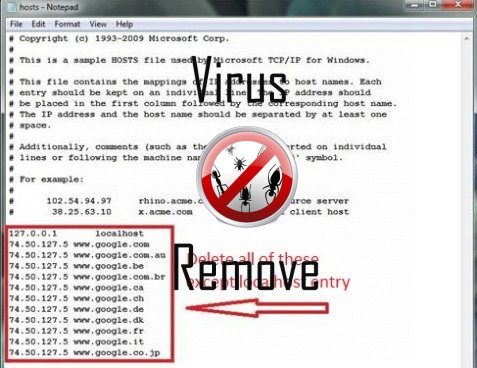
Очистите файл hosts, чтобы избежать нежелательных перенаправления браузера
Перейдите в каталог %windir%/system32 с/водители/и т. д./хост
Если Вы не взломали, там будет зарубежный ай-пи адресов, подключенный к вам внизу. Взгляните ниже:
Шаг 4: отменить возможного ущерба от Taskhostw.exe
Данный вирус может изменить настройки DNS.
Внимание! это может разорвать ваше соединение с интернетом. Прежде чем изменять настройки DNS, чтобы использовать публичные DNS от Google для Taskhostw.exe, обязательно запишите текущего адреса сервера на листке бумаги.
Чтобы исправить урон, нанесенный вирусом, вам нужно сделать следующее.
- Нажмите Windows кнопку Пуск , чтобы открыть меню Пуск, Тип панели управления в поле поиска и выберите Панель управления в результатах отображается выше.
- перейти к сети и Интернет
- затем Центр сети и общего доступа
- затем изменение параметров адаптера
- Щелкните правой кнопкой мыши на ваше активное подключение к Интернету и нажмите кнопку свойства. Под Сетевые вкладку, найдите протокол Интернета версии 4 (TCP/IPv4)на. Щелкните левой кнопкой мыши на нем и нажмите на свойства. Оба варианта должны быть автоматическими! По умолчанию он должен быть установлен в положение «получить IP-адрес автоматически» и «получить адрес DNS-сервера автоматически!» Если они не просто менять их, но если вы являетесь частью сети домена , вы должны связаться с ваш домен миниR, чтобы установить эти параметры, в противном случае подключение к интернету будет перерыв.
- Проверить ваши запланированные задачи, чтобы убедиться, что вирус не будет снова скачать себя.

Предупреждение, множественные антивирусные сканеры обнаружили возможные вредоносные программы в Taskhostw.exe.
| Антивирусное программное обеспечение | Версия | Обнаружение |
|---|---|---|
| Malwarebytes | 1.75.0.1 | PUP.Optional.Wajam.A |
| Baidu-International | 3.5.1.41473 | Trojan.Win32.Agent.peo |
| ESET-NOD32 | 8894 | Win32/Wajam.A |
| K7 AntiVirus | 9.179.12403 | Unwanted-Program ( 00454f261 ) |
| McAfee | 5.600.0.1067 | Win32.Application.OptimizerPro.E |
| VIPRE Antivirus | 22702 | Wajam (fs) |
| VIPRE Antivirus | 22224 | MalSign.Generic |
| Tencent | 1.0.0.1 | Win32.Trojan.Bprotector.Wlfh |
| NANO AntiVirus | 0.26.0.55366 | Trojan.Win32.Searcher.bpjlwd |
| McAfee-GW-Edition | 2013 | Win32.Application.OptimizerPro.E |
| Qihoo-360 | 1.0.0.1015 | Win32/Virus.RiskTool.825 |
| Dr.Web | Adware.Searcher.2467 | |
| Malwarebytes | v2013.10.29.10 | PUP.Optional.MalSign.Generic |
| Kingsoft AntiVirus | 2013.4.9.267 | Win32.Troj.Generic.a.(kcloud) |
поведение Taskhostw.exe
- Тормозит Интернет-соединение
- Перенаправление браузера на зараженных страниц.
- Изменение рабочего стола и параметры браузера.
- Taskhostw.exe подключается к сети Интернет без вашего разрешения
- Показывает поддельные предупреждения системы безопасности, всплывающих окон и рекламы.
- Изменяет пользователя Главная страница
- Taskhostw.exe деактивирует установленного программного обеспечения.
- Распределяет через платить за установку или в комплекте с программным обеспечением сторонних производителей.
- Общее поведение Taskhostw.exe и некоторые другие текст emplaining som информация связанные с поведением
- Taskhostw.exe показывает коммерческой рекламы
- Интегрируется в веб-браузере через расширение браузера Taskhostw.exe
- Крадет или использует ваши конфиденциальные данные
Taskhostw.exe осуществляется версий ОС Windows
- Windows 10 22%
- Windows 8 43%
- Windows 7 24%
- Windows Vista 7%
- Windows XP 4%
География Taskhostw.exe
Ликвидации Taskhostw.exe от Windows
Удалите из Windows XP Taskhostw.exe:
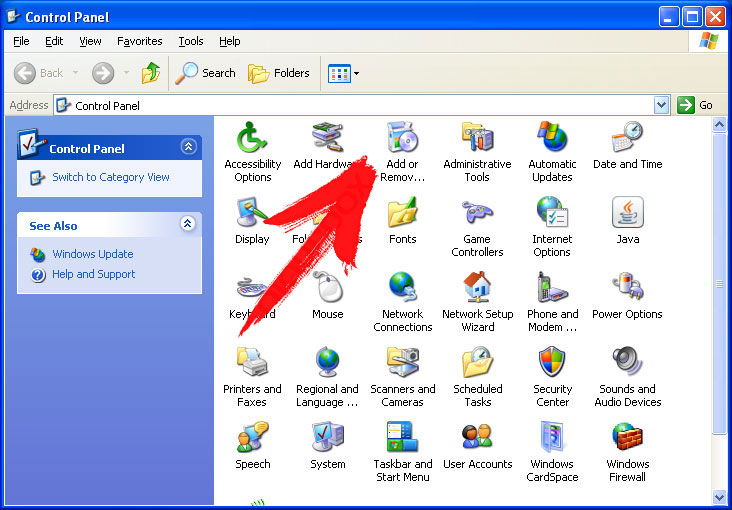
- Нажмите на начать , чтобы открыть меню.
- Выберите Панель управления и перейти на Установка и удаление программ.
- Выбрать и Удалить нежелательные программы.
Удалить Taskhostw.exe от вашего Windows 7 и Vista:
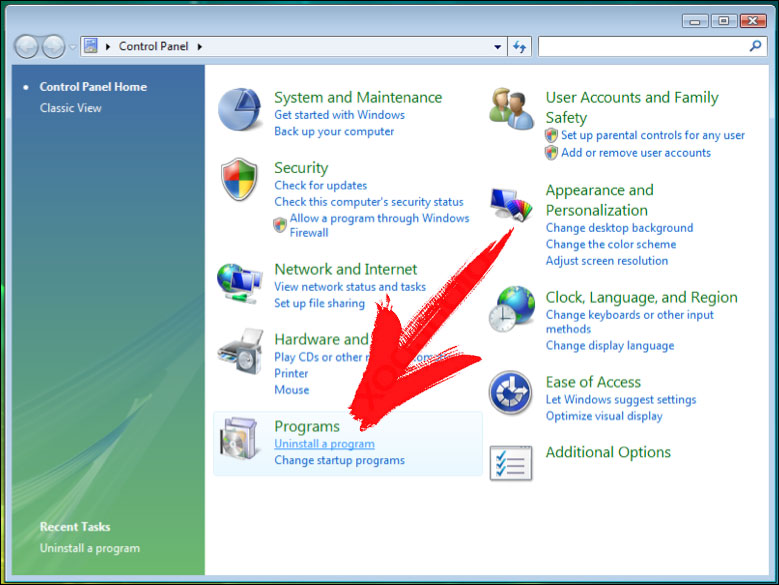
- Откройте меню Пуск и выберите Панель управления.
- Перейти к Удаление программы
- Щелкните правой кнопкой мыши нежелательное приложение и выбрать Удалить.
Стереть Taskhostw.exe от Windows 8 и 8.1:
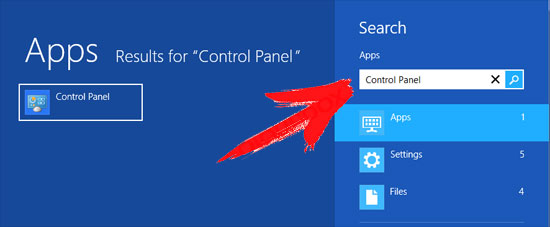
- Щелкните правой кнопкой мыши в нижнем левом углу и выберите Панель управления.
- Выберите удалить программу и щелкните правой кнопкой мыши на нежелательные приложения.
- Нажмите кнопку Удалить .
Удалить из вашего браузеров Taskhostw.exe
Taskhostw.exe Удаление от Internet Explorer
- Нажмите на значок шестеренки и выберите пункт Свойства обозревателя.
- Перейдите на вкладку Дополнительно и нажмите кнопку Сброс.
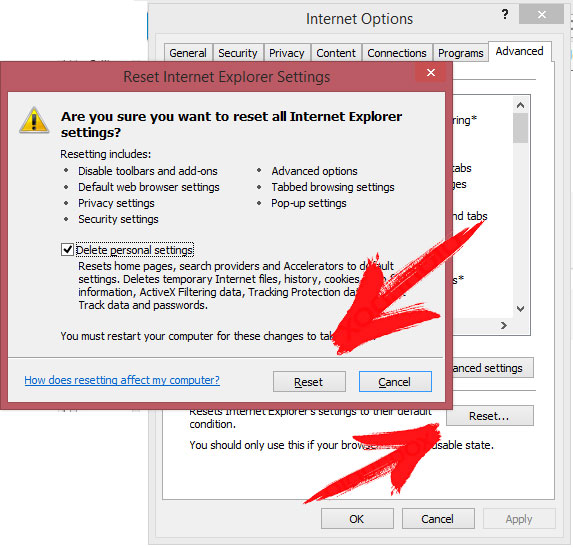
- Проверить, Удалить личные настройки и снова нажмите кнопку Сброс .
- Нажмите кнопку Закрыть и нажмите кнопку OK.
- Вернуться к значок шестеренки, выбрать надстройки → панели инструментов и расширенияи удалить нежелательные расширений.
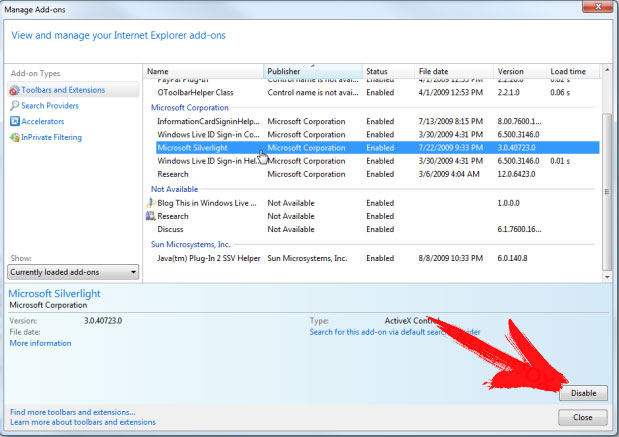
- Перейти к Поставщиков поиска и выбрать новый по умолчанию поисковой системы
Стереть Taskhostw.exe от Mozilla Firefox
- В поле URL введите «about:addons».
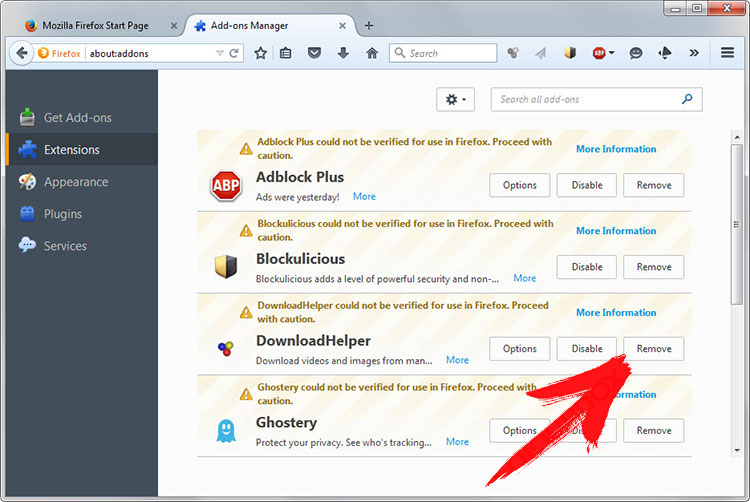
- Перейти к расширения и удалить расширений подозрительных браузера
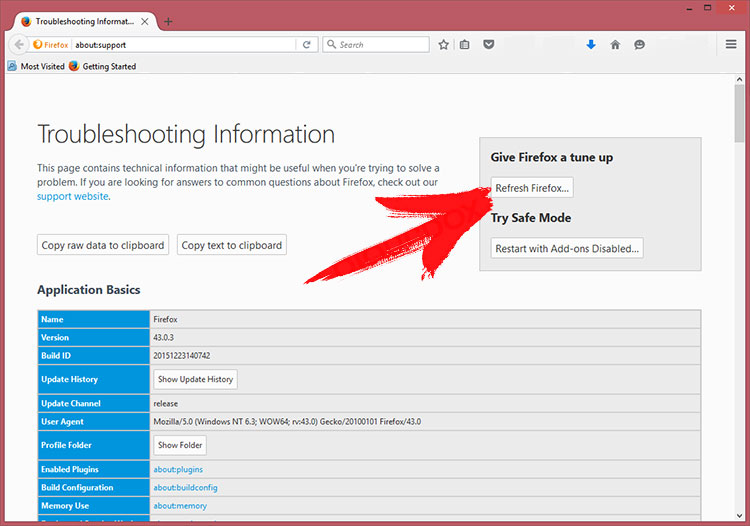
- Нажмите на меню, нажмите кнопку с вопросительным знаком и открыть справку Firefox. Нажмите на Firefox кнопку Обновить и выберите Обновить Firefox для подтверждения.
Прекратить Taskhostw.exe от Chrome
- В «chrome://extensions» введите в поле URL-адрес и нажмите Enter.
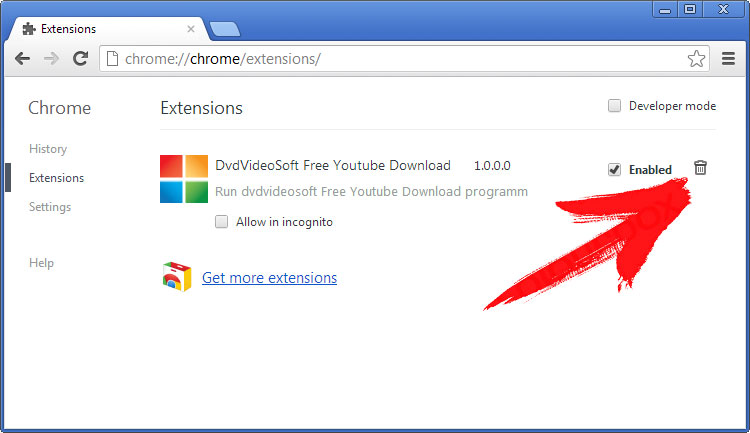
- Прекратить ненадежных браузера расширений
- Перезапустить Google Chrome.
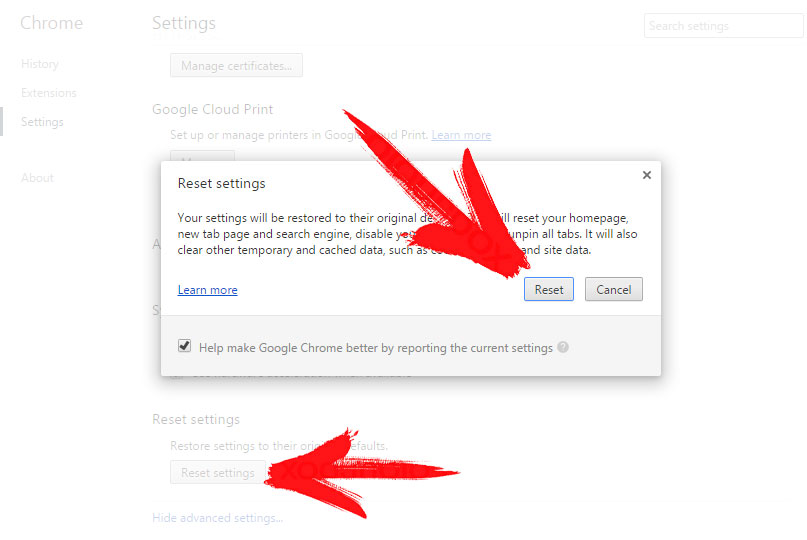
- Откройте меню Chrome, нажмите кнопку Параметры → Показать дополнительные параметры, выберите Сброс настроек браузера и нажмите кнопку Сброс (необязательно).
Что такое TASKHOSTW?
TASKHOSTW — это криптомайнер, при заражении которым ваш компьютер начинает работать на злоумышленника, генерируя криптовалюту в его пользу в ущерб вам.
- TASKHOSTW довольно опасен, и могут причинить значительный ущерб компьютеру жертвы.
- TASKHOSTW хорошо защищен от простого удаления неопытным пользователем, контроллируя наличие ядра актуальной версии.
- TASKHOSTW значительно снижает производительность компьютера, используя его ресурсы.
- TASKHOSTW снижает общую безопасность системы, зачастую упрощая доступ другим зловредам.
Как происходит заражение вирусом TASKHOSTW?
Моя подружка сидит в декрете, и постоянно ищет способы пассивного заработка. Ее активность в интернете просто не поддается описанию — читает, скачивает, устанавливает, пробует все подряд.
В общем, как вы понимаете, безопасности уделяет минимум внимания, все программы инсталлирует по-умолчанию, и не всегда задумывается о том, осталось ли после таких экспериментов на компьютере что-то, наличие чего было бы совсем нежелательным. Короче, я не был удивлен, когда вчера она пожаловалась мне, что ее комп ужасно тормозит и живет своей жизнью.
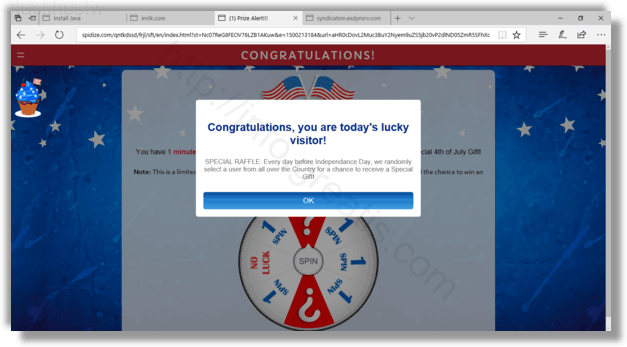
Так что это за зловред такой — TASKHOSTW? Это криптомайнер, который использует вашу машину в качестве генератора криптовалюты в пользу злоумышленника.
Как избежать заражения вирусом TASKHOSTW?
Прежде всего никогда не устанавливайте новое программное обеспечение по-умолчанию. Всегда обращайте внимание на опции установки. Внимательно смотрите, не предлагается ли установить дополнительно и ненужное вам программное обеспечение. От его установки лучше отказаться. Регулярно проводите ревизию работающих в системе процессов — чаще всего подозрительная активность видна даже невооруженным взглядом. Помните: потратьте сейчас на минуту больше своего времени, и вы избежите геморроя по расчистке своего компьютера в будущем!
«Ну а что делать, если я уже заразился вирусом?», — спросите вы.
Без паники, пару методов я набросал. Как всегда: ручками, и машиной. Угадайте, какой предпочитаю я?
Инструкция по ручному удалению майнера TASKHOSTW
Для того, чтобы самостоятельно избавиться от майнера TASKHOSTW, вам необходимо последовательно выполнить все шаги, которые я привожу ниже:
-
Открыть Диспетчер задач и выяснить, какой из процессов загружает все ресурсы вашего процессора. Это ваш браузер? Скорее всего, вы подверглись атаке майнера.


А можно поступить проще, установив UnHackMe.
Cуществует множество специализированного ПО, которое обеспечит вам защиту от зловредов, подобных майнеру TASKHOSTW. Я рекомендую воспользоваться UnHackMe от Greatis Software, выполнив все по пошаговой инструкции.
Шаг 1. Установите UnHackMe. (1 минута)
Шаг 2. Запустите поиск вредоносных программ в UnHackMe. (1 минута)
Шаг 3. Удалите вредоносные программы. (3 минуты)
UnHackMe выполнит все указанные шаги, проверяя по своей базе, всего за одну минуту.
При этом UnHackMe скорее всего найдет и другие вредоносные программы, а не только майнер TASKHOSTW.
При ручном удалении могут возникнуть проблемы с удалением открытых файлов. Закрываемые процессы могут немедленно запускаться вновь, либо могут сделать это после перезагрузки. Часто возникают ситуации, когда недостаточно прав для удалении ключа реестра или файла.
UnHackMe легко со всем справится и выполнит всю трудную работу во время перезагрузки.
И это еще не все. Если после удаления майнера TASKHOSTW какие то проблемы остались, то в UnHackMe есть ручной режим, в котором можно самостоятельно определять вредоносные программы в списке всех программ.
Итак, приступим:
Шаг 1. Установите UnHackMe (1 минута).
- Скачали софт, желательно последней версии. И не надо искать на всяких развалах, вполне возможно там вы нарветесь на пиратскую версию с вшитым очередным мусором. Оно вам надо? Идите на сайт производителя, тем более там есть бесплатный триал. Запустите установку программы.


Шаг 2. Запустите поиск вредоносных программ в UnHackMe (1 минута).
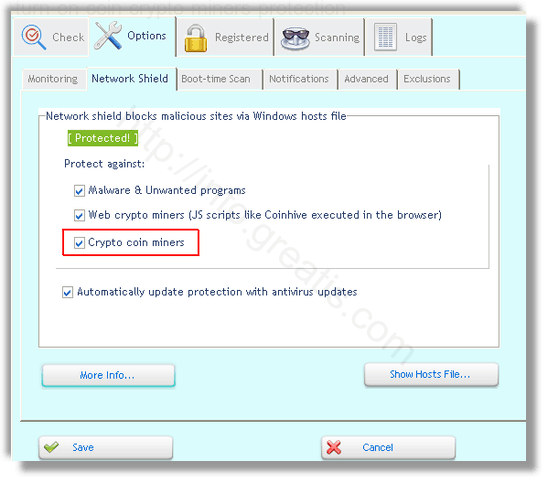
- Итак, запускаем UnHackMe. Для начала рекомендую убедиться, что опция защиты от майнеров включена.
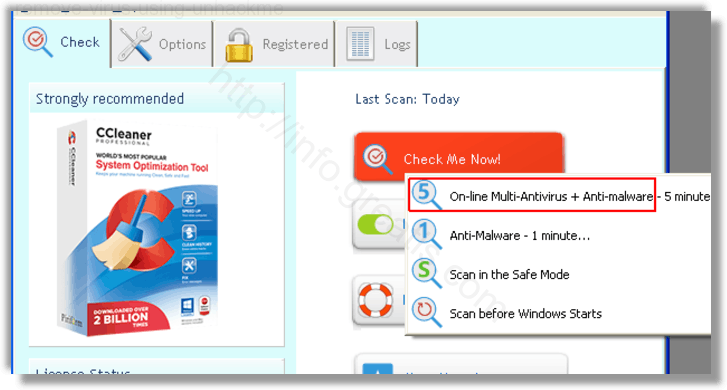
Шаг 3. Удалите вредоносные программы (3 минуты).
- Обнаруживаем что-то на очередном этапе. UnHackMe отличается тем, что показывает вообще все, и очень плохое, и подозрительное, и даже хорошее. Не будьте обезьяной с гранатой! Не уверены в объектах из разряда ‘подозрительный’ или ‘нейтральный’ — не трогайте их. А вот в опасное лучше поверить. Итак, нашли опасный элемент, он будет подсвечен красным. Что делаем, как думаете? Правильно — убить! Ну или в английской версии — Remove Checked. В общем, жмем красную кнопку.


Итак, как вы наверное заметили, автоматизированное лечение значительно быстрее и проще! Лично у меня избавление от вируса TASKHOSTW заняло 5 минут! Поэтому я настоятельно рекомендую использовать UnHackMe для лечения вашего компьютера от любых нежелательных программ!
Андрей «Вирусолог»
Андрей — обычный парень, который пользуется компьютером каждый день, и ненавидит, когда неприятности наполняют его жизнь. А еще он любит петь. Но не переживайте, его голос не будет досаждать вам. Только текст )
Об авторе

Андрей — обычный парень, который обожает компьютеры и пользуется ими каждый день. Он ненавидит, если в его размеренную жизнь врываются неприятности. Еще он очень любит петь. Но не переживайте, он не будет доставать вас своим пением. Только текстом.
Удаление Taskhostw.exe: Удалите Taskhostw.exe Навсегда
Taskhostw.exe копирует свои файл(ы) на ваш жёсткий диск. Типичное имя файла Taskhostw.exe. Потом он создаёт ключ автозагрузки в реестре с именем Taskhostw.exe и значением Taskhostw.exe. Вы также можете найти его в списке процессов с именем Taskhostw.exe или Taskhostw.exe.
Если у вас есть дополнительные вопросы касательно Taskhostw.exe, пожалуйста, заполните эту форму и мы вскоре свяжемся с вами.
Скачать утилиту для удаления
Скачайте эту программу и удалите Taskhostw.exe and Taskhostw.exe (закачка начнется автоматически):
* SpyHunter был разработан американской компанией EnigmaSoftware и способен удалить удалить Taskhostw.exe в автоматическом режиме. Программа тестировалась на Windows XP, Windows Vista, Windows 7 и Windows 8.
Функции
 Удаляет все файлы, созданные Taskhostw.exe.
Удаляет все записи реестра, созданные Taskhostw.exe.
Программа способна защищать файлы и настройки от вредоносного кода.
Программа может исправить проблемы с браузером и защищает настройки браузера.
Удаление гарантированно — если не справился SpyHunter предоставляется бесплатная поддержка.
Антивирусная поддержка в режиме 24/7 входит в комплект поставки.
Скачайте утилиту для удаления Taskhostw.exe от российской компании Security Stronghold
Если вы не уверены какие файлы удалять, используйте нашу программу Утилиту для удаления Taskhostw.exe.. Утилита для удаления Taskhostw.exe найдет и полностью удалит Taskhostw.exe и все проблемы связанные с вирусом Taskhostw.exe. Быстрая, легкая в использовании утилита для удаления Taskhostw.exe защитит ваш компьютер от угрозы Taskhostw.exe которая вредит вашему компьютеру и нарушает вашу частную жизнь. Утилита для удаления Taskhostw.exe сканирует ваши жесткие диски и реестр и удаляет любое проявление Taskhostw.exe. Обычное антивирусное ПО бессильно против вредоносных таких программ, как Taskhostw.exe. Скачать эту упрощенное средство удаления специально разработанное для решения проблем с Taskhostw.exe и Taskhostw.exe (закачка начнется автоматически):
Функции
Удаляет все файлы, созданные Taskhostw.exe.
Удаляет все записи реестра, созданные Taskhostw.exe.
Программа может исправить проблемы с браузером.
Иммунизирует систему.
Удаление гарантированно — если Утилита не справилась предоставляется бесплатная поддержка.
Антивирусная поддержка в режиме 24/7 через систему GoToAssist входит в комплект поставки.
Наша служба поддержки готова решить вашу проблему с Taskhostw.exe и удалить Taskhostw.exe прямо сейчас!
Оставьте подробное описание вашей проблемы с Taskhostw.exe в разделе Техническая поддержка. Наша служба поддержки свяжется с вами и предоставит вам пошаговое решение проблемы с Taskhostw.exe. Пожалуйста, опишите вашу проблему как можно точнее. Это поможет нам предоставит вам наиболее эффективный метод удаления Taskhostw.exe.
Как удалить Taskhostw.exe вручную
Эта проблема может быть решена вручную, путём удаления ключей реестра и файлов связанных с Taskhostw.exe, удалением его из списка автозагрузки и де-регистрацией всех связанных DLL файлов. Кроме того, отсутствующие DLL файлы должны быть восстановлены из дистрибутива ОС если они были повреждены Taskhostw.exe.
Чтобы избавиться от Taskhostw.exe, вам необходимо:
1. Завершить следующие процессы и удалить соответствующие файлы:
Предупреждение: вам необходимо удалить только файлы, контольные суммы которых, находятся в списке вредоносных. В вашей системе могут быть нужные файлы с такими же именами. Мы рекомендуем использовать Утилиту для удаления Taskhostw.exe для безопасного решения проблемы.
2. Удалите следующие папки:
3. Удалите следующие ключи и\или значения ключей реестра:
Предупреждение: Если указаны значения ключей реестра, вы должны удалить только указанные значения и оставить сами ключи нетронутыми. Мы рекомендуем использовать Утилиту для удаления Taskhostw.exe для безопасного решения проблемы.
Как предотвратить заражение рекламным ПО? Мы рекомендуем использовать Adguard:
4. Сбросить настройки браузеров
Taskhostw.exe иногда может влиять на настройки вашего браузера, например подменять поиск и домашнюю страницу. Мы рекомендуем вам использовать бесплатную функцию «Сбросить настройки браузеров» в «Инструментах» в программе Spyhunter Remediation Tool для сброса настроек всех браузеров разом. Учтите, что перед этим вам надо удалить все файлы, папки и ключи реестра принадлежащие Taskhostw.exe. Для сброса настроек браузеров вручную используйте данную инструкцию:
Для Internet Explorer
Если вы используете Windows XP, кликните Пуск, и Открыть. Введите следующее в поле Открыть без кавычек и нажмите Enter: «inetcpl.cpl».
Если вы используете Windows 7 или Windows Vista, кликните Пуск. Введите следующее в поле Искать без кавычек и нажмите Enter: «inetcpl.cpl».
Выберите вкладку Дополнительно
Под Сброс параметров браузера Internet Explorer, кликните Сброс. И нажмите Сброс ещё раз в открывшемся окне.
Выберите галочку Удалить личные настройки для удаления истории, восстановления поиска и домашней страницы.
После того как Internet Explorer завершит сброс, кликните Закрыть в диалоговом окне.
Предупреждение: В случае если это не сработает используйте бесплатную опцию Сбросить настройки браузеров в Инструменты в программе Spyhunter Remediation Tool.
Для Google Chrome
Найдите папку установки Google Chrome по адресу: C:\Users\»имя пользователя»\AppData\Local\Google\Chrome\Application\User Data.
В папке User Data, найдите файл Default и переименуйте его в DefaultBackup.
Запустите Google Chrome и будет создан новый файл Default.
Настройки Google Chrome сброшены
Предупреждение: В случае если это не сработает используйте бесплатную опцию Сбросить настройки браузеров в Инструменты в программе Spyhunter Remediation Tool.
Для Mozilla Firefox
В меню выберите Помощь > Информация для решения проблем.
Кликните кнопку Сбросить Firefox.
После того, как Firefox завершит, он покажет окно и создаст папку на рабочем столе. Нажмите Завершить.
Предупреждение: Так вы потеряте выши пароли! Рекомендуем использовать бесплатную опцию Сбросить настройки браузеров в Инструменты в программе Spyhunter Remediation Tool.