Android Accessibility Suite: что это за программа
На каждом смартфоне имеются приложения, предустановленные производителем по умолчанию. Чаще всего это сервисы Google и фирменные софт разработчика. Понять предназначение конкретной утилиты бывает сложно, поэтому пользователи обращаются за помощью в Интернет. Давайте разберемся, для чего нужна программа Android Accessibility Suite, а также как она настраивается и удаляется.
Что такое Android Accessibility Suite
 Android Accessibility Suite – официальное приложение от Google, представляющее собой инструмент для людей с ограниченными возможностями. До недавнего обновления программа называлась TalkBack и выполняла аналогичную функцию. Через настройки утилиты можно включить голосовое дублирование всех действий на экране, активировать упрощенную систему управления смартфоном и добавить голосовые команды. Сервис полностью бесплатный и доступен для скачивания в Google Play.
Для чего нужен Android Accessibility Suite
Возможности программы действительно впечатляют, поэтому рекомендуем ознакомиться с ее основными функциями:
- Чтение с экрана. Режим предназначен для людей с плохим зрением. Голосовой ассистент дублирует весь текст, написанные на дисплее.
- Изменение размера экрана. В настройках приложения можно указать оптимальный масштаб дисплея для конкретного человека.
- Увеличение объектов. Возможность изменить размер любой части интерфейса системы, включая иконки приложений.
- Яркость и контрастность. Выбор оптимальной яркости экрана для человека.
- Переключение доступа. Возможность управлять смартфоном с клавиатуры или приставки.
- Голосовой диспетчер. Функция, позволяющая узнать название предмета с помощью камеры.
На этом возможности Android Accessibility Suite не заканчиваются, поэтому при желании можно установить программу и разобраться самостоятельно.
Как удалить или отключить Android Accessibility Suite
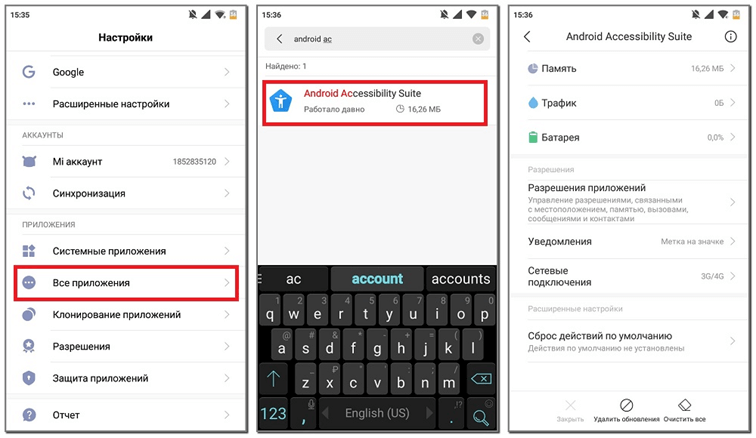
Отключить программу Android Accessibility Suite возможно через настройки смартфона. Чтобы не допустить ошибок – воспользуйтесь пошаговой инструкцией:
- Переходим в раздел «Все приложения» или «Все программы».
- Находим программу «Android Accessibility Suite». Для удобства советуем воспользоваться поисковой строкой.
- Открываем страницу с приложением и нажимаем по кнопке «Отключить».
Если нужная кнопка отсутствует, то значит софт является системным и не подлежит остановке. Единственный вариант – удаление программы. До недавнего времени для этого нужно было иметь на телефоне root-права, но сейчас достаточно компьютера и утилиты ADB Run. Первым делом активируем в настройках смартфона откладку по USB:
- Переходим в раздел «О телефоне» или «Об устройстве».
- Несколько раз нажимаем по строке «Версия прошивки». В конце на дисплее должно появиться сообщение с текстом «Вы стали разработчиком».
- Затем открываем вкладку «Расширенные настройки».
- Заходим в раздел «Для разработчиков».
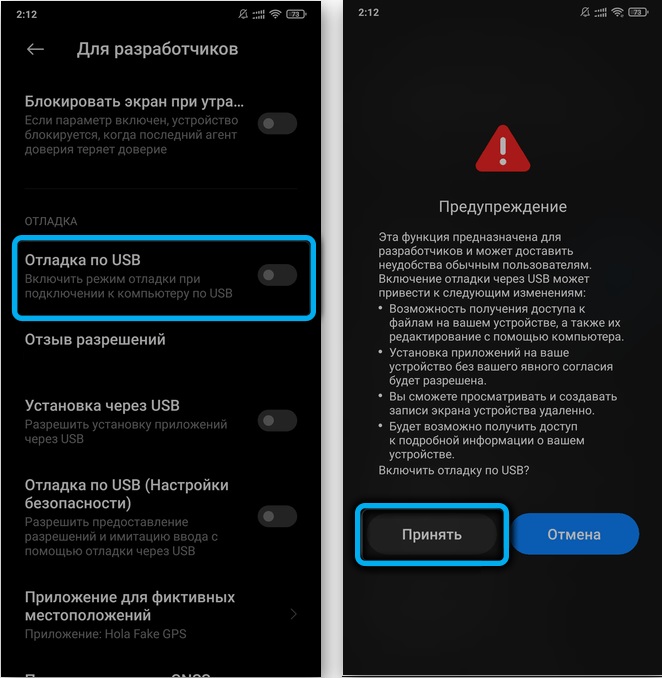
- Перемещаем галочку вправо возле строки «Откладка по USB».
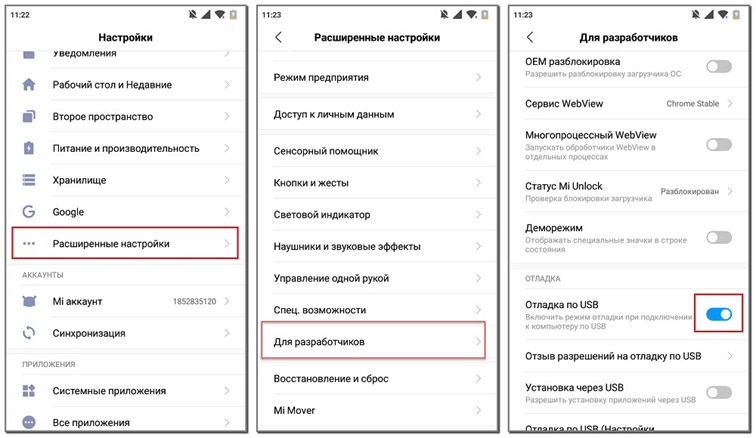
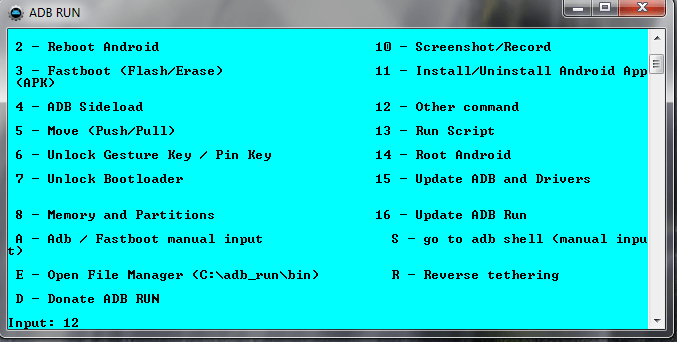
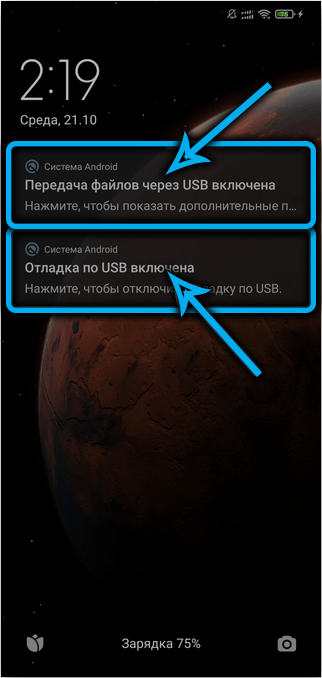
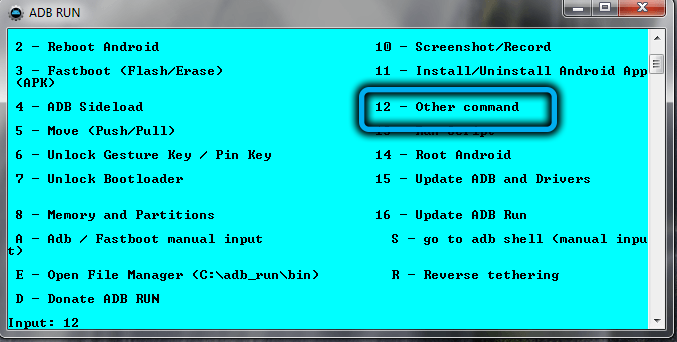
Теперь подключаем телефон к компьютеру через USB-кабель. Обратите внимание, что на ПК должны быть установлены драйвера для конкретной модели устройства. На Windows 10 это делается автоматически, а на более ранних версиях операционной системы выполняется ручная инсталляция. Также в панели уведомлений телефона выберите режим «Передача файлов». Открываем программу ADB Run и вводим команду с кодом «12». Нажимаем «Enter».
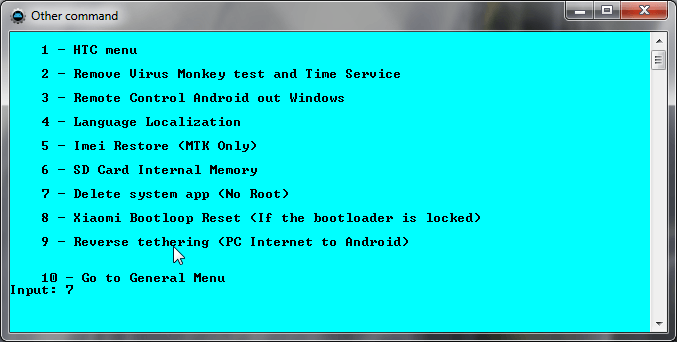
На следующем этапе вводим команду «7» и нажимаем «Enter».
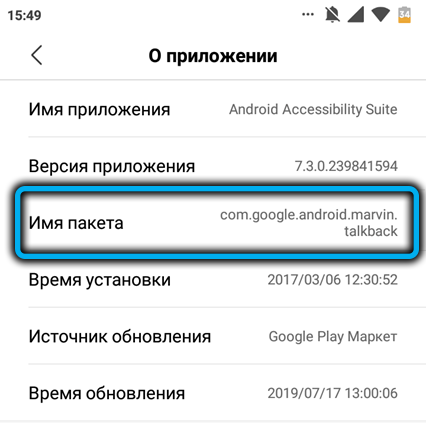
Теперь заходим в настройки телефона и просматриваем имя пакета приложения. На смартфоне Xiaomi это делается через нажатие по значку «!». Зачастую название пакета Android Accessibility Suite такое: com.google.android.marvin.talkback.
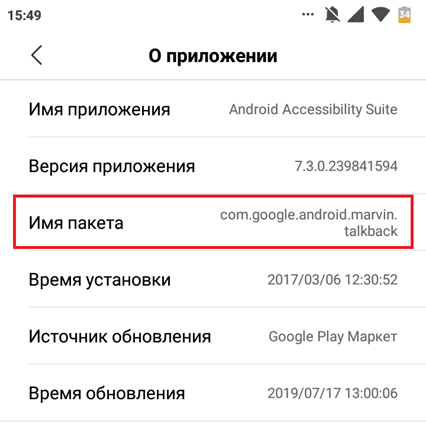
Вводим данную информацию в программу и нажимаем «Enter».
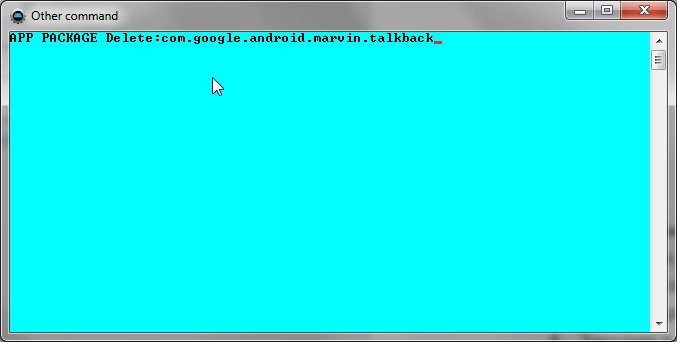
При успешном выполнении процедуры в рабочей области ADB Run появится сообщение «Success». После деинсталляции выберите параметр «Безопасное извлечение устройства», и перезагрузите смартфон. Удаление сервиса Android Accessibility Suite положительно отразится на скорости работы телефона.
Подводя итоги отметим, что программа Android Accessibility Suite будет по-настоящему полезна только людям с ограниченными возможностями. Среднестатистическому пользователю приложение никак не пригодится.
Android Accessibility Suite что это за программа и нужна ли она?
Во всех только что купленных устройствах есть предустановленные программы. Когда мы первый раз запускаем смартфон, мы видим перед собой набор приложений. Многие из них нам незнакомы и даже после их запуска не сразу можно определить, для чего оно. Одним из таких приложений является Android Accessibility Suite. Что это за программа и нужна ли она на вашем мобильном устройстве, вы сможете узнать, прочитав эту статью.
Подробнее о приложении Android Accessibility Suite
Когда приложение появилось впервые на устройствах и в маркетах для загрузки, оно называлось иначе — TalkBack. Со временем разработчики подкорректировали название и переименовали его в Android Accessibility Suite. Оно более ясно раскрывает суть его назначение. В переводе значит — набор доступа Андроид. Приложение предназначено для людей с ограниченными возможностями. С его помощью люди смогут эффективнее использовать свой смартфон или планшет на операционной системе Android. Рассмотрим основные функции программы:
- Экранное меню (большое) — позволяет настраивать необходимые жесты, навигацию, функциональные кнопки и другие параметры под каждого пользователя;
- TalkBack чтение с экрана — функция позволяет озвучить любой текст, который вы видите на экране. Это могут быть названия кнопок, пункты меню и другое. Можно также активировать виброотклик. Он позволит дать понять пользователю, что он нажал ту или иную кнопку;
- Switch Access — с её помощью люди смогут использовать смартфон при помощи клавиатуры или специальных пультов;
- Звук при нажатии — полезная функция для людей с плохим зрением. Она позволяет определять предметы через камеру устройства. При её активации нужно навести объектив на любой предмет и смартфон подскажет, что находится перед человеком.
Новые функции в Android Accessibility Suite
С момента выхода первой версии TalkBack с приложением произошло немало изменений. Новые функции были добавлены для еще большего удобства при работе с мобильным устройством.
- В функцию «Озвучивание камерой» была добавлена возможность параллельных действий. Это значит, что вы теперь сможете узнавать предметы камерой, а также прокрутить экран в нужном направлении, запустить приложение и др. Для включения такой возможности, необходимо активировать многозадачность в параметрах программы;
- Перевод фокуса с экрана на экран в последней версии можно отключить;
- Также разработчики убрали возможно настраивать подсветку в новых версиях Android, начиная с 8;
- При редактировании текста добавились новые инструменты: «Отменить», «Копировать», «Назад», «Далее», «Выделить», «Вырезать»;
- Если элемент можно прокрутить или опуститься вниз его экрана, добавлены увеличенные стрелки;
- Полностью переработан дизайн мобильного приложения Android Accessibility Suite.
Настройки программы Accessibility Suite
Чтобы включить возможность чтения голосом текста в приложении Accessibility Suite, нужно просто зажать всю качельку (регулятор громкости) с обеих сторон. Их нужно так держать около 3 секунд. Если не удалось активировать эту функцию с первого раза, сделайте еще одну попытку. Когда окно функции откроется, вам нужно будет подтвердить, что вы действительно её активируете. Для того, чтобы это сделать в настройках:
- Нажмите синюю пиктограмму шестерни.
- Укажите пункт «Специальные возможности», затем выберите «TalkBack».
- Переместите регулятор в положение «Включено».
- Подтвердите свои действия.
Часто людям с ограниченным возможностями необходим более крупный шрифт. Поэтому приложение Android Accessibility Suite является очень нужным и практичным. В приложении размер окна или его части можно увеличивать при помощи настроенных жестов. К примеру, по умолчанию в приложении вы можете увеличить размер экрана, нажав 3 раза на нужном месте. Для возврата прежнего размера, снова сделайте то же самое. В программе Accessibility Suite можно увеличить размер экрана при помощи значка с человечком. Нажмите его и затем коснитесь нужного места на экране.
Субтитры являются еще одной вспомогательной и полезной функцией. В мобильном приложении их также можно включить. Их можно еще и редактировать: устанавливать шрифт, язык, стиль.
- Для их включения нажмите в приложении знак шестерни и нажмите на пункт «Специальные возможности».
- Далее выберите «Субтитры».
- Переключите ползунок в положение «Включено».
- Изменить другие параметры субтитров можно в этом же окне.
Полезно ли приложение Accessibility Suite
Для пользователей, у которых есть проблемы со здоровьем, говорить о том, нужна ли программа Android Accessibility Suite не приходится. Многие функции являются необходимыми в разных ситуациях. Нужен только пользователь, который сможет настроить приложение. Соответственно, если человек не имеет проблем со здоровьем, в приложении для него нет никаких полезных функций. Поэтому его можно просто отключить.
Как отключить или удалить приложение Accessibility Suite
Если вы устанавливали приложение отдельно, то его очень просто можно удалить.
- Откройте меню смартфона. Обычно эта кнопка имеет вид круга с точками или стрелки.
- Найдите приложение в списке и нажмите на него, удерживая до тех пор, пока не появится корзина вверху экрана.
- Перенесите приложение в неё и подтвердите удаление.
После этих действия программа полностью удалится из вашего смартфона или планшета. Удалится также кэш и прочие файлы, которые устанавливало на ваше устройство приложение. В том случае, если оно было предустановлено разработчиком, то программу таким образом не удалить. Чтобы оно не работало вместе другими приложениями в фоновом режиме, вы может его только выключить. Для этого:
- Опустите «шторку» Android и выберите шестерню, которая открывает настройки мобильного устройства.
- В некоторых версиях Android есть для этого отдельная кнопка. Вы можете открыть их любым доступным для вас способом.
- Найдите пункт «Приложения» и выберите его.
- Вверху пролистайте влево вкладки и нажмите последнюю «Все».
- В списке приложений найдите Accessibility Suite и выберите его.
- Нажмите кнопку «Остановить» и «Отключить».
Если у вас в устройстве есть root-права, вы сможете удалить приложение из телефона совсем.
Отзывы о приложении Android Accessibility Suite
На странице приложения Accessibility Suite в маркете Play Google люди оставляют отзывы о данном приложении. Среди них есть как те, кто благодарит разработчиков, так и те, кто крайне недоволен этим приложением. Пользователи утверждают, что помощник Android содержит вирусы. После того, как программу Accessibility Suite удаляют по ненадобности, оно восстанавливается снова.
Со слов разработчика такая функция действительно есть в приложении. Она была добавлена на тот случай, когда пользователи с плохим зрением или другим недугом случайно удаляют его. Через некоторое время оно, как птица феникс, восстанавливается в устройство. Если приложение предустановлено разработчиком, то при отключении иногда пропадают иконки с рабочего стола. Чтобы вернуть работоспособность смартфону, его приходится перезагружать. Эта особенность программы также вызывает большое количество отрицательных комментариев от пользователей.
Android Accessibility Suite что это за программа и нужна ли она

В интернет магазине для устройств Android огромное количество приложений, которые создают и выкладывают, в том числе независимые разработчики. Пользователям попадается при поиске Android Accessibility Suite. Что это за приложение, и необходимо ли оно на вашем устройстве — об этом пойдет речь в статье далее.
Что нужно знать об Android Accessibility Suite?
Эта программа ранее называлась Talkback. Спустя несколько версий программы разработчики решили переименовать свой проект в Android Accessibility Suite — набор для доступа к Андроид. С её помощью люди с ограниченными возможностями смогут более просто использовать свои устройства. Приложение имеет гибкие настройки. Пользователи могут слышать голосовые оповещение о всех действиях, которые происходят на телефоне. Голосовые подсказки нужно активировать в настройках при помощи пункта TalkBack.
Программа позволяет добавлять любые языковые пакеты на движке Svox. После ребрендинга программы в функциональном плане почти ничего не поменялось. Известно, что это приложение TalkBack являлось только частью программы, поэтому было принято решение изменить название на более подходящее. В Accessibility Suite также есть еще один модуль — Switch Access. Он направлен на помощь людям с нарушенными функциями движения при помощи специального контроллера.
Возможности приложения
Получить на свой смартфон программу Android Accessibility Suite можно на странице магазина Play Маркет https://play.google.com/store/apps/details?id=com.google.android.marvin.talkback. После его установки вы сможете:
- В меню приложения «Специальные возможности» настроить кнопки, жесты, навигацию, звуковые параметры и другое;

- С помощью функции TalkBack есть возможность озвучивать пункты для перехода устройства, чтения текста, можно устанавливать вибрацию на нажатие определенных пунктов;
- Можно также пользоваться функцией, которая позволяет озвучивать предметы, попавшие в объектив камеры устройства;
- При помощи модуля Switch Access моно осуществлять управление гаджетом через клавиатуры или специального пульта;
- Также можно озвучивать текст, который попал в поле зрения камеры смартфона;
- В новой версии была добавлена возможность осуществлять определенные действия в то время, как происходит озвучивание. Для этого необходимо активировать пункт многозадачности через настройки программы.

Нужна ли программа Android Accessibility Suite вам или вашим родственникам — решать вам. Но если вы или близкие имеют некоторые проблемы с доступом к мобильным устройствам, приложение все же необходимо протестировать. В первую очередь приложение может стать хорошим помощником для тех, у кого проблемы со зрением.
Использование приложения Accessibility Suite
После установки приложения Accessibility Suite можно открыть его настройки и найти там подробную инструкцию о том, как им пользоваться. Она очень подробная. Обычно вопросов после ознакомления с ней не возникает. Но все же мы рассмотрим здесь бегло основные нюансы в её использовании. Одним из неудобств по мнению пользователей является то, что при выборе пунктов или клавиш необходимо пользоваться двойным нажатием.
- После нажатия на одно из установленных приложений на вашем смартфоне программа произнесет её название. Чтобы запустить выбранную программу, необходимо еще раз нажать на иконку;
- При использовании клавиатуры, нажав на одну из клавиш, вы услышите слово, которое начинается с этой буквы. В настройках Accessibility Suite можно отключать или подключать эту функцию;
- Чтобы включить в программе возможность чтения текста, необходимо встряхнуть устройство;
- При первом использовании программы подключите наушники, чтобы настроить некоторые функции;
- Чтобы активировать возможность запускать приложения двумя пальцами, выберите иконку приложения в меню и удерживайте. Программа автоматически активирует этот пункт, и вы в будущем сможете открывать программы на устройстве Android этим способом;
- Для того, чтобы отключить модуль TalkBack (голосовые подсказки), необходимо открыть меню приложения и выбрать пункт «Приостановить отзывы». Подтвердите эти настройки и снимите флажок с пункта «Всегда отображать…», чтобы в следующий раз дополнительное окно подтверждения не появлялось.
Как удалить приложение из Android
Для того, чтобы удалить приложение Accessibility Suite из вашего устройства Android, необходимо открыть меню смартфона и нажать на иконку программы. Удерживайте её до тех пор, пока не появится корзина. Перенесите иконку туда и подтвердите удаление.

Что это за программа Android Accessibility Suite на самом деле? В отзывах о приложении в Play Маркете можно найти возмущенные отзывы пользователей. Они заметили некоторые странности при удалении программы. Иногда оно самостоятельно повторно восстанавливается без ведома владельца устройства. В полезности данной программы сомневаться не приходится. Но устанавливать или нет, решает сам пользователь.
Для чего нужно на смартфоне приложение Android Accessibility Suite
Операционная система Android занимает в памяти не так много места, при этом значительная его часть отводится для системных приложений. Как правило, это утилиты от разработчика смартфона и сервисы Google. Большинство из них имеет нечитабельные названия, поэтому понять, за что отвечает тот или иной модуль, обычному пользователю практически невозможно. Сегодня речь пойдёт об одном из таких приложений: Android Accessibility Suite. Мы предлагаем читателям самим определить, насколько она нужна, что умеет делать и можно ли её удалить без последствий для операционной системы.
За что отвечает Android Accessibility Suite
Поскольку это приложение присутствует практическим на всех Android-телефонах, из этого можно сделать вывод, что это не фирменная утилита от разработчиков, а сервис Google. Это действительно так. Что касается назначения Android Accessibility Suite, то здесь не обойтись без небольшой ремарки.
Многие знают, что в ОС Windows имеются средства, облегчающие пользование компьютером лицам с плохим зрением. А теперь сравним размеры компьютерного монитора и клавиатуры с таковыми у телефона… Понятно, что аналогичное средство для смартфонов более чем актуально, и рассматриваемая нами утилита как раз и является таким средством.
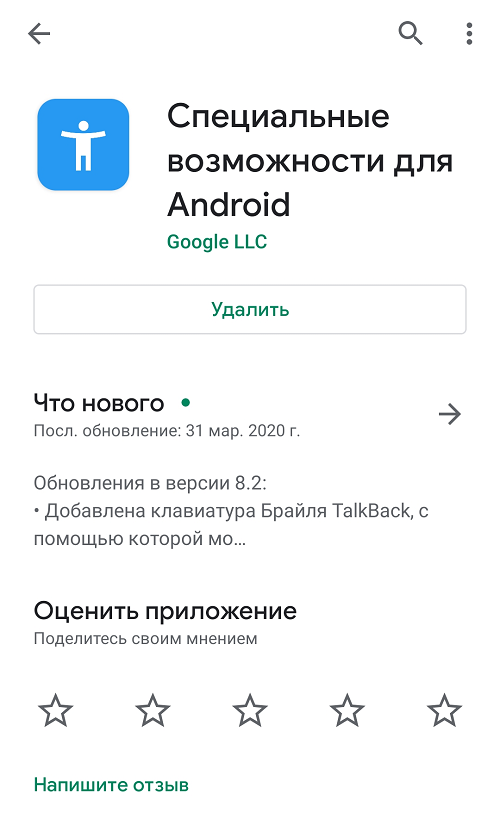
Но даже те владельцы телефонов, которым нужны такие возможности, могут не знать, что это за программа Android Accessibility Suite, поскольку это название она получила относительно недавно, а до этого была известна как TalkBack.
Итак, основное предназначение утилиты – упростить пользование смартфоном лицам с ограниченными возможностями, прежде всего со слабым зрением. Программа предлагает упрощённую среду управления аппаратом, дублирует голосом те действия, которые происходят на экране, и предлагает голосовое управление телефоном в виде системы команд. На некоторых моделях с небольшим количеством памяти утилита может быть не предустановлена, но при необходимости её можно скачать на Google Play. Пользование сервисом – бесплатное.
Отметим, что пользование программой будет полезно и людям, у которых имеются проблемы с моторикой пальцев, а среди пожилых такой физический недостаток встречается часто. За это средство в программе отвечает специализированный модуль Switch Aces, использующий отслеживание движений посредством отдельного контроллера.
Основные возможности сервиса
Перечислим основные возможности программы для Android Accessibility Suite:
- озвучивание разнообразных действий, выполняемых на смартфоне, – просматриваемых текстов, нажимаемых иконок и кнопок;
- назначение вибрации телефона при выполнении определённых действий;
- озвучивание наименований попавших в объектив камеры предметов, в том числе одушевлённых;
- возможность использования компьютерной клавиатуры или специфического пульта ДУ;
- возможность выполнения определённых действий при озвучивании (необходимо включить функцию многозадачности, используя настройки утилиты);
- изменение масштабов экрана или любой его части;
- увеличение/уменьшение контрастности и/или яркости;
- возможность выбора голосового пакета и регулировки громкости озвучивания.
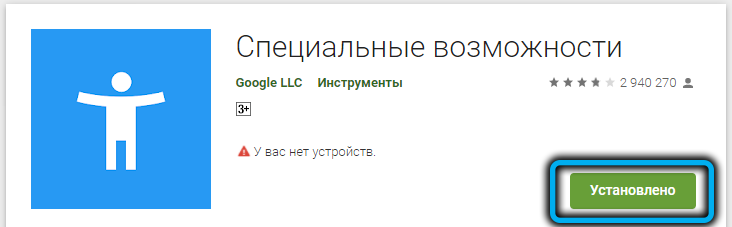
Большинство функций и возможностей приложения ориентировано на людей со слабым зрением. Скачать программу на Play Маркет можно по данной ссылке.
Нюансы использования Android Accessibility Suite
В настройках утилиты имеется достаточно подробная инструкция, описывающая все возможности приложения. После её прочтения все вопросы касательно функционала приложения будут сняты. Но, учитывая большой объём этой справочной информации, имеет смысл вкратце изложить, как пользоваться приложением Accessibility Suite.
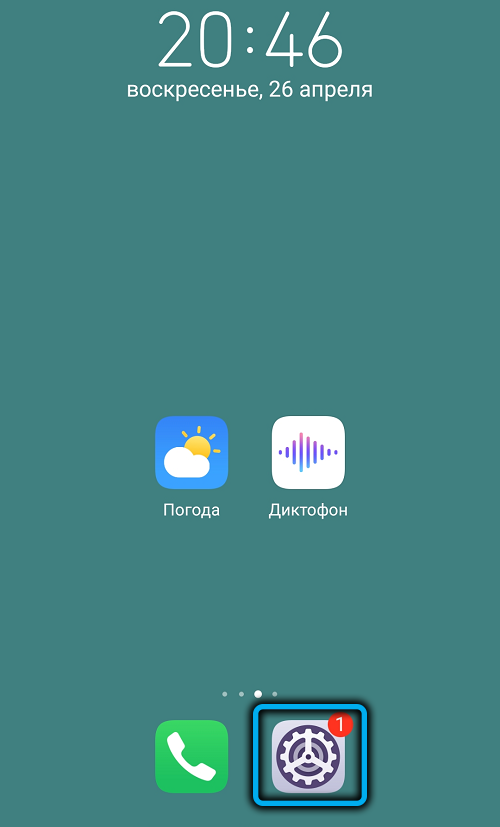
Для обычных пользователей двойное нажатие/клик для запуска программы – это в определённой мере неудобство. Для слабовидящих людей первый клик озвучит, что именно вы нажали, и если выбор правильный, нужно подтвердить запуск приложения повторными нажатием. Это убережёт от случайных запусков ненужных программ.
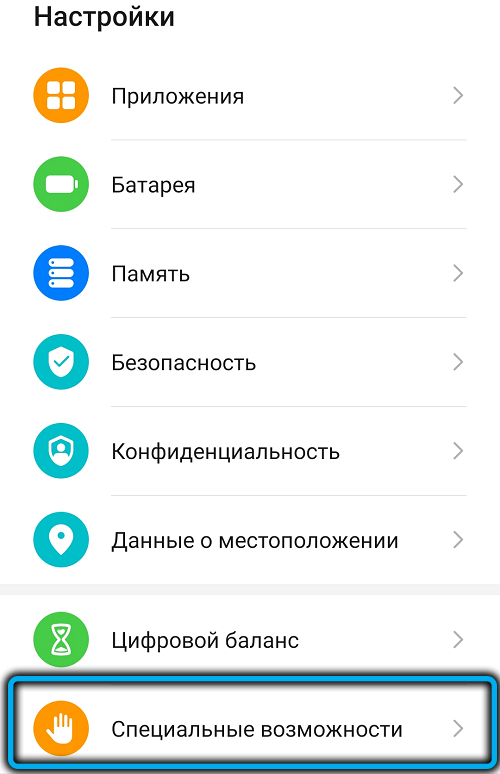
Настройка основных параметров программы (варианты использования жестов, кнопок, параметров звука и пр.) производится во вкладке «Специальные возможности».
Если вы начинаете вводить текст, алгоритм будет таким же, как и с кликами по иконкам приложений: программа назовёт слово, начинающееся с нажатой буквы, а повторное нажатие подтвердит ввод. Разумеется, ввод текста при этом сильно замедляется, но при желании эту функцию можно отключить.
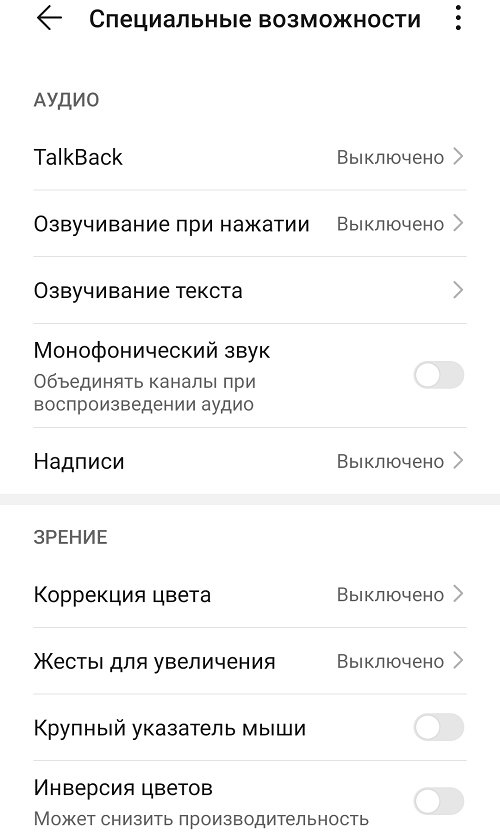
А, скажем, для активации режима чтения текста не нужно даже заходить в настройки, достаточно просто встряхнуть телефон. Плохо слышащим настройки при первом включении приложения предлагается выполнять в наушниках.
Такая функция, как запуск программ двумя пальцами, настраивается тоже достаточно просто: нужно просто нажать пальцем на иконку любого приложения и некоторое время не отпускать. В результате этот способ запуска приложений будет активирован автоматически.
Впрочем, многие настройки следует включать классическим способом, через меню Accessibility Suite. Так, для включения/выключения голосовых подсказок, за что отвечает модуль TalkBack, требуется выбрать пункт меню «Приостановить отзывы». После подтверждения своих действий нужно убрать галочку с параметра «Всегда отображать…», если вы хотите, чтобы при следующем изменении параметра окно подтверждения больше не появлялось.
Из всего сказанного можно сделать вывод, что утилита действительно полезна, но только людям с определёнными физическими недостатками. Если у вас со зрением и слухом всё в порядке, Android Accessibility Suite можно смело отключить или удалить. Функциональность других модулей операционной системы при этом не пострадает.
Отключение/удаление приложения
Итак, мы выяснили, для чего нужна программа Android Accessibility Suite и можно ли её отключить или удалить. Разумеется, если она активна, то потребляет ресурсы телефона, замедляя его работу.
Для отключения приложения стоит воспользоваться стандартной процедурой:
- заходим в настройки смартфона;
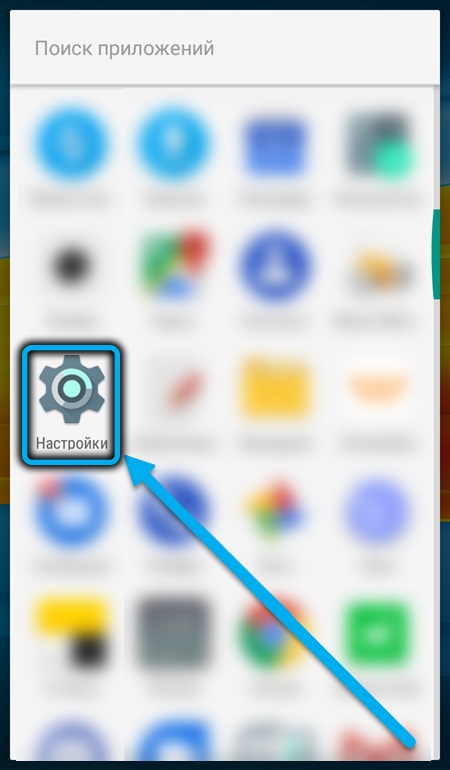
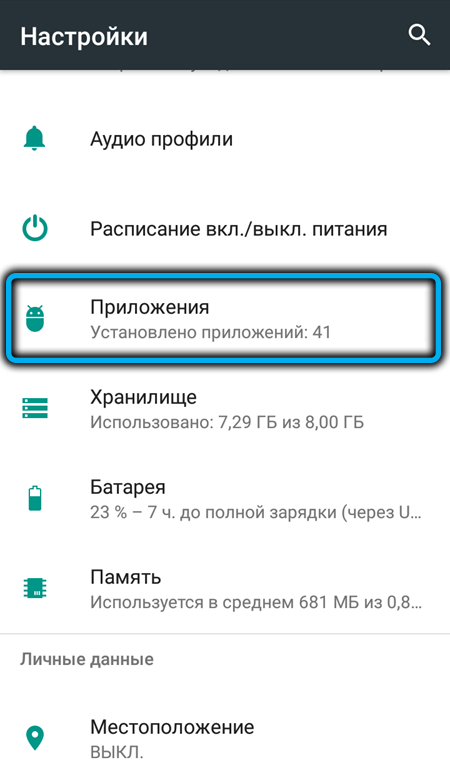
- открываем вкладку «Все приложения» (на разных версиях Android она может называться по-другому);
- ищем в открывшемся списке Android Accessibility Suite (можно воспользоваться поисковой строкой, набрав несколько букв второго слова);
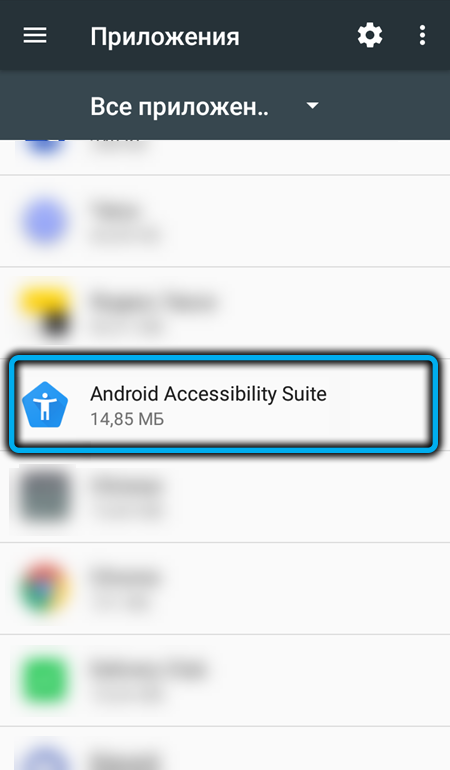
- тапаем по наименованию программы и на открывшейся странице жмём кнопку «Отключить» или «Удалить».
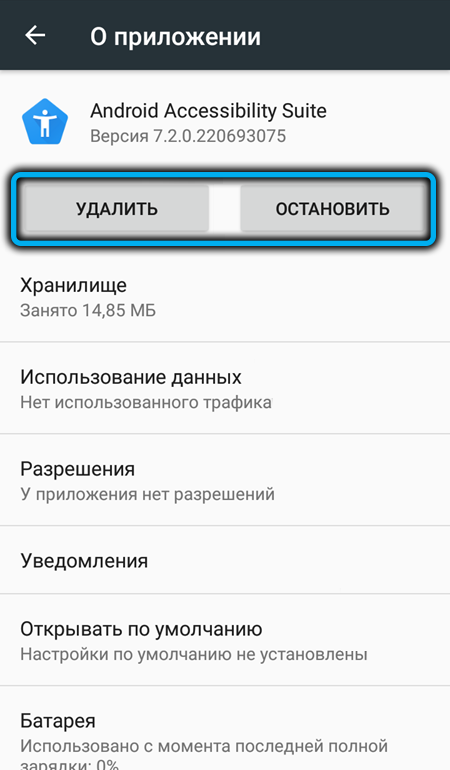
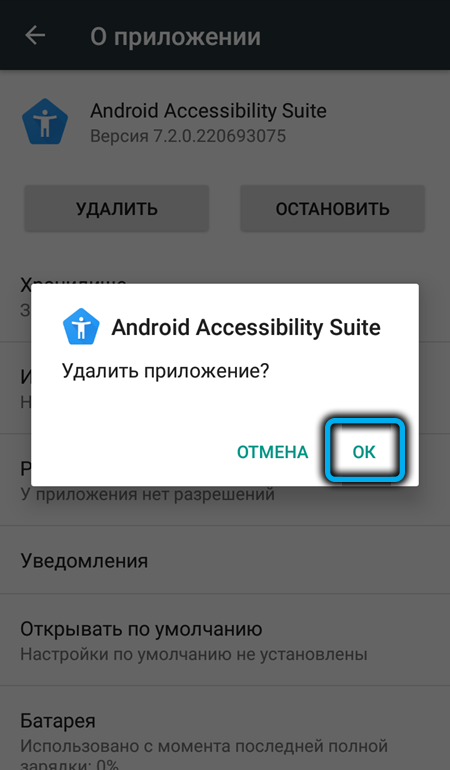
Если такие кнопки отсутствуют, это означает, что утилита является системным модулем, и просто так от неё не избавиться. То есть для её удаления необходимо иметь root-права, а их получение тоже не простое и связано с рисками утраты гарантии на телефон. Впрочем, в настоящее время имеется и альтернативный способ, требующий наличия компьютера и установленной на него программы ADB Run.
Рассмотрим этот способ подробно:
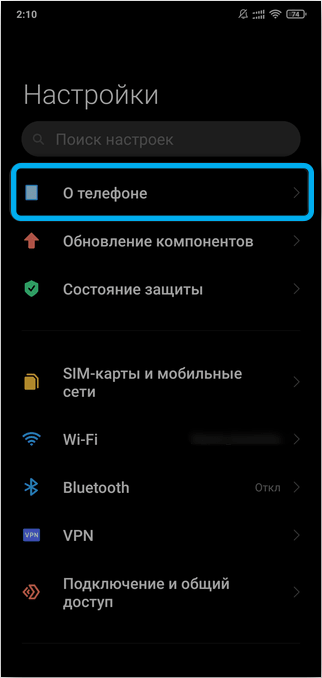
- заходим в настройки, выбираем вкладку «О телефоне»;
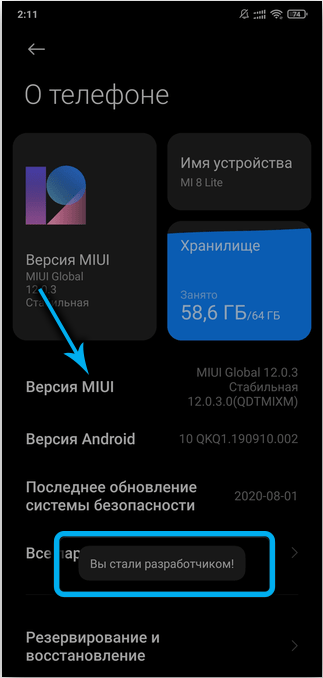
- находим строку «Версия прошивки», тапаем по ней несколько раз, пока не появится сообщение «Вы стали разработчиком» или «Вы уже разработчик» (если выполняли эту процедуру ранее);
- возвращаемся к главному экрану настроек и выбираем вкладку «Расширенные настройки»;
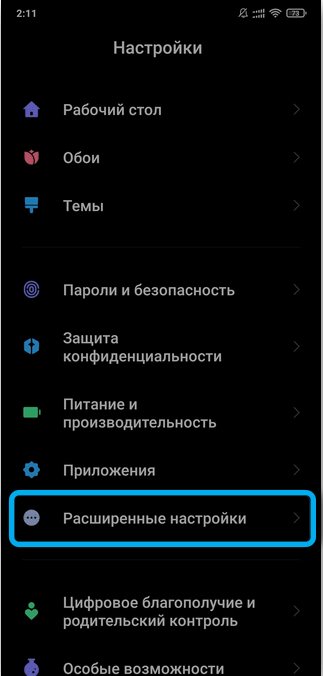
- переходим в подраздел «Для разработчиков»;
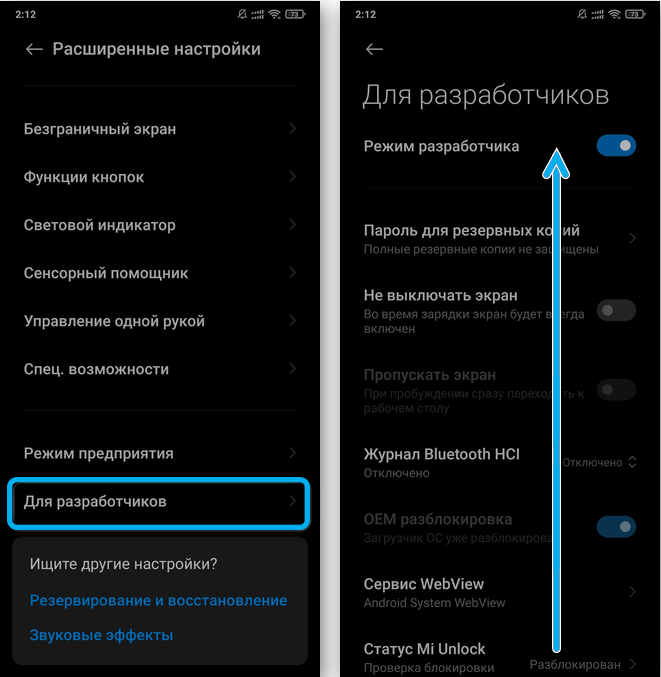
- скролим страницу вниз, пока не найдём параметр «Отладка по USB», активируем его с помощью ползунка, сдвинув его вправо;
- подключаем смартфон посредством USB-кабеля к компьютеру. Если вы это уже делали раньше, то смартфон определится автоматически, если первый раз, то потребуется установка драйвера (обычно операционная система делает это самостоятельно, но иногда не находит нужных «дров» и тогда их придётся устанавливать вручную);
- одновременно на самом смартфоне выберите из появившегося меню пункт «Передача файлов»;
- запускаем на ПК утилиту ADB Run, водим цифру 12 (переход в меню дополнительных команд), жмём Enter;
- вводим цифру 7 (удаление системного приложения без root-прав), жмём «Enter»;
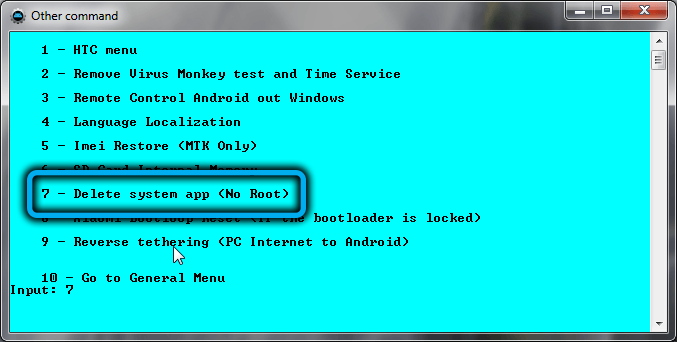
- откроется новая страница с предложением ввести имя удаляемого приложения;
- заходим в раздел «Приложения» телефона, ищем Android Accessibility Suite и дважды кликаем по нему, чтобы попасть на страницу «О приложении»;
- в строке «Имя пакета» указано полное наименование программы в системном виде, обычно оно имеет следующий вид: com.google.android.marvin.talkback. Именно его и нужно ввести в ADB Run и нажать Enter.
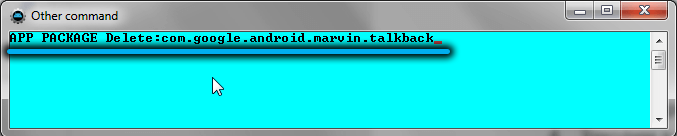
Если удаление отработалось нормально, появится сообщение «Success». Останется отключить смартфон от компьютера и перезагрузить его. Приложение Android Accessibility Suite должно быть удалено с телефона, при желании его можно восстановить, загрузив из магазина Google.
Как видим, системная утилита Accessibility Suite не является обязательной для ОС Android, её удаление не скажется на работоспособности смартфона. И если вы хорошо видите и слышите, от неё можно и нужно избавляться, освободив занимаемое место в памяти, особенно если её на вашем телефоне в обрез.