Что такое Google Authenticator: где взять код и как пользоваться?
Где взять код Google Authenticator и как начать использование программы? Разберемся вместе – составили простую подробную инструкцию, которая поможет справиться с тонкостями настройки и приступить к работе.
Что такое двухфакторная аутентификация
Чтобы понять, как пользоваться Гугл Аутентификатор, необходимо разобраться с самим понятием двухфакторной аутентификации или 2FA. Сервис разработчика как раз обеспечивает 2FA пользователю, поэтому мы начнем с определения.
Это метод добавления дополнительного уровня безопасности профиля путем ввода специальных проверочных кодов, получаемых пользователем. Суть ясна? Дополнительное подтверждение может производиться различными путями:
- Через пин-код или пароль;
- Ответы на секретные вопросы или определенная последовательность нажатия клавиш;
- Ввод кода подтверждения;
- Биометрические данные – отпечаток пальца или сканирование лица.
Специалисты кибербезопасности признают способ не самым надежным, так как обычно коды приходят в СМС, которые можно перехватить! Теперь попробуем понять, как действует софт от разработчика – он позволяет избежать входящих сообщений.
Чуть позже вы поймете, где взять ключ Гугл Аутентификатор – а пока немного об алгоритмах работы. Это бесплатное и надежное программное обеспечение, реализующее двухэтапные сервисы проверки с использованием алгоритмов TOTP и. HMAC. Time-based One-time Password Algorithm – это алгоритм, который основывается на времени, Hash-based Message Authentication Code – это код проверки подлинности сообщений, использующий хеш-функции.
Давайте разберемся, как пользоваться Google Authenticator! Процесс несложный, достаточно один раз вникнуть в тонкости настройки сервиса.
Начало работы
Чтобы понять, как пользоваться Google Authenticator на Андроид, нужно его установить – это первый шаг. Программу можно найти в магазине Гугл Плэй Маркет абсолютно бесплатно.

Пока программа загружается, открываем настройки аккаунта в браузере:
- Переходим к разделу «Безопасность» ;
- Ищем блок «Вход в аккаунт» ;
- Кликаем на строку «Двухэтапная аутентификация» ;

- Найдите иконку «Добавить дополнительные варианты» ;
- Перейдите к разделу «Приложение…» и щелкните «Создать» внутри;

- Выберите тип устройства.

Сейчас первый этап завершается – а нам пора вернуться к загруженному на смартфон приложению!
- Откройте программу и нажмите на кнопку «Начать настройку» на главном экране;

- Появится два варианта добавления аккаунта – вручную или же сканировать штрих-код для Google Authenticator.

Вернемся к открытой в браузере странице настройки – на экране вы увидите сгенерированный цифровой код и картинку с QR-кодом. Выбор за вами!

- Выбирайте нужный вариант в меню приложения на смартфоне;
- Вводите число-буквенный код или отсканируйте штрихкод для Google Authenticator с помощью камеры телефона.
После окончания настройки вы увидите надпись «Готово». Поздравляем! Вы справились, смогли активировать опцию и успешно настроили работу сервиса.
Вам не нужно думать о том, как и где взять ключ для Google Authenticator – они будут генерироваться системой автоматически, как только вам понадобится комбинация для авторизации в профиле.
Напоследок объясняем, как пользоваться Google Authenticator на телефоне для сторонних сервисов. Если вы хотите настроить двухэтапную аутентификацию для какого-то сайта, убедитесь, что он поддерживает такую возможность.
Ресурсы, предлагающие возможность дополнительной защиты аккаунта, выводят кнопку сервиса на странице настроек. Вам останется нажать на иконку Гугл Аутентификатора, выбрать способ подтверждения – числовой код или кьюар и завершить процедуру авторизации так, как рассказано выше. Работает для любых сайтов!
Рассказали вам не только, где найти штрих-код для Google Authenticator, но и как установить приложение и воспользоваться обычным кодом. Теперь вы сможете пользоваться надежным сервисом и не будете переживать за сохранность личных данных!
Получение кода Google Authenticator
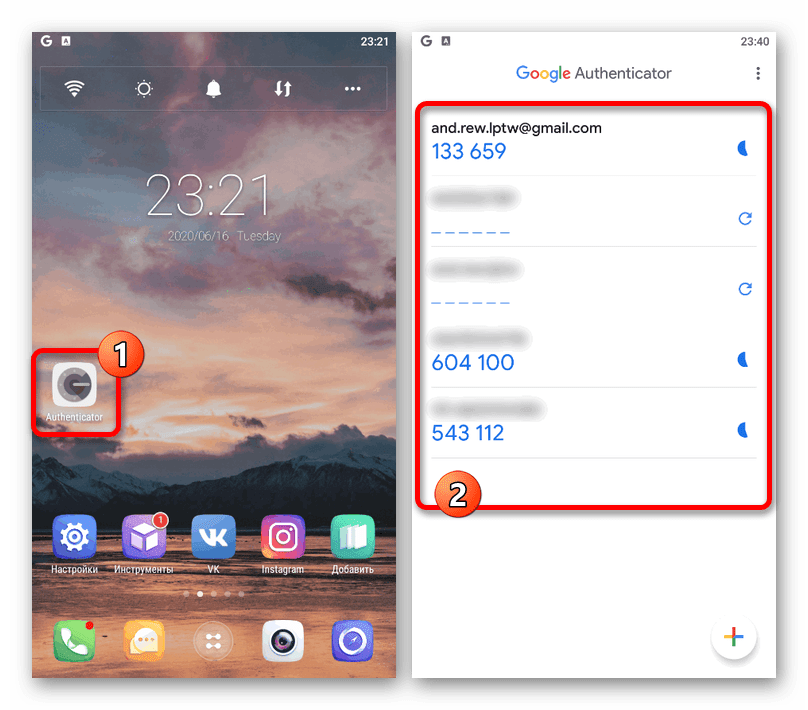
Мобильное приложение Authenticator для устройств на платформе Android и iOS используется для подтверждения тех или иных действий в учетной записи Google и во многих других сервисах, что, в частности, относится к авторизации. Если вам потребовался временный код, следует воспользоваться Аутентификатором.
-
Запустите рассматриваемое мобильное приложение, используя соответствующий значок. Возможно, для этого придется перейти к полному списку ПО.
Если по каким-то причинам вы не можете найти Аутентификатор среди установленных программ, но сервис требует подтверждения с помощью кода именно из этого приложения, скорее всего, потребуется выполнить восстановление. Об этом можете узнать отдельно.
Следуя данной инструкции, вы сможете с легкостью получить код подтверждения для любого аккаунта, привязанного к Аутентификатору. Но не забывайте, что в случае удаления приложение перестанет предоставлять коды, так как информация хранится только в памяти программы.
Вариант 2: Аккаунт Google
Если вы хотите настроить новый Аутентификатор на другом устройстве, можно воспользоваться специальным кодом. Обратите внимание, что для выполнения действий из инструкции потребуется доступ к учетной записи Google на компьютере.

-
Откройте страницу по представленной выше ссылке, перейдите на вкладку «Безопасность» и в блоке «Вход в аккаунт Google» кликните по строке «Двухэтапная аутентификация».

В результате приложение будет предоставлять временные коды точно так же, как это было показано в первом варианте. При этом не забудьте завершить привязку через веб-сайт, нажав «Далее», указав шестизначный код из приложения и подтвердив настройки с помощью кнопки «Готово».
 Мы рады, что смогли помочь Вам в решении проблемы.
Опишите, что у вас не получилось. Наши специалисты постараются ответить максимально быстро.
Что делать, если вы потеряли телефон с приложением-аутентификатором
Потеряли телефон с приложением-аутентификатором и не можете войти в аккаунт? Рассказываем, какие у вас есть варианты.

15 сентября 2021
Для защиты аккаунтов очень важна двухфакторная аутентификация: если утек пароль — а утекают они регулярно, — второй фактор помешает злоумышленникам взломать аккаунт. Один из удобных способов двухфакторной аутентификации — при помощи специального приложения, генерирующего одноразовые коды, вроде Google Authenticator и его аналогов. Но рано или поздно у многих пользователей возникает вопрос: что делать, если телефон с приложением-аутентификатором потерян/разбит/забыт/украден? Рассказываем, какие есть варианты.
Как восстановить аутентификатор, если смартфон с приложением недоступен
Если у вас больше нет доступа к смартфону, на котором установлен аутентификатор, попробуйте вспомнить: возможно, вы все еще залогинены на одном из ваших устройств в тот аккаунт, к которому пытаетесь получить доступ? Дальнейшие действия зависят от ответа на этот вопрос.
Восстанавливаем аутентификатор, если доступ к аккаунту есть на каком-то другом устройстве
Если вы все еще залогинены на одном из ваших устройств в аккаунт, в который пытаетесь войти на другом, то исправить положение будет несложно. В этом случае попробуйте зайти в настройки и сбросить аутентификатор, то есть привязать его к новому приложению. Обычно соответствующий пункт можно найти где-нибудь на вкладке «Безопасность». Например, с аккаунтами Google и «Яндекс» такой вариант сработает, даже если вы залогинены всего в одном из приложений этих компаний — скажем, в YouTube или «Яндекс.Навигаторе».
Иногда в тех же настройках можно посмотреть секретный ключ или QR-код аутентификатора — некоторые сервисы (но далеко не все) это позволяют. В таком случае вам останется просто ввести эти данные в приложение-аутентификатор на новом устройстве.
К сожалению, этот способ срабатывает не всегда, даже если вы все еще залогинены в аккаунт на одном из устройств. Проблема в том, что не у всех сервисов совпадает набор настроек в веб-версии и в мобильном приложении — нужной опции там, где вы залогинены, может просто не быть.
Как восстановить аунтентификатор, если доступа к аккаунту нет
Если вы уже не залогинены в аккаунт и смартфон с приложением-аутентификатором вы потеряли, сбросили к заводским настройкам или у вас его украли — в общем, у вас так или иначе больше нет к нему доступа, — то восстановить аутентификатор не получится. Как и в том случае, когда описанный выше способ не сработал.
Все, что вам остается, это воспользоваться процедурой восстановления доступа к учетной записи. Если речь идет об аккаунте в одном из крупных публичных сервисов — Google, «Яндекс», Facebook, Instagram, Mail.ru, «ВКонтакте» и так далее — и ваша учетная запись привязана к почте или телефону, то вы сможете восстановить доступ, воспользовавшись альтернативным способом подтверждения.
Для этого начните входить в аккаунт, укажите логин и пароль, а на том этапе, когда обычно требуется ввод одноразового кода из приложения-аутентификатора, поищите ссылку с названием вроде «Другие способы подтверждения».
После этого выберите удобный вам вариант — обычно сервисы поддерживают доставку кода в SMS, голосовым звонком или на электронную почту — и дождитесь получения кода. Скорее всего, это не займет много времени, и уже совсем скоро вы сможете войти в аккаунт.
Если из-за утраты аутентификатора вы потеряли доступ к аккаунту в корпоративном или в небольшом публичном сервисе, у которого нет удобной страницы автоматического восстановления доступа, то вам следует связаться с локальным администратором или службой поддержки. Придется описать ситуацию и, скорее всего, тем или иным образом подтвердить, что вы — настоящий владелец аккаунта.
После того как вы наконец сможете войти в аккаунт, привяжите аутентификацию к приложению на новом смартфоне. Ну а чтобы не проходить все вышеописанные процедуры в следующий раз, когда смартфон с аутентификатором потеряется, будет разумно прямо сразу создать резервную копию.
Двухфакторная авторизация в 1xBet
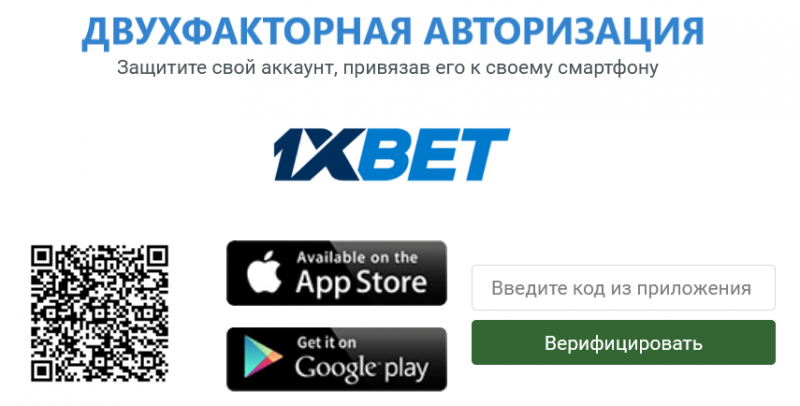
Для каждого беттера безопасность – это важное условие при выборе букмекерской конторы. Согласитесь, что каждый хочет, чтобы его аккаунт не взломали, и деньги не пропали с личного счета. В качестве дополнительного инструмента для безопасности профиля пользователя букмекерская контора 1xBet предлагает двухфакторную авторизацию. Что это значит? Что необходимо знать пользователю об этом инструменте? Ответим на эти и другие варианты в данной статье.
Что такое 2-х факторная авторизация в 1xbet?
Двухфакторная авторизация в 1xbet — о специальный инструмент защиты аккаунта, с помощью которого ни одну операцию в аккаунте (будь то вывод средств, изменение настроен или вход в личный кабинет) нельзя провести без дополнительного подтверждения. Воспользоваться им может абсолютно любой игрок добровольно: если он хочет дополнительно обезопасить свой профиль, то может воспользоваться им. Для некоторых игроков, БК делает подарок в виде промо-баллов, за усиленную безопасность аккаунта.
Как включить двухфакторную авторизацию в 1xBet?
Теперь поговорим о том, каким образом происходит подключение двухфакторной авторизации.
-
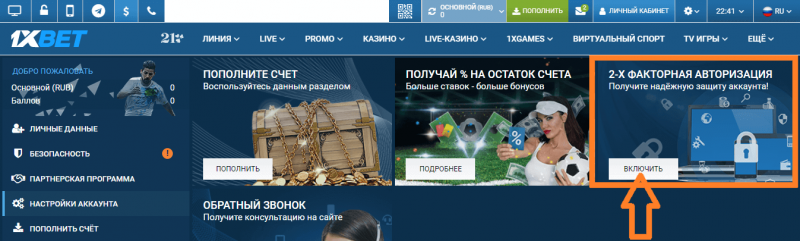
Сначала необходимо войти в аккаунт 1хбет. После этого следует войти в личный кабинет: там пользователь увидит специальный раздел:
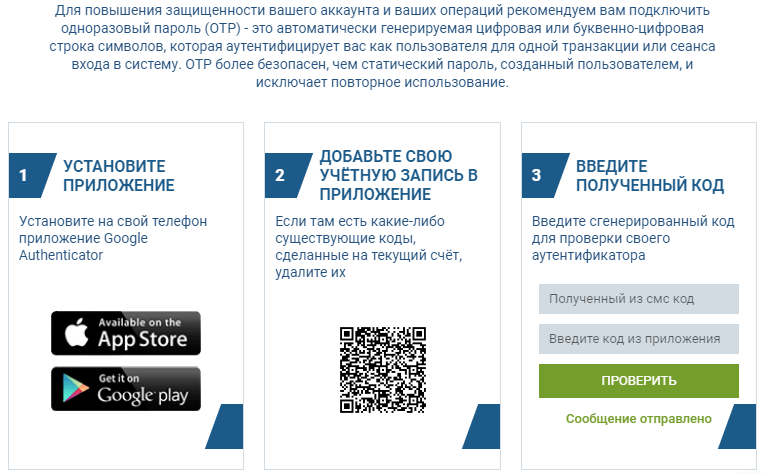
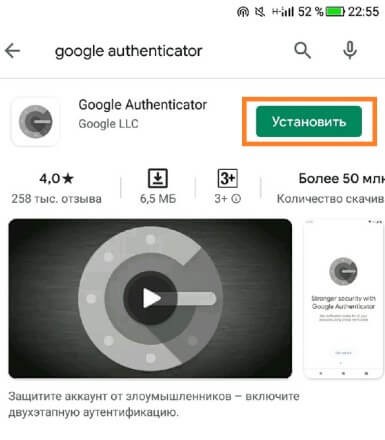
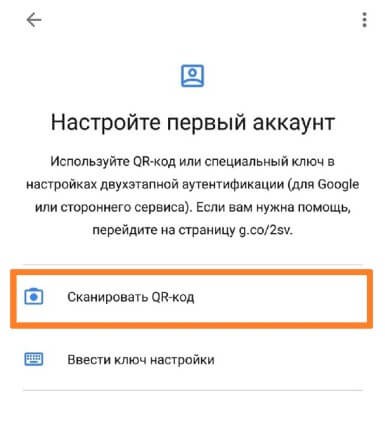
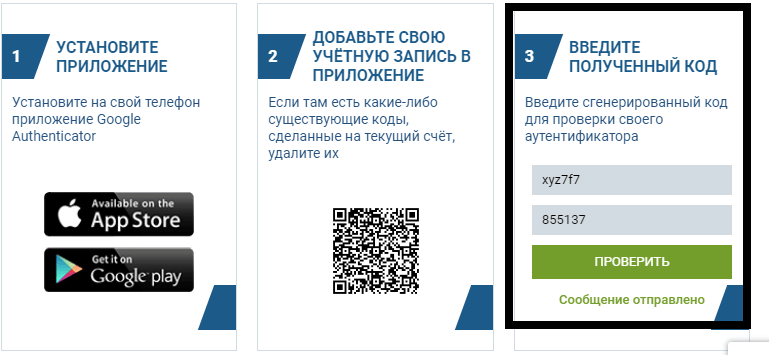
Как войти в 1xBet при двухфакторной авторизации?
Теперь на конкретном примере рассмотрим то, как работает 2-х факторная аутентификация в данной букмекерской конторе Попробуем войти в личный кабинет.
Для этого заходим на главную страницу букмекера и нажимаем на кнопку «Войти». Далее вводим данные для входа (логин и пароль) и нажимаем «Вход». После этого на экране появится специальное окно, в которое необходимо будет ввести код. Его, как уже можно догадаться, нужно взять в приложении Google Authenticator.
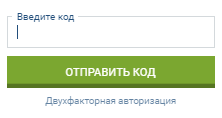
Если код был введен верно, то пользователь без проблем войдет в свой личный кабинет. Но бывает ситуации, когда система отказывается принимать код якобы он неверный. Главная причина этой проблемы – синхронизация времени.
Примерно такая же процедура ждет пользователя, если он захочет вывести свой выигрыш или изменить настройки в своем профиле. После подключения двухфазной авторизации каждое действие нужно будет подтверждать.
Теперь хотелось бы остановиться на достоинствах и недостатках этого инструмента. К его преимуществам можно отнести:
- Простота использования – достаточно сказать приложение и ввести оттуда код.
- Код меняется каждый 30 секунд, что только повышает уровень безопасности.
Но есть и серьезный недостаток: если злоумышленник получит доступ к телефону пользователя, то он сможет войти в аккаунт 1xbet и, например, вывести выигрыш. Ну и ситуация с тем, что часто нарушается синхронизация и система не принимает код, часто вынуждает игроков произнести не одно крепкое словцо.
Как отключить двухфакторную авторизацию в 1xbet?
Но как быть пользователю, если он решил отказаться от этого инструмента? Или проблемы со входом, когда код нужно вводить по несколько раз, появляются все чаще? В таком случае единственный верный вариант – это отключить двухфакторную авторизацию в 1xbet. И сейчас мы расскажем о том, как это можно сделать.
По шагам:
-
Для начала входим в личный кабинет пользователя букмекерской конторы 1xbet. Там мы находим баннер о двухфакторной авторизации: он находится точно там же, где и при подключении. Единственное отличие в том, что теперь здесь есть специальный раздел для кода.
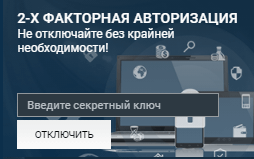
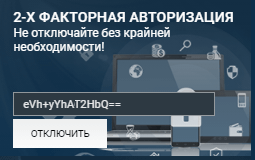
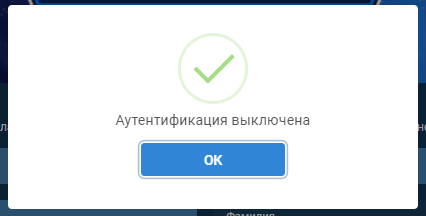
В том случае, если пользователь потерял секретный код или не скачал документ при подключении, то единственный оставшийся вариант отключения двойной авторизации – это связаться со службой поддержки по электронной почте:
Для этого необходимо описать суть возникшей проблемы, а также быть готовым к подтверждению своей личности (например, оператор может попросить прислать фото главной страницы паспорта). Как правило, отключение двухфакторной авторизации происходит мгновенно – в редких случаях процесс может затянуться на сутки.