Где в Android хранятся рингтоны и как их устанавливать
При неудачной попытке установить свою мелодию многие задумываются, где в андроиде хранятся рингтоны. Например, скачанная музыка не отображается при установке сигнала сообщения, хотя в памяти устройства она есть.
Конечно, вы можете не напрягаться и поставить стандартный сигнал, но всегда хочется выделиться и установить что-то свое.
Тогда для этого вам придется создать несколько папок, отсортировать музыку по этим папкам, но зато потом сможете ставить любую песню, хоть на звонок, хоть на сообщение.
Где находятся рингтоны на сообщения

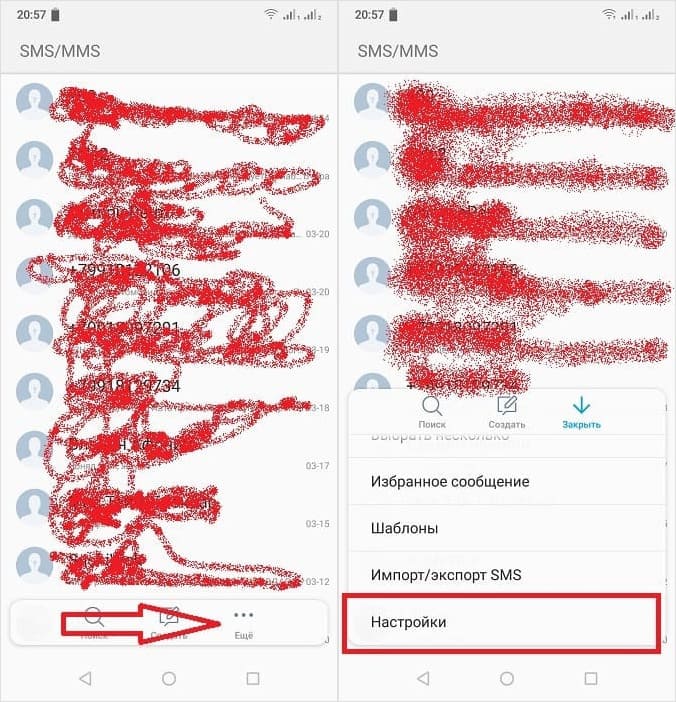
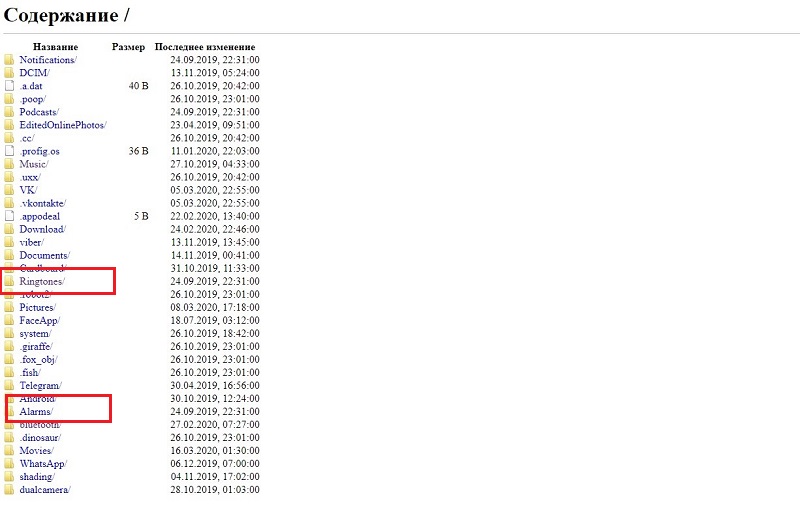
- Чтобы установить свою музыку на уведомление о смс, вам нужно создать в корне sdcard папку «media», в ней – папку «audio», а в ней – «notifications». В последнюю и закидываем нужную музыку.
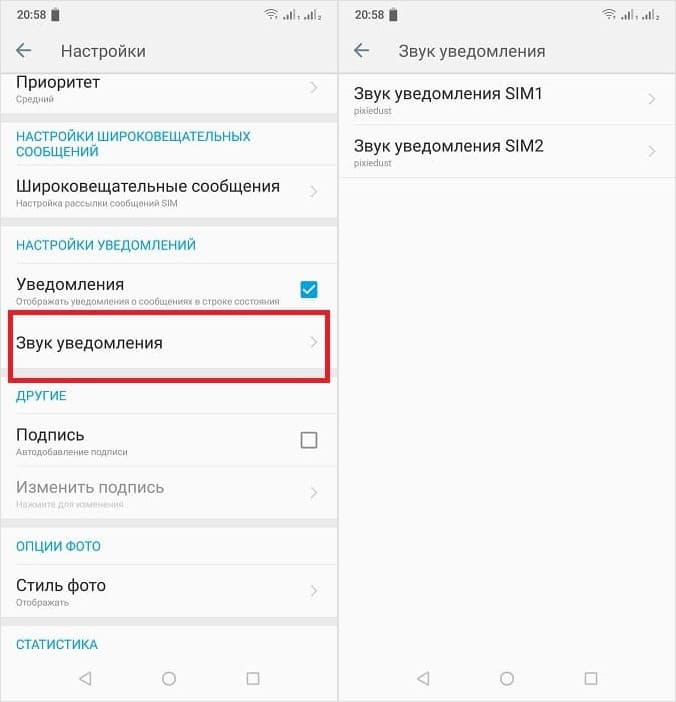
- Теперь открываем «Настройки сообщений», в самом низу находим строку» Мелодия сигнала». Теперь здесь отображаются не только стандартные звуки, но и те, которые вы поместили в «notifications».
Как установить рингтон на звонок

- В главном меню найдите раздел «Музыка», в некоторых версиях он называется «Плеер».
- Из списка песен выберите нужную, и задержите на ней палец.
- Из выпавшего окна найдите строку «Поставить на звонок» и кликните по ней.
- Теперь эта песня будет играть, когда кто-то наберет ваш номер.
- Тут же можно выбрать звук для одного определенного контакта. И когда этот абонент будет вам звонить, на телефоне заиграет абсолютно другая мелодия.
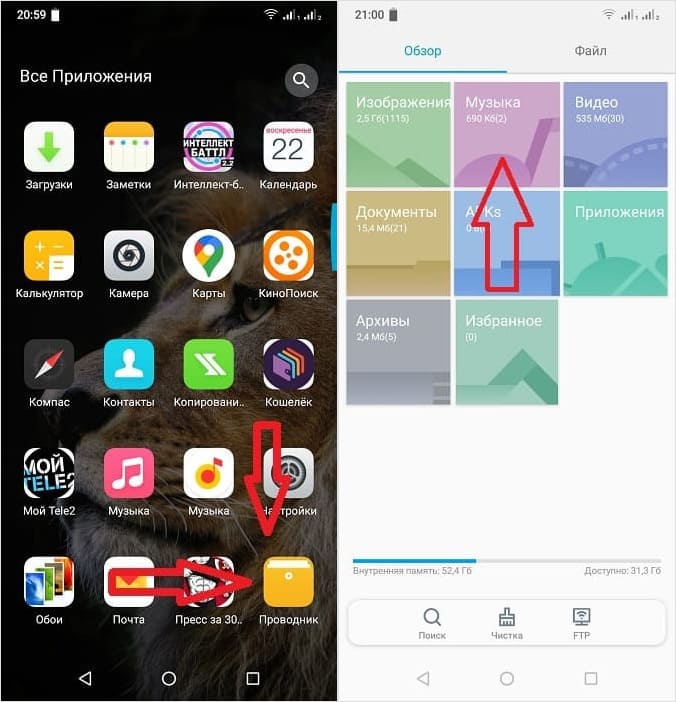
Задержите палец на треке, и вскоре всплывет окошко, предлагающее «Использовать в качестве сигнала». Выбрав этот пункт, вы установите свою музыку на звонок.
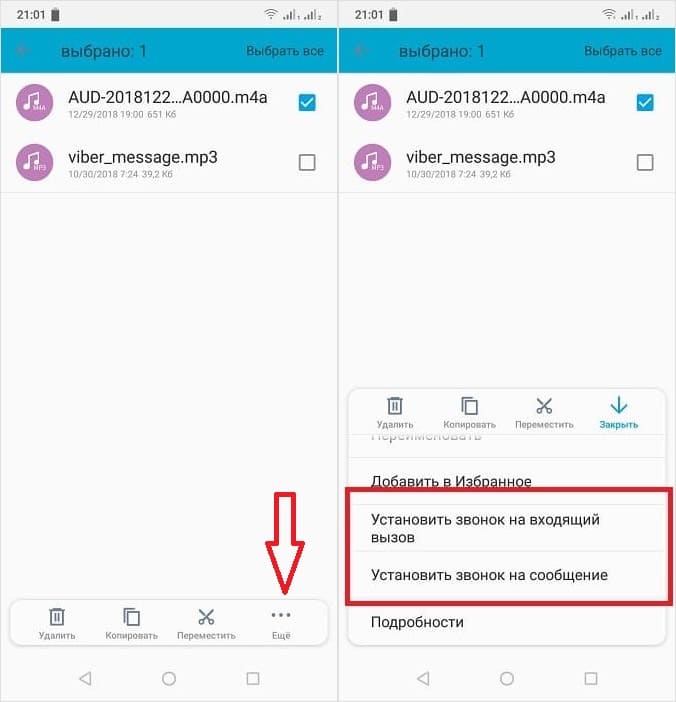
Строка «Использовать в качестве сигнала» на некоторых устройствах скрыта под видом трех вертикальных точек, находящихся внизу экрана.
Если у вас версия Андроида 9 и выше, то искать и добавлять мелодии нужно через настройки. Вариант с проводником тут уже не работает.
Как перенести звуки из одного смартфона в другой
Все звуки у смартфонов на Андроид хранятся в системной папке /system/media/audio. Там лежат пять папок, по названию которых понятно назначение звуков в каждой из них. Например, в «alarms» лежат звуки будильников, а в «ringtones» звуки звонков. Все файлы имеют формат и расширение .ogg.
Обычные приложения «Файлы» или «Проводник» не позволяют видеть системную область, поэтому нам понадобится любой файловый менеджер, умеющий работать с системной областью Android, например Total Commander.
Запускаем Total Commander и выбираем Корневую папку. Там находим папку System и заходим в неё. Проматываем вниз, находим папку Media и щёлкаем по ней (именно по жёлтой папке, а не по надписи рядом), появится галочка выделения.
Я покажу процесс копирования на примере флешки, но можно скопировать звуки и через облака или даже отправить их по почте. Итак, подключаем флешку (через OTG-переходник или напрямую, если у флешки есть разъём Type-C или MicroUSB).
Нажимаем на верхнюю стрелку справа, выбираем «USB накопитель», нажимаем стрелку влево.
Убеждаемся, что папка «media» по-прежнему отмечена зелёной галочкой и нажимаем внизу кнопку копирования. Появляется окошко, в котором нажимаем слово «копировать». Разрешаем приложению обращаться к USB-диску. Файлы копируются.
На флешку записались все системные звуки. Теперь можно вставить её в новый телефон и скопировать всю папку Media в корень пользовательского раздела «Внутренняя память». Многие смартфоны на Android воспринимают аудиофайлы, лежащие в этой папке, как системные звуки и они просто добавятся к звукам по умолчанию во всех настройках и приложениях. Если этого не произойдёт, можно выбирать звуки от старого смартфона, как пользовательские мелодии.
В какой папке находятся стандартные мелодии будильника на андроиде.
просто кидать файл в такую же по названию папку андроид видит файлы из них
/system/media/audio/alarms — мелодии будильника (системная папка в нее без руут нет возможности закинуть файл, да в прочем как и во все ниже описанные)
/system/media/audio/notifications — сигналы оповещений
/system/media/audio/ringtones — мелодии вызова
/system/media/audio/ui — системные звуки
поэтому кидаем файлы просто в папки alarms, notifications, ringtones, ui — повторяю андроид увидет файлы в них, я только что пробывал. Только файлы должны быть тех же форматов что и в системных папках, то есть формат .ogg и другие.