Как поменять аккаунт Гугл и зачем это нужно?
Google-аккаунтом называют учетную запись, которую создает владелец смартфона на базе Android. Это совокупность личных данных о пользователе, необходимых для идентификации. Их наличие открывает доступ к электронной почте Gmail, магазину приложений Play Market, Google Диску и другим многочисленным сервисам компании. У кого-то учетных записей несколько, созданных случайно или специально. Тогда нелишним будет знать, как сменить аккаунт Гугл на Андроид. Две учетки также удобны, если смартфоном пользуется несколько человек.
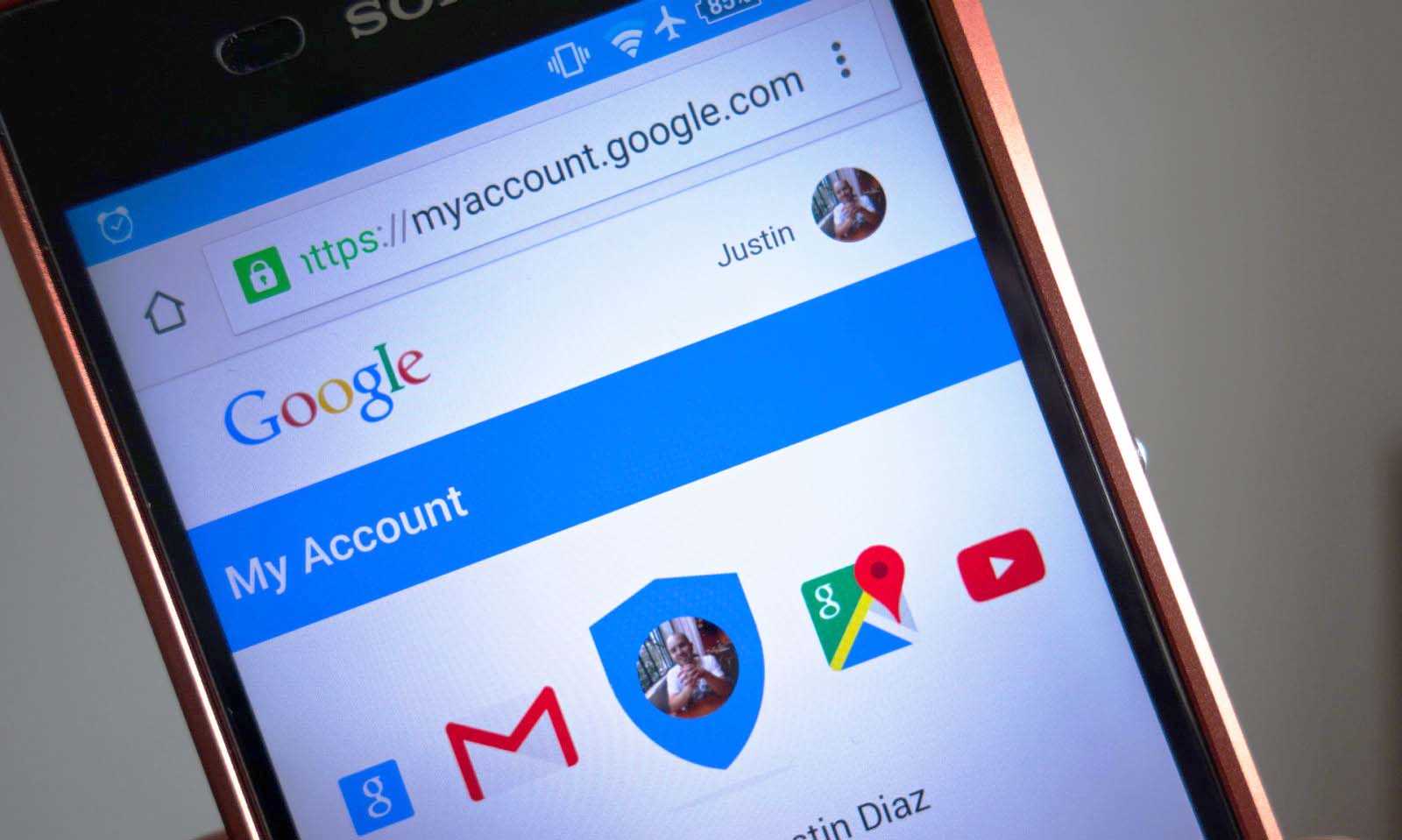
Общая информация о Гугл-аккаунте
Понятие аккаунт использовалось еще до появления интернета. Так назывались данные клиента банка, необходимые для его идентификации. Онлайн значение не претерпело изменений – это личная информация пользователя, его профиль, для входа в который вводят логин и пароль, выставляемые при регистрации.
Аккаунт Google – учетная запись, открывающая доступ к сервисам корпорации Гугл. Так то, смотреть видеоролики на YouTube, посещать сайты и открытые форумы можно без него. Но если захочется создать свой плейлист, написать комментарий, скачать приложение с Google Play – без аккаунта не обойтись.
Как сменить аккаунт
Если на телефоне несколько учетных записей, между ними можно переключаться. Для каждой выставляют свои параметры. Как изменить аккаунт:
- На рабочем столе заходят в «Настройки» (иконка в виде шестеренки).
- Раздел «Личные данные», там строчка «Восстановление и сброс».
- «Аккаунт для резервирования».
- Откроется окно со списком учетных записей, привязанных к Андроид устройству. Для смены кликают на нужную.
- Далее возвращаются в раздел «Личные данные» и жмут там «Аккаунты».
- Отобразится список приложений, в которых созданы учетные записи – кликают на Google.
- В новом окне жмут на три точки в правом верхнем углу экрана. В меню выбирают «Отменить синхронизацию» – теперь можно настраивать параметры резервного копирования для текущего Гугл-аккаунта.
- В этом же разделе перечислены все подключенные учетные записи – выбирают нужную и возвращаются обратно.
Поменять аккаунт не так сложно, как кажется. Если телефон не тормозит, это занимает 1 – 3 минуты. Для переключения между учетками необходимо стабильное интернет-соединение.
Удаление старого
Операция выполняется через меню «Настройки», которое есть в каждом телефоне:
- Раздел «Аккаунты» (может находиться в расширенных настройках).
- В окне будет список приложений, где есть учетная запись.
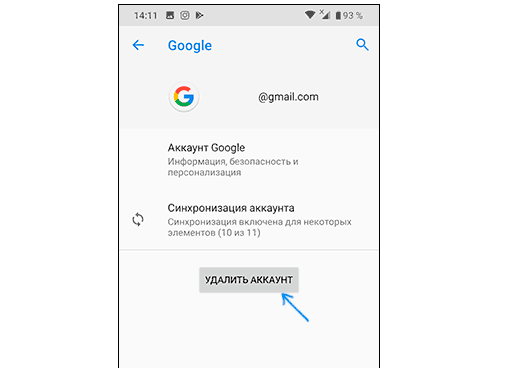
- Выбирают Google, кликают на значок в виде трех точек или кнопку «Еще».
- Появится «Синхронизировать» и «Удалить аккаунт». Жмут нужное.
- Система уведомит, что при удалении теряются все контакты, сообщения и другая информация, связанная с учеткой – подтверждают.
- Второе предупреждение о том, что защита устройства будет отключена – жмут «Принять».
- Все, учетная запись стерта. Если смартфон защищен паролем или графическим ключом – попросят его ввести.
Создание нового
К телефону можно привязать уже имеющийся аккаунт или создать новый. Пункты меню могут различаться в зависимости от фирмы устройства. На примере гаджетов Самсунг:
- «Настройки».
- «Личные данные» – «Аккаунты».
- Если учеток на телефоне нет – окно будет пустое. Жмут «Добавить аккаунт».
- Система предложит варианты – выбирают Google. Если смартфон защищен графическим ключом или паролем – попросят ввести.
- Далее указывают адрес электронной почты сервиса Gmail, который принадлежит Google. Е-мейл нужно создать заранее, на компьютере или том же телефоне, через браузер.
- Указывают пароль.
- Подтверждают ознакомление с Политикой конфиденциальности, принимают Условия использования.
- Система предложит указать платежные данные, то есть привязать к телефону банковскую карточку. Если это не нужно – выбирают «Нет, спасибо».
- Кликают «Продолжить».
- Новый аккаунт создан.
Если на телефоне 2 учетных записи, то свежесозданная будет синхронизироваться с основной. Отключается это в настройках.
Как изменить данные учетной записи
Эти данные заполняются по желанию. Если учетка используется, например, просто для скачивания приложений с Гугл Плей – можно смело пропускать. Если создается для работы, то дополнительная информация лишней не будет.
Фото профиля
- «Настройки».
- Выбирают приложение Google – «Управление аккаунтом Google» – «Личные данные».
- Раздел «Профиль». Кликают на «Фотография». Здесь можно заменить текущую.
- «Добавить фото профиля». Система предложит сделать новое сейчас или выбрать из имеющихся на памяти устройства.
- «Принять».
Многие сервисы, где используется фото профиля, позволяют его редактировать.
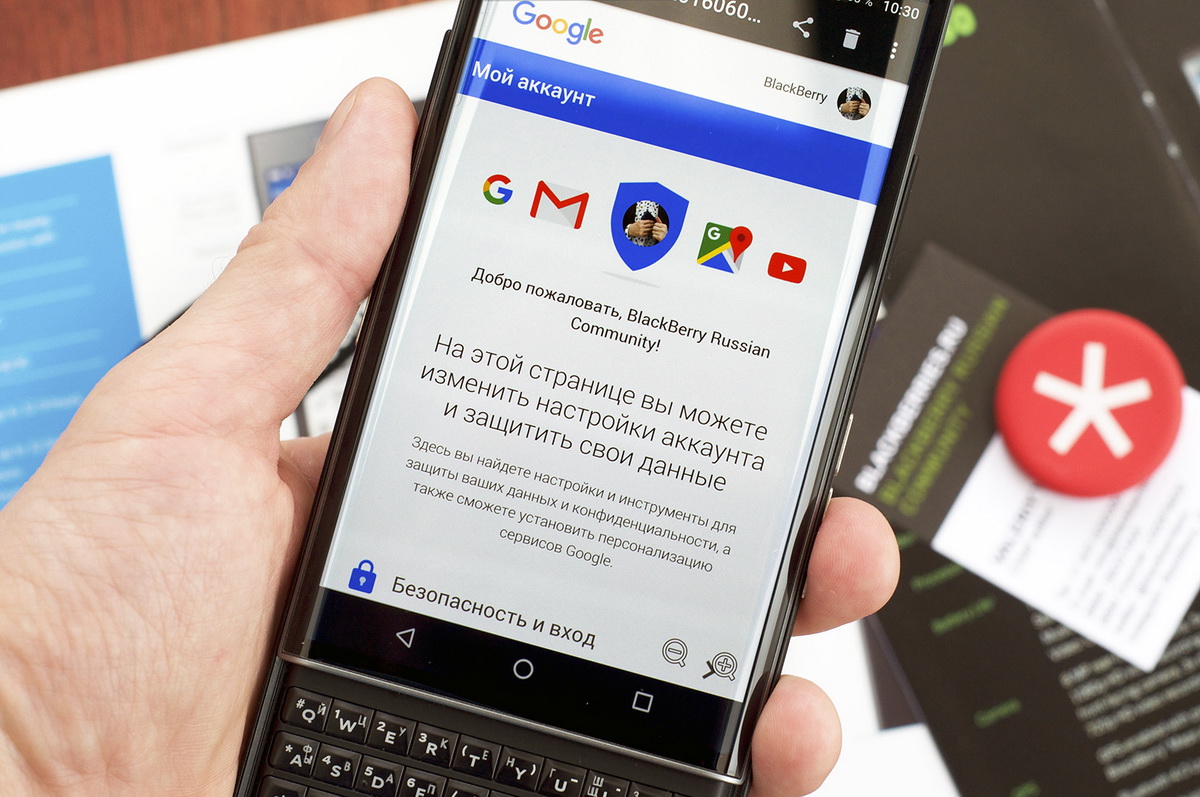
В Гугл аккаунт можно добавить личное фото.
На новых аккаунтах его можно менять чуть ли не ежесекундно. Но спустя 2 недели вводится ограничение – не более 3 раз в минуту:
- «Настройки».
- Google – «Управление аккаунтом».
- «Личные данные».
- В разделе «Профиль» есть строка «Имя». Жмут «Изменить».
- Вводят имя и подтверждают кнопкой «Готово».
Личные данные
К такой информации относятся дата рождения, пол, номер телефона или дополнительный адрес электронной почты:
- «Настройки».
- Google – «Управление аккаунтом».
- «Личные данные».
- Раздел «Профиль» – в нем пункты, которые можно переделать.
Важные нюансы
Если на смартфоне стоят права администратора (root), появляется еще один способ удалить учетную запись. Для этого через проводник находят файл «accounts.db» и стирают его. Именно в нем содержится вся информация, используемая для входа.
Если при авторизации на экране появляется надпись «Не удалось войти в аккаунт», причиной тому – проблемы с интернет-соединением.
Google-аккаунт – необходимая вещь, открывающая доступ к разным сервисам. Учетных записей может быть несколько. Создавать, удалять, редактировать их довольно просто, но пункты меню могут различаться (гаджеты Ксиоми, например).
Как изменить учетную запись Google по умолчанию на Android

Если Вы используете телефон или планшет Android, Вы знаете, что Ваша учетная запись Google тесно интегрирована с этой ОС. Учетная запись по умолчанию будет определять, как Вы входите во многие приложения, особенно в приложения Google. Мы покажем Вам, как ее изменить.
Хотя добавить несколько учетных записей Google на Ваше устройство Android несложно, сделать одну из них учетной записью по умолчанию довольно сложно. Учетная запись по умолчанию — это та учетная запись, в которую Вы вошли при первой настройке устройства. Это означает, что для его изменения Вам нужно будет выйти из аккаунтов.
Допустим, Вы вошли в два аккаунта Google на своем устройстве Android. Во-первых, Вам нужно выйти из текущего аккаунта по умолчанию. Это повысит вторую учетную запись до аккаунта по умолчанию, после чего Вы сможете снова войти в первую учетную запись.
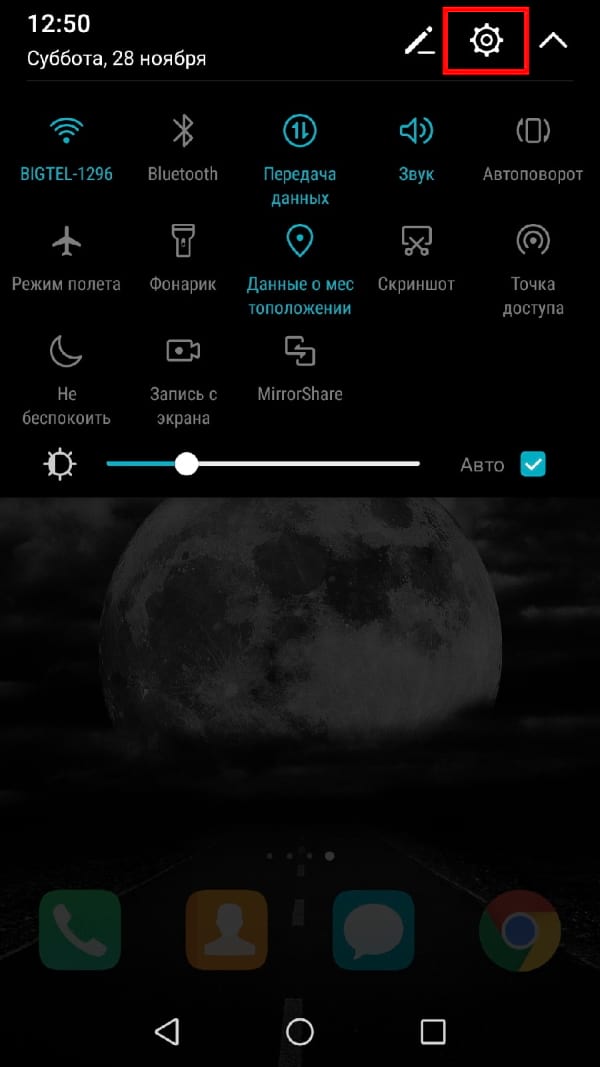
Для начала проведите вниз от верхней части экрана смартфона или планшета Android (один или два раза в зависимости от производителя), а затем коснитесь значка шестеренки, чтобы открыть меню «Настройки».
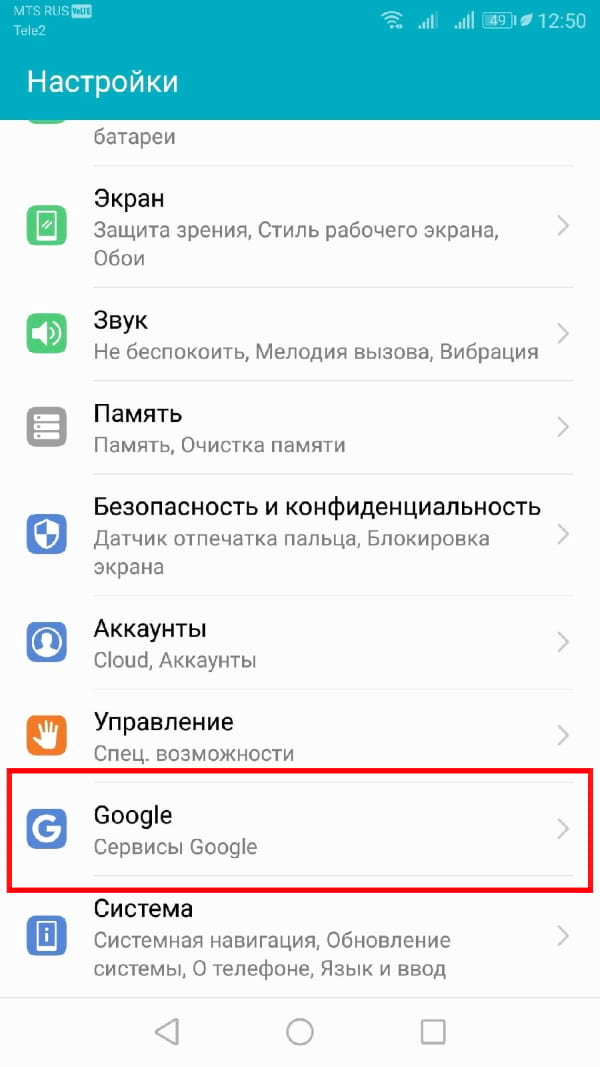
Прокрутите список настроек и выберите «Google».
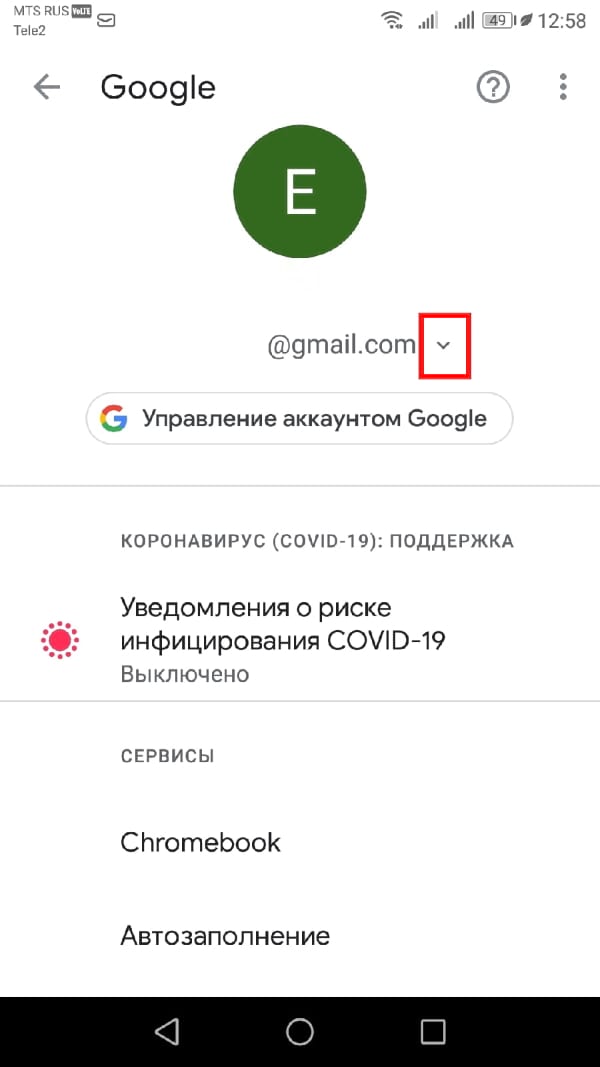
Ваша учетная запись Google по умолчанию будет указана в верхней части экрана. Щелкните значок стрелки раскрывающегося списка под своим именем, чтобы открыть список учетных записей.
Затем нажмите «Перейти к управлению аккаунтами на устройстве».
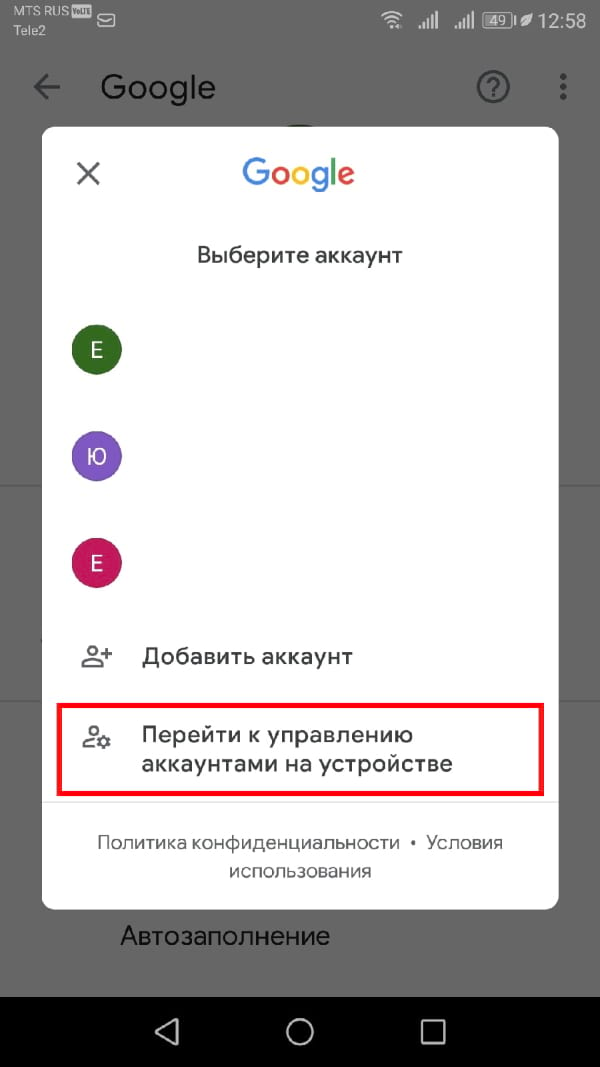
Теперь Вы увидите список всех учетных записей, в которые Вы вошли на своем устройстве. Найдите свою учетную запись Google по умолчанию и выберите ее.
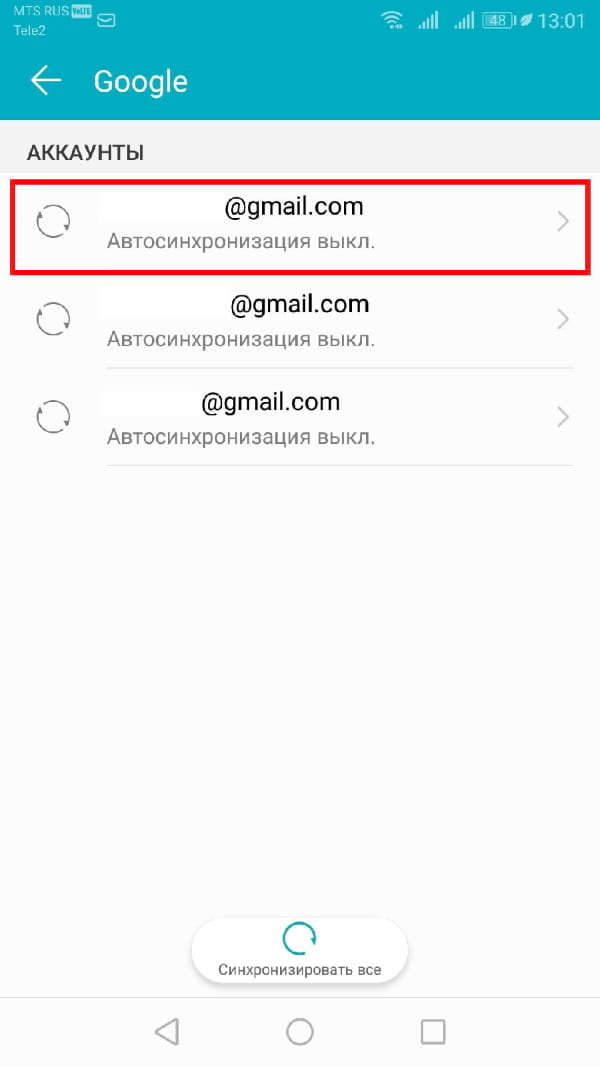
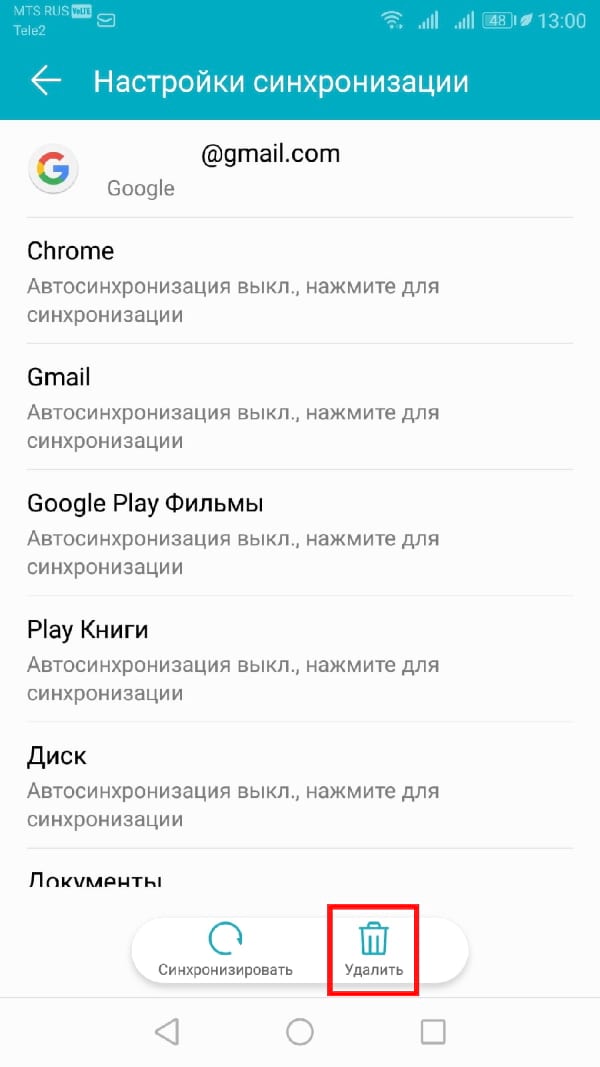
Важно помнить, что удаление аккаунта приведет к удалению всех сообщений, контактов и других связанных данных, найденных на Вашем телефоне или планшете Android. К счастью, некоторые из этих данных сохраняются в Вашей учетной записи, и они будут восстановлены, когда Вы снова войдете в систему.
Нажмите «Удалить» во всплывающем сообщении с подтверждением, если Вас это устраивает.

Аккаунт будет удален из списка и Вашего устройства. Нажмите стрелку назад в верхнем левом углу, чтобы вернуться к настройкам Google.
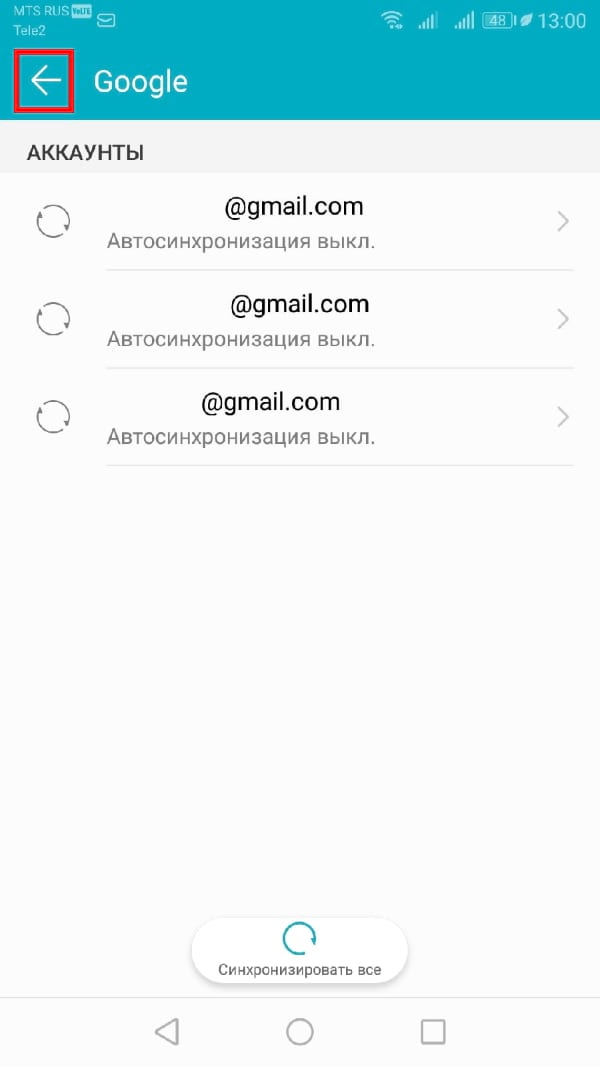
Снова щелкните значок стрелки раскрывающегося списка рядом со своим именем, чтобы открыть список учетных записей. На этот раз нажмите «Добавить аккаунт».
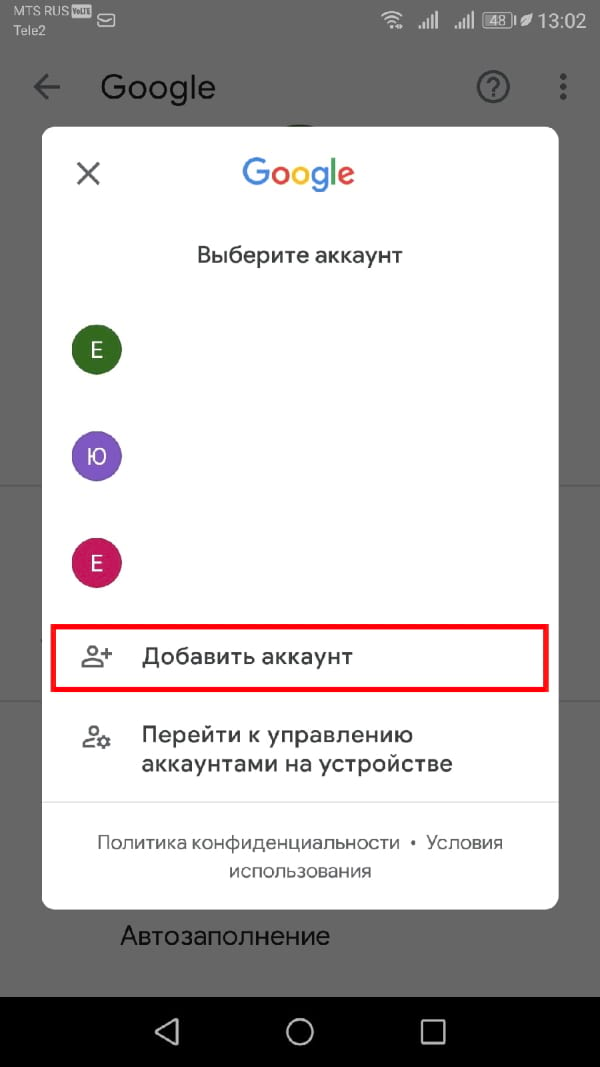
После того, как Вы подтвердите, что это Вы с помощью отпечатка пальца или пароля, появится страница входа в Google. Следуйте инструкциям на экране и введите свои учетные данные для учетной записи, которую Вы хотите добавить.
Импорт Вашей учетной записи может занять несколько минут. Когда все будет готово, у Вас будет все готово для новой учетной записи Google по умолчанию на Вашем смартфоне или планшете Android.
Как изменить фото, имя или другие данные в аккаунте Google
Вы можете добавить, изменить и удалить основные данные в аккаунте.
Ваше имя и фото профиля видны другим пользователям сервисов Google, в том числе когда вы общаетесь или делитесь контентом. Подробнее о том, как выбрать, какие сведения о вас будут видеть другие пользователи в сервисах Google…
Примечание. Если название вашего канала YouTube не совпадает с вашим именем, изменения в аккаунте Google его не затронут. Подробнее о том, как изменить название канала YouTube.
Если вы измените имя или фото профиля в аккаунте Google, это не повлияет на название и значок вашего канала на YouTube.
Как добавить или изменить фото профиля
- Ниже приведены инструкции, как кадрировать фотографию с помощью специальных возможностей.
Как кадрировать фотографию с помощью специальных возможностей или клавиатуры
Как кадрировать снимок от угла
- Выберите угол фотографии.
- Кадрируйте снимок, используя клавиши со стрелками.
Как переместить квадрат кадрирования полностью
- Выберите весь квадрат кадрирования.
- Переместите его, используя клавиши со стрелками.
Как изменить имя
Вы можете изменять имя в аккаунте Google столько раз, сколько захотите.
Что делать, если вы по-прежнему видите старое имя
Если вы изменили имя, но по-прежнему видите старое, очистите кеш и удалите файлы cookie.
Как изменить личные данные
Дополнительная информация
Вы можете изменять имя в аккаунте Google столько раз, сколько захотите.
Чтобы добавить, изменить или удалить свой псевдоним, перейдите на страницу О себе или account.google.com. Если вы открыли сайт account.google.com, следуйте инструкциям ниже.
- Перейдите в раздел Личная информация.
- Справа от своего имени нажмите на стрелку .
- Рядом с пунктом «Псевдоним» нажмите на значок «Изменить» .
Дату рождения, которую вы указали в аккаунте Google, нельзя удалить. Однако можно изменить ее и выбрать, кому она будет видна.
Примечание. Ваша дата рождения может использоваться для защиты аккаунта и персонализации сервисов Google.
Кто может видеть вашу дату рождения
По умолчанию вашу дату рождения никто не видит. Изменить эту настройку можно на странице аккаунта Google в разделе О себе.
Для чего нужна информация о вашей дате рождения
Компания Google использует дату рождения в следующих целях:
- Чтобы определять, касаются ли вас возрастные ограничения, установленные для сервисов Google и контента. Например, некоторые видео на YouTube могут быть недоступны для детей.
- Чтобы показывать праздничную тему на странице Google Поиска в день вашего рождения.
- Чтобы предлагать персонализированные рекомендации и объявления с учетом вашего возраста. Вы можете отключить персонализацию рекламы.
На странице аккаунта Google в разделе Пол можно:
- указать пол;
- отказаться предоставлять информацию о своем поле;
- добавить собственный вариант пола и форму обращения к вам.
Кто может видеть информацию о вашем поле
По умолчанию ее никто не видит. Изменить эту настройку можно на странице аккаунта Google в разделе О себе.
Для чего нужна информация о вашем поле
Эти данные позволяют персонализировать наши сервисы. Зная ваш пол, мы можем:
- Использовать корректное обращение, когда речь идет о вас. Например, те пользователи, кому доступна информация о вашем поле, могут видеть следующий текст: «Отправить ему сообщение» или «В ее кругах».
- Подбирать для вас наиболее подходящий контент, например рекламу.
Если вы не укажете свой пол, то в сервисах Google по отношению к вам будут использоваться нейтральные фразы (например, «Отправить этому пользователю сообщение»).
Как изменить другие данные
- Откройте страницу своего аккаунта Google. При необходимости выполните вход.
- В разделе «Безопасность» выберите Вход в аккаунт Google.
- Нажмите Пароль. Если потребуется, снова выполните вход.
- Следуйте инструкциям на экране. Узнайте, как создать надежный пароль…
Чтобы выбрать, какую информацию о вас будут видеть пользователи сервисов Google, перейдите в раздел О себе на странице «Аккаунт Google».
Где бы вы ни находились, вы можете просматривать время мероприятий в текущем часовом поясе.
Как поменять аккаунт Гугл на Андроид-телефоне?
Ваш дефолтный Google-аккаунт автоматически используется всякий раз, когда вы пользуетесь какими-либо службами Google (Поиск, Gmail, YouTube, Drive, Фото и другие). Если ваша текущая учетная запись по умолчанию отличается от той, которую вы хотели бы, вам придется переключаться на соответствующую учетную запись каждый раз, когда вы заходите в какую-либо из перечисленных выше служб через браузер.
Как сбросить Google-аккаунт по умолчанию
Единственный способ изменить Google-аккаунт по умолчанию — выйти из всех учетных записей Google, а затем снова войти в основную учётку, которую вы хотите установить в качестве дефолтной, прежде чем войти в какие-либо дополнительные учетные записи. Посто выполните все перечисленные ниже шаги, чтобы убедиться, что ваш дефолтный Google-аккаунт был изменен на правильный.
- Перейдите в браузере на myaccount.google.com.
- Нажмите на изображение профиля в правом верхнем углу.
- В выпадающем меню нажмите Выйти.
Возможно, вам будет показано сообщение о том, что синхронизация приостановлена. Если вы видите это сообщение, просто выберите Продолжить.
Google покажет вам список всех ваших учетных записей, из которых вы вышли.
Примечание: Если в настоящее время используется ваша дефолтная учетная запись, рядом с ней не будет отображаться этот ярлык специальный ярлык. Вы увидите его в выпадающем меню только тогда, когда будете находится в одном их других своих аккаунтов.
Изменить свою учетную запись Google по умолчанию вы можете в любое время, так часто, как захотите, повторив описанные выше действия.
Помните, что когда вы делаете это для одного компьютера или мобильного устройства, дефолтная Google-учётка, которую вы устанавливаете, является эксклюзивной именно для этого компьютера или смартфона/планшета. Если вы используете несколько компьютеров или мобильных устройств, вам может потребоваться сбросить Google-аккаунт по умолчанию для каждого из них.
Важное примечание о настройках учетной записи Google
Согласно информации на FAQ-странице Google, каждая учетная запись имеет свои собственные настройки, но когда вы входите в несколько учетных записей одновременно, иногда Google не может точно сказать, какую именно вы используете. В этом случае некоторые настройки могут быть применены из неправильной учетной записи.
Например, когда вы открываете новое окно браузера при входе в две из ваших учетных записей, Google может не определить, какую из них вы хотите использовать в этом новом окне. Настройки для этого нового окна обычно применяются из вашей учетной записи по умолчанию.
Делитесь своим мнением в комментариях под этим материалом и в нашем Telegram-чате.
Один аккаунт можно использовать на разных устройствах. Это удобно, если вы хотите настроить синхронизацию данных. Если Android устройством пользуется несколько человек или вы просто хотите сменить аккаунт на новый, то далее мы расскажем, как это сделать.
Как добавить аккаунт
Вы можете привязать к устройству уже существующую учетную запись Gmail или создать новую. Порядок действий:
Шаг 1. Откройте меню «Настройки» на телефоне.

Шаг 2. Пролистайте страницу до раздела «Личные данные» и здесь выберите «Аккаунты».

Шаг 3. Появится список привязанных к устройству учетных записей. Нажмите «Добавить аккаунт».

Шаг 4. Из списка предложенных вариантов выберите «Google».
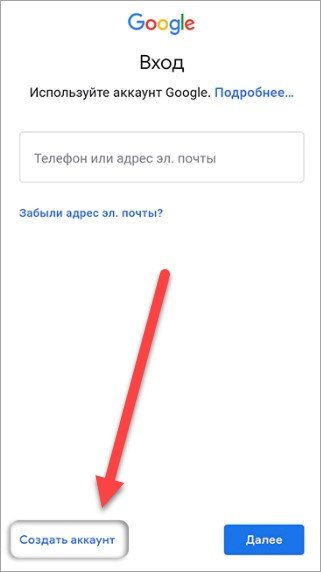
Шаг 5. Появится окно, где необходимо ввести данные для входа в существующий аккаунт Google. Укажите номер или адрес электронной почты Gmail и нажмите «Далее».
Совет: если у вас нет учетной записи Google, то в левом нижнем углу нажмите «Создать аккаунт», а затем введите все необходимые для регистрации данные (имя, фамилия), придумайте логин и пароль.
Шаг 6. После этого введите пароль от учетной записи и нажмите «Далее», чтобы завершить авторизацию. Если вы не можете его вспомнить, то нажмите на синюю надпись «Забыли пароль?», чтобы запросить письмо с данными для восстановления.
Шаг 7. В некоторых случаях может потребоваться верификация. Выберите подходящий способ получения проверочного кода (по SMS-код, подтверждение через резервный номер телефона, через адрес электронной почты).
Шаг 8. Введите полученный код и нажмите «Далее».
Шаг 9. При необходимости добавьте дополнительный номер, либо нажмите «Пропустить».
Шаг 10. Ознакомьтесь с условиями конфиденциальности и нажмите «Принимаю».
После этого вы сможете пользоваться только что добавленным аккаунтом. Учтите, что устройство продолжит синхронизировать данные и с первой учетной записью. Если вы не хотите, чтобы это произошло, то «лишний» аккаунт гугл плей нужно удалить или отключить.
Как сменить аккаунт
Если у вас на телефоне подключено несколько аккаунтов, то вы можете переключаться между ними, выбирать где хранить резервные копии, менять другие параметры. Как сменить аккаунт на андроиде:
Шаг 1. Через меню приложений запустите «Настройки».
Шаг 2. В разделе «Личные данные» найдите и выберите пункт «Восстановление и сброс».
Шаг 3. Нажмите на строчку «Аккаунт для резервирования».
Шаг 4. Появится список учетных записей Google, подключенных на устройстве. Выберите нужную, чтобы сменить аккаунт на телефоне.
Шаг 5. Вернитесь в раздел «Личные данные» и здесь нажмите на строчку «Аккаунты».
Шаг 6. Выберите «Google», чтобы открыть и просмотреть список подключенных учетных записей.
Шаг 7. В правом верхнем углу нажмите на кнопку «Показать больше» (в виде трех точек) и выберите «Отменить синхронизацию», чтобы настроить резервное копирование вручную. После этого кликните на нужную, если вы хотите изменить учетную запись.
Шаг 8. Откроется страница с подробной информацией. Настройте все необходимые параметры для синхронизации данных. Если вы используете несколько аккаунтов, то для разных учетных записей вы можете разрешить или запретить резервное копирование определенных типов данных (например, контактов или календаря).
Шаг 9. Если вы хотите полностью удалить ранее подключенный аккаунт с устройства, то нажмите на значок «Показать больше» (в верхнем правом углу), а затем выберите «Удалить аккаунт».
Шаг 10. На экране появится предупреждение. Еще раз нажмите «Удалить аккаунт», после чего с устройства будут удалены контакты и другие данные.
Теперь вы знаете, как сменить аккаунт гугл на андроид. В любое время вы можете удалить или добавить еще одну учетную запись. После этого не забудьте настроить синхронизацию и параметры конфиденциальности, если вы планируете получить доступ к данным на другом устройстве (например, планшете или ПК).
Некоторое время наш сайт рассказывал, как создать аккаунт Google, в том числе для использования в Play Market. Рассказывали мы и о том, как удалить этот самый аккаунт. Теперь поговорим о том, как его поменять.
На самом деле операция несложная, но помните, что для того, чтобы поменять аккаунт, у вас должен быть другой, второй аккаунт. Если таковой отсутствует, вы можете создать его. Помните также, что у вас должен быть подключен мобильный интернет или Wi-Fi.
Зайдите первым делом в настройки.
Найдите раздел «Аккаунты» и нажмите «Добавить аккаунт».
Далее выберите аккаунт Google.
Теперь выберите новый аккаунт или существующий. Новый вы можете создать прямо на этой страничке, либо просто пройдя регистрацию на сервисе Gmail, к примеру. Если аккаунт уже создан, нажмите «Существующий», как в нашем случае.
Введите данные от второго аккаунта.
Производится вход в систему.
Добавьте данные для оплаты приложений или контента или просто пропустите этот шаг.
Настройте синхронизацию при необходимости.
В настройках мы видим два аккаунта, вы можете пользоваться обоими (не одновременно), например, при скачивании приложений с Google Play Market (аккаунт можно менять в настройках Маркета).
При необходимости вы можете удалить ненужный аккаунт со смартфона или планшета, о чем мы уже писали.
Доступ к большинству сервисов Google осуществляется за счет добавленной в телефон учетной записи. Например, для доступа к магазину приложений, электронной почты или файлам на облачном диске. При этом часто пользователи предпочитают использовать несколько аккаунтов – для личных или рабочих дел. В статье речь пойдет о том, как сменить ранее добавленный аккаунт в телефон.
Как поменять Google аккаунт
Инструкция:
Откройте системные настройки.
Выберите раздел «Аккаунты».
Нажмите на кнопку «Добавить аккаунт».
В новом окне введите данные новой учетной записи – номер телефона или электронную почту, а затем пароль.
После добавления учетной записи вернитесь в раздел «Аккаунты».
Выберите вариант «Google».
На следующей странице выберите недавно добавленный аккаунт и настройте параметры синхронизации. При необходимости удалите старый аккаунт.
Если добавить две или более учетной записи в телефон, в каждом Google-приложении придется выставлять аккаунт по умолчанию для доступа к определенным данным – почта, заметки, файлы и т.д.
Как поменять аккаунт в другом приложении
Указанный ниже порядок действий поможет удалить аккаунт в определенном приложении и авторизоваться под другой учетной записью.
Инструкция:
Откройте настройки телефона.
Далее раздел «Аккаунты».
В рассматриваемом случае имеется добавленный аккаунт программы Skype. Выберите запись.
В следующем окне нажмите на кнопку с тремя точками.
В выпавшем контекстном меню выберите «Удалить аккаунт».
Подтвердите действие, если система запросит подтверждение.
Затем вернитесь в раздел «Аккаунты», где на кнопку «Добавить аккаунт». А после добавьте новый аккаунт для Skype.
Вывод
Теперь вы знаете, как поменять аккаунт на телефоне. Для учетных записей Google разрешается добавление нескольких записей с последующим поочередным использованием в определенных приложениях. А вот в обычных приложениях необходимо предварительно удалять текущую учетную запись.
Какие у вас остались вопросы? Спрашивайте в разделе для комментариев.
13 октября 2016
Все, у кого есть устройство с операционной системой Android, знают, что пользование им тесно связано с доступом к аккаунту Google. Когда возникают проблемы с доступом к учётной записи, либо когда нужно удалить или сменить её, многие не знают, как это сделать, и всё это время не могут полноценно пользоваться своим планшетом или смартфоном.
Поэтому давайте узнаем, как поменять профиль на Android, сменить или добавить его на вашем гаджете.
Синхронизация системы с учётной записью
 Для более удобного использования Android-устройства желательно иметь аккаунт Google
Почему нельзя просто её удалить и продолжить пользоваться планшетом или смартфоном? Дело в том, что большинство сервисов Android, к примеру, почта, магазин Play Market, где скачиваются приложения, не работают без подключения к подобному аккаунту. Кроме того, он удобен тем, что ранее введённая вами информация может использоваться во всех приложениях от компании — не нужно каждый раз заново регистрироваться на том или ином сервисе.
Как изменить аккаунт на Android?
Если вы хотите поменять его, предварительно сотрите старую запись помощи таких действий:
- Зайдите в настройки на своём гаджете.
- Выберите раздел «Аккаунты» и откройте существующий профиль.
- Нажмите на кнопку удаления.
Ежели у вас по тем или иным причинам не удаётся выполнить эту операцию — Android иногда глючит, придётся воспользоваться альтернативными методами.
К примеру, вы можете через почту Gmail изменить пароль в учётной записи, а после того, как в следующий раз войдете в Play Market, программа попросит вас заново внести эти данные, а потом просто вписать новую почту и пароль.
Когда вам необходимо удалить свои данные, но вы не можете сделать это при помощи вышеприведённых способов, придётся делать возврат к заводским установкам Android. Однако, в таком случае вы потеряете свои сохранённые приложения и информацию, связанную с «профайлом» в Google.
Возврат выполняется так:
- Необходимо выбрать раздел «Настройки».
- Открыть вкладку «Резервное копирование и сброс».
- В окне вкладки нажать «Стереть всё».

После того, как вы при помощи любого из вышеприведённых методов уничтожили прошлый аккаунт Android, выполните такие действия:
- Подключитесь к интернету.
- Зайдите в настройки вашего устройства.
- Откройте раздел «Учётные записи».
- В меню сверху или под списком других сервисов выберите надпись «Добавить учётную запись».
- В появившемся окне кликните на «Google».
- Нажмите на функцию добавления существующего профиля и введите необходимую информацию.
Будьте внимательны! Все те же действия вы выполняете, если пользуетесь гаджетом, на котором ранее не было никаких записей — вы попросту заходите в это меню и добавляете свои данные.
Как добавить новую запись?
Если вы ещё не успели завести себе аккаунт, то можете его создать прямо в процессе добавления на устройство. Это делается таким же образом, как и в вышеописанной ситуации, но после пункта «Google» необходимо нажать на вариант «Новый», а не на «Существующий» профиль.

Далее нужно выполнить следующее:
- Подключиться к интернету.
- Написать своё имя и фамилию.
- Создать адрес электронной почты — необходимо следите за тем, чтобы вам было легко его запомнить. Если подобное имя уже есть, система предупредит вас об этом — просто подберите другую комбинацию.
- Придумать надёжный пароль.
- Ввести свой мобильный номер — он пригодится, если вы будете восстанавливать доступ к своим данным, поэтому мы крайне советуем не пропускать этот шаг.
- Далее вам будет отправлен код на телефон, который необходимо вписать в специальное поле.
- После этого вам остаётся подтвердить согласие с условиями использования учётной записи, последний раз просмотреть данные почты и пароля, после чего настройка будет завершена.
Теперь вы знаете, как сменить аккаунт Google на Android при разных условиях — если на устройстве установлена другая учётная запись, которую нужно удалить, или когда вы делаете вход с нового гаджета. Кроме того, мы рассмотрели, как добавить профиль на Android, если создать его с «чистого листа». Как видите, вышеперечисленные операции не требуют каких-либо знаний и займут не слишком много времени, так что вы без проблем с ними справитесь.