Где хранится кэш на Андроид?

Где хранится кэш на Андроид и как его скопировать — пошаговая инструкция
Как правило кэш приложений на Android может хранится в нескольких местах, точное местоположение можно назвать только после указания названия приложения в комментариях.
Самостоятельно кэш можно найти в следующих расположениях:
- В корне памяти телефона или SD карты папка с именем приложения
- В папке /Android/data
- В папке /Android/obb
Скопировать кэш на Android можно с помощью любого проводника, подойдёт даже этот. Чтобы копировать кэш зажмите палец на папке и выберите «копировать», затем укажите где сохранить копию кэша.
Вы знаете другие расположения и методы копирования кэша на Android? Поделитесь в комментариях!
Что такое КЭШ в телефоне? – Разбираемся вместе
Всем привет! Заметил что на блоге практически отсутствуют информационные заметки, а тут мне задали вопрос… а что такое кэш в телефоне и почему он занимает столько свободного места?! На предложение погуглить был озадачен – бОльшая часть ресурсов рассказывали о кэш памяти компьютера, которая ничего общего с понятием кэширования на телефоне не имеет. Люди путаются, пытаются понять и у них ничего не получается – оно и неудивительно.
Так что же такое кэш в телефоне андроид? – Когда вы используете приложения, они сохраняют часть данных на телефон для последующего использования (чтобы не подгружать заново из интернета). Эти файлики хранятся в кэше приложения.
Простой пример. Наверняка всем знакомо приложение “Вконтакте” – оно будет сохранять изображения и другие данные на телефон, чтобы каждый раз не закачивать их из интернета снова. Аватарки, история сообщений – наверняка вы заметили что частично эти данные доступны даже без доступа в интернет, так вот – они подгрузились с вашего устройства и тем самым увеличивает скорость загрузки и значительно экономит трафик.
Что такое КЭШ в телефоне? – Дадим четкое определение
Что такое кэшированные данные в телефоне андроид? – Это временные данные, которые хранятся в памяти вашего устройства для более быстрой работы приложения и экономии вашего интернет трафика.
Просмотреть сколько занимает кэш приложения или игрушки можно в настройках вашего устройства, например на смартфонах Xioami в их фирменной прошивке MIUI есть отдельный пункт в настройках, который все эти нюансы анализирует и может помочь очистить вам кеш приложений.

Чтобы предупредить волну комментариев о том, что я дал не совсем верное определение – я знаю что такое кэш, но в контексте телефонов мое определение будет более верным и понятным для простых людей
Можно ли удалить кэшированные данные в телефоне
Удалить конечно же можно, но вот нужно ли?! – это совсем другой вопрос. Если у вас нет проблем со свободным пространством на телефоне, то и особой нужды удалять кэшированные данные смысла нет… если вы поняли как это работает, то логично что все приложения опять же подгрузят все эти данные (хотя немного свободного места вы выиграете)

Очистка кэшированных данных не удаляет другую информацию (логины, пароли или сохранения ваших любимых игрушек), поэтому при возникновении любых проблем с кешем его можно не задумываясь удалить.
Очистить Кеш или стереть данные приложения? – Что выбрать…
Наверняка с функцией “Очистить кеш” вы обратили внимание на кнопку “Стереть данные” – это крайние меры… этим самым вы очищаете кеш приложения и удаляете все настройки программы. После этого, приложение или игра запустится с нуля (как будто вы его установили впервые).
Если вы сотрете данные приложения “Вконтакте”, то вам при запуске придется заново вводить свои учетные данные. Аналогично и с игрушками – весь игровой процесс вы потеряете и начнете с самого начала (если вы не использования облачного сохранения)

После очистки данных приложения или игрушки попробуйте запустить ее… без устаревших данных и кеша вы запускаете программу в первый раз, просто проверьте решило ли это вашу проблему, если вы искали функцию “Стереть данные” для разрешения проблем с работой приложения.
Когда стоит очищать кэш или данные
Теперь перейдем к вечному вопросу – стоит ли очищать кэш в телефоне принудительно?! Скорее всего этого делать не придется, однако некоторые приложения могут некорректно работать… если вы заметили что одна из программ начала жрать место в памяти устройства – можете смело очищать кеш.
Если приложение или игра работает откровенно плохо или не работает совсем (а вполне возможно вы просто хотите запустить его как в первый раз) – вы можете “Стереть данные” и выполните первоначальную настройку. Будьте аккуратны – восстановить данные вы уже не сможете!
Заключение – что мы узнали о кэше
Вот мы с вами и разобрали что такое КЭШ в телефоне и почему он занимает так много места. Надеюсь моя непутевая заметка помогла вам разобраться в данных терминах и вы больше не боитесь этих непонятных выражений – всегда рад увидеть вас в комментариях!
Как найти кэш в телефоне
Кэш (cache) – это файлы, которые создаются различными программами (или системой) во время их использования. Такие файлы, как правило, не хранят какой-либо важной информации о пользователе, но нужны для более быстрой работы. В некоторых случаях кэш может выступать как положительный элемент, так и как отрицательный.
Что такое кэш в телефоне
Например, установив какую-нибудь онлайн-игру на устройство, кэш постепенно начнет скапливаться в памяти. В качестве кэша могут быть различные данные, которые были загружены с сервера и сохранены на накопителе. Одна из причин, по которой это может происходить – ускорение загрузки игры или приложения. Чтобы повторно не загружать с сервера нужные данные при каждом входе и используется кэширование. Необходимые файлы будут “одноразово” скачаны и сохранятся в нужном месте. В качестве еще одного примера можно привести обычный браузер.
Современные браузеры могут сохранять часто посещаемые пользователем странички в памяти устройства, чтобы не приходилось загружать их постоянно. Благодаря этим кэш-данным загрузка страницы становится практически моментальной (не нужно связываться с сервером, передавать различные запросы и обрабатывать их), что экономит интернет-трафик. Простыми словами, кэш-файлы могут служить для оптимизации работы системы или приложения в частности. Все зависит от типа кэша, о котором идет речь.
В некоторых случаях кэш может даже вредить устройству. Программы мало обращают внимания на свободную память и охотно занимают у системы каждый мегабайт (а то и гигабайт) для своих нужд – создания новых кэш-данных. Чаще всего страдают девайсы с малым объемом внутренней памяти, она просто забивается. Иногда отсюда следует и то, что смартфон (или планшет) начинает работать медленнее из-за банальной нехватки памяти.
Типы кэша
Можно выделить несколько типов кэша в телефоне:
- Системный. Вырабатывается системными приложениями. Не рекомендуется очищать (да и пользы в этом практически нет, так как системный софт не создает кэш в больших объемах);
- Dalvik Cache (до Android 4.4) или ART Cache (начиная с Android 5.0). Формируется виртуальной машиной Dalvik, которая является частью операционной системы Android. Практически только благодаря этой машине мы можем запускать вообще какие-либо программы. Фактически это файлы компиляции (сборки) каждой установленной программы. Как и в случае с системными кэш-данными, очистка Dalvik cache не приносит практически никакой пользы, если речь идет об освобождении места;
- Пользовательский. Этот вид больше всех может засорять память устройства, так как вырабатывается всеми установленными пользователем приложениями. Именно этот тип подразумевается, когда речь идет об очистке мусора в системе и освобождении памяти.
Где находится кэш в телефоне
Для Android
Нахождение кэш-данных также зависит от их типа.
- Если говорить о приложениях и играх, то в 99% случаев все данные хранятся в каталоге внутренней памяти по следующему адресу: Android\data\*папка программы*.
- В папке Android иногда присутствует “соседняя” папка для “data” с именем “obb”. Здесь также хранится кэш, но в основном его оставляют здесь различные игры. То, что хранится в “obb” очищать нельзя, так как это не просто файлы, которые можно спокойно удалить, это то, что жизненно необходимо для работы игры. Практически все приложения пользуются лишь папкой “data” для хранения каких-либо данных. А некоторые системные временные файлы, в свою очередь, также хранится в доступном каталоге Android\data.
- А вот Dalvik Cache (или ART Cache) – более недоступная сущность. Так как такие временные файлы хранятся в корневом каталоге, недоступном для обычного пользователя, чтобы найти их, необходимо получить root права и найти папку /data/dalvik-cache в корневой директории.
Для iOS
В системе iOS нет прямого доступа к файловой системе, да она и устроена совсем иначе. Подробнее о кэше на iPhone, iPad будет далее.
Зачем чистить кэш
Единственная и действительно весомая причина очистки – освобождение памяти. И если системный кэш не так много занимает внутренней памяти, а Dalvik или ART Cache чистить смысла нет (при каждом запуске системы он будет создаваться автоматически), то вот толк от очистки пользовательского кэша очень даже есть.
Тот же самый Google Chrome браузер уже не стесняется занимать у системы по 400, 600, а то и больше мегабайт на свои временные файлы. Тех же 600 мегабайт может хватить на размещение в памяти 5-10 приложений! Почистив кэш от нескольких подобных Chrome программ можно освободить до нескольких гигабайт памяти под свои нужды.
Как очистить кэш
Рассмотрим очистку на устройствах Android.
Встроенными способами
Существует самый простой способ очистки временных файлов – посредством встроенного диспетчера приложений в настройках устройства. Этот метод не требует установки вообще никакого стороннего софта и осуществить такое можно на любом девайсе.
- Переходим в настройки устройства.
- Ищем пункт “Все приложения”, “Диспетчер приложений” или подобное (на разных версиях Android и в разных оболочках пункты могут немного отличаться), переходим в него.

- Появляется список всех пользовательских приложений. Нажав на строку с любой программой, откроется следующее меню:
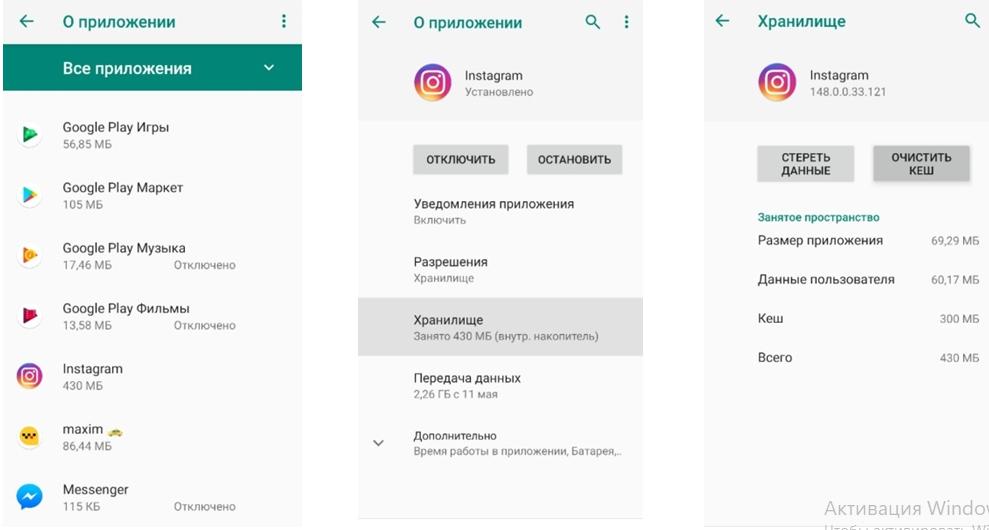
- Очищаем кэш нажатием на соответствующую кнопку.
Сторонними приложениями
Более продвинутое решение – установить программу, которая сделает все самостоятельно. В подавляющем большинстве случаев программы, которые очищают кэш, способны чистить и мусорные и не использующиеся файлы, например, дубликаты.
Благодаря такому подходу не нужно вручную очищать кэш каждого приложения, можно лишь предоставить необходимые для работы разрешения “очистителю” и нажать 1-2 кнопки. Утилита обнаружит пути, по которым лежат мусорные файлы и временные файлы и сама удалит их, освободив память на внутреннем накопителе или карте памяти.
Вручную
И о последнем способе очистки, который также не требует установки стороннего софта. Он требует чуть больше усилий и при этом эффективен ровно настолько же, насколько и предыдущие 2 (если не меньше).
- Открываем любой файловый менеджер, установленный на устройстве.
- Переходим в каталог внутренней памяти, открываем папку Android (может выглядеть примерно так: “/storage/emulated/Android/”, “/emulated/0/Android/”, “/Android/”).
- Открываем папку “data” и ищем папку с приложением, кэш которого необходимо очистить. Для очистки нужно просто удалить папку с этим приложением. Например, для удаления кэша Google Chrome нужно будет удалить папку “com.android.chrome”.
Стоит отметить, что удалив папку программы из Android/data, можно удалить не только кэш, но и важные данные. Например, данные для авторизации в клиенте ВКонтакте или Facebook. Придется при первом запуске авторизоваться вновь. Также, удаление папки из данного каталога не гарантирует полную очистку, так как некоторые приложения “прячут” свои временные файлы в других, более труднодоступных местах.
Бонус: лучшие приложения для очистки кэша на Android
Среди наиболее полезного софта по очистке в целом можно выделить 3 программы: SD Maid, CCleaner и Avast Cleanup. Первая, наверное, самая полезная и эффективная благодаря тому, что позволяет чистить мусор и наводить порядок в любых каталогах файловой системы, нужно только предоставить root доступ. Но SD Maid может успешно работать и на девайсах без “рута”, как и остальные 2 приложения.
SD Maid
Это профессиональный инструмент для очистки системы от мусора. Множество возможностей: поиск дубликатов, удаление кэша приложений или системного кэша и даже продвинутый диспетчер приложений. Можно настраивать очистку по расписанию и не только. Одна из лучших утилит по оптимизации и уборке мусора.
CCleaner
Известная многим программа по очистке системы на Windows, портированная и на мобильные устройства на базе ОС Android. Традиционно простой и понятный интерфейс, просмотр подробных данных о свободной и занятой памяти (в том числе и об оперативной), анализ хранилища и разбиение файлов на типы (можно узнать, сколько памяти занято картинками, музыкой и др.). В отдельной вкладке можно посмотреть список всех установленных программ и посмотреть, сколько памяти занимает каждая.
Avast Cleanup
“Молодое” приложение по очистке от мусора от разработчика антивирусного программного обеспечения Avast. Очищает, может и не так эффективно, как SD Maid или CCleaner, но зато позволяет отслеживать темпы разрядки аккумулятора и проводить анализ устройства, чтобы выявить проблемы. Здесь можно создавать профили с оптимальными настройками энергосбережения и увеличивать время автономной работы устройства.
Что такое кэш в телефоне
Память мобильных устройств, которые подключены к интернету, накапливает много информации. Чтобы смартфон работал корректно и без сбоев, лишние данные рекомендуется периодически удалять. Если знать, что такое кэш в телефоне, можно не бояться вместе с мусором стереть нужные сведения.
Что такое кэшированные данные
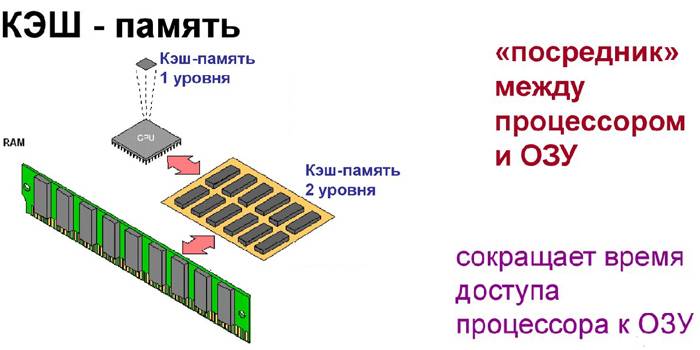
Слово Cache с английского языка – «тайник». Когда человек впервые посещает веб-сайт, открывает приложение или программу, телефон автоматически начинает запись появившейся страницы – кэширование. Загруженные данные остаются на устройстве в виде временных или постоянных файлов. При повторном просмотре сохраненная информация позволяет быстро воспроизвести исходную страницу.
Dalvik-Cache
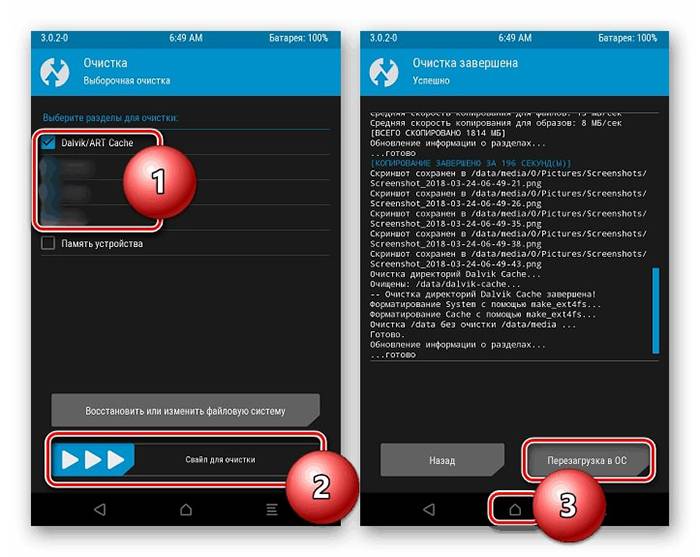
Временные файлы кодов установленных приложений хранятся на промежуточном буфере и для быстрого доступа могут запрашиваться виртуальной машиной Dalvik. На таком программном обеспечении осуществляется работа всех телефонов на базе Андроид.
Удалять такие сведения рекомендуется только при возникновении серьезных проблем с телефоном. Действия по очистке проводят, когда устройство включено в специальном режиме, где осуществляется сброс всех настроек.
Системный кэш
На мобильном устройстве находятся предустановленные программы. Их данные называют системными. Они необходимы, чтобы программы правильно функционировали. При удалении временных файлов возможен сбой в их работе.
Кэш в приложениях на телефоне
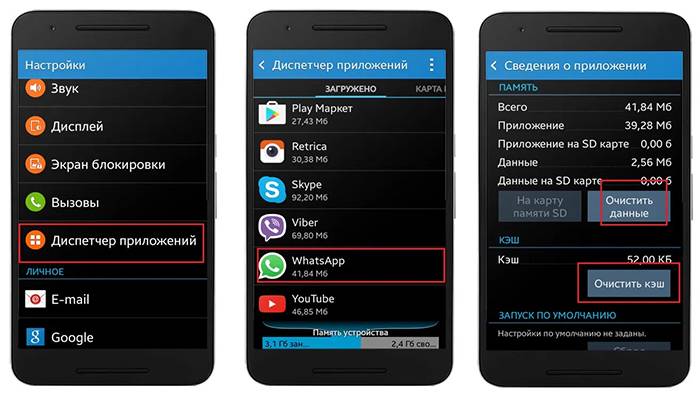
В программах, которые пользователь скачивает из интернета самостоятельно, кэшированные данные содержат все сведения о работе приложения и настройках. Они занимают определенное количество памяти.
Временный кэш сохраняется на устройстве при просмотре видеороликов, музыкальных и графических файлов в установленных программах. Например, при входе на страничку в соцсетях, старые изображения в ленте появляются сразу и могут отображаться даже без интернета.
Где находятся и зачем нужны
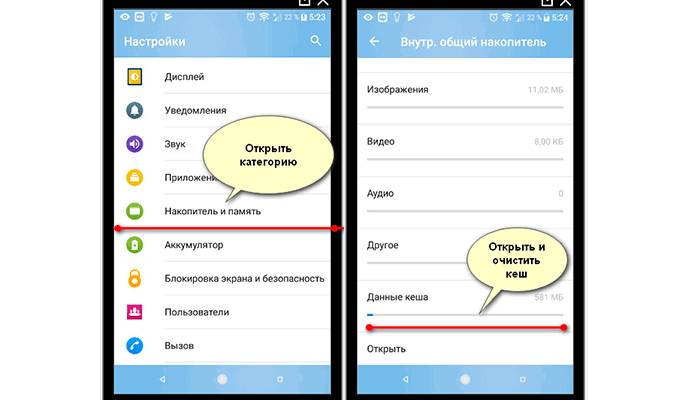
Временные файлы не только увеличивают скорость загрузки, экономят трафик, но и помогают пользователю сохранить прогресс в приложениях. Кэшированные данные сторонних программ и системные сведения находятся в отдельной папке на внутреннем накопителе и иногда занимают значительный объем телефонной памяти. Исключение составляют приложения, которые можно установить или переместить на съемное запоминающее устройство. Информация копируется на внешний накопитель.
Можно ли удалить кэш в телефоне
Операция по удалению временных файлов не принесет вреда установленным приложениям. Они продолжат работать, но при входе потребуется некоторое время, чтобы сведения заново загрузились из интернета.
Как очистить кэш на смартфоне
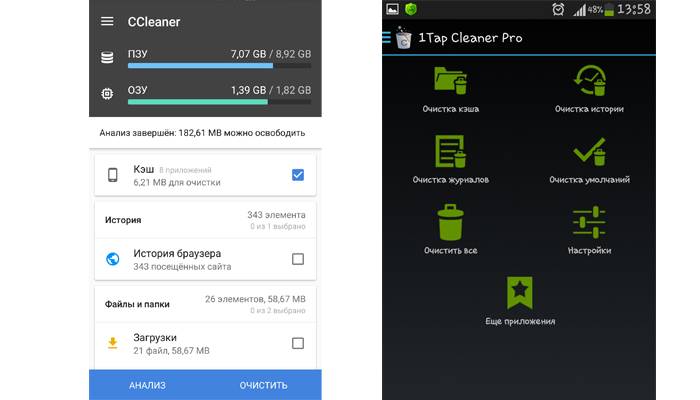
Из-за огромного количества кэшированных данных внутренняя память смартфона забивается. Начинаются сбои в работе телефона, появляются устаревшие сведения в браузере, замедляется воспроизведение музыки, загрузка фото из галереи. Если освободить устройство от ненужного мусора, оно начнет функционировать быстрее и эффективней.
Вручную
- Войти в настройки телефона и найти раздел «Приложения». В открывшемся окне отобразятся все системные, установленные и активные программы.
- Выбрать ту, которой нужна очистка, и кликнуть по ней. Графа «Память» будет отображать данные о размере приложения.
- Внизу появится кнопка «Очистить кэш». После нажатия система попросит подтвердить действие.
Автоматическая очистка
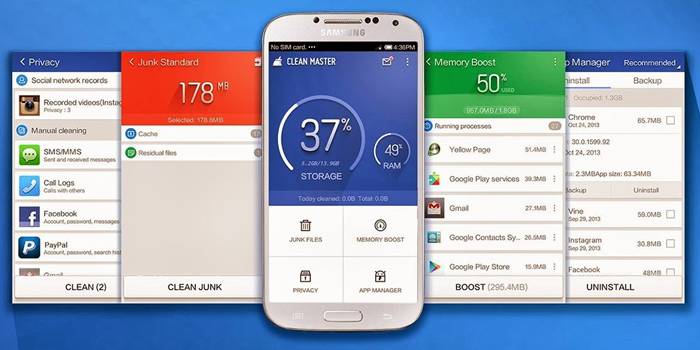
Использование специальных программ помогает найти кэш в телефоне и стереть лишние данные автоматически. Их желательно скачивать из магазина, который предусмотрен на устройстве.