Метод настройки мостов на Android
Доброго времени суток, камрад. Сегодня я расскажу тебе как настроить мосты TOR на телефоне под управлением ОС Android.
Настройка мостов необходима для сокрытия от твоего мобильного оператора факта использования сети TOR и обхода возможной блокировки сети TOR.
- Первоначально необходимо скачать приложение "Orbot Прокси в комплекте с Tor" с GooglePlay.
2. После скачивания и запуска программы заходим в меню программы нажатием на кнопку в левом верхнем углу
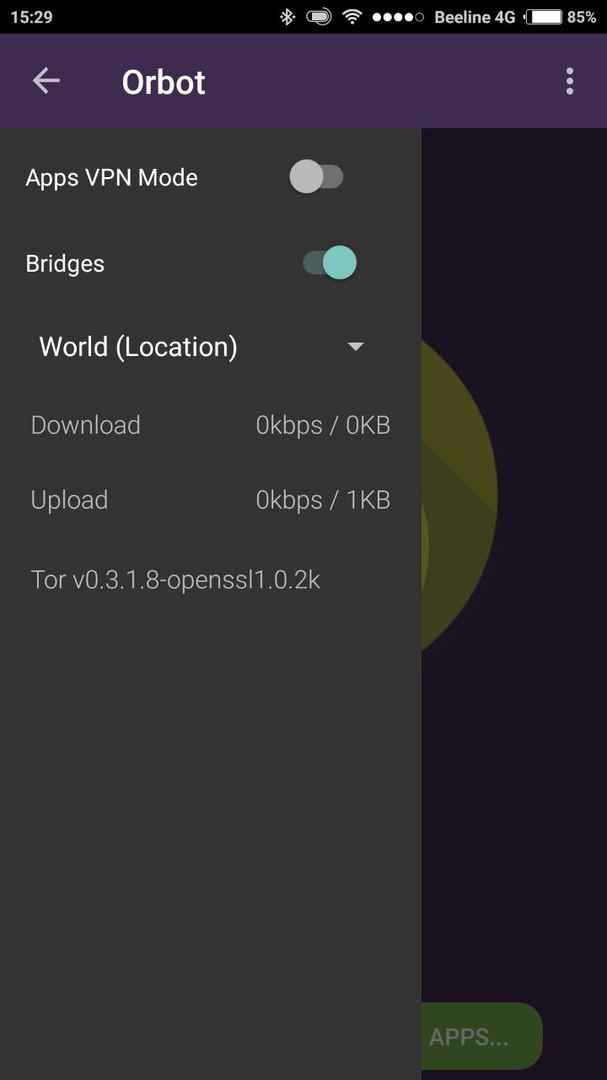
3. Нажимаем на ползунок Bridges(Мосты)

Список мостов может немного отличаться, в зависимости от их доступности
4. Выбираем любой доступный мост из списка предложенных и получаем следующий экран, указыващий на то, что произошло подключение к сети TOR

Далее можно зайти на HYDRA
ЕСЛИ УКАЗАННЫМ СПОСОБ НЕ ПОЛУЧИЛОСЬ ПОДКЛЮЧИТЬСЯ К СЕТИ TOR, ТО НЕОБХОДИМО ИСПОЛЬЗОВАТЬ СЛЕДУЮЩИЙ ВАРИАНТ ПОДКЛЮЧЕНИЯ!!!!!!!!!!!!!
- Повторяем пункты с 1 по 3, но нажимаем на кнопку "Get New Bridges
- Выбираем необходимый пункт, рекомендую выбрать "Сайт(Website)"
- По запросу сайта вводим CAPTCHA
4. Копируем полученные мосты

5. Входим в настройки приложения "Orbot" нажав на 3 точки в верхнем правом углу и выбрав пункт "Настройки(Settings)" и листаем вниз до пункта "Использовать мосты(Use Bbridges)", где ставим галочку.

6. Нажимаем на кнопку "Мосты(Bridges)" и вставляем скопированные нами адреса мостов
Как настроить мосты в Тор Браузер
В Сети есть несколько поисковиков с повышенным уровнем анонимности, но среди них есть проект, который завоевал любовь многих пользователей. По всему миру пользователи выбирают «луковицу» и ее мосты, исключающие возможность отслеживания интернет-запросов. Сегодня мы поговорим о том, как настроить мосты в Тор Браузер. Также давайте рассмотрим процедуру их поиска, установки и распространенные проблемы.
Вводная информация
Провайдеры часто блокируют неугодные площадки через IP-адреса, и пользователям закрывается доступ к контенту. С развитием проекта таких случаев стало меньше, система шифрования также претерпела изменения.
Здесь на помощь приходят мосты – анонимные узлы, которые не отправляют на сервера провайдера информацию об «айпишнике». Встроенные фильтры их системы не видят подвоха и пропускают узел.
Как только точка невозврата была пройдена, строится стандартный канал на три нода, налаживается зашифрованный обмен данными между пользователем и сервером.
Использование функции
Довольно распространен вопрос «Какой мост выбирать для браузера Тор?». В действительности существует множество сервисов для их подбора. Но мы же рекомендуем пользоваться официальными ресурсами. Для этого:
- В любом интернет-обозревателе открываем страницу https://bridges.torproject.org/.
- В новом окне жмем на пункт «Получите мосты».
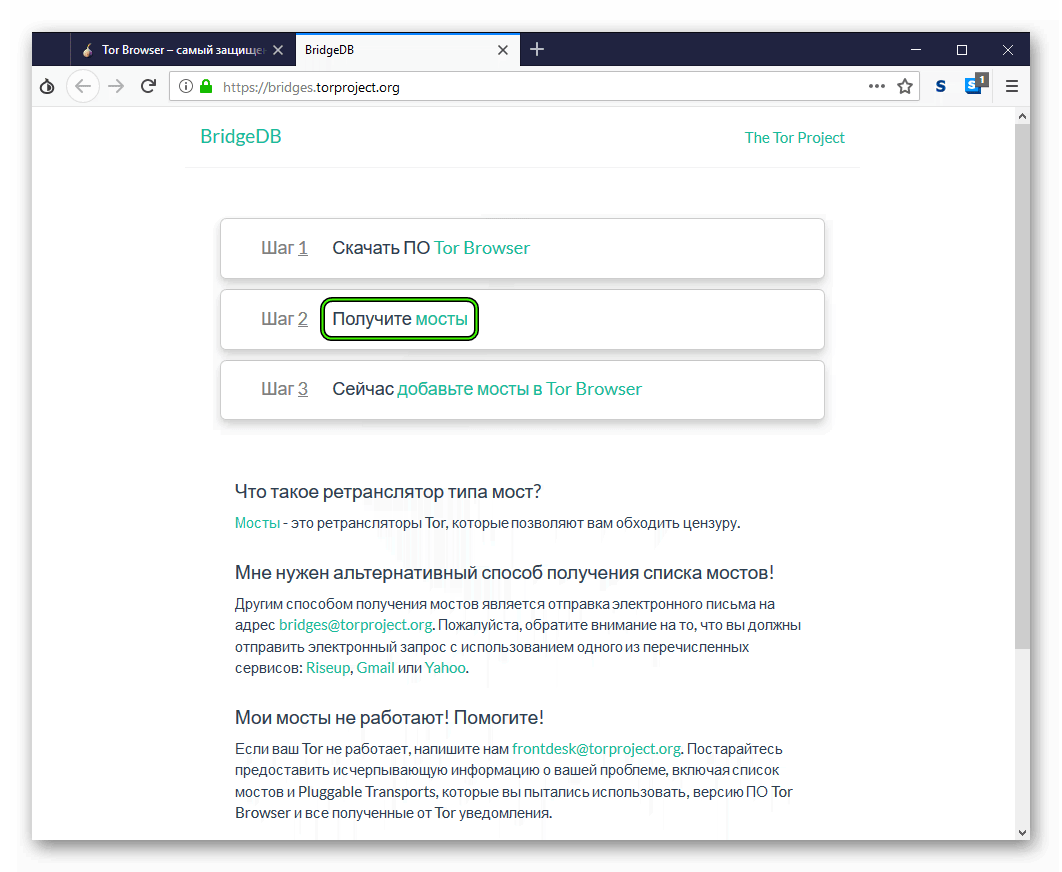
- Теперь кликните на «Просто дайте мне адреса…». Для большей маскировки придется выбрать тип ретранслятора (fte, obfs 2/3/4 или другой).
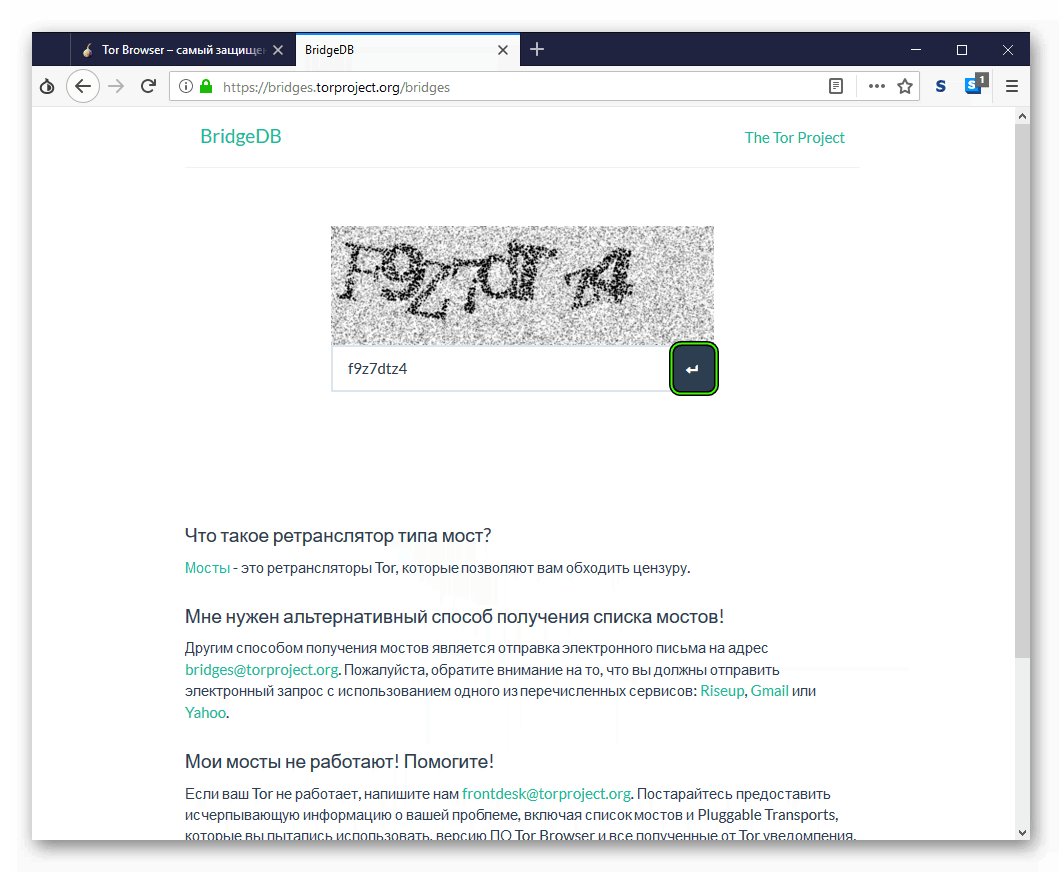
- Подтверждаем серьезность намерений и вводим капчу.
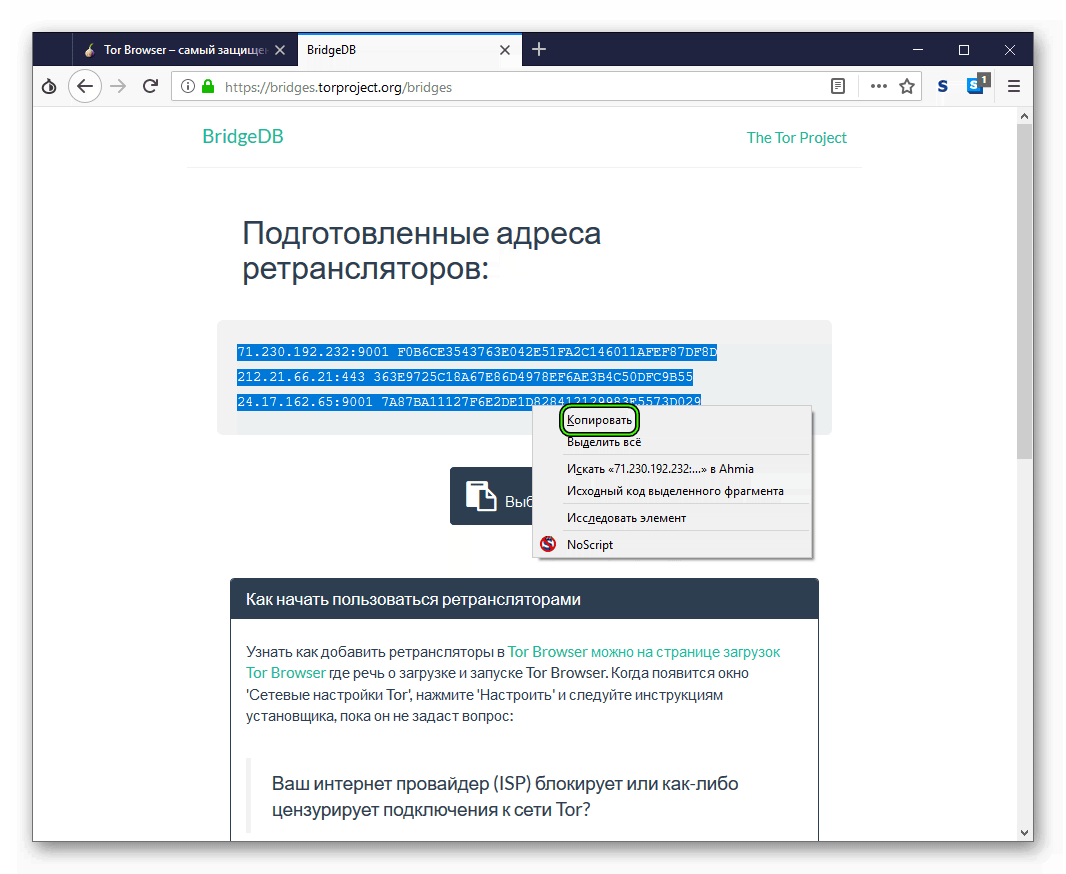
- Копируем абзац из трех строк в буфер обмена.
Установка мостов для Tor легко описывается следующей пошаговой инструкцией:
- Запускаем защищенный интернет-обозреватель.
- Кликаем на значок в виде луковицы левее адресной строки.
- Выбираем «Настройки сети…».
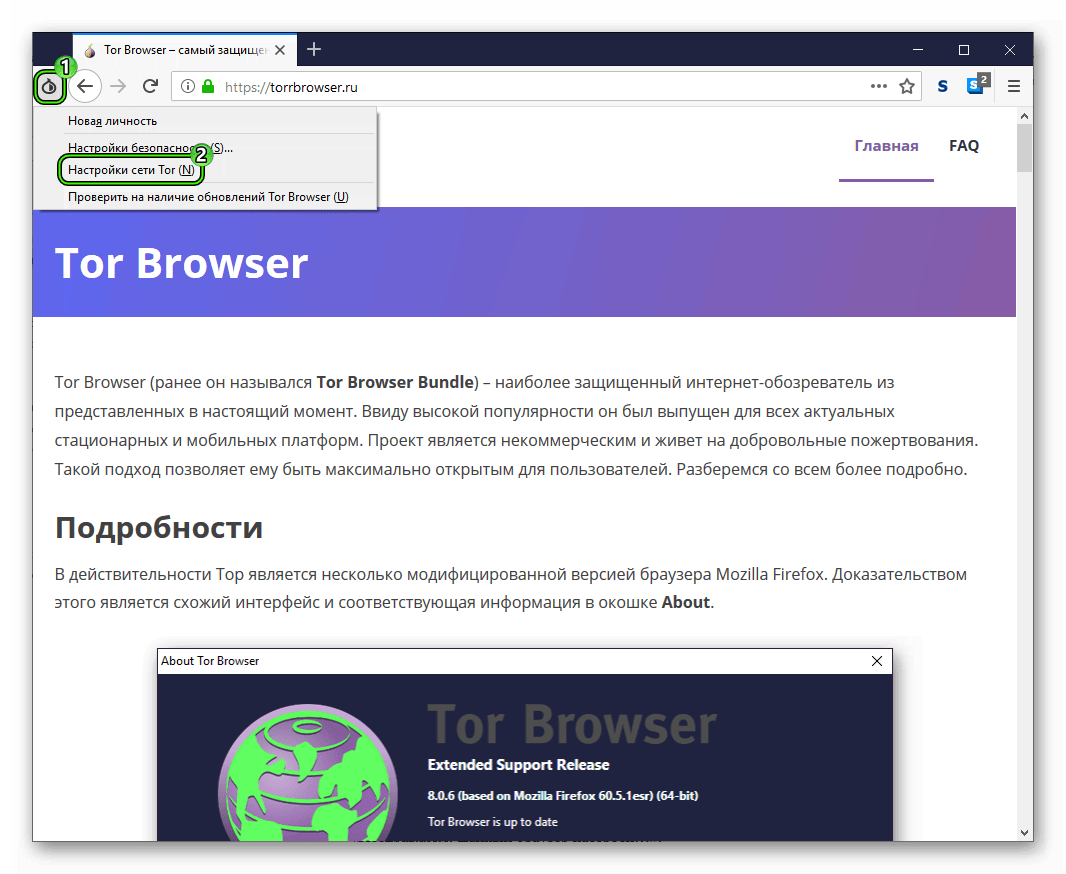
- Здесь кликаем на первый пункт.
- Далее, активируем «Указать мост, который я знаю».
- В появившееся окно вставляем ранее скопированные данные.
- Подтверждаем серьезность намерений кнопкой «ОК».
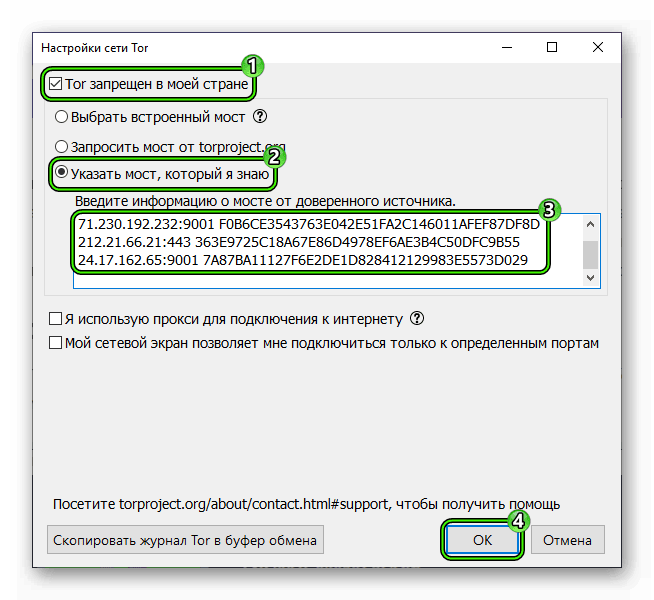
- Перезапустите Тор.
Выводы
Настройка мостов для Tor позволяет использовать все возможности защищенного интернет-обозревателя даже в тех странах, где он официально заблокирован. А осуществляется она предельно просто, все необходимые данные можно получить с помощью официального сервиса.
Обход блокировки Tor Browser на компьютерах и мобильных устройствах

Tor Browser — это специальный браузер (интернет-обозреватель), который создан для использования сети Tor, с помощью которой можно конфиденциально пользоваться сетью Интернет, и посещать заблокированные ресурсы. В связи с этим, можно столкнуться с блокировкой сети Tor как на уровне локальной сети, так и на уровне провайдера и даже государства.
Впрочем, разработчики данного браузера, учли подобные сценарии и встроили в Tor Browser возможности обхода блокировки сети Tor. В нашей статье мы разберем способы обхода блокировки сети Tor с помощью самого Tor Browser, используемого в среде операционных систем Windows, Linux (на персональных компьютерах) и Android (на мобильных устройствах).
Использование мостов
Самым простым способом обхода блокировки является использование так называемых «мостов» (англ. bridges) — специальных узлов сети, которые используются как точки входа и узлы цепочки сети Tor. Для того, чтобы начать их использовать, нужно получить список мостов, и указать их в настройках браузера.
Получить список мостов можно одним из нескольких способов — через сообщения по электронной почте и телеграмм, через сайт Tor Project, и через сам Tor Browser.
- Через электронную почту:
Для этого необходимо направить письмо на адрес bridges@torproject.org , с пустой темой и единственной строчкой в самом письме:
Далее, для использования полученных мостов, нужно будет прописать их в настройках браузера. Сделать это достаточно просто, ниже можно найти варианты настроек как для персонального компьютера, так и для мобильных устройств, под управлением Android.
Настройки на персональном компьютере (Windows, Linux)
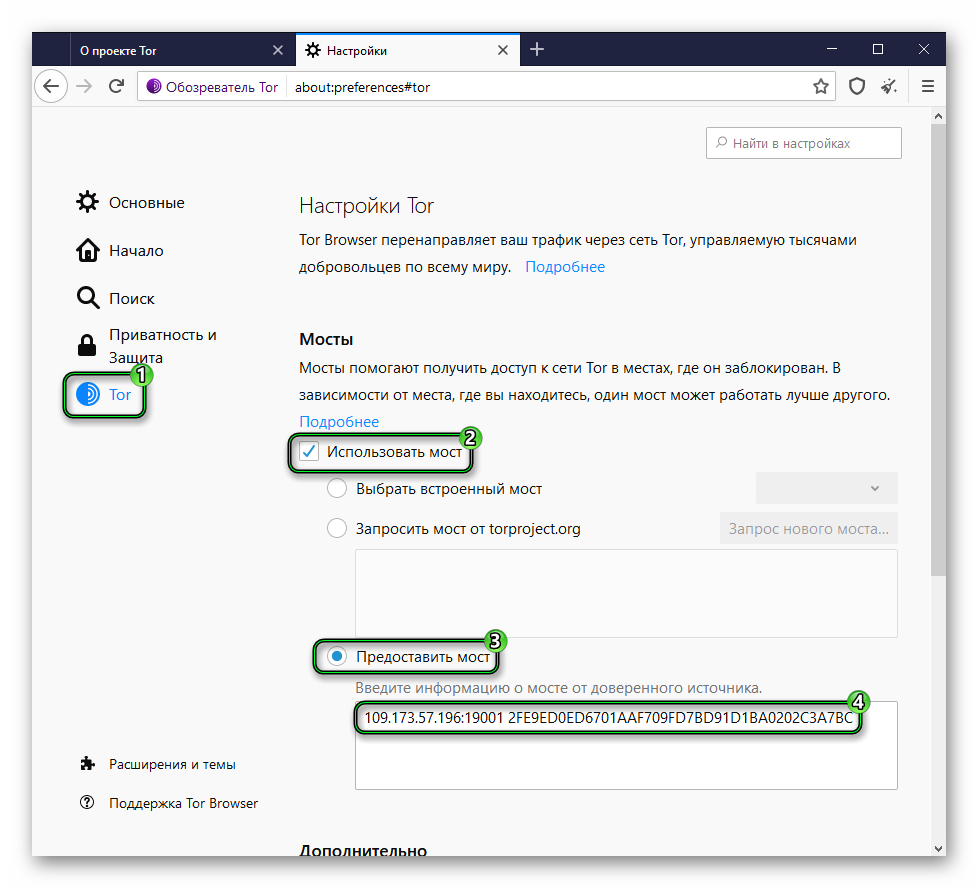
- Открываем настройки Tor:
- Используя кнопку «Tor Network Settings» в основном окне программы.

- Или нажав на символ из трех полосок в верхнем правом углу, а затем выбрав пункт «Settings».

После чего, выбрав пункт «Tor» в левой части окна с настройками.
- Используя кнопку «Tor Network Settings» в основном окне программы.
- Теперь, попав в настройки Tor, ищем раздел «Bridges«. Отмечаем под ним галочкой пункт «Use a bridge«, и так же ставим отметку на пункте «Provide a bridge«.
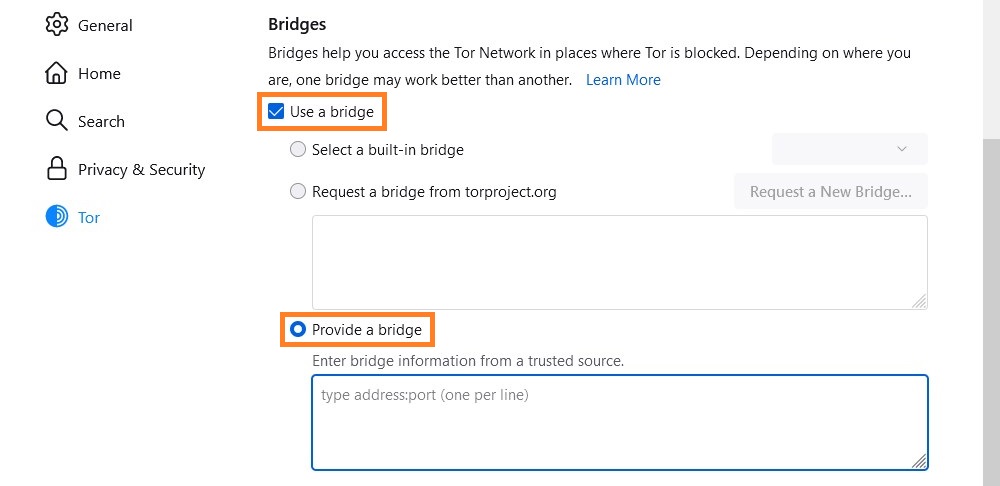
- Вставляем в текстовое поле с надписью «Enter bridge information from a trusted source.» ранее полученные мосты.

- Для применения изменений, перезапускам Tor Browser.
Настройки на мобильном устройстве (Android)
- В приложении Tor Browser нажимаем на значок шестеренки, расположенный в верхнем правом углу.
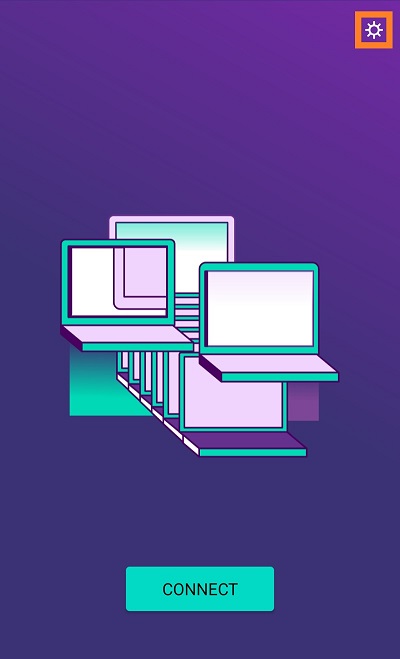
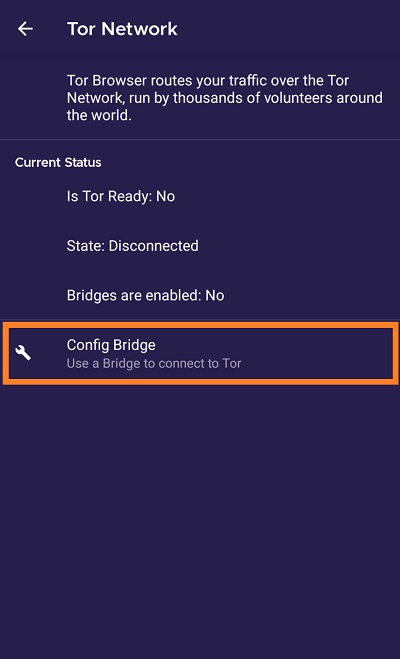
- В открывшемся меню настроек «Сеть Tor» («Tor Network» в английской версии) выбираем пункт «Конфигурация моста» («Config bridge» в английской версии).
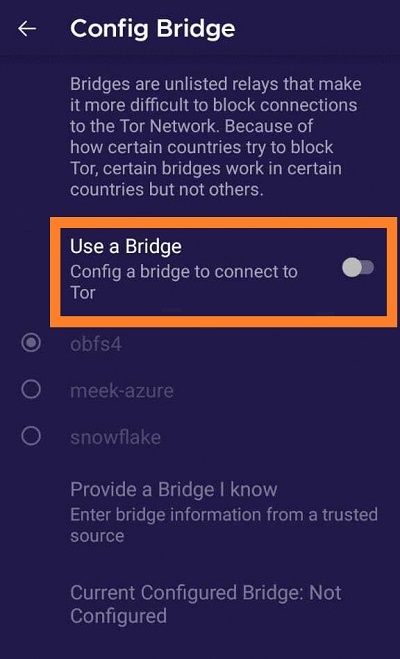
- Переключаем ползунок «Использовать мост» («Use a bridge» в английской версии) во включенное положение.
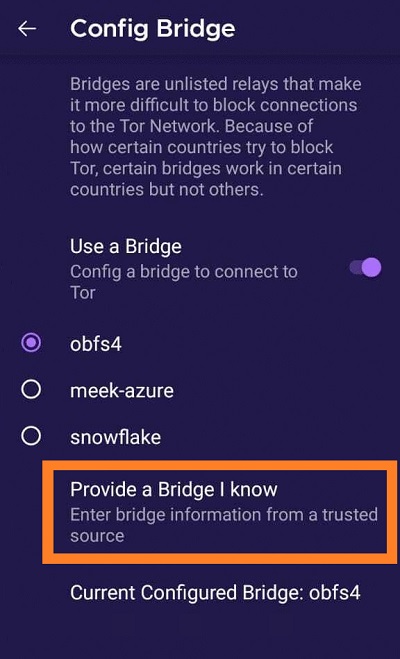
- Убеждаемся, что выбрана опция obfs4, и нажимаем на «Указать мост» («Provide a Bridge I know» в английской версии).
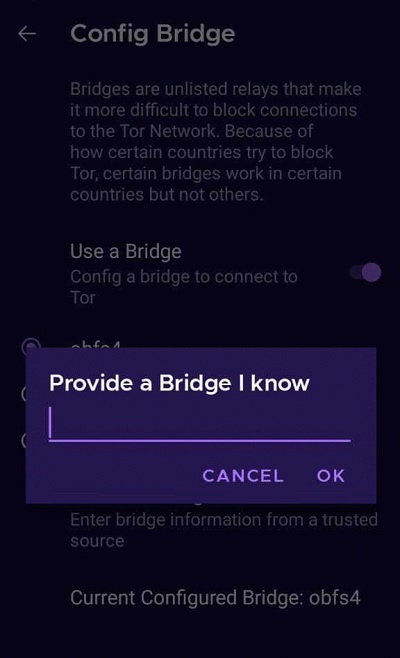
- В появившемся окне вводим полученный ранее мост, и нажимаем кнопку «ОК«.
Как настроить мосты в Тор Браузер
Tor загружает страницы довольно медленно по сравнению с другими интернет-обозревателями из-за системы шифрования пользовательского трафика. Но при этом он работает стабильно. И когда соединение невозможно, трафик программы блокируется. Обойти это можно, если знать, как настроить мосты в Тор Браузер. Разберемся с этим вопросом.
Подробности
Провайдеры и контролирующие органы уже наловчились блокировать сайты и сервисы по IP-адресам, закрывая к ним доступ для рядовых пользователей. Если раньше это было серьезным препятствием, то с развитием технологий шифрования все стало намного проще.
Так появились мосты (bridges) – нигде не фигурирующие узлы, не отправляющие провайдерам информацию о себе. Встроенные алгоритмы, ничего не подозревая, пропускают узел, доступ к запрещенной площадке открыт. Затем строится канал на три нода, обеспечивающие связь между сервером и пользователем.
Перейдем непосредственно к его подключению в анонимном интернет-обозревателе.
Инструкция
Какой же мост выбрать для браузера Тор и как его подключить? С первым вопросом поможет официальный сервис, а со вторым – наша инструкция.
Порядок действий следующий:
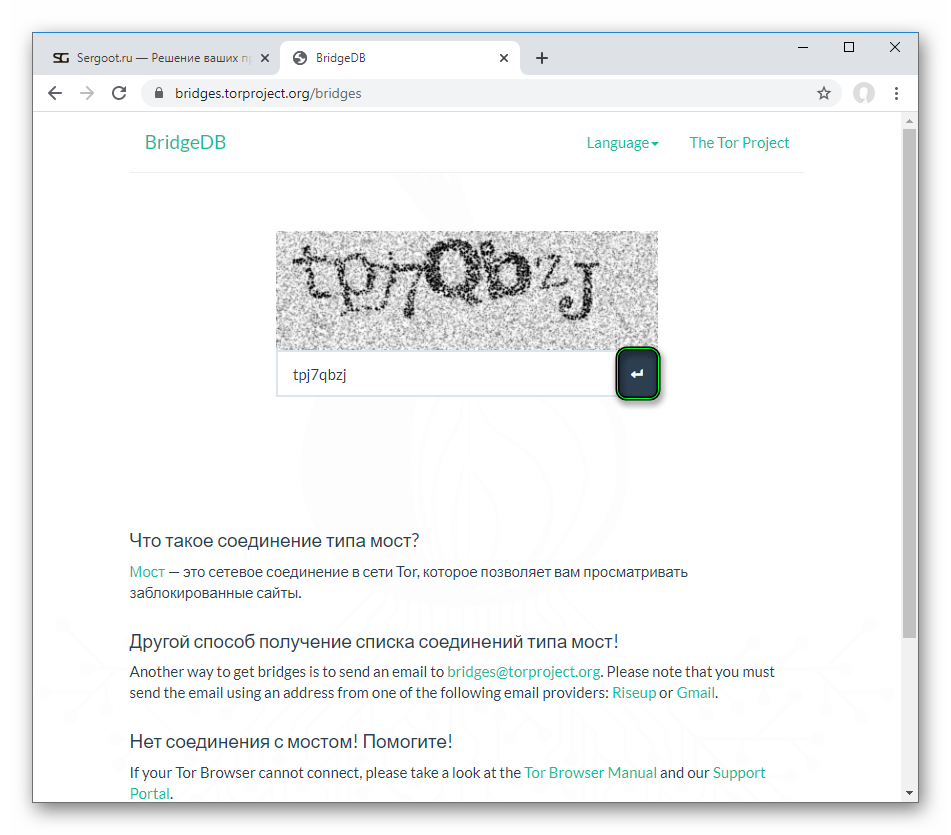
- Открываем сайт https://bridges.torproject.org/bridges.
- Вводим капчу в текстовое поле.
- Кликаем на кнопку подтверждения.
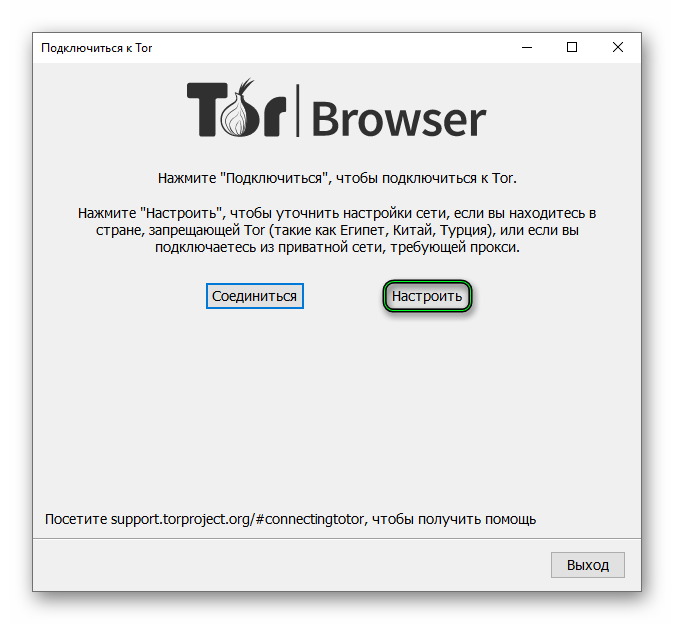
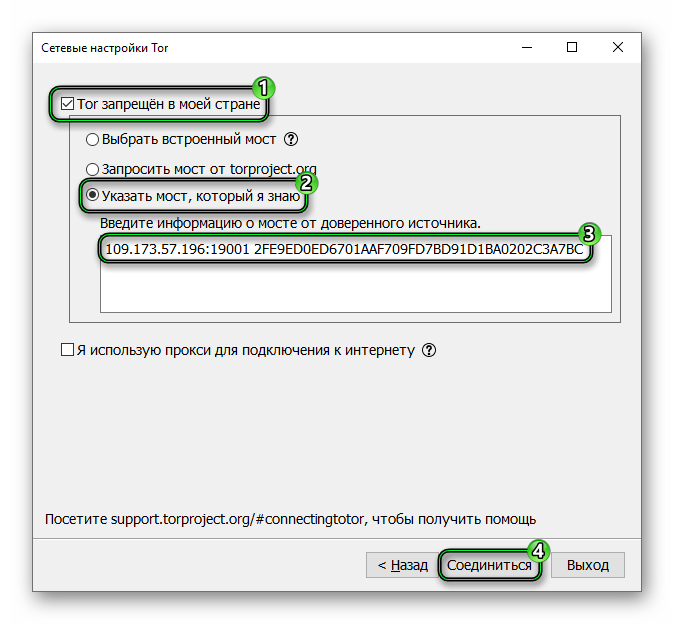
Эта инструкция относится только к тому случаю, когда вы еще не были подключены к анонимной сети. Ну а если обозреватель уже запущен, подойдет другой способ.
Другой способ
Здесь все делается так:
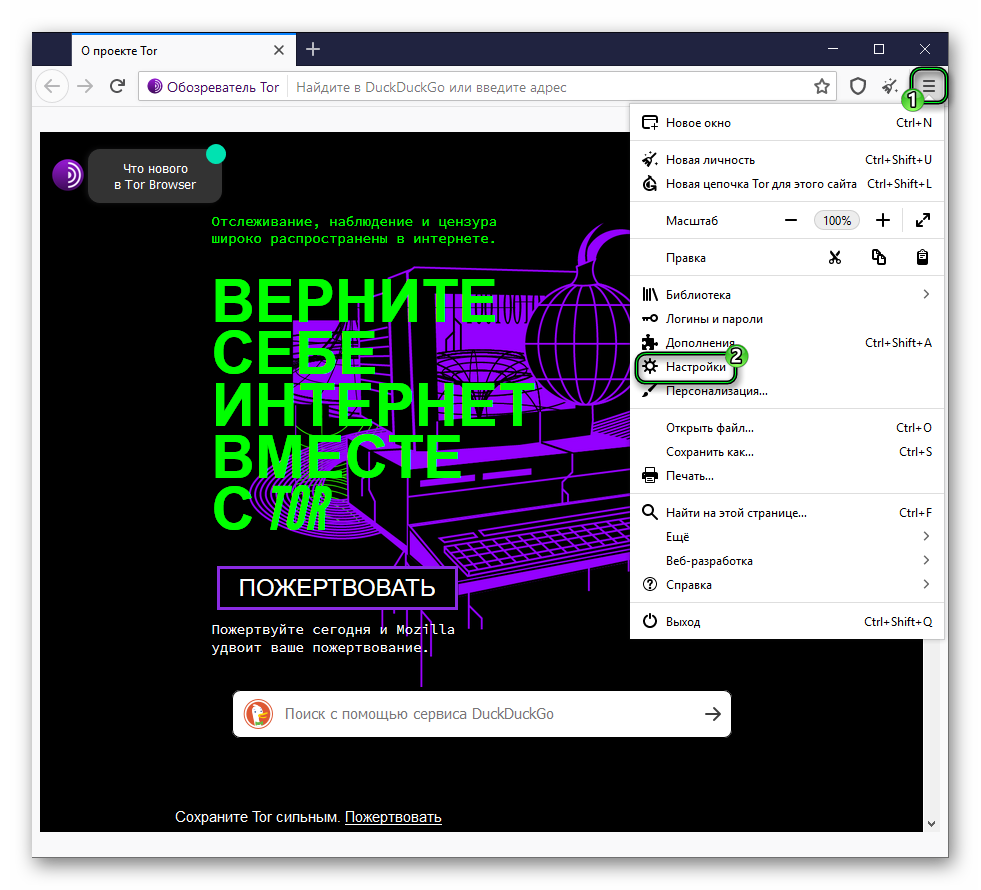
- В главном окне программы нажимаем значок вызова меню (три полосы в правом верхнем углу).
- Выбираем из списка пункт «Настройки».
Заключение
Настройка мостов в браузере Tor возможна как на этапе подключения к защищенной сети, так и уже после этого, через страницу параметров. Так что никаких проблем с данной задачей не должно возникнуть.