Как настроить Wi-Fi роутер с планшета, или телефона?
Если у вас дома есть стационарный компьютер, или ноутбук, то с настройкой роутера никаких проблем возникнуть не должно. Установили, подключили, настроили, и все готово. Но что делать, если у вас нет компьютера, а вы хотите сами настроить Wi-Fi роутер. Обычная ситуация в наше время, сейчас многие выходят в интернет с планшетов, телефонов и даже телевизоров. Вед роутер без проблем может работать без подключения к компьютеру, писал об этом здесь.
Так вот, если у вас нет ноутбука (ПК) , но вы хотите сами установить роутер и настроить дома Wi-Fi сеть, то это можно без проблем сделать с того же планшета, или смартфона (телефона) . Главное, что бы устройство могло подключится к Wi-Fi сети. Ну а если вы решили обзавестись Wi-Fi роутером, то такое устройство у вас точно есть. Ваш планшет, или смартфон может работать как на Android, так и на iOS. То есть, iPad, iPhone так же подойдет. Если есть возможность, то настраивать лучше всего конечно же с планшета. Только потому, что там экран больше, и будет удобнее.
Сам процесс настройки роутера с планшета, почти ничем не отличается от настройки с компьютера. Разве что самим подключением, и еще несколькими нюансами, о которых я сейчас расскажу. Главное, что у вас должно быть, так это подключен интернет (проложен кабель в дом) и сам Wi-Fi роутер.
Настройка роутера без компьютера. С планшета, или смартфона
Первым делом, нужно подключить роутер, подготовить его. Включите роутер в розетку, и в WAN разъем подключите интернет (кабель от ADSL модема, или интернет-провайдера) . Можете посмотреть подключение роутера на примере Tp-Link. Не важно какой марки у вас маршрутизатор, включите питание и подключите интернет. Так же, подключите антенны, если они съемные.

Сразу после включения маршрутизатора, он начнет транслировать Wi-Fi сеть. Если роутер новый, то сеть будет иметь стандартное название. Что-то типа: «Asus», «Keenetic-7534», или «TP-LINK_0919». Все зависит от того, какой у вас роутер. Сеть будет без пароля.
Берем наш планшет, или телефон, заходим в настройки, на вкладку Wi-Fi, и в списке доступных сетей выбираем свою сеть. Подключаемся к ней. Она должна быть без пароля. Если появится запрос пароля, то делаем сброс настроек (смотрите выше) . В некоторых случаях, код для подключения к сети указан снизу роутера.

Дальше, на своем планшете, или смартфоне открываем любой браузер (Опера, Хром, Safari) , в адресной строке набираем адрес 192.168.1.1, или 192.168.0.1 и переходим по нему. Адрес вашего роутера вы можете посмотреть на наклейке, которая обычно находится снизу самого устройства.
В зависимости от роутера, вы можете сразу попасть в настройки, либо же появится окно с запросом имени пользователя и пароля. Как правило, по умолчанию это admin и admin. Указываем их и попадаем в настройки. Можете глянуть универсальную инструкцию по входу в настройки маршрутизаторов.

Если все сделали правильно, то попадете в настройки вашего маршрутизатора. Я без проблем зашел в панель управления Tp-Link.

Настройка роутера Asus с планшета:
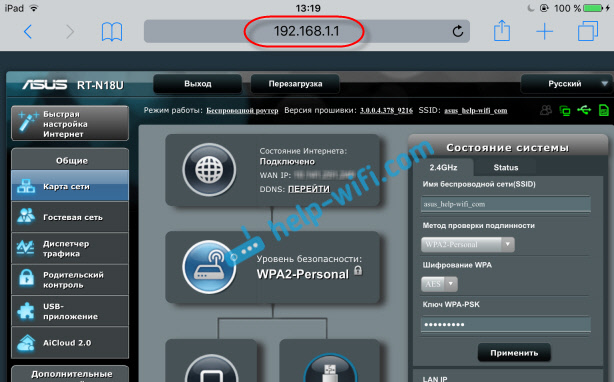
А дальше уже настраиваем как обычно. Если не знаете как настроить свой маршрутизатор, то смотрите инструкции у нас на сайте в разделе «Настройка роутера».
Важный момент при настройке роутера по Wi-Fi сети
В процессе настройки вы будете менять разные параметры, в том числе, настройки Wi-Fi сети. В основном, это имя сети и пароль. Так вот, когда вы поменяете имя вашей Wi-Fi сети, и установите пароль, то после сохранения настроек и перезагрузки роутера, могут возникнуть проблемы с подключением вашего планшета, или смартфона (с которого настраиваете) к вашей Wi-Fi сети.
В любом случае, нужно будет вручную, заново подключить устройство к своей сети. А если это не получится, будут появляться какие-то ошибки типа «не удалось подключится», то нужно просто удалить сеть на вашем мобильном устройстве, и подключится к ней заново.
На iPad, или iPhone просто нажимаем на нужную сеть, и выбираем «забыть эту сеть».

На Android устройствах нажимаем на нужную нам сеть, и выбираем «Удалить сеть».

После этого, подключитесь к своей сети указав установленный пароль.
Когда вы меняете параметры беспроводной сети в настройках роутера, то корректировать параметры нужно будет на всех подключенных устройствах.
Настроить маршрутизатор с планшета, или того же смартфона можно без проблем. Это не сложнее, чем настройка с помощью компьютера. Задавайте вопросы, и делитесь советами в комментариях!
Как настроить роутер через телефон: как зайти в настройки, настроить вай фай, управлять роутером с телефона
Отдельно хочу рассказать об очень удобном способе входа в настройки роутера — через QR-код. Сейчас все больше производителей стали прибегать к этому трюку. Зная, что многие люди захотят настроить роутер через свой телефон, они также печатают на его этикетке QR-код, который содержит все необходимые данные: имя и пароль Wi-Fi, IP-адрес или URL-адрес для входа.
QR-код на наклейке поможет быстро войти в роутер через телефон. Просто наведите камеру и сканируйте!
Сначала так поступали Xiaomi и Keenetic, затем эту практику стали перенимать и другие производители. В настоящее время часто нет необходимости устанавливать специальное приложение для QR-сканера; на многих современных телефонах стандартная камера уже умеет это делать.

Просто берем смартфон, запускаем на нем камеру, сканируем код. Также после распознавания откроется веб-браузер с нужным адресом; обычно это 192.168.0.1 или 192.168.1.1, реже используется какой-либо другой адрес.
Вход в интерфейс роутера с телефона
Следующим шагом является вход в настройки смартфона и активация приема сети WLAN.
Нажимается раздел WLAN (Wi-Fi) и открывается список пользовательских роутеров, находящихся в зоне приема смартфона. По сути, это районные беспроводные соединения. Вам нужно найти свой роутер в этом списке. В целом уровень сигнала подключенного устройства намного выше остальных в предложенном списке, так как оно находится на максимально близком расстоянии от телефона. Новый роутер часто помечается как SSID. Если он уже использовался, может отображаться имя назначенной сети.
При нажатии на строку с названием беспроводной сети вашего роутера появится окно с просьбой ввести пароль для подключения к Wi-Fi.
Пароль для входа в Wi-Fi на новом роутере указан на наклейке внизу устройства в виде PIN-кода, там же указаны имя и пароль для входа в интерфейс роутера (обычно admin в обоих случаях), а также МАК разговаривает с.
После входа в беспроводную сеть на смартфоне будет отображаться постоянный значок WLAN, который не будет мигать.
Далее нужно открыть подходящий браузер без VPN и блокирующих плагинов — Гугл, Яндекс или другой. Напишите в верхней строке адрес: http://192.168.1.1. Нажмите Ввод. Адреса необходимо вводить точно, без пробелов и лишних символов.
После этих действий через телефон открывается интерфейс роутера и можно продолжить настройку роутера TP-Link.
В открытом интерфейсе сразу отображается окно для ввода логина и пароля для входа в систему. На новом устройстве слово «админ» вводится 2 раза».
Если роутер уже использовался и пароль для входа был изменен, то необходимо выполнить сброс устройства до заводских настроек. Сброс к заводским настройкам производится долгим нажатием (10-12 секунд) тонким предметом на разъем «RESET», расположенный на задней стенке корпуса с правой стороны, рядом с разъемами кабеля.
Для настройки роутера с телефона нужно внимательно вводить символы при наборе пароля, и не забывать, что операционная система Android автоматически начинает фразу с заглавной буквы.
Можно ли провести процедуру настраивание без помощи специалиста и использования ПК
Большинство роутеров не имеют отдельного экрана или кнопок для управления функциями. Все настройки осуществляются только через специальное меню, подключить которое можно с помощью стороннего устройства. В качестве такого устройства может выступать и смартфон. Сначала вы подключаетесь к сети через Wi-Fi. После этого вы попадаете в специализированное меню.
Многие маршрутизаторы имеют встроенную функцию быстрой настройки, которую после запуска сможет настроить даже человек, не являющийся ИТ-специалистом. В целом изменение отдельных параметров не вызывает затруднений у пользователей. Главное, проводить процедуру поэтапно и согласно инструкции.
Как настроить роутер через телефон (на примере TP-Link)
Теперь настраиваем роутер через браузер на смартфоне. Для этого мы выполняем следующие шаги:
- Запускаем на смартфоне (Айфоне) поисковик, например, Яндекс или Хром.
- В адресную строку вводим IP-адрес или URL сайта роутера, адрес можно найти на наклейке с обратной стороны устройства. Адрес будет выглядеть как этот IP: 192.168.0.1 или как этот IP: 192.168.1.1.


При вводе логина и пароля обращайте внимание на верхний и нижний регистр. По умолчанию все мобильные устройства делают первую букву заглавной. Пароль и логин пишутся только строчными буквами.
Настройка беспроводной сети
Вам следует начать с изменения настроек беспроводной сети, поскольку именно она чаще всего используется при подключении смартфонов, ноутбуков и планшетов. TP-Link Tether имеет различные настройки, связанные с Wi-Fi, которые пользователь может изменить.
-
После выбора роутера войдите в его настройки, введя логин и пароль. Эти данные написаны на задней панели роутера и в большинстве случаев имеют то же значение, что и admin.


Роутеры, управляемые с приложения
Некоторые производители разрабатывают кроссплатформенные приложения, чтобы сделать процесс установки максимально простым и быстрым. Это гораздо удобнее, чем заходить в админку роутера через мобильный браузер.

Через приложение можно контролировать состояние интернет-соединения и подключенных к нему устройств (ограничение скорости, настройка расписания и т д.), настраивать уведомления о событиях и многое другое. Однако функциональность очень ограничена по сравнению с панелью администратора на основе браузера.
На сегодняшний день свои приложения есть у Asus, Xiaomi, TP-Link, D-Link, Zyxel/Keenetic, Tenda. Хотя они и различаются, все они имеют понятный интерфейс, а первоначальная настройка производится с помощью встроенного мастера. Все производители предусматривают возможность дистанционного управления.
Как зайти в роутер через мобильное приложение
Скачав и установив специализированную программу, нужно подключить роутер кабелем к интернету, адаптер питания к электросети и включить. Далее необходимо выполнить несколько простых шагов:
- На телефоне подключитесь к сети Wi-Fi, которую роутер раздает по умолчанию. Введите логин и пароль (данные для подключения указаны на наклейке, прикрепленной к нижней части устройства). При этом мобильный интернет необходимо отключить.

- Откройте программу. Изучите возможности и нажмите кнопку «Начать». Примите лицензионное соглашение.

- При необходимости выберите тип устройства, в данном случае роутер.
- Начнется процесс сканирования с обнаружением доступного устройства.
- Если интернет подключен, название модели будет отображаться в списке. Нажмите здесь. Под своим логином и паролем авторизуйтесь в интерфейсе роутера.

- Следуйте подсказкам мастера установки.

Если устройство не определяется системой автоматически, необходимо нажать кнопку «Не удается найти ваше устройство?» (могут быть подписаны по-разному).
Важно! Названия параметров и последовательность действий различаются в зависимости от марки роутера.
Как настроить роутер через телефон на примере TP-Link
Современные гаджеты имеют широкое функциональное назначение и для большинства поставленных задач, таких как просмотр видео, времяпровождение в социальных сетях, прослушивание музыки, могут заменить ноутбуки, ПК. Любой смартфон дает возможность входа в Интернет через беспроводное соединение, устанавливаемое устройством, именуемым — роутер (маршрутизатор). После его приобретения требуется сделать некоторые настройки. В случае отсутствия компьютера рассмотрим, как роутер можно настроить через телефон. Этапы этого процесса изложены на примере устройства TP-LINK и смартфона на операционной системе Android.
Подключение устройства к сети
Если маршрутизатор новый, то его следует присоединить к кабелю провайдера, предоставляющего услугу Интернет. Для этого необходимо выполнить последовательность действий:

- На задней панели находится порт «WAN», окрашенный синим цветом. Вставить разъем кабеля в эту фишку.
- Соединить кабель питания с роутером через специальный вход питания «Power» слева от разъема «WAN».
- Включить вилку питания.
- Если индикаторы на корпусе не загорелись, то нужно нажать кнопку «ON/OFF» на задней панели.
После подачи питания должен загореться индикатор Wi-Fi (WLAN) сети, обозначаемый так же, как в телефоне.

Вход в интерфейс роутера с телефона
Следующим этапом будет вход в настройки смартфона и включение приема WLAN-сети.

Нажимается раздел WLAN (Wi-Fi) и открывается список маршрутизаторов пользователей, которые находятся в зоне приема смартфона. В основном это соседские беспроводные соединения. Необходимо найти в этом списке свой роутер. Обычно уровень сигнала подключаемого устройства гораздо выше, чем других из предложенного списка, так как он расположен на самом близком расстоянии от телефона. Новый роутер зачастую обозначен как идентификатор SSID… Если им уже пользовались, то может высветиться присвоенное имя сети.

При нажатии на строку с именем беспроводной сети своего роутера, выйдет окно, предлагающее ввести пароль Wi-Fi-соединения.

Пароль для входа в Wi-Fi в новом роутере обозначен на наклейке в нижней части устройства как PIN, там же имя и пароль для входа в интерфейс роутера (обычно в обоих случаях — admin), а также MAC-адрес.

После входа в беспроводную сеть в смартфоне появится постоянный, не мигающий значок WLAN.
Далее нужно открыть подходящий браузер без VPN и блокирующих плагинов — Google, Яндекс или другой. Набрать в верхней строке адрес: http://192.168.1.1. Нажать ввод. Адреса нужно вводить точно, без пропусков или лишних знаков.
После этих действий через телефон открывается интерфейс маршрутизатора, и можно переходить к настройкам роутера TP- Link.
В открытом интерфейсе сразу высвечивается окно ввода логина и пароля для входа в систему. В новом устройстве 2 раза вводится слово «admin».

Если маршрутизатор уже эксплуатировался и пароль для входа был изменен, то устройство необходимо сбросить на заводские настройки. Сброс на заводские настройки производится длительным нажатием (10–12 сек) тонким предметом в разъем «RESET», расположенный на задней части корпуса с правой стороны, рядом с разъемами для кабелей.
Чтобы настроить роутер с телефона, следует внимательно вводить символы при наборе пароля и не забывать, что ОС Android автоматически начинает фразу с заглавной буквы.
Настройка сети Интернет
После входа появляется главная страница меню роутера. В первую очередь требуется установить Интернет-соединение.
Для этого в левой колонке нажимается строка «Network» либо «Сеть» в зависимости от языка интерфейса.
В открывшемся списке выбирается строка «WAN».

В открывшемся окне интерфейса нужно указать тип подключения, применяемый провайдером. Он должен быть прописан в договоре об оказании услуги. К примеру, соединение PPPoE используют Дом.ру и Ростелеком, а L2TP — Билайн.

Очень часто провайдерами применяется DHCP- сервер (динамическое подключение), в котором IP-адреса изменяются через определенный промежуток времени. Если поставщиком услуг указывается фиксированный IP-адрес, маска, DNS-сервер, то по списку нажимается статический IP-адрес, данные сохраняются нажатием на нижнюю панель «Сохранить».
При открытии окна настроек PPPoE, требуется указать имя пользователя и пароль, прописанные в договоре. Далее кликнуть мышкой на нижнюю панель «Подключить» и еще ниже — «Сохранить». Аналогично указывается имя и пароль для других видов соединений (PPTP, L2TP).

После настройки WAN сети в смартфоне должен появиться Интернет. Наличие соединения быстро проверяется открытием почтового ящика либо соцсетей.
Настройка безопасности беспроводного соединения
Защита сети Wi-Fi очень важна для пользователя, так как проникновение в нее посторонних лиц может отразиться на скорости соединения, которая значительно замедляется. Так же есть вероятность считывания различных данных и паролей со смартфона, подключенного к незащищенной сети.
Вначале необходимо настроить Wi-Fi. В левой колонке кликается строка «Беспроводной режим». В нижней части выходит несколько функций, которые требуют просмотра. В данном интерфейсе открываются «Настройки беспроводного режима».

В первой строке сверху нужно придумать имя для своей сети, которое будет видно для всех подключаемых гаджетов. Вводить следует на английском языке.
Ниже выбирается страна для корректной работы роутера.
Следующая строка обозначает стандарт работы устройства, обозначающий на какой частоте (2,4 ГГц, 5 ГГц) и с какой максимальной скоростью происходит передача данных. Обычно выставляется режим работы роутера — 802.11bgn смешанный с максимальной скоростью до 600 Мбит/с. В нашем случае маршрутизатор серии n со скоростью до 300 Мбит/с . Режим 802.11 ac (до 6 Гбит/с) применяется, если устройство двухдиапазонное.
Галочки по включению вещания беспроводной сети и SSID выставлены автоматически. Если убрать широковещание SSID, то имя настраиваемого соединения не будет высвечиваться для гаджетов и придется постоянно создавать сеть и вводить ее имя. Это не очень удобно для домашнего пользования. Такая дополнительная защита хороша для юридических лиц, когда работа в сети производится с важными данными.
Функция WDS подразумевает соединение нескольких роутеров в один Wi-Fi-режим для расширения покрытия сети. По умолчанию здесь галочка отсутствует.
Следующим этапом будет открытие функции «Защита беспроводного режима».

В интерфейсе защиты Wi-Fi в верхней строке выставляется версия аутентификации. Зачастую рекомендуется WPA2-PSK защита пароля. Можно оставить вообще открытой сеть, отметив первую строку в списке «Отключить защиту», что нежелательно, даже если пользоваться услугами в частном доме на отдалении от других соседей.
WPA (WPA2)-PSK — эта защита использует один пароль, который хранится в памяти маршрутизатора. Данное шифрование удобно применять в домашних условиях. Оно считается более современным, не поддающимся расшифровке, чем WEP-аутентификация пользователей Wi-Fi-сети.
Также WPA стандартом предусмотрено Enterprise-шифрование, расположенное в интерфейсе ниже. Здесь обязательным условием является подтверждение доступа желающего войти в беспроводную сеть. Это подтверждение получается путем проверки базы данных пользователей в специальном Radius-сервере. Подобная защита удобна для общественных организаций и компаний с широкой сетью.
Еще одной функцией настройки беспроводного режима является «Фильтрация MAC-адресов». Это скорее функция администратора, чем защитная. Так как, при желании, MAC-адрес устройства подделывается, и разрешенные в системе адреса могут быть похищены посторонними лицами через хакерские программы. Фильтрация будет удобна, например, для отключения от сети определенного гаджета, принадлежащего ребенку либо офисному работнику.

Другой способ — разрешить доступ для определенных MAC-адресов, принадлежащих хозяину роутера. Данная функция станет дополнительной защитой WLAN-соединения.
Чтобы воспользоваться подобной защитой, первым этапом необходимо включить фильтрацию адресов в верхней части открытого окна.
Далее, выбрать вид фильтрации в виде запрета либо разрешения подключаемых устройств. Ниже требуется нажать на панель «Добавить».
Откроется новое окно интерфейса. Здесь вписывается адрес устройства, которое следует разрешить либо запретить к подключению, ниже нажимается функция «Сохранить».

Последняя строка в настройках Wi-Fi — «Статистика беспроводного режима» позволяет определить количество подключенных к сети устройств и их MAC-адреса для проверки посторонних присоединений.

Из вышеуказанного становится ясно, как настроить роутер без компьютера, в частности беспроводной режим. Далее рассмотрим некоторые важные моменты, требующиеся при эксплуатации маршрутизатора.
Настройка при помощи системных инструментов
Функция «Системные инструменты» помогает установить часовой пояс, версию нового программного обеспечения, сделать перезагрузку роутера так как не все устройства снабжены кнопкой on/off, которой легко сделать перезагрузку, а выключать питание из розетки не всегда удобно.
Для открытия настроек времени кликается мышкой строка «Системные инструменты».
Из открытых функций выбирается «Настройка времени».

В верхней части выбирается часовой пояс. При желании галочкой включается функция летнего времени и прописывается начало и конец действия этого периода. Все данные сохраняются.
В списке системных инструментов есть программный сброс на заводские настройки. Обычно им пользуются при наличии ошибок в работе роутера, если не помогает перезагрузка.

Строка перезагрузки расположена ниже, ее следует в первую очередь применять в случае сбоев в работе маршрутизатора.

Последним важным моментом является смена пароля для входа в маршрутизатор, чтобы посторонние люди и дети не имели допуск к его настройкам. Для этого кликается в левой колонке «Пароль».

Далее вписываются предыдущие версии имени и пароля (admin) и новые имя и пароль. Обязательно нажимается сохранение.
В итоге настроить роутер с телефона можно, как и с компьютера, только при помощи WLAN-соединения.
Настройка роутеров TP-Link через телефон
Настройка роутеров TP-Link через мобильное устройство осуществляется при помощи фирменного приложения, где для этого есть все необходимые параметры. В первую очередь эту программу под названием TP-Link Tether потребуется установить на свой телефон или планшет, перейдя по ссылке ниже.
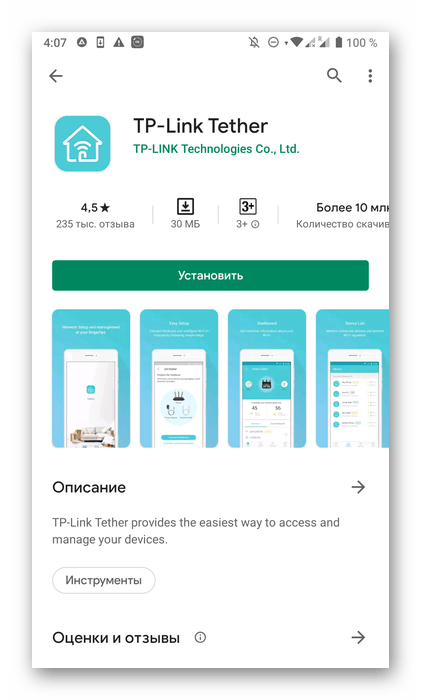
Как только приложение будет запущено, переходите к следующему этапу.
Шаг 2: Добавление маршрутизатора
Если роутер только что был подключен к сети или вообще еще не распакован, его придется добавить в TP-Link Tether, следуя отображающимся в приложении инструкциям.
- Создайте новый профиль TP-Link, указав электронную почту и пароль, или авторизуйтесь, если учетная запись уже существует.
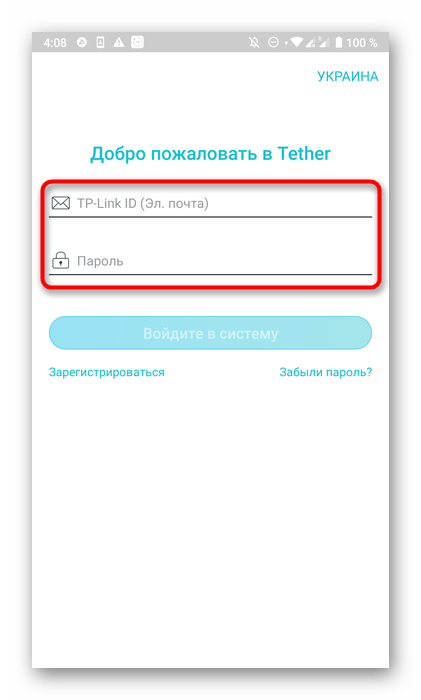
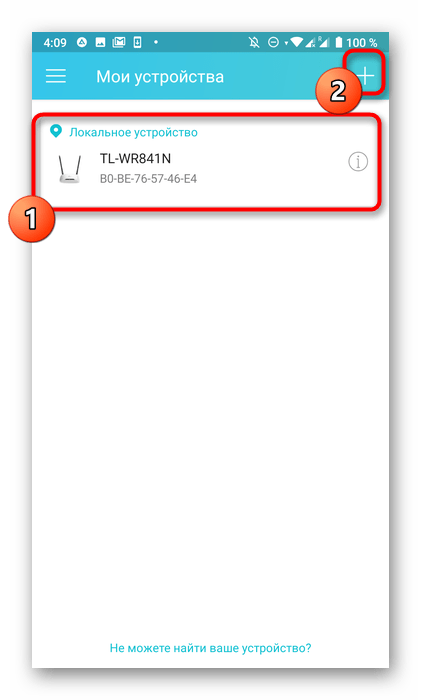
- Теперь обратите внимание на раздел «Мои устройства». Если здесь находится подключенный роутер, нажмите по нему и переходите к следующему шагу. В противном случае потребуется тапнуть по иконке со знаком плюса для начала добавления.

Шаг 3: Настройка беспроводной сети
Начать стоит с изменения параметров беспроводной сети, поскольку именно она используется чаще всего при подключении смартфонов, ноутбуков и планшетов. В TP-Link Tether присутствует несколько параметров, связанных с Wi-Fi, которые пользователь может изменить.
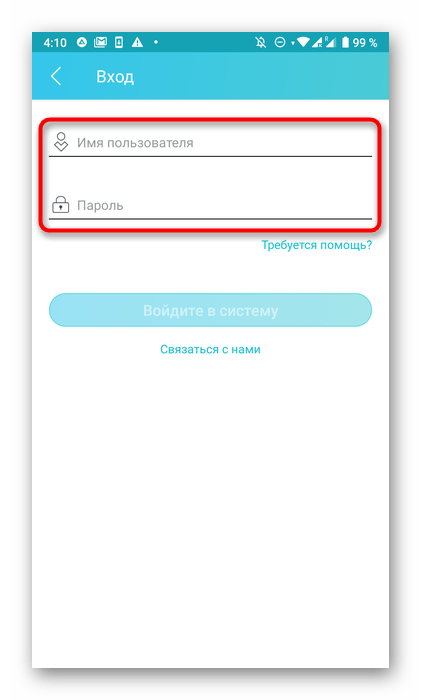
- После выбора маршрутизатора выполните вход в его настройки, введя имя пользователя и пароль. Эти данные написаны на задней панели роутера и чаще всего имеют одинаковое значение admin .
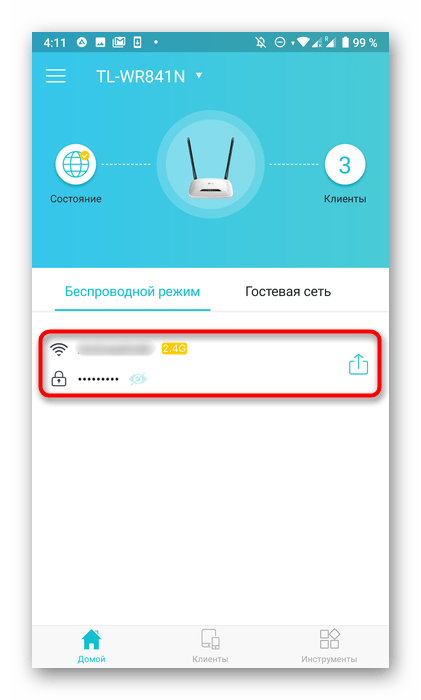
- На вкладке «Беспроводной режим» кликните по текущей сети Wi-Fi.
- Повторно выберите ее в новом меню.
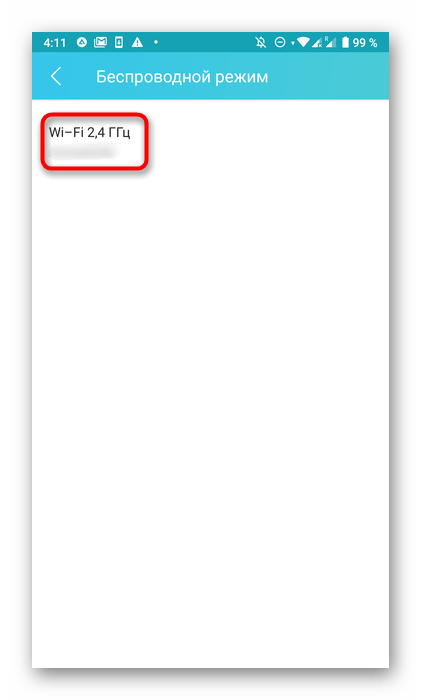
- Здесь вы можете отключить беспроводной режим, изменить имя сети, задать тип защиты и поменять пароль для доступа. После внесения всех изменений не забудьте нажать на «Сохранить».
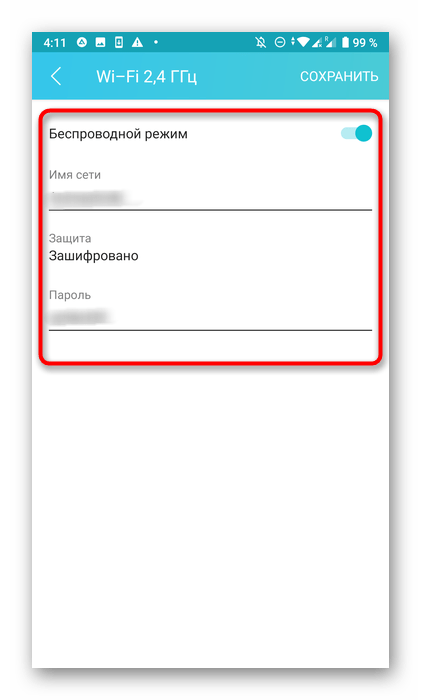
Шаг 4: Подключение к Интернет
Иногда сетевые параметры требуют дополнительных настроек, поэтому после подключения к Wi-Fi сеть не будет доступна. Изменить их можно через это же приложение, что происходит так:
- Через главное окно переместитесь в раздел «Инструменты».
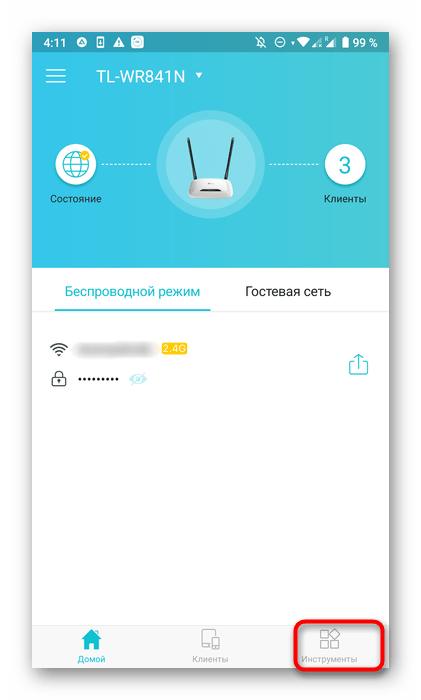
- Здесь выберите пункт «Подключение к Интернет».
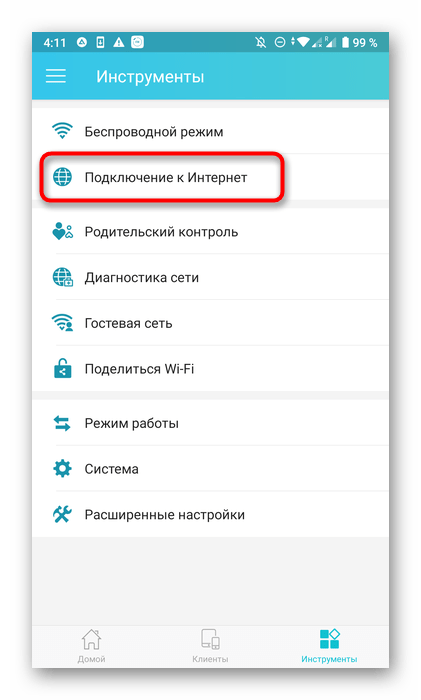
- Если ваш провайдер предоставляет динамический IP-адрес, все параметры будут установлены автоматически. При подключении по PPPoE или Static IP потребуется вручную задать параметры авторизации. Необходимые данные должны быть указаны в договоре с поставщиком интернет-услуг. При возникновении проблем с их обнаружением нужно обратиться на горячую линию для уточнения у технической поддержки.
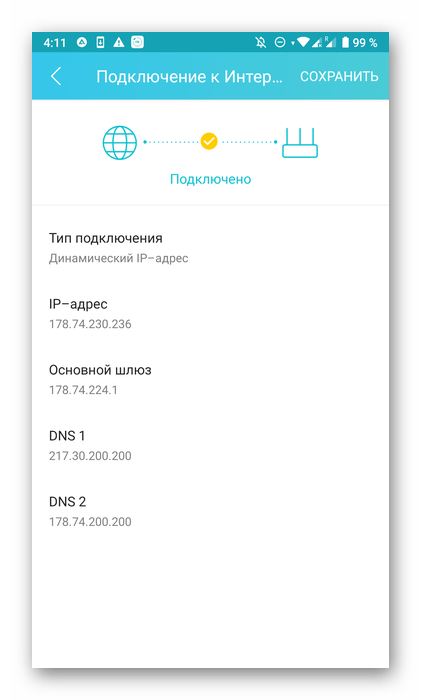
Шаг 5: Родительский контроль
Следующее меню, которое присутствует в приложении TP-Link Tether, связано с настройкой родительского контроля. Юзеру позволяется выбрать, какое из подключенных устройств будет работать с ограничениями к доступу к сети по расписанию, заданному вручную.
- В этом же разделе «Инструменты» выберите категорию «Родительский контроль».
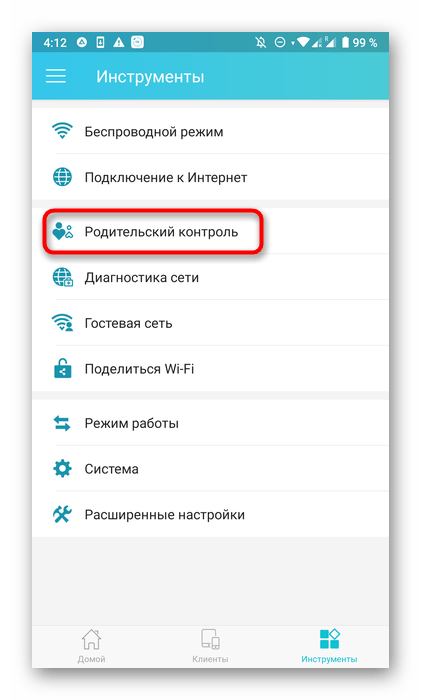
- Активируйте защитную опцию, переключив положение специально отведенного ползунка.
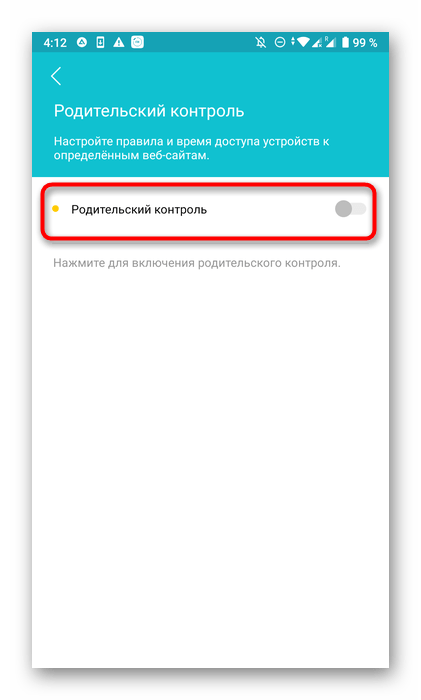
- Далее переходите к списку контролируемых устройств.

- Добавьте сюда все мобильные аппараты или компьютеры, контроль над которыми хотите осуществлять.

- После откройте расписание и нажмите по значку в виде плюса, чтобы добавить его.
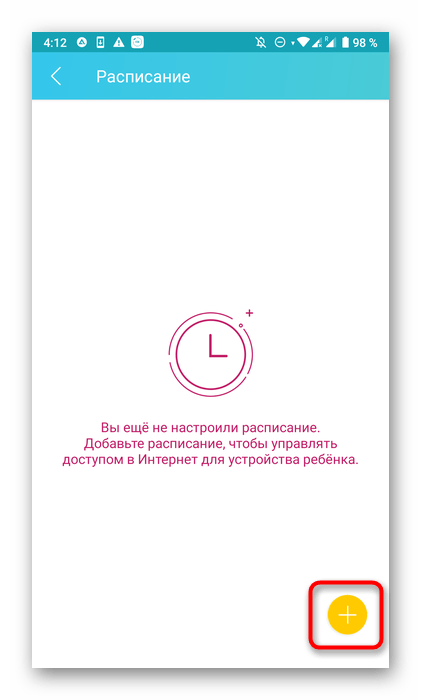
- Установите время и дни, в которые целевые девайсы будут получать доступ к интернету. Во время, которое не входит в описание, сеть будет заблокирована.

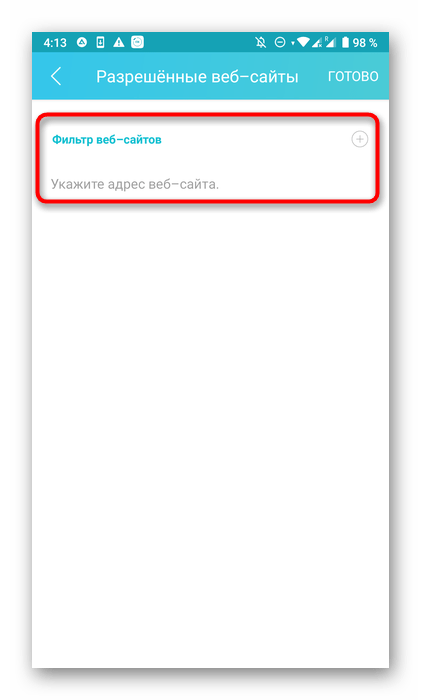
- Дополнительно можно указать список сайтов, к которым доступ будет открыт.
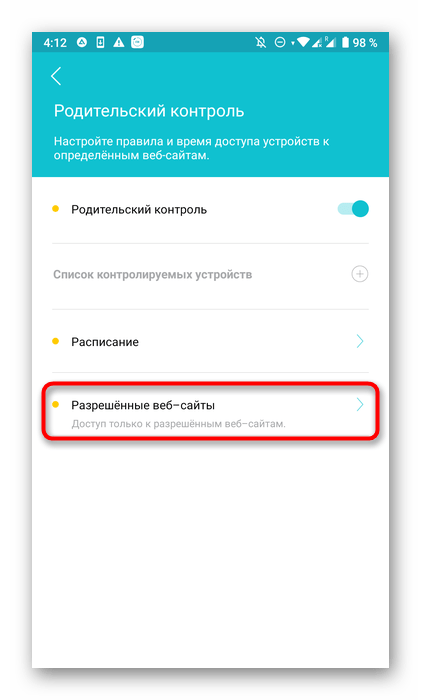
- Укажите их адреса, составив обширный список. Все сайты, не входящие в него, автоматически заблокируются на целевых устройствах.
Шаг 6: Гостевая сеть
Практически все роутеры от TP-Link поддерживают настройку гостевой сети. Это позволяет создать отдельный SSID для Wi-Fi, оградив его от домашней группы. Для этого потребуется задать лишь несколько простых параметров.
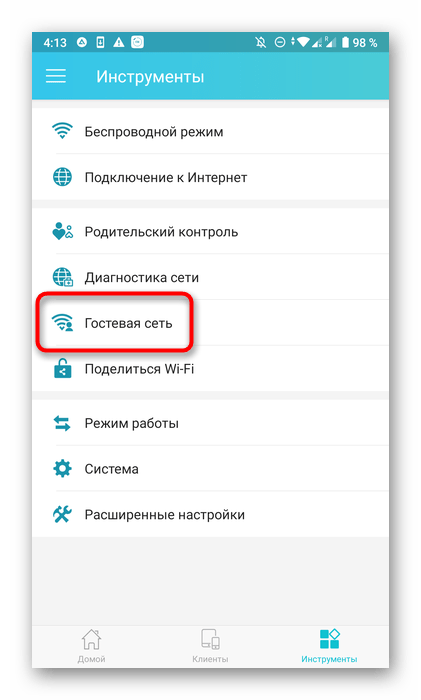
- Откройте категорию «Гостевая сеть».
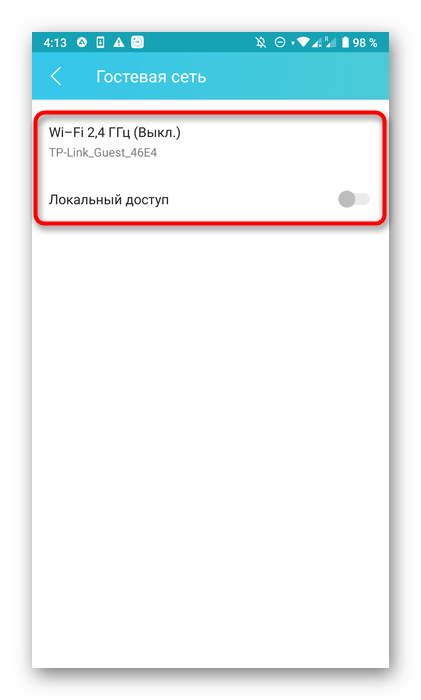
- Включите локальный доступ, а затем перейдите к настройке Wi-Fi.
- Здесь активируйте беспроводной режим, переместив ползунок.
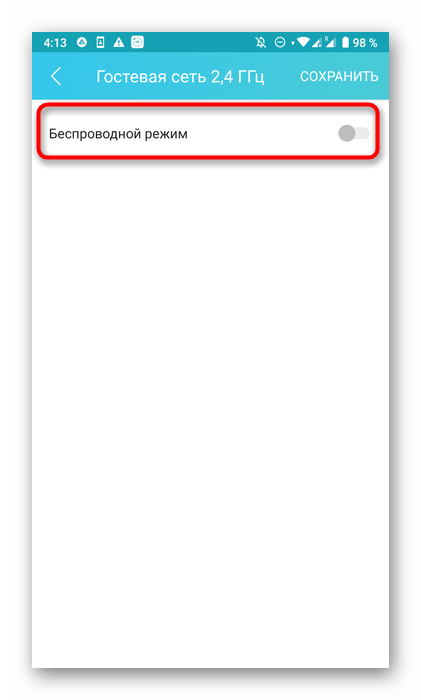
После сохранения параметров переходите к просмотру доступных сетей Wi-Fi. Теперь там должна находиться созданная гостевая сеть.
Шаг 7: Использование функции «Поделиться Wi-Fi»
Функция «Поделиться Wi-Fi» не совсем относится к настройке маршрутизатора, однако упомянуть ее точно стоит. Она предназначена для быстрого подключения другого оборудования к беспроводной сети, а работает так:
- Через раздел «Инструменты» выберите «Поделиться Wi-Fi».
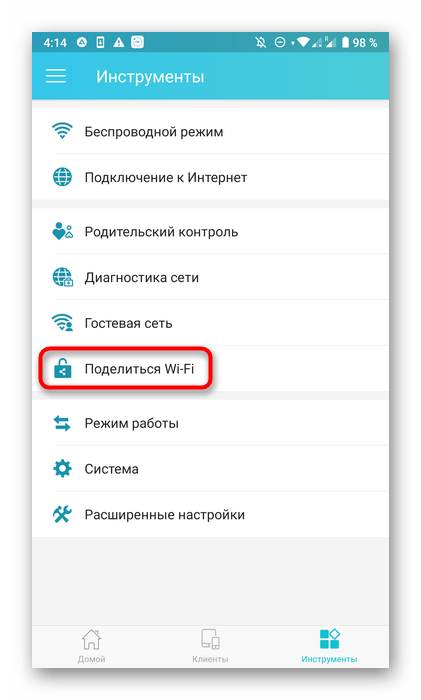
- Тапните по своей беспроводной сети.
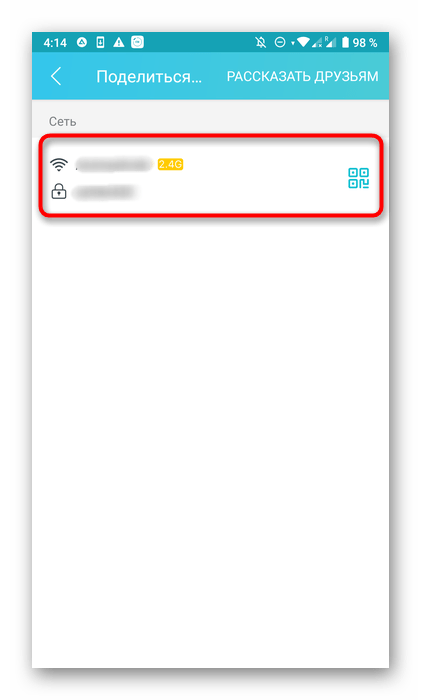
- Теперь на экране появится название Wi-Fi, пароль от нее, а также QR-код.
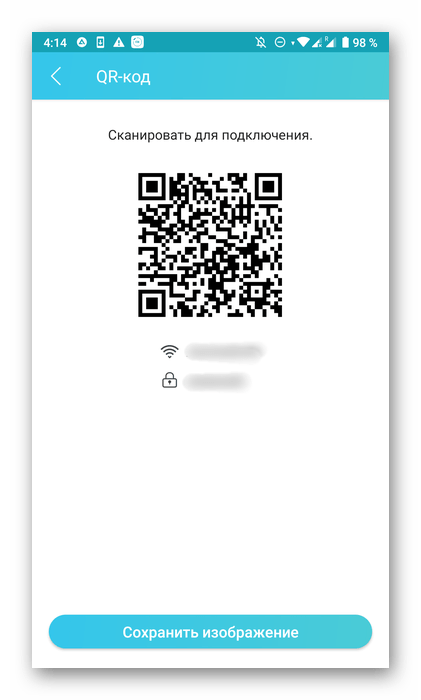
Теперь другие пользователи могут ввести пароль или сканировать QR-код для быстрого подключения, если их устройства поддерживают подобную функцию.
Шаг 8: Режим работы
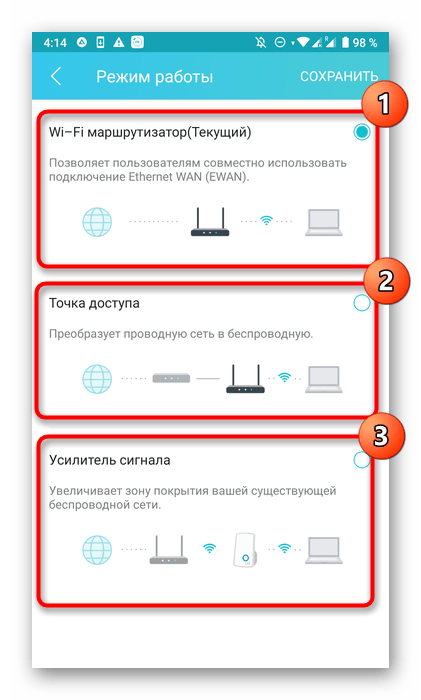
Каждый маршрутизатор поддерживает один из трех режимов работы, подразумевающий автоматическое переключение определенных параметров. Через TP-Link Tether переход к выбору одного из режимов производится через раздел «Инструменты».
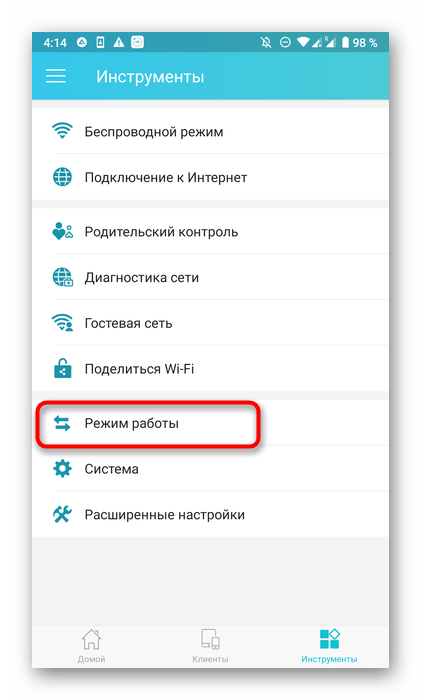
Здесь вы можете ознакомиться с описанием каждого режима работы от разработчиков и отметить маркером подходящий. Учтите, что если вы используете роутер как обычное устройство для раздачи интернета, изменять режим работы не нужно.
Шаг 9: Завершение
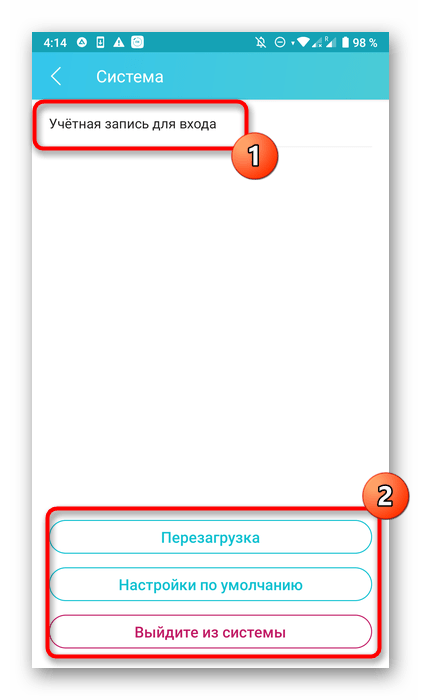
В завершение стоит отметить категорию «Система». Здесь вверху находится блок «Учетная запись для входа». Через него можно изменить пароль для входа. Ниже располагаются три кнопки для выхода из системы, перезагрузки роутера или возвращения к настройкам по умолчанию. Задействуйте каждую из них только по необходимости, а если какие-то параметры все еще не вступили в силу даже после сохранения изменений, просто тапните «Перезагрузка».
Через приложение TP-Link Tether можно перейти к дополнительным параметрам маршрутизатора, выполнив авторизацию по адресу 192.168.0.1 в браузере. Тогда для конфигурирования потребуется использовать другие инструкции. С примером выполнения настройки советуем ознакомиться в статье по ссылке ниже.