Как обновить контакты в WhatsApp на Андроиде?
Как обновить контакты в WhatsApp на Андроиде и почему может возникнуть подобная необходимость? Это стоит знать каждому – невозможно предугадать, когда ошибка появится на вашем смартфоне!
Обновление списка: инструкция
Мы будем рассказывать, как обновить контакты в WhatsApp на Андроид – пользователям устройств, работающих на iOS, эти инструкции не пригодятся. Все объясняется просто, на Айфонах подобной опции нет.
Сначала попробуем разобраться, почему вообще возникает необходимость обновлять перечень пользователей? Вы знаете, что записывать новых людей в телефонную книгу можно не только через мессенджер – но и через основной функционал смартфона. Вбиваете телефонный номер, жмете на кнопку «Сохранить», присваиваете имя и далее действуете по инструкции на экране.
В этом случае часто возникает необходимость обновить контакты в WhatsApp на Android – из-за небольших технических сбоев система «теряет» новых пользователей, не успевает получить нужную информацию. По факту, новая карточка в телефонной книге создана – но мессенджер ее не видит. Поэтому нужно немного помочь!
Вам не придется переживать о том, как обновить список контактов в WhatsApp – это простейшие процесс, занимающий несколько секунд.
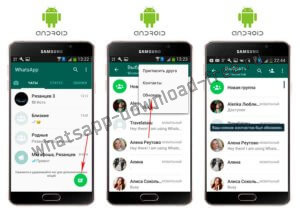
- Откройте мессенджер;
- Начните создавать новый чат;

- Найдите три точки наверху справа;

- Нажмите, чтобы вызвать выпадающее меню;
- Выберите пункт «Обновить» .

Теперь остается ждать – система проверит пользователей в списке, синхронизирует и актуализирует данные. Это быстро и просто! Как только процесс завершится, вы увидите соответствующее уведомление.

Иногда каждому приходится задумываться о том, как обновить контакты в Ватсапе. Пользователи «теряются» из-за мелких технических сбоев, отсутствия обновления системы и мессенджера, перегрузки памяти. Помогает простое действие, которое мы описали выше – это настоящая перезагрузка для приложения, позволяющая быстро получить актуальную информацию. Попробуйте!
Важно! Несколько раз провели процедуру обновления, но не можете найти пользователя через мессенджер? Вероятно, человек вообще не пользуется приложением, не создавал учетную запись – поэтому вы не можете увидеть его в результатах поиска!
Теперь вы можете обновить контакты в Ватсапе на Андроиде за считанные секунды, если возникнет такая необходимость. Никто не застрахован от неприятных ошибок и сбоев – хорошо, что любые трудности легко исправимы!
Как обновить контакты в WhatsApp
Функционирование WhatsApp напрямую связано с разделом телефонной книги на смартфоне. Оттуда приложение берет список контактов, учитывает любые изменения, добавления и удаления.
Такой режим работы, с одной стороны, очень удобен. Ведь достаточно установить мессенджер, и он сам отобразит доступных пользователей из вашей телефонной книги, с которыми можно начать общение. А с другой — возможны сбои, из-за которых нужно будет разбираться, как обновить контакты в WhatsApp, включить или вернуть их отображение.
Обновление контактов
В первую очередь зайдите в магазин App Store или Google Play, в зависимости от вашего устройства, найдите полный список установленных приложений и проверьте, последняя ли версия мессенджера у вас установлена. Если есть такая необходимость, то обновите его. Обычно после этого необходимость понимать, как обновить контакты в Ватсап, пропадает. Чаще всего, проблемы такого рода связаны именно с устаревшими версиями приложения.
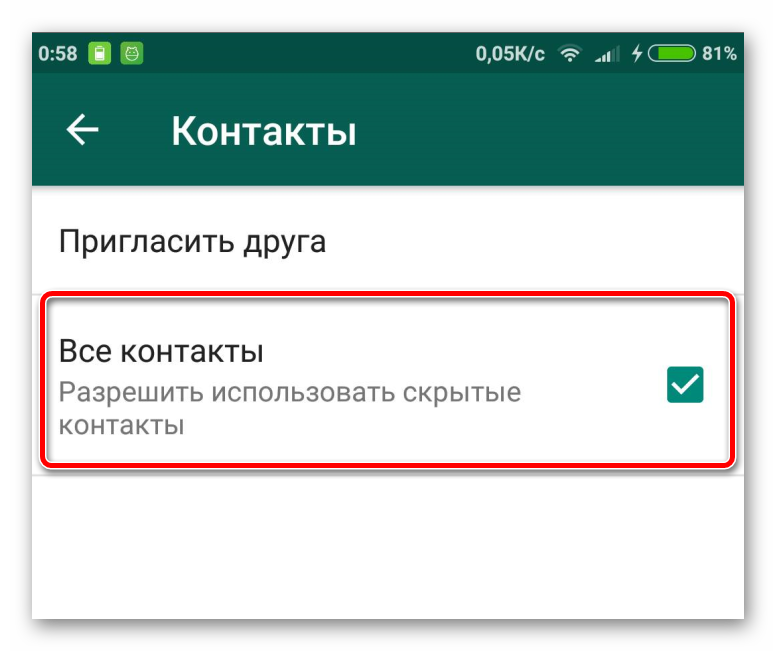
Но что делать, если это не помогло? Тогда откройте само приложение и перейдите в меню настроек. Там нужен раздел «Контакты». Поставьте галочку напротив единственного пункта и вернитесь на главный экран.
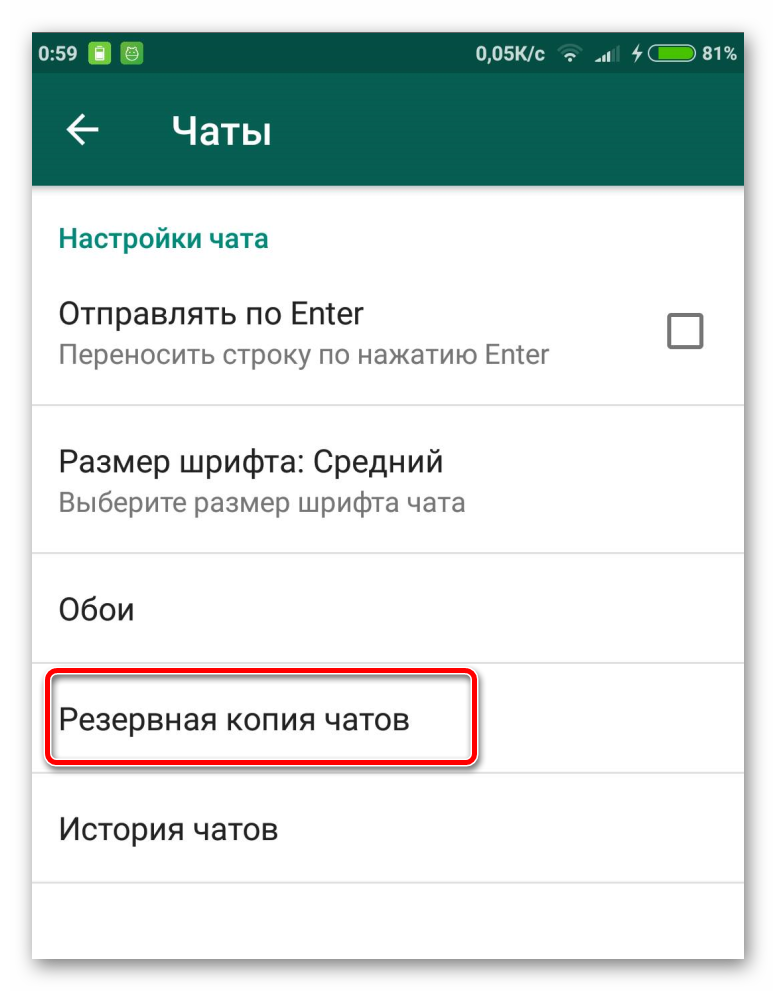
Иногда помогает переустановка приложения. Предварительно только нужно включить резервное копирование в разделе «Чаты». Затем удалите приложение и загрузите его с официального магазина для iPhone или Android.
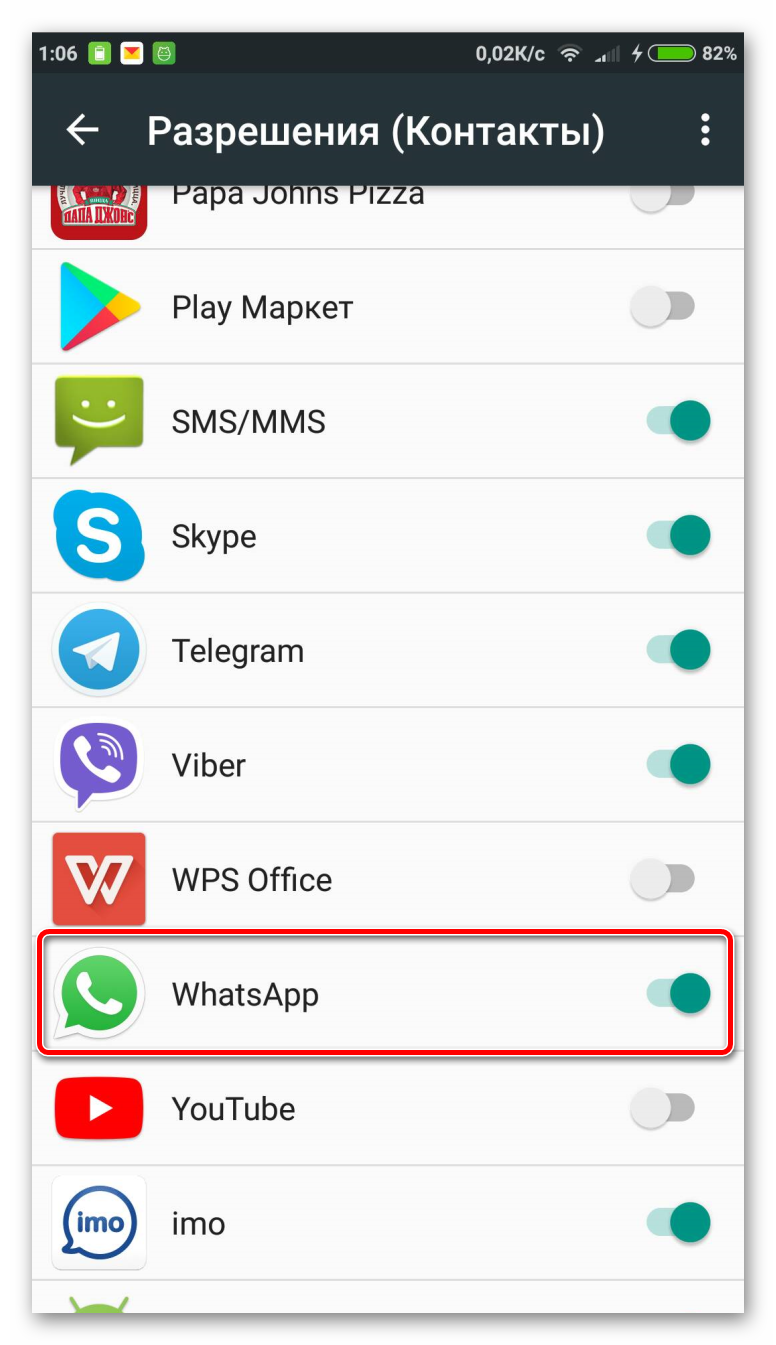
Если ни одно из вышеописанных действий не помогло, то проблема, скорее всего, связано с заполнением или вариантом отображения самой телефонной книги. Она может быть настроена таким образом, чтобы блокировать видимость контактов для других источников. Деактивируйте эту функцию.
WhatsApp плохо дружит с номерами, записанными не в международном формате. Переформатируйте такие контакты на запись с «+» и обновите мессенджер. Данный процесс, если у вас большая телефонная книга, можно автоматизировать. Для жителей России, например, подойдет приложение 8 to +7.
Рекомендация: иногда помогает перезагрузка (деактивация и повторная активация) показа контактов из телефонной книге на мобильном устройстве. Альтернативный вариант — перенести их с устройства на SIM-карту и обратно, или наоборот.
В результате описанных действий в Вацапе вернется полный список контактов из записной книги смартфона. Остается только написать или позвонить нужному человеку, или как-либо еще воспользоваться функциями мессенджера.
Но возможен и такой вариант, что никто из вашей телефонной книги не пользуется WhatsApp. В таком случае на экране добавления будет присутствовать возможность приглашения контактов для установки мессенджера. Но в списке никого отображаться при этом не будет.
Как обновить список контактов в WhatsApp?

Для того, чтобы увидеть контакт в WhatsApp, пользователь должен сохранить его в своем смартфоне, о чем мы уже рассказывали. Но даже в этом случае вы не увидите контакт в самом мессенджере сразу, поскольку нужно будет обновить контакты. Как же это можно сделать?
Да очень просто. В WhatsApp нажмите на значок создания нового чата.

Далее вам будет предложено выбрать контакт для чата, однако вы должны нажать на кнопку в виде трех точек в верхней части экрана.

Появится меню, в котором необходимо нажать «Обновить».

После этого вы увидите сообщение, что список контактов был обновлен.

Как вариант, можете попросту полностью закрыть WhatsApp (выгрузить его из памяти) и открыть его вновь.
Как обновить контакты в WhatsApp?
Причины, отягощающие пользователя вопросом, как обновить контакты в Вацапе, могут быть разного происхождения. Возможно, пользователь, добавляя новый номер абонента в записную книжку мобильного устройства, вбил его, не соблюдая международного формата.
Или абонент, чей номер добавлен в список контактов, не поддерживает популярное приложение на своем девайсе. А также другие причины, которые, по большей части, возникают не по вине программы, а из-за невнимательности и не соблюдения требований непосредственно самим пользователем.
Возникающие проблемы не катастрофичны и решаются, как правило, в течение нескольких минут. Например, если программа не идентифицирует тот или иной номер, добавленный в адресную книжку гаджета, необходимо просто обновить список контактов.
Важно! Внесенный в телефонную книжку девайса номер того или иного абонента с соблюдением всех требований утилита отображается в приложении в автоматическом режиме. Программа сама интегрирует номера в приложение.
На устройствах Android необходимо перейти во вкладку «Чаты» Настройки—Обновить:
Как обновить WhatsApp на Android
Чтобы приложение WhatsApp работало бесперебойно, радуя своего пользователя, утилиту необходимо периодически обновлять. Осуществляется процесс в фоновом режиме, но следует проверить наличие связи (Интернет) и учесть, что придется потратить примерно 20 МБ трафика. На мобильном устройстве с платформой Android обновление Ватсап происходит следующим образом:
- деактивируем (закрываем) приложение Вацап;
- заходим в Play Market и жмем на опцию «Меню», расположенную в правом верхнем углу экрана девайса;
- в появившемся слева подменю выбираем функцию «Мои приложения» и активируем ее;
- в новой вкладке появятся все приложения, установленные на мобильном устройстве (в верхнем ряду находятся те, которые требуют обновления) – выбираем мессенджер и жмем на него;
- в заключение, активируем функцию «Обновить» во вкладке, которая появилась, а затем опцию «Принять», подтверждая использование разрешений.
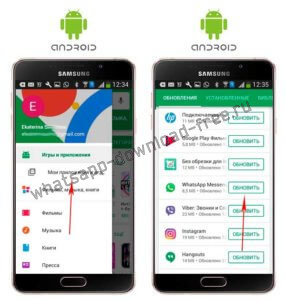
Некоторое время проводим в ожидании – программа должна закачаться и установиться, после чего вновь пользуемся всеми благами софта.
Как обновить WhatsApp на Iphone
Обновить Ватсап На iPhone процедура мало чем отличается. Единственное различие – оповещение об обновлении изображается на иконке «App Store» в виде цифр. Количество цифр значит, сколько приложений готово к обновлению. Заходим в меню, выбираем мессенджер, а дальше используется та же схема действий, как в мобильном устройстве на базе Android.