Как обновить сервисы google play на андроид без play market
Сервисы Google Play являются неотъемлемой частью операционной системы Android. Как и все другие приложения, эти сервисы часто получают обновления от Google с новыми функциями, оптимизациями и исправлениями ошибок.
Однако, если на вашем телефоне все еще установлена устаревшая версия, вы можете следовать приведенному ниже руководству, чтобы обновить сервисы Google Play на вашем Android вручную.
Что такое сервисы Google Play?
Сервисы Google Play соединяют основные функции Google с другими приложениями на вашем телефоне. Они включают в себя уровень служб и API, включая местоположение, карты, синхронизацию, настройки конфиденциальности и т. д. Многие приложения полагаются на сервисы Google Play для корректной работы. В результате вы не можете удалить данные сервисы со своего телефона.
Как вручную обновить сервисы Google Play на Android устройствах
В отличие от других приложений Google, сервисы Google Play не отображаются в результатах поиска в Play Маркет. Следовательно, вам может быть сложно обновить их на своем телефоне. Однако это не так сложно, как кажется. Вы можете обновить данные сервисы либо из Play Маркет, либо из других источников, как указано ниже.
Обновление через Play Маркет
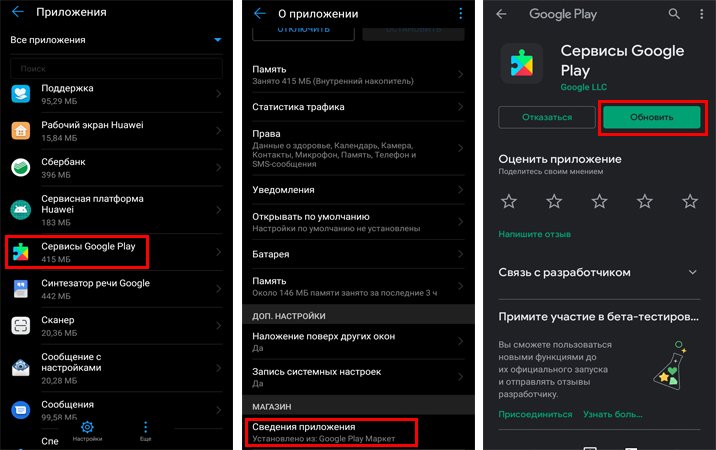
Чтобы обновить сервисы Google Play непосредственно из магазина Play Маркет, нужно сделать следующее:
- Разблокируйте свой телефон Android и перейдите в «Настройки».
- Нажмите «Приложения и уведомления» и выберите «Просмотреть все приложения».
- Найдите «Сервисы Google Play» и нажмите на приложение.
- Прокрутите вниз и выберите «Сведения приложения». Вы будете перенаправлены на страницу приложения в Play Маркет. В качестве альтернативы вы также можете использовать прямую ссылку, чтобы обновить сервисы Google Play.
- Нажмите «Обновить», чтобы установить на телефон последнюю версию сервисов Google Play.
Загрузка APK
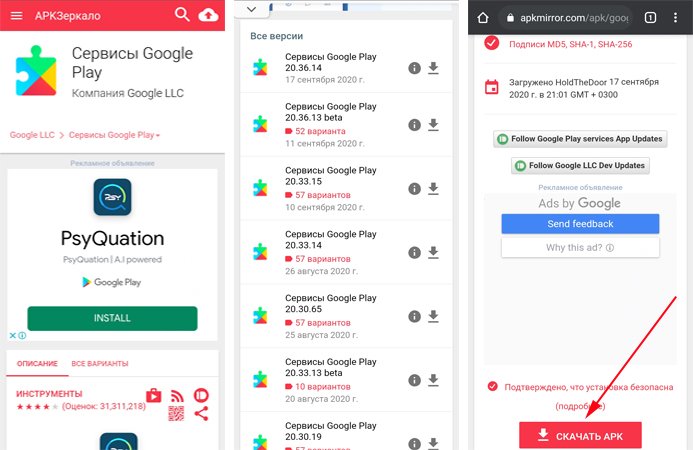
Если вы не можете обновить сервисы Google Play через Play Маркет, тогда вы можете загрузить их через другие надежные источники. Для этого нужно сделать следующее:
- Перейдите на страницу загрузки Google Play Services сайта APKMirror.
- Прокрутите вниз и выберите последнюю стабильную версию. Избегайте бета-версий, поскольку в них могут быть ошибки и проблемы со стабильностью.
- На следующей странице вы увидите различные варианты APK, которые вы можете скачать в зависимости от архитектуры устройства.
- Выберите вариант, поддерживаемый вашим телефоном, и нажмите Скачать APK.
- После загрузки файла установите его, как любое другое приложение.
На этом все. Также стоит отметить, что обновление сервисов Google Play до последней версии может решить большинство распространенных проблем с телефоном.
Поделиться
Вам также может понравиться
Как отключить Google Assistant на телефоне Android
Как определить возраст мобильного телефона (4 способа)
Стоит ли покупать смартфоны Samsung Galaxy?
Xiaomi Redmi Note 9 Pro или Xiaomi Redmi Note 10 Pro, какой лучше купить
Нужен ли вам мобильный телефон с большим объемом памяти?
Как обновить сервисы Гугл Плей на Андроид
Как обновить сервисы Гугл Плей на Андроид и что делать, если вместо апдейта выскакивают ошибки? Материал ответит на два вопроса при помощи простых пошаговых инструкций. Также в статье подробно описано, для чего нужны сервисы Google Play и какие у него функции в смартфоне или планшете.
Основные функции сервисов Google Play
На всех сертифицированных гаджетах с операционной системой Андроид установлены официальные программы от Гугл. Они взаимодействуют с поисковиком и обеспечивают стабильную работу привычных для пользователя функций.
Вот несколько примеров:
- Резервные копии и синхронизация данных между всеми устройствами, привязанными к одному аккаунту;
- Автоматические апдейты установленных инструментов и программ;
- Отображение контента, ориентированного на запросы владельца смартфона или планшета;
- Настройка энергосбережения, навигатора, взаимодействие с серверами поискового гиганта.
Инструменты также влияют и на сторонние приложения, к примеру, активация геолокации и получение Push-уведомлений. Все вышеописанные функции будут корректно работать только при условии регулярных апдейтов.
Инструкция как обновить Google Play на телефоне Android
Способов существует несколько, рекомендуем ознакомиться с каждым. Выполняйте рекомендации, и уже через пару минут набор официальных инструментов будет обновлен. Единственное требование – наличие стабильного мобильного интернета или подключения к Wi-Fi сети. Все инструкции связаны, поэтому поочередно прочтите каждый метод.
Обновление в самом приложении Гугл Плей
Это наиболее простой вариант, поэтому мы начнем именно с него:
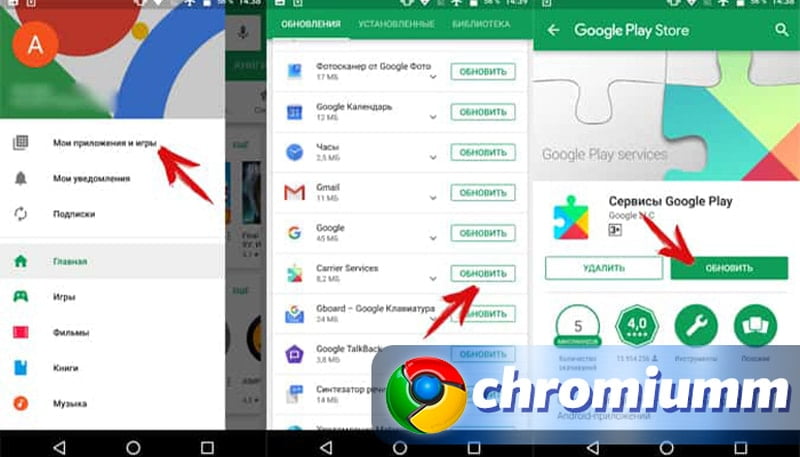
- Запустите магазин приложений Google Play, в некоторых сборках Android он называется Play Market.
- Для входа в раздел настроек нажмите на кнопку в виде трех полосок, которая обычно находится в левом верхнем углу.
- Выберете меню «Мои игры и приложения», которое показано на скриншоте.
- Откройте раздел «Обновления» и найдете там «Сервисы Гугл», название зависит от версии Android, но обычно это «Carrier Services».
- Нажмите «Обновить», осталось дождаться завершения апдейта программ.
Те же действия можно выполнить через «Настройки» – «Приложения» – «Сервисы Google». Пролистываем страницу вниз и находим кнопку «О приложении» и нажимаем на опцию «Обновить».
Переустановка приложения
При попытке выполнить стандартный апдейт может возникнуть ошибка, в этом случае стоит попробовать переустановить ПО при помощи удаления и повторной инсталляции.
- Откройте «Настройки» на вашем смартфоне или планшете и выберете меню «Приложения».
- Среди программ отыщите «Сервисы Гугл Плей» и нажмите на название.
- В открывшейся странице тапните по кнопке «Остановить», прекращение работы займет несколько секунд.
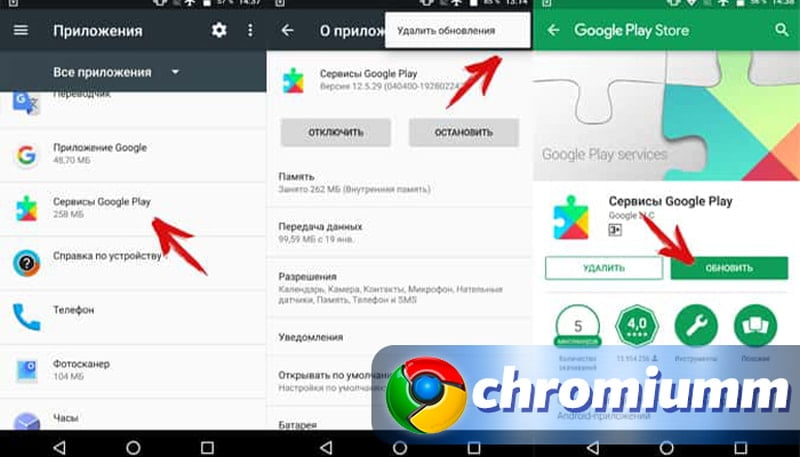
- Зайдите в скрытый список, нажав на троеточие в верхней части экрана, здесь нас интересует опция «Удалить обновления».
- Готово, теперь переходите к первой инструкции и выполняйте стандартный процесс обновления.
Для надежности можно перезагрузить устройство и проверить, заработали ли функции поискового гиганта на вашем смартфоне. Нет? Переходим к третьему варианту решения проблемы.
Обновление через сторонние сервисы и сайты
Суть способа – скачивание инсталляционного файла Google сервисов и установка в качестве обычного приложения. Источник можете найти самостоятельно или загрузить файл отсюда. Переходим к практике.
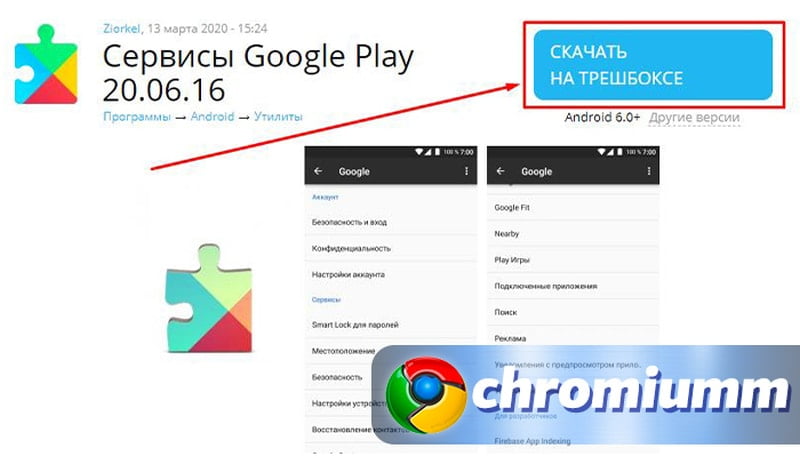
- Предварительно удалите действующие апдейты, использую схемы из предыдущей инструкции.
- Зайдите в «Настройки» и отыщите раздел «Безопасность», здесь нужно поставить галочку напротив опции, которая разрешает установку приложений из сторонних (неизвестных, непроверенных) источников.
- Загрузите установочные файлы, они появятся в папке «Downloads» или «Загрузки». Если вы выполнили предыдущий шаг, начнется инсталляция. В противном случае система направит вас в меню, где нужно будет разрешить установку из неизвестных источников.
- Дождитесь завершения установки и проверьте функции Гугл, которые раньше не работали.
Готово, вы знаете, как обновить Гугл сервисы без Плей Маркета. Со способами разобрались, теперь перейдем к ошибкам, которые могут возникнуть при попытке установки или обновления. Необязательно читать обо всех неисправностях, найдите в списке номер сообщения, который выскакивает на вашем устройстве.
Ошибки при обновлении и способы их устранения
Чаще всего ПО перестает нормально функционировать из-за вмешательства владельца устройства, к примеру, установки приложений с вредоносными файлами. Иногда инструменты перестают работать и по вине поискового гиганта. Давайте разбираться.
Не запускается Play Market
Решение: Перезагрузите телефон и затем воспользуйтесь инструкциями, которые описаны выше. Причин может быть множество, к примеру, заполненный кеш или некорректная работа операционной системы. В крайнем случае можно использовать «Сброс настроек до заводских».
Если у Вас остались вопросы или есть жалобы — сообщите нам
 Задать вопрос
Ошибка с кодом RPC: S-3
Причина: некорректная привязка кредитной карты или конфликты в данных устройствах.
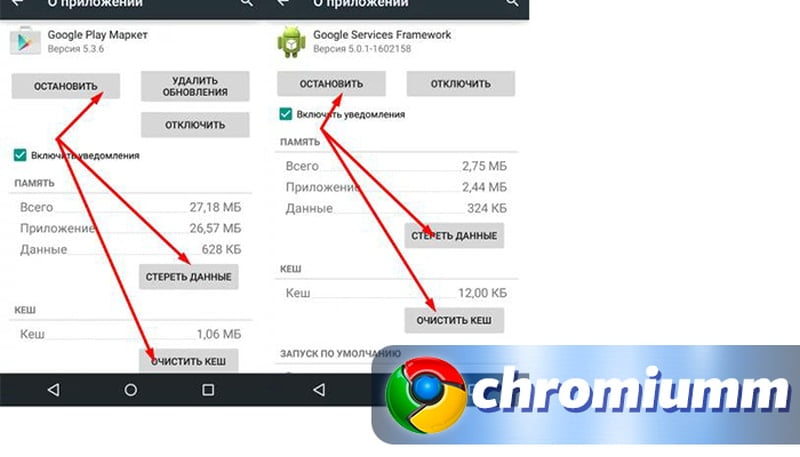
Решение: Откройте «Настройки» и перейдите в раздел «Приложения». Последовательно выполните действия «Остановить», «Удалить данные», «Очистить кеш» для следующих программ: Сервисы Гугл, Плей Маркет и Services Framework.
Ошибка 505 при обновлении
Причина: Сбой работы инструментов для апдейта.
Решение: Выполнение действий из предыдущего раздела и сброс до заводских настроек. Отзывы пользователей говорят о том, что это единственный действенный способ решения проблемы.
Ошибка 506
Причина: Неисправность в памяти устройства, вызванная системными сбоями.
Решение: Откройте «Настройки» и перейдите в раздел «Память», где нужно выбрать «Предпочтительно место инсталляции». Здесь нас интересует вариант «На усмотрение системы». Попробуйте повторно установить программу, которая выдает текст с Error 506.
Ошибка 491
Причина: конфликты в учетных записях Гугл.
Решение: На смартфоне или планшете зайдите в «Настройки» и выберете меню «Учетные записи» или «Аккаунты». Выполните вход в профиль и удалите его. Перезагрузите устройство и откройте вкладку «Сервисы Гугл Плей», расположенную в разделе «Приложения». Очистите данные и остановите работу программы.
Ошибка 413
Причина: использование VPN и отдельных прокси-серверов.
Решение: отключите утилиту с VPN. Очистите кэш браузера, которым вы чаще всего пользуетесь. Удалите данные и остановите работу Сервисов Google, процесс описан в наших инструкциях.
Ошибка 492
Причина: серьезные сбои в работе файловой системы Android.
Решение: Если есть ROOT-права, необходимо удалить dalvik-кеш в режиме Recovery (вход зависит от конкретной модели смартфона или планшета). Если ROOT-прав нет, придется произвести factory reset/data wipe через режим Recovery. Все данные будут удалены с устройства, поэтому заранее выполните перенос важной информации.
Ошибка 927
Причина: некорректный процесс апдейта.
Решение: подождать пару минут, возможно проблема исчезнет самостоятельно. Этого не произошло? Останавливаем и очищаем данные в «Сервисах Гугл Плей» и «Плей Маркет».
Ошибка 941
Причина: конфликт в работе системных программ.
Решение: Выполните действия из второй инструкции для приложений «Play Market» и «Диспетчер загрузок». Сообщение по-прежнему выскакивает? Удалите обновления для Плей Маркет, затем перезагрузите устройство.
Как обновить сервисы Гугл Плей на Андроид

Сервисы Google Play по умолчанию установлены на всех смартфонах и планшетных компьютерах, которые работают на Андроид. Если вы однажды увидите ошибку, которая выводит на экран устройства сообщение примерно такого содержания — «Обновите Сервисы Google Play, чтобы запустить приложение», необходимо провести процедуру обновления. Вы можете обновить сервисы через функционал «Настройки» и магазин Play Маркет или скачать установочный APK-файл последней версии.
Из статьи вы узнаете
Какое предназначение Сервисов Google Play на устройствах Android?

Это системные сервисы, объединенные в одно приложение, которые обеспечивают правильную и бесперебойную работу мобильного устройства. Они отвечают за функционирование магазина Google Play Маркет и всех используемых программ, своевременное обновление и разные процессы экосистемы Андроид.
Если Сервисы Google Play не работают должным образом, у вас будут проблемы со стандартными и сторонними приложениями. То есть они могут аварийно завершить работу, вызвать ошибку, а в некоторых случаях даже не запустятся.
Что нового в последних версиях?
В большинстве случаев обновления Сервисов Гугл — это изменения, которые направлены на оптимизацию процессов, связанных с рекламой, играми, автономностью, эффективностью и стабильностью работы системы Андроид.
Вы можете проверить журналы изменений для последней версии Сервисов Google Play на официальной странице. Также здесь предлагается возможность просмотреть сроки и журналы для более ранних выпусков.
Способ 1 — Обновление через Google Play Маркет или из раздела «Настройки»
Это самый простой и надежный способ получить последнюю версию Сервисов Гугл Плей для своего телефона или планшета. Если вы откроете фирменный магазин, то с помощью обычного поиска не сможете найти соответствующую страницу, так как она скрыта по неизвестным нам причинам. Поэтому необходимо воспользоваться прямой ссылкой, которая предоставлена ниже. Просто нажмите на кнопку:
[appbox googleplay com.google.android.gms]
Оказавшись на странице Сервисы Google Play, в случае доступности новой версии, необходимо воспользоваться кнопкой «Обновить». В нашем случае на фото ниже кнопка отсутствует по той причине, что уже используется последняя версия:

Так же запустить обновление можно через «Настройки».
-
- Перейдите в раздел «Приложения и уведомления» и нажмите «Показать все».

-
- Найдите в списке «Сервисы Google Play».

-
- В информации о приложении нажмите «Дополнительно».

-
- Нажмите на пункт «О приложении» или «Версия».

- В результате вы окажитесь в магазине Play Маркет, где при наличии свежей версии сможете обновить Сервисы Гугл.
Рекомендуем включить автообновление приложений Андроид, чтобы обновления осуществлялись системой в автоматическом режиме.
Способ 2 — Обновление в ручном режиме через установку APK-файла
Перейдем к способу обновления без использования официального магазина. Он подойдет на случай, если Плей Маркет не работает по каким-то причинам. Вам нужно скачать установочный файл в формате APK, а затем установить. Загружать рекомендуем с любого проверенного источника. В качестве примера рассмотрим авторитетный ресурс APK Mirror.
Кстати, обновление этим способом имеет и некоторые преимущества. Например, вы можете получить доступ к бета-версии или протестировать различные стабильные версии Сервисов Гугл.
Вот пошаговая инструкция:
-
- Откройте страницу Сервисы Google Play на APK Mirror. Прокрутите страницу вниз к разделу «All versions», что в переводе значит «Все версии».

- Выберите последнюю версию и нажмите «Download APK» («Скачать»).
Обратите внимание! Если на смартфоне запрещена установка из непроверенных источников производителем, проводим следующие действия.
Как обновлять Android-приложения без Google Play
Существует несколько причин, по которым Google Play может отсутствовать в прошивке смартфонов под управлением Android. Первая – китайская поставка. Если аппарат предназначался для продажи на рынке КНР, он будет лишен доступа к официальному каталогу приложений Google. Вторая – действие новой модели распространения приложений и сервисов поискового гиганта, по которой производители смартфонов могут отказаться от Google Play и другого ПО компании. Но как в таком случае искать и устанавливать обновления приложений?
APKGrabber (скачать) – это удобная утилита для Android, которая позволит вам скачивать обновления всех ваших приложений в обход Google Play. APKGrabber сам проанализирует все программы, установленные на устройство, и отыщет файл с апдейтом вне зависимости от способа их установки. Такой способ обновления придется кстати тем, кто предпочитает получать платное ПО безвозмездно, скачивая из интернета APK-файлы популярных игр, приложений и утилит.
Как обновлять APK-приложения
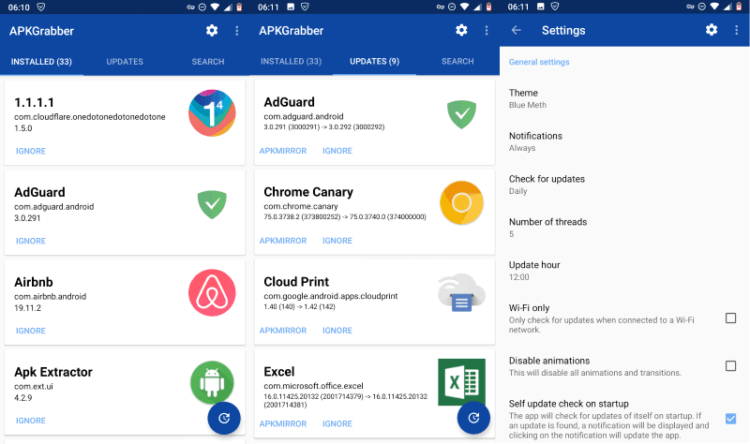
После установки APKGrabber на устройство утилите потребуется доступ к некоторым функциям операционной системы. После получения необходимых привилегий она отсканирует ваш смартфон или планшет на предмет установленных приложений и в автоматическом режиме начнет поиск доступных обновлений. При необходимости этот процесс можно перевести на ручной режим, когда поиск осуществляется только по вашей команде.
APKGrabber производит поиск обновлений только на проверенных онлайн-площадках вроде APKMirror, Uptodown и даже Google Play. Поэтому переживать за содержание апдейтов не стоит. Все файлы, которые попадают в базу данных таких платформ, тщательно проверяются модераторами, что позволяет свести к минимуму вероятность установки обновлений с зараженными компонентами. Таким образом, процесс обновления через APKGrabber становится не менее безопасным, чем через официальные источники.
Подписывайся на наш канал в Яндекс.Дзен, чтобы не пропустить новые полезные материалы, которые не выходят на сайте.