Как обновить госуслуги в телефоне Android бесплатно
В программе хранится вся история действий, которая была выполнена на официальном сайте, все данные остаются действительными. Если у гражданина уже есть учетная запись, при скачивании указывать личные данные повторно нет необходимости.
Использование приложения позволяет максимально сэкономить время и пользоваться им в любом удобном месте
Каталог услуг имеет аналогичный вид, что и на официальном сайте портала.
Шаг 3
Пользователь также должен указать личные и паспортные данные, подтвердить номер мобильного телефона и электронную почту.
Скачать приложение «Госуслуги» возможно на многих сайтах, но лучше воспользоваться надежным источником. Поэтому в первую очередь пользователь должен зайти в Play Market и написать в поисковой строке следующий запрос – «Госуслуги». После этого сразу же откроется страница приложения, где необходимо нажать на клавишу «Установить».
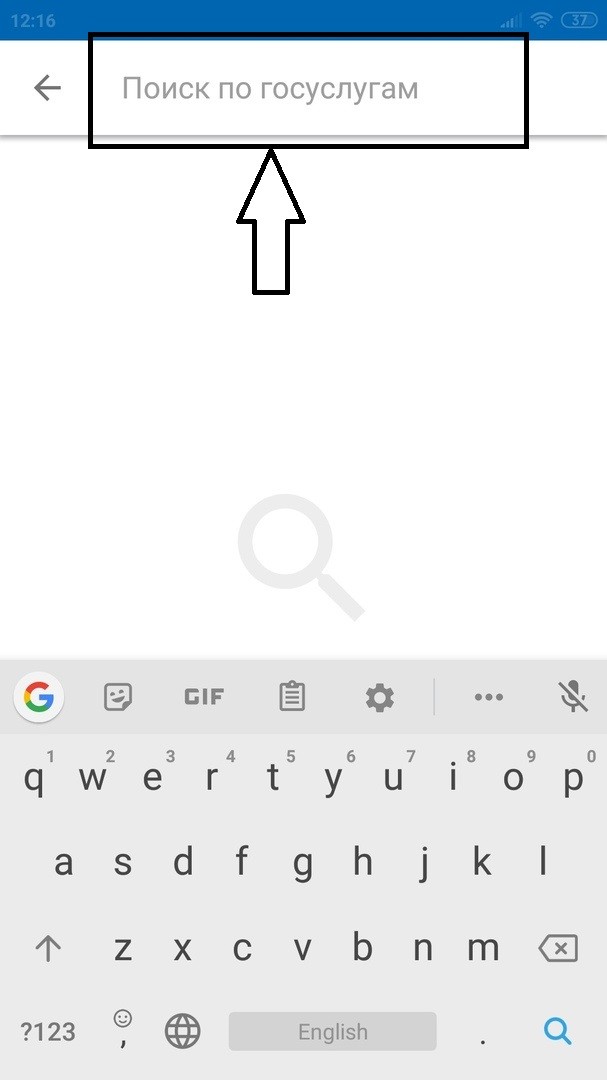
Также в приложении имеется поисковая строка, которая значительно помогает ориентироваться в многообразии предоставляемых услуг.
Скачивание приложения занимает не более пары минут. После открытия и ознакомления с основной информацией появится окно, где пользователь может зарегистрироваться или войти в систему под своей учетной записью. Необходимо указать свой номер мобильного телефона (или номер СНИЛС) и личный пароль, после этого нажать на кнопку «Войти».
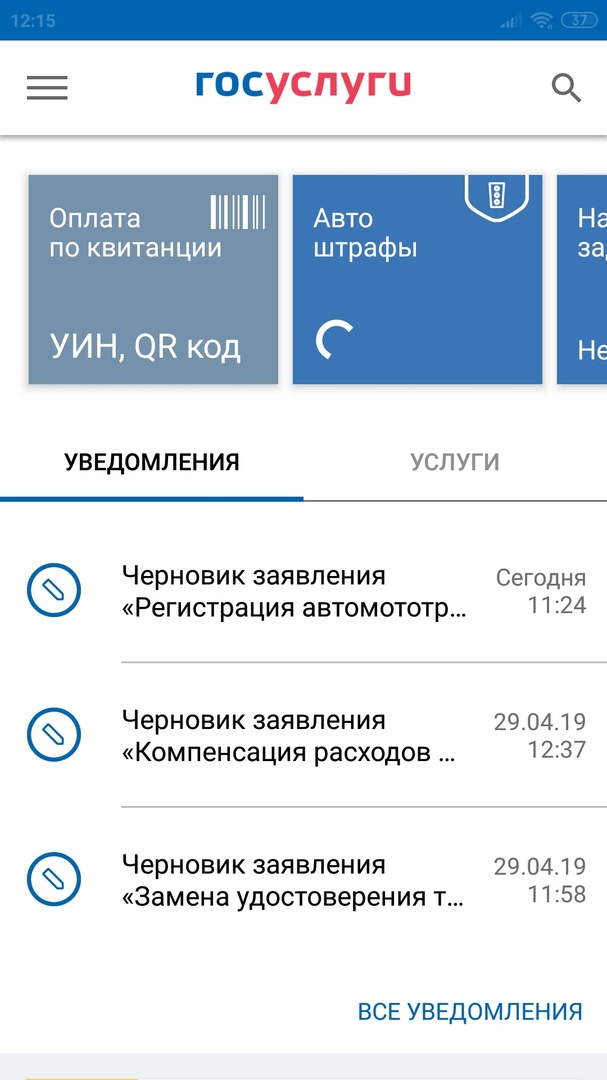
На главной странице приложения расположены основные вкладки, предназначенные для контроля за возможными задолженностями. При каждом входе в программу происходит автоматическая проверка долгов, и если они обнаруживаются, то возле соответствующей иконки появляется уведомление.
Обратите внимание, что для учета задолженностей необходимо указать требуемые данные. Например, для проверки автомобильных штрафов нужно внести данные водительского удостоверения, а также информацию о транспортном средстве. А для контроля за налогами достаточно указать ИНН.
Выбираем “Установить” возле названия приложения
Возможности приложения
Для авторизации вводим номер телефона или адрес электронной почты, а также пароль от аккаунта. По желанию вход можно выполнить через СНИЛС и пароль. Далее приложение предложит добавить защиту на вход. То есть установить PIN-код или настроить авторизацию по отпечатку пальца.
До заполнения указанной информации аккаунту присваивается «Упрощённый» статус. А вот уже после проверки данных можно рассчитывать на получение «Стандартной» учетной записи, с соответствующим расширением возможностей.
Возможности приложения впечатляют, но вот только получить к ним доступ возможно лишь после регистрации в сервисе «Госуслуги». Раньше это можно было сделать только через сайт портала, но сейчас достаточно указать необходимые данные в программе. Итак, вернемся на главный экран приложения и нажмем на кнопку «Регистрация». После этого выполним следующие действия:
Для комфортной работы с сервисом в личном кабинете желательно указать следующие данные:
Какой сервис предоставляет сайт и приложение Госуслуги в целом:
3,62 – проголосовало 1 928
Чтобы найти штраф, задолженность, начисление, отыскать бланки заявлений, записаться к врачу или встать на учёт в сад, рекомендуется скачать Госуслуги бесплатно на телефон Андроид и установить как обычное мобильное приложение.
Дальнейшая авторизация возможна по короткому пин-коду, отпечатку пальца или при помощи функции распознания лица.
Стоит ли загружать и устанавливать Госуслуги на свой смартфон? Однозначно да, ведь это крайне удобно!
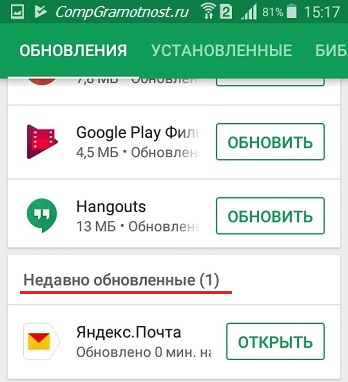
Рис. 10. Настройки уведомлений об обновлениях. Настройки автообновлений приложений.
В открывшемся меню кликаем «Мои приложения и игры» (рис. 3):
Рис. 6. Настройка автообновления для приложения Яндекс.Почты
Настройка уведомлений об обновлении
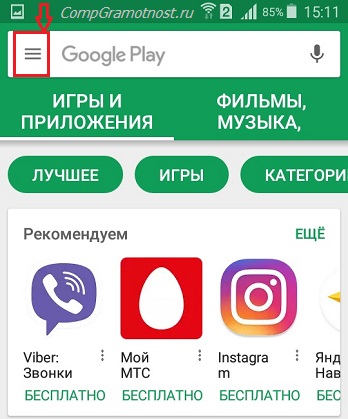
Рис. 2. Меню Google Play Market или Панель управления учетной записью
Настройки автообновлений приложений каждый выбирает для себя самостоятельно. На рис. 12 выбран вариант «Только через Wi-Fi». Это удобно, чтобы не тратить мобильный трафик на обновление приложений. У меня уже есть печальный опыт, когда лимит мобильного трафика быстро и совершенно неожиданно заканчивается. Однако Wi-Fi не является повсеместно и широко распространенным, поэтому приходится задумываться о расходе интернет-трафика и выбирать соответствующие настройки.
Чтобы настроить или проверить настройку приложений, ранее скачанных из Play Market, надо открыть Play Market (рис. 1):
Рис. 9. Настройки Play Market
Официальное приложение, разработанное для оплаты государственных услуг. Есть возможность подать заявки на замену паспорта, получение гражданства и так далее.
Помимо оплаты юзерам предоставляется возможность воспользоваться различными услугами. Можно запросить получение или замену заграничного паспорта, подать документы на российское гражданство или оформить водительское удостоверение.
Оплата
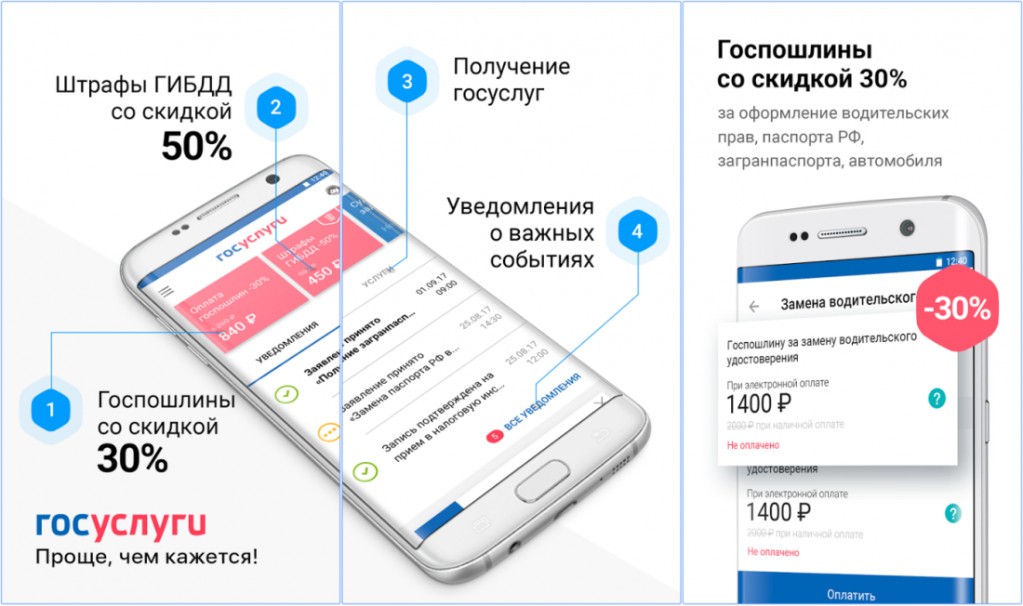
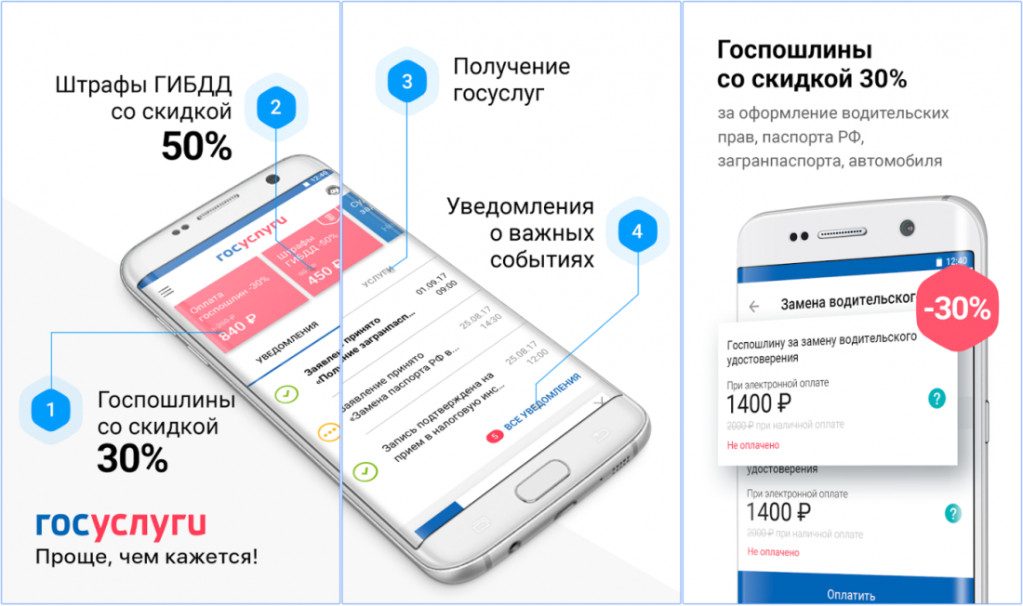
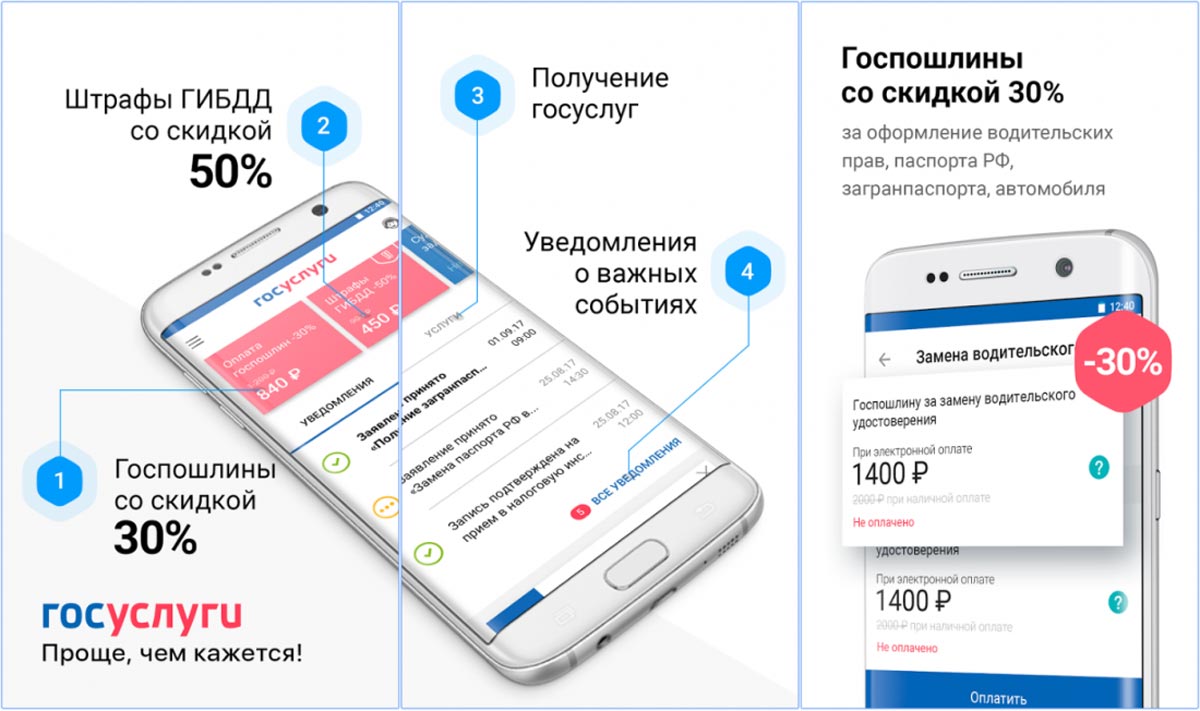
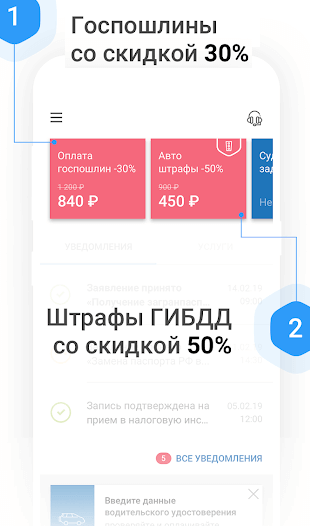
Примечательно, что при оплате государственных пошлин через приложение, предоставляется скидка 30 процентов. То же касается и штрафов за нарушение правил дорожного движения, только здесь можно сэкономить до 50 процентов от общей суммы.
С помощью представленной утилиты пользователи могут получать уведомления о налоговых задолженностях, штрафах и долгов у судебных приставов. Оплатить все вышеперечисленное можно банковской картой в режиме онлайн.
Отметим, что скидки предоставляются исключительно в тех случаях, когда задолженности были погашены вовремя. Информацию о датах можно получить в личном профиле.

Госуслуги — приложение обеспечит доступ к единому порталу муниципальных и государственных услуг, а также к востребованным сервисам: информация о наличии штрафов и их оплата, проверка состояния лицевого счета, оплата коммунальных услуг и многое другое.
Воспользуйтесь клиентом для электронного портала Государственных услуг (ЕПГУ), где вы получите доступ к многим услугам через электронное правительство epgu.gosuslugi.ru. Для того, чтобы начать пользоваться порталом госуслуг необходимо зарегистрироваться на сайте, после чего вы сможете оплачивать услуги ЖКХ, государственные услуги, штрафы и налоги, услуги по электроснабжению и т.д. Удобная система платежей, а также реализована возможность заказа популярных услуг, слежение за заказанными услугами.
Возможности Госуслуги на Android:
Скачать бесплатно Госуслуги на Андроид вы можете по ссылке ниже, без регистрации и смс с нашего портала.
Подробная инструкция по загрузке «Госуслуг» на смартфон:
Для загрузки мобильной платформы «Госуслуги» нужно перейти на страницу публичного сайта: https://www.gosuslugi.ru/help/mobile. После выбора операционной системы: IOS или Android можно «Установить приложение» по одноименной кнопке внизу экрана.
Как установить через Play Маркет
Только зарегистрированные пользователи вправе пользоваться всеми возможностями платформы. В настоящее время пройти процедуру регистрации можно через мобильную утилиту, указав нужные данные в соответствующих полях.
Мобильное приложение похоже на виртуальный портал с дополнением в виде ряда удобных функций. Любой пользователь сможет выполнить загрузку и авторизацию в системе без особых усилий.
Мобильная программа Gosuslugi имеет аналогичные возможности, что и виртуальный портал «Государственные услуги». Через телефон можно бесплатно реализовать следующие операции:
Если у вас ещё нет учетной записи на Едином портале государственных услуг, то программа поможет быстро зарегистрироваться при помощи номера вашего телефона.
Кроме того, вы сможете проверить состояние своего лицевого счета в Пенсионном фонде, получать различные уведомления через Госпочту, записываться на прием в налоговую инспекцию, ГИБДД и другие органы власти и занести напоминания о них в календарь гаджета, а также многое другое.
Скачайте также приложение Госуслуги для iOS.
В дополнение к этому, при помощи программы Госуслуги для Android вы сможете проверить наличие налоговых и судебных задолженностей а затем оплатить их. При этом, при оплате штрафов ГИБДД через данную программу действует скидка 50% в течение 20 дней с момента составления протокола о нарушении.
Подавайте заявления на получение наиболее востребованных государственных услуг прямо со своего мобильного устройства, в любой удобный момент.

Разработчики постоянно обновляют программу Госуслуги и добавляют в нее новые функции. Поэтому приложение станет отличным заменителем большого портала Госуслуг, который доступен только на компьютере.
Теперь в приложении можно увидеть только те услуги, которые доступны в регионе, где находится владелец телефона. Пользователь при необходимости получает важные сообщения. К примеру, если подходит срок менять паспорт, то человек получит соответствующее уведомление.
На стартовой странице появилось немало полезных элементов. Пользователь видит там:
Новинки приложения
В 2018 году в программу Госуслуги было внесено несколько важных изменений. В ходе обновления разработчики:
Стоит обратить внимание на тематические блоки. Они позволяют быстро получить доступ к требуемым услугам. Например, пользователю доступны такие блоки, как «Семья и дети», «Мое здоровье» и другие.
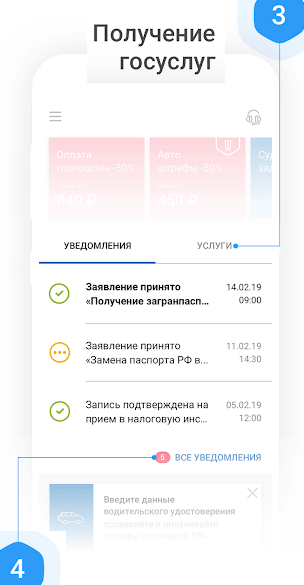
Узнавайте о ваших событиях на Госуслугах, как только откроете приложение:
Оплачивайте налоговые или судебные задолженности, штрафы Госавтоинспекции со скидкой 50% или госпошлины — на оформление водительских прав, паспорта РФ, загранпаспорта и автомобиля скидка 30%.
Уведомления — дневник ваших событий на Госуслугах
Бесплатно · Официальная русская версия
Входить в мобильное приложение можно по ПИН-коду или отпечатку пальца: зависит от возможностей мобильного устройства. Теперь нет необходимости помнить логин и пароль.
Укажите свое местоположение, и каталог покажет доступные в вашем регионе госуслуги. Можно прямо со смартфона подать заявление на российский или заграничный паспорт, заказать выписку о состоянии пенсионного счета или справку об отсутствии судимости, оформить водительские права или зарегистрировать автомобиль.
Вы успешно скачали?
Скачать Госуслуги GP 66,7 Мб скачать с Play МаркетКак установить APK
Чтобы найти штраф, задолженность, начисление, отыскать бланки заявлений, записаться к врачу или встать на учёт в сад, рекомендуется скачать Госуслуги бесплатно на телефон Андроид и установить как обычное мобильное приложение.
Функционал приложения «Госуслуги»
Рекомендуется скачать приложение Госуслуги бесплатно на телефон Андроид без регистрации с цифрового магазина Гугл или официальный АПК-файл по ссылкам ниже.
Дальнейшая авторизация возможна по короткому пин-коду, отпечатку пальца или при помощи функции распознания лица.
Для входа в личный кабинет или первоначальной регистрации, нужно скачать приложение Госуслуги бесплатно с магазина Google или APK-файл ниже и установить, затем указать имя и номер телефона.
Возможность оплаты штрафов ГИБДД с 50% скидкой, госпошлин – со скидкой 30% доступна только в приложении «Госуслуги».
Как зарегистрироваться на Госуслугах: создаем личный кабинет и подтверждаем учетную запись

В 2009 году Правительство РФ в рамках программы “Электронная Россия” назначило ряд мероприятий. Среди них была задача предоставить гражданам доступ к государственным услугам в режиме онлайн. Тогда и произошло “рождение” портала госуслуг.
Завести личный кабинет пользователи могут с апреля 2010. В сентябре 2020 на сайте насчитывалось уже более 120 млн учетных записей. Мое же знакомство с порталом началось в 2018 году, когда я меняла паспорт.
Не нужно бегать по кабинетам или стоять в очереди — все услуги доступны в электронном формате с мобильного телефона или компьютера. Как сделать первые шаги на сайте – я вам расскажу в этой статье.
Что такое Госуслуги
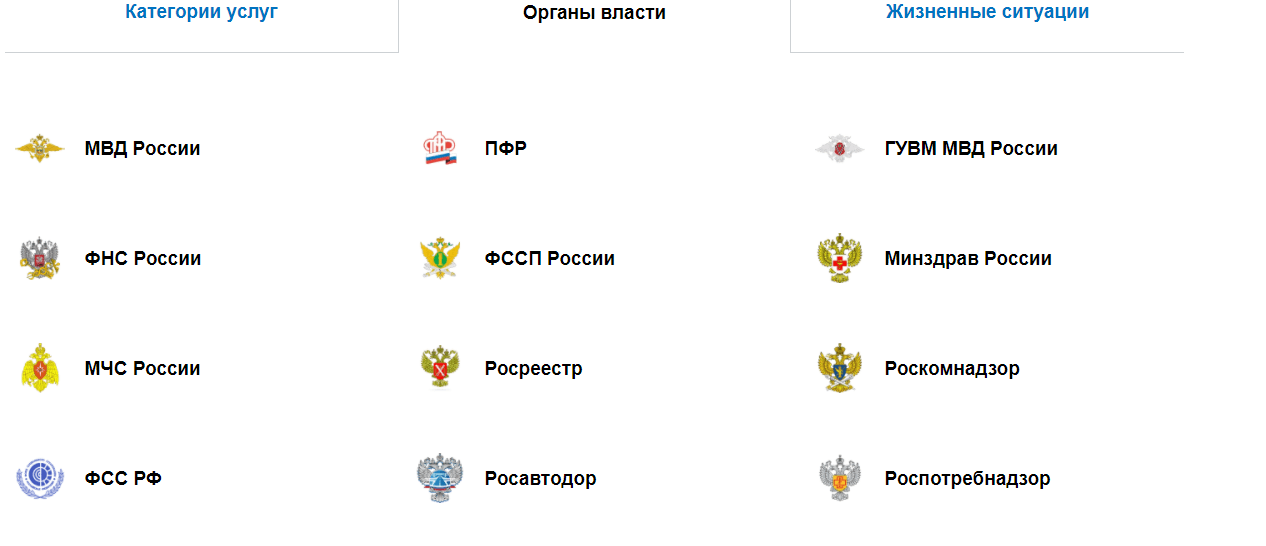
Портал государственных услуг РФ – Госуслуги – всероссийский справочно-информационный сайт. На нем находятся сведения о государственных и муниципальных организациях России с перечнем услуг, которые они предоставляют. Также зарегистрированный пользователь может подать электронную заявку на услугу или онлайн оплатить штраф и счет по квитанции ЖКХ.
Официальные сайты есть у всех государственных учреждений, но на портале госуслуг они все объединены.
Обратиться в госучреждение могут граждане России и иностранные граждане, которые проживают на территории Российской Федерации. Услуги предоставляются как физическим, так и юридическим лицам.
Все государственные услуги сразу не перечислишь. Наиболее востребованные:
- регистрация: автомобиля, брака, рождения ребенка, иностранных граждан, юридических лиц и предпринимателей, прав собственности, по месту жительства;
- оформление личных документов: паспорта и загранпаспорта, полиса, СНИЛС, ИНН, о правах на имущество, водительского удостоверения, охотбилетов;
- запись в врачу или вызов доктора на дом;
- оплата налогов, штрафов, госпошлин и ЖКХ;
- подача заявок на выплаты и пособия: ежемесячных на детей до 3 лет, по безработице;
- запись детей в детский сад и школу, подача документов в вуз;
- получение разрешений на строительство, приобретение, ношение и хранение оружия;
- запрос сведений: о добровольной сертификации, о наличии судебной задолженности;
- выдача справок: об отсутствии судимости, о смене фамилии.
Этот список не охватывает и половину услуг, которые предоставляются на портале. Обратите внимание, не все они бесплатны. Перед подачей заявлений нужно уточнять, предусмотрена ли госпошлина.
Процесс оказания услуги можно отследить в реальном времени: получайте смс-сообщения на телефон, письма на электронную почту или просматривайте сведения на сайте.
Уровни учетной записи
Учетная запись (ваш аккаунт на сайте) бывает трех типов: упрощенная, стандартная и подтвержденная.
У каждой учетной записи свой способ регистрации и список доступных услуг.
Упрощенная. Облегченная версия регистрации – отнимает пару минут. Достаточно указать ФИО, номер телефона и адрес электронной почты. Но и доступ к госуслугам будет ограниченным: оплата штрафов, справочная информация, подача заявки на копии ряда документов.
Стандартная. Для этой записи понадобятся паспортные данные и СНИЛС. Информацию нужно заполнить и отправить на проверку в МВД или Пенсионный фонд. Как только станут известны результаты проверки, к вам на почту придет уведомление.
Стандартный статус открывает доступ к большему числу услуг. Но чтобы пользоваться всеми возможностями портала – перейдите на следующую ступень.
Подтвержденная. Учетная запись с максимальным списком услуг и полным доступом к ним. Также с ее помощью можно зарегистрировать юридическое лицо.
Воспользоваться можно одним из 4 инструментов для ее получения:
- приложение или веб-версия банка, клиентом которого вы являетесь. Такая возможность предоставляется банками: Сбербанк, ВТБ, Тинькофф, Почта Банк, Газэнергобанк, Банк Санкт-Петербург, Ак Барс Банка, СКБ, ДелоБанк;
- центр обслуживания. Требуется личное присутствие владельца учетной записи, его паспорт и СНИЛС;
- почта России. Заказ кода подтверждения личности нужно делать из профиля;
- усиленная квалифицированная электронная подпись.
Более весомая услуга – выше требования к учетной записи. Такие условия необходимы, чтобы точно знать, что вы реальный человек.
Как зарегистрироваться в госуслугах: пошаговая инструкция
Зарегистрироваться на портале можно 3 способами. Они отличаются не только сервисами для регистрации, но и уровнями учетной записи.
Регистрация через веб-версию или приложение своего банка
Этот способ позволяет дистанционно получить сразу подтвержденную учетную запись. Для этого нужно перейти в приложение или на сайт банка, которым вы пользуетесь. Предположим, вы клиент Сбербанка.
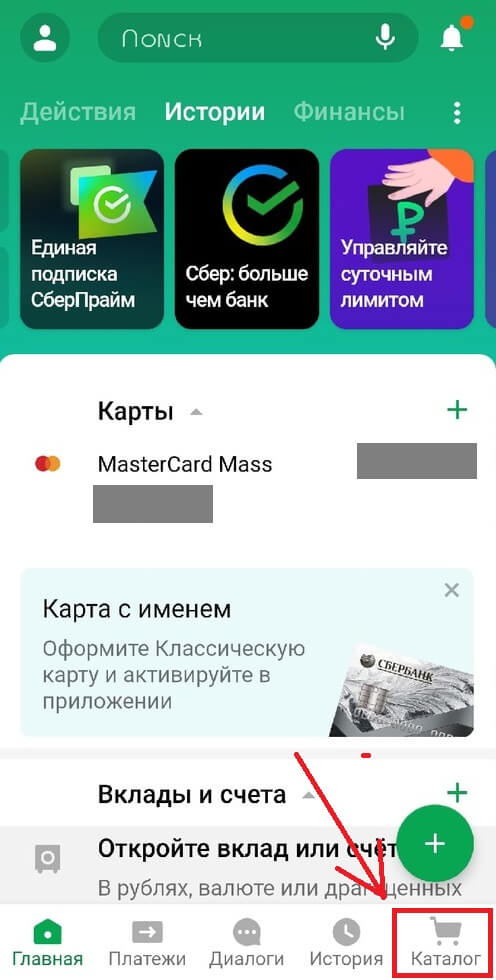
Зайдите в приложение Сбербанк Онлайн. На главной странице в правом нижнем углу найдите “Каталог”. Кликните на него.
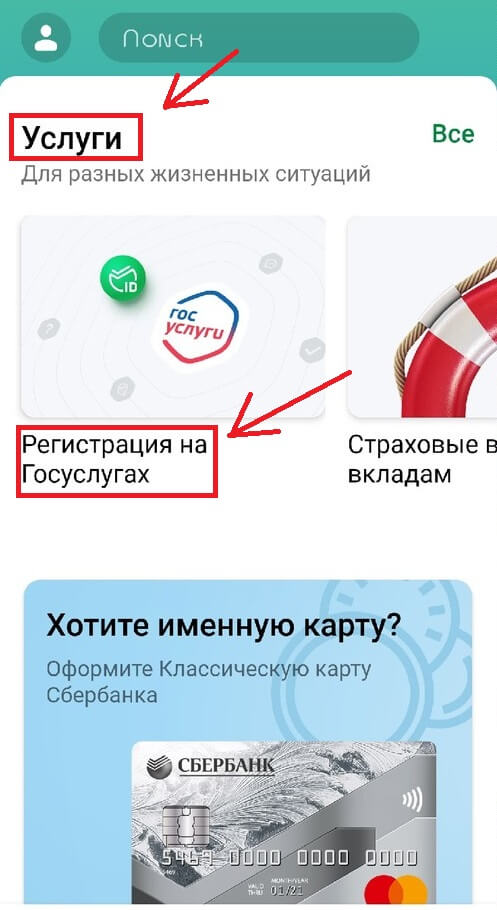
Листайте вниз до рубрики “Услуги”. Выберите “Регистрация на Госуслугах” и кликните на нее.
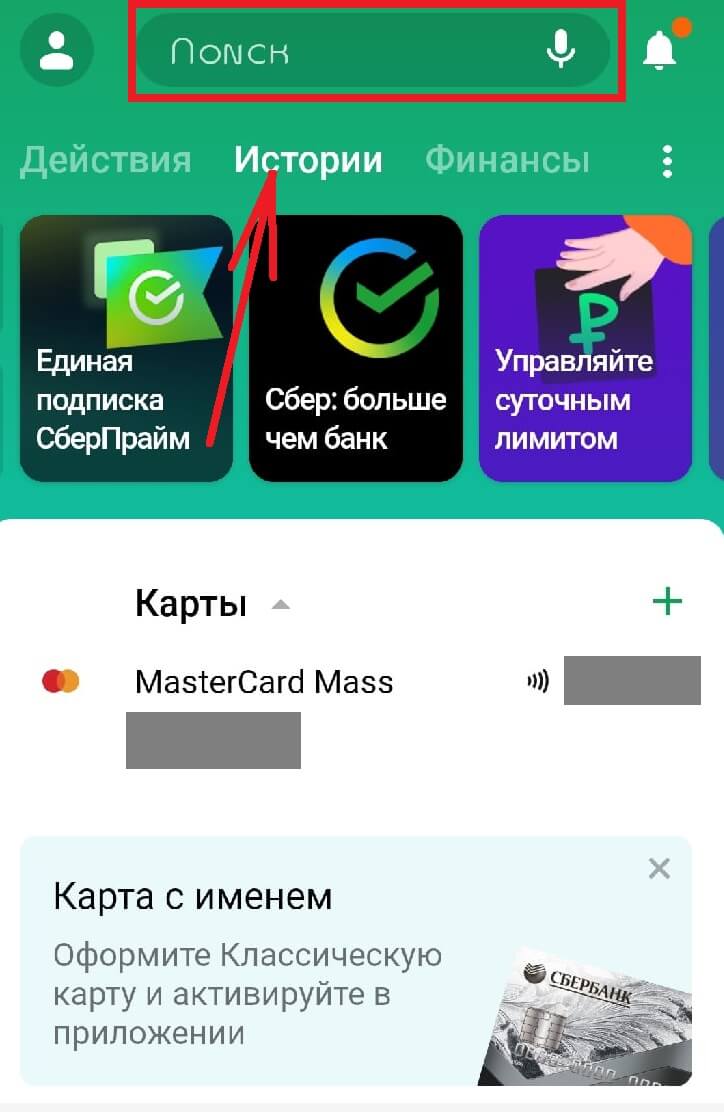
Или воспользуйтесь поисковой строкой вверху главной страницы. Напишите в ней “зарегистрироваться на Госуслугах”.
Появится функция регистрации. Кликните на нее.

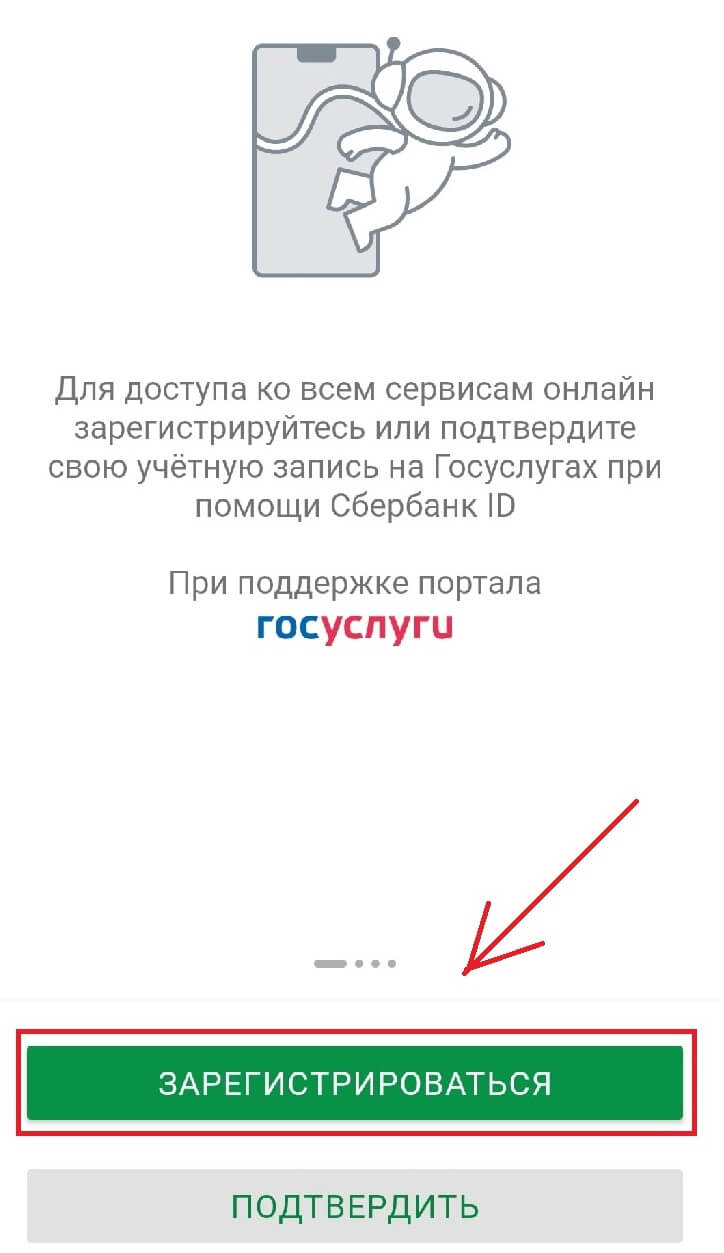
Выбрали вы первый или второй вариант – в любом случае появится окно. Внизу найдите кнопку “Зарегистрироваться” и нажмите на нее.
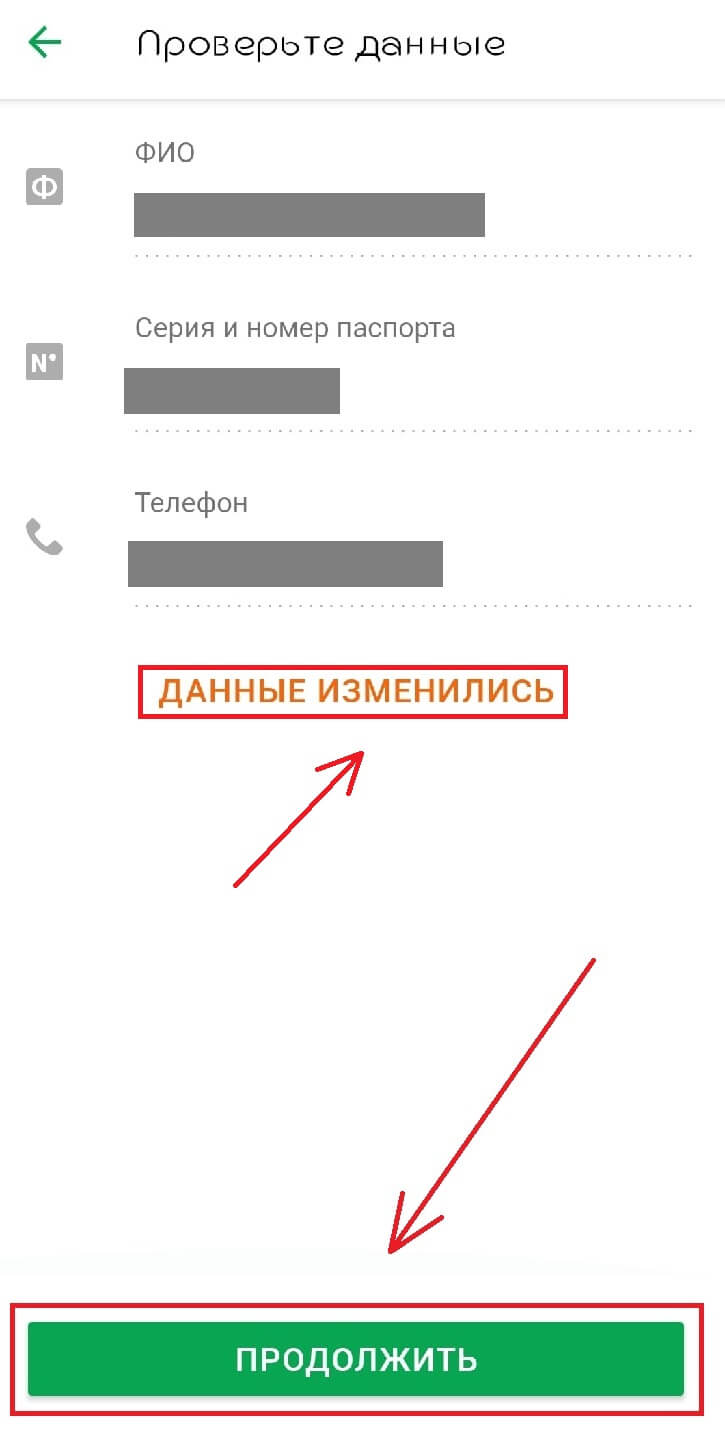
Проверьте свои данные: ФИО, серию и номер паспорта, номер телефона. Если информация изменилась – впишите новую. Для этого нажмите на кнопку “Данные изменились”. Если все верно – кликните “Продолжить”.
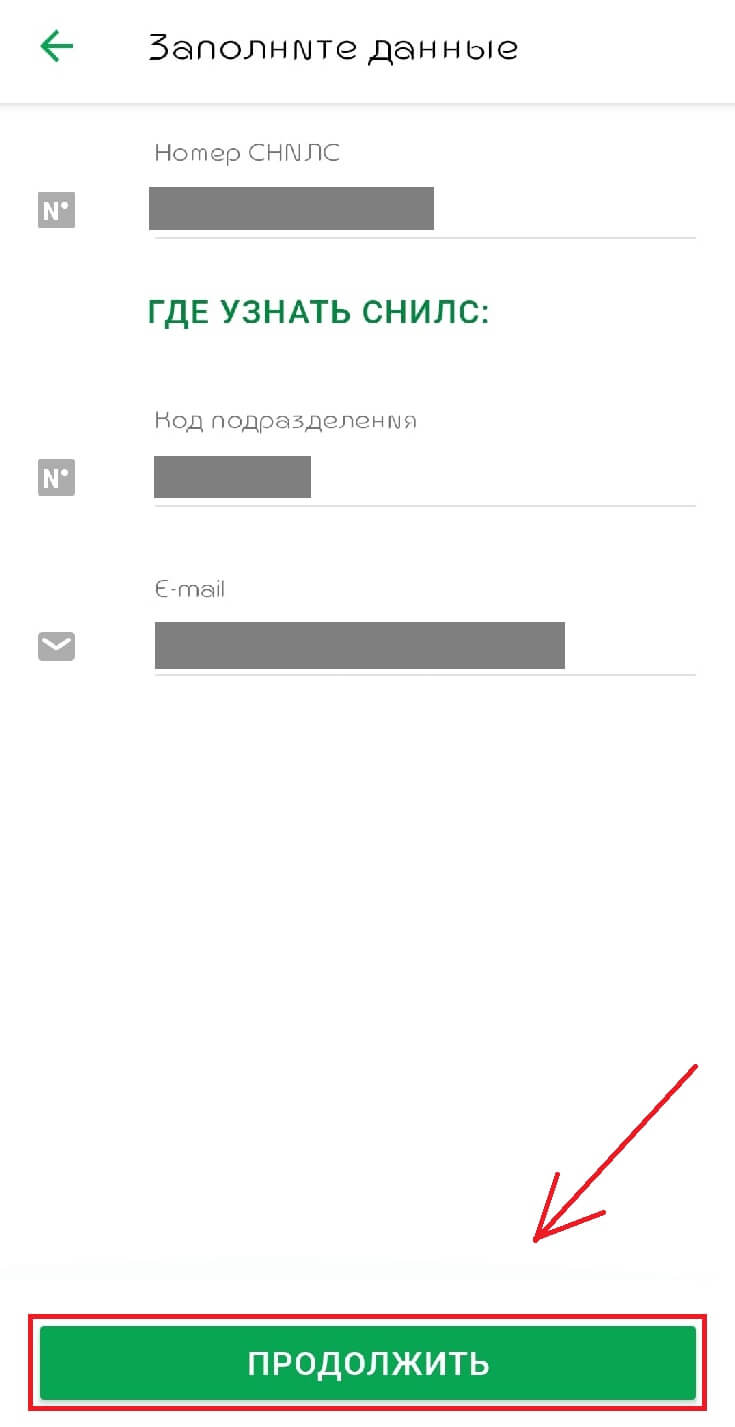
Заполните данные: номер СНИЛС, код подразделения в паспорте и адрес электронной почты. Нажмите “Продолжить”.
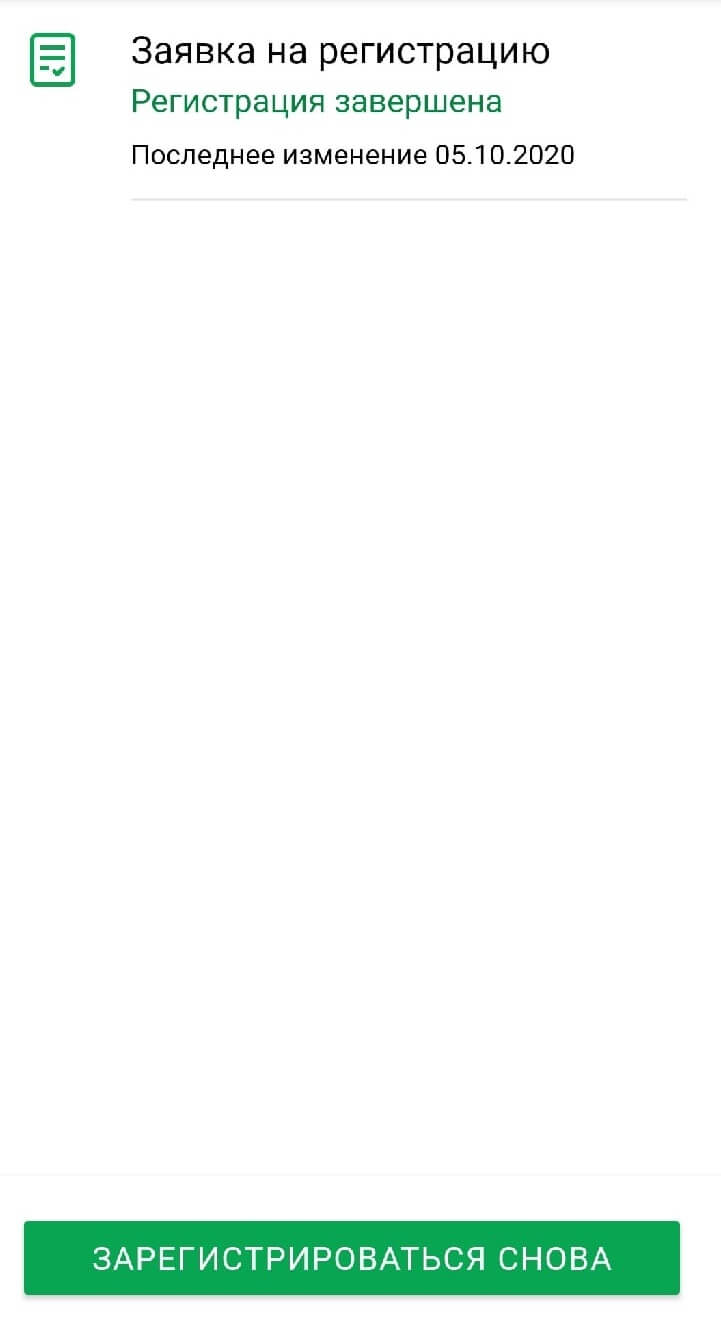
Регистрация завершена. После проверки данных вы получите полный доступ к функционалу портала госуслуг.
Регистрация на официальном сайте госуслуг
Создать учетную запись можно и на официальном сайте государственных услуг РФ. Для этого следуйте пошаговой инструкции.
Зайдите на портал госуслуг. Найдите кнопку “Зарегистрироваться”. Нажмите на нее.
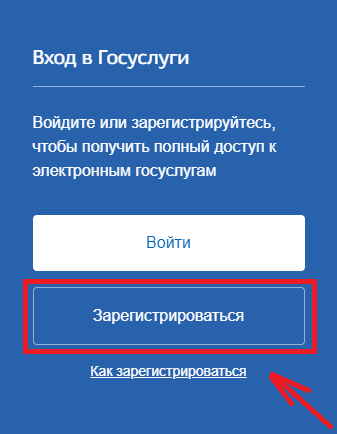
Перед вами появятся пустые поля. Заполните каждое. Обязательно укажите свои фамилию и имя. Можно вписать или мобильный телефон, или адрес электронной почты, или все сразу. Кликните на “Зарегистрироваться”.
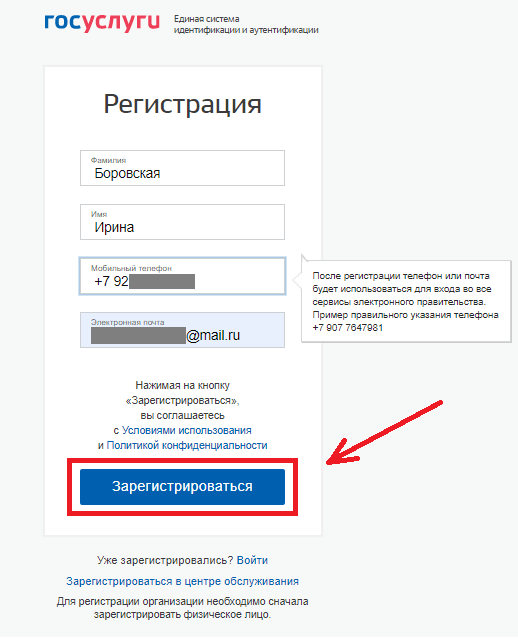
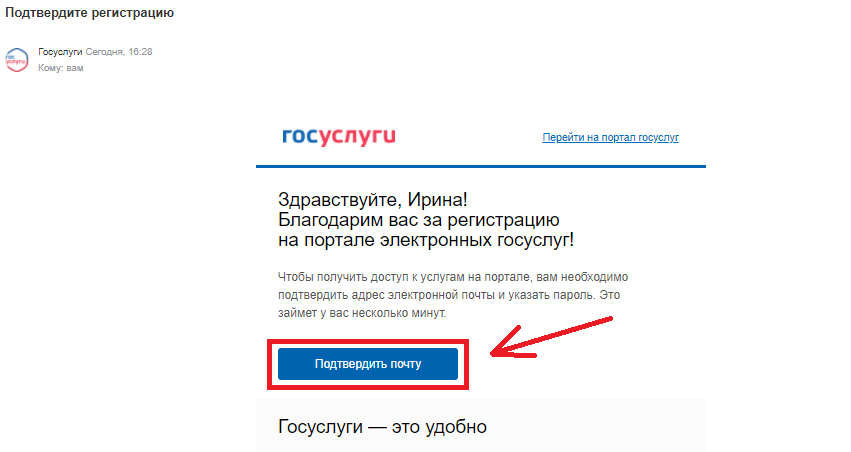
Если вписывали e-mail – появится просьба проверить почту.

Для завершения регистрации нужно нажать на “Подтвердить почту” в письме.
Если указывали телефон – на него придет код. Впишите его в пустое поле и нажмите “Продолжить”.

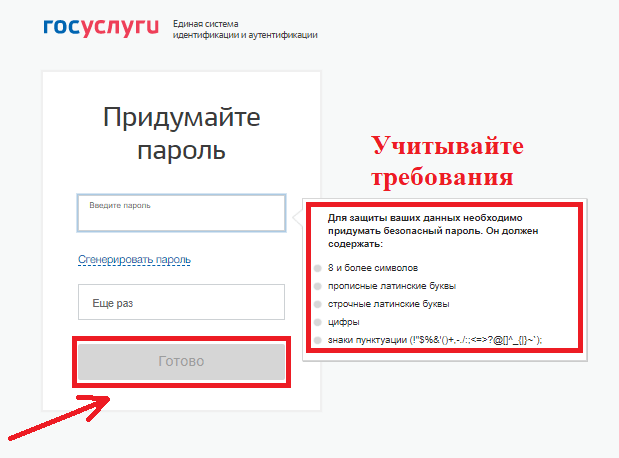
- Придумайте пароль. Учитывайте требования по его созданию. Как только напишите его, кликайте на кнопку “Готово”.
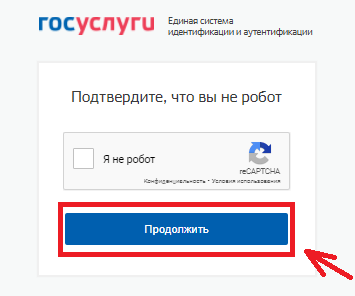
Поставьте галочку рядом с надписью “Я не робот” и нажмите на “Продолжить”.
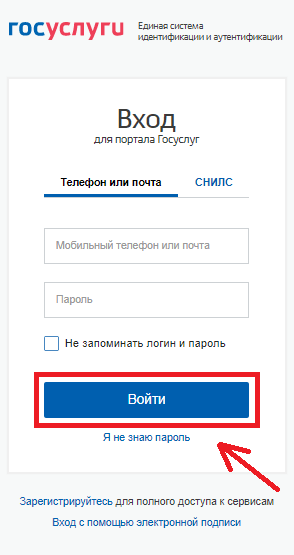
Появится форма для входа. Введите почту или телефон, потом пароль, который придумали, и кликните на “Войти”. Теперь у вас есть упрощенная учетная запись. Хотите стандартную – следуйте дальше.
В личном кабинете заполните форму. Если у вас нет отчества, поставьте галочку в квадрат под пустым полем. И отметьте ваш пол.
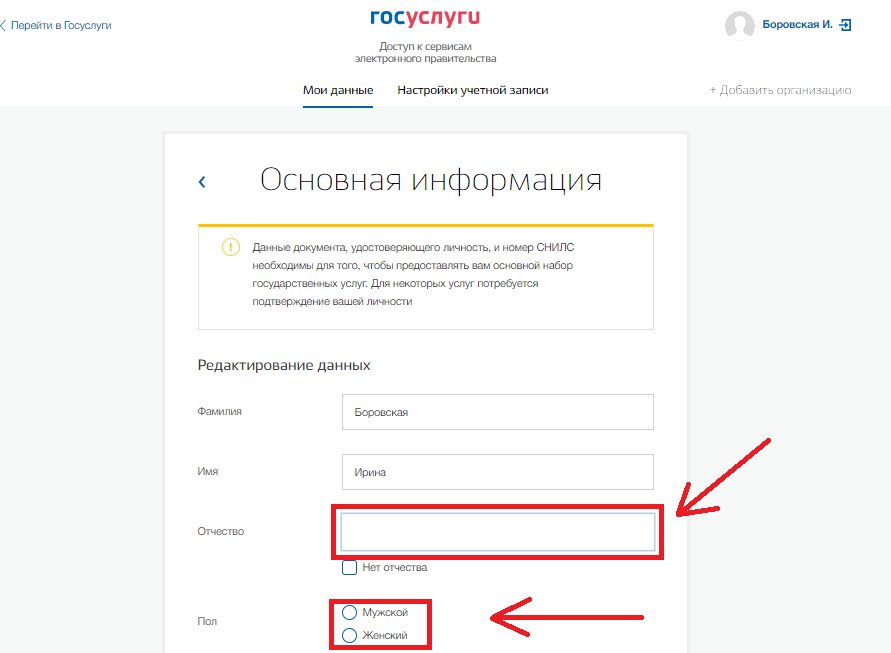
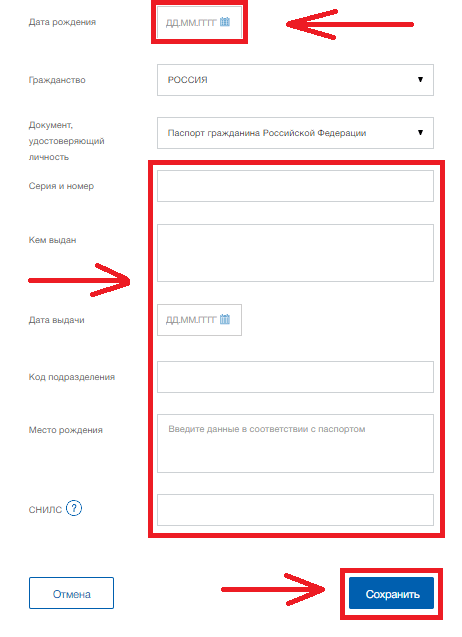
Далее поставьте дату рождения.
Следующие 2 поля оставьте как есть, если вы гражданин России и можете предоставить данные паспорта. В противном случае выберите из списка гражданство и документ, удостоверяющий личность.
Всю остальную информацию надо вписать в соответствующие строчки. Это серия и номер паспорта, кем он выдан, дата выдачи, код подразделения, место рождения и СНИЛС.
Как заполнили – жмите на кнопку “Сохранить”.
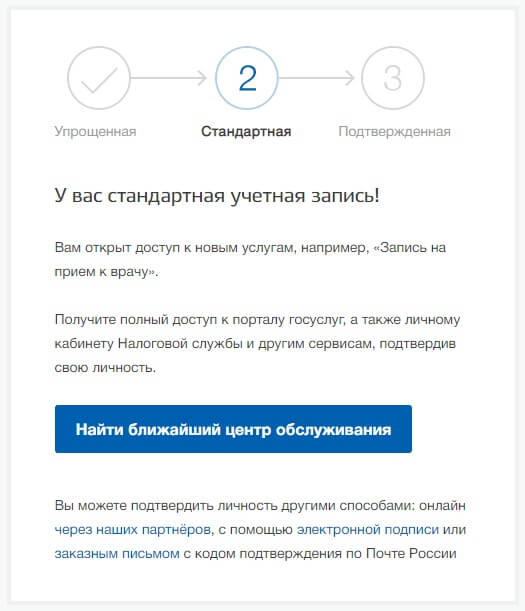
Данные о вас поступят на проверку в МВД и Пенсионный фонд. Проверка занимает от пары часов до пары дней. Как только информацию о вас проверят – на почту придет уведомление с результатами. В личном кабинете будет подтверждение перевода вашей учетной записи из упрощенной в стандартную.
Подтверждение учетной записи
Последний этап – подтверждение личности и создание подтвержденной учетной записи.
Для этого на выбор предлагается 4 варианта:
- Обратиться в центр обслуживания. Надо присутствовать лично и иметь при себе СНИЛС и паспорт или другой документ, удостоверяющий личность.
- Заказать код подтверждения личности через почту.
- Задействовать онлайн-версию банка, услугами которого вы пользуетесь.
- Применить электронную подпись.
Чтобы воспользоваться одним из способов – авторизуйтесь и перейдите на главную страницу госуслуг. Там вы увидите информацию о том, что ваша учетная запись не подтверждена. Слова “Подтвердите ее” будут выделены синим. Нажмите на них.
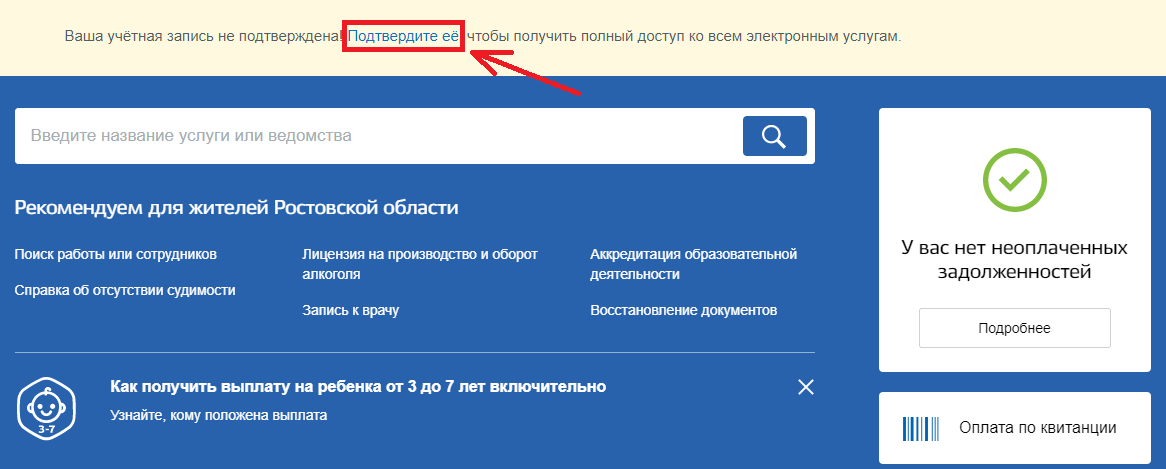
Сайт перенаправит вас на страницу с персональными данными. В правом блоке находятся ссылки на способы подтверждения учетной записи.

Начнем с первого.
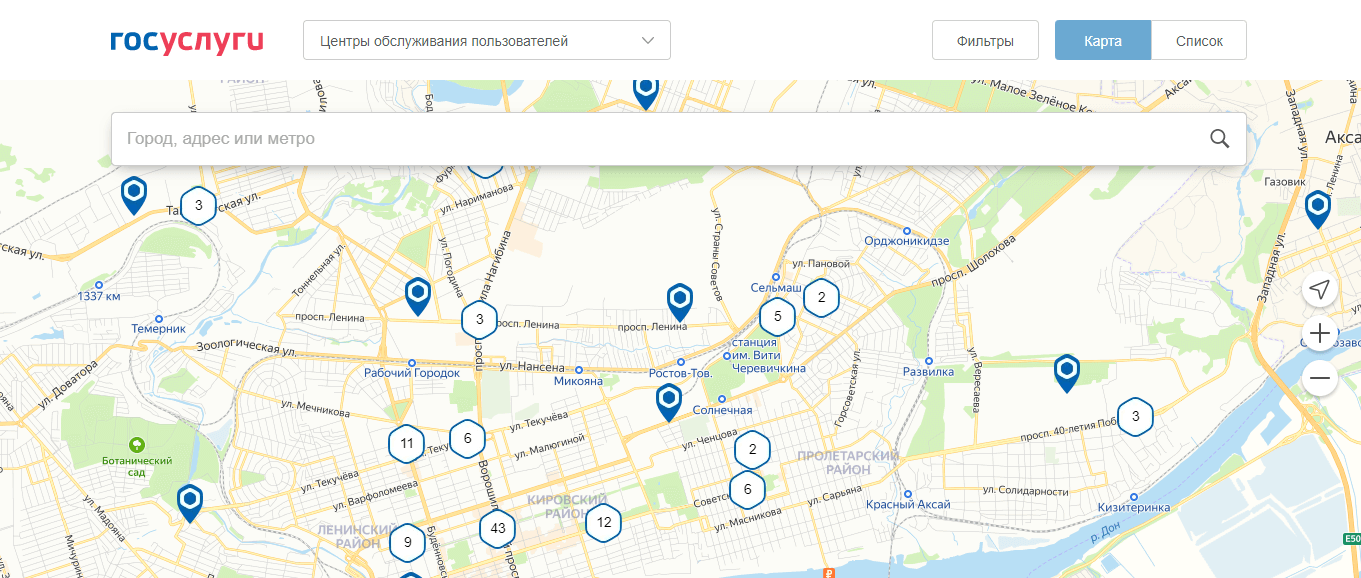
Кликните на синюю кнопку “Найти ближайший центр обслуживания”. Появится карта со строкой поиска наверху, куда можно написать свой город или адрес. Так вы быстро найдете ближайший к вам центр.
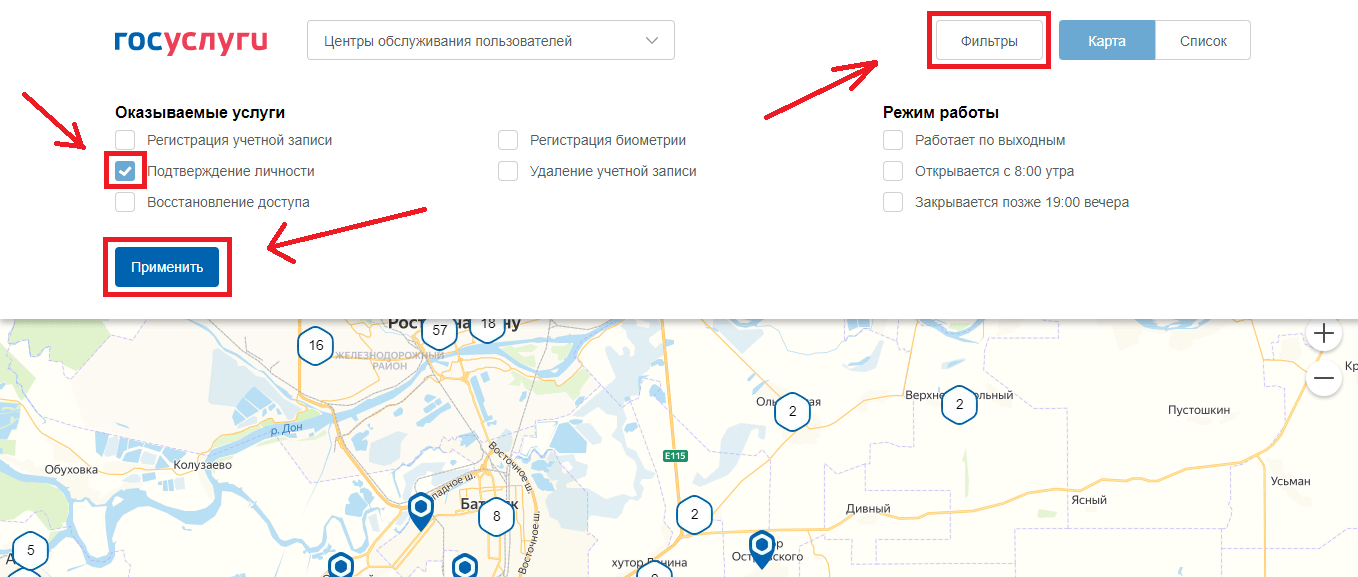
Результаты поиска можно отфильтровать. Для этого нажмите на кнопку “Фильтры” над строкой поиска. Поставьте, например, галочку рядом с пунктом “Подтверждение личности”. Так вы будете уверены, что центр обслуживания предоставляет эту услугу. Отметку можно поставить и рядом с другими нужными пунктом. Далее кликните на “Применить”.
Центры обслуживания можно отобразить и списком. Для этого нажмите на кнопку “Список”. Она находится рядом с “Фильтрами”.
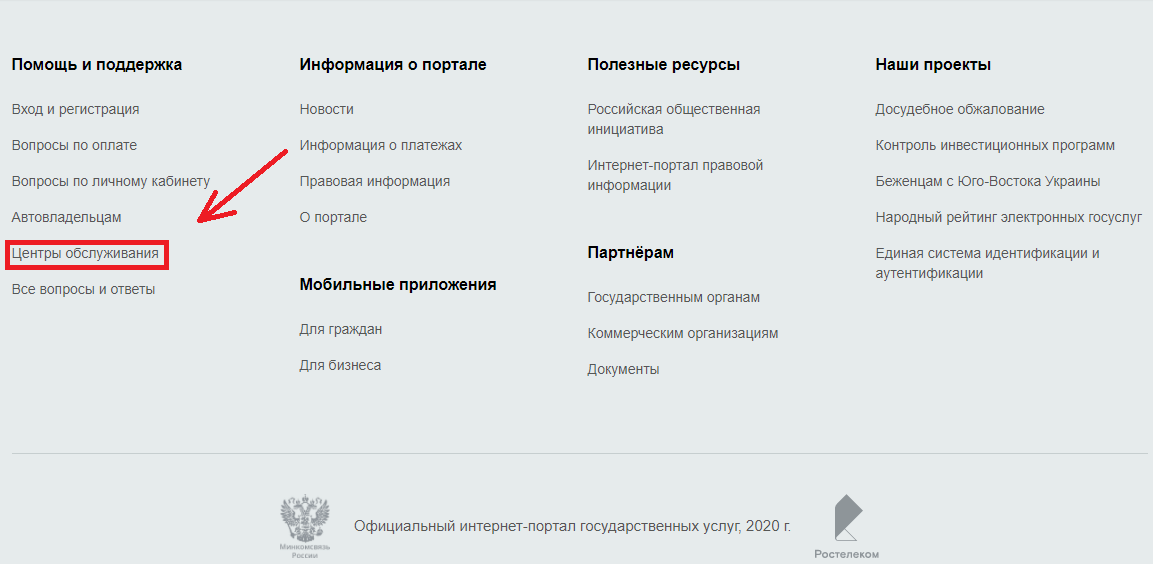
Еще карту можно найти, если пролистать до конца главную страницу сайта. В блоке “Помощь и поддержка” находится пункт “Центры обслуживания”. Кликните на него. А дальше действуйте, как написано выше.
Это относится к первому способу подтверждения учетной записи.
Чтобы воспользоваться услугами почты, кликните на ссылку “заказным письмом” под кнопкой “Найти ближайший центр обслуживания”.
На экране появится предупреждение, что подтверждение учетной записи с помощью кода из письма не дает права пользования личным кабинетом налогоплательщика. Ниже – пустое поле. В него вписывайте свой адрес, на который отправят письмо. И нажмите на “Заказать письмо”.
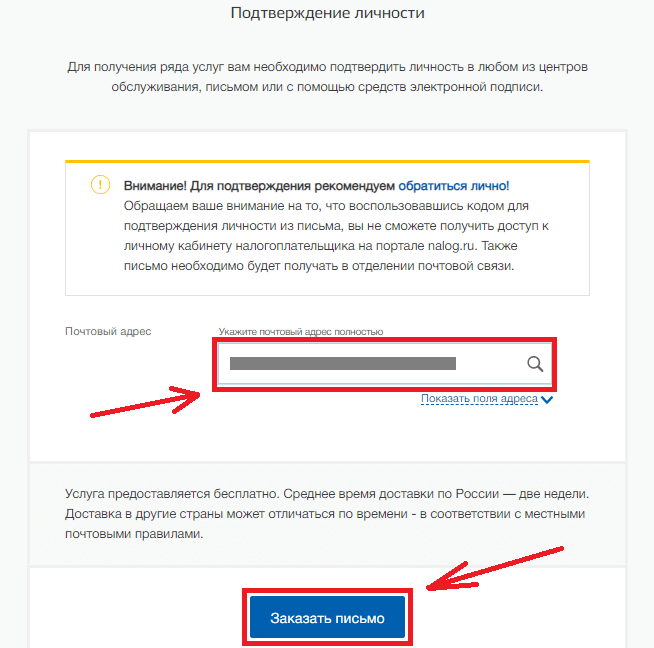
Среднее время доставки – 2 недели. Отслеживать путь письма можно на официальном сайте Почты России. Чтобы забрать письмо, надо лично прийти на почту вместе с извещением и паспортом.
В письме будет код подтверждения личности. Его нужно вписать там же, где находилась ссылка “заказным письмом”.
Процедура подтверждения личности через банк идентична регистрации на портале при помощи приложения или веб-версии. Только вместо “Зарегистрироваться” нужно нажать на “Подтвердить”. Все остальные действия смотрите в блоке “Регистрация через веб-версию или приложение своего банка”.
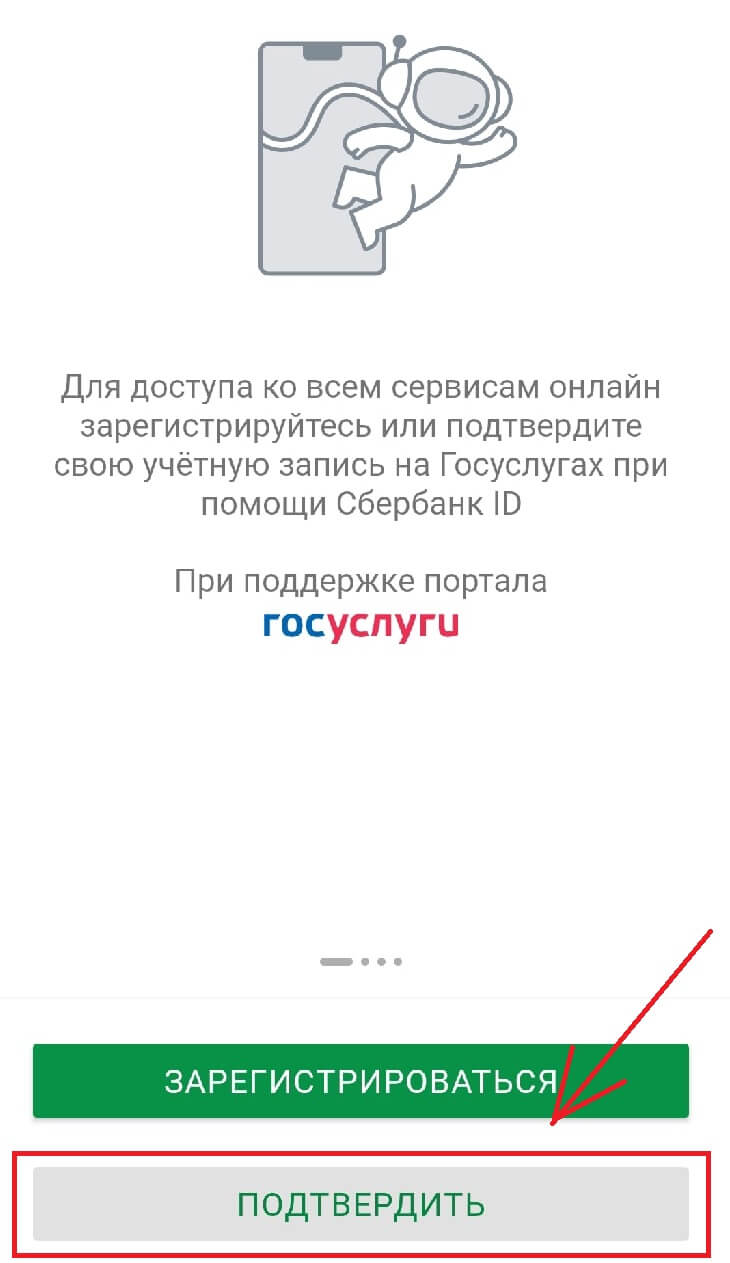
Подтвердить личность можно и с помощью усиленной квалифицированной электронной подписи. У нее имеются дополнительные средства защиты: ключ проверки и криптографические средства, которые подтверждены ФСБ РФ.
Владелец подписи обязательно имеет квалифицированный сертификат с ключом проверки в бумажном или электронном виде. Он предоставляется аккредитованным Минкомсвязи России удостоверяющим центром. Там же выдается и физический носитель ключа. Им может быть токен или смарт-карта.
Для подтверждения личности нажмите на ссылку “Электронной подписи”. Она находится в том же блоке, где и ссылки на другие способы создания подтвержденной учетной записи.
Вас перенаправит на следующую страницу.

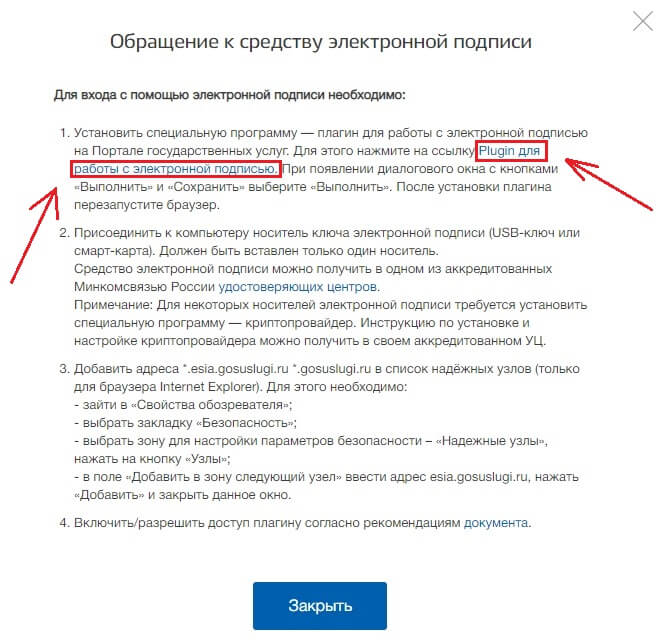
Вам нужно подсоединить физический носитель ключа к компьютеру и нажать на кнопку “Готово”. Появится информационный блок. В первом пункте найдите ссылку “Plugin для работы с электронной подписью”. Если у вас не установлен этот плагин – нажмите на ссылку, скачайте и установите его.
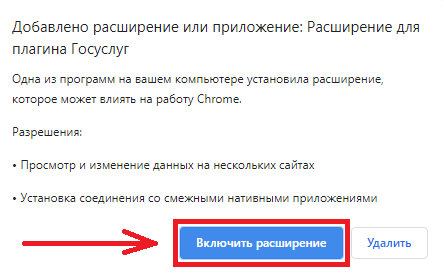
После установки в браузере отобразится уведомление об изменениях. Нажмите на кнопку “Включить расширение”.
Все, что вам остается – ввести PIN-код ключа из сертификата и подписать заявление на подтверждение учетной записи. Все это можно сделать на той же странице, куда вас перенаправили после клика на ссылку “Электронной подписи”.
После проверки учетной записи присвоят статус “Подтвержденная”.
Регистрация в центре обслуживания
Нет возможности зарегистрироваться самому – вам помогут в центре обслуживания. Все, что требуется – это личное посетить заведение и иметь с собой минимальный пакет документов. В него входит паспорт и СНИЛС.
Там вас не только зарегистрируют, но еще и создадут подтвержденную учетную запись. После этого выдадут логин с паролем и покажут, как зайти на госуслуги.
Адреса центров обслуживания доступны на портале. Как их найти, рассказано в блоке “Подтверждение учетной записи”.
Рекомендую поставить фильтр “Регистрация учетной записи”, потому что не во всех центрах обслуживания предоставляется эта услуга.
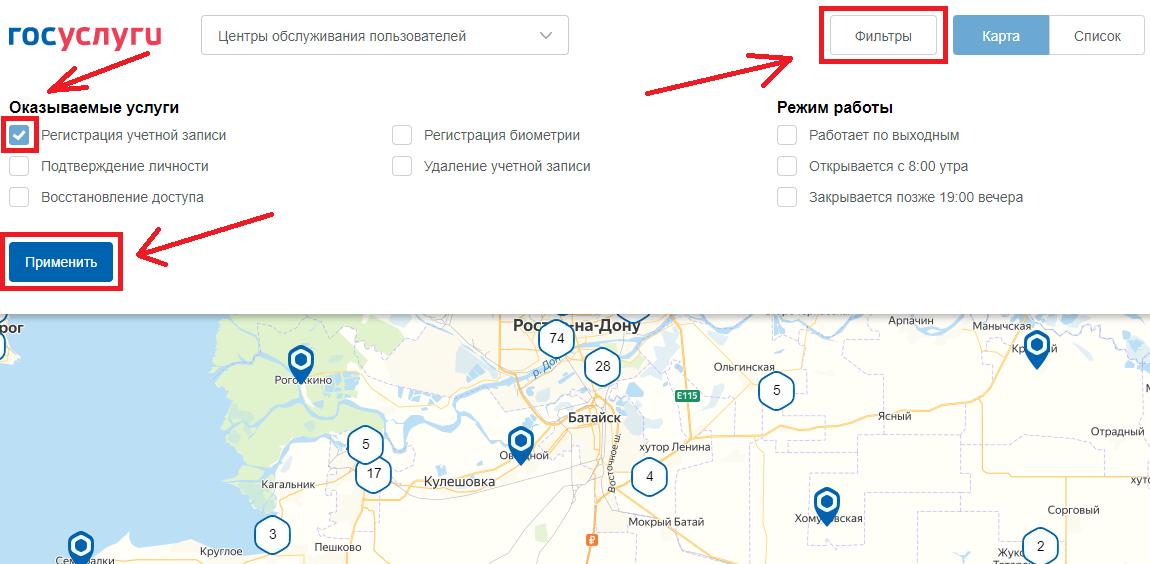
Чтобы точно обезопасить себя от потери времени, зарегистрируйте аккаунт и внесите в личный кабинет данные паспорта и СНИЛС. Так у учетной записи будет статус “Стандартная”, а сделать ее “Подтвержденной” вам могут в центре обслуживания.
Мобильные приложения
У портала есть и мобильная версия в виде приложения. Оно доступно для Android и iOS. Ссылки для скачивания есть на сайте госуслуг.
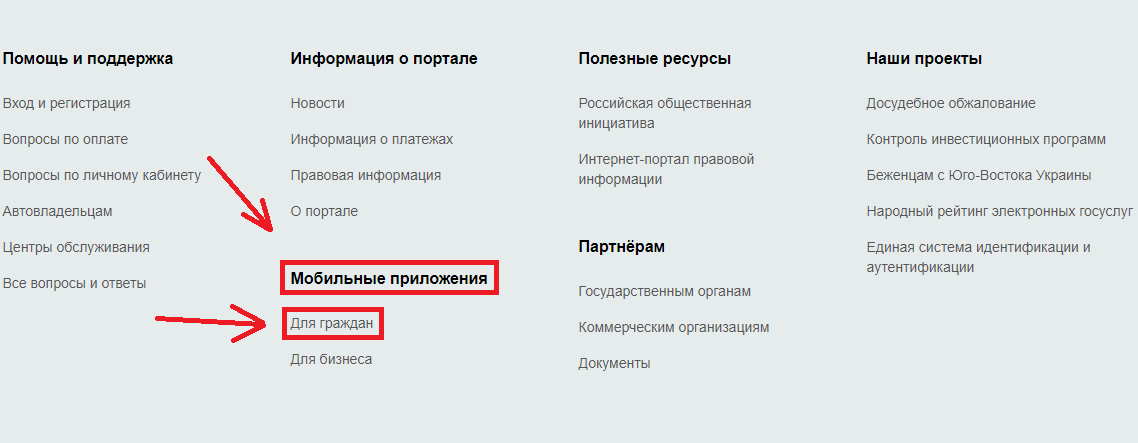
Пролистайте вниз главную страницу портала. Найдите блок “Мобильные приложения”, а в нем строчку “Для граждан”. Кликните на нее.
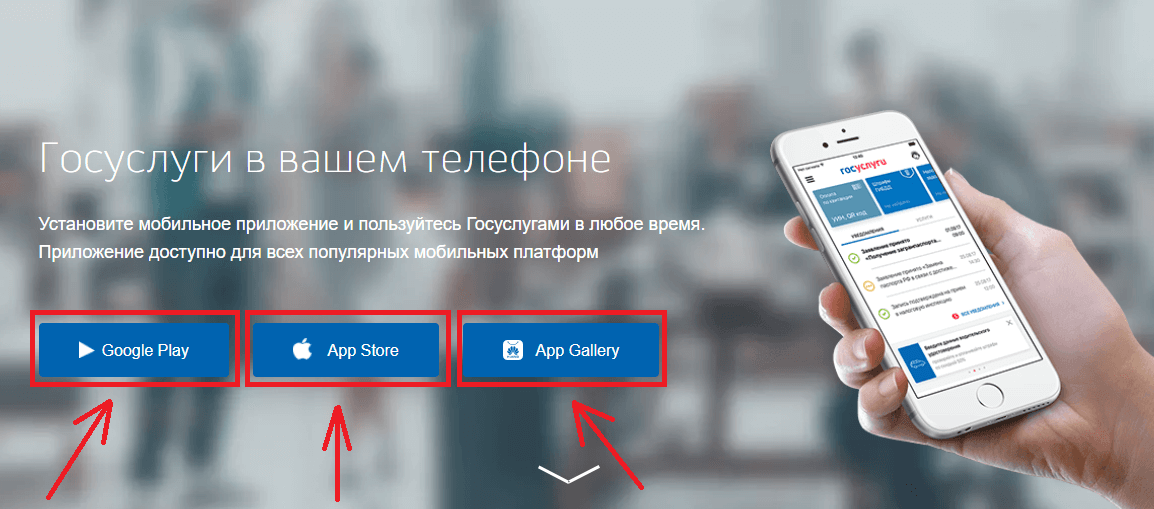
Перед вами появятся кнопки “Google Play”, “App Store” и “App Gallery”. Кликните на ту, которая вам подходит.
Появится описание приложения, скрины страниц, отзывы и кнопка “Установить”. Нажмите на нее и приложение “Госуслуги” появится на вашем мобильном устройстве.
В приложении есть доступ к основным услугам. Как только вы его откроете – увидите все важные изменения и уведомления на главной странице в хронологическом порядке.
Войти в приложение можно как и на портал – с помощью логина и пароля. А можно по PIN-коду и отпечатку пальца.
Личный кабинет
Учетная запись предполагает наличие личного кабинета. В нем хранится личная информация, сведения о ранее оказанных услугах, об обращениях и платежах. Через личный кабинет можно смотреть, как меняется статус заявлений и платежей, и получать об этом уведомления.
Также к нему можно привязать банковскую карту. Это сэкономит время при оплате штрафов и госпошлин.
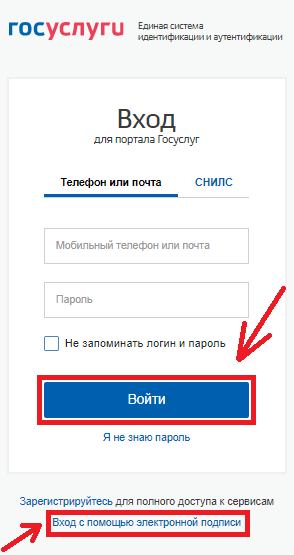
Чтобы войти в личный кабинет – авторизуйтесь. На главной странице портала с правой стороны найдите кнопку “Войти”.

В появившемся окне будет форма для заполнения логина и пароля. В качестве логина могут выступать номер телефона, электронная почта или СНИЛС. Заполните поля и кликните на “Войти”.
Альтернативным вариантом может быть авторизация с помощью электронной подписи. Для этого нажмите на ссылку “Вход с помощью электронной подписи” в нижней части экрана.
Как изменить информацию в личном кабинете
На главной странице госуслуг кликните на свою фамилию в правом верхнем углу.
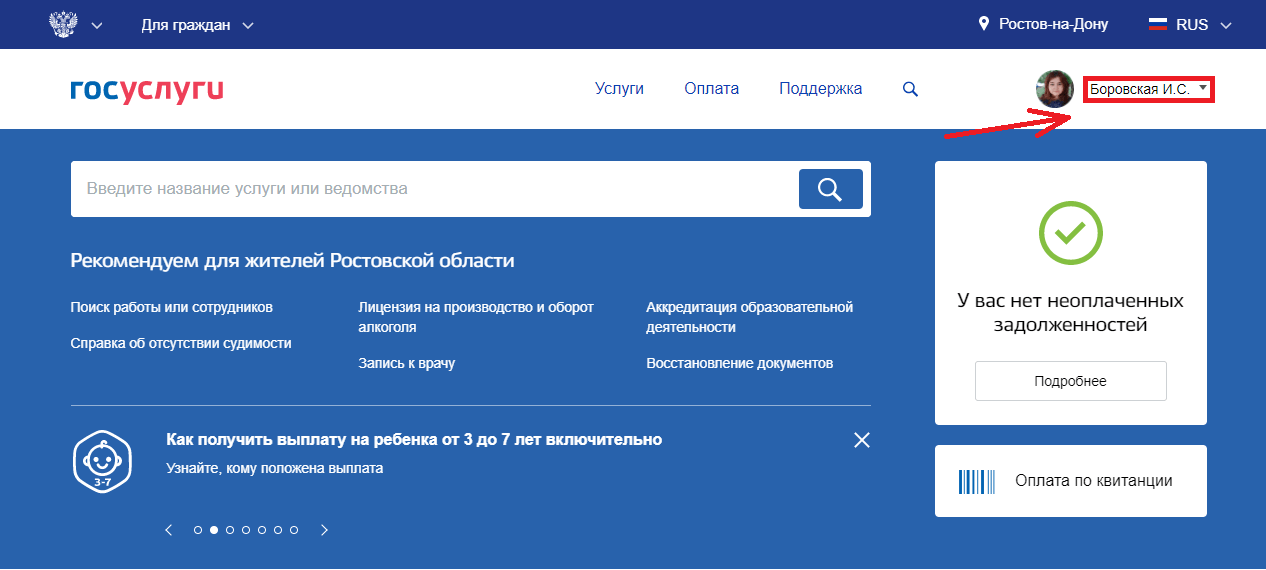
В списке, который появится, найдите разделы “Документы и данные” и “Настройки и безопасность”. В первом находятся основные сведения о вас, ваших детях и транспортных средствах (при наличии). Во втором – контактная информация.

Первая вкладка “Документы и данные”. Здесь вы можете поменять и добавить информацию и документы.
Выберите нужный блок и кликните на “Обновить”, “Редактировать” или “Добавить”. Если у вас нет заграничного паспорта, его можно заказать тут же. Для этого нажмите на “Заказать услугу”. После получения можно будет добавить его в перечень.

Чтобы поменять паспортные данные – кликните на “Подробнее”. В новой вкладке найдите слева внизу на новой странице “Редактировать” и нажмите на ссылку.
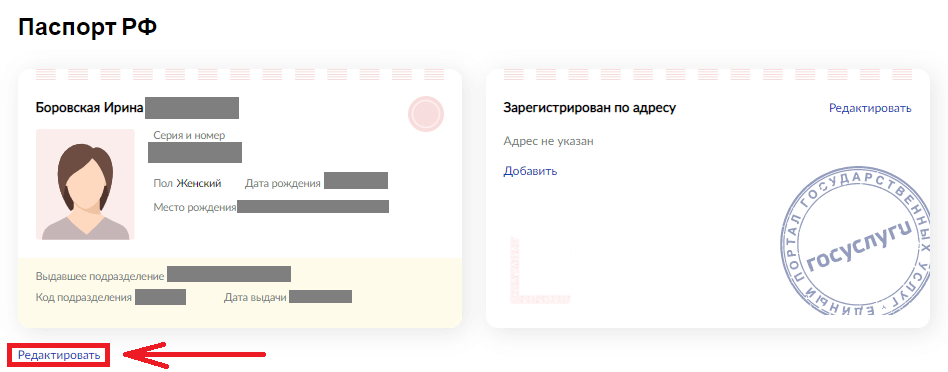
Появится форма с основной информацией. Обновили данные – нажмите на “Сохранить”.

На главной странице раздела “Документы и данные” с левой стороны находятся вкладки “Семья и дети”, “Транспорт”, “Работа и пенсия”. Там вы тоже можете внести новую и обновить старую информацию.
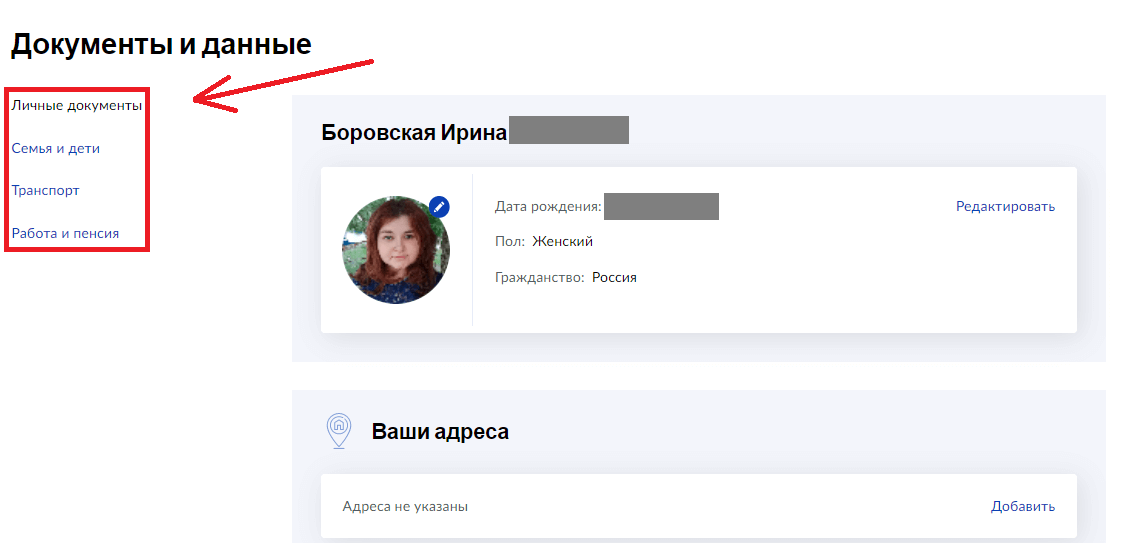
Главное отличие между вкладкой “Личные документы” и всеми остальными состоит в том, что информацию о детях и транспорте не нужно проверять через сервисы МВД и Пенсионный фонд.
Автоматическую проверку проходят:
- ФИО.
- Паспортные данные.
- СНИЛС.
- ИНН.
Следующий раздел – “Настройки и безопасность”. В нем можно изменить контактную информацию и пароль. Для этого нажмите на “Изменить” напротив тех данных, которые надо обновить.
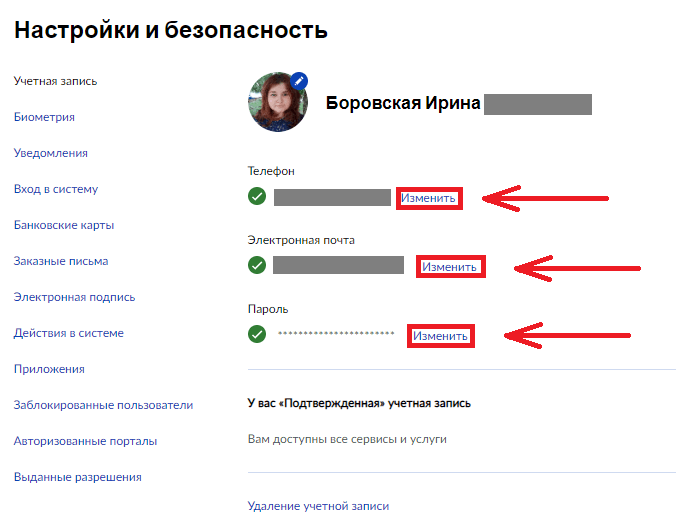
После смены номера телефона или адреса электронной почты придет уведомление. Письмо с ссылкой для подтверждения на e-mail действительно 3 дня. Просто кликните на ссылку и почта подтвердится.
Код подтверждения в СМС на телефоне можно использовать только 5 минут. Его нужно вписать в форму, которая появится на экране.
Как сменить пароль
Поставить другой пароль можно там же, в разделе “Настройки и безопасность”. Нажмите на “Изменить” рядом со старым паролем.
Появится форма с пустыми полями. Введите в ней свой старый пароль, затем новый 2 раза. После этого кликните на “Сохранить”.

После сохранения на вашу почту придет уведомление о смене пароля.
После того, как вы нажали “Войти” на главной странице сайта, перед вами появилось новое окно. Кликните на “Я не знаю пароль” внизу формы.
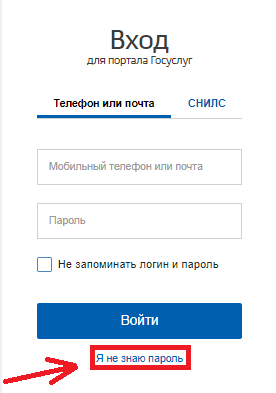
На странице восстановления пароля у пользователей с упрощенной учетной записью будет выбор между мобильным телефоном и почтой. Те, у кого стандартная и подтвержденная, могут указать паспорт, ИНН или СНИЛС.
Введите данные в пустое поле и нажмите “Продолжить”.

Появится просьба подтвердить, что вы не робот. Поставьте галочку в пустое окно и кликните на “Продолжить”.
Если вы указали данные паспорта, СНИЛС или ИНН, портал все равно задействует ваш телефон или почту. Выберите удобный для вас способ и нажмите на кнопку в нижней части формы.
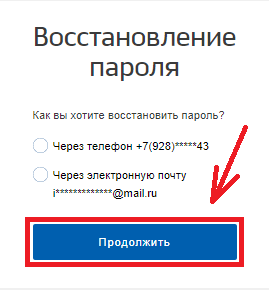
После этого перейдите по ссылке в письме или введите код из СМС в пустое поле. Кликните на “Продолжить”.

Теперь можете придумать новый пароль.
Если авторизоваться не получилось – обратитесь в центр обслуживания вместе с документом, удостоверяющим личность.
Как удалить учетную запись на госуслугах
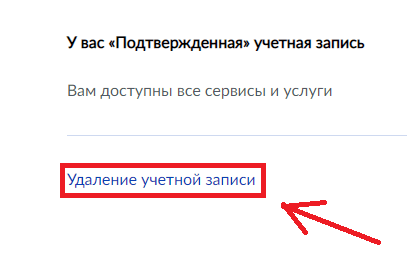
В разделе “Настройки и безопасность” внизу, под контактными данными, будет ссылка “Удаление учетной записи”. Нажмите на нее.
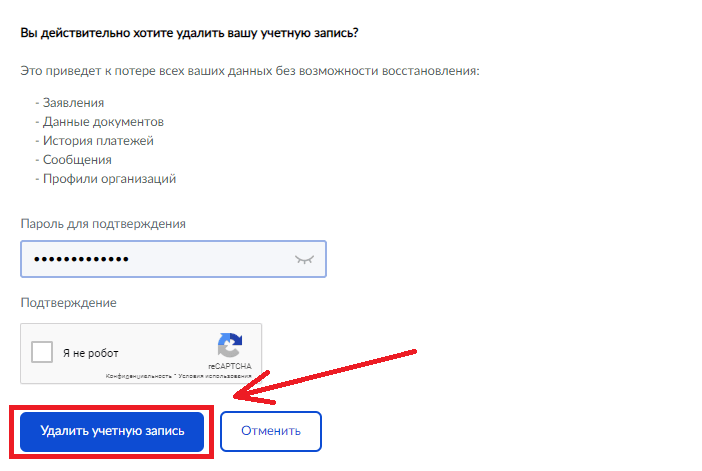
Появится форма с пустым полем и предупреждением о потере всех данных без возможности восстановления. Для подтверждения удаления введите пароль. Потом поставьте галочку рядом с пунктом “Я не робот”. Осталось нажать на кнопку “Удалить учетную запись”.
Как только учетная запись удалится, на экране появится уведомление об этом.
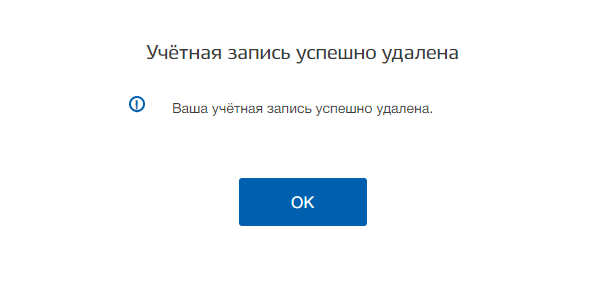
Важно! Учетную запись и всю информацию из личного кабинета восстановить невозможно. Вы можете только заново зарегистрироваться и еще раз добавить документы на портал.
Заключение
Первый шаг – регистрацию – мы прошли. Продолжайте изучать портал госуслуг вместе с нами. Читайте наши статьи и пишите свое мнение о сайте в комментариях. Спасибо за прочтение и до новых встреч.
как обновить страницу в госуслугах на телефоне андроид бесплатно
Госуслуги — приложение для мобильных устройств, удобно предоставляющее услуги гражданам в любой государственной сфере.

Для входа в личный кабинет или первоначальной регистрации, нужно скачать приложение Госуслуги бесплатно с магазина Google или APK-файл ниже и установить, затем указать имя и номер телефона.
Дальнейшая авторизация возможна по короткому пин-коду, отпечатку пальца или при помощи функции распознания лица.
Какой сервис предоставляет сайт и приложение Госуслуги в целом:
Кому и зачем необходимо скачивать Госуслуги бесплатно на телефон, смартфон или планшет? Всё просто! Чтобы быстро оплачивать автоштрафы со скидкой в 50% в течение 20 дней прямо из личного кабинета.
Чтобы найти штраф, задолженность, начисление, отыскать бланки заявлений, записаться к врачу или встать на учёт в сад, рекомендуется скачать Госуслуги бесплатно на телефон Андроид и установить как обычное мобильное приложение.
Стоит ли загружать и устанавливать Госуслуги на свой смартфон? Однозначно да, ведь это крайне удобно!
Какими услугами можно воспользоваться в сервисе:
Рекомендуется скачать приложение Госуслуги бесплатно на телефон Андроид без регистрации с цифрового магазина Гугл или официальный АПК-файл по ссылкам ниже.
Скачать Госуслуги GP 66,7 Мб скачать с Play МаркетКак установить APK
Фонарик на Андроид Clean Master на Андроид SHAREit на Андроид Toolbox для Майнкрафт
Госуслуги – это приложение на Андроид телефон, которое предоставляет пользователям быстрый и удобный доступ к широкому спектру государственных услуг или сервисов. После простой регистрации каждый желающий может пользоваться всеми доступными функциями и значительно ускорить процедуры получения различных документов, оплаты пошлин или штрафов.
Скриншоты Госуслуги
Личная информация, указанная в приложении, надежно защищена специальными протоколами, а вход в базу осуществляется по заданному пин-коду, через отпечаток пальца или с помощью системы распознавания лиц. Скачать Госуслуги бесплатно для Андроид телефона можно у нас.
Особенности приложения
Заполняйте электронные заявления в своем личном кабинете и отслеживайте их статус, просматривайте важную информацию относительно полисов, паспортов или регистрации непосредственно через приложение, не посещая государственное учреждение. Чтобы бесплатно скачать приложение Госуслуги на Андроид, используйте ссылку ниже.
Скачать Госуслуги на андроид бесплатно
Скачать Госуслуги(скачиваний 2456)67,76 Mb Сообщить о новой версии Скачать из Google Play
Комментарии
Разработчики постоянно обновляют программу Госуслуги и добавляют в нее новые функции. Поэтому приложение станет отличным заменителем большого портала Госуслуг, который доступен только на компьютере.
Новинки приложения
В 2018 году в программу Госуслуги было внесено несколько важных изменений. В ходе обновления разработчики:
Стоит обратить внимание на тематические блоки. Они позволяют быстро получить доступ к требуемым услугам. Например, пользователю доступны такие блоки, как «Семья и дети», «Мое здоровье» и другие.
Достоинства приложения Госуслуги
В настоящее время на портале госуслуг зарегистрировано более 70 млн граждан страны. Они могут пользоваться возможностями как через компьютер, так и через телефон. Мобильное приложение Госуслуги позволяет в любой момент получить нужную услугу. Зарегистрироваться здесь очень просто: достаточно указать имя и номер мобильного телефона. Входить можно по пин-коду либо отпечатку пальца. Установить приложение Госуслуги можно как на смартфон с Андроидом, так и на Айфон. Если во время работы с ним возникают проблемы, то о них предлагается оперативно сообщать в техподдержку. Сейчас действует обновленная версия 3.4.1.1742, в которой были исправлены ошибки, найденные как самими разработчиками, так и пользователями.
Скачать Госуслуги для Android
Скачать Госуслуги для Windows
Интересные факты
IQ тесты — интеллект и логикаВ симуляторе IQ тесты — интеллект и логика представлено восемь профессиональных тестов. ПослеData SaverData Saver — это отличное приложение с приятным и удобным графическим интерфейсом, разработанноеБилеты+ПДД 2019 ЭкзаменБилеты+ПДД 2019 Экзамен представляет собою очень полезное приложение, дающее возможность каждомуBlueStacks Cloud ConnectПредлагаем уникальное приложение для переноса информации BlueStacks Cloud Connect. Для началаDingDong RootDingDong Root – продукт лучших китайских разработчиков, использование которого сделает обычногоАлиса в зазеркалье АльбионаЕсли Вас привлекают игры приключенческого жанра, то стоит обратить внимание на приложение Алиса вFramarootГаджеты на Андроиде не всегда имеют возможность кастомизации. Однако, многие пользователи получаютYouTV — онлайн ТВПриложение YouTV предоставляет каждому пользователю уникальную возможность просмотра украинскихRoot DashiRoot Dashi — наиболее простой клиент для получения ROOT прав. Функционал приложения уступает поCt hack rootС новым приложением Ct hack root получение рут-прав не доставит никаких хлопот. Теперь чтобыКомментарии (0)
Многие пользователи устанавливают новые приложения из Play Market на свой смартфон Андроид. Бывает, что пользователь вдруг замечает, что у знакомого точно такое же приложение работает не так, как у него. Точнее, в приложении у знакомого есть новые фишки и возможности, а у нашего пользователя их почему-то нет. У пользователя появляются большие сомнения в том, что он использует обновленное приложение последней версии. Встает вопрос, а как обновить приложение на Андроид?
Содержание: 1. Где находятся настройки обновлений для приложений 2. Как установить или удалить автообновление для отдельных приложений 3. Как обновить приложение на Андроид вручную 4. Настройка уведомлений об обновлении 5. Настраиваем автообновление приложений так, чтобы экономить интернет-трафик
Можно “погорячиться” и удалить старое приложение с Андроида, а потом скачать и установить новое приложение. Способ для обновления приложения, конечно, решительный, но вдруг при этом пропадет что-то важное? Не проще ли будет один раз настроить автоматическое обновление или ручное?
Где находятся настройки обновлений для приложений
Чтобы настроить или проверить настройку приложений, ранее скачанных из Play Market, надо открыть Play Market (рис. 1):
Рис. 1. Открываем Play Market
Далее в Google Play Market открываем Меню, кликнув по значку с тремя горизонтальными полосками:
Рис. 2. Меню Google Play Market или Панель управления учетной записью
В открывшемся меню кликаем «Мои приложения и игры» (рис. 3):
Рис. 3. Мои приложения и игры в Play Market
Открыв «Мои приложения игры», видим кнопки «Обновить» напротив тех предложений, для которых есть обновления:
Рис. 4. Кнопка «Обновить», чтобы приложение обновить вручную
Можно нажать на кнопку «Обновите приложения уже сегодня» и таким образом обновить их все сразу. Можно обновить только одно приложение, кликнув напротив этого приложения по кнопке «Обновить» (рис. 4).
Как установить или удалить автообновление для отдельных приложений
Сначала надо проделать шаги, описанные выше на рисунках 1-4. Затем из списка приложений, для которых есть обновления (рис. 4), нужно выбрать конкретное приложение. В качестве такого приложения я выбираю Яндекс.Почту:
Рис. 5. Можно обновить приложение Яндекс.Почты и/или настроить ее автообновление
Чтобы увидеть настройки автообновления, следует тапнуть значок с тремя вертикальными точками, который на рис. 5 обведен в красную рамку. После этого откроется заветная галочка напротив «Автообновления». Если зеленая галочка есть, значит, автообновление включено. Если же ее убрать, просто кликнув по ней, то автообновление будет выключено.
Рис. 6. Настройка автообновления для приложения Яндекс.Почты
Пользователи, которые не любят нововведений, часто выключают автообновления. Правда, с точки зрения безопасности, обновления все-таки лучше делать.
Как обновить приложение на Андроид вручную
Чтобы обновить конкретно какое-то приложение вручную, надо его сначала найти. Как это сделать, показано выше на рисунках 1-6. После чего остается нажать на зеленую кнопку «Обновить» (рис. 6).
При этом может появиться окно с предложением принять специальные разрешения (рис. 7):
Рис. 7. Нажать «Принять», чтобы предоставить разрешение Яндекс.Почте на использование ресурсов устройства
Нажимаем «Принять», начинается обновление приложения, на это потребуется некоторое время.
О том, какие приложения обновлены, а какие нет, можно узнать в Play Market, опция «Мои приложения», вкладка «Обновления»:
Рис. 8. Сообщение в Play Market о том, что приложение Яндекс.Почты обновлено
Настройка уведомлений об обновлении
Бывает так, что сообщения об обновлении приходят совсем некстати и возникает желание их отключить. Можно отключить звук, возникающий при появлении таких обновлений, либо ввести запрет на их получение.
Чтобы отключить уведомления, надо открыть настройки Play Market. Для этого надо проделать шаги, описанные выше на рисунках 1-3. Когда на смартфоне Андроид будет открыта опция «Мои приложения и игры», надо прокрутить (проскроллить) окно вниз так, чтобы появились «Настройки» (рис. 9):
Рис. 9. Настройки Play Market
Открываем «Настройки» Google Play Market, и щелкаем «Оповещения» (1 на рис. 10):
Рис. 10. Настройки уведомлений об обновлениях. Настройки автообновлений приложений.
Открыв «Оповещения», проверяем галочки. Если НЕ хотите получать уведомления о наличии обновлений для приложений, надо убрать галочку напротив «Обновления» (1 на рис. 11). Также в этом случае стоит снять галочку напротив «Автоматическое обновление» (2 на рис. 11):
Рис. 11. Ставим/убираем галочки для оповещений об обновлениях и для автообновлений приложений
Если галочки убрать, то оповещения насчет наличия обновлений и про автоматическое обновление не должны приходить.
Настраиваем автообновление приложений так, чтобы экономить интернет-трафик
Настройки автообновлений приложений каждый выбирает для себя самостоятельно. На рис. 12 выбран вариант «Только через Wi-Fi». Это удобно, чтобы не тратить мобильный трафик на обновление приложений. У меня уже есть печальный опыт, когда лимит мобильного трафика быстро и совершенно неожиданно заканчивается. Однако Wi-Fi не является повсеместно и широко распространенным, поэтому приходится задумываться о расходе интернет-трафика и выбирать соответствующие настройки.
Рис. 12. Настройки автообновлений приложений
Полезные сведения про обновления приложений в сжатом виде можно почерпнуть также из справки Гугл:
Как обновлять приложения Android
1. Проблемы рутинга на телефонах Android
2. 4 приложения для перевода речи в текст на Андроиде
3. Копирование файлов из компьютера в телефон: разные варианты
Получайте актуальные статьи по компьютерной грамотности прямо на ваш почтовый ящик. Уже более 3.000 подписчиков
Важно: необходимо подтвердить свою подписку! В своей почте откройте письмо для активации и кликните по указанной там ссылке. Если письма нет, проверьте папку Спам.
Особенности повторной регистрации на Госуслугах
4 минут Автор: Алексей Шипунов 323
Портал Государственных Услуг постоянно пополняется новыми возможностями, а большинство ведомств переходят на предоставление обслуживания через интернет. В некоторых ситуациях пользователь обязан иметь подтвержденную учетную запись. Сегодня мы поговорим о том, как заново зарегистрироваться на Госуслугах. Данные советы пригодятся тем, кто безвозвратно утратил доступ к аккаунту или хочет поменять его по различным причинам.
Создание аккаунта с нуля
2. Впишите настоящие фамилию и имя. Укажите телефон и Email, которые ранее не использовались при регистрации на данном портале.
3. Нажмите кнопку «Зарегистрироваться».
4. Получите SMS с кодом подтверждения. Введите его на сайте и нажмите «Продолжить».
5. Придумайте пароль и введите его дважды. Здесь имеется кнопка для автоматической генерации надежного пароля. После заполнения полей нажмите «Готово».
Спустя 3 секунды вы будете авторизованы в личном кабинете. Теперь можно приступать к заполнению личной информации, включая документы. А также проходить процедуру подтверждения учетной записи.
Удаление и повторная регистрация
Теперь разберемся, можно ли удалить аккаунт, а затем создать его заново. В данной ситуации есть два варианта развития событий, рассмотренные ниже.
Скачать приложение Госуслуги
Госуслуги — приложение для мобильных устройств, удобно предоставляющее услуги гражданам в любой государственной сфере.
Для входа в личный кабинет или первоначальной регистрации, нужно скачать приложение Госуслуги бесплатно с магазина Google или APK-файл ниже и установить, затем указать имя и номер телефона.
Дальнейшая авторизация возможна по короткому пин-коду, отпечатку пальца или при помощи функции распознания лица.
Какой сервис предоставляет сайт и приложение Госуслуги в целом:
Кому и зачем необходимо скачивать Госуслуги бесплатно на телефон, смартфон или планшет? Всё просто! Чтобы быстро оплачивать автоштрафы со скидкой в 50% в течение 20 дней прямо из личного кабинета.
Чтобы найти штраф, задолженность, начисление, отыскать бланки заявлений, записаться к врачу или встать на учёт в сад, рекомендуется скачать Госуслуги бесплатно на телефон Андроид и установить как обычное мобильное приложение.
Стоит ли загружать и устанавливать Госуслуги на свой смартфон? Однозначно да, ведь это крайне удобно!
Какими услугами можно воспользоваться в сервисе:
Рекомендуется скачать приложение Госуслуги бесплатно на телефон Андроид без регистрации с цифрового магазина Гугл или официальный АПК-файл по ссылкам ниже.
Скачать приложение Госуслуги. Установить Gosuslugi на мобильный телефон
Скачать приложение Госуслуги на Андроид бесплатно без регистрации
Госуслуги — это приложение позволяет заказать оформление услуг в практически любой государственной сфере. В каталоге программы у пользователя есть возможность получить консультацию, узнать пример заполнения бланков, выяснить необходимую информацию по правильному оформлению услуг.
Основные возможности
Работа с приложением Госуслуги на Андроид выглядит следующим образом:
Процедура завершена успешно, осталось только приехать в назначенное время и забрать нужный документ.
Благодаря работе этого приложения вы сможете быстро оформить документы на любую государственную услугу, а именно:
Преимущества использования
Приложение Госуслуги на Андроид предоставляет ряд финансовых преимуществ. Размер госпошлин снижается на 30%, а штрафы ГИБДД на 50% при оплате через данную программу. Все платежи по указанным реквизитам обязательно доходят до соответствующих органов власти, о чем вы получаете соответствующее извещение. Программа работает в режиме онлайн. Вы будете получать уведомления об интересующих событиях каждый день. Не придется искать адреса или названия ведомств, эта информация обновляется в общем каталоге согласно вашему региону.
Регистрация в приложении Госуслуги на Андроид не потребует много времени. Достаточно указать свое имя и мобильный номер телефона, в дальнейшем вход можно оформить через пин-код или отпечаток пальца. Своя учетная запись поможет отслеживать статус ваших заявлений в дневнике событий Личного кабинета.
Скачать приложение Госуслуги на Андроид можно с нашего сайта бесплатно, без регистрации и смс, по прямой ссылке ниже.
Как установить приложение Госуслуги на Андроид
Gosuslugi – официальное, удобное приложение с понятным интерфейсом для пользователей смартфонов на ОС android. Часто люди не могут пользоваться широким функционалом службы, поскольку не знают, как установить Госуслуги на андроид.
Возможности приложения
Мобильная программа Gosuslugi имеет аналогичные возможности, что и виртуальный портал «Государственные услуги». Через телефон можно бесплатно реализовать следующие операции:
Важно! Мобильная программа, в отличие от виртуального сервиса, позволяет сканировать Quick Response Code на квитанции. Владелец смартфона автоматически перенаправляется на оплату без ручного ввода данных.
Как установить через Play Маркет
Загрузка выполняется на любой аппарат на платформе Андроид. Программа отличается простотой, без специальных требований к показателям смартфона. Устойчиво функционирует на разных устройствах.
Подробная инструкция по загрузке «Госуслуг» на смартфон:
Важно! Процесс инсталляции быстро в зависимости от скорости мобильного интернета или беспроводной сети Wi-Fi.
С официального сайта
Для загрузки мобильной платформы «Госуслуги» нужно перейти на страницу публичного сайта: https://www.gosuslugi.ru/help/mobile. После выбора операционной системы: IOS или Android можно «Установить приложение» по одноименной кнопке внизу экрана.
Загрузка через официальный веб-сайт
Важно! После корректной загрузки системы пользователь выполняет все действия, указанные в способе установки через Google Play.
Регистрация в приложении
Только зарегистрированные пользователи вправе пользоваться всеми возможностями платформы. В настоящее время пройти процедуру регистрации можно через мобильную утилиту, указав нужные данные в соответствующих полях.
Перечень данных, необходимых системе gosuslugi для комфортной и стабильной работы:
Мобильное приложение похоже на виртуальный портал с дополнением в виде ряда удобных функций. Любой пользователь сможет выполнить загрузку и авторизацию в системе без особых усилий.
Подпишись на Техносовет в социальных сетях, чтобы ничего не пропустить:
Госуслуги пишет страница устарела что делать
Не могу сказать, что при использовании портала Госуслуг мне приходится часто сталкиваться с различными проблемами и сложностями, но тем не менее иногда случаются некоторые затруднения. Наши подписчики также сталкиваются с определенными вопросами, например, довольно распространены проблема, при которой не получается выполнить вход на сайты и порталы (например, сервис Мой Арбитр) через учетную запись Госуслуг. При этом мы можем увидеть оповещение вида: «Ошибка авторизации», либо Госуслуги пишет «Страница устарела». Что делать в этом случае?
Итак, далее подробно разберем, что делать, если Госуслуги пишет страница устарела.
Что делать если Госуслуги пишет «страница устарела»
Что делать, если Госуслуги пишет «Страница устарела»? По многочисленным наблюдениям такое чаще всего происходит, если пользователь:
- Пытается авторизоваться в стороннем сервисе, например ГАС Правосудие, либо Мой Арбитр через учетную запись Госуслуг;
- Пытается подать на развод, переходя по устаревшей ссылке.
При этом Госуслуги пишет «Страница устарела», либо вы столкнетесь с ошибкой авторизации.
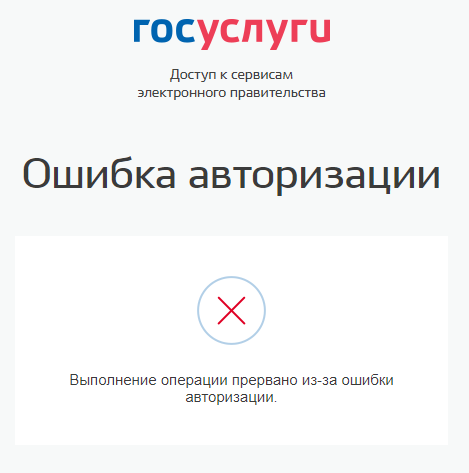
Что делать в этой ситуации? Если вы просто обновите страницу (при помощи кнопки F5, либо Ctrl+F5), это не поможет. Для устранения данной ошибки рекомендую:
- Не пользоваться ссылками, которые устарели. Если вам нужна услуга расторжение брака, просто авторизуйтесь на Госуслугах (введите логин и пароль) и наберите «развод» в поиске. При этом вы гарантировано не столкнетесь ни с какими ошибками;
- Сторонние сервисы (ГАС Правосудие, или Мой арбитр) периодически обновляются, как и сами Госуслуги. При этом на какое-то время может «слететь» авторизация через учетную запись Госуслуг. Но разработчики устраняют подобные проблемы в кратчайшие сроки.
Поэтому вы можете просто подождать некоторое время и авторизоваться через Госуслуги позднее, либо напишите в поддержку сервиса, либо самого портала Госуслуг.
Обратите внимание! Авторизация через Госуслуги доступна не множестве сервисов, а также на некоторых сайтах, предоставляющих коммерческие и информационные услуги. Для этого разработчики таких сервисов могут подключить возможность авторизации через учетную запись ЕСИА Госуслуги.
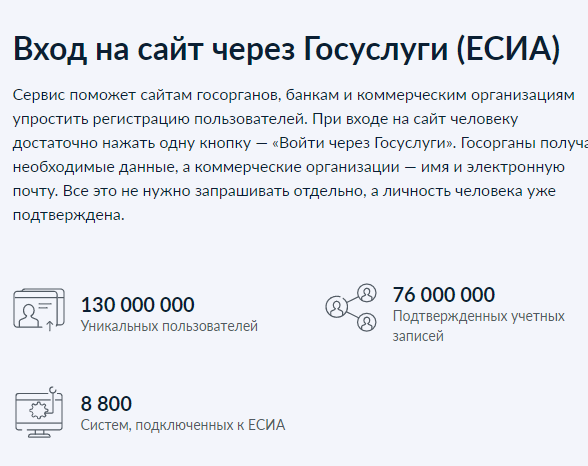
По этой причине следуйте рекомендациям:
- Пользуйтесь только официальными сайтами сервисов;
- Не переходите по ссылкам на форумах, а также в социальных сетях. Ссылки могут устареть, либо вести на мошеннические сайты.
Официальные сервисы можно найти самостоятельно, просто набрав соответствующий запрос в поисковике, например в Яндексе.
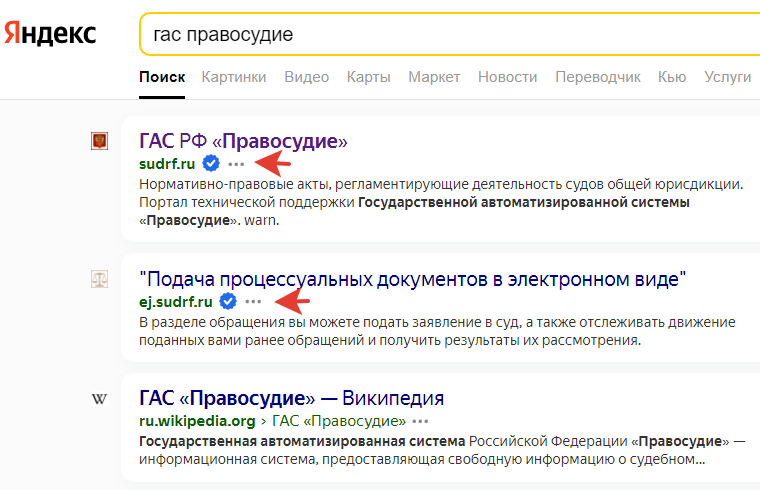
Официальные сервисы отмечены галочками и в выдаче показываются на 1 позиции.